
Diseño y Construcción de un Equipo de Laboratorio de Control Automático para Simulación de Variables de Proceso de Presión, Temperatura y Nivel Mediante la Utilización del Software SCADA P CIM
143
0
0
Texto completo
(2) Espoch Facultad de Mecánica. CERTIFICADO DE APROBACIÓN DE TESIS. CONSEJO DIRECTIVO 24 de Noviembre de 2011 Yo recomiendo que la Tesis preparada por: AMOROSO OCHOA BOLÍVAR GEOVANNY Titulada:. “DISEÑO Y CONSTRUCCIÓN DE UN EQUIPO DE LABORATORIO DE CONTROL AUTOMÁTICO PARA SIMULACIÓN DE VARIABLES DE PROCESO DE PRESIÓN, TEMPERATURA Y NIVEL MEDIANTE LA UTILIZACIÓN DEL SOFTWARE SCADA P-CIM” Sea aceptada como parcial complementación de los requerimientos para el Título de:. INGENIERO MECÁNICO. Ing. Geovanny Novillo A. DECANO DE LA FAC. DE MECÁNICA. Nosotros coincidimos con esta recomendación:. Ing. Jorge Lema DIRECTOR DE TESIS. Ing. Rodrigo Díaz ASESOR DE TESIS.
(3) Espoch Facultad de Mecánica. CERTIFICADO DE EXAMINACIÓN DE TESIS NOMBRE DEL ESTUDIANTE:. TÍTULO DE LA TESIS:. BOLÍVAR GEOVANNY AMOROSO OCHOA. “DISEÑO Y CONSTRUCCIÓN DE UN EQUIPO DE. LABORATORIO DE CONTROL AUTOMÁTICO PARA SIMULACIÓN DE VARIABLES DE. PROCESO. DE. PRESIÓN,. TEMPERATURA. Y. NIVEL. MEDIANTE. UTILIZACIÓN DEL SOFTWARE SCADA P-CIM”. Fecha de Exanimación: 24 de Noviembre de 2011 RESULTADO DE LA EXAMINACIÓN: COMITÉ DE EXAMINACIÓN APRUEBA NO APRUEBA ING. Eduardo Vásquez (Presidente Trib. Defensa) ING. JORGE LEMA (Director de Tesis) ING. RODRIGO DÍAZ (Asesor) * Más que un voto de no aprobación es razón suficiente para la falla total.. FIRMA. RECOMENDACIONES:. El Presidente del Tribunal quien certifica al Consejo Directivo que las condiciones de la defensa se han cumplido.. f) Presidente del Tribunal. LA.
(4) DERECHOS DE AUTORÍA. El trabajo de grado que presentamos, es original y basado en el proceso de investigación y/o adaptación tecnológica establecido en la Facultad de Mecánica de la Escuela Superior Politécnica de Chimborazo.. En tal virtud, los fundamentos teóricos - científicos y los. resultados son de exclusiva responsabilidad del autor. El patrimonio intelectual le pertenece a la Escuela Superior Politécnica de Chimborazo.. f) Bolívar Geovanny Amoroso Ochoa.
(5) AGRADECIMIENTO. Agradezco a DIOS por darme la fortaleza para culminar este trabajo, también agradezco a mis padres, mis hermanas y toda mi familia por su apoyo incondicional. Agradezco a los docentes de la escuela de Ingeniería Mecánica sobre todo al Ing. Jorge Lema director de tesis, quienes con su guía y conocimientos aportaron en la realización de esta tesis.. Bolívar Geovanny Amoroso Ochoa.
(6) DEDICATORIA Esta tesis está dedicada a mi familia quien con su apoyo y ejemplo han hecho posible la finalización de esta etapa. Bolívar Geovanny Amoroso Ochoa.
(7) TABLA DE CONTENIDOS CAPÍTULO. PÁGINA. 1.. GENERALIDADES. 1.1 1.2 1.2.1 1.2.2 1.2 1.2.1 1.2.2. Antecedentes………………………………………………......... Justificación………………..………..……………………………..…. Justificación técnica………...……………………..………………… Justificación académica…………..…………………………….. Objetivos……………….……………………………………….. Objetivo general………...…………..………………………… Objetivos específicos………….………………………………... 2.. SISTEMA SCADA P-CIM. 2.1 2.1.1 2.1.2 2.1.3 2.1.4 2.1.5 2.1.6 2.2 2.2.1 2.2.2 2.2.3 2.2.4 2.3 2.3.1 2.3.2 2.3.3 2.3.4 2.4 2.4.1 2.4.2 2.5 2.5.1 2.5.2 2.6 2.6.1 2.7 2.7.1 2.7.2 2.8 2.8.1. Sistema SCADA………………..……………………………………. Definición……….…………..………………………………………. Software SCADA……………..…………………………………….. Ventajas de un sistema SCADA….………………………………… Desventajas de un sistema SCADA….……………………………… Arquitectura del sistema SCADA………..………………………… Componentes del sistema………………..…………………………… P-CIM……………….…………..……………………………………. ¿Qué es el P-CIM?….……………………………………………… Características……………………………..………………………... Estructura del P-CIM ……………..………………………………… Interface…………….…………..…………………………………… Editor de animaciones………………….…………………………… Acceso al editor de animaciones…….……………………………… Ventana de herramientas (tool box)……….………………………… Librería de arte (clip art)………………..…………………………… Propiedades de los objetos de P-CIM…...………………………… Monitor de datos (Data Scope) ………………………………………. Acceso al monitor de datos……………..……………………...... Monitoreo de datos…………………..…………….………….…….. Comunicaciones……….………..………………………………… Estructura de comunicación….………………………………………. Direccionamiento de la Información del Driver…………………… Base de datos (Database)…………………………………….……….. Editor de la base de datos …………..…….…………………………. Trends………………….………………..…………………………… Trends en tiempo real………………...………………………… Trends históricos…………………………………………………… Alarmas……………………………………………………………… Qué es una alarma……………………………………………………. 1. 1 1. 2 2 2 2. 3 3 3 4 4 4 5 6 6 6. 7 8 9 9 9 10 11 13 13 13 14 14 14 16 16 17 17 17 18 18.
(8) 2.8.2 2.9 2.9.1 2.9.2 2.9.3 2.10 2.10.1 2.11 2.11.1 2.12 2.12.1 2.12.2 2.13 2.13.1 2.14 2.14.1 2.14.2 2.15 2.15.1 2.15.2 2.15.3 2.15.4 2.16 2.16.1 2.16.2 2.16.3 2.16.4 3. 3.1 3.1.1 3.1.2 3.1.3 3.1.4 3.1.5 3.2 3.2.1 3.2.1.1 3.2.1.2 3.3 3.3.1 3.3.2. Manejador de alarmas ……………………………………………… Servidor de archivos de texto………………………………………… Descripción……….………………………………………………. Acceder a la Información de archivos de texto………………………. Acceder a la Información de Archivos INI………………………… Alias………………………………………………………………. Descripción……………..………………………………………… Conmutador de tareas………………………………………………… Configuración de teclas rápidas (Hot Key)………………………… Acciones automáticas (AutoActions)………………………………… Pantallas de acciones automáticas …………………………………… Acciones automáticas del operator workstation……………………… Soporte de expresiones ………………………………………………. Administrador de sintaxis…………………………………………… Personalización del entorno operator workstation………………….. Diseño del estilo del operator workstation …………………………... Editor de claves ………..…………………………………………….. Recetas…………………..………..……………..…………………… Ingreso al editor de recetas ………………………………………….. Teoría de operación…………………………………………………. Editor de recetas ……………………………………………………. Creación de recetas ………………………………………………… Basic server…………………………………………………………. Creación de escritura básica ………………………………………… Funciones básicas…………………………………………………… Declaraciones básicas………………………………………………… Código de programación…………………………………………….. 18 20 20 20 20 22 22 23 23 24 24 25 26 26 27 27 28 29 29 29 29 30 31 31 31 31 32. IMPLEMENTACIÓN DEL SISTEMA DE CONTROL. Controlador lógico programable (PLC)……………………………… Definición...…………………………………………………………. Estructura básicas…………………………..………………………… Ventajas del uso de PLCs..………………………………………….. Aplicación de PLCs.……………………..………………………….. Norma IEC 1131………………….………………………………… Programación del PLC……………………………………………… Twido soft…………………………………………………………… Objetivos del lenguaje Twido soft………...………………………... Direccionamientos de objetivos en Twido soft…………………….. Sensor de temperatura………………..…….………………………. Clasificación……………..….……………………………………… Sensor de temperatura PT100…….………………………………….. 33 33 34 35 36 37 41 41 41 42 43 43 44.
(9) 3.3.3 3.4 3.4.1 3.5 3.5.1 3.5.2. Trasmisor de temperatura……..……………………………………… Sensor de ultrasonido….…………………………………………… Modos de operación de los sensores ultrasónicos……………………. Pruebas y resultados………………………………………………… Prueba del control de temperatura …..……………………………... Prueba del control de nivel …..…………………………………….... 4.. GUÍAS DE LABORATORIO. 4.1 4.2 4.3 4.4 4.5 4.6 4.7. Guía Nº 01…………………………………………………………… Guía Nº 02…………………………………………………………… Guía Nº 03…………………………………………………………… Guía Nº 04…………………………………………………………… Guía Nº 05…………………………………………………………… Guía Nº 06…………………………………………………………… Guía Nº 07……………………………………………………………. 5.. COSTOS. 5.1 5.2 5.3. Costos directos………………………………………………………. Costos indirectos.……………………………………………………. Costo total……..…………………………………………………….. 6.. CONCLUSIONES Y RECOMENDACIONES. 6.1 6.2. Conclusiones……………………………………………………. Recomendaciones…………………………..…………………….. REFERENCIAS BIBLIOGRÁFICAS BIBLIOGRAFÍA LINKOGRAFÍA ANEXOS PLANOS. 45 45 46 47 47 49. 50 58 68 76 81 88 97. 104 104 105. 106 107.
(10) LISTA DE TABLAS TABLA 2.1 DESCRIPCIÓN MÓDULOS DEL P-CIM…………………………. PÁGINA 8. 2.2. COMANDOS DE ACCIÓN…………………………………………. 12. 2.3. DIRECCIONAMIENTO DE INFORMACIÓN…………………….. 15. 2.4. FUNCIONES BÁSICAS……………………………………………. 31. 2.5. DECLARACIONES BÁSICAS………………………………………. 31. 3.1. CLASIFICACIÓN DE SENSORES DE TEMPERATURA…………. 43. 3.2. VENTAJAS Y DESVENTAJAS DEL SENSOR DE TEMPERATURA PT 100. 44. 3.3. RESULTADOS DE LAS PRUEBAS DEL SENSOR PT 100………………….. 47. 3.4. RESULTADOS DE LAS PRUEBAS AL SENSOR DE ULTRASONIDO…….. 49. 5.1. COSTOS DIRECTOS…………………………………………………………. 104. 5.2. COSTOS INDIRECTOS………………………………………………………. 105. 5.3. COSTO TOTAL…………………………………………………………………. 105.
(11) LISTA DE FIGURAS FIGURA. 2.1 2.2 2.3 2.4 2.5 2.6 2.7 2.8 2.9 2.10 2.11 2.12 2.13 2.14 2.15 2.16 2.17 2.18 2.19 2.20 2.21 2.22 2.23 2.24 2.25 2.26 2.27 2.28 2.29 2.30 2.31 2.32 2.33 2.34 2.35 2.36 3.1 3.2 3.3 3.4 3.5 3.6 3.7 3.8 3.9. PÁGINA. Esquema del sistema SCADA…………………………...……………................ División de un sistema SCADA…...………………………………………....... Sistema SCADA P-CIM……………………………………………................. Estructura del P-CIM …………..……………………………………………….. Pantalla del editor de animaciones.……………………………………………... Descripción del Tool Box.………………………………………….................... Descripción del ClipArt...………………………………..................................... Identificación de un objetos……………………………………………………... Propiedades de objetos..………………………………………………………… Acceso a Data Scope ………………………………………............................... Descripción de la ventana Data Scope …………………………………............. Notas de aplicación del Driver ………………………………………………….. Ventana de edición de la base de datos ………………………………………… Propiedad especial de Trend ……………………………………………………. Grafica de tendencia en tiempo real ………………………………..................... Partes de tabla de alarma ………………………………………………………. Ventanas del monitor de alarmas ……………………………………………… Ingreso al Show DailyLog …………………………………………………….. Ventana del Show DailyLog …………………………………………………… Ventana de archivo textos ……………………………………………………… Acceso al In File Editor ………………………………………………................. Ventana de creación de Token ………………………………………………….. Propiedades para convocación de un token ……………..................................... Ventana para creación de un alias ……………………………………………… Ingreso a la configuración de conmutador de tareas …………………………… Asignación de una tarea ………………………………………………………... Ingreso al AutoOpen Action …………………………………………………… Ingreso a la ventana AutoAction………………………………………………… Ingreso a la ventana Idle Action ………………………………………………… Ventana de Syntax Manager …………………………………………………… Personalización del entorno Operator Workstation …………………………… Diseño del estilo del Operator Workstation ……………………………………. Ingreso a la ventana Password Editor ………………………………………….. Ingreso en Recipe Editor …..…………………………........................................ Ventana del editor recetas.…………………………………................................ Código de Programación Nº 1…………………………………………………… PLC modular...………………………………..................................................... Estructura básica del PLC …………………………………………………….... Salidas de relé..…………………………………………………………………... Empleo de los PLCs según áreas de aplicación ………………………………… Estructura del SFC ……………………………………………………………... Lenguajes de programación del PLC …………………………………………… Circuito de relé y diagrama de Ladder Logic …………………………………… El diagramas de bloques Funcionales ………………………………………….. Formato para direccionar objetos de bits ………………………………............... 3 4 6 7 9 9 10 11 11 13 13 15 16 17 17 18 18 19 19 20 21 21 21 22 23 23 24 25 25 26 27 27 28 29 30 32 33 34 35 36 38 39 40 40 42.
(12) 3.10 3.11 3.12 3.13 3.14 3.15 3.16 3.17. Formato para direccionar objetos de palabras …………………………………... Trasmisor de temperatura………………………………………………….......... Sensor de ultrasonido…………………………………………………………… Modo opuesto de funcionamiento……………………………………………….. Modo difuso de funcionamiento………………………………………………… Temperaturas internas del horno obtenidas midiendo la resistencia del PT 100 Temperaturas internas del horno obtenidas de la pantalla del SCADA P-CIM… Nivel del fluido obtenidas de la pantalla del SCADA P-CIM…………….…….. 42 45 45 46 46 48 48 49.
(13) LISTA DE ABREVIACIONES PLC SCADA PCIM GSM GPRS RTU IED HIM RTD IL ST LD FBD APU. Controlador Lógico Programable. Control de supervisión y adquisición de datos (Supervisory control and data acquisition). Computadora personal de fabricación integrada (Personal Computer Integrated Manufacturing). sistema global para las comunicaciones móviles (groupe spécial mobile) servicio general de paquetes vía radio (General packet radio service) Unidad terminal remota Dispositivos electrónicos inteligentes Interface hombre maquina Dispositivo termo resistivo Lista de instrucciones Texto estructurado Diagrama de contactos Diagrama de bloques de funciones Análisis de Precios Unitarios..
(14) LISTA DE SÍMBOLOS Símbolo. Definición. Unidades. R. Resistencia eléctrica. Ω. V. Voltaje. V. A. Amperio. A. T. Temperatura. °C.
(15) ANEXO 1:. LISTA DE ANEXOS Detalles Técnicos del PLC modular TWDLMDA20DRT. ANEXO 2: ANEXO 3:. Detalles Técnicos del modulo analógico TWDAMM3HT Detalles Técnicos del trasmisor de temperatura. ANEXO 4:. Detalles Técnicos del sensor de ultrasonido LU30-5003. ANEXO 5:. Análisis de precios unitarios (APU), Presupuesto.. ANEXO 6:. Análisis de precios unitarios (APU), Eléctrico. ANEXO 7:. Análisis de precios unitarios (APU), Control. ANEXO 8:. Análisis de precios unitarios (APU), Varios. ANEXO 9:. Análisis de precios unitarios (APU), Materieles. ANEXO 10 :. Análisis de precios unitarios (APU), Equipos. ANEXO 11:. Análisis de precios unitarios (APU), Mano de Obra. ANEXO 12:. Análisis de precios unitarios (APU), Trasporte de Materiales.
(16) RESUMEN. El trabajo realizado como tesis de pregrado, consiste fundamentalmente en el Diseño y Construcción de un Equipo de Laboratorio de Control Automático para Simulación de Variables de Proceso de Presión, Temperatura y Nivel mediante la utilización del software SCADA P-CIM.. El software mencionado SCADA (supervisory control and data adquisition), permite crear pantallas que representan el proceso industrial a ser controlado, realiza una conversión de los datos proporcionados por los sensores a unidades de ingeniería y genera alarmas. En la simulación y experimentación se pudo visualizar en la pantalla de un monitor los componentes principales del sistema entre los que se encuentran botoneras, indicadores, equipos y accesorios, además del comportamiento de las variables físicas en función del tiempo, estas variables son: presión, temperatura y nivel.. Es importante señalar que el computador se comunica con el equipo denominado controlador lógico programable o PLC que funciona como un el punto de enlace entre el proceso y el SCADA, existiendo además un modulo analógico para el manejo adecuado de las señales analógicas producidas por los sensores tanto de temperatura como de nivel. La programación y configuración de la comunicación del PLC se realizó en el software Twidosoft 1.0, estableciendo los parámetros de funcionamiento de los equipos a ser controlados.. Se experimentó en tiempo real el sistema de control de temperatura de un horno eléctrico y el control de nivel de un banco de laboratorio. Desde la pantalla del computador se logro prender los equipos y visualizar gráfica y numéricamente los datos de los sensores..
(17) ABSTRACT. The work carried out as a postgraduate thesis consists, fundamentally, of the Design and Construction of an Automatic Control Lab Equipment for the Simulation of Pressure Process, Temperature and Level Variables through the use of the software SCADA P-CIM.. The above software SCADA (supervisory control and dates acquisition), permits to create screens representing the industrial process to be controlled; it carried out a conversion of data provided by sensors to engineering units and generates alarms. In the simulation and experimentation it was possible to display on the screen of one monitor the main system components among which there button markers, indicators, equipment and accessories, as well as the behavior of the physical variables in function of the time; these variables are: pressure, temperature and level.. It is important to point out that the computer communicates with the equipment called programmable logical controller or PLC which functions as a linking point between the process and the SCADA, existing, moreover, an analogical module for the adequate handling of the analogical signals produced by the sensors of both temperature and level. The communication programming and configuration of the PLC was performed in the software Twidosoft 1.0, establishing the functioning parameters of the equipment to be controlled.. The temperature control system of an electric oven and a lab bank level control were experimented in real time. From the computer screen it was possible to start the equipment and display graphically and numerically the sensor data..
(18) CAPÍTULO I. 1.. GENERALIDADES. 1.1. Antecedentes En la Facultad de Mecánica se han realizado tesis en relación con el control de. variables físicas, entre estas tesis se encuentra la Instalación y Montaje de un Banco de Pruebas de Nivel, para el Laboratorio de Instrumentación de la Facultad de Mecánica. En este banco de pruebas se ha instalado diferentes tipos de instrumentos para el control de nivel, pero sobresale un sensor de ultrasonido, el cual tiene la capacidad de registrar el nivel de forma continua. Con respecto al campo de la automatización se ha realizado tesis como Diseño y Construcción de una Máquina Semiautomática para Obtener Maní Confitado, en el cual se utiliza un PLC para la automatización del proceso y se realiza una aplicación del SCADA P-CIM para el registro de temperatura.. 1.2. Justificación. 1.2.1. Justificación técnica La aplicación de sistemas SCADA P-CIM tiene hoy en día un área muy importante en. el sector industrial pues permite el control y la automatización de procesos de una manera más simple y efectiva, ya que mediante la comunicación del operador y el proceso se puede llevar a cabo de forma instantánea funciones como monitoreo, supervisión, adquisición de datos, mandos, etc. lo que facilita el control del proceso productivo y la adquisición de datos del comportamiento de las diferentes máquinas y equipos.. 1.2.2. Justificación académica.
(19) En la actualidad la formación de un ingeniero Mecánico se debe incluir los conocimientos teórico práctico sobre ¿qué es?, ¿para qué sirve?, ¿cómo implementar? un sistema SCADA pues esto permitirá un mejor desempeño al encontrarse frente a este sistema en el área laboral. De esta manera nace la necesidad de contar con una fuente específica y la vez didáctica de cómo implementar un sistema SCADA P-CIM.. 1.3. Objetivo. 1.3.1. Objetivo general Diseño y construcción de un equipo de laboratorio de control automático para. simulación de variables de proceso: presión, temperatura y nivel, mediante la utilización del software SCADA P-CIM 1.3.2. Objetivos específicos. . Profundizar la utilización de las herramientas del software SCADA P-CIM.. . Desarrollar los conocimientos sobre la simulación con el SCADA P-CIM.. . Experimentar en tiempo real el sistema de control de temperatura de un horno eléctrico.. . Experimentar en tiempo real el sistema de control de nivel de un banco de laboratorio.. . Elaborar las guías para realizar las prácticas de laboratorio.
(20) CAPÍTULO II. 2.. SISTEMA SCADA P-CIM. 2.1. Sistema SCADA. 2.1.1. Definición SCADA viene de las siglas de "Supervisory Control And Data Adquisition". Es un. software diseñado para el control de producción, proporcionando comunicación con los dispositivos de campo (controladores autónomos) y controlando el proceso de forma automática desde la pantalla del ordenador. [1]. Figura 2.1: Esquema del sistema SCADA [1] 2.1.2. Software SCADA Los fabricantes de software SCADA que más sobresalen en el mercado son las. siguientes: . P-CIM, de AFCON Software and Electronics Ltd.. . Lookout, de National Instruments.. . SCADA InTouch, de LOGITEK.. . WinCC, de Siemens.. . Monitor Pro, de Schneider Electric..
(21) 2.1.3 . Ventajas de un sistema SCADA Los elementos de control informan continuamente de cualquier incidencia en los equipos.. . Pueden documentarse convenientemente de manera que puedan ser fácilmente interpretados por los técnicos.. . Es posible realizar modificaciones modificaciones del software en las estaciones remotas, desde el centro de control.. . El sistema de visualización puede recoger los datos del autómata y presentarlos en formatos fácilmente exportables a otras aplicaciones, por ejemplo hojas de cálculo.. . Haciendo uso de las tecnologías celulares (GSM, GPRS), los sistemas de control pueden mantener informados sobre cualquier incidencia mediante mensajes de texto.. . La tecnología web permite el acceso desde cualquier punto geográfico aal sistema de control.. 2.1.4. Los productos de seguridad seguridad permiten una gestión segura y eficiente de los datos. Desventajas de un sistema SCADA. . Elevado costo osto de adquisición del software y hardware.. . Requiere equiere de personal capacitado para la implementación.. 2.1.5. Arquitectura del sistema SCADA. El sistema ma podemos dividirlo en tres bloques principales: . Software de adquisición de datos y Control (SCADA). . Sistemas de adquisición y mando (Sensores y Actuadores). . Sistema de interconexión (Comunicaciones). Figura 2.2: División de un sistema SCADA [1].
(22) Un sistema SCADA obedece generalmente a la estructura Maestro – Esclavo. La estación central o maestra, se comunica con el resto de las estaciones o esclavos, para requerirles datos o indicarles acciones. 2.1.6. Componentes del sistema [1]. Estación maestra El término "Estación Maestra" se refiere a los servidores y el software responsable para comunicarse con el equipo del campo (RTUs, PLCs, etc) en estos se encuentra el software HMI corriendo para las estaciones de trabajo en el cuarto de control. Unidad terminal remota (RTU) RTU es un conjunto de elementos dedicados a labores de control y/o supervisión de un sistema, alejados del centro de control y comunicados con este por algún medio. Es conectado al equipo físicamente y lee los datos de estado como los estados abierto/cerrado desde una válvula o un intercambiador, lee las medidas como presión, flujo, voltaje o corriente. Dentro de la clasificación podemos encontrar: . RTU (Unidad terminal remota), es un tipo de RTU destinado solo a la comunicación.. . PLC (Controlador lógico programable), tareas generales de control.. . IED (Dispositivos electrónicos inteligentes), tareas específicas de control.. Infraestructura de comunicación Permite el intercambio de datos bidireccional entre la unidad terminal remota y la unidad central, mediante un protocolo de comunicación determinado y un sistema de transporte de información para mantener el enlace entre los diferentes elementos de la red: . Línea telefónica. . Cable coaxial. . Fibra óptica. . Telefonía celular. . Radio (VHF, UHF, microondas).
(23) 2.2. P-CIM. 2.2.1. ¿Qué es el P-CIM? P-CIM es una poderosa Interfase Hombre Máquina (HMI) de Supervisión, Control y. Adquisición de Información (SCADA) que proporciona alarmas integradas y monitoreo de eventos así como la adquisición, análisis y presentación de la información. [2] P-CIM recopila constantemente información de la planta en tiempo real, la almacena y procesa en la base de datos, evalúa y genera alarmas, brinda información a los operadores de planta, supervisores y gerentes y puede emitir instrucciones a PLCs en la planta.. Figura 2.3: Sistema SCADA P-CIM [2] 2.2.2. Características. . Intercambio de información con otros software’s vía DDE.. . Completa conectividad con más de 150 familias de productos (PLCs, RTUs, etc).. . Gráficos de tendencias con herramientas de análisis integradas.. . Mecanismos de procesamiento de recetas.. . Recolección histórica y condicionada de datos.. . Restricción de acceso por password.. . Manejo avanzado de alarmas y eventos.. . P-CIM Basic Server: le permite hacer un desarrollo en lenguaje Basic..
(24) 2.2.3. Estructura del P-CIM P. Figura 2.4: Estructura del P-CIM [1] Estación del operador . Aquello que el operador puede acceder, para leer y/o escribir.. . Contiene los datos procesados, en un formato legible.. . Permite realizar gráficos de tendencia, vitalizar variables, operar sobre ellas.. . No guarda históricos, tampoco permite disparar alarmas.. Base de datos . Se definen las variables. Se pasan los datos crudos obtenidos del PLC a valores con formato legible (unidades de ingeniería). ingenierí. . Permite realizar históricos y estadísticas.. . Permite disparar alarmas. Drivers de comunicación . Dialoga con los equipos de campo, vinculándolos con el operador.. . Toma el dato desde el PLC en estado crudo, sin procesar.. . Existen diferentes protocolos de comunicación, comunicación, para c/u de ellos se debe cargar un driver de comunicación..
(25) 2.2.4. Interface. Tabla 2.1: Descripción Módulos del P-CIM ICONO. MODULO SETUP NETWORK SETUP ALARM HANDLER DATA SCOPE ANIMATION EDITOR SYNTAX MANAGER DATABASE EDITOR ADVANCED ALARM HANDLER INI FILE EDITOR OPERATOR WORKSTATION RECIPE EDITOR. DESCRIPCIÓN Utilizado para instalar P-CIM y DRIVERs, parámetros de comunicación. creación proyectos Se utiliza para definir y modificar la estación de red Sistema de mensajes de alarma. Con 2 ventanas: Current Alarm (Alarmas corriente) yAlarm Summary (Sumario de Alarmas). Instrumento utilizado para visualizar y modificar rápidamente Items en tiempo de ejecución. Para crear las pantallas gráficas que el operador verá durante la ejecución de la aplicación, en el Operador Workstation (Estación del Operador). Este módulo puede ser utilizado para ver y crear la sintaxis utilizada en un proyecto P-CIM. Para definir los bloques de datos P-CIM. Los bloques de datos son principalmente usados para generar alarmas y recoger históricos. Este módulo es un instrumento de manejo de alarmas. Habilita: ver, organizar, monitorear, reconocer y analizar las alarmas. Utilizado como un visor de archivos INI, permitiendo la modificación de parámetros en los módulos de P-CIM, y crear ALIAS. Este módulo muestra la interfaz gráfica diseñada en el Animator Editor (Editor de Animaciones). Para crear y modificar una plantilla de recetas. Una receta es un grupo de valores relacionados con una dirección dinámica de datos.. REPORT EDITOR. Utilizado para crear plantillas de reportes.. TOOLBAR EDITOR. Este instrumento es utilizado para crear una barra de tareas personalizada.. UNINSTALL P-CIM. Este módulo es utilizado para desinstalar P-CIM..
(26) 2.3. Editor de animaciones. Es donde se desarrolla la pantalla gráfica de un proyecto P-CIM. La pantalla es una colección de ilustraciones, indicadores y controles emulando un panel de control real pero con muchos más elementos. Y al ser visualizada en Operator Workstation actúa como interface entre el operador y la planta. 2.3.1. Acceso al editor de animaciones. Se ingresa en. Figura 2.5: Pantalla del Editor de Animaciones 2.3.2. Ventana de herramientas (tool box). Seleccionar Objetos. Alternar entre la caja de herramientas y la Librería ClipArt. Dibujar Líneas, cuadrados y rectángulos, Dibujar elipses y círculos Rotar objetos. Ingresar y editar texto, elegir fuente, tamaño y estilo de la fuente. Acercar (Zoom In), Restablecer acercamiento, Alejar (Zoom Out). Elegir estilo y textura del objeto. Cambiar el estilo de línea, el estilo y el tamaño final de un objeto. Mostrar ajuste de colores en curso, fijarlos con los botones. Figura 2.6: Descripción del Tool Box.
(27) 2.3.3. Librería de arte (clip art) Es una librería de objetos gráficos que representan indicadores, botoneras, equipos,. tuberías, instrumentos, maquinas, etc. Que facilitan la elaboración de un sistema Scada. Los objetos gráficos insertados desde el ClipArt pueden tratarse como cualquier otro objeto gráfico y ser movidos, redimensionados, editados y asignados con propiedades. Es posible personalizar ClipArt para incluir los propios objetos. Los objetos gráficos más relevantes del ClipArt son:. Figura 2.7: Descripción del ClipArt.
(28) 2.3.4. Propiedades de los objetos de P-CIM P. Objetos de P-CIM Están identificados por cuatro elementos: elementos [1]. Figura 2.8: Identificación de un objetos . ID: Identificador (nombre del objeto). . SERVER: Servidor, es quien provee el dato. En el caso de ser el propio servidor de PCIM se conoce como SBSR, podría ser una base de datos Excel.. . TOPIC: Origen del dato. Si el dato es provisto provi por P-CIM, CIM, el Topic será P P-CIM. Si el servidor fuera Excel, el Topic será será el documento de donde se obtiene el dato.. . ITEM: Elemento que se invoca. podrá ser una variable digital (Ej: d: 1) o analógica (Ej: a: 3).. Propiedades de los objetos de P-CIM P Unn objeto podrá ser un Texto, una Imagen, un dibujo. Es posible asignarle propiedades a un Objeto de P-CIM, CIM, según sea el tipo de objeto seleccionado.. Figura 2.9: Propiedades de objetos.
(29) Propiedades básicas Input Text: Permite dar un valor a una variable Output Text: Permite visualizar el valor de una variable Orientation: Gira un objeto en función de una variable Action Button: Comando de acción, por ejemplo es utilizado como propiedad de botoneras. Visibility: Cambia el estado de visibilidad en función de una variable. Fluid Fill: Fluido que crece/ decrece según el valor de una variable. Comandos de acción Es posible asignar a los objetos comandos de acción. Estos comandos pueden utilizarse en Action Button – AutoActions – Reports – Recipes – etc. En P-CIM hay varios tipos de comandos: . Comandos DDE, responden al valor asignado a una dirección DDE. . Comandos de Respuesta, accionado por otros programas, ejemplo Excel.. . Comandos de pantalla, conectados directamente a los parámetros de la pantalla.. DDE es un protocolo de Microsoft que permite el intercambio de datos entre diferentes programas, por ejemplo: P-CIM y Excel. A continuación se describen algunos comandos básicos de P-CIM Tabla 2.2: Comandos de acción Comando SET INV OPEN RUN. Descripción. Sintaxis. Ejemplo. Escribe un valor una dirección DDE Invierte el valor de una variable digital Abre una pantalla en la estación del operador.. SET DDE {Valor ó DDE}. SET Dbsr|Pcim!A:1 10 A:1=10 INV Dbsr|Pcim!D:1 Si D:1=0 => D:1=1. Ejecuta una tarea. INV DDE OPEN RUN [path] program [args]. OPEN MAIN RUNC:\Program\MicrosoftOffice \Excel.exe.
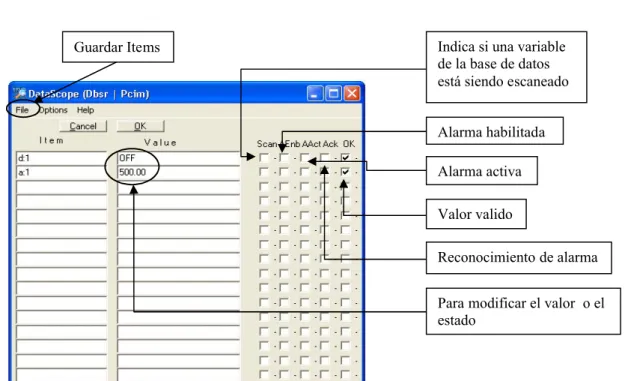
(30) 2.4. Monitor de datos (Data Scope). El Monitor de Datos puede ser usado como herramienta de diagnóstico durante el desarrollo de aplicaciones para monitorear y cambiar en una ventana los valores y estados de las variables. [2] 2.4.1. Acceso al monitor de datos. Figura 2.10: Acceso a Data Scope 2.4.2. Monitoreo de datos Guardar Items. Indica si una variable de la base de datos está siendo escaneado Alarma habilitada Alarma activa Valor valido Reconocimiento de alarma Para modificar el valor o el estado. Figura 2.11: Descripción de la ventana Data Scope.
(31) 2.5. Comunicaciones. 2.5.1. Estructura de comunicación [2] La Capa de Comunicación de P-CIM permite la transmisión de información entre. P-CIM y los PLCs de la planta. La información es transferida a la base de datos para su procesamiento, o enviada directamente a una pantalla del Operator Workstation, o cualquier otra aplicación del cliente que la solicita. Driver Un driver es un programa que se comunica con dispositivos externos (habitualmente PLCs) utilizando sus protocolos específicos, y permite que la información esté accesible para los otros módulos de P-CIM para Windows. Servidor del driver El Servidor del Driver P-CIM hace de interfase entre los clientes de P-CIM (Database Server, Operator Workstation) por una parte, y los drivers de comunicación por la otra. Conversiones personalizadas El Servidor de Driver brinda conversiones personalizadas (además de las conversiones provistas por el driver) que pueden configurarse y utilizarse en la aplicación. 2.5.2. Direccionamiento de la información del driver [2] El formato en el cual las direcciones externas son especificadas en las aplicaciones de. P-CIM depende del driver. El acceso directo es el método por el cual los programas de aplicación (por ejemplo: Estación del operador) recuperan la información cruda recibida directamente por los drivers de comunicación..
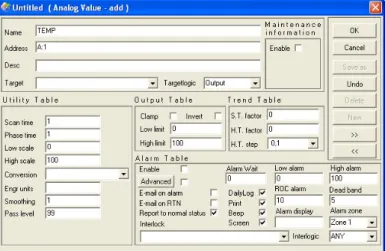
(32) Para direccional un dato a través del puerto de Comunicación: Servidor | Topic! N°Puerto: N°Estación: Dirección Servidor: DBSR Topic: PCIM Item: N°Puerto: N°Estación: Dirección Por ejemplo: DBSR|PCIM!1:1:40011 La dirección 40011 es equivalente en IEC a la %MW10 Tabla 2.3: 2. Direccionamiento de información P--CIM LL 00001. PLC IEC %M0. Botoneras. 10003. %M2. Luces indicadoras. 40001. %MW0. Registro de un sensor. ……. ……. ……. 40011. %MW10. Registro de un sensor. Uso. Para obtener mayor información sobre las direcciones a asignar, se puede recurrir a las notas de aplicación del Driver:. Figura 2.12: 2. Notas de aplicación del Driver [1].
(33) 2.6. Base de datos (Database). La base de datos es un conjunto de ítems, denominados bloques, que procesan datos, registran acontecimientos y efectúan un control básico. [3] La base de datos puede recuperar, almacenar y procesar información en tiempo real y realizar históricos de los controladores, dispositivos periféricos y variables internas. 2.6.1. Editor de la base de datos. El Editor de la Base de Datos permite configurar y editar varios tipos de bloques como: Analog Value, Analog Pointer, Digital Value, Digital Pointer, Calculation, Boolean, String Pointer, Alarm Bloque Un bloque es un elemento de la base de datos utilizado para procesar información, es decir: conversión de datos, generación de alarma y almacenamiento de registros históricos.. Figura 2.13: Ventana de Edición de la Base de Datos.
(34) 2.7. Trends Un gráfico de tendencias permite visualizar el valor de una variable o un proceso en. un gráfico, que se muestra en la estación del operador. [1] Durante la ejecución, un gráfico de tendencia es continuamente actualizado. La tendencia histórica (Trend Historical) es una colección de datos actualizada siempre. 2.7.1. Trends en tiempo real Los gráficos de tendencia en tiempo real, son creados en el Editor de Animaciones.. Esta pantalla actualiza los valores automáticamente en la estación del operador.. Figura 2.14: Propiedad especial de Trend. Figura 2.15: Grafica de tendencia en tiempo real [1] 2.7.2. Trends históricos Si los datos graficados son definidos previamente en la base de datos podremos. realizar gráficos de tendencia histórica. Para ello en la base de datos se debe definir: . H.T. Factor, con un valor diferente de 0, entre 1 y 254. H.T. Step.
(35) 2.8. Alarmas. 2.8.1. Qué es una alarma Las alarmas son mensajes que ayudan al seguimiento de los procesos de planta y de. las variables en tiempo de ejecución. Las alarmas son configuradas desde el Editor de la Base de Datos, en los bloques de datos. [2] Las alarmas pueden ser definidas para los bloques de Valor Analógico, Valor Digital, de Cálculo y Booleanos.. Figura 2.16: Partes de tabla de alarma [1] 2.8.2. Manejador de alarmas El monitor de alarmas puede usarse en tiempo de ejecución para monitorear y. responder ante cambios de estado en los procesos y en las variables de planta. Desde el Monitor de Alarmas es posible visualizar dos tipos de mensajes: Mensajes de Alarma Activa, que son evaluados y disparados por la base de datos. Eventos de Sistema, indican eventos generados por otros módulos en el sistema (por ejemplo: drivers de comunicación) y actividades del operador desde la Estación del Operador. Existen 3 ventanas principales en el Monitor de Alarmas:. Figura 2.17: Ventanas del monitor de alarmas.
(36) Sumario de Alarmas,, Mensajes de Alarma y Eventos de Sistema en orden cronológico. Alarma Corriente,, Mensajes de Alarmas actualmente activas. Esta ventana permite visualizar y reconocer una alarma activa. Registro Diario (Daily Log), Mensajes de Alarma y de Sistema ocurridos para un día determinado.. Figura 2.18: Ingreso al Show DailyLog En la siguiente figura se describe el registro diario de una alarma corriente en donde se puede visualizar entre otras cosas la fecha y hora en que se a producido una alarma, el estado de los drivers, los errores que se a producido en el funcionamiento del programa, e incluso puede llegar a registrar una alarma producida por el elevado estado de la temperatura del procesador de la computadora.. Figura 2.19: Ventana del Show DailyLog.
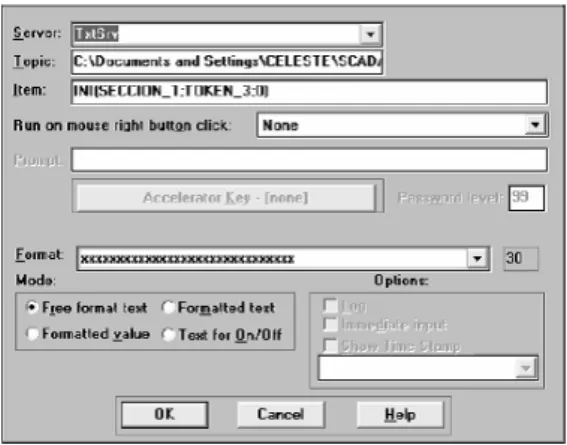
(37) 2.9. Servidor de archivos de texto t. 2.9.1. Descripción [22] Esta herramienta permite almacenar valores o textos ingresados desde la estación. operador en un archivo como el bloc de notas. El Servidor de Archivos de Texto brinda acceso, a través del DDE a los siguientes formatos de archivo e información: TXT,, cadena de caracteres lineal, especificada por fila, columna y longitud. INI,, un simple valor de token, especificado por una sección y nombre del token. DBF,, es un campo utilizado por dBASE, en desuso, se conserva conserva para mantener la compatibilidad. RDBMS,, sistema de administración de base de datos relacionales. 2.9.2. Acceder a la información nformación de archivos de texto Un archivo de texto está compuesto por filas de texto, Cualquier editor simple crea. archivos TXT con este formato, por ejemplo el bloc de notas. La ubicación del archivo deberá especificarse como número de fila, de columna y cantidad de caracteres.. Figura 2.20: Ventana de archivo textos 2.9.3. Acceder a la Información de Archivos INI. Los archivos INII son los ejecutables que se abren cuando inicio P-CIM. P CIM. Que permite crear alias o acceder a una sección específica de convocar un texto..
(38) Se puede ingresar desde:. Figura 2.21: Acceso al In File Editor Un archivo INI puede contener varias secciones o arreglos, cada una de ellas contiene un nombre y un grupo de seteos (token). Por ejemplo:. Figura 2.22: 2.2 Ventana de creación de Token Para visualizar un token, a un texto se le asigna propiedades de OUTPU OUTPUT TEXT:. Figura 2.23: 2. Propiedades para convocación de un token.
(39) 2.10. Alias [1]. Los alias son nombres de texto libre que se puede usar como atajos para direcciones, referencias, comandos, etc. El soporte está provisto en dos modos: . Inmediato. . Diferido. Figura 2.24: Ventana para creación de un alias. 2.10.1. Descripción . Minimizar el tipiado de textos repetitivos, por ejemplo: DBSR|PCIM!, se simplifica mediante un ALIAS como |!. . Facilitar el seguimiento de la aplicación, utilizando nombres comprensibles, en lugar de las direcciones de los PLC.. . Proteger la inversión del diseño contra futuros cambios, mediante el uso de nombres lógicos, en lugar de direcciones explícitas y referencias de objetos..
(40) 2.11. Conmutador de tareas. El conmutador de tareas provee los siguientes servicios: [1] . Administrador de tareas, mostrando todas las aplicaciones de PCIM abiertas y permitiendo conmutar de una tarea a otra.. 2.11.1. Proveer herramientas para la configuración de teclas rápidas.. Configuración de teclas rápidas (Hot Key) La configuración de tecla rápida se realiza especificando la tarea a invocar y los. parámetros adicionales.. Figura 2.25: Ingreso a la configuración de conmutador de tareas Por defecto tiene configurada la tecla F2 asignada al Sintax Manager:. Figura 2.26: Asignación de una tarea.
(41) 2.12. Acciones automáticas (AutoActions) [2]. Se puede configurar acciones para que se lleven a cabo como resultado de otras acciones, o cuando se cumplan ciertas condiciones específicas. Las acciones pueden ser disparadas por eventos predefinidos o cuando una variable (o expresión) cambia su valor. Esto permite accionar automáticamente sonidos, pantallas y otras herramientas del P-CIM. 2.12.1. Pantallas de acciones automáticas. Acciones automáticas al abrir / cerrar una pantalla Se puede configurar acciones a ser disparadas (ejecutadas) al abrir o cerrar una pantalla. Los procedimientos usados para configurar las Acciones de AutoApertura y AutoCierre son los mismos.. Figura 2.27: Ingreso al AutoOpen Action Este comando permite que al abrirse la pantalla en el Operator Workstation se produzca un sonido que este en formato wav. Acciones automáticas ante un cambio de datos Se puede configurar acciones a ser llevadas a cabo cuando una variable (o expresión) cambia su valor. Estas acciones son llamadas AutoAcciones..
(42) Figura 2.28: 2. Ingreso a la ventana AutoAction Esto permite que cuando la variable analogica A:1 sea mayor a100 se abra una ventana con el nombre de alarma. 2.12.2. Acciones automáticas utomáticas del operator workstation Por ejemplo se puede ejecutar una acción automática que se ejecute luego de mantener. inactiva la estación del operador. Para ello se puede acceder desde el Editor de Animaciones:. Figura 2.29: 2. Ingreso a la ventana Idle Action.
(43) 2.13. Soporte de expresiones [2]. Una expresión es una fórmula matemática, lógica o cadena de caracteres cuyo resultado se calcula en tiempo real y se usa como entrada para el update en curso. Una expresión se distingue por:. 2.13.1. . La fórmula está encerrada entre signos de interrogación (?fórmula?).. . Una dirección DDE (servidor|topic!item). Administrador de sintaxis El Administrador de Sintaxis se usa para formular convenientemente cualquiera de las. siguientes opciones, con fácil acceso a casi cualquier variable y función de P-CIM: . Una dirección DDE. . Un ítem DDE. . Un Botón de Comando. . Una Expresión – para ser usada en conjunto con cualquiera de las mencionadas arriba.. Para facilitar la formulación, el Administrador de Sintaxis provee los siguientes servicios:. Figura 2.30: Ventana de Syntax Manager.
(44) 2.14. Personalización del entorno operator workstation. Es posible definir para la estación del operador: [3] . Presentación. . Acciones de ejecución al abrir. . Acciones de ejecución al cerrar. Desde el Editor de Animaciones se configura la estación del operador:. Figura 2.31: Personalización del entorno operator Workstation Start With Last Displays.- Inicia la estación del Operador con las pantallas que se encontraban abiertas la última vez. Start Maximized.- Inicia la estación del Operador maximizado. 2.14.1. Diseño del estilo del operator workstation. Figura 2.32: Diseño del estilo del operator Workstation [1].
(45) 2.14.2. Editor de claves laves El editor de claves puede usarse para asignar nombres de usuario, claves y niveles de. clave para el personal de la planta. [2] El editor de claves puede operarse en 2 modos: . Modo Administrador, con acceso total para ver y cambiar autorización.. . Modo Usuario, con acceso limitado para ver y cambiar autorización. Nombre de usuario: tiene una longitud de hasta 10 caracteres caracteres alfanuméricos, sin distinción de mayúsculas y minúsculas. Clave de usuario: tiene una longitud de hasta 10 caracteres alfanuméricos, sin distinción de mayúsculas y minúsculas. Niveles de usuario: entre 0 y 99. El nivel más alto (de mayor privilegio) es eel 0. Permite el control de todas las herramientas, operaciones, comandos, procedimientos, bloques, y niveles de clave. El nivel más bajo es el 99, y puede usarse para la conexión sin nombre de usuario. Desde el menú Tools del Editor de Animaciones o del Editor de la Base de datos, se puede acceder al Editor de Password:. Figura 2.33: 2.3 Ingreso a la ventana password editor ditor.
(46) 2.15. Recetas. El Editor de Recetas se usa para crear y editar recetas. Una receta es un grupo de ítems de datos y seteos de valores asociados relacionados con los procesos y operaciones específicos de la planta. Estas recetas se pueden transferir al PLC y tener un seguimiento en tiempo real de las operaciones de la receta. [2] 2.15.1. Ingreso al editor de recetas. Se ingresa en recipe editor. Figura 2.34: Ingreso en Recipe Editor 2.15.2. Teoría de operación El sistema receta almacena múltiples versiones (llamadas grupos) de la misma receta. en un solo archivo, y provee versiones de recetas para transferencia y comparación entre ellas. 2.15.3. Editor de recetas Es donde se puede fijar los valores que se requiere que tome las variables del proceso.. La receta está conformada de varios grupos y cada grupo encierra a las variables con una carga determinada en porcentaje..
(47) Nombre del grupo de la receta. Dirección de la variable. Carga en porcentaje de la variable. Figura 2.35: Ventana del editor recetas 2.15.4. Creación de recetas. 1. Ingresar una descripción de la receta (ej. Tutorial3) 2. Ingresar el nombre del grupo de la receta (ej. uno). 3. Ingresar la dirección de la variable (ej. |!a:5). 4. Ingresar la carga en porcentaje a ser fijado en la variable (ej. 40%) 5. Hacer clic en add. 6. Repetir los pasos del 3 al 5 según las variables que se requiera. 7. Ingresar un nuevo nombre del grupo las veces que se requiera (ej. Dos). 8. Fijar la nueva carga en porcentaje de las variables siguiendo los pasos del 3 al 5. 9. Guardar la receta ingresando en File y luego en Save As (ej. Tutor3) En el animation editor 10. Crear una cantidad de botoneras en función del mismo número de grupos que tenga la receta. 11. A las botoneras dar la propiedad de action button para convocar un grupo de la receta. 12. Ingresar en action down lo siguiente LoadRcp tutor3 tres. Donde tutor3 es el nombre con que se guardo la receta, y tres el nombre del grupo. 13. Crear un output text para cada variable, que permite visualizar el valor que toma la variable dependiendo del grupo de la receta..
(48) 2.16. Basic server. El basic Server es una herramienta especial que mediante programación básica agrega capacidades lógicas al P-CIM, lo que facilita la simulación de aplicaciones industriales. 2.16.1. Creación de escritura básica Para la creación de una escritura se requiere de conceptos básicos de lógica. matemática y se la puede realizar en cualquier editor de texto como el bloc de notas, wordpad, etc. 2.16.2. Funciones básicas Una función devuelve un valor que puede asignarse directamente a una variable, o se. puede usar en una expresión junto con otras funciones y variables. Tabla 2.4: Funciones básicas CÓDIGO ABS DATE$ LEN LOG PI SIN SQR 2.16.3. DESCRIPCIÓN valor absoluto de un número Visualiza la fecha del sistema actual del computador en formato mes-día-año Determina el numero de caracteres de una cadena Logaritmo natural de una expresión numérica Retorna el valor constante matemática PI(3.14159265) Seno de un ángulo especifico en radianes Raíz cuadrada de una expresión numérica. Declaraciones básicas Tabla 2.5: Declaraciones básicas. DECLARACIÓN IF, THEN, ELSE ON, GOTO ON, GOSUB REFRESH REM RETURN SLEEP. PROPÓSITO Ejecuta una declaración en función de una condición Salte por valor a uno de varias situaciones Al cumplirse una condición se dirige a un bloque especifico Renueva valores de variables de DDE Permite realizar un comentario Indica el extremo de un subprograma Obligua al Servidor a detenerse durante un tiempo.
(49) 2.16.4. Código de programación El código de programación se realiza en un archivo de tipo LGC que se le abre con el. Bloc de notas. En la figura se describe la lógica que sigue el programa.. Se declara todas las variables y se da un alias (ej. INICIO, NIV2) |!D:1 es del Botón encender, etc.. Son los valores que tomaran las variables al iniciar el programa. Esta línea significa: Si INICIO=1 y NiV1>0 entonces se dirige al BLOQUE1. Se realizara las ordenes del BLOQUE1 mientras se cumpla la condición de INICIO=1 y NiV1>0. Figura 2.36: Código de programación Nº 1 La línea: sound1$ = "&pcimupd& FUELBUBL.wav" es la convocación de un sonido en formato wav. Donde FUELBUBL es el nombre del archivo de sonido y que debe estar ubicado en la carpeta del proyecto que se está trabajando. El alias es sound1$ y si se requiere más sonidos se varia el numero (1,2, ect)..
(50) CAPÍTULO III. 3.. IMPLEMENTACIÓN DEL SISTEMA DE CONTROL. 3.1. Controlador lógico programable (PLC). 3.1.1. Definición Es un aparato electrónico digital que utiliza una memoria programable donde se. almacena instrucciones para implementar funciones específicas tales como lógicas, secuencias, temporizaciones, conteos y operaciones aritméticas para controlar máquinas y procesos.. Figura 3.1: PLC modular Los PLC's se introdujeron por primera vez en la industria en 1960 aproximadamente. La razón principal de tal hecho fue la necesidad de eliminar el gran costo que se producía al reemplazar el complejo sistema de control basado en relés y contactores. Por 1972 aparecieron equipos que ya se programaban usando esquemas de contactos (Relay Ladder Logic). Estos esquemas usaban los ingenieros y técnicos para diseñar los antiguos equipos cableados, por lo que resultaba fácil pasarse a la nueva tecnología y ello popularizó más su uso..
(51) 3.1.2. Estructura básicas En la Figura 3.2, donde se muestra un esquema de su estructura interna. Se puede. distinguir cinco bloques en la estructura interna del PLC, que se pasara a describir.. Figura 3.2: Estructura básica del PLC Unidad central de procesamiento (CPU) En ella reside la inteligencia del sistema. En función de las instrucciones del usuario (programa) y los valores de las entradas, activa las salidas. Fuente de alimentación Proporciona las tensiones necesarias para el funcionamiento de los distintos circuitos del sistema. Es la encargada de convertir la tensión de la red, 110-220V de corriente alterna (c.a.), a la tensión que precisa la CPU, normalmente 24 V de corriente continua (c.c.). La fuente de alimentación forma parte generalmente del módulo principal del autómata aunque en algunos casos los fabricantes la suministran en un módulo separado. Es usual que las unidades de entradas/salidas adicionales tengan su propia fuente de alimentación para proporcionar la potencia suficiente a los accionamientos conectados a ellas. Interfaces Son los canales de comunicación con el exterior. Por ejemplo con: . Los equipos de programación. . Otros autómatas. . Computadoras..
(52) Módulos de entrada y salida. Figura 3.3: Salidas de relé A las entradas se conectan los detectores colocados en el sistema que nos informan de la situación y magnitudes del mismo (temperaturas, presiones, posiciones, niveles, velocidades, etc). A las salidas se conectan los actuadores (relés, contactores, electroválvulas, motores, luces) que nos permiten intervenir en el proceso. En los autómatas compactos las unidades de entradas y salidas forman parte del módulo principal mientras que en los modulares pueden constituir un módulo aparte. En cualquier caso se pueden añadir módulos adicionales con entradas y salidas de distintos tipos: analógicas o digitales y salidas a transistor, triac o relé. Hay que tener siempre presente que la misión de un autómata no es proporcionar potencia sino actuar como equipo de control de un sistema. Los elementos de potencia se activarán indirectamente a través de contactores y contarán con su propia alimentación. 3.1.3. Ventajas del uso de PLCs. Se puede hablar de las siguientes ventajas del uso de los PLC frente a lógica cableada antigua: . Menor tiempo empleado en la elaboración del proyecto.. . Posibilidad de introducir modificaciones sin cambiar el cableado ni añadir elementos.. . Reducido espacio de ocupación.. . Menor costo de mano de obra de instalación.. . Posibilidad de controlar varias máquinas con el mismo autómata.. . Economía de mantenimiento..
(53) 3.1.4. Aplicación de PLCs Un autómata programable suele emplearse en procesos industriales que tengan una o. varias de las siguientes necesidades: . Espacio reducido.. . Procesos de producción periódicamente cambiantes.. . Procesos secuenciales.. . Maquinaria de procesos variables.. . Instalaciones de procesos complejos y amplios.. . Maniobra de instalaciones.. . Señalización y control. Esto se refiere a los autómatas programables industriales, dejando de lado los. pequeños autómatas para uso más personal. (Que se pueden emplear, incluso, para automatizar procesos en el hogar). 100 90 80 70 60 50 40 30 20 10 0. 87. 81 67 58 40 40 26. 32 18 18 3. Control de Control de Control de Control por Diagnostico maquinaria procesos movimiento lote Año 2001. 3. Otros. Año 2000. Figura 3.4: Empleo de los PLCs según áreas de aplicación.
Figure
![Figura 2.1: Esquema del sistema SCADA [1]](https://thumb-us.123doks.com/thumbv2/123dok_es/7463772.483225/20.892.310.625.506.750/figura-esquema-del-sistema-scada.webp)
![Figura 2.3: Sistema SCADA P-CIM [2]](https://thumb-us.123doks.com/thumbv2/123dok_es/7463772.483225/23.892.214.725.452.721/figura-sistema-scada-p-cim.webp)
![Figura 2.4: Estructura del P-CIM [1]](https://thumb-us.123doks.com/thumbv2/123dok_es/7463772.483225/24.892.277.654.183.444/figura-estructura-del-p-cim.webp)

+7

![Figura 2.16: Partes de tabla de alarma [1]](https://thumb-us.123doks.com/thumbv2/123dok_es/7463772.483225/35.892.188.746.421.637/figura-partes-de-tabla-de-alarma.webp)

Outline
Documento similar