PRUEBAS DE HABILIDADES PRÁCTICAS CCNA DIPLOMADO DE PROFUNDIZACIÓN CISCO (DISEÑO E IMPLEMENTACIÓN DE SOLUCIONES
INTEGRADAS LAN/WAN)
WILSON ALEXANDER BALLESTEROS RAMIREZ
UNIVERSIDAD NACIONAL ABIERTA Y A DISTANCIA
ESCUELA DE CIENCIAS BASICAS, TECNOLOGIA E INGENIERIA INGENIERIA ELECTRÓNICA
PRUEBAS DE HABILIDADES PRÁCTICAS CCNA DIPLOMADO DE PROFUNDIZACIÓN CISCO (DISEÑO E IMPLEMENTACIÓN DE SOLUCIONES INTEGRADAS LAN/WAN)
WILSON ALEXANDER BALLESTEROS RAMIREZ
Elaboración trabajo de grado mediante la aplicación práctica de conocimientos en el desarrollo de casos planteados en electrónica
para optar al título de Ingeniería Electrónica
Asesor:
Ingeniero JUAN CARLOS VESGA FERREIRO Grupo – 203092_11
UNIVERSIDAD NACIONAL ABIERTA Y A DISTANCIA
ESCUELA DE CIENCIAS BASICAS, TECNOLOGIA E INGENIERIA INGENIERIA ELECTRÓNICA
Nota de aceptación
____________________
____________________
____________________
____________________ Presidente del Jurado
____________________ Jurado
Dedico este trabajo de grado a unas personas muy especiales sin las cuales este trabajo no habría llegado a feliz término.
A mi esposa María Eugenia con todo mi cariño, porque sin su apoyo y comprensión no huebiese tenido la fortaleza suficiente para terminar este proyecto.
AGRADECIMIENTOS
Gracias a mi esposa e hijos, quienes en el transcurso de este proyecto estuvieron aentos a colaborarme continuamente para alir adelante en este proyecto
Agradezco a los docentes de la Universidad UNAD, quienes me enriquecieron con sus valiosos conocimientos para mi vida personal y profesional.
A la Universidad por su valiosa colaboración en el sentido de permitirme mediante el sistema de enseñanza de la UNAD, poder tener mi profesionalización, terminando mi Ingenieria, ya que de manera presencial no habría sido posible lograrlo por mi situación laboral.
CONTENIDO
Pag.
LISTA DE TABLAS ... 10
LISTA DE ILUSTRACIONES ... 11
INTRODUCCIÓN ... 16
OBJETIVOS ... 17
1. DESCRIPCIÓN Y DESARROLLO DEL ESCENARIO 2 ... 18
1.1 Configurar el direccionamiento IP acorde con la topología de red para ... 19
cada uno de los dispositivos que forman parte del escenario. ... 19
1.1.1 Configuración ... 21
1.1.1.1 Router 1 ... 21
1.1.1.2 Router 2 ... 22
1.1.1.3 Router 3 ... 23
1.1.1.4 Configuración interface Loopback 4, 5 y 6 ... 24
1.2 Configurar el protocolo de enrutamiento OSPFv2 bajo los siguientes criterios: OSPFv2 área 0 ... 30
1.2.1 Configuración ... 32
1.2.1.1 Router 1 ... 32
1.2.1.2 Router 2 ... 37
1.2.1.3 Router 3 ... 41
1.3 Configurar VLANs, Puertos troncales, puertos de acceso, encapsulamiento, Inter-VLAN Routing y Seguridad en los Switches acorde a la topología de red establecida ... 45
1.3.1 Configuración VLAN ... 45
1.3.1.1 Configuración en S1 ... 47
1.3.1.2 Configuración en S3 ... 48
1.3.2 Troncales de puertos ... 49
1.3.2.1 S1, puerto f0/3 ... 49
1.3.2.2 S1 puerto f0/24 ... 50
1.3.2.3 S3, Puerta de enlace predeterminada ... 51
1.3.3 Puertos de Accesos ... 53
1.3.3.1 Configuración Puertos de acceso ... 53
1.3.4.1 Seguridad switch 1 ... 55
1.3.4.2 Seguridad switch 3 ... 56
1.3.5 Encapsulamiento ... 57
1.3.5.1 Encapsulamiento VLAN 30 y VLAN 40 en router 1 ... 57
1.3.5.2 Seguridad switch 1 ... 59
1.4 En el Switch 3 deshabilitar DNS lookup ... 60
1.4.1 Configuración ... 60
1.5 Asignar direcciones IP a los Switches acorde a los lineamientos. ... 61
1.5.1 Asignación Dirección IP en S1 ... 61
1.5.2 Asignación Dirección IP en S3 ... 61
1.6 Desactivar todas las interfaces que no sean utilizadas en el esquema de red. ... 62
1.6.1 Desactivación Interfaces no utilizadas en S1 ... 62
1.6.2 Desactivación Interfaces no utilizadas en S3 ... 62
1.7 Implementación DHCP and NAT para IPv4 ... 63
1.7.1 Configuración ... 63
1.7.1.1 Configuración DHCP y NAT en IPv4 ... 64
1.8 Configurar R1 como servidor DHCP para las VLANs 30 y 40. ... 65
1.9 Reservar las primeras 30 direcciones IP de las VLAN 30 y 40 para configuraciones estáticas. ... 66
1.10 Configurar NAT en R2 para permitir que los host puedan salir a internet ... 68
1.10.1 Configuración ... 68
1.11 Configurar al menos dos listas de acceso de tipo estándar a su criterio para restringir o permitir tráfico desde R1 o R3 hacia R2. ... 70
1.11.1 Control IP desde R2 ... 70
1.11.2 Configuración estándar ... 70
1.12 Configurar al menos dos listas de acceso de tipo extendido o nombradas a su criterio para restringir o permitir tráfico desde R1 o R3 hacia R2... 71
1.12.1 Configuración ... 72
1.12.2 Lista de accesos ... 73
1.13 Verificar procesos de comunicación y re direccionamiento de tráfico en los routers mediante el uso de Ping y Traceroute. ... 74
1.13.1 Comprobación conectividad mediante Ping de R1 a PC Internet ... 74
2. DESCRIPCIÓN Y DESARROLLO DEL ESCENARIO 1. ... 75
2.1.1 CONFIGURACION BASICA INICIAL ISP ... 75
2.1.2 CONFIGURACION BASICA INICIAL R1 ... 76
2.1.3 CONFIGURACION BASICA INICIAL R2 ... 77
2.1.4 CONFIGURACION BASICA INICIAL R3 ... 77
2.1.5 CONFIGURACION BASICA INICIAL SW2 ... 78
2.1.6 CONFIGURACION BASICA INICIAL SW3 ... 78
2.2 SW2 VLAN y las asignaciones de puertos de VLAN deben cumplir con la tabla 1. ... 80
2.2.1 Configuración puertos VLAN f0/2-3 y f0/4-5 de SW 2 ... 81
2.3 Los puertos de red que no se utilizan se deben deshabilitar. ... 82
2.3.1 Deshabilitación puertos Switch 2 ... 82
2.3.2 Deshabilitación puertos Switch 3 ... 86
2.4 La información de dirección IP R1, R2 y R3 debe cumplir con la tabla 1. ... 89
2.4.1 Configuración R1 ... 89
2.4.2 Configuración R2 ... 91
2.4.3 Configuración R3 ... 93
2.5 Laptop20, Laptop21, PC20, PC21, Laptop30, Laptop31, PC30 y PC31 deben obtener información IPv4 del servidor DHCP. ... 96
2.5.1 Configuración de R2 y R3 como DHCP ... 96
2.6 R1 debe realizar una NAT con sobrecarga sobre una dirección IPv4 pública. Asegúrese de que todos los terminales pueden comunicarse con Internet pública (haga ping a la dirección ISP) y la lista de acceso estándar se llama INSIDE-DEVS. ... 101
2.6.1 Se configura NAT en ISP. ... 101
2.6.2 Luego se configura el router 1 para poder realizar la NAT de sobrecarga sobre ISP ... 102
2.6.3 Verificación a través de ping ... 103
2.7 R1 debe tener una ruta estática predeterminada al ISP que se configuró y que incluye esa ruta en el dominio RIPv2. ... 104
2.7.1 Configuracion de RIPv2 en R1 por mdeio del comando “Router rip” con la ip directa del ISP ... 104
2.8 R2 es un servidor de DHCP para los dispositivos conectados al puerto FastEthernet0/0. ... 105
2.8.1 Configuración de R2 como servidor DHCP para los dispositivos conectados al puerto f0/0... 105
2.9.1 Configuracion y activación de puertos Vlan 100 y 200 ... 106
2.10 El Servidor0 es sólo un servidor IPv6 y solo debe ser accesibles para los dispositivos en R3 (ping). ... 107
2.10.1 Configuración ... 107
2.11 La NIC instalado en direcciones IPv4 e IPv6 de Laptop30, de Laptop31, de PC30 y obligación de configurados PC31 simultáneas (dual-stack). Las direcciones se deben configurar mediante DHCP y DHCPv6. ... 109
2.11.1 Configuración ... 109
2.11.1.1 Información Laptop2 ... 109
2.12 La interfaz FastEthernet 0/0 del R3 también deben tener direcciones IPv4 e IPv6 configuradas (dual- stack). ... 111
2.12.1 Configuración ... 111
2.13. R1, R2 y R3 intercambian información de routing mediante RIP versión 2... 112
2.13.1 Configuración Intercambio de información ... 112
2.14 R1, R2 y R3 deben saber sobre las rutas de cada uno y la ruta predeterminada desde R1... 113
2.14.1 Configuración ... 114
2.15 Verifique la conectividad. Todos los terminales deben poder hacer ping entre sí y a la dirección IP del ISP. Los terminales bajo el R3 deberían poder hacer IPv6-ping entre ellos y el servidor ... 115
2.15.1 Verificación de conexión a través de comando “ping” a través de Routers ... 115
2.15.1.1 Desde R1 a R2, R3 y ISP ... 115
2.15.1.2 Desde R2 a R1, R3 y ISP ... 117
2.15.1.3 Desde R3 a R1, R2 y ISP ... 118
3. CONCLUSIONES. ... 119
4. RECOMENDACIONES. ... 120
LISTA DE TABLAS
Tabla 1. Especificaciones de protocolo enrutamiento 30
Tabla 2. Tabla de direccionamiento 79
Tabla 3. Asignación de VLAN y de puertos 80
LISTA DE ILUSTRACIONES
Pag.
Ilustración 1.Topología red 18
Ilustración 2. Topología de red en packet tracer 19
Ilustración 3. Acceso modo privilegiado y configuración interfaces Router 1 21 Ilustración 4.Acceso modo privilegiado y configuración interfaces Router 2 22 Ilustración 5.Acceso modo privilegiado y configuración interfaces Router 3 23 Ilustración 6. Configuración interface Loopback 4, 5 y 6 24 Ilustración 7.Cuadro de Configuración IP de PC-A y PC-C 26 Ilustración 8. Continuación Cuadro de Configuración IP de PC-A y PC-C 27 Ilustración 9.Cuadro de configuración Servidor Web 28 Ilustración 10.Cuadro de configuración PC Internet 29
Ilustración 11.Enrutamiento OSPF 32
Ilustración 12.Enrutamiento Router 1 (Comando Show IP Router) 34 Ilustración 13. Registros protocolos IP (Show IP Protocols) 35
Ilustración 14.Enrutamiento OSPF Router 2 37
Ilustración 15.Enrutamiento OSPF Router 2 (Show IP Route) 39
Ilustración 16.Vista Protocolos IP Router 2 40
Ilustración 17. Enrutamiento OSPF Router 3 41
Ilustración 18.Enrutameinto Router 3 (Show IP Route) 43
Ilustración 19. Comando Show IP Protocols 44
Ilustración 20. Configuración Switch 1 y VLAN 47
Ilustración 21.Configuración Switch 3 y VLAN 48
Ilustración 22.Configuración Puertos en Switch 1 49
Ilustración 23.Configuración de puertos F en Switch 1 50 Ilustración 24.Configuración puertas de enlace en Switch 3 51 Ilustración 25. Configuración de puertos de accesos 53
Ilustración 26. Encriptación seguridad Switch 1 55
Ilustración 27.Configuración y encriptación de seguridad Switch 3 56
Ilustración 28 Encapsulamiento Vlan en Router 1 57
Ilustración 29Encriptación seguridad Switch 1 59
Ilustración 30.Configuración y nombramiento de Switch 3 60
Ilustración 31. Asignación dirección IP Switch 1 61
Ilustración 32. Asignación Dirección IP Switch 3 61
Ilustración 33. Desactivación Interfaces no utilizadas Switch 1 62 Ilustración 34 Desactivación Interfaces no utilizadas Switch 3 62
Ilustración 35. Configuración DHCP y NAT en IPv4 64
Ilustración 38.Configuración NAT en Router 2 68 Ilustración 39. Lista de acceso a Internet en Router 2 70 Ilustración 40. Configuración accesos a internet en Router 2 70 Ilustración 41. Configuración lista de ACL en Router 2 72
Ilustración 42. Lista de Accesos ACL Router 2 73
Ilustración 43. Comprobación conectividad 74
Ilustración 44. Topología escenario 1 75
Ilustración 45. Configuración inicial ISP 76
Ilustración 46. Configuración Inicial básica R1 76
Ilustración 47. Configuración Básica inicial R2 77
Ilustración 48. Configuración Básica inicial R3 77
Ilustración 49.Configuración Básica inicial SW2 78
Ilustración 50. Configuración básica SW3 78
Ilustración 51. Asignación de nombres de VLAN 100 y 200 81 Ilustración 52. Configuración puertos VLAN 100 y 200 81 Ilustración 53. Deshabilitación de puertos Switch 2 83
Ilustración 54. Deshabilitación puerto switch 3 86
Ilustración 55. Configuración R1 Interface s0/0/0 89 Ilustración 56. Configuración R1 Interface s0/1/0 90 Ilustración 57. Configuiración R 1Interface s0/1/1 90 Ilustración 58. Configuración R2 Interface s0/0/0 91 Ilustración 59. Configuración R2 Interface s0/0/1 92 Ilustración 60. Configuración R2 Interface s0/0/0 92 Ilustración 61. Configuración R2 Interface f0/0.200 93
Ilustración 62 Configuración R3 Interface s0/0/0 93
Ilustración 63. Configuración R3 Interface s0/0/1 94
Ilustración 64. Configuración R3 Interface f/0/0 95
Ilustración 65. Configuración R2 y R3 como DHCP 96
Ilustración 66. Configuración del protocolo DHCP / PC0 97 Ilustración 67. Configuración del protocolo DHCP / PC1 97 Ilustración 68. Configuración del protocolo DHCP / LAPTOP 0 98 Ilustración 69. Configuración del protocolo DHCP / LAPTOP 1 98 Ilustración 70. Configuración del protocolo DHCP / PC3 99 Ilustración 71. Configuración del protocolo DHCP / PC5 99 Ilustración 72. Configuración del protocolo DHCP / LAPTOP3 100 Ilustración 73. Configuración del protocolo LAPTOP2 100
Ilustración 74. Configuración NAT en ISP 101
Ilustración 75 Configuración R1 para sobrecarga NAT en ISP 102
Ilustración 76. Verificación comnado PING en R1 103
Ilustración 77. Verificación comnado PING en R2 103
Ilustración 79. Configuración de R2 como servidor DHCP 105 Ilustración 80. Configuración y activación de puertos Vlan 100 y 200 106
Ilustración 81. Configuración serve0 107
Ilustración 82. Prueba Ping a través de PC3 108
Ilustración 83. Prueba Ping a través de PC0 108
Ilustración 84. Información laptop2 109
Ilustración 85. Prueba comando Ping a través de Laptop3 110 Ilustración 86.Direcciones IP de interfas FastEthernet 0/0 del Router 3 111
Ilustración 87. Transmición de datos 112
Ilustración 88. Rutas de acceso R1, R2, R3 114
GLOSARIO
COMANDOS: Se define comando al mensaje enviado al ordenador, por parte del usuario, y que va a provocar una respuesta en este. Los comandos son en realidad órdenes, pues indican al dispositivo informático que debe hacer o ejecutar a continuación, según el comando que se le envíe. Cada sistema operativo incorpora un determinado número de comandos básicos, que permiten ejecutar las tareas más simples con órdenes directas. Esos comandos son propios y generalmente varían según el sistema operativo
DIRECCIONAMIENTO IP : Una dirección IP es un número que identifica, de manera lógica y jerárquica, a una Interfaz en red (elemento de comunicación/conexión) de un dispositivo (computadora, tableta, portátil, smartphone) que utilice el protocolo IP o (Internet Protocol), que corresponde al nivel de red del modelo TCP/IP. La dirección IP no debe confundirse con la dirección MAC, que es un identificador de 48 bits expresado en código hexadecimal, para identificar de forma única la tarjeta de red y no depende del protocolo de conexión utilizado en la red.
ROUTER: El router o enrutador es un dispositivo que opera en capa tres de nivel de 3. Así, permite que varias redes u ordenadores se conecten entre sí y, por ejemplo, compartan una misma conexión de Internet. Un router se vale de un protocolo de enrutamiento, que le permite comunicarse con otros enrutadores o encaminadores y compartir información entre sí para saber cuál es la ruta más rápida y adecuada para enviar datos.
TECNOLOGÍA: Se conoce a la tecnología como un producto de la ciencia y la ingeniería que envuelve un conjunto de instrumentos, métodos, y técnicas que se encargan de la resolución del conflicto. Por otro lado, la tecnología también se refiere a la disciplina científica enfocada en el estudio, la investigación, el desarrollo y la innovación de las técnicas y procedimientos, aparatos y herramientas que son empleados para la transformación de materias primas en objetos o bienes de utilidad práctica.
RESUMEN
En el desarrollo del diplomado de profundización CCNA, se trabajaron diferentes temas relacionados con redes y sus diferentes aplicaciones mediante escenarios , con el presente trabajo se busca dar aplicación a los diferentes conocimientos adquiridos durante el diplomado, en este caso dando aplicación a direccionamientos IP, protocolos de enrutamiento, implementación del NAT, configuraciones de IP incluyendo igualmente los enlaces troncales y las subinterfaces, entre otros temas aplicados a dos escenarios prácticos planteados en la prueba de habilidades para su respectivo desarrollo se utilizará igualmente las herramientas de Packet tracer.
16
INTRODUCCIÓN
El presente trabajo es una exposición de un proceso realizado durante un semestre, en donde se expone una serie de conocimientos relacionados con la comunicación y manejo de redes de forma teórica y en cierta manera práctica, empleando un software especializado para ello, simulando equipos de la vida real.
17 OBJETIVOS
General
Proporcionar las habilidades y conocimientos necesarios para instalar, operar y solucionar problemas de una red, incluyendo todos los conceptos básicos sobre networking, la configuración de un switch, un router, y poderse conectarse a una red LAN.
Específicos
Construir una topología simple de red LAN mediante la aplicación de los principios básicos de cableado.
Realizar configuraciones básicas de los dispositivos de red, incluyendo routers y switches.
Implementar esquemas de direccionamiento IP.
Describir cómo funcionan las redes, identificando los principales componentes, la función de sus componentes de red y el modelo de referencia OSI.
Diseñar modelos de redes jerárquicas y cómo seleccionar los dispositivos para cada capa.
Identificar soluciones tecnológicas a problemas de red Ethernet, describiendo los problemas relacionados con el aumento del tráfico en una LAN Ethernet y la conmutación.
Reconocer y corregir cuestiones comunes de enrutamiento y sus problemas. Describir las razones para extender el alcance de una LAN y los métodos
que se pueden utilizar.
Describir las razones para la conexión de redes con routers y cómo funcionan las redes de transmisión de datos con el protocolo TCP/IP.
Utilizar la interfaz de línea de comandos para descubrir vecinos en la red y gestionar el arranque del router y su configuración.
Analizar, configurar, verificar y solucionar problemas de los protocolos de enrutamiento primarios RIPv1, RIPv2, EIGRP y OSPF.
18
1. DESCRIPCIÓN Y DESARROLLO DEL ESCENARIO 2
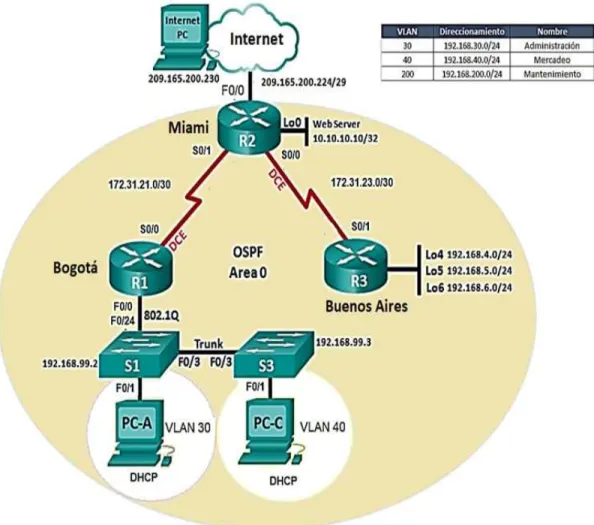
Una empresa de Tecnología posee tres sucursales distribuidas en las ciudades de Miami, Bogotá y Buenos Aires, en donde el estudiante será el administrador de la red, el cual deberá configurar e interconectar entre sí cada uno de los dispositivos que forman parte del escenario, acorde con los lineamientos establecidos para el direccionamiento IP, protocolos de enrutamiento y demás aspectos que forman parte de la topología de red.
Ilustración 1.Topología red
19
1.1 Configurar el direccionamiento IP acorde con la topología de red para cada uno de los dispositivos que forman parte del escenario.
Ilustración 2. Topología de red en packet tracer
20 Comandos utilizados:
- Modo usuario: permite consultar toda la información relacionada al router sin poder modificarla.
Router >
- Usuario privilegiado: permite visualizar el estado del router, así como importar o exportar imágenes de IOS.
Router #
- Modo de configuración global: permite utilizar los comandos de configuración global del router.
Router (config) #
- Modo de configuración de interfaces: permite utilizar comandos de configuración de interfaces (direcciones IP, máscaras, etc.)
Router (config-if) #
- Modo de configuración de línea: permite configurar una línea (ejemplo: acceso al router por Telnet).
Router (config-line) #
- Seguridad (contraseña) modo privilegiado:
o Primero se accede en modo privilegiado. Luego, en modo de configuración global y se ejecuta:
Router > enable
Router # configure terminal Router (config) #
o Una vez en modo de configuración global, solo se ingresa el comando para establecer una contraseña:
21
Nota: Al momento es que un usuario intente conectarse en modo privilegiado, se le solicitará la contraseña establecida por el administrador.
1.1.1 Configuración
1.1.1.1 Router 1
Ilustración 3. Acceso modo privilegiado y configuración interfaces Router 1
Fuente: Propia / Cisco Packet tracer student
Router>enable Router#config t
Enter configuration commands, one per line. End with CNTL/Z. R1(config)#interface s0/0/0
R1(config-if)#ip address 172.31.21.1 255.255.255.252 R1(config-if)#no shutdown
22 1.1.1.2 Router 2
Ilustración 4.Acceso modo privilegiado y configuración interfaces Router 2
Fuente: Propia / Cisco Packet tracer student
Router>enable Router#config t
Enter configuration commands, one per line. End with CNTL/Z. Router(config)#interface s0/0/1
Router(config-if)#ip address 172.31.21.2 255.255.255.252 Router(config-if)#no shutdown
Router(config-if)#
%LINK-5-CHANGED: Interface Serial0/0/1, changed state to down
23 1.1.1.3 Router 3
Ilustración 5.Acceso modo privilegiado y configuración interfaces Router 3
Fuente: Propia / Cisco Packet tracer student
Router>
Router>enable Router#config t
Enter configuration commands, one per line. End with CNTL/Z. Router(config)#interface s0/0/1
Router(config-if)#ip address 172.31.23.2 255.255.255.252 Router(config-if)#no shutdown
%LINK-5-CHANGED: Interface Serial0/0/1, changed state to up Router(config)#hostname R3
R3(config)# R3#
24
1.1.1.4 Configuración interface Loopback 4, 5 y 6
Ilustración 6. Configuración interface Loopback 4, 5 y 6
Fuente: Propia / Cisco Packet tracer student R3#config t
25 R3(config)#int s0/0/1
R3(config-if)#interface loopback 4 R3(config-if)#
%LINK-5-CHANGED: Interface Loopback4, changed state to up
%LINEPROTO-5-UPDOWN: Line protocol on Interface Loopback4, changed state to up
R3(config-if)#ip address 192.168.4.1 255.255.255.0 R3(config-if)#interface loopback 5
R3(config-if)#
%LINK-5-CHANGED: Interface Loopback5, changed state to up
%LINEPROTO-5-UPDOWN: Line protocol on Interface Loopback5, changed state to up
R3(config-if)#ip address 192.168.5.1 255.255.255.0 R3(config-if)#interface loopback 6
R3(config-if)#
%LINK-5-CHANGED: Interface Loopback6, changed state to up
%LINEPROTO-5-UPDOWN: Line protocol on Interface Loopback6, changed state to up
R3(config-if)#ip adress 192.168.6.1 255.255.255.0 ^
% Invalid input detected at '^' marker.
R3(config-if)#ip address 192.168.6.1 255.255.255.0 R3(config-if)#ex
R3(config)# R3(config)# R3#
26
- Interfaz fa0/0
Router (config) # interface fa0/0
Router (config-if) # ip address 192.168.1.1 255.255.255.0 Router (config-if) # no shutdown
Router (config-if) # exit
- Interfaz fa0/1
Router (config) # interface fa0/1
Router (config-if) # ip address 10.0.0.1 255.0.0.0 Router (config-if) no shutdown
Router (config-if) exit
Esto en relación con la configuración de las interfaces. Las dos redes deberían ahora comunicarse entre ellas.
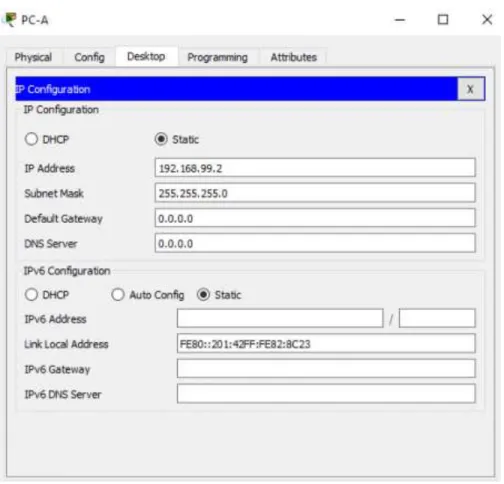
Ilustración 7.Cuadro de Configuración IP de PC-A y PC-C
27
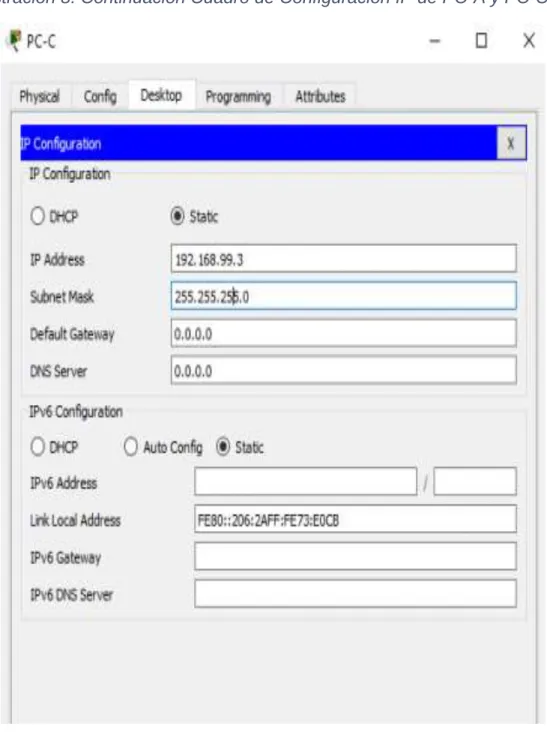
Ilustración 8. Continuación Cuadro de Configuración IP de PC-A y PC-C
28
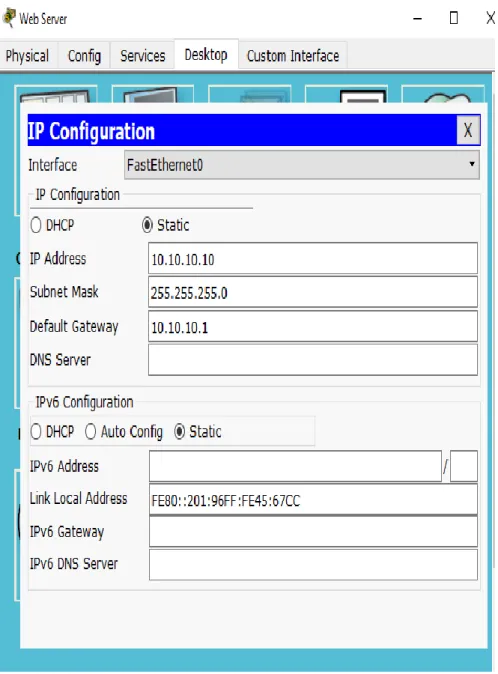
Ilustración 9.Cuadro de configuración Servidor Web
29
Ilustración 10.Cuadro de configuración PC Internet
30
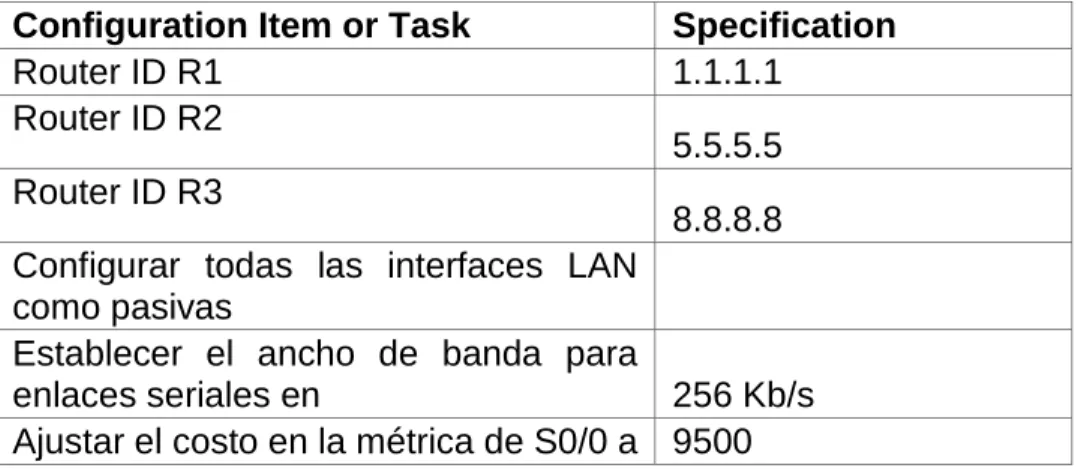
1.2 Configurar el protocolo de enrutamiento OSPFv2 bajo los siguientes criterios: OSPFv2 área 0
Tabla 1. Especificaciones de protocolo enrutamiento
Configuration Item or Task Specification
Router ID R1 1.1.1.1
Router ID R2
5.5.5.5 Router ID R3
8.8.8.8 Configurar todas las interfaces LAN
como pasivas
Establecer el ancho de banda para
enlaces seriales en 256 Kb/s
Ajustar el costo en la métrica de S0/0 a 9500
Fuente: Guía Unad Cisco
Enrutamiento OSPF
El protocolo OSPF a diferencia de RIP y EIGRP, incluye un elemento diferente en su configuración y es el concepto de Área. Un área es una red o un conjunto de redes inmediatas. También se puede decir que un área es una subred en la red WAN.
En el caso del presente documento se trabaja sobre el Área 0, esta es el área principal en una red OSPF. todas las áreas deben de tener una conexión física o lógica con el área cero. la conexión entre un área y el área cero se realiza a través del área border router (abr).
Estos son los comandos con los que se realiza la configuración del protocolo OSPF: o R1#configure terminal: #Activa el protocolo OSPF en el
Router.
31 Comandos de información de Router:
Los comandos de información muestran información relativa al router
- Mostrar el archivo de configuración actual del router: o show running-config
o show run o sh ru
- Mostrar información sobre la configuración de hardware del sistema y sobre el IOS:
o show version o sh version
- Mostrar los procesos activos: o show processes
- Mostrar los protocolos configurados de la capa 3 del modelo OSI: o show protocols
- Mostrar las estadísticas de memoria del router: o show memory
- Mostrar la tabla de enrutamiento IP: o sh ip ruta
Comandos para copias de seguridad de la configuración de un Route.
- Copia de seguridad con solicitud de confirmación: o copy running-config startup-config
o copy run start
- Copia de seguridad sin solicitud de confirmación: o write
Comando de anulación
- Para anular un comando en particular, coloca el prefijo no delante del comando que se ejecutó anteriormente.
32 1.2.1 Configuración
1.2.1.1 Router 1
Configuración de enrutamiento OSPF en router 1.
Ilustración 11.Enrutamiento OSPF
Fuente: Propia / Cisco Packet tracer student R1(config)#router ospf 1
R1(config-router)#router-id 1.1.1.1 R1(config-router)#do write
33 R1(config-router)#
R1(config-router)#network172.31.21.0 0.0.0.3 area 0 ^
% Invalid input detected at '^' marker.
R1(config-router)#network 172.31.21.0 0.0.0.3 area 0 R1(config-router)#
00:04:29: %OSPF-5-ADJCHG: Process 1, Nbr 172.31.21.2 on Serial0/0/0 from LOADING to FULL, Loading Done
end R1#
%SYS-5-CONFIG_I: Configured from console by console
R1#conf t
Enter configuration commands, one per line. End with CNTL/Z. R1(config)#router ospf 1
R1(config-router)#passive-interface f0/0 R1(config-router)#exit R1(config)#int s0/0/0 R1(config-if)#bandwidth 256 R1(config-if)#ex R1(config)#int s0/0/0
R1(config-if)#ip ospf cost 9500 R1(config-if)#
R1(config-if)#ex R1(config)#ex R1#
34 Enrutamiento Router 1
Ilustración 12.Enrutamiento Router 1 (Comando Show IP Router)
Fuente: Propia / Cisco Packet tracer student
R1>show ip route
Codes: C - connected, S - static, I - IGRP, R - RIP, M - mobile, B - BGP D - EIGRP, EX - EIGRP external, O - OSPF, IA - OSPF inter area N1 - OSPF NSSA external type 1, N2 - OSPF NSSA external type 2 E1 - OSPF external type 1, E2 - OSPF external type 2, E - EGP i - IS-IS, L1 - IS-IS level-1, L2 - IS-IS level-2, ia - IS-IS inter area * - candidate default, U - per-user static route, o - ODR
35 C 172.31.21.0 is directly connected, Serial0/0/0 Show IP Protocols Router 1
Se utiliza el comando “Show IP Protocols” para visualizar los registros de protocolos IP en el Router 1
Ilustración 13. Registros protocolos IP (Show IP Protocols)
36 R1>show ip protocols
Routing Protocol is "ospf 1"
Outgoing update filter list for all interfaces is not set Incoming update filter list for all interfaces is not set Router ID 1.1.1.1
Number of areas in this router is 1. 1 normal 0 stub 0 nssa Maximum path: 4
Routing for Networks: 172.31.21.0 0.0.0.3 area 0 Passive Interface(s): FastEthernet0/0
Routing Information Sources: Gateway Distance Last Update 1.1.1.1 110 00:00:31
37 1.2.1.2 Router 2
Configuración de enrutamiento de ID de OSPF en Router 2
Ilustración 14.Enrutamiento OSPF Router 2
Fuente: Propia / Cisco Packet tracer student R2#config t
Enter configuration commands, one per line. End with CNTL/Z. R2(config)#router ospf 1
R2(config-router)#router-id 5.5.5.5
38 R2(config-router)#do write
Building configuration... [OK]
R2(config-router)#network 172.31.21.0 0.0.0.3 area 0 R2(config-router)#
R2(config-router)#network 172.31.23.0 0.0.0.3 area 0 R2(config-router)#network 209.165.200.224 0.0.0.7 area 0 R2(config-router)#do write
Building configuration... [OK]
R2(config-router)#exit R2(config)#router ospf 1
R2(config-router)#passive-interface f0/0 R2(config-router)#do write Building configuration... [OK] R2(config-router)# R2(config-router)#ex R2(config)#int s0/0/0 R2(config-if)#bandwidth 256 R2(config-if)#int s0/0/1 R2(config-if)#bandwidth 256 R2(config-if)#int s0/0/0
R2(config-if)#ip ospf cost 9500 R2(config-if)#int s0/0/1
R2(config-if)#ip ospf cost 9500 R2(config-if)#do write
39
Enrutamiento OSPF router 2 y visualización de IP en R2.
Ilustración 15.Enrutamiento OSPF Router 2 (Show IP Route)
Fuente: Propia / Cisco Packet tracer student
R2>show i route
% Ambiguous command: "show i route" R2>show ip route
Codes: C - connected, S - static, I - IGRP, R - RIP, M - mobile, B - BGP D - EIGRP, EX - EIGRP external, O - OSPF, IA - OSPF inter area N1 - OSPF NSSA external type 1, N2 - OSPF NSSA external type 2 E1 - OSPF external type 1, E2 - OSPF external type 2, E - EGP i - IS-IS, L1 - IS-IS level-1, L2 - IS-IS level-2, ia - IS-IS inter area * - candidate default, U - per-user static route, o - ODR
P - periodic downloaded static route Gateway of last resort is not set 172.31.0.0/30 is subnetted, 1 subnets
40
Enrutamiento router 2, visualización de protocolos OSPF en R2.
Ilustración 16.Vista Protocolos IP Router 2
41 1.2.1.3 Router 3
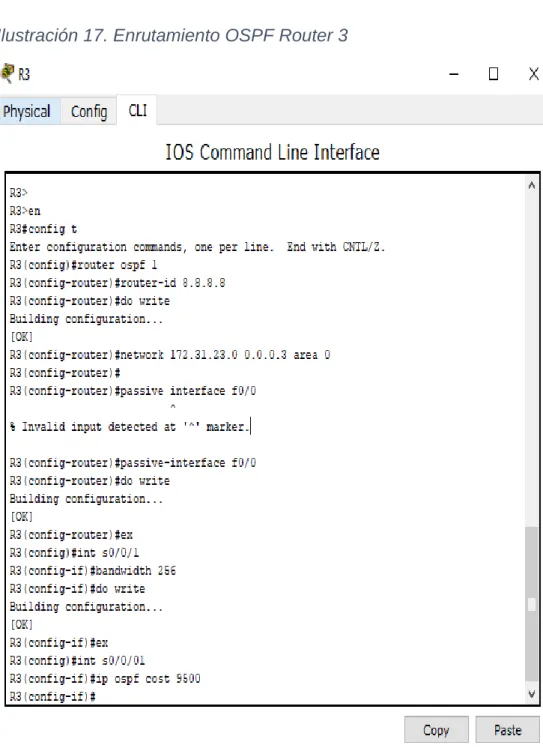
Enrutamiento OSPF router 3, configuración de ID de OSPF en R3.
Ilustración 17. Enrutamiento OSPF Router 3
42 R3>
R3>en R3#config t
Enter configuration commands, one per line. End with CNTL/Z. R3(config)#router ospf 1
R3(config-router)#router-id 8.8.8.8 R3(config-router)#do write
Building configuration... [OK]
R3(config-router)#network 172.31.23.0 0.0.0.3 area 0 R3(config-router)#
R3(config-router)#passive interface f0/0 ^
% Invalid input detected at '^' marker. R3(config-router)#passive-interface f0/0 R3(config-router)#do write Building configuration... [OK] R3(config-router)#ex R3(config)#int s0/0/1 R3(config-if)#bandwidth 256 R3(config-if)#do write Building configuration... [OK] R3(config-if)#ex R3(config)#int s0/0/01
R3(config-if)#ip ospf cost 9500 R3(c
43
Enrutamiento router 3, visualización de IP y Loopback en R3.
Ilustración 18.Enrutameinto Router 3 (Show IP Route)
Fuente: Propia / Cisco Packet tracer student
R3>show ip route
Codes: C - connected, S - static, I - IGRP, R - RIP, M - mobile, B - BGP D - EIGRP, EX - EIGRP external, O - OSPF, IA - OSPF inter area N1 - OSPF NSSA external type 1, N2 - OSPF NSSA external type 2 E1 - OSPF external type 1, E2 - OSPF external type 2, E - EGP i - IS-IS, L1 - IS-IS level-1, L2 - IS-IS level-2, ia - IS-IS inter area * - candidate default, U - per-user static route, o - ODR
P - periodic downloaded static route Gateway of last resort is not set
44
Show ip protocols, comando para visualizar las caracteriticas del OSPF en R3. .
Ilustración 19. Comando Show IP Protocols
Fuente: Propia / Cisco Packet tracer student
R3>show ip protocols Routing Protocol is "ospf 1"
Outgoing update filter list for all interfaces is not set Incoming update filter list for all interfaces is not set Router ID 8.8.8.8
Number of areas in this router is 1. 1 normal 0 stub 0 nssa Maximum path: 4
Routing for Networks: 172.31.23.0 0.0.0.3 area 0 Passive Interface(s): FastEthernet0/0
45
1.3 Configurar VLANs, Puertos troncales, puertos de acceso,
encapsulamiento, Inter-VLAN Routing y Seguridad en los Switches acorde a la topología de red establecida.
Una Virtual LAN (VLAN) es una división lógica del dominio de Broadcast a nivel de la Capa 2 del modelo OSI.
1.3.1 Configuración VLAN
Comandos para configurar VLAN:
- SW1>enable: Entra al modo privilegiado
- SW1#show vlan: Muestra en pantalla las VLANs creadas en el Cisco IOS
Creación de la VLAN:
- SW1#configure terminal: Entra al modo privilegiado
- SW1(config)#vlan 10: Crear la VLAN 10
- SW1(config-vlan)#name _________
- SW1(config-vlan)#exit: Sale al modo de configuración anterior
- SW1(config)#vlan 20: Crear la VLAN 20
- SW1(config-vlan)#name _________
- SW1(config-vlan)#exit: Sale al modo de configuración anterior
- SW1(config)#vlan 30: Crear la VLAN 30
- SW1(config-vlan)#name _________
- SW1(config-vlan)#exit: Sale al modo de configuración anterior Asignación puerto a una VLAN
- SW1(config)#interface f0/1: Entra al modo de configuración de interface
- SW1(config-if)#switchport mode access: Configura la interface en el modo “access”
- SW1(config-if)#switchport access vlan 20: Asigna la interface a la VLAN 20
- SW1(config-if)#no shutdown: Inicializa la interface de switch
- SW1(config-if)#exit
46 Configuración puertos troncales:
- Se ingresa al modo de configuración global.
- Se ingresar al modo de configuración de la interfaz e ingresar el comando interface [type] <mod/port> para ingresar el puerto que se agregará a la VLAN.
- Se ingresar el comando switchport mode trunk para configurar el puerto como troncal VLAN.
- Se ingresar el comando switchport trunk encapsulation [isl|dot1q] para configurar el puerto para que soporte la encapsulación ISL o bien 802.1q.
- Se ingresa el comando para configurar la VLAN nativa switchport trunk native vlan [vlan-id]. Este VLAN enviará y recibirá el tráfico sin etiquetas en el puerto troncal 802.1q.
- Se ingresa el comando end para volver al modo EXEC privilegiado.
- Se ingresa el comando show interfaces [type] <mod/port> switchport para verificar sus configuraciones.
- Al final se ingresa el comando copy running-config startup-config para salvar la configuración.
Configuración VLAN:
47 1.3.1.1 Configuración en S1
Se configuran los puerttos Vlan 30, 40 y 200 de acuerdo a las necesidades de la topología de la red en S1.
Ilustración 20. Configuración Switch 1 y VLAN
Fuente: Propia / Cisco Packet tracer student
S1#
S1#config t
Enter configuration commands, one per line. End with CNTL/Z. S1(config)#vlan 30
S1(config-vlan)#name Administracion S1(config-vlan)#ex
S1(config)#vlan 40
S1(config-vlan)#name Mercadeo S1(config-vlan)#ex
S1(config)#vlan 200
S1(config-vlan)#name Mantenimiento S1(config-vlan)#ex
48 1.3.1.2 Configuración en S3
Se configuran los puerttos Vlan 30, 40 y 200 de acuerdo a las necesidades de la topología de la red en S3.
Ilustración 21.Configuración Switch 3 y VLAN
Fuente: Propia / Cisco Packet tracer student S3#
S3#config t
Enter configuration commands, one per line. End with CNTL/Z. S3(config)#vlan 30
S3(config-vlan)#name Administracion S3(config-vlan)#ex
S3(config)#vlan 40
S3(config-vlan)#name Mercadeo S3(config-vlan)#ex
S3(config)#vlan 200
S3(config-vlan)#name Mercadeo
VLAN #40 and #200 have an identical name: Mercadeo S3(config-vlan)#
S3(config-vlan)#name Mantenimiento S3(config-vlan)#ex
S3(config)# S3#
49 1.3.2 Troncales de puertos
1.3.2.1 S1, puerto f0/3
Se configuran puertos de la interface FastEthernet 0/3 con modo “Trunk” y “Vlan1” en Switch 1.
Ilustración 22.Configuración Puertos en Switch 1
Fuente: Propia / Cisco Packet tracer student
S1#
S1#config t
Enter configuration commands, one per line. End with CNTL/Z. S1(config)#int f0/3
S1(config-if)#switchport trunk native vlan 1 S1(config-if)#no shut
S1(config-if)#ext ^
50 1.3.2.2 S1 puerto f0/24
Se configuran puertos de la interface FastEthernet 0/24 con modo “Trunk” y “Vlan1” en Switch 1.
Ilustración 23.Configuración de puertos F en Switch 1
Fuente: Propia / Cisco Packet tracer student
S1#
S1#config t
Enter configuration commands, one per line. End with CNTL/Z. S1(config)#int f0/24
S1(config-if)#switchport mode trunk S1(config-if)#
51
%LINEPROTO-5-UPDOWN: Line protocol on Interface FastEthernet0/24, changed state to up
%LINEPROTO-5-UPDOWN: Line protocol on Interface Vlan40, changed state to up S1(config-if)#switchport trunk native v lan 1
^
% Invalid input detected at '^' marker. S1(config-if)#switchport trunk native vlan 1 S1(config-if)#no shutdown
S1(config-if)#ex
1.3.2.3 S3, Puerta de enlace predeterminada
Se configuran puertos de la interface FastEthernet 0/3 con modo “Trunk” y “Vlan 1” en Switch 3.
Ilustración 24.Configuración puertas de enlace en Switch 3
52 S3#config t
Enter configuration commands, one per line. End with CNTL/Z. S3(config)#int f0/3
S3(config-if)#switchport mode trunk
S3(config-if)#switchport trunk native vlan 1 S3(config-if)#ex
53 1.3.3 Puertos de Accesos
1.3.3.1 Configuración Puertos de acceso
Se configuran puertos de la interface FastEthernet y se habilita el acceso a cada uno de las interfaces y Vlan.
Ilustración 25. Configuración de puertos de accesos
Fuente: Propia / Cisco Packet tracer student
S1#config t
54 S1(config)#interface f0/3
S1(config-if)#switchport acces % Incomplete command.
S1(config-if)#switchport access % Incomplete command.
S1(config-if)#switchport mode access S1(config-if)#switchport access vlan 40 S1(config-if)#end
S1#
%SYS-5-CONFIG_I: Configured from console by console S1#config t
Enter configuration commands, one per line. End with CNTL/Z. S1(config)#int vlan 40
S1(config-if)#
%LINK-5-CHANGED: Interface Vlan40, changed state to up S1(config-if)#ip address 192.168
^
% Invalid input detected at '^' marker.
S1(config-if)#ip address 192.168.30.0 255.255.255.0 Bad mask /24 for address 192.168.30.0
S1(config-if)#ip address 192.168.30.1 255.255.255.0 S1(config-if)#end
S1#
55 1.3.4 Seguridad switch
1.3.4.1 Seguridad switch 1
Se emplean los comandos de seguridad para habilitar las contraseñas e acceso y seguridad en los switch al igual que se genera la encriptación de las mismas.
Ilustración 26. Encriptación seguridad Switch 1
Fuente: Propia / Cisco Packet tracer student
S1>en S1#config t
Enter configuration commands, one per line. End with CNTL/Z. S1(config)#enable secret class
S1(config)#line con 0
S1(config-line)#password cisco S1(config-line)#login
S1(config-line)#exit
S1(config)#service password-encryption
S1(config)#banner motd $ Solo personal autorizado $ S1(config)#
S1#
56 1.3.4.2 Seguridad switch 3
Ilustración 27.Configuración y encriptación de seguridad Switch 3
Fuente: Propia / Cisco Packet tracer student
S3#config t
Enter configuration commands, one per line. End with CNTL/Z. S3(config)#enable secret class
S3(config)#line con 0
S3(config-line)#password cisco S3(config-line)#login
S3(config-line)#exit
S3(config)#service password encryption ^
% Invalid input detected at '^' marker. S3(config)#service password-encryption
S3(config)#banner motd $ Solo personal autorizado $ S3(config)#
S3(config)#ex S3#
57 1.3.5 Encapsulamiento
Se encapsulan las interfaces junto con las Vlan en el router 1
1.3.5.1 Encapsulamiento VLAN 30 y VLAN 40 en router 1
Ilustración 28 Encapsulamiento Vlan en Router 1
Fuente: Propia / Cisco Packet tracer student R1#config t
58 R1(config)#int fa0/0
R1(config-if)#no shut R1(config-if)#
%LINK-5-CHANGED: Interface FastEthernet0/0, changed state to up
%LINEPROTO-5-UPDOWN: Line protocol on Interface FastEthernet0/0, changed state to up
R1(config-if)#interface fastEthernet 0/0 R1(config-if)#interface fastEthernet 0/0.1 R1(config-subif)#
%LINK-5-CHANGED: Interface FastEthernet0/0.1, changed state to up
%LINEPROTO-5-UPDOWN: Line protocol on Interface FastEthernet0/0.1, changed state to up
R1(config-subif)#encapsulation dot1q 40
R1(config-subif)#ip address 192.168.40.0 255.255.255.128 Bad mask /25 for address 192.168.40.0
R1(config-subif)#ip address 192.168.40.0 255.255.255.0 Bad mask /24 for address 192.168.40.0
R1(config-subif)#ip address 192.168.40.1 255.255.255.128 R1(config-subif)#do write Building configuration... [OK] R1(config-subif)#exit R1(config)#interface f0/0.2 R1(config-subif)#
%LINK-5-CHANGED: Interface FastEthernet0/0.2, changed state to up
%LINEPROTO-5-UPDOWN: Line protocol on Interface FastEthernet0/0.2, changed state to up
R1(config-subif)#encapsulation dot1q 30
R1(config-subif)#ipaddress 192.168.30.1 255.255.255.128 ^
% Invalid input detected at '^' marker.
R1(config-subif)#ip address 192.168.30.1 255.255.255.128 R1(config-subif)#do write
Building configuration... [OK]
59 1.3.5.2 Seguridad switch 1
Se habilitan y encriptan las contraseñas de seguridad para el modo privilegiado en el Switch 1.
Ilustración 29Encriptación seguridad Switch 1
Fuente: Propia / Cisco Packet tracer student
S1>en S1#config t
Enter configuration commands, one per line. End with CNTL/Z. S1(config)#enable secret class
S1(config)#line con 0
S1(config-line)#password cisco S1(config-line)#login
S1(config-line)#exit
S1(config)#service password-encryption
S1(config)#banner motd $ Solo personal autorizado $ S1(config)#
S1#
60 1.4 En el Switch 3 deshabilitar DNS lookup
El enrutador por defecto hará búsquedas de DNS. Si un nombre de comando se escribe y se comete un error en el nombre, el enrutador supondrá que el nombre debe ser resuelto mediante una búsqueda de DNS. Al deshabilitar esta opción se no se hará esta búsqueda de forma automática y ayudará a realizar los procesos más rápido.
Este es el proceso para deshabilitar la opción de DNS Lookup:
- Habilitar el modo privilegiado: Router# Enable
- Configurar (el router) desde la Terminal : Router# Config T
- Desactivar la búsqueda DNS: (config)# No ip domain lookup
- Seleccionar la interfaz E0: (config)# Interface Ethernet 0
- Suministrar una descripción: (config-if)# Descripción
- Verificar el software y el hardware del router: Show version
1.4.1 Configuración
Ilustración 30.Configuración y nombramiento de Switch 3
Fuente: Propia / Cisco Packet tracer student Switch>
61 Switch#config t
Enter configuration commands, one per line. End with CNTL/Z. Switch(config)#hostname S3
S3(config)#no ip domain % Incomplete command.
S3(config)#no ip domain-lookup S3(config)#end
S3#
%SYS-5-CONFIG_I: Configured from console by console
1.5 Asignar direcciones IP a los Switches acorde a los lineamientos.
1.5.1 Asignación Dirección IP en S1
Ilustración 31. Asignación dirección IP Switch 1
Fuente: Propia / Cisco Packet tracer student
S1(config-if)#ip add 192.168.99.2 255.255.255.0 S1(config-if)#no shut
S1(config-if)#exit
1.5.2 Asignación Dirección IP en S3
Ilustración 32. Asignación Dirección IP Switch 3
62 S3(config-if)#ip add 192.168.99.3 255.255.255.0 S3(config-if)#no shut
S3(config-if)#exit
1.6 Desactivar todas las interfaces que no sean utilizadas en el esquema de red.
1.6.1 Desactivación Interfaces no utilizadas en S1
Ilustración 33. Desactivación Interfaces no utilizadas Switch 1
Fuente: Propia / Cisco Packet tracer student
S1(config-if)#int range fa0/2, fa0/2-23, g0/1-2 S1(config-if-range)#shutdown
1.6.2 Desactivación Interfaces no utilizadas en S3
Ilustración 34 Desactivación Interfaces no utilizadas Switch 3
63
1.7 Implementación DHCP and NAT para IPv4
1.7.1 Configuración
Comando para configuración de NAT:
1 Definir un pool de direcciones globales: Router1(config)# ip nat pool name nombre ip-comienzo ip-final netmask mascara-red
2 Definir una lista de acceso estandar para permitir las direcciones a las que se permitirá la traducción NAT: Router1(config)# access-list numero-lista-acceso permit direccion-red mascara-red
3 Establecer traducción dinámica, especificando la lista de acceso definida anteriormente: Router1(config)# ip nat inside source list numero-access-list pool nombre-pool-direcciones
4 Marcar una interfaz como conectada al interior: Router1(config-if)# ip nat inside 5 Marcar una interfaz como conectada al exterior: Router1(config-if)# ip nat outside 6 Mostrar las traducciones NAT: Router1# show ip nat translations
7 Mostrar la información acerca del número total de traducciones NAT activas: Router1# show ip nat statistics
8 Borrar todas las entradas de traducciones NAT dinámicas de la tabla de traducciones NAT: Router1# clear ip nat translation*
Comandos para la configuración del DHCP
9 Especificar la dirección IP que el servidor DHCP: Router1(config)# ip dhcp excluded-address desde-dirección hasta-dirección
10 Crear un pool de direcciones DHCP con el nombre especificado y poner el router en el modo de configuración DHCP: Router1(config)# ip dhcp pool nombre-pool 11 Definir el rango de direcciones DHCP disponibles: Router1(dhcp-config)#
network direccion-red prefijo-de-red
12 Definir la puerta de enlace por defecto o el router para uso de los clientes DHCP: Router1(dhcp-config)# default-router dirección1 direccion2 ...
64 1.7.1.1 Configuración DHCP y NAT en IPv4
Ilustración 35. Configuración DHCP y NAT en IPv4
Fuente: Propia / Cisco Packet tracer student
R1> R1>en R1#config t
Enter configuration commands, one per line. End with CNTL/Z. R1(config)#ip dhcp excluded-address 192.168.30.1 192.168.30.30 R1(config)#ip dhcp excluded-address 192.168.40.1 192.168.40.30 R1(config)#ip dhcp pool merca
R1(dhcp-config)#ex
R1(config)#ip dhcp pool admin
R1(dhcp-config)#dns-server 10.10.10.11 R1(dhcp-config)#default-router 192.168.30.1
R1(dhcp-config)#network 192.168.30.0 255.255.255.0 R1(dhcp-config)#ip dhcp pool merca
R1(dhcp-config)#dns-server 10.10.10.11 R1(dhcp-config)#default-router 192.168.40.1
R1(dhcp-config)#network 192.168.40.0 255.255.255.0 R1(dhcp-config)#
65
1.8 Configurar R1 como servidor DHCP para las VLANs 30 y 40.
Se emplea el comando ip dhcp pool para determinar el Router R1 como servidor DHCP.
Ilustración 36. Configuración R1 como servidor DHCP para Valns 30 y 40
Fuente: Propia / Cisco Packet tracer student R1(config)#ip dhcp pool admin
R1(dhcp-config)#dns-server 10.10.10.11 R1(dhcp-config)#default-router 192.168.30.1
R1(dhcp-config)#network 192.168.30.0 255.255.255.0 R1(dhcp-config)#ip dhcp pool merca
66
1.9 Reservar las primeras 30 direcciones IP de las VLAN 30 y 40 para configuraciones estáticas.
Se emplea el comando “int Vlan 40” para dar acceso y reservar las direcciones IP. Se utiliza el mismo proceso para Vlan 30.
Ilustración 37. Reserva primeras 30 direcciones IP para VLANS
S1#config t
Enter configuration commands, one per line. End with CNTL/Z. S1(config)#interface f0/3
S1(config-if)#switchport acces % Incomplete command.
S1(config-if)#switchport access % Incomplete command.
67 S1#
%SYS-5-CONFIG_I: Configured from console by console S1#config t
Enter configuration commands, one per line. End with CNTL/Z. S1(config)#int vlan 40
S1(config-if)#
%LINK-5-CHANGED: Interface Vlan40, changed state to up S1(config-if)#ip address 192.168
^
% Invalid input detected at '^' marker.
S1(config-if)#ip address 192.168.30.0 255.255.255.0 Bad mask /24 for address 192.168.30.0
S1(config-if)#ip address 192.168.30.1 255.255.255.0 S1(config-if)#end
S1#
68
1.10 Configurar NAT en R2 para permitir que los host puedan salir a internet
1.10.1 Configuración
Ilustración 38.Configuración NAT en Router 2
69 R2#config t
Enter configuration commands, one per line. End with CNTL/Z. R2(config)#ip nat inside source static 10.10.10.10 209.168.200.229 R2(config)#int fa0/0
R2(config-if)#ip nat out
%LINEPROTO-5-UPDOWN: Line protocol on Interface Serial0/0/1, changed state to down
03:37:47: %OSPF-5-ADJCHG: Process 1, Nbr 1.1.1.1 on Serial0/0/1 from FULL to DOWN, Neighbor Down: Interface down or detached
%LINEPROTO-5-UPDOWN: Line protocol on Interface Serial0/0/1, changed state to up
R2(config-if)#ip nat out R2(config-if)#ip nat outsi
03:37:57: %OSPF-5-ADJCHG: Process 1, Nbr 1.1.1.1 on Serial0/0/1 from LOADING to FULL, Loading Done
70
1.11 Configurar al menos dos listas de acceso de tipo estándar a su criterio para restringir o permitir tráfico desde R1 o R3 hacia R2.
1.11.1 Control IP desde R2
Ilustración 39. Lista de acceso a Internet en Router 2
Fuente: Propia / Cisco Packet tracer student
R2#conf t
Enter configuration commands, one per line. End with CNTL/Z. R2(config)#access-list 1 permit 192.168.30.0 0.0.0.255
R2(config)#access-list 1 permit 192.168.40.0 0.0.0.255
R2(config)#ip nat pool INTERNET 209.165.200.255 209.165.200.228 netmask 255.255.255.248
R2(config)#ip nat inside source list 1 pool INTERNET 1.11.2 Configuración estándar
Ilustración 40. Configuración accesos a internet en Router 2
71 R2#conf t
Enter configuration commands, one per line. End with CNTL/Z. R2(config)#ip access-list standard ADMIN_S
R2(config-std-nacl)#permit host 172.31.21.1 R2(config-std-nacl)#exit
R2(config)#line vty 0 4
R2(config-line)#access-class ADMIN_S in R2(config-line)#
1.12 Configurar al menos dos listas de acceso de tipo extendido o nombradas a su criterio para restringir o permitir tráfico desde R1 o R3 hacia R2.
Las listas de acceso (ACLs Access Lists) son filtros que utilizan una numeración para identificarse.
La configuración de una lista de ACL es:
1 Router(config)# access-list nº permit|deny origen [wild-mask] Se aplican a los interfaces con:
2 Router (config-if)# ip access-group nº in ó out
72 1.12.1 Configuración
Ilustración 41. Configuración lista de ACL en Router 2
Fuente: Propia / Cisco Packet tracer student
R2#config t
Enter configuration commands, one per line. End with CNTL/Z.
R2(config)#access-list 101 permit tcp any host 209.165.200.229 eq www R2(config)#access-list 101 permit icmp any any echo-reply
R2(config)#int fa0/0
R2(config-if)#ip access-group 101 in R2(config-if)#int s0/0/0
R2(config-if)#ip access-group 101 out R2(config-if)#int s0/0/1
R2(config-if)#ip access-group 101 out R2(config-if)#int g0/1
%Invalid interface type and number R2(config)#int fa0/1
R2(config-if)#ip access-group 101 out R2(config-if)#
73 1.12.2 Lista de accesos
Ilustración 42. Lista de Accesos ACL Router 2
Fuente: Propia / Cisco Packet tracer student
R2#show access list R2#show access-list Standard IP access list 1
10 permit 192.168.30.0 0.0.0.255 20 permit 192.168.40.0 0.0.0.255 Standard IP access list ADMIN_S 10 permit host 172.31.21.1
Extended IP access list 101
10 permit tcp any host 209.165.200.229 eq www 20 permit icmp any any echo-reply
74
1.13 Verificar procesos de comunicación y re direccionamiento de tráfico en los routers mediante el uso de Ping y Traceroute.
1.13.1 Comprobación conectividad mediante Ping de R1 a PC Internet
Ilustración 43. Comprobación conectividad
Fuente: Propia / Cisco Packet tracer student
75
2. DESCRIPCIÓN Y DESARROLLO DEL ESCENARIO 1.
En esta actividad, demostrará y reforzará su capacidad para implementar NAT, servidor de DHCP, RIPV2 y el routing entre VLAN, incluida la configuración de direcciones IP, las VLAN, los enlaces troncales y las subinterfaces. Todas las pruebas de alcance deben realizarse a través de ping únicamente.
Ilustración 44. Topología escenario 1
Fuente : Guía Unad / Cisco
2.1 CONFIGURACIONES BÁSICAS
2.1.1 CONFIGURACION BASICA INICIAL ISP
76
comando hostname se le asigna un nombre al router o switch. Asi en cada uno de los dispositivos, router y switch.
Ilustración 45. Configuración inicial ISP
Fuente: Propia / Cisco Packet tracer student Router>enable
Router#configure terminal
Enter configuration commands, one per line. End with CNTL/Z. Router(config)#hostname ISP
ISP(config)#
2.1.2 CONFIGURACION BASICA INICIAL R1
Ilustración 46. Configuración Inicial básica R1
Fuente: Propia / Cisco Packet tracer student
Router>enable
Router#configure terminal
77 2.1.3 CONFIGURACION BASICA INICIAL R2
Ilustración 47. Configuración Básica inicial R2
Fuente: Propia / Cisco Packet tracer student Router>enable
Router#configure terminal
Enter configuration commands, one per line. End with CNTL/Z. Router(config)#hostname R2
R2(config)#
2.1.4 CONFIGURACION BASICA INICIAL R3
Ilustración 48. Configuración Básica inicial R3
Fuente: Propia / Cisco Packet tracer student
Router>enable
Router#configure terminal
Enter configuration commands, one per line. End with CNTL/Z. Router(config)#hostname R3
78 2.1.5 CONFIGURACION BASICA INICIAL SW2
Ilustración 49.Configuración Básica inicial SW2
Fuente: Propia / Cisco Packet tracer student
SW1>enable
SW1#configure terminal
Enter configuration commands, one per line. End with CNTL/Z. SW1(config)#
SW1(config)#hostname SW2
2.1.6 CONFIGURACION BASICA INICIAL SW3
Ilustración 50. Configuración básica SW3
79 Switch>enable
Switch#configure terminal
Enter configuration commands, one per line. End with CNTL/Z. Switch(config)#hostname SW3
Tabla 2. Tabla de direccionamiento
El administra dor
Interfac es
Dirección IP Máscara de subr ed Gatewa y predetermin ado
ISP S0/0/0 200.123.211.1 255.255.255.0 N/D
R1
Se0/0/0 200.123.211.2 255.255.255.0 N/D Se0/1/0 10.0.0.1 255.255.255.2
52
N/D Se0/1/1 10.0.0.5 255.255.255.2
52
N/D
R2
Fa0/0,1 00
192.168.20.1 255.255.255.0 N/D Fa0/0,2
00
192.168.21.1 255.255.255.0 N/D Se0/0/0 10.0.0.2 255.255.255.2
52
N/D Se0/0/1 10.0.0.9 255.255.255.2
52
N/D
R3
Fa0/0 192.168.30.1 255.255.255.0 N/D 2001:db8:130::9C0:8
0F:301
/64 N/D
Se0/0/0 10.0.0.6 255.255.255.2 52
N/D Se0/0/1 10.0.0.10 255.255.255.2
52
N/D
SW2 VLAN
100
N/D N/D N/D
VLAN 200
N/D N/D N/D
80 Fuente : Guía Unad / Cisco
Tabla 3. Asignación de VLAN y de puertos
Dispositivo VLAN Nombre Interfaz
SW2 100 LAPTOPS Fa0/2-3
SW2 200 DESTOPS Fa0/4-5
SW3 1 - Todas las interfaces
Fuente : Guía Unad / Cisco
Tabla 4. Enlaces troncales
Dispositivo local Interfaz local Dispositivo remoto
SW2 Fa0/2-3 100
Fuente : Guía Unad / Cisco
2.2 SW2 VLAN y las asignaciones de puertos de VLAN deben cumplir con la tabla 1.
81
Ilustración 51. Asignación de nombres de VLAN 100 y 200
Fuente: Propia / Cisco Packet tracer student SW2>EN
SW2#CONFIG T
Enter configuration commands, one per line. End with CNTL/Z. SW2(config)#vlan 100
SW2(config-vlan)#name LAPTOPS SW2(config-vlan)#VLAN 200
SW2(config-vlan)#name DESKTOPS
Luego se da el acceso a las VLAN 100 y 200 (especificando antes los puertos utilizados) por medio del comando trunk.
2.2.1 Configuración puertos VLAN f0/2-3 y f0/4-5 de SW 2
Ilustración 52. Configuración puertos VLAN 100 y 200
82 SW2>en
SW2#config t
Enter configuration commands, one per line. End with CNTL/Z. SW2(config)#int range f0/2-3
SW2(config-if-range)#switchport mode access SW2(config-if-range)#switchport access vlan 100 SW2(config-if-range)#ex
SW2(config)#int range f0/4-5
SW2(config-if-range)#switchport mode access SW2(config-if-range)#switchport access vlan 200 SW2(config-if-range)#ex
2.3 Los puertos de red que no se utilizan se deben deshabilitar.
Luego de entrar en modo privilegiado y acceder a la configuración del teminal se emplea el comando del rango de interface para seleccionar todas las conexiones existentes o el rango que se desea seleccionar, luego se le da la orden de deshabilitar todos los puertos que no se encuentran en uso.
83
Ilustración 53. Deshabilitación de puertos Switch 2
Fuente: Propia / Cisco Packet tracer student SW2>enable
SW2#configure terminal
Enter configuration commands, one per line. End with CNTL/Z. SW2(config)#interface FastEthernet0/1
SW2(config-if)#
SW2(config-if)#int range fa0/6-24 SW2(config-if-range)#shut down ^
84
%LINK-5-CHANGED: Interface FastEthernet0/6, changed state to administratively down
%LINK-5-CHANGED: Interface FastEthernet0/7, changed state to administratively down
%LINK-5-CHANGED: Interface FastEthernet0/8, changed state to administratively down
%LINK-5-CHANGED: Interface FastEthernet0/9, changed state to administratively down
%LINK-5-CHANGED: Interface FastEthernet0/10, changed state to administratively down
%LINK-5-CHANGED: Interface FastEthernet0/11, changed state to administratively down
%LINK-5-CHANGED: Interface FastEthernet0/12, changed state to administratively down
%LINK-5-CHANGED: Interface FastEthernet0/13, changed state to administratively down
%LINK-5-CHANGED: Interface FastEthernet0/14, changed state to administratively down
%LINK-5-CHANGED: Interface FastEthernet0/15, changed state to administratively down
%LINK-5-CHANGED: Interface FastEthernet0/16, changed state to administratively down
%LINK-5-CHANGED: Interface FastEthernet0/17, changed state to administratively down
%LINK-5-CHANGED: Interface FastEthernet0/18, changed state to administratively down
%LINK-5-CHANGED: Interface FastEthernet0/19, changed state to administratively down
85
%LINK-5-CHANGED: Interface FastEthernet0/21, changed state to administratively down
%LINK-5-CHANGED: Interface FastEthernet0/22, changed state to administratively down
%LINK-5-CHANGED: Interface FastEthernet0/23, changed state to administratively down
%LINK-5-CHANGED: Interface FastEthernet0/24, changed state to administratively down
86 2.3.2 Deshabilitación puertos Switch 3
Ilustración 54. Deshabilitación puerto switch 3
87 SW3>en
SW3#config t
Enter configuration commands, one per line. End with CNTL/Z. SW3(config)#int fa0/1
SW3(config-if)#int range fa0/7-24 SW3(config-if-range)#shutdown
%LINK-5-CHANGED: Interface FastEthernet0/7, changed state to administratively down
%LINK-5-CHANGED: Interface FastEthernet0/8, changed state to administratively down
%LINK-5-CHANGED: Interface FastEthernet0/9, changed state to administratively down
%LINK-5-CHANGED: Interface FastEthernet0/10, changed state to administratively down
%LINK-5-CHANGED: Interface FastEthernet0/11, changed state to administratively down
%LINK-5-CHANGED: Interface FastEthernet0/12, changed state to administratively down
%LINK-5-CHANGED: Interface FastEthernet0/13, changed state to administratively down
%LINK-5-CHANGED: Interface FastEthernet0/14, changed state to administratively down
%LINK-5-CHANGED: Interface FastEthernet0/15, changed state to administratively down
%LINK-5-CHANGED: Interface FastEthernet0/16, changed state to administratively down
%LINK-5-CHANGED: Interface FastEthernet0/17, changed state to administratively down
88
%LINK-5-CHANGED: Interface FastEthernet0/19, changed state to administratively down
%LINK-5-CHANGED: Interface FastEthernet0/20, changed state to administratively down
%LINK-5-CHANGED: Interface FastEthernet0/21, changed state to administratively down
%LINK-5-CHANGED: Interface FastEthernet0/22, changed state to administratively down
%LINK-5-CHANGED: Interface FastEthernet0/23, changed state to administratively down
%LINK-5-CHANGED: Interface FastEthernet0/24, changed state to administratively down
89
2.4 La información de dirección IP R1, R2 y R3 debe cumplir con la tabla 1.
En este punto se muestra como por medio del comando “Interface” se le da un numero IP a las interfaces de los router. Se tiene en cuenta que en este punto se hace la configuración de la IP y mascara de sub red.
2.4.1 Configuración R1
Interface s0/0/0
Ilustración 55. Configuración R1 Interface s0/0/0
Fuente: Propia / Cisco Packet tracer student
R1>en R1#config t
Enter configuration commands, one per line. End with CNTL/Z. R1(config)#int s0/0/0
R1(config-if)#ip add 200.123.211.2 255.255.255.0 R1(config-if)#no shut