Desarrollar un software de apoyo a la gestión de información de deserción estudiantil para la Dirección de Bienestar Universitario de la Unab. Desarrollar un sistema de información que cumpla con los requerimientos esperados por Bienestar Universitario para gestionar la información sobre el tema de deserción de la UNAB y satisfacer sus necesidades.
INTRODUCCIÓN
ANTECEDENTES
Hoy vemos que el proceso que se maneja es desagradable y agotador para el bienestar de la universidad en su empeño por reducir la tasa de deserción. Al mismo tiempo, el tiempo de respuesta requerido es mayor que el que podría proporcionar un software especializado que gestione esta información para cada consulta solicitada específicamente.
JUSTIFICACIÓN
Este trámite es muy tedioso, puede llevar a cometer errores al volver a ingresar los datos, al mismo tiempo el proceso de preparación demora alrededor de 2 a 3 días según el caso y no brinda satisfacción por el bienestar en su búsqueda de brindar. un buen trabajo en el control y gestión de la deserción estudiantil en la UNAB. A través del sistema se podrá evitar esta redigitalización de los datos, reduciendo al máximo el tiempo, ya que el software ofrecerá la posibilidad de estar disponible en la intranet de la empresa.
ESTADO DEL ARTE
Él mismo funcionará en el marco y responsabilidades de la secretaría académica de la universidad. Los hombres abandonan su carrera más rápido (22 por ciento) que las mujeres, según un estudio realizado por el Cede de la Universidad de los Andes.

MARCO TEÓRICO
- DESERCIÓN ESTUDIANTIL
- APLICACIONES WEB (SISTEMAS DE INFORMACIÓN WEB)
- TÉCNICA Y METODOLOGÍA DEL DESARROLLO DE SOFTWARE
- TIPOS DE SOFTWARE
- TIPOS DE LICENCIAS DE SOFTWARE
- TECNOLOGÍAS DE DESARROLLO WEB - BASE DE DATOS
- BASES DE DATOS
- MYSQL
En este proyecto llevaremos a cabo el desarrollo de un sistema de información encargado de gestionar el manejo efectivo de la información adquirida por la Universidad del Bienestar, encargada de implementar esta gran obra en la Universidad UNAB. Lo que diferencia a PHP de Javascript, que se ejecuta en la computadora cliente, es que el código PHP se ejecuta en el servidor.

HERRAMIENTAS DE DESARROLLO SELECCIONADAS
APPSERV
MYSQLFRONT
DESARROLLO DE LA SOLUCIÓN
ANÁLISIS DEL SISTEMA
- REQUERIMIENTOS FUNCIONALES DEL SISTEMA
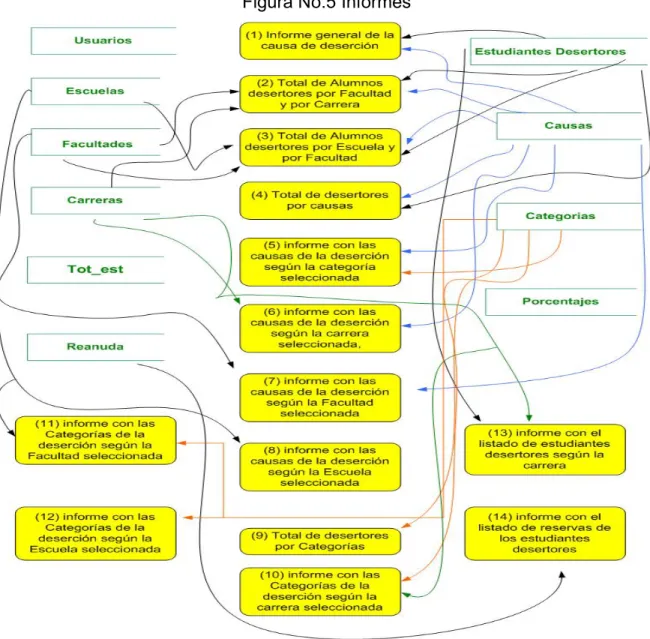
Informe que permite indicar la Categoría y el Período Académico, y genera un informe con las causas de deserción según la categoría seleccionada, acompañado del número de estudiantes deserción por cada causa y su respectivo porcentaje de deserción. Informe que permite indicar la carrera y el periodo académico, y genera un informe con las causas de deserción según la carrera seleccionada, acompañado del número de estudiantes que abandonan por cada causa y su respectivo porcentaje de deserción. Informe que permite indicar la Facultad y el Período Académico, y genera un informe con las causas de deserción según la facultad seleccionada, acompañado del número de estudiantes deserción por cada causa y su respectivo porcentaje de deserción.
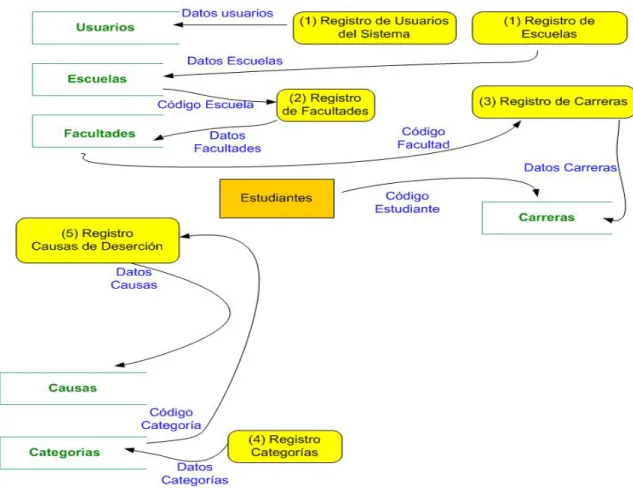
DISEÑO DEL SISTEMA .1 Diagrama entidad relación
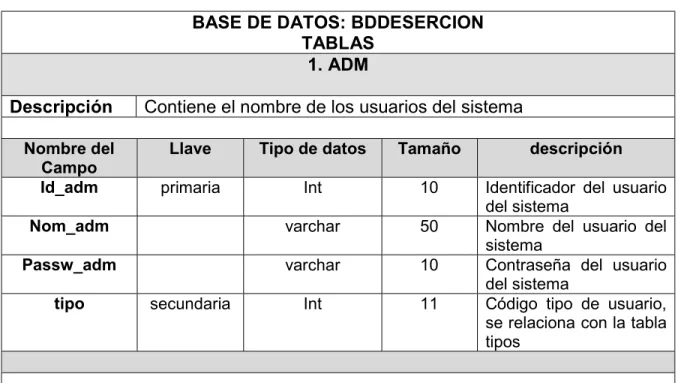
Un usuario del sistema (tabla de administradores) puede tener un único tipo de perfil (tabla de tipos) y un tipo de perfil (tabla de tipos) puede corresponder a varios usuarios del sistema (tabla de administradores). Un estudiante puede reingresar a la universidad, y esta relación deja constancia de este hecho particular dejándolo registrado en el tablero de currículum. Descripción Contiene los perfiles que los usuarios del sistema deben tener para acceder a sus respectivos módulos (administrativo, admisiones, secretarias y reportes).

TOT_EST
CARRERA
PORCENTAJES
Descripción Contiene datos sobre los motivos por los que los estudiantes se sienten motivados a abandonar la carrera universitaria.
MOTIVOS
FACULTAD
ESCUELA
DESERTORES
IMPLEMENTACIÓN
Las pruebas se realizaron mediante un servidor Web local, para ello se utilizó el software appserv, el cual nos permitió probar el sistema de información Web de manera local; De igual forma se ejecutaron pruebas en un servidor en Internet y aquí lo único que cambió fue que se usó phpmyadmin para subir la base de datos a Internet.
PUESTA EN FUNCIONAMIENTO
El Sistema de Información Web fue desarrollado de acuerdo con los objetivos inicialmente propuestos, cumpliendo así con los requerimientos en la identificación del problema por la ausencia de control digital de la gestión extraescolar de los estudiantes universitarios. Implementar una nueva versión del software para que pueda trabajar con el sistema de información COSMOS de la UNAB. En el formulario de SECRETARIA incluya un campo de observación para que al ejecutar X consulta en la base de datos pueda conocer más específicamente el motivo de la situación de deserción del estudiante.
OPCIÓN ADMINISTRADOR (Menú Principal)
- ESCUELA
- FACULTAD
- CARRERA
- CATEGORÍA
- CAUSAS
- USUARIOS
Para modificar y/o eliminar un colegio ya creado, primero se debe realizar el paso anterior para buscar un colegio ya creado, para obtener el colegio en la ventana inicial, una vez allí, primero se deben realizar los cambios respectivos. si lo deseas y luego haz clic en el botón Editar donde aparecerá una siguiente ventana confirmando el proceso ya realizado y deberás hacer clic en VOLVER. Para modificar y/o eliminar una facultad ya creada, primero debes haber realizado el paso anterior para buscar una facultad ya creada, para obtener la facultad con su respectiva escuela en la ventana inicial, ya que estás allí, primero debes realizar la respectiva cambios Si lo deseas, entonces haz clic en el botón Editar donde aparecerá una siguiente ventana confirmando el proceso ya realizado y deberás hacer clic en VOLVER. Para modificar y/o eliminar una categoría ya creada, primero debe realizar el paso anterior para buscar una categoría ya creada, para obtener la categoría respectiva en la ventana inicial, una vez allí, primero debe cambiar la respectiva si lo desea, luego haga clic en el botón Editar donde aparecerá una siguiente ventana confirmando el proceso ya realizado y deberás hacer clic en VOLVER.
OPCIÓN SECRETARIA (Menú Principal)
TOTAL DE ESTUDIANTES MATRICULADOS
En este apartado ingrese el número total de estudiantes matriculados por carrera y período académico. Para modificar y/o eliminar un registro de un término académico ya creado, primero debes haber realizado el paso anterior de buscar un término académico específico ya creado para obtener el registro respectivo en la ventana inicial, ya que estás ahí, primero realiza la respectivos cambios si lo deseas, luego haz clic en el botón Editar, donde aparecerá una ventana posterior confirmando el proceso ya realizado, y deberás hacer clic en VOLVER, recuerda siempre la CARRERA donde realizas los cambios para evitar errores. NOTA: Recuerde que eliminar un término académico específico puede afectar los datos personales de los desertores respecto del periodo de baja académica ya mencionado anteriormente.
DATOS PERSONALES DE LOS DESERTORES
Para eliminar dicho registro, simplemente haga clic en el botón Eliminar cuando lo encuentre; Aparecerá un mensaje de confirmación en el que aceptarás o cancelarás el proceso, según sea el caso. Para restaurar la configuración inicial, debe hacer clic en el botón Nuevo y continuar ingresando los datos relevantes. Para eliminar a dicho estudiante, simplemente haga clic en el botón Eliminar cuando lo encuentre; Aparecerá un mensaje de confirmación en el que aceptarás o cancelarás el proceso, según sea el caso.
OPCIÓN ADMISIONES (Menú Principal)
CONTROL TIEMPO DE REINGRESO DE DESERTORES
Carrera: Seleccione la carrera que pertenece al estudiante, haga clic en la flecha respectiva y seleccione la correcta. Para encontrar un período de reingreso académico específico para un estudiante ya creado, inicialmente seleccione el curso en el que desea trabajar o en el que está inscrito el estudiante y luego primero haga clic con el mouse (si no se conoce el identificador de este estudiante). proceso) en el botón Lista (tenga en cuenta que en algunas computadoras, dependiendo de la configuración de su software, no ingresará a esta ventana debido al bloqueo de ventanas emergentes, por lo que deberá mantener presionada la tecla CTRL en su teclado y al mismo tiempo con la Mouse sobre el botón Lista), donde se abrirá una nueva ventana y podrá ver el identificador de cada estudiante con su respectivo periodo académico de reingreso ya ingresado hasta el momento, luego haga clic en el botón Buscar donde aparecerá una ventana tipo como la . Si presiona aceptar aparecerá la siguiente ventana confirmando el proceso ya realizado y deberá hacer clic en VOLVER; Si presiona cancelar, no hará nada.
VER REPORTES (Menú Principal)
INFORMES
- General de Deserción
- Global de Deserción Facultad por Carrera
- GLOBAL DE DESERCIÓN ESCUELA POR FACULTAD
En este ítem encontraremos una tabla general de las deserciones ofertadas en la universidad en un período académico determinado con su respectiva información. Este ítem proporciona un cuadro comparativo general del número de estudiantes desertores por facultad y a su vez por carrera impartida a la universidad en un período académico determinado, con su respectiva información. Este ítem proporciona un cuadro comparativo general del número de estudiantes desertores por escuela y facultad de la universidad en un período académico determinado con su respectiva información.
INFORME DE LAS CAUSAS
- Deserción General
- Deserción por Categoría
- Deserción por Carrera
- Deserción por Facultad
- Deserción por Escuela
En esta opción encontraremos una tabla general del número de abandonos por motivo, presentados en la universidad en un determinado período académico elegido, con su respectiva información. En el cual, luego de completar la base de datos en la opción Secretaría y Admisión con la información respectiva, seleccione la carrera y período de consulta académica (haciendo clic en las flechas marcadas con un círculo para desplegar el menú y seleccionar el deseado, teniendo en cuenta la nomenclatura del término académico de la siguiente manera: el año y luego 10 o 60, lo que corresponda para el primer o segundo semestre). En el cual la facultad y el período de consulta académica luego de llenar la base de datos en la configuración de Secretaría y Admisión con su respectiva información (haciendo clic en las flechas marcadas con un círculo para desplegar el menú y seleccionar el deseado, tomando en cuenta la nomenclatura del período académico de la siguiente manera: el año y luego 10 o 60, lo que corresponda para el primer o segundo semestre).

INFORME DE LAS CATEGORÍAS
- Deserción General
- Deserción por Carrera
- Deserción por Facultad
- Deserción por Escuela
En esta opción encontraremos una tabla general del número de abandonos por categoría, presentados en la universidad en un período académico determinado elegido, con su respectiva información. En esta opción encontraremos una tabla general del número de abandonos presentes por categoría de abandono, en las diferentes materias universitarias y en un período académico específico elegido con su respectiva información. En esta opción encontraremos una tabla general del número de deserciones presentes por categoría de deserción, en las diferentes facultades de la universidad y en un período académico determinado elegido, con su respectiva información.

LISTADO
- DESERTORES
- COMPORTAMIENTO DE ESTUDIANTES
Para regresar a la ventana inicial, haga clic en la opción de retorno ubicada al final del informe. Después de ver el informe, debe hacer clic en la opción al final del informe que dice Volver para regresar a la ventana inicial. En el cual, luego de llenar la base de datos en la opción Secretaría y Recepción, seleccione el período de estudio de la consulta con sus datos (al hacer clic en la flecha marcada con un círculo, aparecerá un menú y podrá seleccionar el deseado, tenga en cuenta su nomenclatura al aceptar: año y luego 10 o 60, según corresponda para el primer o segundo semestre).
INSTALACIÓN DE HERRAMIENTAS DE SOPORTE
EJECUCIÓN DEL SISTEMA DE INFORMACIÓN SIRDES
- APPSERVER
- MySQL FRONT
Verifique que todas las opciones estén seleccionadas como se muestra en la figura y luego haga clic en Siguiente. Cuando la barra esté llena, aparecerá esta nueva ventana que se muestra en la figura. Pulsamos en Ejecutar y dejamos seleccionada la opción que aparece como se muestra en la figura.