Reporte Final de Estadía
José Luis Peñuela Arguello
Diseño de Banco de Barrenado con Rodillos
Universidad Tecnológica del Centro de Veracruz
Programa Educativo
Ingeniería en Mantenimiento Industrial
Reporte para obtener título de Ingeniero en Mantenimiento Industrial
Proyecto de estadía realizado en la empresa Manufacturera 3M S.A. De C.V.
Nombre del proyecto
“Diseño de Banco de Barrenado con Rodillos”
Presenta
TSU. José Luis Peñuela Arguello
Cuitláhuac, Ver., a 18 de Abril del 2018.
Universidad Tecnológica del Centro de Veracruz
Programa Educativo
Ingeniería en Mantenimiento Industrial
Nombre del Asesor Industrial Ing. Arturo Rosas Sandoval
Nombre del Asesor Académico M.I.I. Emma Isabel Caballero López
Jefe de Carrera
Ing. Gonzalo Malagón González
Nombre del Alumno
TSU. José Luis Peñuela Arguello
José Luis Peñuela Arguello Página 1
AGRADECIMIENTOS
Primeramente a Dios, por darme la vida, por haberme acompañado y guiado a lo largo de mi carrera, por darme fuerza para seguir adelante en momentos de debilidad por brindarme una vida de oportunidades y aprendizajes, de experiencias que me han llevado hasta donde estoy.
Con todo mi cariño y amor para la persona que hizo que yo pudiera lograr mis sueños, por motivarme y darme la mano cuando sentía que el camino se terminaba, a tu paciencia y comprensión, preferiste sacrificar tu tiempo para que yo pudiera cumplir con el mío, por tu bondad y sacrificio me inspiraste a ser mejor ahora puedo decir que esta tesis lleva mucho de ti gracias por estar siempre a mi lado, a ti por siempre mi corazón y mi agradecimiento. Gracias madre.
Gracias a esas personas importantes en mi vida que siempre han estado dispuestos a brindarme toda su ayuda me refiero a mi familia gracias porque siempre han estado atentos de cualquier necesidad que pude tener en cada paso de mi carrera, por ser parte importante de mi vida y representar la unidad familiar, con mucho cariño esta tesis se las dedico a cada uno de ustedes.
A cada uno de mis maestros que por su confianza, apoyo y dedicación de tiempo que influyeron con cada una de sus lecciones y experiencias en formarme como una persona de bien y preparada para los retos que pone la vida. Gracias.
A la manufacturera 3M por haberme permitido realizar mis prácticas profesionales, así también al Ing. Arturo Rosas Sandoval y al Ing. Emma Isabel caballero por que durante mi estancia me instruyeron y me apoyaron en cada obstáculo que pudiera presentarse, por el buen trato y atención que me brindaron. Gracias.
José Luis Peñuela Arguello Página 2
RESUMEN
En este proyecto se presenta el estudio y la investigación que tiene como propósito realizar un diseño de banco de barrenado en la empresa manufacturera 3M que se encuentra ubicada en la ciudad de Córdoba Ver. No cuentan con una herramienta necesaria para un trabajo con eficacia, esto nos lleva a realizar un prototipo que pueda realizar la misma operación pero con más eficacia y permita ser operada por un trabajador, El uso de la herramienta convencional tarda en el proceso el cual a su vez no tiene la eficiencia necesaria en el proceso, se realizó un modelo la cual permita su fácil operación para el trabajo, se realizó una instalación de software Autodesk inventor profesional en una computadora para el desarrollo del proyecto en 3D obteniendo así la herramienta para el desarrollo del proyecto los resultados son viables, Se diseñó un sistema de aditamento en base al funcionamiento de un taladro de banco de barrenado que se requiere para el trabajo de barrenado, por medio de un aditamento manual de ensambles para su fácil manipulación este va a ser controlado por un operador para poder entrar en funcionamiento.
José Luis Peñuela Arguello Página 3
Contenido
AGRADECIMIENTOS ... 1
RESUMEN ... 2
CAPÍTULO 1. INTRODUCCIÓN ... 6
1.1 Estado del Arte... 7
1.2 Planteamiento del Problema ... 8
1.3 Objetivos ... 9
1.4 Definición de variables ... 10
1.5 Hipótesis ... 10
1.6 Justificación del Proyecto ... 10
1.7 Limitaciones y Alcances ... 11
1.8 La Empresa Manufacturera 3M S.A. De C.V. ... 12
1.8.1 Historia ... 12
1.8.2 Nombre de la empresa ... 13
1.8.3 Ubicación ... 13
1.8.4 Giro ... 14
1.8.5 Visión ... 14
1.8.6 Misión ... 15
1.8.7 Valores ... 15
1.8.8 Servicios ... 15
1.8.9 Productos ... 15
CAPÍTULO 2. METODOLOGÍA ... 17
CAPÍTULO 3. DESARROLLO DEL PROYECTO ... 19
3.1. Planos. ... 19
3.2. Procedimiento para crear una vista ... 20
3.2.1. Creación y edición de una vista base ... 20
José Luis Peñuela Arguello Página 4
3.2.2. Creación y edición de una vista proyectada ... 21
3.2.3. Creación de una vista de dibujo a partir de un archivo de modelo ... 23
3.2.3. Adición de cotas en las vistas de dibujo ortogonales ... 25
3.3. Anotaciones de soldadura ... 27
3.4. Soldadura en la vista de dibujo ... 28
3.5. Creación y edición de la vista de detalle ... 29
3.6. Alinear una orientación ... 30
3.7. Tamaño de hoja de dibujo ... 31
3.8. Barrenado HOLE ... 33
3.9. Movimientos x z ... 36
CAPÍTULO 4. RESULTADOS Y CONCLUSIONES ... 41
4.1 Resultados ... 41
4.2 Trabajos Futuros ... 41
4.3 Recomendaciones ... 42
4.4 Conclusión ... 42
ANEXOS ... 44
BIBLIOGRAFÍA ... 16
Tabla de ilustraciones
Ilustración 1. Arco de Violín ... 7Ilustración 2. Broca ... 7
Ilustración 3. Taladro de Banco ... 8
Ilustración 4. Esta fotografía muestra el trabajo de barrenado a una maza bagacera. ... 11
Ilustración 5. Ubicación de la planta ... 14
Ilustración 5. Frente de la planta. ... 14
Ilustración 6. Muestra el icono de la base para la realización del boceto. ... 24
Ilustración 7. Vista isométrica de la pieza en el dibujo. ... 24
Ilustración 8. Muestra las cotas de la pieza. ... 25
Ilustración 9. Acotación al detalle. ... 26
Ilustración 10. Muestra el corte de pieza. ... 27
Ilustración 11. Muestra los iconos de ensamble y soldadura. ... 28
José Luis Peñuela Arguello Página 5
Ilustración 12. Pieza con “Detail”. ... 30
Ilustración 13. Escala de hoja. ... 33
Ilustración 14. Muestra el barreno. ... 34
Ilustración 15. Muestra la pieza desarrollada en Autodesk Inventor profesional. .. 34
Ilustración 16. Modelo esquelético con derivación a 3D. ... 36
Ilustración 17. Movimiento en X ... 36
Ilustración 18. Movimiento en Z ... 37
Ilustración 19. Movimiento en X ... 37
Ilustración 20. Giro del Tornillo Sin Fin ... 38
Ilustración 21. Lista de materiales ... 38
Ilustración 22. Vista del Software Inventor ... 39
Ilustración 23. Materiales ... 39
Ilustración 24. Costo del Material ... 40
Ilustración 25. Símbolo de Soldadura ... 44
Ilustración 26. Ensamble a Tornillo sin fin ... 45
Ilustración 27. Palanca o Maneral ... 46
Ilustración 28. Tubo ... 47
Ilustración 29. Base para taladro ... 48
Ilustración 30. Base de deslizamiento de la base del taladro ... 49
Ilustración 31. Refuerzo de ajuste ... 50
Ilustración 32. Tornillo sin fin ... 51
Ilustración 33. Masa Bagacera ... 52
Ilustración 34. Rodillos ... 53
Ilustración 35. Placa para base de rodillos ... 54
Ilustración 36. Soporte ... 55
José Luis Peñuela Arguello Página 6
CAPÍTULO 1. INTRODUCCIÓN
Manufacturera 3M, es una empresa que se dedica a la manufactura, elaboración de maquinaria industrial y prototipos relacionados con la metalmecánica. La empresa se encuentra ubicada en la zona industrial de Córdoba Veracruz, actualmente la empresa planea ampliar sus ventas comercializando sus productos ya existentes, con la visión de alcanzar ventas competitivas dentro del mercado.
Se realizó un análisis de la situación en la empresa, se planteó realizar un prototipo digital y así poder detectar los problemas que impiden realizar el trabajo deseado y mejora de la producción en el proceso del área de maquinados, para determinar un proceso terminado más eficiente.
Este modelo 3D permite realizar un diagnóstico predeterminado de cómo se realizan las distintas actividades del desarrollo del producto así como identificar fallas que conlleven posteriormente a proponer soluciones adecuadas para los problemas encontrados, como lo es redefinir el prototipo a fin de mejorar su diseño plasmado en Autodesk inventor profesional.
En la actualidad las industrias van evolucionando mediante las tecnologías, en donde el desarrollo de sus pedidos debe atender la necesidad de demanda productiva ya que el diseñador busca dar solución a las diferentes necesidades que se presentan, de manera que el ingeniero debe tener muy definido que es lo que quiere o debe lograr con sus ideas no solo quedarse en el papel si no diseñarlo en 3D para su mejor visualización y así ver su potencial que satisfagan las necesidades reales de la empresa.
José Luis Peñuela Arguello Página 7
1.1 Estado del Arte
Con el descubrimiento del arco de violín se produjo un adelanto para conseguir el movimiento de giro.
Ilustración 1. Arco de Violín
Otro sistema muy utilizado fu el berbiquí de cuerda, que consiste en un eje porta herramienta de madera que lleva incorporado un volante de inercia.
John Wilkinson en 1775 construyó, una mandriladora más avanzada técnicamente y de mayor precisión, accionada igual que las anteriores por medio de una rueda hidráulica.
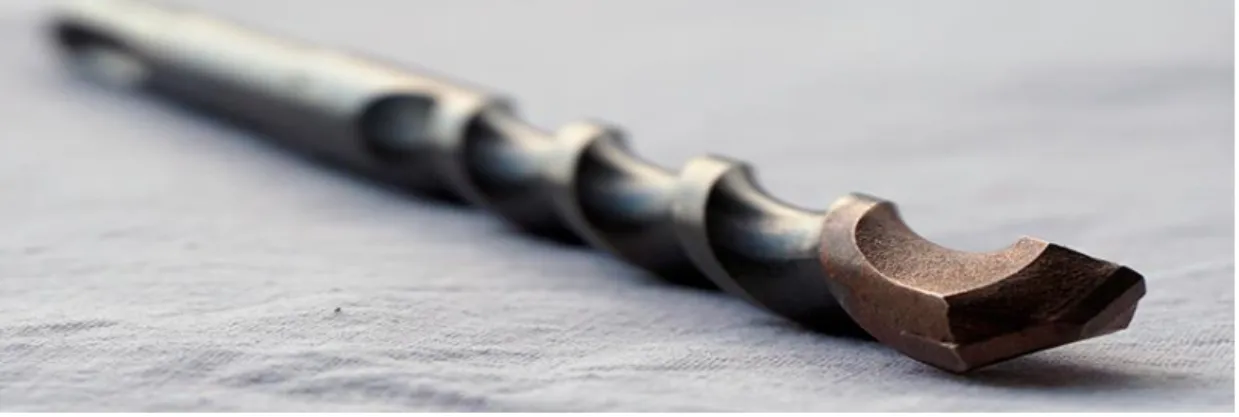
Ilustración 2. Broca
José Luis Peñuela Arguello Página 8 Algunos años después, en 1850, Whitworth fabricó el primer taladro de columna accionado por transmisión a correa y giro del eje porta brocas, a través de un juego de engranajes cónicos.
Ilustración 3. Taladro de Banco
1.2 Planteamiento del Problema
Como consecuencia del constante crecimiento que ha venido experimentando la empresa manufacturera 3M, muchos de los procesos que forman parte de la producción del productos a realizar, a medida que surge la necesidad de realizar no cuenta con el equipo adecuado para el trabajo de barrenado de camisas bagaceras generando extensas horas de trabajo donde involucra a 4 trabajadores para realizar el trabajo de barrenado a una sola camisa bagacera, específicamente para el trabajo de barrenado se utilizan dos personas, una persona sostiene el taladro y otra persona hace palanca mediante una madera rustica para ejercer fuerza que se requiere para el barrenado de la camisa bagacera los otros dos trabajadores esperan a que termine un barrenado y luego realizan la maniobra de girar la camisa bagacera para así continuar con los demás barrenos, en lo general para 18 barrenos se ocupa un turno de 8 horas, para producir el trabajo de barrenado de una de las dos caras de la camisa bagacera, no se encuentran en buenas condiciones de hacer movimientos excesivos. El trabajo a realizar es tardado ya que se realiza con una herramienta no adecuada para su elaboración.
José Luis Peñuela Arguello Página 9
1.3 Objetivos
Objetivo General
Elaborar un prototipo digital, Diseño de banco de Barrenado con rodillos En Autodesk inventor Profesional el cual será en modelo 3D en la empresa manufacturera 3M.
Objetivos Específicos
Instalación del software autodesk inventor
Realizar que los planos del prototipo se encuentren completos.
Verificar las piezas.
Actualizar el modelado de las piezas diseñadas.
Realizar los cambios necesarios a cada pieza.
Realizar información y relación de dibujos diseñados
Realizar un análisis de validación de información del equipo.
Definir un sistema que permita el método modificación del prototipo por medio de sus parámetros.
Obtener la capacidad necesaria para poder dominar el software.
Verificar que la información dañada por el tiempo se encuentre completa, para poder comenzar con la digitalización de esta.
Revisar que cada una de las funciones de del cada armado estén funcionando adecuadamente sin ningún problema.
Verificar que cada pieza 3D funcione de manera correcta.
José Luis Peñuela Arguello Página 10
1.4 Definición de variables
Cuantitativas
Esto se logra gracias a que estas herramientas tienen dos funciones complementarias, una permite variar las revoluciones por minuto y la otra invierte el sentido de giro del motor, lo que permite estos trabajos
Cualitativas Calidad primaria.
Por la naturaleza. La oxidación es un factor el cual perjudica a la herramienta
1.5 Hipótesis
El uso de la herramienta convencional tarda en el proceso el cual a su vez genera pérdidas monetarias.
1.6 Justificación del Proyecto
Este proyecto se realizó con el fin de elaborar un prototipo digital el cual pueda mejorar el tiempo de barrenado en una camisa bagacera y se utilicen solo dos personas como tal en el trabajo a realizar.
José Luis Peñuela Arguello Página 11 Ilustración 4. Esta fotografía muestra el trabajo de barrenado a una maza bagacera.
1.7 Limitaciones y Alcances
Limitaciones
Falta de tiempo con respecto al proyecto que se quiere implementar.
Licencia del software con el cual se desarrolla el proyecto.
Disponibilidad de tiempo en el área para reunir información.
Alcance
El alcance es el desarrollo de una propuesta de aditamento para un taladro en modelado 3D el cual se visualice adecuado para la realización del trabajo de barrenado.
José Luis Peñuela Arguello Página 12
1.8 La Empresa Manufacturera 3M S.A. De C.V.
1.8.1 Historia
• Año 1954 Fundadores:
Manufacturera de Maquinaria Mexicana, por Don Miguel Ros Llopis y Don Miguel Ros Sánchez.
• Año 1960
Cambia su razón social a: Manufacturera 3M S. A. DE C. V.
• Año 1964
Se asocia con Don Roberto García Mora.
• Año 1967
“Honolulu Iron Works” y J&L Engineering co” empresas norteamericanas de tecnología de punta, adquieren entre ambas el 45% de las acciones de
“Manufacturera 3M”.
• Año 1975
Socios mexicanos adquieren el 45% de las acciones que estaban en manos de las compañías norteamericanas.
• Año 1999
Establece una alianza estratégica Don Walkers LTD. Empresa australiana líder en el mercado mundial, fabricante de molinos para ingenios azucareros.
• Año 2003
Manufacturera 3M Regresa a ser una empresa 100% mexicana.
José Luis Peñuela Arguello Página 13
• Año 2008
Abre las puertas a 3M Colombia, filial de manufacturera 3M ampliando los alcances de la compañía.
• Año 2010
Nos certificamos en ISO 9001-2008 con lo cual se estandariza el funcionamiento de los procesos para garantizar la calidad.
• Año 2012
Manufacturera 3M invierte en tecnología mediante la implementación de ERP SAP en todos los procesos de la planta lo cual nos permite ofrecer un valor agregado en los productos y servicios a nuestros clientes.
• Año 2013
En conjunto con LSU (lousiana State University) Ag center audubon sugar institute se desarrolló y se puso en marcha la planta piloto de biocombustible, financiada por el gobierno de estados unidos.
1.8.2 Nombre de la empresa
MANUFACTURERA 3M S.A DE C.V.
1.8.3 Ubicación
Ubicada en la ciudad de Córdoba, Veracruz, la planta cuenta, dentro de sus 40,000 m².
José Luis Peñuela Arguello Página 14 Ilustración 5. Ubicación de la planta
Ilustración 3. Frente de la planta.
1.8.4 Giro Metal Mecánica.
1.8.5 Visión
Ser una organización líder en soluciones integrales e innovadoras en la industria metalmecánica, en beneficio de nuestros clientes, proveedores, colaboradores y accionistas, con responsabilidad social.
José Luis Peñuela Arguello Página 15 1.8.6 Misión
Proveer soluciones integrales, que superen las expectativas de nuestros clientes, con un equipo de colaboradores competentes y comprometidos con la rentabilidad y la mejora continua en sus procesos.
1.8.7 Valores
Manufacturera 3M tal cual como se menciona en nuestro código de conducta;
promueve los valores de dignidad, libertad, derechos humanos, pluralidad, colaboración, confianza, participación, compromiso social y responsabilidad social.
1.8.8 Servicios
Fundición
Pailería y Soldadura
Maquinados
Cortes de Alta Precisión
Ingeniería y Desarrollo
Aseguramiento de Calidad
Ingeniería Civil
Servicio de Campo
Ingeniería de Planta y
Mantenimiento
1.8.9 Productos
INDUSTRIA ALIMENTICIA
Sector Azucarero Sector Alcoholero Sector Cafetalero
INDUSTRIA PESADA
Sector Minero
Sector Cementero
Sector Energético
Sector Petrolero
Sector
Construcción
José Luis Peñuela Arguello Página 16 INDUSTRIA LIGERA
Sector Automotriz
Sector Siderúrgico
Sector Naval
Aeronáuti
José Luis Peñuela Arguello Página 17
CAPÍTULO 2. METODOLOGÍA
1. Aprender acerca del software de diseño Autodesk inventor para poder desarrollar el Diseño de banco de Barrenado con rodillos en modelo 3D
Realización de bocetos
Modelados 3d
Aplicación de soldadura
Tipo de dibujo escala
2. Se desarrollan los bocetos con el fin de tener un modelo que nos permita visualizar las ideas, El sketch o también conocido como el borrador es un dibujo donde se ve plasmando una idea, este dibujo realiza a mano alzada, se usa lápiz, papel y borrador. El boceto no tiene restricciones ósea lo que quiero decir que puede uno plasmar lo que sea puede ser detallado o simple. El boceto sería la primera idea que vemos en la mente lo dibujamos sobre cualquier papel, el segundo es un poco más detallado es más bien donde empezamos limitar los espacios de las imágenes y el texto. El Boceto final alcanza un alto nivel de calidad es el más detallado de todos.
Bueno como verán el boceto es muy importante y sirve de mucho porque así tenemos una vista más clara de la idea que estas plasmando.
3. realizar los procedimientos para crear las piezas derivadas de un boceto
4. Realizar lista de materiales necesarios para este nueva herramienta y así poder cotizar y obtener un precio que sumar a la inversión de este proyecto.
5.- Realizar un estudio de los beneficios para así obtener los tiempos que se obtuvieron, basándonos en el tiempo ganados, la cantidad de barrenos que se
José Luis Peñuela Arguello Página 18 produce actualmente, así realizando una operación básica del aumento de la producción y la ganancia que se obtendrá de barrenos al mes.
José Luis Peñuela Arguello Página 19
CAPÍTULO 3. DESARROLLO DEL PROYECTO
3.1. Planos.
La siguiente fase del proyecto, consiste en plasmar la información que se tiene en planos al digital, la cual se llevará a cabo mediante el programa AUTODESK INVENTOR PROFESSIONAL.
Para comenzar a trabajar, se necesita del software, el cual se descargara en la pg.
Oficial de AUTODESK.
Para rubros de este trabajo no se explicara el proceso de descarga e instalación, ya que nos enfocaremos en la parte de los planos y diseño.
El programa AUTODESK INVENTOR tiene la facilidad de que nos permite trabajar en un entorno de trabajo sencillo pero muy eficaz.
A continuación se muestra una manera breve de realizar el plano de una pieza, cabe resaltar que el propósito de este trabajo, es el de actualizar los planos, por esta razón no tomaremos el área de dibujo, solo planos.
Abrir el programa AUTODESK INVENTOR PROFESSIONAL.
Dar clic en la pestaña, nuevo, seleccionar la opción dibujo IPT.
Se abrirá un entorno de trabajo, en el cual empezamos a realizar nuestras acciones para comenzar a dibujar nuestro plano, sabemos de seleccionar la pieza o equipo que vamos a plasmar.
Para ello daremos clic a la opción edit. Base. Nos generara el boceto primitivo del equipo que hemos seleccionado.
José Luis Peñuela Arguello Página 20 3.2. Procedimiento para crear una vista
3.2.1. Creación y edición de una vista base
Por defecto, el comando Vista base permite seleccionar el último documento de modelo activo como origen de la vista insertada. Si el último documento de modelo activo está cerrado, no se selecciona ningún modelo automáticamente.
1. En la cinta de opciones, haga clic en la ficha Insertar vistas panel Crear Base.
2. En el cuadro de diálogo Vista del dibujo, en la ficha Componente:
• Para especificar el modelo, seleccione un archivo de la lista o haga clic en Abrir y localice un archivo de modelo.
Nota: Se puede crear una vista de una pieza que sólo contiene bocetos. Los bocetos 2D deben ser paralelos a la vista.
• Dependiendo del tipo de archivo, seleccione la representación de vista de diseño, una representación posicional, una representación de nivel de detalle, una vista de chapa, un grupo de conjunto soldado o una vista de presentación.
• Especifique el estilo de la vista.
•Active o desactive la visibilidad del identificador de vista en el dibujo. Para editar el identificador de vista en el cuadro de diálogo Asignar formato a texto, pulse Editar identificador de vista.
•Si es necesario, cambie la escala de vista.
3. En la ficha Estado de modelo, en función del tipo de modelo, seleccione el miembro de “iAssembly” o de “iPart”, el estado del conjunto soldado, o bien defina los datos de referencia.
Para ampliar el tamaño del cuadro delimitador de la vista, aumente el valor del margen.
José Luis Peñuela Arguello Página 21 4. En la ficha Opciones de visualización, defina las opciones de visualización de la vista. Las opciones disponibles dependen del tipo de archivo utilizado para crear la vista.
5. En la ventana gráfica:
•Desplace la vista base a la ubicación adecuada.
•Utilice el cubo de vista para especificar la orientación del modelo y el tipo de proyección.
•Arrastre una esquina del borde de la vista base para cambiar la escala de la vista.
Por defecto, en el rango de escalas predefinidas en el estilo normalizado actual, el tamaño de la vista se ajusta a los valores de escala predefinidos. Mantenga pulsada la tecla “Ctrl” para permitir el arrastre libre y defina la escala de la vista arbitraria. Al cambiar la escala mediante el arrastre libre, el valor de escala se muestra como un número real en el cuadro de diálogo Vista del dibujo.
•Haga clic en las flechas de la vista base para insertar las vistas proyectadas. Haga clic en la marca X en una vista proyectada para eliminar una vista proyectada.
Nota: Cuando edite una vista base, habrá las mismas opciones disponibles para cambiar la vista.
3.2.2. Creación y edición de una vista proyectada
Normalmente, las vistas proyectadas son el primer tipo de vista que se crea a partir de una vista base. El comando de vistas proyectadas crea vistas ortogonales e isométricas a partir de una vista base.
Puede cambiar entre primer ángulo y tercer ángulo en la ficha Preferencias de la vista del estilo Norma. El cambio sólo afecta al dibujo actual a no ser que guarde la configuración en la biblioteca de estilos. Los demás dibujos que utilicen dicha norma se actualizarán con la proyección modificada.
José Luis Peñuela Arguello Página 22 Puede crear varias vistas con una sola activación del comando. Las proyecciones multivista se alinean con respecto a la vista padre y heredan su escala y sus parámetros de visualización.
Las proyecciones isométricas no se alinean con respecto a la vista padre. Toman por defecto la escala de la vista padre pero no se actualizan al cambiar la escala de la vista padre.
En la vista preliminar, la orientación de la vista proyectada refleja su relación respecto a la vista padre.
1. En la cinta de opciones, haga clic en la ficha Insertar vistas, grupo Crear, Proyectadas.
2. Seleccione la vista padre para la proyección.
3. Desplace la vista preliminar a la ubicación adecuada y, a continuación, pulse para insertar la vista.
4. Siga insertando vistas proyectadas mediante el desplazamiento de la vista preliminar y pulsar.
5. Para terminar de insertar vistas proyectadas, haga clic con el botón derecho del ratón y seleccione Crear.
6. (Opcional) Para activar o desactivar la herencia del corte sección, segmento, discontinuo o superpuesto, haga clic con el botón derecho del ratón en la vista proyectada y seleccione Editar vista. Abra la ficha Opciones de visualización del cuadro de diálogo Vista del dibujo y seleccione las opciones apropiadas en la sección Herencia de corte.
José Luis Peñuela Arguello Página 23 3.2.3. Creación de una vista de dibujo a partir de un archivo de modelo
La creación de dibujos a partir de un modelo se admite en los siguientes entornos:
Pieza, Ensamblaje de conjunto soldado, Ensamblaje, Presentación, Chapa y Desarrollo. También se iPart, así como las familias y los archivos miembro de iAssembly.
Cuando cree un dibujo a partir de un modelo, las siguientes propiedades de modelo se propagarán automáticamente desde el archivo de modelo hasta la vista base:
•Todas las representaciones activas (vista de diseño, posición y representación de nivel de detalle)
• Cámara actual, incluido el parámetro Ortogonal/En perspectiva.
•Miembro de iPart/iAssembly activo.
1. En el archivo de modelo, organice el modelo según desee.
2. Con el botón derecho en el componente raíz en el navegador y, a continuación, haga clic en “Crear vista de dibujo”.
3. En el cuadro de diálogo Plantilla de dibujo, seleccione la plantilla de dibujo que desee utilizar y haga clic en Aceptar.
Se crea un dibujo y se inicia el comando Vista base. El estado actual del modelo se propaga al cuadro de diálogo Vista del dibujo y se coloca una vista base en una hoja de dibujo.
4. Si es necesario, en el cuadro de diálogo Vista del dibujo, defina las propiedades de vista.
5. Si procede, utilice las herramientas de edición directa de la ventana gráfica para organizar la vista, o para colocar la vista proyectada.
José Luis Peñuela Arguello Página 24 6. Pulse Aceptar para cerrar el cuadro de diálogo Vista del dibujo.
Ilustración 6. Muestra el icono de la base para la realización del boceto.
La siguiente parte consiste en proyectar la base, lo que nos generara otra vista, está puede ser frontal, superior o inclusive isométrica.
Ilustración 7. Vista isométrica de la pieza en el dibujo.
José Luis Peñuela Arguello Página 25 3.2.3. Adición de cotas en las vistas de dibujo ortogonales
Ya teniendo las vistas de la pieza, el siguiente paso consistió en comenzar en acotar las medidas correspondientes a cada pieza elaborada, las dimensiones.
Ilustración 8. Muestra las cotas de la pieza.
Los objetos seleccionados en el dibujo determinan el tipo de cota y los comandos disponibles en el menú contextual. Para cambiar los parámetros o utilizar distintas opciones, pulse el botón derecho del ratón y seleccione un comando del menú.
Pulse para insertar la cota en la ubicación deseada.
Cuando cree una línea directriz, mantenga pulsada la tecla CTRL del teclado para activar el forzado de la línea directriz en pasos de 15°.
José Luis Peñuela Arguello Página 26 Las acotaciones se ponen a una distancia por medio de una norma determinada estas se aplican al boceto para determinar las acotaciones en dicha distancia esto nos facilita la vista del dibujo, nos evita que las acotaciones queden amontonadas o muy largas.
En ocasiones hay piezas que tiene detalles que se dificultan verlos a simple vista, por esa razón es conveniente hacer acercamientos de estos detalles, para poder apreciar mejor las medidas que tengan.
Ilustración 9. Acotación al detalle.
Hay piezas que debido a su gran tamaño, es conveniente dividirlas en secciones para poder apreciar más a detalle, como se encuentra ensamblada o las posiciones de sus componentes, en la siguiente imagen se presentan, la sección de una pieza.
José Luis Peñuela Arguello Página 27 Ilustración 10. Muestra el corte de pieza.
3.3. Anotaciones de soldadura
Cuando hablamos de ensambles (piezas unidas a más piezas) es necesario representar el medio por el cual se encuentran unidos, el medio más usado es la soldadura, en cuestión de dibujo técnico se utilizan símbolos especiales que representan la soldadura.
José Luis Peñuela Arguello Página 28 Ilustración 11. Muestra los iconos de ensamble y soldadura.
3.4. Soldadura en la vista de dibujo
Puede añadir manualmente anotaciones de soldadura a una vista del dibujo aunque no haya conjuntos soldados definidos en el modelo. Para modificar una anotación de soldadura, selecciónela y cambie los valores en el cuadro de diálogo.
Las anotaciones (oruga, relleno de final y símbolo de soldadura) no se asocian a conjuntos soldados del archivo de modelo y no se actualizan si el modelo cambia.
Si los símbolos de soldadura o los rellenos de final se han creado en el modelo, puede recuperarlos para la vista del dibujo. Los símbolos de soldadura y los rellenos de final se actualizan cuando se realizan cambios en el modelo.
José Luis Peñuela Arguello Página 29 Si se ha creado un símbolo de soldadura en el modelo, al añadir manualmente un símbolo de soldadura se creará una copia del símbolo del modelo. Éste no se actualizará si se realizan cambios en el símbolo de soldadura. Para crear un símbolo de soldadura que se actualice con el símbolo de soldadura del modelo, pulse con el botón derecho del ratón en la vista de dibujo y seleccione Obtener anotaciones de modelo Obtener símbolos de soldadura. Si no hay símbolos de soldadura en el modelo, puede crear un símbolo de soldadura no asociativo en la vista del dibujo.
3.5. Creación y edición de la vista de detalle
Se realizaron barias piezas equipos con varias piezas, es conveniente identificar y seleccionar cada pieza, para esta tarea usamos una acción llamada “detail”, la cual nos permite mostrar a detalle cada componente.
Esto nos permitió especificar el tipo de la línea de corte como Irregular (el tipo por defecto para ambas formas del borde) o Suavizado. Si selecciona Suavizado, especifique si desea ver el contorno pleno de la vista de detalle y si desea añadir una línea de conexión entre dicha vista y el contorno de detalle en la vista padre.
José Luis Peñuela Arguello Página 30 Ilustración 12. Pieza con “Detail”.
3.6. Alinear una orientación
Cuando las piezas son muy largas, podemos utilizar, una herramienta BREAK, la cual hace un corte a la pieza, respetando la geometría de está
Una alineación es una relación de restricción entre una vista dependiente y su vista padre. La mayoría de las vistas dependientes se crean con una alineación respecto a la vista padre y heredan la orientación de la vista. Es posible modificar la alineación o la orientación de las vistas que se insertan en el dibujo.
Una vista alineada solo se puede desplazar dentro de sus restricciones. Si se desplaza la vista padre, la vista alineada se mueve también para mantener la alineación.
Existen cuatro posibles relaciones de alineación entre una vista dependiente y su vista padre:
José Luis Peñuela Arguello Página 31
Estas vistas comparten el mismo valor X en su origen. Una vista alineada verticalmente solo se puede desplazar a lo largo del eje Y de su vista padre.
Estas vistas comparten el mismo valor Y en su origen. Una vista alineada horizontalmente solo se pueden desplazar a lo largo del eje X de su vista padre.
Las vistas se alinean con un eje o una arista que no es horizontal ni vertical.
Por ejemplo, una vista isométrica proyectada puede tener una alineación según la posición de su vista padre. Si se desplaza la vista padre, este tipo de vista también se mueve para conservar su ángulo desde el eje X de la vista padre. Puede crear una alineación según posición entre dos vistas cualesquiera de un dibujo. (Cuando una vista se alinea, se debe anular la alineación existente antes de crear una nueva).
Anular alineación. Las vistas no alineadas no tienen restricciones en otra vista, se pueden desplazar libremente en la hoja de dibujo y no se desplazan automáticamente cuando se desplaza la vista padre.
3.7. Tamaño de hoja de dibujo
Dentro de las opciones que nos da el programa para actualizar y realizar nuestros planos podemos cambiar el formato de la hoja.
En una plantilla de dibujo o un archivo de dibujo, puede definir uno o varios formatos de hoja. Después de añadir un formato de hoja a un dibujo, se puede utilizar para añadir nuevas hojas a ese dibujo.
Para que las vistas se incluyan en el formato, éstas deben encontrarse completamente dentro del marco de la hoja.
Los formatos de hoja se almacenan en la carpeta Recursos para dibujos del navegador.
José Luis Peñuela Arguello Página 32 Para poder utilizar los formatos de hoja personalizados en los nuevos dibujos, créelos en un archivo de plantilla que utilice para crear dibujos, un formato de hoja para cada tipo de hoja que utilice.
Se utilizó estos tipos de hoja siguiendo la norma ISO 216.
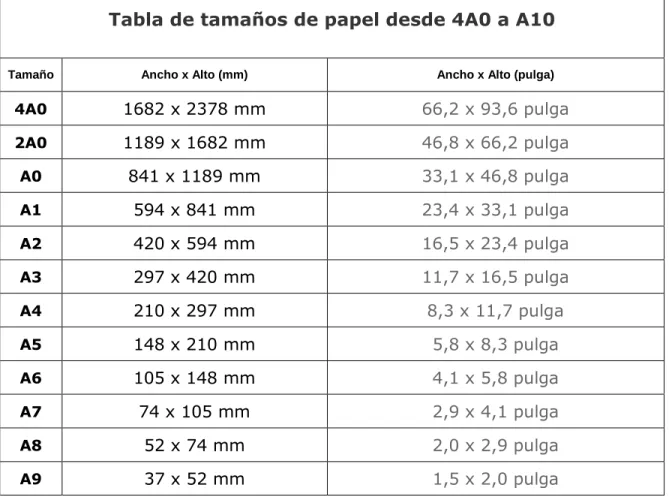
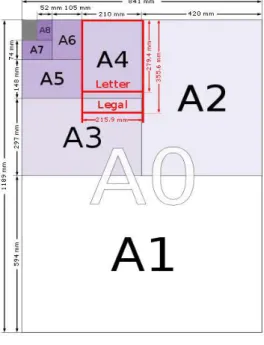
Las dimensiones de los tamaños de papel de la serie A, tal como se define en la norma ISO 216, se dan en la tabla de abajo, tanto en milímetros y pulgadas (medidas cm puede obtenerse dividiendo el valor en 10 mm). Un documento de la Serie gráfico de tamaño a la derecha da una explicación visual de cómo el tamaño y su relación entre sí. Dice que para dibujos escalados en pulgadas, usaremos hojas tipo: A1, A2, A3, A4 Y A, B, C, D.
Tabla de tamaños de papel desde 4A0 a A10
Tamaño Ancho x Alto (mm) Ancho x Alto (pulga)
4A0 1682 x 2378 mm 66,2 x 93,6 pulga 2A0 1189 x 1682 mm 46,8 x 66,2 pulga A0 841 x 1189 mm 33,1 x 46,8 pulga
A1 594 x 841 mm 23,4 x 33,1 pulga
A2 420 x 594 mm 16,5 x 23,4 pulga
A3 297 x 420 mm 11,7 x 16,5 pulga
A4 210 x 297 mm 8,3 x 11,7 pulga
A5 148 x 210 mm 5,8 x 8,3 pulga
A6 105 x 148 mm 4,1 x 5,8 pulga
A7 74 x 105 mm 2,9 x 4,1 pulga
A8 52 x 74 mm 2,0 x 2,9 pulga
A9 37 x 52 mm 1,5 x 2,0 pulga
José Luis Peñuela Arguello Página 33
A10 26 x 37 mm 1,0 x 1,5 pulga
Tabla 1 Tamaños de hoja.
La siguiente imagen muestra los tamaños a utilizar para los dibujos especificados del prototipo. Cabe mencionar que la escala hace referencia a los tamaños reales.
Ilustración 13. Escala de hoja.
3.8. Barrenado HOLE
El programa también tiene las opciones de barrenado HOLE, la cual permitió configurar, el tamaño de barreno de acuerdo a la norma ANSI, y cuneta con roscado en el agujero o si solo es un barreno pasante.
José Luis Peñuela Arguello Página 34 Ilustración 14. Muestra el barreno.
Esta pieza está desarrollada en Autodesk inventor profesional muestra a detalle en el ambiente 3D. Primero que nada utilizando un modelado esquelético para su estación a un boceto.
Ilustración 15. Muestra la pieza desarrollada en Autodesk Inventor profesional.
José Luis Peñuela Arguello Página 35 Los tiempos estimados por pieza se recopilaron en una tabla para obtener un promedio de horas las cuales se llevaron para el desarrollo delDiseño de banco de Barrenado con rodillos.
Tabla 2 Relación de tiempos de trabajo con base al desarrollo del proyecto.
José Luis Peñuela Arguello Página 36 Ilustración 16. Modelo esquelético con derivación a 3D.
3.9. Movimientos x z
El banco utiliza esta pieza para deslizarse en un eje x lo cual nos permite realizar el movimiento hacia la parte de adelante o asía tras respectó a la pieza a trabajar.
Ilustración 17. Movimiento en X
José Luis Peñuela Arguello Página 37 Este movimiento permite el deslizamiento del eje z del banco de barrenado las piezas con el movimiento son la 8 y la 12 que permite que la el taladro suba o baje apoyado a la pieza numero 6 ajustando las piezas a las medidas correspondientes.
Ilustración 18. Movimiento en Z
La siguiente pieza que es la base del taladro la cual permite moverse sobre la pieza en otro eje x para el empuje al barrenado de la maza como se aprecia en la
Ilustración 11.
Ilustración 19. Movimiento en X
José Luis Peñuela Arguello Página 38 Esta manivela nos permite girar el tornillo sin fin utilizado una manivela que se pode girar con una solo operario sin necesidad de tanto esfuerzo.
Ilustración 20. Giro del Tornillo Sin Fin
Los en ensambles y las piezas se relacionan con números lo cual indica la ubicación de la pieza así acomodando la lista de materiales del proyecto a realizar
Ilustración 21. Lista de materiales
José Luis Peñuela Arguello Página 39 Ilustración 22. Vista del Software Inventor
Diseño de Banco de Barrenado con Rodillos
Ilustración 23. Materiales
Costo
El costo del proyecto se estimó en $2790 ya que todo el material es de recicle
Columna1 Columna2 Columna3 Columna4 Columna5 Columna6
No. Dib. Cant. Ref. Descripcion Peso
1 2 base placa de hierro 13.96 kg
2 1 base2 placa de hierro 11.23 kg
3 4 base4 placa de hierro 10.31 kg
4 4 base5 placa de hierro 2.21 kg
5 2 base6 barra de hierro 3mx5cm 190.48 kg
6 1 base7 placa de hierro 50.11 kg
7 1 camiza gabacera placa de hierro 1107.51 kg
8 1 basebase placa de hierro 6.52 kg
9 1 base taladro placa de hierro 1.66 kg
10 4 DIN 938 - M12 x 1.5 x 40 Studs with metal end of 1d .05 kg
11 1 Milwaukee 1854-1 Drill STEP AP203 4.09 kg
12 1 base3 placa de hierro 5.67 kg
13 1 PN EN 10219-2 - 21.3 x 2 - 0.001 Cold formed welded structural hollow sections of non-alloy and fine grain structural steel.00 kg
14 1 Part4 placa de hierro .09 kg
15 1 Part1 placa de hierro .82 kg
16 3 Part2 placa de hierro 1.89 kg
17 1 tunn placa de hierro .96 kg
18 1 Part30 placa de hierro .00 kg
José Luis Peñuela Arguello Página 40
Con el que cuenta la empresa. El beneficio que es de bajo costo y practico ya que es utilizado por un operador.
Ilustración 24. Costo del Material
No. Dib. Cant. Ref. Presio estimado del material Mano de obra
1 2 base $ 150.00
2 1 base2 $ 100.00
3 4 base4 $ 80.00
4 4 base5 $ 150.00
5 2 base6 $ 50.00
6 1 base7 $ 50.00
7 1 camiza gabacera
8 1 basebase $ 15.00
9 1 base taladro $ 15.00
10 4 DIN 938 - M12 x 1.5 x 40 $ 50.00 11 1 Milwaukee 1854-1 Drill $ 800.00
12 1 base3 $ 150.00
13 1 PN EN 10219-2 - 21.3 x 2 - 0.001 $ 100.00
14 1 Part4 $ 100.00
15 1 Part1 $ 100.00
16 3 Part2 $ 100.00
17 1 tunn $ 100.00
18 1 Part30 $ 80.00
2,190.00
$ $ 600.00 total= $ 2,790.00
José Luis Peñuela Arguello Página 41
CAPÍTULO 4. RESULTADOS Y CONCLUSIONES
4.1 Resultados
Los resultados son notables ya que las actividades día con día se puede ver en cada trabajo realizado, se cubren las necesidades de las diferentes piezas dando mejores resultados en el trabajo que requiere el prototipo para sus diferentes actividades y que dan mayor confiabilidad, sin duda alguna calidad de trabajo hablando de que un trabajo debe de ser bien realizado, ya implementado se podrá apreciar la diferencia de tiempos en la realización de cada una de las actividades sin duda alguna ningún operario capacitado tendrá duda de la función del Diseño de banco de Barrenado con rodillos.
Es importante recordar que el esquema del reporte sigue los pasos de la metodología, por lo que se deben incluir resultados del estudio, tales como tablas con mediciones, resultados de pruebas de uso (si se realizaron), entre otros. En el caso de planos, pueden incluirse como anexos y doblados al tamaño carta. Las imágenes, ya sean fotografías o impresiones de pantalla, no deberán exceder su tamaño de un cuarto de página; además, deberán incluir pie de página o referencia.
4.2 Trabajos Futuros
Cuando el proyecto es muy grande, puede sugerirse la continuación del mismo, dividiéndolo en fases. O bien, considerando la mejora continua, en ocasiones durante el desarrollo del proyecto, se detecta que hay fases o puntos que no fueron cubiertos, por lo que se puede proponer su continuación.
Estar actualizados es tarea de toda la vida, sin duda alguna estar al día con la tecnología es casi imposible, solo basta con estar actualizados de manera que siempre el trabajo sea de calidad, que nos permita realizar el trabajo de forma rápida y segura.
José Luis Peñuela Arguello Página 42 A futuro necesitaremos de una nueva actualización cuando los equipos que se actualizaron hoy ya sean antiguos, para entonces se deberá hacer un análisis para saber si se requiere una actualización de las partes del equipo o si es necesario un equipo completo nuevo. Lo importante es mantener la calidad de trabajo con equipos aptos para el trabajo que permitan brindar lecturas exactas mientras mejor sea la tecnología que invirtamos entonces estaremos más actualizados.
Se deberán actualizar los equipos a futuro indudablemente por lo que será necesario actualizar el software y equipo de cómputo para una mayor rapidez en el desarrollo de la ingeniería que se encuentran en el departamento.
Cuando el proyecto es muy grande se sugiere su continuación, por lo que se debe dividir en fases. En este apartado se hace referencia a los proyectos que continuarán al presente.
4.3 Recomendaciones
La mejor recomendación es mantener el trabajo con calidad, mejorar los prototipos del maquinado para obtener una mayor producción y permita abastecer de mejor manera.
4.4 Conclusión
Se diseñó un sistema de aditamento en base al funcionamiento de un taladro de banco de barrernación que se requiere para el trabajo de barrenado, por medio de un aditamento manual de ensambles para su fácil manipulación este va a ser
José Luis Peñuela Arguello Página 43 controlado por un operador para poder entrar en funcionamiento. La cual nos va ahorrar un mayor tiempo de trabajo y una eficiencia en los trabajos de barrenado.
Diseño de banco de Barrenado con rodillos va estar hecho de fierro y los rodillos de un tipo de recubrimiento de bronce, este nos permitirá menor costo en la estructura del diseño.
Este diseño ahorrara tiempo en el trabajo de barrenado y reducirá trabajadores para su operación, una mayor producción de barrenado de masas diarias, es decir producirá 32 barrenos por turno de 8hrs por lo que es igual a 1 masa por turno con un solo operador.
José Luis Peñuela Arguello Página 44
ANEXOS
Ilustración 25. Símbolo de Soldadura
José Luis Peñuela Arguello Página 45 Ilustración 26. Ensamble a Tornillo sin fin
José Luis Peñuela Arguello Página 46 Ilustración 27. Palanca o Maneral
José Luis Peñuela Arguello Página 47 Ilustración 28. Tubo
José Luis Peñuela Arguello Página 48 Ilustración 29. Base para taladro
José Luis Peñuela Arguello Página 49 Ilustración 30. Base de deslizamiento de la base del taladro
José Luis Peñuela Arguello Página 50 Ilustración 31. Refuerzo de ajuste
José Luis Peñuela Arguello Página 51 Ilustración 32. Tornillo sin fin
José Luis Peñuela Arguello Página 52 Ilustración 33. Masa Bagacera
José Luis Peñuela Arguello Página 53 Ilustración 34. Rodillos
José Luis Peñuela Arguello Página 54 Ilustración 35. Placa para base de rodillos
José Luis Peñuela Arguello Página 55 Ilustración 36. Soporte
José Luis Peñuela Arguello Página 16
BIBLIOGRAFÍA
Richard G.Budynas Y J. Keith Nisbett, Diseño En Ingenieria Mecanica, Octava Edicion.
Edward seguí 01-septiembre-2016
http://ferreteriaeduardsegui.com/es/b/blog/curiosidades/p/el-origen-del-taladro-6-10