Introducció
Motivacions
Propòsit
Un objectiu indispensable del treball és l'elaboració de la documentació definitiva de la plataforma i memòria en LATEX, ja que diversos professors durant el curs de la formació han comentat els avantatges d'utilitzar aquest llenguatge.
Objectius
Viabilitat econòmica
Viabilitat tecnològica
Recursos humans
Conclusió
Durant el desenvolupament del projecte, es permet un cert grau de superposició entre les fases, així com el flashback entre fases adjacents. Aquest mètode permet assegurar-se que quan es completa una fase, el resultat del projecte serà coherent amb aquesta. Cal destacar que a l'inici del projecte hi ha diverses fases superposades.

Entrevistes
Estudi de solucions
Disseny
Posada en marxa del maquinari
Implementació
Configuració
Testeig
Documentació
Virtualització
Definició
Propietats
Permet la mobilitat de màquines virtuals entre diferents servidors físics i, per tant, evita temps d'inactivitat planificat per al manteniment.
Hypervisor
Definició
Funcionament
Hi ha mòduls del nucli que permeten que el sistema operatiu amfitrió es converteixi en un hipervisor similar al tipus 1. És la primera capa de programari i també allotja processos natius de màquines virtuals en temps real o seguretat crítica.
![Figura 5.1 Esquema de funcionament d’un hypervisor de tipus 1 i tipus 2 [3]](https://thumb-us.123doks.com/thumbv2/123dok_es/12348233.0/19.892.154.779.158.458/figura-5-esquema-funcionament-un-hypervisor-tipus-tipus.webp)
Equip de persones
S'utilitzarà programari de codi obert al llarg del desenvolupament d'aquest treball, la plataforma resultant i la documentació.
Entrevistes
En cas contrari, en una reunió amb representants de cadascun dels departaments es presentarà el projecte i n'explicaran les intencions. Un dels requisits comuns era que la facilitat d'ús era un factor molt important.
Requisits específics
Comparativa
Tipus d'hipervisor Tipus 2 Tipus 1 Tipus 1 Tipus 1 Tipus de virtualització Complet Complet Complet Complet Arquitectura x86/x64 x86/x64 x86/x64 x86/x64 Configuració de l'amfitrió. Coneixent el quadre de comparació de cadascun, cal veure quins són els seus punts forts i febles. Des de la caixa: només cal tenir un servidor Windows, afegir el rol i començar a treballar.
Decisions
Solucions d’administració
Decisions
Ara que es coneixen les solucions més destacades per a la virtualització de servidors, cal triar-ne una per a la plataforma. Després de veure que tots dos són molt semblants en característiques i capacitats, la propietat que fa que la plataforma es base en una o altra és la interfície i la usabilitat.
Sistema operatiu
Windows Deployment Services
- PXE
- Conmutador de paquets
- Cabina de discos
- Servidors
Atès que el treball es basa en la posada en marxa del maquinari comprat abans d'aquest treball. Pel que fa al disseny lògic, aquest està limitat pels mateixos objectius de treball, la plataforma resultant és un conjunt de solucions de virtualització de codi lliure. Sense cap tipus de canvi de maquinari, cal analitzar què hi ha disponible per a la implantació de la plataforma.
Per proporcionar redundància i velocitat, el clúster compta amb 2 commutadors HP V1910-24G PoE que permeten gestionar-lo mitjançant una pàgina web interna. Disposa de 24 interfícies Gigabit Ethernet que permeten la interconnexió de tot el maquinari i sortida a l'exterior, així com 4 interfícies SFP1 (no utilitzades). Per processar els paquets ràpidament, té un processador ARM de 333 Mhz i una memòria RAM de 128 MByte.
Per proporcionar redundància i velocitat, el clúster 1 té una carcassa de disc HP MSA 1040 que es pot gestionar mitjançant una pàgina web interna. Per proporcionar redundància i velocitat, el clúster té 8 servidors HP ProLiant DL360e que es poden gestionar mitjançant un lloc web intern anomenat iLO. Amb 24 GB de RAM a cadascun dels servidors, es va crear un clúster de 64 nuclis i 192 GB de RAM.
En cas contrari, els servidors disposen cadascun d'un disc dur de 500 GB que per a aquesta plataforma només servirà per a la instal·lació del sistema operatiu.
Disseny lògic del sistema
Conmutador de paquets
SentHP V1910-24G-PoE és el model disponible per a la interconnexió de clúster, la primera connexió es fa a través del portConsoleja, que fa que la interfície web estigui desactivada per defecte. A continuació, podeu eliminar la connexió mitjançant el port sèrie i connectar-vos al commutador mitjançant un port Ethernet dels 24 ports disponibles. Més aviat, hem de connectar el nostre ordinador portàtil a l'interruptor mitjançant un cable Ethernet mitjançant un cable connectat a un dels ports disponibles de l'interruptor.
A continuació, i seguint les especificacions, l'adreça IP per establir la connexió és prefixada pel fabricant i s'associa a l'adreça MAC del dispositiu. Per conèixer les adreces dels interruptors, cal establir una adreça a l'ordinador portàtil dins del rang que permeti la connexió a tots dos dispositius. Aleshores, qualsevol adreça dins de l'interval que no sigui una de les anteriors serà vàlida.
Ara obriu el navegador web i introduïu l'adreça IP de l'interruptor que voleu configurar a la barra d'adreces.
Cabina de discos
Cal tenir en compte que s'utilitzen totes les unitats i això vol dir que no hi ha cap unitat de REPARA1 disponible. Tingueu en compte que s'utilitzen totes les unitats i això vol dir que no hi ha cap unitat de RECANVI disponible. Tenint en compte la importància de tenir una unitat de RECANVI, l'última de les opcions examinades serà la distribució de la unitat escollida.

Servidors
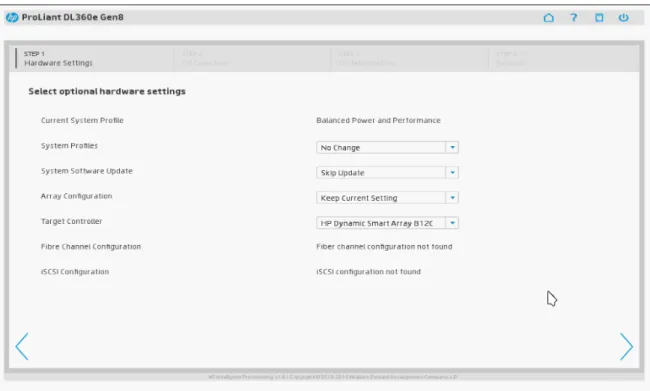
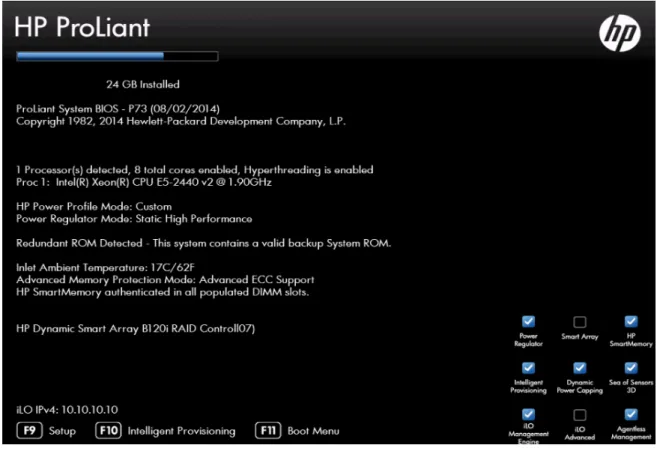
En prémer la tecla F10 s'inicia l'anomenat Intelligent Provisioning, que permet gestionar els paràmetres del servidor independentment del sistema operatiu instal·lat. Si premeu F11, s'obre el menú d'arrencada, on podeu arrencar des d'una unitat òptica, disc dur o xarxa. Per establir una adreça IP estàtica per al servei iLO, heu d'iniciar Intelligent Provisioning i accedir a la secció de configuració de l'iLO.
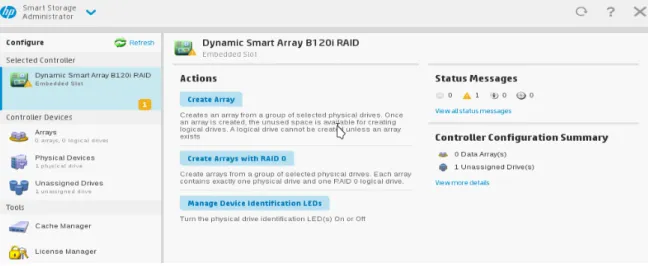
Heu d'introduir una adreça a l'ordinador portàtil dins de l'interval que permeti la connexió als dos dispositius. A continuació, qualsevol adreça dins de l'interval que no sigui una de les assignades als servidors. Es pot veure que no hi ha cap Array que el sistema tingui un dispositiu pendent de ser assignat.
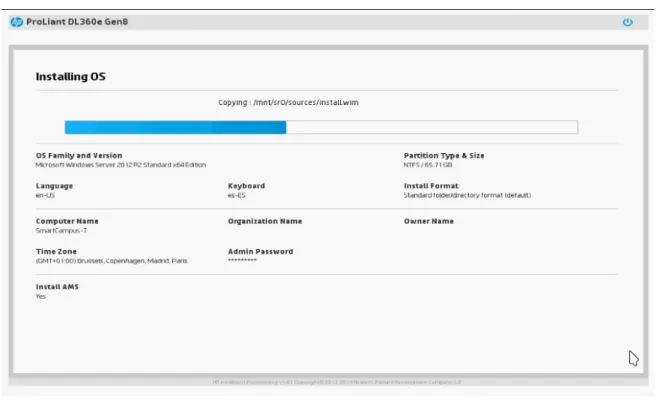
Instal·lació de Windows Server 2012 R2
Remote Desktop
Per habilitar-ho, escriviu l'ordre System-PropertiesRemote a la consola i activeu les connexions remotes.
Hyper-V
Després d'instal·lar la funció i reiniciar el sistema, heu de crear una màquina virtual nova. Per garantir que tingui accés directe a la interfície de xarxa, és necessària la creació d'un commutador extern. A l'hora de generar la màquina virtual, poden triar entre dues opcions, una més bàsica i l'altra més avançada.
Per tant, l'últim pas de l'assistent és resumir les dades proporcionades abans de crear la màquina virtual.

Instal·lació de pfSense
Instal·lació del sistema operatiu
A continuació, un cop descarregat i extret, digueu a la màquina virtual que la primera unitat d'arrencada és aquesta imatge. A causa del tipus de processadors, és bo habilitar una opció per a un millor funcionament de pfSense, llavors aquesta s'habilita. Mostra un missatge d'advertència que us indica que es poden dur a terme accions que poden suprimir dades del sistema.
Un cop la màquina virtual s'hagi reiniciat i s'iniciï pfSense, es mostrarà una pantalla de presentació amb un menú per a la configuració.

Configuració
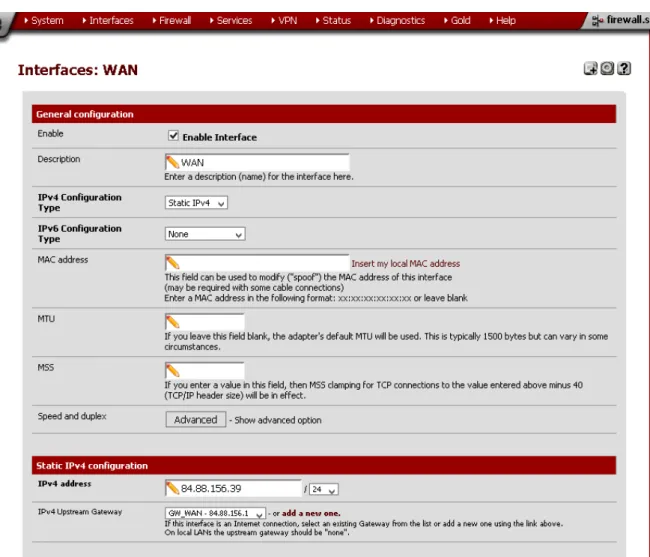
Per configurar la interfície LAN, aneu al menú Interfícies > LAN Cal definir una adreça estàtica; en aquest cas serà el Següent, perquè les màquines virtuals es puguin connectar a Internet sense configurar les interfícies individualment, el servidor pfSense DHCP està habilitat per a la interfície LAN. Per poder utilitzar l'escriptori remot de Windows, la redirecció del port 3389 s'ha d'habilitar perquè les sol·licituds de protocol es redirigin a l'adreça al servidor temporal de Windows Server 2012 R2.
Per fer-ho, obriu la configuració del servidor DHCP al menú Serveis > Servidor DHCP. A la pestanya de configuració LAN, al final hi ha les entrades estàtiques de les adreces IP associades a les adreces MAC. Per configurar les regles de reenviament, cal accedir al menú Tallafocs > NAT. Aleshores, la regla resultant serà com la de la figura 9.33.
Instal·lació de Windows Deployment Services
Configuració de WDS
Si feu clic amb el botó dret al nom del servidor (WIN-C9J47I72LI7), podeu configurar el servidor mitjançant l'assistent de configuració del servidor. En el primer cas, l'assistent recorda que els requisits mínims són necessaris per al bon funcionament. Ofereix l'opció d'integrar-se amb Windows Active Directory o convertir-se en un servidor autònom.
A continuació, l'assistent demana l'adreça de l'espai de fitxers on romandran els fitxers d'imatge del sistema operatiu. Per a aquesta darrera opció, permet que l'administrador requereixi aprovació si el client pot utilitzar els serveis de desplegament de Windows. Es selecciona l'opció de respondre a tot tipus de clients, ja que d'aquesta manera no serà necessària la identificació de màquines virtuals si cal.

Configuració de PXE
Si és cert que Windows té una solució, opteu per utilitzar programari de tercers com FileZilla Server.

Configuració del pfSense
Habilita l'arrencada de xarxa Habiliteu l'opció, introduïu l'adreça IP del servidor WDS i el fitxer que s'ha de proporcionar per a l'arrencada.
Instal·lació dels Nodes
- Configuració de PXE
- Instal·lació massiva
- Administració Web de OpenNebula
- Plataforma basada en codi lliure
- Plataforma escalar
- Plataforma versàtil
- Rendiment
El sistema PXE configurat per realitzar instal·lacions CentOS amb la configuració específica per convertir-se en nodes de virtualització OpenNebula es pot instal·lar massivament als servidors de la plataforma sense vigilància i amb els paquets de programari (KVM) necessaris. Un cop instal·lats els serveis Frontend, la carpeta de configuració d'OpenNebula s'ha de compartir. Per fer-ho, modifiqueu el fitxer /etc/exports i afegiu la línia següent. rw,sync,nohide,crossmnt,no_subtree_check,no_root_squash).
Per a l'administració de la plataforma és necessari l'accés a través de la seva pròpia pàgina web per a aquestes tasques. Per afegir un node de virtualització, aneu a Infraestructura > Amfitrió. Un cop us trobeu a la finestra d'administració del node, premeu el botó +. Un cop OpenNebula reconeix els nodes de virtualització, s'han d'agrupar dins del mateix clúster perquè les futures màquines virtuals puguin migrar entre nodes.
A continuació, cal especificar el nom de la màquina virtual i seleccionar la plantilla en què es basarà. Un cop creada la màquina virtual, si obriu Recursos virtuals > Màquines virtuals, obtindreu una llista de les màquines virtuals de la plataforma. OpenNebula també permet una connexió VNC que serveix per utilitzar la màquina virtual quan no hi ha cap mètode de connexió remot habilitat.
Un cop finalitzada la implantació de la plataforma de virtualització, es desenvolupen una sèrie de proves per demostrar que s'estan complint els objectius.

Problemes sorgits
Cabina de discos
Aprenentatge i experiència
Comunicació
Rendiment
Aquest fitxer adjunt mostra el contingut dels fitxers que es van utilitzar en temps d'execució. Així s'expliquen els motius de la compra de la plataforma, es detallen les seves especificacions tècniques i s'explica per quins objectius es va fer pesada.