En el tercer bloque de trabajo se privilegia la calculadora como recurso en la enseñanza de las matemáticas; Las actividades diseñadas garantizan que practicar el uso de la calculadora no se convierta en el objetivo final. Asegúrese de que el uso de la tecnología no se convierta en el fin del aprendizaje de matemáticas. Algunas experiencias de uso de las tecnologías de la comunicación en el aula, a nivel nacional e internacional.
Conozca los materiales de apoyo y las razones para usar una calculadora en las lecciones de matemáticas. Analizar y aplicar el uso de la calculadora en la empresa o en ausencia de “video en el aula”. ¿Cuál es la importancia de utilizar la calculadora no. 1 al resolver la actividad anterior.
MATERIAL
APOYO
TELECOMUNICACIONES
- Satélites
- Telefonía
- Fibras ópticas
La competencia empresarial se refleja en el gasto destinado a investigación y desarrollo y en la universalización de la competencia: venta de equipos, fusiones y formación de consorcios. Con el tiempo y el desarrollo de la microelectrónica se fue considerando la variedad de funciones que podía tener un satélite. La llamada revolución de la información se basa en la transformación de la configuración física y funciones del teléfono (Gómez, 1992).
Un módem es un dispositivo que transmite datos (texto, programas, imágenes) a través de la red telefónica y/o satelital. Esta no escapa a la fibra porque sus paredes actúan como espejos que la reflejan hacia el interior. La luz es guiada por el interior de la fibra hasta su extremo, incluso cuando está doblada, transmitiendo la señal a largas distancias sin necesidad de repetidores.
INFORMÁTICA
Una fibra óptica es un hilo de vidrio del espesor de un cabello que transmite información en forma luminosa y no eléctrica (Gómez, 1992). Se trata de un nuevo medio cableado de transmisión de información digitalizada basado en la luz. Es más ecológico, ya que está hecho de silicona (arena), que está disponible en todos los rincones del mundo; por el contrario, el petróleo y el cobre están en proceso de extinción.
El ancho de banda de la fibra óptica es muy extenso: “un cable telefónico tradicional transmite 900 conversaciones simultáneas, mientras que una fibra óptica de 12 micras de diámetro transmite 10 veces más” (Gómez, 1992:84).
INDUSTRIA AUDIOVISUAL 1 Televisión por cable
- Señales de televisión restringida (Multipoint directional system)
Los medios de producción de la sociedad de la información están en las mismas manos que en la era industrial. El vídeo es primo cercano del cine y la televisión, de los que ha heredado formatos, géneros y elementos expresivos. Al tratarse de situaciones reales, no es importante que se obtengan resultados únicos o exactos, sino que se busquen diferentes alternativas de solución. 1998), “la computadora: un medio de apoyo didáctico”, en Didáctica de los medios.
Sinopsis: Se toman situaciones reales para ilustrar lo que se está midiendo, por ejemplo presión, volumen, tiempo, peso. Los aspectos de la medida que se trabajan son: la elección de la unidad según lo medido, el error y la aproximación de una medida. Los contenidos matemáticos trabajados son: organización, análisis y presentación de información en gráficos para la toma de decisiones e interpolación.
Programa: UN ÁREA DE INTERÉS
Los contenidos matemáticos tratados en este programa son: interpretación de planos, localización espacial, nociones de ángulo y distancia. Los contenidos matemáticos que se tratan en este programa son: medición de longitudes, uso de gráficas y porcentajes. Los contenidos matemáticos que se tratan en este programa son: las nociones de volumen, capacidad, peso, velocidad y distancia.
Los contenidos matemáticos que se tratan en este programa son: media aritmética, desviación estándar, uso e interpretación de gráficas y modelos matemáticos. El contenido matemático que se cubre en este programa es: análisis y elaboración de gráficas y ejemplos de resultados obtenidos. Los contenidos matemáticos que se muestran en este programa son: diagramas de árbol, gráfico gaussiano y probabilidad.
Programa: LECTURA MEDIDA
Sinopsis: Se analizan los problemas que genera la distribución de alimentos a la población, por ejemplo transporte, almacenamiento, red de distribución, etc. En general, cada programa está relacionado con la resolución de un problema de la vida cotidiana, del cual surgen una serie de actividades y reflexiones. Se presentan situaciones que ilustran la importancia de la selección y el tamaño de la muestra.
A partir de estas situaciones se ilustra la organización y análisis de la información mediante el uso de tablas. Un ejemplo de ello es el uso de la evaluación que realizan los bomberos durante su trabajo de extinción de incendios forestales. Se ha demostrado que la precisión en la medición depende del instrumento y de la persona que lo realiza.
Situación
Presione el botón GUARDAR e ingrese el nombre de su archivo, seleccione la unidad y/o carpeta donde desea guardarlo. Rango.- Es un bloque de celdas definido por las esquinas superior izquierda e inferior derecha y delimitado por dos puntos, ejemplo A1:G45.
Situación
Copie la información que necesita y realice cambios de costos cuando sea necesario, para que su hoja de cálculo tenga los datos y se parezca al ejemplo. Define en un bloque las celdas a las que quieres colocarles un COLOR de RELLENO (fondo de celda). Coloque el cursor del mouse en el borde derecho de la columna (borde inferior si es una fila).
Cuando aparezca el cursor, arrastre el borde derecho de la columna hacia la derecha con el mouse hasta que la columna tenga el tamaño deseado. Haga clic en el botón ESTILO DE MONEDA para mostrar los números con $ y dos decimales. Presione el botón ESTILO MILES para mostrar los miles separados por comas y con dos decimales MENSUALMENTE.
Situación
Bloquea la celda que contiene el título, incluidas las columnas en las que deseas centrarlo. A la IZQUIERDA los datos de las columnas A y C. • A la DERECHA los datos de la columna G y la celda F20.
Fórmulas por doquier
Situación
CONTAR.SI(valor 1, valor 2,..).- Cuenta los elementos que cumplen la condición. texto, num_de_ caracteres).- Contar caracteres alfanuméricos.
Situación
Referencias Relativas, Absolutas y Mixtas.- En ocasiones cuando se escribe una fórmula en la hoja de cálculo, la dirección de una celda debe permanecer fija cuando se copia la fórmula a otras celdas. Deshacer.- Si por error has eliminado el contenido de una celda, has aplicado un formato o realizado una acción no deseada, puedes utilizar el botón DESHACER, también puedes utilizar teclas de acceso directo usando Ctrl.
Situación
A veces, al ingresar una fórmula en una hoja de cálculo, el título de la celda debe permanecer sin cambios cuando copia la fórmula a otras celdas. Ha recibido un archivo que le ayudará a calcular los sueldos de los empleados de la empresa. Además, es necesario calcular el nuevo salario, ya que para ellos existe un aumento del 10%, aunque el porcentaje aún no está aprobado y puede cambiar en cualquier momento.
Al abrir. el archivo se da cuenta de que tiene varios errores, por lo que es necesario corregirlo. También puedes acceder a cualquier pestaña del formato de celda presionando la tecla CTRL y manteniéndola presionada presionando el número 1, es decir CTRL + 1. Recuerda que el porcentaje puede cambiar en cualquier momento, por lo que no es recomendable ponerlo en . la fórmula como una constante.
Todo en orden
Seleccionar rangos rotos.- Cuando las celdas que deseas seleccionar estén separadas, podrás definirlas incluso si son rangos rotos.
Situación
Puedes cambiar la fuente, el color y el tamaño, así como los colores de las sombras de las celdas. Haga clic en el elemento o en el GRÁFICO DE VENTAS, seleccione en OBJETOS DEL GRÁFICO el elemento que desea editar. Elige en el menú FORMATO, la primera opción que aparece, o puedes usar la combinación de teclas CTRL + 1.
Cuando aparezcan los controladores de tamaño, coloque el puntero del mouse sobre las esquinas del área del gráfico. Cuando el puntero cambie a una flecha inclinada ( ), arrastre el mouse hasta alcanzar el tamaño deseado. Configure la opción que necesita: EN UNA HOJA NUEVA para que aparezca separada de los datos que la crearon, o COMO OBJETO EN para mostrarla como un objeto en la hoja de cálculo, junto con los datos de origen.
Situación
CÍRCULO establecido COMO OBJETO al lado de la tabla b) Totales por gráfico de columnas de COLUMNAS en UNA HOJA NUEVA. Seleccione el botón PERSONALIZAR PIE DE PIE o PERSONALIZAR ENCABEZADO para insertar texto, fecha, hora o número de página. Para desactivar el área de impresión, seleccione ARCHIVO, ÁREA DE IMPRESIÓN, BORRAR EA DE IMPRESIÓN.

Situación
Verifique en la vista previa de impresión que solo se imprimirá la tabla. Argumentos.- La función SI devuelve un valor si la condición especificada es VERDADERA y otro valor si el argumento especificado es FALSO, se utiliza para realizar pruebas condicionales sobre valores y fórmulas. condición; valor_si_verdadero; . valor_si_falso). value_if_true es el valor que se devolverá si la condición es verdadera, es decir, es VERDADERA.
Value_if_false es el valor devuelto si no se cumple la condición, es decir, es FALSO. SI las horas extras trabajadas por el empleado son mayores a 38 ENTONCES TU BONO ES . Seleccione la nueva unidad, carpeta o escriba el nuevo nombre de archivo.
Coloque el cursor en cada celda de la tabla a la que aplicará AUTOFORMATO. Seleccione el FORMATO DE TABLA que desee de la lista (consulte el cuadro de muestra).
Situación
- DISEÑO DE HOJAS DE CÁLCULO Cuando se elaboran hojas de cálculo de mayor
- DOCUMENTACIÓN .1 COMENTARIOS
- Agregar
- Con el menú contextual
- Mostrar
- Editar
- Ocultar
- Agregar un cuadro de texto
- Agregue una autoforma con texto
- Modificar la forma del objeto
- Dar formato al cuadro
- Eliminar cuadro de texto
- Auditoria
- FORMATOS AVANZADOS 1 Estilos
- Crear un estilo a partir de una celda 1. Seleccione la celda que tenga la
- Crear un nuevo estilo
- Modificar un estilo
- Aplicar un estilo
- Formatos condicionales
- BASES DE DATOS 1 Conceptos básicos
- Formularios de datos
- Autofiltro
- Filtro avanzado
- Ordenamiento
- Tabla dinámica
- Funciones de bases de datos
- GRÁFICOS 1 Gráficas
- Creación de gráficas
- El comando Gráfico
- Cambiar el tipo de gráfica
- Cambiar la ubicación de la gráfica 1. Seleccione la gráfica
- Cambiar el tamaño de la gráfica
- Edición de los elementos de la gráfica
- Modificar el formato de las series de datos
- Modificar el formato del texto
- Modificar el formato de los ejes 1. Dé doble clic en el eje
- Modificar los datos
- Objetos
- Herramientas de dibujo
- Crear un hipervínculo
- Mapas
- INTERCAMBIO DE INFORMACIÓN
- Métodos para intercambiar información
- Importar y exportar
- Arrastrar y colocar
- MACROS
- Creación de una macro
- Ejecutar una macro
- Edición
- PROTECCIÓN DE HOJAS DE CÁLCULO La hoja de cálculo ofrece varias alternativas
- Proteger hoja
- Proteger un libro
- Desproteger
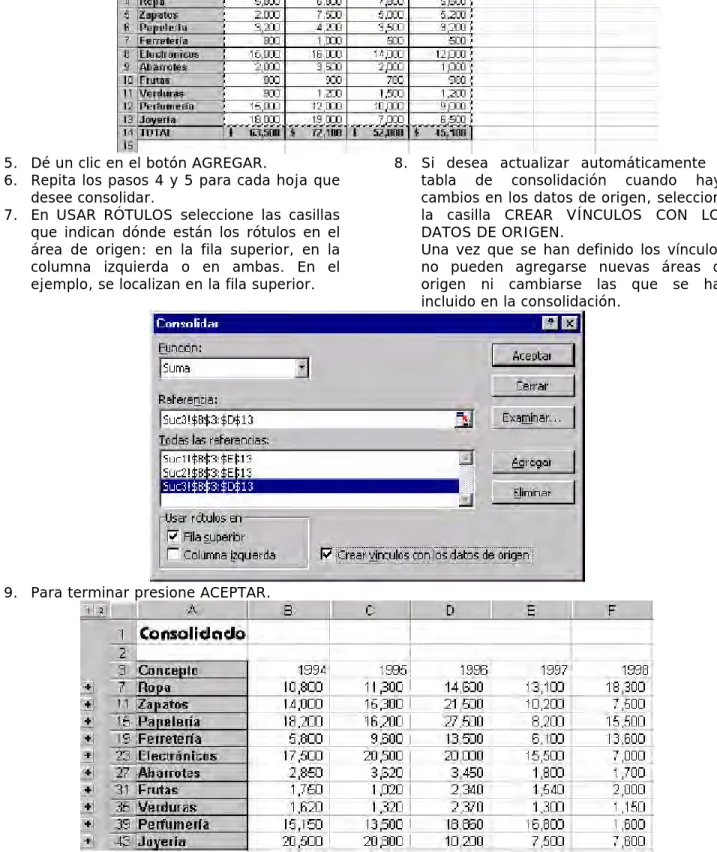
- CONSOLIDACIÓN
- Consolidar datos por posición
- Consolidar datos por categorías
- PERSONALIZAR UNA HOJA DE CÁLCULO
- Barras de herramientas
- Otras opciones .1 Ficha General
Haga clic en el cuadro de nombre a la izquierda de la barra de fórmulas. Haga clic en la flecha de la columna que contiene los datos que desea comparar y seleccione PERSONALIZAR. Cree el objeto y cuando termine haga clic en la tabla, fuera de la ventana del otro programa.
Ingrese el nombre del archivo de texto en el campo NOMBRE o selecciónelo de la lista desplegable.