E. U. de Informática (Segovia)
Ingeniería Técnica en Informática de Gestión
UN ESTUDIO ACERCA DEL DESARROLLO DE
VIDEOJUEGOS MEDIANTE EL MOTOR
GRÁFICO UNITY 3D
I
Agradecimientos
En primer lugar, doy las gracias a mis padres por todo el apoyo que me han dado a lo largo de todos estos años de estudios, en los buenos y en los malos momentos y a mis abuelos por estar siempre ahí y darme su cariño.
En segundo lugar a mi tutor de Proyecto Fin de Carrera Fernando Díaz por toda la ayuda que me ha proporcionado, por su amabilidad y su disponibilidad siempre que le he requerido y a Luis Mª Fuentes García por su ofrecimiento e interés demostrados.
También dar las gracias a todos los profesores que he tenido a lo largo de la carrera por su dedicación y su ayuda que han sido muy importantes para mí y a todos mis compañeros por colaborar a que hubiera un buen ambiente de estudio y por su solidaridad.
Por último hacer una mención especial y con mucho cariño a todas aquellas amistades fuera del ámbito de la facultad con las que paso muy buenos ratos y se han interesado mucho por la evolución de mi proyecto (María, Elena, Marisa, Toñi, Loli, etc.).
III
Índice
1.-Introducción ... 1
1.1.-Identificación del proyecto ... 1
1.2.-Organización de la memoria ... 1
1.3.-Motivación ... 2
1.4.-Objetivos ... 3
2.-Motor de videojuegos (
Game Engine
) ... 5
2.1.-Definición ... 5
2.2.-Breve historia de los motores de videojuegos ... 5
2.3.-Motores más populares ... 10
3.-Motor Unity 3D ... 11
3.1.-Historia de Unity ... 11
3.2.-Licencias ... 11
3.3.-Iniciativas de democratización ... 12
3.4.-Juegos hechos con Unity ... 13
4.- Descripción del motor gráfico Unity 3D ... 15
4.1.- Instalando Unity ... 15
4.2.- La interfaz de usuario de Unity ... 19
4.2.1.- Vista de escena ... 20
4.2.2.- Vista de proyecto ... 22
4.2.3.-Vista de jerarquía ... 22
4.2.4.-Inspector ... 23
4.2.5.-Vista de juego ... 23
4.3.-Primeros pasos ... 25
4.3.1.-Crear un proyecto ... 25
4.3.2.-La primera escena. ... 26
4.3.3.-Localizando objetos ... 26
4.3.4.-Crear Objetos ... 26
4.3.5.-Mover, rotar y redimensionar objetos ... 27
4.3.6.-Utilizar recursos ... 28
4.3.7.-Añadir componentes ... 29
IV
4.4.-Terrenos ... 30
4.4.1.-Creando un terreno ... 30
4.4.2.-Configuración básica de un terreno ... 31
4.4.3.-Herramientas de terreno ... 33
4.4.4.-Añadir un cielo ... 48
4.4.5.-Añadir niebla ... 49
4.4.6.-Color de ambiente ... 50
4.4.7.-Añadir luces ... 50
4.4.8.-Añadir Agua ... 51
4.4.9.-Añadir un Controlador ... 53
4.5.-Game Objects ... 54
4.5.1.-Concepto de objeto de juego ... 54
4.5.2.-Objetos vacíos ... 54
4.5.3.-Resto de objetos básicos. ... 54
4.5.4.-Mover y alinear con la vista ... 71
4.6.-Físicas ... 71
4.6.1.-Rigidbody ... 71
4.6.2.-Fixed Joint e Hinge Joint... 73
4.7.- Shaders ... 77
4.7.1.-Ejemplo Cuero ... 77
4.8.-Animación ... 86
4.8.1.-La vista de animación ... 86
4.8.2.-Animar de forma gráfica ... 90
4.8.3.-Curvas de animación ... 91
4.8.4.-Animaciones de cámara ... 92
4.9.-Programación en Unity ... 94
4.9.1.-Introducción a la programación orientada a objetos. ... 94
4.9.2.-Introducción a los
scripts
de Unity 3D ... 95
4.9.3.-Introducción al
scripting
con Javascript ... 99
4.9.4.-Tutorial Transform ... 103
4.9.5.-Tutorial Input ... 117
4.9.6.-Tutorial GUI ... 128
4.9.7.-Tutorial Object ... 147
V
4.10.1.-Tutorial
Triggers
... 154
4.10.2.-Tutorial Colisiones ... 156
5.-Prototipo videojuego de disparos (
Shooter
) ... 159
5.1.-Especificación ... 159
5.2.-Pasos seguidos en el desarrollo del juego ... 159
5.2.1.-Definir la escena (elementos pasivos) ... 159
5.2.2.-Definir los elementos activos de la escena ... 163
5.2.3.-Control global de la escena ... 165
5.3.-Controlador del juego ... 167
5.4.-Compilar nuestro juego para PC ... 174
6.-Posibles ampliaciones ... 177
7.-Conclusiones ... 179
Bibliografía ... 181
Glosario de términos ... 183
1
1.-Introducción
1.1.-Identificación del proyecto
Título: Un estudio acerca del desarrollo de videojuegos mediante el motor gráfico Unity 3D. Autor: Eva Gil Romero.
Tutor oficial o principal: Fernando Díaz Gómez Departamento: Informática
Área: Ciencias de la Computación e Inteligencia Artificial Tutor 1: Luis Mª Fuentes García
Departamento: Física Aplicada Área: Física Aplicada
1.2.-Organización de la memoria
1. Introducción: El primer apartado recoge la identificación del proyecto, la explicación de los puntos principales del proyecto, es decir, la organización de la memoria, los motivos que me impulsaron a desarrollar este proyecto y por último, los objetivos del mismo.
2. Motor de videojuegos (Game Engine): El segundo apartado recoge la definición de motor de videojuegos o game engine, una breve historia de los motores de videojuegos y por último cuáles son los motores más populares.
3. Motor Unity 3D: El tercer apartado recoge un resumen de la historia de Unity, la descripción de las dos principales licencias de Unity, las iniciativas de democratización y ejemplos de juegos hechos con unity.
4. Descripción del motor gráfico Unity 3D:
Este apartado, el más extenso, engloba los siguientes puntos:
Instalando Unity: Como su propio nombre indica, en este apartado se describen los pasos necesarios para instalar Unity.
La interfaz de usuario de Unity: En este apartado se describen detalladamente cada una de las vistas de la interfaz de Unity 3D.
Primeros pasos: En este apartado se pretende introducir al usuario en el manejo de las herramientas y funcionalidades básicas de Unity tales como crear un proyecto, crear una escena, localizar objetos, crear objetos, etc.
2
tutoriales sobre elementos que podemos añadir a un terreno, como cielo, niebla, agua, luces, etc.
Game Objects: En este apartado se describe lo que es un Game Object y los principales Game Objects que incorpora Unity y además un pequeño tutorial de cómo mover los objetos y alinearlos con la vista.
Físicas: En este apartado se ilustra mediante ejemplos la utilización de las distintas físicas que podemos encontrar en Unity.
Shaders: En este apartado se explica que es un shader y su utilización mediante un ejemplo.
Animación: En este apartado se describe la vista de animación, como animar de forma gráfica, las curvas de animación y las animaciones de cámara.
Programación en Unity: En este apartado se hace una introducción a la programación orientada a objetos, a los scripts en Unity 3D y al scripting con JavaScript, además una descripción detallada de algunas de las clases más importantes de Unity.
Triggers y colisiones: En este apartado se explica que son los Triggers y las colisiones y cómo utilizarlos.
5. Prototipo Videojuego de disparos (Shooter): Apartado donde se recoge una breve descripción del prototipo y se explica cómo se han desarrollado las distintas partes de este.
6. Posibles ampliaciones: Como su nombre indica, las posibles ampliaciones que se pueden añadir al proyecto.
7. Conclusiones: Las conclusiones a las que se ha llegado después de haber realizado este proyecto y del aprendizaje de Unity.
1.3.-Motivación
Durante los últimos 30 años, los videojuegos han pasado de ser aquellas máquinas que ofrecían un solo juego a ―juegos de rol en línea multijugador‖ en los que participan millones de jugadores. Actualmente, el mundo de los videojuegos es un extraordinario negocio mediático, y los productos que copan las listas de más vendidos generan por las ventas durante la primera semana ingresos superiores a los de las películas más taquilleras.
De acuerdo con las estimaciones de los estudios llevados a cabo por Gartner, la industria mundial de los videojuegos —incluidos los programas, los equipos y los juegos en línea— pasará de generar 74.000 millones de dólares en 2011 a 112.000 millones en 2015, cifras que superan con creces los ingresos totales de la industria cinematográfica, que en 2010 recaudó 31.800 millones de dólares. Gartner aventura asimismo que, en 2015, el gasto en videojuegos superará el gasto en equipos informáticos.
De ser un ámbito dominado por chicos y jóvenes, el público de los videojuegos se ha ampliado y actualmente incluye a chicas, mujeres jóvenes y personas de edad. El aumento en el número de jugadores dará cada vez más relevancia al análisis del impacto de los videojuegos no sólo en el desarrollo económico, sino también en la propia sociedad.
Crear un videojuego es una tarea compleja y requiere años de trabajo a equipos de decenas de personas, con mucha experiencia y con un gran presupuesto. No existen libros, atajos, trucos ni herramientas para hacer un juego. Hasta el juego más sencillo hoy día exige un buen conocimiento en diferentes disciplinas si se pretende llevar a cabo por uno mismo, además de un gran esfuerzo y voluntad de aprender constantemente.
3
difícil encontrar un motor que se ajuste a las necesidades particulares del proyecto. A la hora de escoger hay que tener en cuenta ciertos aspectos como el presupuesto, el tipo de proyecto, la plataforma de destino (consola, PC, smartphone…) o las intenciones de comercializar el producto final. Supongamosque nuestro presupuesto inicial es bajo (o nulo) y no podemos permitirnos desembolsar una gran suma de dinero. Por suerte, tenemos a nuestra disposición algunos motores de última generación valorados en millones de dólares por un precio de 0 euros.
Dentro de esos motores tenemos Unity 3D. Unity es un motor desarrollado por Unity Technologies que se está abriendo paso en la comunidad por su sencillez de uso. Uno de sus mayores fuertes es la facilidad para desarrollar en diversas plataformas, permitiendo crear aplicaciones para consolas, iOS, Android, Linux, Windows…
El desarrollo con Unity es sencillo gracias a su interfaz y que el motor está diseñado para un uso muy amigable. Además la comunidad de desarrolladores es enorme y hay multitud de foros de ayuda, así como una extensa documentación.
1.4.-Objetivos
El objetivo principal de este proyecto se centra en el estudio del desarrollo de videojuegos mediante el motor gráfico Unity 3D. En este estudio no se recogen ciertos conocimientos sobre física, matemáticas, etc., que los usuarios de esta herramienta deberían tener ya que no quería extender el trabajo en exceso.
Este objetivo principal se divide en tres puntos:
La descripción de las funcionalidades y capacidades de cada una de las herramientas incluidas en el motor.
La descripción del papel que juega cada herramienta en el proceso de desarrollo de un videojuego.
5
2.-Motor de videojuegos (
Game Engine
)
2.1.-Definición
Un motor de videojuego es un término que hace referencia a una serie de rutinas de programación que permiten el diseño, la creación y la representación de un videojuego. La funcionalidad básica de un motor es proveer al videojuego de un motor de renderizado para los gráficos 2D y 3D, motor físico o detector de colisiones, sonidos, scripting, animación, inteligencia artificial, redes, streaming, administración de memoria y un escenario gráfico. El proceso de desarrollo de un videojuego puede variar notablemente por reutilizar o adaptar un mismo motor de videojuego para crear diferentes juegos.
2.2.-Breve historia de los motores de videojuegos
Antiguamente los juegos solían programarse desde cero, sin software intermediario. Esto era posible por la menor complejidad de los juegos, pero a menudo resultaba poco práctico: había muy pocas herramientas de desarrollo específicas.
Figura 2.1 Herramienta de creación de juegos SEUCK (Shoot'Em-Up Construction Kit)
6
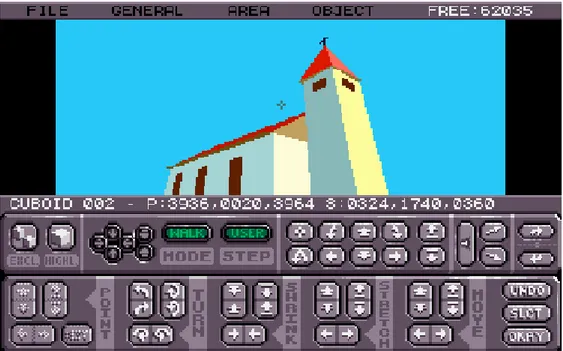
Figura 2.2 Iglesia creada con 3DConstruction Kitque usaba el motor gráfico Freescape
Algo más tarde, a principios de los noventa, aparecieron shooters 3D muy famosos, como Wolfenstein 3D y Doom. No se hablaba todavía de 3D, sino de 2.5D, mundos aparentemente tridimensionales, pero cuya esencia era bidimensional.
Figura 2.3 Imagen de Wolfenstein 3D
7
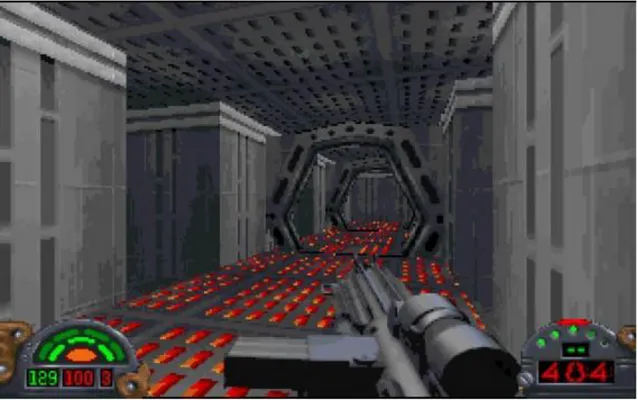
Figura 2.4 Imagen de Dark ForcesPor aquel entonces los juegos 3D ya se habían popularizado, pero muchos de ellos no usaban un motor gráfico concreto. En 1996, fue de nuevo id Software quien revolucionó el panorama de los motores gráficos 3D con Quake y su motor 3D.
Figura 2.5 Quakeengine
8
Figura 2.6 Counter Strike usabael motor GoldSrc
9
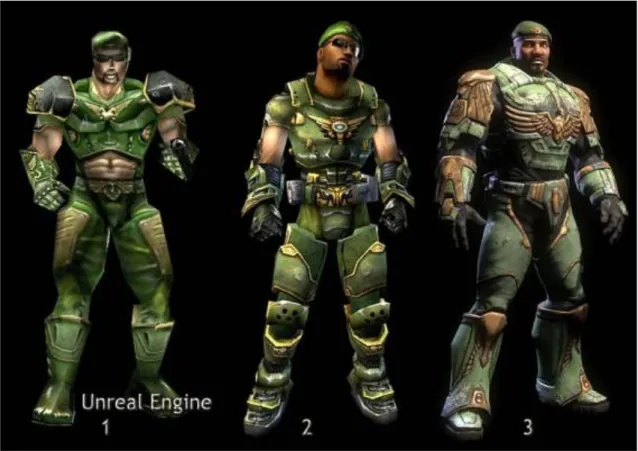
Figura 2.7 Diferencia de calidad entre las versiones 1, 2 y 3 del motor UnrealLos motores 3D ya establecidos –Unreal Engine, id Tech- siguieron luchando durante años por la supremacía. Juegos como Doom 3 supusieron saltos enormes para los gráficos 3D en los videojuegos. Pero entonces llegaron dos nuevos contendientes.
Figura 2.8 Imagen de Half-Life 2
10
2.3.-Motores más populares
A día de hoy, hay muchos motores gráficos y de juego, pero solo un puñado gozan de gran popularidad. Entre ellos, cabe destacar:
Id Tech 5 (id Software)
Rage (2011)
Wolfenstein: TheNewOrder (2014)
Doom4 (sin fecha)
CryEngine 3 (CryTek)
Crysis2 (2011)
Crysis3 (2013)
StateofDecay (2013)
Anvil (Ubisoft)
Assassin‘sCreedRevelations(2011)
Assassin‘sCreedIII (2012)
Assassin‘sCreedIV (2013)
RAGE (Rockstar Games)
GrandTheftAutoIV (2008)
MaxPayne3 (2012)
GrandTheftAutoV (2013)
Source (Valve)
Half-Life2 (2004)
Portal2 (2011)
Dota2 (2013)
Unity (Unity Technologies)
Slender:TheArrival (2013)
SurgeonSimulator 2013
KerbalSpaceProgram(2013)
Unreal Engine (Epic Games)
GearsofWar3 (2011)
Borderlands2 (2012)
11
3.-Motor Unity 3D
3.1.-Historia de Unity
La aventura de UnityTecnhologies empezó en el año 2004 cuando David Helgason, Nicholas Francis y Joachim Ante decidieron dar un vuelco a su compañía de desarrollo de videojuegos tras el fracaso de ‗GooBall‘. El juego no había tenido el éxito esperado pero en su desarrollo habían creado unas herramientas muy potentes que sirvieron como semilla para una idea que rondaba la cabeza del equipo: democratizar el desarrollo de videojuegos.
Crear un motor de videojuegos quepequeñas y grandes empresas pudieran utilizar por igual.Un entorno amigable para programadores, artistas y diseñadores que llegase a diferentes plataformas sin obligar a programar el juego específicamente para cada una de ellas. Sí, una especie de utopía hace diez años y que sin embargo, a día de hoy, se ha convertido en realidad.
El motor llegaría solo a Mac en principio y se presentaría en dos versiones, Indie y Profesional. La primera representaba un punto de acceso económico para los pequeños estudios que estaban empezando y no podían permitirse un dispendio considerable, tenía muchas funciones y su precio empezaba en 300 dólares. La versión Pro, de 1.500 dólares de coste, traía todas las funciones del motor. Es importante señalar que incluso en la versión Indie del motor se permitía vender el producto resultante. De momento el motor funcionaba bien pero estaba lejos de ser una alternativa al mismo nivel de los grandes.
En 2008 llegaría el gran salto al aprovechar el lanzamiento del iPhone, la fiebre que desató y la compatibilidad con la plataforma. Un poco más tarde llegaría la versión para Android. El auge de Unity era imparable. En 2009 la compañía dio el espaldarazo definitivo a su estrategia. La versión Indie
desaparecía como tal y se convertía en gratuitapara todo aquel que quisiera iniciarse en la plataforma. Incluso con esa versión, la gratuita, se permitía distribuir el juego.
Los desarrolladores independientes no tardaron en abrazar la idea y convirtieron a Unity en uno de los motores gráficos más usados. Eso sí, todavía faltaba dar un salto de calidad para conquistar a los estudios de desarrollo que exigían más calidad gráfica. Un salto que llegó con la versión 4.0 y que demuestran los acuerdos cerrados con Sony, Microsoft y Nintendo para que el motor sea compatible con sus sistemas.
La versión actual es compatible con muchísimas plataformas (PC, Mac, Linux, iOS, Android, BlackBerry, PlayStation, Xbox, Wii, Wii U, Web…) y el sueño de desarrollar una sola vez, darle a publicar y olvidarte de problemas está más cerca que nunca.
3.2.-Licencias
Hay dos licencias principales para desarrolladores: Unity y Unity Pro,que está disponible por un precio ya que la versión Pro no es gratis. Originalmente costaba alrededor de 200 dólares (ahora $1500). La versión Pro tiene características adicionales, tales como render to texture o texture baking, determinación de cara oculta, iluminación global y efectos de post-procesamiento. La versión gratuita, por otro lado, muestra una pantalla de bienvenida (en juegos independientes) y una marca de agua (en los juegos web) que no se puede personalizar o desactivar.
12
Unity para Android, Unity para iOS, Unity para Adobe Flash Player, y pronto Unity para teléfonos con Windows 8 son complementos para una compra de Unity. Es obligatorio el certificado de Unity Pro para comprar licencias Pro para Android o iOS. Las licencias normales de Android e iOS se pueden utilizar con la versión gratuita de Unity.
El código fuente, PlayStation 3, Xbox 360, Wii y licencias se negocian caso por caso.
Las licencias educativas son proporcionadas por Studica con la estipulación de que es para la compra y uso de las escuelas, exclusivamente para la educación.
Desde la versión 4.0, un nuevo modelo de licencia se puso en marcha para organizaciones de juegos de azar. Deben ponerse en contacto con Unity directamente para obtener una licencia de distribución. Esta licencia se encuentra en el nivel de la distribución, no el nivel de desarrollador.
3.3.-Iniciativas de democratización
Para reforzar su democratización en el desarrollo del juego, Unity Technologies invierte en iniciativas que las considera como vías para ayudar a capacitar a los desarrolladores mediante la ampliación de sus capacidades y el alcance del cliente.
Asset Store
En noviembre de 2010 se lanzó el Unity Asset Store que es un recurso disponible en el editor de Unity. Más de 150.000 usuarios de Unity pueden acceder a la colección de más de 4.400 paquetes de
Assets (recursos) en una amplia gama de categorías, incluyendo modelos 3D, texturas y materiales, sistemas de partículas, música y efectos de sonido, tutoriales y proyectos, paquetes de scripts, extensiones para el editor y servicios en línea.
La Store es el hogar de muchas extensiones, herramientas y paquetes de assets, como el paquete NGUI: Next-Gen UI por Tasharen Entertainment, y la extensión de scripting visual uScript por los estudios de Detox. TileMapperTidy, creador de juegos 2D/3D basado en tiles de DopplerInteractive y los paquetes de scripts de entrada de FingerGestures.
inXileEntertainment ha sido vocal en el uso de la Asset Store para la producción de Wasteland2. Union
Union es una división de UnityTechnologies dedicada a la sindicación de los juegos de Unity para teléfonos móviles, tiendas de aplicaciones, tabletas, decodificadores, televisores conectados y otras plataformas emergentes. Con el objetivo de democratizar la distribución de juegos, Union trabaja con desarrolladores de Unity en licencias de juegos para el lanzamiento en los nuevos dispositivos.
Union incluye una gama de más de 125 juegos que ha generado un total acumulado de 120 millones de descargas en sus comunicados colectivos. Ejemplos de títulos de Union incluyen Shadowgun, SuperCrossfireHD, ForeverFrisbee, FallingFred, y Cordy.
Union ofrece a los socios de la plataforma acceder a los juegos mientras fortalecen a los desarrolladores de Unity con nuevas oportunidades de distribución. Union es libre de unirse y proporciona el 80% de cuota de ingresos de sus desarrolladores.
13
3.4.-Juegos hechos con Unity
DeadFrontier (2008)
ThreeKingdomsOnline (2008)
CartoonNetworkUniverse:FusionFall (2009) Max&theMagicMarker (2010)
ThomasWasAlone (2010) BattlestarGalacticaOnline (2011) FamilyGuyOnline (2011) IAmPlayr (2011) Rochard (2011) Nihilumbra (2012) DeadLab (2012) NoHeroes (2013) Shadowgun (2011) TripleTown (2011) BadPiggies (2012) DeadTrigger (2012) EndlessSpace (2012) EscapePlan (2012)
GunsofIcarusOnline (2012) MechWarriorTactics (2012) PrimeWorld (2012)
Slender:TheEightPages (2012) TempleRun (2012)
AmongtheSleep (2013)
GameofThrones:SevenKingdoms (2013) Hearthstone:HeroesofWarcraft(2013) InterstellarMarines (2013)
14
Wasteland2 (2013) ProjectEternity (2014) Rust(Alpha 2013, TBD) CastleStory (TBD)
WarfortheOverworld (2013)
DreamfallChapters:TheLongestJourney (2014) KerbalSpaceProgram (TBD)
ShadowrunOnline (TBD) KartriderDash (Facebook) RedCrucible2 (Facebook) Torment:TidesofNumenera
Unearthed:TrailofIbnBattuta (TBD)
15
4.- Descripción del motor gráfico Unity 3D
4.1.- Instalando Unity
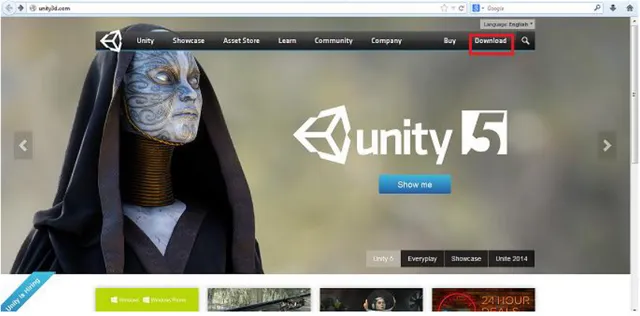
En primer lugar, si queremos usar el motor Unity 3D tendremos que instalarlo. Entraremos en la página oficial de Unity: http://unity3d.com/
Figura 4.1 Página oficial de Unity
Por un lado está la versión pro que es de pago y por otro lado tenemos la versión gratuita que es la que he utilizado para este proyecto. Para bajarnos esta última tendremos que ir a Dowload:
16
Dentro de la pantalla de Dowload nos bajaremos la versión de Unity más reciente:
Figura 4.3 Pantalla Dowload
En ese momento comenzará a bajarse un instalador y una vez descargado, lo ejecutamos y seguimos los pasos.
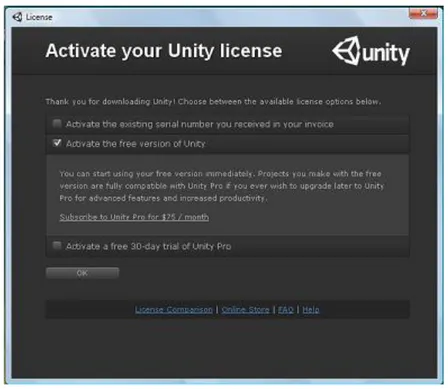
Cuando se termine de instalar Unity y abramos por primera vez el programa, nos saldrá una ventana pidiéndonos que lo activemos. Marcamos ―activate the free version of unity” y a continuación pulsaremos ―ok‖:
17
Nos aparecerá otra ventana donde se nos pedirá nuestro correo electrónico y una contraseña.Figura 4.5 Ventana ―Log into your Unity Account‖
18
Figura 4.6 Ventana ―Create a Unity Account‖
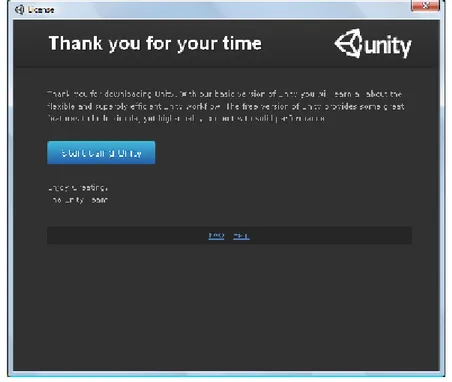
Introducimos los datos, marcamos la casilla de aceptar los términos de uso y la política de privacidad de Unity, pulsamos ―ok‖ y ya podemos usar Unity:
19
4.2.- La interfaz de usuario de Unity
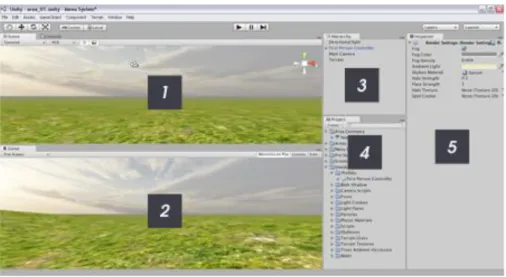
Existen principalmente 5 áreas en la interfaz de Unity, numeradas en la siguiente imagen:
Figura 4.8 Interfaz de usuario de Unity
1) Vista de escena: La escena es el área de construcción de Unity donde construimos visualmente cada escena de nuestro juego.
2) Vista de juego: En la vista de juego obtendremos una previsualización de nuestro juego. En cualquier momento podemos reproducir nuestro juego y jugarlo en esta vista. 3) Vista de jerarquía: La vista de jerarquía contiene todos los objetos en la escena actual. 4) Vista de proyecto: Esta es la librería de assets para nuestro juego. Podemos importar
objetos 3D de distintas aplicaciones a la librería, podemos importar texturas y crear otros objetos como Scripts o Prefabs (tipo de asset que nos permite definir las propiedades de un objeto y además poder instanciar una o más veces el mismo) que se almacenarán aquí. Todos los assets que importemos en nuestro juego se almacenarán aquí para que podamos usarlos.
Ya que un juego normal contendrá varias escenas y una gran cantidad de assets es una buena idea estructurar la librería en diferentes carpetas que harán que nuestros assets se encuentren organizados y sea más fácil trabajar con ellos.
5) Vista de inspector: La vista de inspector sirve para varias cosas. Si seleccionamos objetos entonces mostrará las propiedades de ese objeto donde podemos personalizar varias características del objeto. También contiene la configuración para ciertas herramientas como la herramienta de terrenos si tenemos el terreno seleccionado. Los scripts los creamos en MonoDevelop, que es el editor que nos salta por defecto. Cuando creamos un script, podemos saltar al editor de scripts desde Unity, guardar el script y usarlo en el juego.
20
En las siguientes páginas vamos a ver de forma más detallada cada uno de estos componentes para entenderlos mejor.
4.2.1.- Vista de escena
Los juegos creados en Unity están divididos en ―escenas‖. La vista de escena es un entorno 3D para crear cada escena. Trabajar con la vista de escena, en la forma más sencilla, sería arrastrar un objeto desde la vista de proyecto a la vista de escena que colocará el objeto en la escena; entonces podremos posicionarlo, escalarlo y rotarlo sin salir de esta vista.
La vista de escena es también el lugar donde editamos los terrenos (esculpiéndolos, pintando texturas y colocando elementos), colocamos luces y cámaras y otros objetos.
Modos de visualización
Por defecto, la vista de escena tiene una perspectiva 3D de la escena. Podemos cambiar esto por una serie de vistas: top down, side y front. En la parte superior derecha de la vista de escena veremos un
Gizmo que parece una caja con conos que salen de ella.
Figura 4.9 Gizmo
Podemos usar este gizmo para cambiar la perspectiva:
Hacer click sobre la caja nos llevará al modo perspectiva.
Hacer click en el cono verde (y) nos llevará al modo Top.
Hacer click sobre el cono rojo (x) nos llevará al modo Right (derecha).
Hacer click sobre el cono azul (z) nos llevará al modo Front (frontal).
También tenemos tres conos grises que nos llevarán a los siguientes modos: Back, Left, y
Bottom, en castellano, Atrás, Izquierda y Abajo.
Configuración de la visualización
En la parte superior de la vista encontraremos un conjunto de botones para cambiar la configuración general de la visualización. Vamos a ver cada uno de ellos, de izquierda a derecha.
21
RenderMode
La primera opción es Render Mode o modo de renderización en castellano. Por defecto aparecerá en Textured. Si hacemos clic aparecerá una lista desplegable con un número de diferentes opciones de renderizado:
Textured: Las texturas se renderizan en la vista.
Wireframe: Las superficies no se renderizan, solo vemos la malla.
TexturedWireframe: Las texturas se renderizan, pero también vemos la malla.
ColorModes
La segunda opción es el modo de color, que aparece como RGB por defecto. Si hacemos clic sobre este botón aparecerá una lista desplegable que mostrará los modos de color disponibles:
RGB: Todos los colores son renderizados.
Alpha: El modo es cambiado a Alpha.
Overdraw: El modo es cambiado a Overdraw.
Minimaps: El modo es cambiado a Minimaps.
Interruptordeluces
El siguiente botón enciende o apaga la iluminación del escenario. Apagar la iluminación dará lugar a una escena mostrada sin luces, lo que puede ser útil para el rendimiento y también si no hay luces en la escena.
Encender la luz provocará que las luces tengan efecto sobre la escena. Si no tienes luces en la escena, esta será oscura, ya que no hay luz.
Interruptor de skybox, lense flare y niebla
El último botón activa y desactiva estos tres efectos. Esta opción es útil para desactivar los efectos por razones de rendimiento o visibilidad al trabajar sobre una escena.
Botones de control
En la parte superior izquierda de la interfaz de Unity, hay una fila con cuatro botones:
Figura 4.11 Botones de control
Se puede usar Q, W, E, R para alternar entre cada uno de los controles, que se detallan debajo:
Hand Tool(Q): Este control nos permite movernos alrededor en la vista de escena. Con este control podemos:
Rotar: Clic derecho del ratón y arrastrar o también mantener pulsado ALT y arrastrar con el botón izquierdo del ratón.
22
Zoom: Rueda del ratón, aunque es recomendable hacerlo por desplazamientos. Al hacer zoom con la rueda del ratón se modifica la precisión de desplazamiento y abusar del zoom provocará que a veces el desplazamiento sea demasiado lento o demasiado rápido. Si es posible, es mejor evitar usar la rueda del ratón para hacer zoom.
TranslateTool(W): Nos permite mover cualquier objeto seleccionado en la escena en los ejes X, Y y Z.
RotateTool(E): Nos permite rotar cualquier objeto seleccionado en la escena.
Scale Tool (R): Nos permite escalar o cambiar el tamaño de cualquier objeto seleccionado en la escena.
4.2.2.- Vista de proyecto
La vista de proyecto es esencialmente una librería de assets para el proyecto de nuestro juego.
Todos los componentes del juego que creemos desde el editor y todos los objetos que importemos como modelos 3D, texturas, efectos de sonido, música, etc. Se guardarán ahí.
Como este panel contiene todos los assets de nuestro juego y no solo los que están en la escena actual, es importante mantener una buena estructura.
Podemos crear carpetas y colocar los objetos dentro de esas carpetas para crear una jerarquía de carpetas. Puesto que un proyecto de juego completo contendrá muchos assets (en algunos juegos una cantidad muy grande de éstos), es una buena idea el decidir y crear una estructura que sea fácil de usar por el equipo con el que trabajemos antes de empezar a producir nuestro juego.
Ya que la vista de proyecto es muy sencilla y funciona como cualquier gestor de ficheros no será necesario más que explicar algunas notas de uso:
En la parte superior de la vista de proyecto veremos un botón Create que mostrará una lista desplegable con varias opciones de creación. Podremos crear carpetas, scripts,
shaders, animaciones y otros tipos de objetos usando este panel.
Hacer dos clics sobre un ítem en la librería nos permitirá renombrarlo.
Podemos hacer clic y arrastre de carpetas e ítems para organizar la estructura.
Podemos importar y exportar paquetes (colecciones de assets) simplemente haciendo clic derecho sobre la vista del proyecto y seleccionando la opción apropiada.
Podemos importar assets como archivos de audio, texturas, modelos, etc. Con hacer clic derecho y seleccionar Import asset.
Podemos buscar por la librería usando la casilla de búsqueda al lado del botón Create.
4.2.3.-Vista de jerarquía
23
La jerarquía también sirve como método rápido y fácil para seleccionar objetos en la escena.Si queremos por ejemplo, seleccionar un objeto de la escena podemos seleccionarlo desde la jerarquía en lugar de movernos por la escena, encontrarlo y seleccionarlo.
Cuando un objeto es seleccionado en la jerarquía también lo es en la vista de escena, donde podemos moverlo, escalarlo, rotarlo, borrarlo o editarlo. El inspector también mostrará las propiedades del objeto seleccionado; de esta forma la jerarquía sirve como una herramienta útil para seleccionar rápidamente objetos y editar sus propiedades.
4.2.4.-Inspector
El inspector es esencialmente un panel de propiedades; si seleccionamos un objeto en la escena, todas las propiedades editables aparecerán en el inspector.
Por ejemplo, si seleccionamos una luz o cámara, el inspector te permitirá editar varias propiedades de la luz o de la cámara. Adicionalmente el inspector sirve como panel de herramientas para ciertos tipos de objetos. Por ejemplo, si seleccionamos un terreno el inspector mostrará las opciones de terreno y también el editor con herramientas como esculpir, texturizar, etc.
Como el inspector cambia según el objeto que seleccionemos, la mejor forma de aprenderlo es probarlo.
4.2.5.-Vista de juego
En Unity podemos ejecutar nuestro juego sin salir del editor. En la imagen de debajo, se muestran los controles de reproducción que están localizados en la parte superior del editor:
Figura 4.12 Controles de reproducción
Se puede entrar en la previsualización del juego en cualquier momento pulsando el botón de reproducción (el primero por la izquierda), pausar usando el botón de pausa (botón central) o saltar adelante usando el botón derecho.
Podemos jugar desde la vista de juego o extenderla a pantalla completa pulsando en este icono que se encuentra en la parte superior derecha de la vista de juego y seleccionando Maximize.
24
El panel situado en la parte superior de la vista de juego tiene un menú a la izquierda que aparece como Free Aspect por defecto. De esta lista podremos seleccionar un número de proporciones para el juego, lo que es ideal para probar nuestro juego en distintas pantallas y plataformas.
Si no podemos ver el mundo de nuestro videojuego en la vista del juego es porque nuestra cámara no está mirando en la dirección correcta.
Para que mire en la dirección correcta hacemos clic en la cámara principal y veremos que una malla en forma de pirámide blanca sale desde ella. Se denomina campo de visión de la cámara y representa lo que esta puede ver. Si el campo de visión no apunta directamente a los objetos de nuestro videojuego, navegamos por la escena hasta localizarlos. Una vez hecho esto, volvemos a seleccionar la cámara en la jerarquía y hacemos clic en la pestaña superior: Game Object->Alignwithview. De esta manera, la cámara del videojuego se alineará exactamente en esa posición y orientación, así la vista de videojuego coincidirá con la vista de escena.
25
4.3.-Primeros pasos
4.3.1.-Crear un proyecto
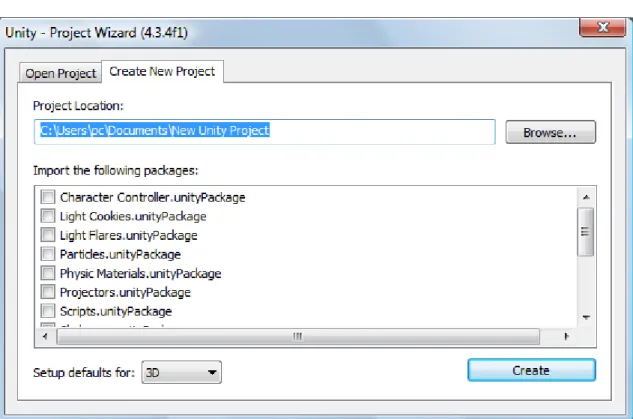
Empecemos por crear un nuevo proyecto. Para crear un nuevo proyecto vamos a File->NewProject:
Figura 4.14
26
Lo primero que debemos hacer es elegir la localización de nuestro proyecto. Para eso hacemos clic sobre ―Browse‖ y seleccionamos la carpeta donde queremos crear nuestros proyectos y crear una carpeta: ―Primeros pasos‖.
Lo siguiente que hay que hacer es seleccionar los paquetes que queremos incluir en el proyecto. Los paquetes se pueden importar en cualquier momento desde Unity si queremos usar paquetes adicionales que hemos descargado o no hemos seleccionado en este punto.
En esta ocasión vamos a seleccionar todos los paquetes y luego hacemos clic en ―Create‖.
Cuando hagamos esto Unity se reiniciará, creará la estructura del proyecto en la carpeta especificada e importará los paquetes seleccionados al proyecto. Una vez termine se mostrará una escena en blanco con una cámara principal que podemos ver en la vista de escena y en la jerarquía.
También veremos los assets que hemos importado en la vista del proyecto, listos para ser usados.
4.3.2.-La primera escena.
Unity ha creado nuestra primera escena automáticamente al crear el proyecto. Si queremos crear una escena nueva, vamos a File->NewScene.
Esta nueva escena es un espacio sin título. Habrá que guardarla y para ello vamos a File ->SaveSceneas…, la ponemos un nombre y la guardamos en algún lugar en la carpeta de Assets de este proyecto, por ejemplo dentro de una nueva carpeta que creemos llamada ―Escenas‖. La escena aparecerá en la vista de proyecto una vez hagamos esto.
4.3.3.-Localizando objetos
Para familiarizarnos un poco con la localización de objetos, vamos a hacer unos sencillos ejercicios. Vamos a renombrar la cámara principal. Para ello hacemos clic sobre su nombre en la vista de jerarquía y a continuación otro clic más que nos permitirá cambiarlo. Otra opción es hacer clic derecho y seleccionar Rename. Le ponemos como nombre ―Cámara‖ y pulsamos intro para terminar.
Ahora comprobaremos la Vista de escena. Si no podemos ver la cámara en ella, podemos hacer clic en ella en la Vista de Jerarquía. Una vez hecho eso, si movemos el cursor dentro de la vista de escena, pulsando la tecla F realizaremos la opción de seleccionar el Frame (Frame Select), que se encarga de centrar en la escena el objeto seleccionado. Esta es la técnica que debemos seguir siempre que queramos localizar un objeto en la escena. También se puede hacer doble clic en su nombre en la Vista de Jerarquía para centrarla de la misma manera y así con cualquier objeto.
Observemos que todos los objetos pueden ser seleccionados tanto haciendo clic sobre ellos en la Vista de Escena como en la Vista de Jerarquía. Si seleccionamos un objeto en la Vista de Escena podemos comprobar si hemos seleccionado el objeto correcto porque se mostrará también iluminado en la Vista de Jerarquía.
27
A continuación vamos a añadir unos cuantos objetos en el mundo de nuestro videojuego.Seleccionamos la pestaña superior: Game Object->Create Other->Plane. Esto creará una superficie bidimensional (un plano).
Añadimos un cubo al mundo del videojuego seleccionando: GameObject->CreateOther->Cube.
Y por último, añadimos una luz puntual seleccionando: Game Object->Create Other ->PointLight.
Todos los objetos que hemos creado aparecen por defecto en la misma posición, con una rotación neutra y sus valores iniciales por defecto.
4.3.5.-Mover, rotar y redimensionar objetos
Mover objetos
Para mover un objeto que tengamos seleccionado, podemos hacer varias cosas: Podemos seleccionar la herramienta Mover y hacer clic izquierdo en la flecha que represente el eje en el que queremos mover el objeto y movemos el ratón para modificar su posición hasta el punto que deseemos. Observemos que al mismo tiempo que movemos el objeto, los valores de su posición también cambian en el panel de la vista del inspector. También podemos introducir directamente los valores numéricos en ese panel.
Otra forma más avanzada de modificar la posición de un objeto del videojuego es hacer clic sobre él para seleccionarlo y a continuación mover la vista de escena de forma que mire a la posición donde queremos mover el objeto. Si hacemos clic en las pestañas superiores y seleccionamos Game Object->Movetoview, el objeto se moverá a la posición a la que mira la cámara actualmente.
Rotar objetos
Para rotar un objeto sobre cualquiera de sus ejes podemos hacerlo de varias maneras. Podemos pulsar el botón mantener presionado clic izquierdo sobre el eje y mover el ratón. De la misma manera, el panel de la vista del inspector también cambiará sus valores al mismo tiempo que rotamos el objeto y podremos introducirlos en él manualmente si lo deseamos.
Otra forma más avanzada de modificar la rotación es mover la vista de escena de forma que mire en la dirección con la que queremos alinear el objeto. Si hacemos clic en las pestañas superiores y seleccionamos: GameObject->Alignwithview, el objeto se quedará alineado en la dirección a la que mira la cámara de la vista de escena. Esto nos será sobre todo útil para orientar luces direccionales o cámaras para que apunten a donde queremos.
Redimensionar objetos
Podemos escalar visualmente un objeto seleccionado, pulsando el botón y haciendo clic en el bloque con forma de pequeño cubo que aparece en el extremo de cada eje en el objeto y arrastrar, o bien usando la vista del inspector para teclear un valor preciso en él.
28
Seleccionamos el plano y ponemos a 10 los valores de escala tanto en el eje X como en el Z usando La vista de Inspector. Serán el primer y el tercer valor de la escala, ya que el segundo correspondería al eje Y y los planos como tales no pueden agrandarse ―hacia arriba‖.
Seleccionamos el cubo y lo redimensionamos visualmente a lo largo del eje Y subiendo hacia arriba el bloque con forma de cubo en ese eje de forma que el cubo termine pareciéndose a un pilar.
Renombramos el cubo como ―Pilar‖. Esto lo podemos hacer seleccionándolo en la Vista de la Jerarquía, haciendo clic derecho sobre él y seleccionando la opción Rename (Renombrar). Tras escribir el nombre, pulsamos Enter para guardarlo. Es recomendable que los nombres de los objetos del videojuego comiencen con letra mayúscula.
4.3.6.-Utilizar recursos
Un videojuego está compuesto por modelos 3D, texturas, archivos de sonido, código fuente, etc.
Estos elementos se denominan Recursos (Assets). Unity 3D viene con muchos recursos y también pueden descargarse gran cantidad de ellos en internet.
Vamos a añadir a nuestro videojuego uno de los personajes prefabricados que podemos encontrar en los recursos. En la vista de Proyecto expandimos el directorio llamado Standard Assets (recursos estándar) y a continuación expandimos el subdirectorio Character Controllers (Controles de personaje).
Todos los Standard Assets que vienen con Unity son colecciones de objetos de videojuego (Scripts, modelos, texturas…) que han sido previamente ensamblados entre ellos con una agrupación
lógica. Estas agrupaciones de objetos se denominan Prefabs y son fundamentalmente para trabajar con Unity de forma eficiente. En el subdirectorio Character Controllers veremos un Prefab llamado First Person Controller (Controlador de primera persona).
Vamos a arrastrar el First Person Controller en la vista de escena. Observemos como la vista de videojuego cambia, esto es porque el FPS Controller prefabricado viene con su propia cámara, la cual toma precedencia frente a la cámara principal que existía desde un principio. Nos aseguramos de que el
first person controller no está atrapado dentro del plano, para ello lo movemos de forma que quede sobre el plano.
Borramos la cámara principal (Main Camera) ya que no la vamos a volver a necesitar, podemos hacerlo pulsando la tecla Supr con ella seleccionada o bien haciendo clic derecho sobre ella en la vista de jerarquía y seleccionando la opción delete. La vista de videojuego a partir de ahora será lo que el jugador puede ver dentro del juego.
Arrancamos el juego clicando el botón Play que podemos ver en la parte superior central de la
GUI de Unity (Figura 4.16).
Figura 4.16
29
Podemos obtener la ejecución del videojuego en cualquier momento pulsando nuevamente el botón play o bien hacer una pausa utilizando el botón pausa.4.3.7.-Añadir componentes
Los objetos de nuestro videojuego pueden tener cierto número de componentes (también llamados comportamientos) asociados. Al hacer clic en un objeto del videojuego, podemos ver los componentes asociados en su vista de Inspector.
Vamos a hacer clic en el ―Pilar‖ y miramos sus componentes asociados en la vista de inspector. Añadimos otro cubo más a la escena: GameObject->CreateOther->Cube. Lo renombramos como ―Cubo con gravedad‖ en la vista de jerarquía.
Ahora añadimos un Rigidbody (Cuerpo rígido) al cubo. Este tipo de componente permite al objeto del videojuego comportarse como si estuviese dentro de un mundo con gravedad. Por ejemplo, el objeto caerá hacia abajo hasta que golpee una superficie que tenga un componente asociado de tipo
Collider, por ejemplo el Plano.
Nos aseguramos de que tenemos el Cubo con gravedad seleccionado y seleccionamos:
Component->Physics->Rigidbody. Esto añadirá el componente Rigidbody al objeto del videojuego que tengamos seleccionado. Observamos que en la vista de Inspector el componente también aparecerá añadido.
Movemos el cubo con gravedad de forma que se encuentre sobre el pilar, a un poco de distancia sobre él.
Queremos configurar la escena de forma que, cuando pulsemos Play, el cubo con gravedad colisione con el pilar y después caiga al suelo.
Pulsamos el botón Play, el cubo con gravedad debería colisionar contra el pilar y a continuación caer sobre el plano comportándose como si hubiese gravedad.
4.3.8.-Duplicar objetos
Duplicar un objeto del juego es la característica más potente de Unity. Cuando duplicamos un objeto, todas las características y comportamientos del objeto son a su vez copiados. Es una forma muy rápida de crear escenas complejas con multitud de objetos. Ahora vamos a añadir más cubos con gravedad a nuestra escena.
Hacemos clic en el cubo con gravedad para asegurarnos de que lo tenemos seleccionado.
Pulsamos Ctrl+D (también podemos hacerlo desde el menú Edit, o simplemente haciendo clic derecho sobre él en la vista de la jerarquía y seleccionando la opción duplicate). Observemos como aparece una nueva entrada con un cubo con gravedad adicional en la vista de jerarquía. Observamos que sin embargo, no podemos verlo, ya que ha sido creado exactamente sobre la misma posición que el anterior.
Movemos el cubo con gravedad seleccionando la herramienta mover (o pulsando la tecla w) y lo movemos hacia arriba en el eje Y.
30
Ejecutamos el juego y los cubos con gravedad interactuarán entre ellos comportándose con total naturalidad.
4.4.-Terrenos
4.4.1.-Creando un terreno
Para crear un terreno vamos a ir a GameObject->CreateOther->Terrain:
Figura 4.17
En este momento vemos que el terreno ha aparecido en la vista de escena, en la vista de jerarquía y en la de proyecto.
31
Recordamos que se había generado un recurso en la vista del proyecto. Es recomendable que lo movamos a una nueva carpeta llamada ―Terrenos‖ y le demos un nombre propio al terreno, por ejemplo: ―Terreno 1‖. Así tenemos los recursos bien organizados y será más fácil trabajar con ellos.Para renombrar un recurso en la vista de proyecto hacemos clic sobre él y volvemos a hacer otro clic o también podemos renombrar de la misma manera pulsando la tecla F2. Después de escribir el nombre, damos a intro para finalizar.
Hacemos clic derecho en una zona vacía de la vista del proyecto y seleccionamos: Create ->Folder y la ponemos el nombre: ―Terrenos‖. Renombramos el recurso ―New Terrain‖ como ―Terreno 1‖ y lo arrastramos dentro de la carpeta de terrenos.
4.4.2.-Configuración básica de un terreno
Ahora que tenemos nuestro terreno en la escena, debemos definir algunas propiedades importantes, como la longitud del terreno o como de detallado debe ser.
Para modificar estas propiedades iniciales debemos seleccionar el terreno en la vista de jerarquía y una vez seleccionado, en el inspector expandimos Terrain (script), damos al botón y vamos a Resolution.
Nos aparecerán las siguientes propiedades:
Figura 4.18
Vamos a definir cada una de ellas:
Terrain Width: El ancho en metros de nuestro terreno.
Terrain Length: La longitud en metros del terreno.
Terrain Height: La máxima altura en metros del terreno.
Heightmap Resolution: La resolución del Heightmap.
Detail Resolution: La resolución del mapa de detalles. Cuánta más resolución, más precisión a la hora de dibujar los detalles sobre el terreno y colocar objetos.
32
Base Texture Resolution: Esta es la resolución base de la textura que se renderiza desde la distancia.
Vamos a practicar un poco dándoles nuevos valores:
Width: 500 m
Lenght: 500 m
Height: 500 m
Heightmap Resolution: 513
Detail Resolution: 1024
Control Texture resolution: 512
Base Texture Resolution: 1024
Nuestro terreno debería haber quedado así:
Figura 4.19
Acabamos de ajustar una altura máxima de terreno, pero debemos tener en cuenta que el terreno recién creado está totalmente aplanado a una altura de 0 metros y Unity nos permitirá crear montañas por encima de esa altura, pero no hoyos por debajo.
33
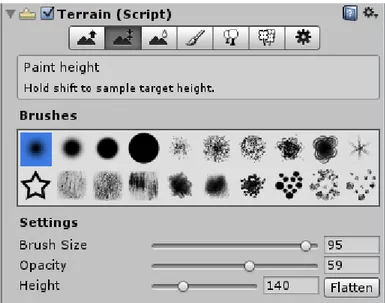
Vamos a seleccionar nuestro terreno, vamos al inspector y expandimos Terrain (Script) y damos a la segunda herramienta . En ella tenemos un parámetro llamado Height y con un botón a la derecha ―Flatten‖. Bueno, pues vamos a indicar un valor de por ejemplo 100 metros y después damos al botón Flatten para poner un valor suficientemente por debajo de la altura máxima y esa será la altura base a la que alisar el terreno.Observaremos que el terreno aparece un poco por encima de su posición anterior debido al cambio de elevación inicial.
4.4.3.-Herramientas de terreno
Como vemos, nuestro terreno es fino y no muy bonito. Para modificar nuestro terreno vamos a hacer uso de las herramientas de edición de terrenos. Para acceder a las herramientas seleccionamos nuestro terreno en la jerarquía. Cuando lo seleccionemos, notaremos que el inspector cambia para mostrar las herramientas de edición de terrenos:
Figura 4.20 Herramientas de edición de terrenos
El inspector está dividido en tres partes:
Transform: Permite mover y escalar el terreno sobre los ejes x, y, z. Terrain Script: Contiene varias herramientas y propiedades para el terreno. Terrain Collider: Contiene las propiedades de colisión para el terreno.
34
Figura 4.21 Botones editores de terreno
Vamos a describir lo que puede hacer cada uno de los botones, en orden de izquierda a derecha: Raise/Lower: Nos permite levantar y hundir la geometría del terreno usando un pincel. Set Height: Pintamos el terreno con una altura límite.
Smooth: Nos permite suavizar un terreno para eliminar esquinas, por ejemplo. Paint Texture: Nos permite pintar texturas sobre la superficie del terreno. Place Trees: Nos permite colocar árboles.
Paint Detail: Nos permite dibujar los detalles del terreno como la hierba.
Terrain Settings: Accede a las propiedades del terreno donde podemos cambiarlas.
Vamos a detallarlos a continuación:
Botón Raise/Lower o subir/bajar
Nos ofrece un conjunto de brochas con las cuales podemos realizar elevaciones y hoyos a mano alzada haciendo clic en el terreno.
35
Las brochas (brushes) determinan la geometría de elevación. Es mejor evitar brochas circulares o con geometrías que normalmente no se encuentran en la naturaleza para conseguir más realismo.El parámetro de tamaño (Brush size) determina el diámetro de elevación medida en metros aproximadamente.
El parámetro de opacidad (Opacity) determina la velocidad con la que se realizará la elevación al hacer clic. Para trabajar con precisión hay que evitar los valores de opacidad elevados, generalmente 50% es más que suficiente.
Si pulsamos la tecla Shift a la vez que hacemos clic, la herramienta en vez de elevaciones realizará perforaciones. Como hemos establecido una altura base, la herramienta no nos permitirá bajar más allá de cero ni subir más allá de la altura máxima permitida.
Vamos a dedicar unos minutos a diseñar a mano alzada un terreno rodeado de montañas elevadas que conste de lagos, grietas y otros accidentes geográficos.
Si en algún momento realizamos alguna modificación y queremos volver atrás, podemos hacer clic en la pestaña superior Edit->Undo, o bien utilizar un atajo de teclado Ctrl+Z para deshacer la última acción. Esta técnica se aplica a cualquier modificación realizada en la Vista de Escena de Unity y nos será muy útil.
Figura 4.23
Botón Set Height o aplanar
Un inconveniente que tiene el botón anterior es que las elevaciones se realizan a mano alzada y en ocasiones resultan excesivas para la capacidad de movimiento de nuestro personaje o producen lagos con demasiada profundidad.
36
Este botón es muy similar al anterior ya que nos ofrece el mismo conjunto de brochas y opciones, pero este tiene un parámetro más: Height, que es la altura objetivo.
Figura 4.24 Botón de aplanar seleccionado
A este parámetro adicional: Height o altura objetivo, se le puede dar un valor cualquiera entre cero y la altura máxima que hayamos configurado para el terreno.
Vamos a utilizar esta herramienta para generar una gran superficie plana a cierta altura, por ejemplo 120 metros.
Generamos también una meseta 20 metros por encima de ella y un camino que la atraviese.
37
Figura 4.25Botón de suavizado
Las deformaciones que hemos realizado sobre el terreno son almacenadas en forma de pequeños triángulos unidos por sus aristas que conforman la geometría. Al trabajar a mano alzada, uno de los problemas más habituales es la presencia de picos sobre el terreno que restan realismo a nuestro trabajo.
Este botón tiene la utilidad de difuminar la altura de los triángulos que generan el terreno consiguiendo una sensación de suavidad y eliminando los picos que hayamos generado durante el proceso de diseño.
Figura 4.26 Botón de suavizado seleccionado
Esta brocha debe utilizarse con un tamaño y opacidad baja y solamente sobre aquellas zonas en las que haya picos y su objetivo es redondear y suavizar para conseguir una apariencia más realista. También nos permite generar caminos ascendentes y descendentes cuando la aplicamos sobre escalones generados con la brocha de aplanado.
Vamos a recorrer todo el terreno de cerca buscando picos y a utilizar la brocha para suavizarlos.
38
Figura 4.27
Botón de texturizado
Hasta ahora hemos trabajado con un terreno en escala de grises. Vamos a empezar a añadirle texturas a nuestro terreno.
Figura 4.28 Botón de texturizado seleccionado
39
Target Strength o fuerza objetivo nos indica en tanto por uno el máximo teñido que se aplicará finalmente.
La diferencia más notable en este menú es el botón EditTextures que nos permitirá añadir nuevas texturas a nuestra paleta de pintura.
La primera textura recubrirá todo el terreno y será la base sobre la que pintaremos las demás. Hay que seleccionarla con cuidado ya que al ser la base, determinará si el terreno es arenoso, rocoso, de bosque, etc.
Vamos a hacer clic en el botón Edit textures->Addtexture:
Figura 4.29 Ventana ―Add Terrain Texture‖
Esta ventana que se ha abierto, nos permitirá seleccionar una textura de entre los recursos de nuestro proyecto y también configurar algunos de sus aspectos básicos de tamaño.
40
Figura 4.30 Ventana de selección de textura
Donde aparecen todas las texturas que tenemos. En la barra superior de búsqueda, podemos escribir parte del nombre de la textura para encontrarla rápidamente. Además podemos utilizar la barra de desplazamiento en la parte superior derecha para ajustar el tamaño con el que se previsualizan las texturas.
Vamos a seleccionar como textura base, por ejemplo la que tiene por nombre: ―Grass (Hill)‖ y dejamos el ancho y el largo de la textura como están.
41
Figura 4.31 Terreno de ejemplo con textura basePara cargar más texturas en la paleta, hacemos lo mismo de antes, pero en esta ocasión, para pintar con ellas deberemos seleccionar la textura con la que queremos pintar en la vista del inspector y después clicar sobre el terreno para pintar sobre esa zona con la brocha seleccionada.
Vamos a usar la brocha con las nuevas texturas que hayamos cargado para pintar sobre el terreno y a familiarizarnos con los valores de opacidad y fuerza objetivo para conseguir que las texturas se fundan entre ellas con naturalidad.
42
Botón de árboles
Vamos a pasar a ocuparnos de los elementos de la naturaleza que se sitúan encima del terreno, en este caso los árboles.
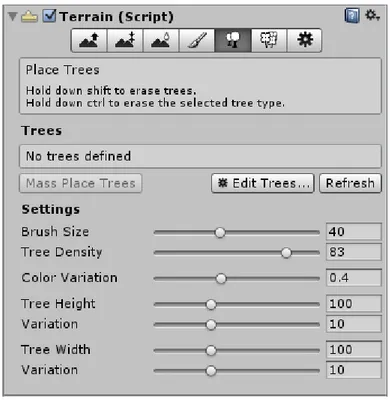
Figura 4.33 Botón de árboles seleccionado
Este menú es similar al de texturizado, ya que nos permite cargar los árboles de entre los recursos de nuestro proyecto, además de ofrecernos una serie de barras de desplazamiento para configurar su aspecto final.
En este menú no hay brochas, por lo que a la hora de colocar árboles lo haremos con la brocha circular por defecto, pudiendo cambiar sólo su tamaño (Brush Size).
Tree Density o densidad de árboles: indica la densidad de árboles que se dibujarán al hacer clic sobre el terreno. Es similar a la opacidad que hemos visto anteriormente.
Color variation o variación de color: nos indica cómo de diferentes serán unos árboles de otros en cuanto a color se refiere. Siempre interesa que los árboles tengan alguna pequeña diferencia entre sí, así que es mejor mantener este valor por encima de 0 pero sin excederse.
Tree Height o altura de los árboles y su variación (Variation): Establece una altura de base en tanto por ciento respecto del árbol original y una variación, también porcentual, en torno a ella para cada uno de los árboles.
43
Vamos a poner árboles en nuestro terreno:En la vista del inspector, hacemos clic en el botón Edit Trees->AddTree y se abrirá una ventana donde podremos seleccionar un árbol de los recursos de nuestro proyecto y asignarle un factor de doblado (Bend factor), que son los grados máximos que podrá doblarse el árbol en caso de que añadamos una zona de viento.
Figura 4.34
Vamos a hacer clic en el botoncito con forma de disco situado a la derecha de Tree para abrir la ventana con los recursos disponibles en el proyecto.
Hacemos clic en el árbol que queramos y pulsamos intro para confirmar. Establecemos un factor de doblado (Bendfactor), por ejemplo 5 grados y pulsamos ―Add‖ para añadirle a nuestra paleta de árboles.
En la vista del inspector configuramos como queramos los parámetros: tamaño de la brocha, densidad, variaciones de color, etc. Y pintamos el bosque sobre nuestro terreno, generalmente añadiremos los árboles en las zonas lisas.
Si en algún momento queremos borrar árboles, podemos hacerlo, manteniendo pulsado Shift mientras hacemos clic.
Si en algún momento queremos sustituir todos los árboles dibujados por otro distintos, podemos hacerlo, seleccionando el árbol en cuestión de la paleta, pulsando el botón Edit Trees->EditTree
y seleccionando otro. También podemos borrar todos los árboles de un tipo determinado de la misma manera con EditTrees->RemoveTree.
44
Figura 4.35 Terreno con palmeras
Botón de vegetación
45
Este menú es muy similar al de árboles, ya que nos permite cargar los elementos de vegetación de entre los recursos de nuestro proyecto y además nos ofrece una serie de barras de desplazamiento para configurar su aspecto final.En este menú en la vista del inspector volvemos a tener brochas y podemos cambiar su tamaño (Brushsize) y opacidad (Opacity) que indica la cantidad de vegetación que se dibujará sobre el terreno cuando hagamos clic.
Al igual que con el texturizado, también tenemos el factor de fuerza objetivo (Target Strength) con el que podemos indicar en tanto por uno para los sucesivos tipos de césped hasta qué punto queremos que se sustituya el césped actual por el anterior sobre el que se pinta.
En la vista del inspector vamos a hacer clic en EditDetails->AddGrassTexture y se abrirá un menú donde podemos seleccionar la textura del césped.
Figura 4.37 Ventana ―Add Grass Texture‖
Además de la textura a utilizar, podemos ajustar parámetros como la anchura (width) mínima y máxima medida en metros del césped plantado y de la misma forma con su altura (Height).
Noise Spread o factor de ruido: Nos permite establecer un factor en tanto por uno para deformar aleatoriamente cada césped, para que no sea siempre igual.
Las dos últimas casillas son celdas de color que pueden abrirse haciendo clic sobre ellas. Podemos asignar un color para el césped saludable (Healthycolor) y otro para el césped seco (Dry color). Entre esos colores se teñirá aleatoriamente el césped por zonas.
46
Generalmente, las texturas de césped muestran la vista frontal de una planta dibujada sobre un fondo de un solo color, mientras que las texturas de terreno son perfectamente cuadradas y con un relleno homogéneo.
El césped es uno de los recursos gráficos que mayor consumo de memoria supone, por lo tanto la distancia a la que podemos verlo es relativamente baja. Al pintar césped sobre el terreno no se aprecia que aparezca, pero si acercamos la cámara lo máximo posible en la vista de escena veremos cómo a partir de los 30 metros de distancia aproximadamente comienza a verse.
Hay que tener en cuenta que a la hora de pintar el césped, queda más estético pintar cada césped sobre un suelo texturizado con un color similar.
Figura 4.38 Terreno con césped
47
Figura 4.39 Botón de configuración seleccionadoEste menú afecta sobre todo a la calidad del resultado gráfico final de nuestro terreno y también al consumo de memoria, por lo que debe de utilizarse con precaución. Vamos a tratar sólo los factores más importantes.
Cast shadows o la proyección de sombras: es una casilla que indica si las elevaciones realizadas sobre el terreno proyectan sombra unas sobre otras. Por defecto está activada pero se puede desactivar para mejorar el rendimiento.
DetailDistance o distancia de detalle: indica la distancia en metros desde la cámara a partir de la cual podremos ver el césped.
TreeDistance o la distancia de árboles: indica la distancia en metros desde la cámara a partir de la cual podremos ver los árboles. Los árboles no consumen excesiva memoria así que podemos dejar este parámetro como está o reducirlo si nuestro equipo muestra problemas de rendimiento.
48
4.4.4.-Añadir un cielo
En Unity hay varias opciones para añadir un cielo o skybox. En este ejemplo vamos a añadirlo de la siguiente manera:
Vamos a ir a Edit->RenderSettings para mostrar las propiedades de renderizado en el inspector.
Figura 4.40 Propiedades de renderizado
Entre estas propiedades, veremos una entrada llamada SkyboxMaterial. Al hacer clic en el icono con forma de circulito podremos seleccionar un material para el cielo.
Como podremos observar, se muestran, no sólo los materiales para el cielo, si no todos. Si queremos que se muestren sólo los materiales para el cielo, en la barra de búsqueda, en la parte superior de la ventana de materiales, teclearemos: ―sky‖.
Una vez hayamos seleccionado un material para el cielo lo veremos aparecer en la vista de escena inmediatamente. Si no se puede ver, debemos asegurarnos de que tenemos Skybox, Fog y
Flares activados. El botón para activarlos se encuentra en la parte superior de la vista de escena, en
49
Figura 4.41Con el cielo en la escena hemos avanzado bastante, ahora parece un mundo para un juego.
4.4.5.-Añadir niebla
Unity incluye un sistema de niebla, que también se encuentra en las opciones de renderizado (Fog).
Si activamos la niebla en el checkbox, la escena se vuelve brumosa. Debajo del checkbox hay algunas propiedades para la niebla.
La primera es el color que por defecto es gris. Se puede cambiar según las necesidades, por ejemplo si trabajamos en un área desértica podemos cambiar el color a amarillo o naranja, si es un mundo mágico, verde, etc.
50
Figura 4.42
4.4.6.-Color de ambiente
Debajo de las propiedades de la niebla podemos ver Ambient Light, por defecto como gris. Si queremos dar a la escena un esquema diferente de iluminación, cambiar la luz ambiental es un buen comienzo.
Para que la luz ambiental se muestre, debemos tener la iluminación activada en la vista de escena.
4.4.7.-Añadir luces
Para añadir una luz tenemos que ir a Gameobject->Createother. Podemos elegir entre cuatro tipos de luces: Directionallight, PointLight, spotlight y arealight. Vamos a seleccionar una luz direccional.
51
Figura 4.43Este tipo de luz no varía cambiando su tamaño, ni su posición ya que lo que importa de ella es su dirección y para variarla a nuestro antojo tendríamos que rotar la luz con la herramienta de rotación.
4.4.8.-Añadir Agua
Este elemento podremos añadirlo a nuestra escena gracias a un paquete llamado ―Water (basic)‖ que añadimos al principio, cuando creamos el proyecto. Si en ese momento no lo añadimos, podemos añadirlo ahora haciendo clic derecho en la vista de proyecto, en assets, import package->water
(basic) y damos a import.
Aparecerá una carpeta llamada water (basic). En ella tendremos dos tipos de agua: Daylight Simple Water y Nighttime Simple Water, que son dos tipos de agua muy sencillos y poco realistas que vienen con la versión free de Unity.
Para este ejemplo seleccionaremos Daylight Simple Water. Para poner el agua en la escena, simplemente haremos clic izquierdo en ella y arrastraremos a la escena.
52
Figura 4.44