MICROSOFT PROJECT 2007
Contenido
CREAR UN ARCHIVO ... 3
DEFINIR EL CALENDARIO DEL PROYECTO ... 7
Para Modificar Un Calendario Base ... 8
Para Crear Un Calendario Nuevo ... 12
COMO APLICAR UN CALENDARIO BASE AL PROYECTO ... 16
AGREGAR TAREAS AL PROYECTO ... 17
IMPORTAR TAREAS DESDE UNA HOJA DE EXCEL ... 17
ORGANIZACIÓN DE LAS TAREAS EN UN ESQUEMA ... 22
COMO TENER ACCESO A LA INFORMACION DEL PROYECTO ... 29
ESCALAS TEMPORALES ... 32
ORDENAR LA INFORMACIÓN EL PROYECTO ... 36
DEFINIR LA DURACIÓN DE LAS TAREAS ... 38
ESTABLECER DEPENDENCIA DE TAREAS ... 46
CREACIÓN DE HITOS EN UN ESQUEMA ... 50
CONFIGURACION DE RECURSOS ... 53
PARA ASIGNAR RECURSOS MANUALMENTE ... 53
DISPONIBILIDAD DE RECURSOS ... 64
PARA ENCONTRAR EL RECURSO CORRECTO PARA EL TRABAJO ... 65
VERIFICACIÓN DE LOS RECURSOS ... 69
RUTAS Y TAREAS CRÍTICAS ... 70
VISUALIZACION DE TAREAS CRÍTICAS ... 74
DIVISIÓN DE TAREAS ... 80
CAMBIOS EN LA PROGRAMACIÓN ... 82
DEFINIR PRIORIDADES DE REDISTRIBUCIÓN ... 85
SEGUIMIENTO DEL PROYECTO ... 87
ESTABLECER UNA LÍNEA BASE ... 87
Revisar la información de resumen prevista y real ... 102
Para borrar una línea de base ... 105
Manual Microsoft Project 2007
ACTUALIZACION DEL PROGRESO DE LAS TAREAS ... 106
Actualizar el proyecto según la programación ... 106
Introducir el porcentaje completado ... 111
Introducir la duración real ... 121
Introducir Fechas de Comienzo y Finalización de las Tareas ... 123
ACTUALIZACIÓN DEL PROGRESO MEDIANTE EL TRABAJO DE RECURSOS ... 124
Introducir el porcentaje de trabajo completado ... 124
Introducir el trabajo real y el trabajo restante completado ... 126
PARA VOLVER A PROGRAMAR EL PROYECTO ... 143
PLANEAMIENTO DE COSTOS DE LOS RECURSOS Y TAREAS ... 145
PLANEAMIENTO DE COSTOS DE RECURSOS ... 145
Como especificar costos variables para los recursos de trabajo ... 145
Como especificar costos fijos para los recursos de trabajo ... 146
Como establecer los costos para los recursos del material ... 148
Como establecer varios costos para un recurso: ... 149
CAMBIO DE LAS ASIGNACIONES DE RECURSOS ... 151
COMO ESTABLECER LA ACUMULACIÓN DE COSTOS ... 153
PLANEAMIENTO DE COSTOS FIJOS DE TAREAS ... 154
REVISIÓN DE LOS COSTOS PLANEADOS ... 156
ACTUALIZACIÓN MANUAL DE LOS COSTOS DEL PROYECTO ... 161
SUPERVISIÓN DEL PROYECTO ... 163
INFORMES SOBRE EL PROYECTO ... 168
ALGUNOS EJEMPLOS DE INFORMES: ... 172
PARA CREAR INFORMES PERSONALIZADOS ... 176
CREAR UN ARCHIVO
• Inicie el programa
• En el Menú Inicio haga clic en la opción Nuevo
• En el cuadro de diálogo que aparece en la parte izquierda de la pantalla seleccione si va a generar un nuevo proyecto o va a utilizar uno existente
Manual Microsoft Project 2007
En este momento se debe definir si la programación se hará a partir desde la fecha de finalización o de la fecha de inicio del proyecto. (Para un proyecto programado desde la fecha de finalización, las tareas que no requieran una fecha específica se programarán lo más tarde posible, en lugar de hacerlo lo más pronto posible).
Cuando ya tenga toda la información clara:
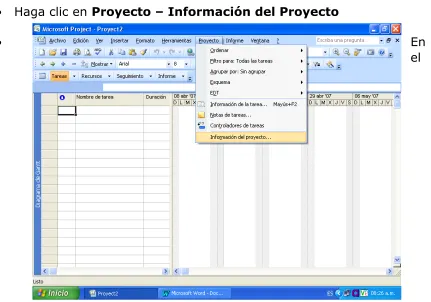
• Haga clic en Proyecto – Información del Proyecto
• En
[image:4.612.89.520.184.486.2]el
cuadro de diálogo que aparece escriba:
Fecha de comienzo→ escriba la fecha de comienzo del proyecto. El programa calculará automáticamente la fecha de fin.
Programar a Partir de → Escoja si va a utilizar la programación desde el inicio o desde el final del proyecto
• Cuando haya terminado haga clic en Aceptar para cerrar el cuadro de diálogo
DEFINIR EL CALENDARIO DEL PROYECTO
Microsoft Project proporciona tres calendarios base. Estos calendarios son plantillas de calendario que se pueden aplicar a un conjunto de recursos, de tareas o al proyecto en general.
• Estándar: está establecido de lunes a viernes, de 9:00 a.m. a 7:00 p.m. con una hora libre a medio día. Este es el calendario predeterminado que utiliza el programa para el proyecto, las tareas y los recursos.
• Turno de Noche: El calendario laboral está establecido desde las 11:00 p.m. hasta las 8:00 a.m. cinco días a la semana, con una hora libre de 3:00 a 4:00 de la mañana.
• 24 horas: está determinado para períodos de 24 horas todos los días de la semana, sin detenerse.
Manual Microsoft Project 2007
Para modificar cualquiera de estos calendarios según las necesidades del proyecto:
• Haga clic en Herramientas – Cambiar Calendario Laboral
Para hacer el cambio de calendario, es recomendable saber cuales son los días de descanso que afectan la programación y las horas de trabajo que se vaya a implementar en el proyecto.
Se debe tener en cuenta que el calendario del proyecto es diferente al de las tareas y los recursos. Aunque en casi todo proyecto, estos tres calendarios coinciden.
• En el cuadro Para Calendario, seleccione el nombre del calendario base que desea modificar.
Manual Microsoft Project 2007
• Sí solo desea modificar un día: En la casilla Excepciones escriba el nombre con que identifique el cambio, en las casillas de Comienzo y Fin escriba las fechas donde vaya a realizar el cambio.
Estas excepciones no necesariamente tienen que durar un día, usted puede escribir la duración de varios días, semanas o meses.
• Clic en Detalles. En el cuadro que aparece escriba la información sobre la excepción
• Para terminar clic en aceptar
• Si desea modificar un día de la semana: Resalte el día de la semana que desea cambiar presionado la techa Shift (Mayúsculas) y desplazándose con las fechas.
• En la pestaña Semanas Laborales escriba el nombre para su identificación
• Clic en Detalles.
• En el siguiente cuadro escriba las características de esta semana y por último de clic en Aceptar.
Manual Microsoft Project 2007
En cada uno de los anteriores casos observe que el cambio que hizo aparece resaltado con un color diferente según el tipo de información que usted haya ingresado.
En el cuadro de diálogo del calendario, puede observar la convención que utiliza Project para cada caso.
Para Crear Un Calendario Nuevo
Lo más recomendable es cada que se vaya a crear un nuevo proyecto, crear un calendario donde se defina los días que se van a trabajar, días que tiene un mes, horas a la semana, etc.
Para esto lleve a cabo los siguientes pasos:
• Clic en Herramientas – Opciones
• Cuando haya terminado, dé clic en Aceptar.
• Abra nuevamente el menú Herramientas – Cambiar calendario Laboral.
• Haga clic en Crear Calendario
Manual Microsoft Project 2007
• En el cuadro Nombre escriba el nombre con el que vaya a identificar el calendario del proyecto.
• Seleccione la opción Crear nuevo calendario base o active la opción hacer una copia del calendario base si desea adaptar un calendario existente.
• En la pestaña Semana laborales escriba un nombre que identifique el calendario y la duración
• Clic en Detalles
• Defina el calendario a utilizar en todo el proyecto.
Se debe tener en cuenta que cada que defina las condiciones de un día (ejemplo: lunes, domingo) debe dar clic en Aceptar para que Project vaya almacenando la información
Cuando toda la información haya sido ingresada, el calendario aparecerá con otro color diferente al que tenía inicialmente.
Se debe tener cuidado de cambiar el calendario de todo el proyecto. El error más frecuente es generar los cambios en una sola semana.
Manual Microsoft Project 2007
COMO APLICAR UN CALENDARIO BASE AL PROYECTO
• Clic en Proyecto – Información del Proyecto
• En el cuadro Calendario, seleccione el nombre del calendario base que se aplicará al proyecto.
AGREGAR TAREAS AL PROYECTO
Por defecto, cuando se abre Microsoft Project aparece el Diagrama de Gantt. Si esto no ocurre haga clic en Ver – Diagrama de Gantt
• Teniendo esta vista abierta escriba el Nombre de las Tareas en el campo Nombre
• Pulse Enter para continuar con la siguiente
El programa le mostrará una duración de 1día?. Con el fin de recordarle que debe ingresar el periodo de duración de la actividad. El signo de interrogación significa que la duración de las actividades es ESTIMADA
IMPORTAR TAREAS DESDE UNA HOJA DE EXCEL
Manual Microsoft Project 2007
Una forma adecuada de automatizar el proceso de programación es hacer que las personas involucradas en él, utilicen Excel para crear sus listas de tareas y, de este modo, importar las hojas al Diagrama de Gantt de Microsoft Project. Para esto la única condición que se exige es que las columnas estén el mismo orden que en la tabla de diagrama de Gantt.
El proceso de importación de tareas es el siguiente:
• Abrir Excel
• Clic en Archivo – Nuevo
• Clic en Soluciones hoja de cálculo (o en Marmóreo o F7 dependiendo de la versión de Excel que esté manejando)
• Haga doble clic en Plantilla de Información de listas de tareas de Microsoft Project. La Plantilla crea un archivo con columnas que corresponde al Diagrama de Gantt predeterminado de Project.
Manual Microsoft Project 2007
•
• Haga doble clic en el archivo y le aparecerá el Asistente para Importación.
• Haga clic en Siguiente
• Haga clic en la Plantilla de Excel del proyecto y a continuación clic en siguiente.
Manual Microsoft Project 2007
• Especifique si desea importar el archivo como un nuevo proyecto, anexar las tareas al proyecto activo o combinar los datos en el proyecto activo.
• A continuación haga clic en Finalizar.
ORGANIZACIÓN DE LAS TAREAS EN UN ESQUEMA
En este punto ya se debe haber establecido la secuencia de la lista de tareas, por lo tanto el programa está preparado para organizar las tareas con una estructura jerárquica desde la perspectiva más amplia a la más detallada.
Tarea de Resumen: Son tareas con un nivel superior al de las otras
tareas. Normalmente estas tareas representan los capítulos en los que se compone el proyecto. Ejemplo: preliminares, concretos, etc.
Subtareas: Son tareas que figuran por debajo de las tareas de
resumen. Estas son tareas reales asignadas a recursos. A su vez estas subtareas pueden ser tareas de resumen de otras subtareas. Ejemplo: Excavación de 0 – 2 m, instalación de mesón de acero inoxidable.
1. Convertir una tarea en una subtarea:
• Señala la tarea que vaya a modificar
• En Proyecto haga clic en Esquema • Clic en Aplicar Sangría.
Se aplicará Sangría a la tarea señalada. La tarea superior se convertirá en una tarea de resumen. Las tareas de resumen aparecen en Negrilla y se muestran en el área del gráfico como una barra negra. Para aplicar y quitar sangrías ya deben estar escritas todos los capítulos (tareas resumen de actividades).
IMPORTANTE:
Existe una forma más ágil de aplicar sangrías a las tareas:
• Señale toda la fila de la tarea que vaya a convertir en una subtarea
• Haga clic en el botón derecho del Mouse
• Clic en Aplicar sangría
Manual Microsoft Project 2007
Manual Microsoft Project 2007
Al generar tareas y subtareas aparecen los signos más y menos que permiten mostrar y ocultar las subtareas.
2. Insertar la tarea resumen del proyecto
• Haga clic en Herramientas – Opciones • Clic en Vista
COMO TENER ACCESO A LA INFORMACION DEL
PROYECTO
Existen más de 20 vistas integradas en Microsoft Project, unas asociadas con tareas, otras con recursos y otras con asignaciones.
Manual Microsoft Project 2007
Las vistas más utilizadas están disponibles en el menú Ver. Pero se pueden encontrar todas las vistas en el Menú Ver – Más Vistas
Para cambiar a una vista diferente a la que se muestra en la pantalla:
1. Haga clic en el menú Ver y observe la parte superior del menú para ver si aparece la vista que necesita.
2. Si aparece en la lista, haga clic en el Nombre.
3. Si no aparece haga clic en Más Vistas. Aparecerá la lista completa de las Vistas que se encuentran disponibles.
Cambiar de una vista a otra no modificará los datos, simplemente reemplazara la anterior forma de ver los datos.
Como se mencionó anteriormente, en el menú Ver aparecen las vistas más utilizadas, sin embargo es posible que las necesidades de cada proyecto sean diferentes y se desee cambiar la configuración del menú, para hacerlo:
• En el Menú Ver – Mas Vistas
• Seleccione la Vista que desea mostrar y haga clic en Modificar. • Aparecerá el cuadro de dialogo Definición de una vista en el cual
debe activar la casilla Mostrar en el Menú.
Para eliminarlas de menú Ver se hace el mismo procedimiento y se quita la verificación de Mostrar en el Menú.
Manual Microsoft Project 2007
ESCALAS TEMPORALES
La escala temporal aparece en el área del gráfico de un proyecto. Project puede mostrar hasta tres escalas de tiempo cada una de ellas llamadas nivel. Por ejemplo: Año – Mes – Semana, Año – Semana - Día.
El nivel superior muestra el periodo de tiempo más extenso y el nivel inferior muestra el período de tiempo más detallado. La escala temporal predeterminada muestra dos niveles: días dentro semanas
Para definir las opciones de la escala temporal, siga estos pasos:
Manual Microsoft Project 2007
• Aparecerá el cuadro de diálogo Escala Temporal que tiene cuatro fichas: Nivel Superior, Nivel Intermedio, Nivel Inferior y Periodo No Laborable.
El nivel intermedio es el que generalmente se modifica según los requerimientos de la programación, lo más común es mostrar la programación en semanas y días.
TABLAS
Todos los diagramas tienen una tabla predeterminada definida por defecto. El programa Project permite cambiar la tabla para los tipos de vistas a los que están relacionados o modificar una tabla existente para agregar, cambiar o quitar las columnas.
Para cambiar la tabla de una vista:
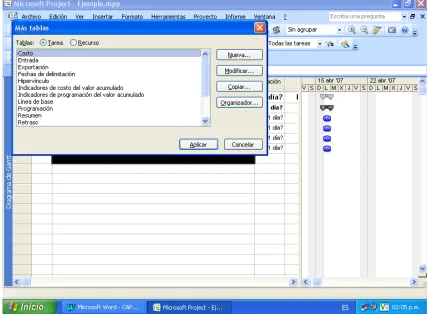
• Si la tabla aparece en el submenú, haga clic en el nombre. Si no
aparece haga clic en Más Tablas.
• En el cuadro de dialogo que aparece, haga clic en la tabla que desee.
[image:35.612.91.520.139.453.2]La tabla se puede modificar con los datos que se necesiten. Para esto se lleva a cabo el mismo procedimiento explicado anteriormente y en el cuadro de dialogo Mas Tablas haga clic en Modificar.
Usted puede insertar o eliminar toda la información que quiera. Recuerde que esta información no se perderá sino que quedará oculta en la base de datos del archivo.
Manual Microsoft Project 2007
Si desea eliminar una columna desde el escritorio, haga clic sobre el Encabezado de la columna y pulse la tecla Suprimir. La columna desaparecerá, pero seguirá existiendo en la base de datos y puede recuperarse en cualquier momento.
ORDENAR LA INFORMACIÓN EL PROYECTO
• Haga clic en Proyecto – Ordenar
• En el submenú que aparece se muestran los campos más utilizados. Si desea ordenar por otro campo que no se muestre en el submenú haga clic en Ordenar por.
Manual Microsoft Project 2007
• Aparecerá el cuadro de diálogo Ordenar y las opciones que tiene para ordenar la información.
Si no está seguro de querer cambiar la numeración de las actividades del proyecto, asegúrese que la casilla Renumerar Tareas
Permanentemente este desactivada.
DEFINIR LA DURACIÓN DE LAS TAREAS
En el momento en que escriba una tarea, Project le asignará una duración estimada de 1 día, simplemente para tener algo que mostrar en el Diagrama de Gantt.
Minutos (m o min) Horas (h o hr) Días (d o dí)
Semanas (S o sem) Meses (me o ms)
Para escribir la duración de las tareas:
• Muestre el Diagrama de Gantt
• En el campo duración de cada tarea, escriba el periodo estimado que se demorará para ejecutarse (Si quiere puede agregarle un signo de interrogación para indicar que es la duración estimada)
• Pulse Enter.
Con este procedimiento se irán creando las barras del diagrama de Gantt. Las fechas del diagrama se calcularán automáticamente, según las fechas que se definieron en la información del proyecto. Mientras no se hayan configurado las dependencias de tareas vinculando predecesoras y sucesoras, la fecha de todas las tareas será la misma que la fecha desde la que se va a programar el proyecto
Si quiere que una tarea dure una cantidad de tiempo específica, independiente de los días laborales, se puede escribir una duración transcurrida. Este tipo de tareas es utilizado generalmente en actividades que después de iniciadas no pueden detenerse o que son independientes de las programaciones del proyecto, Por ejemplo: Fraguado de Concreto, Secar Pintura, etc. Las duraciones transcurridas se programan 24 horas al día, 7 días a la semana, hasta que finalicen. Para especificar una duración transcurrida se debe escribir una t después de la unidad de duración, por ejemplo: 3dt para tres días transcurridos
Para las duraciones normales es necesario especificar a parte del calendario diario del proyecto, las condiciones con las que va a trabajar el programa, así en el momento en que se omita alguna información el pueda trabajar con esta.
Los pasos para establecer las condiciones de tiempo específicas de cada proyecto son:
• Hacemos clic en Herramientas – Opciones
Manual Microsoft Project 2007
Manual Microsoft Project 2007
• Clic en Predeterminar • Clic en Aceptar
ESTABLECER DEPENDENCIA DE TAREAS
Para establecer el tipo de dependencia entre las tareas de un proyecto, se debe tener en cuenta estas cuatro relaciones:
Fin a Comienzo (FC): La tarea sucesora no puede comenzar hasta
que finalice la tarea predecesora
Fin a Fin (FF): La tarea sucesora no puede finalizar hasta que no
finalice la predecesora.
Comienzo a Comienzo (CC): La tarea sucesora no puede comenzar
Comienzo a Fin (CF): La tarea sucesora no puede finalizar hasta
que comience la tarea predecesora. Este tipo de vínculo no se utiliza normalmente, aunque este disponible.
Las dependencias entre tareas se crean siguiendo estos pasos:
• Muestre el Diagrama de Gantt (La dependencia de tareas puede generarse en cualquiera de las hojas de tareas, pero en el Diagrama de Gantt es donde mejor se observa el efecto de los vínculos)
• En la tabla de este gráfico por defecto aparece la opción de tareas predecesoras.
• Para definir estas relaciones existen dos métodos: Escribir directamente la identificación numérica de la actividad predecesora en la sucesora o resaltar la tarea sucesora y predecesora, luego entrar en el Menú Edición y dar clic en la opción Vincular Tareas.
Si una tarea tiene varias actividades predecesoras se señalan todas y se realiza el mismo procedimiento enumerado anteriormente o se escriben todas las identificaciones numéricas de las actividades predecesoras separadas por comas.
Manual Microsoft Project 2007
Haciendo doble clic sobre el vinculo de las tareas y aparecerá la información de dependencias. En este cuadro se puede cambiar automáticamente las relaciones entre actividades.
Manual Microsoft Project 2007
CREACIÓN DE HITOS EN UN ESQUEMA
Los hitos indican el comienzo o el fin de tareas importantes o de entregas del proyecto.
Para crear hitos hay dos formas. La más fácil es escribir el hito como una tarea (Por ejemplo: construcción primer piso completo) y ponerle una duración de cero (0), por ejemplo: Entrega de Planos. Sin embargo el hito no tiene duración cero, por lo tanto la otra forma es convertir una tarea un hito, de la siguiente forma:
• Sobre el nombre de la tarea resumen, se da doble clic para que aparezca el recuadro con la información de la tarea
Manual Microsoft Project 2007
Los hitos aparecerán en la fecha límite de la tarea, aunque las fechas de inicio y fin permanecerán en la base de datos del programa sin sufrir alteraciones.
CONFIGURACION DE RECURSOS
Microsoft Project es una buena herramienta para analizar si los recursos de un proyecto están sobreasignados desde el momento de su concepción.
Al asignar los recursos al programa, las tareas se recalculan según el esfuerzo que deben llevar a cabo. Una programación que se extienda más allá del límite propuesto inicialmente, debe revaluarse en cuanto al número de horas de trabajo o cantidad de recursos.
PARA ASIGNAR RECURSOS MANUALMENTE
Hay varias formas para asignar recursos, usted puede escoger con la que mejor trabaje.
1. Primera Forma
• En el Diagrama de Gantt, haga doble clic sobre la tarea a la que le asignará el recurso.
• Aparecerá el cuadro de diálogo Información de la Tarea.
• Clic en la pestaña Recursos donde aparecerá una tabla en blanco. En esta tabla puede asignar los recursos de cada tarea y la unidad de asignación.
Manual Microsoft Project 2007
Las unidades de asignación se escriben en porcentaje o en números enteros según la configuración establecida por el programador y significan la proporción del recurso que se aplica a la actividad (Por ejemplo: Se tiene una Concretadora para realizar columnas y vigas, si la concretadora estará ocupada por la mañana en las columnas y por la tarde en vigas, entonces se utilizará 50% o 0.5 en cada una de las actividades).
Si los recursos que se están asignando son materiales la unidad de asignación ya no es en porcentaje sino en las unidades como se paga las actividades, Por ejemplo: Para acero la unidad es el Kilogramo o 1 Kg/ml
Segunda Forma:
• Estando en el Diagrama de Gantt haga Clic en Ver – Hoja de
Recursos
• Al terminar de llenar esta tabla vuelva al Diagrama de Gantt
• Señale la actividad a la que le vaya asignar los recursos
• Haga clic en Herramientas – Asignar Recursos
• Aparece un cuadro donde están todos los recursos que usted ha escrito.
• Para asignar los recursos, señale los que se apliquen a la actividad y
haga clic en Aceptar.
Manual Microsoft Project 2007
• Todos los recursos que se asignen a la actividad aparecen señalados por medio de un chulo en la parte izquierda y en la parte superior de la lista.
• Para continuar asignando recursos solo señale la siguiente actividad, sin cerrar el cuadro de diálogo y repita el procedimiento.
Tercera Forma:
• En el diagrama de Gantt desplácese hasta la columna Nombre de
los Recursos
• Si escribe una lista con varios recursos, es recomendable ordenarla alfabéticamente para evitar que un recurso se encuentre varias veces en la lista. Para esto:
• Vaya a la tabla de recursos y seleccione en el menú Proyecto - Ordenar
Manual Microsoft Project 2007
• Haga clic en Ordenar Por
• En el cuadro de diálogo que aparece, escriba como primer criterio
Teniendo la lista organizada por nombres podrá identificar cuales están repetidos y borrarlos.
Después de tener todos los recursos asignados se debe verificar que no haya sobreasignaciones. Una sobreasignación significa que el recurso está trabajando en un solo día, mas horas de las que puede.
Para esto hay dos métodos.
Primer Método:
• Señale todas las actividades
• Por el menú Herramientas – Asignar Recursos
• En el cuadro de diálogo que aparece haga clic en Gráficos
Aparecerán tres tipos de gráficos:
• Trabajo
• Disponibilidad Restante
Manual Microsoft Project 2007
• Trabajo de Asignación
• En la casilla donde aparece el titulo del gráfico, seleccione Trabajo de asignación
• Aparecerá el siguiente gráfico de barras. Las barras azules que están por debajo de la línea negra son recursos que trabajan según su capacidad máxima. Las barras rojas que aparecen más arriba de está línea muestra que ese día hay una sobreasignación de tiempo para los recursos.
Segundo método
• En Ver – Uso de Recursos todos los recursos que estén
tengo cual es la cantidad de recursos que necesito para cumplir el programa de trabajo.
Manual Microsoft Project 2007
Las celdas amarillas muestran cuantas horas trabajo el recurso en una actividad especifica. Las celdas blancas muestran cuantas horas trabaja el recurso diariamente.
DISPONIBILIDAD DE RECURSOS
Para los proyectos siempre hay recursos que están disponibles en determinadas fechas y en otras no. Si usted quiere considerar esto desde el inicio de la programación puede hacer lo siguiente:
• Estando en el Diagrama de Gantt
• Haga clic en Herramientas – Asignación de Recursos
diferente información como el costo de los recursos, las horas que trabaja diariamente el recurso, etc.
• Cuando termine de ingresar clic haga clic en Enter
PARA ENCONTRAR EL RECURSO CORRECTO PARA EL
TRABAJO
• Estando en el Diagrama de Gantt haga clic en Herramientas – Asignar Recursos
• En el cuadro de diálogo Asignar recursos, active la casilla de verificación que hay junto al cuadro Filtrar por:. Si no aparece esta opción, asegúrese que el cuadro que hay en la parte superior al lado de Opciones de lista de Recursos tenga un signo menos, si no lo tiene haga clic sobre el cuadro.
Manual Microsoft Project 2007
• Luego escoja el criterio por el que quiere asignar los recursos. Si el filtro que esta buscando no aparece en la lista, haga clic en Más Filtros
• Cuando haya seleccionado un filtro, la lista de la Tabla de Recursos solo mostrará los recursos que cumplen los criterios seleccionados.
• Para asignar estos recursos, se realizar el proceso de la forma que se explicó anteriormente
• Si quiere volver a ver todos los recursos, haga clic en Todos los Recursos o simplemente desactive la casilla Filtrar por
• En el Diagrama de Gantt, señale todas las tareas y haga clic en
Herramientas – Asignar Recursos
• Active la casilla de verificación Disponible para trabajar y escriba las horas que necesite estar disponible.
• Inmediatamente desaparecerán de la lista los recursos que no cumplan con esta condición
Usted también puede observar la Disponibilidad de los recursos gráficamente:
• Cuando este en el cuadro de Asignación de Recursos escoja el recursos que quiera observar o señale todos los recursos para ver cual se encuentra disponible
Manual Microsoft Project 2007
VERIFICACIÓN DE LOS RECURSOS
Cuando haya terminado de asignar los recursos, usted debe revisar como afectaron la programación, es decir si la duración inicial del proyecto varío.
Si esto ocurre, se deberá evaluar que solución se le puede dar asignar más recursos o cambiar la duración de las tareas. Esta decisión siempre debe ir acompañando de un análisis económico y de espacio pues son los dos limitantes que siempre aparecen en todo tipo de proyectos.
Cuando ya tenga la solución puede redistribuir los recursos de forma manual o seguir el siguiente procedimiento:
• En Herramientas – Redistribuir Recursos
Manual Microsoft Project 2007
• Aparecerá el cuadro de diálogo Redistribuir Recursos. En este seleccione las condiciones de redistribución que quiera que se apliquen al proyecto.
Recuerde por defecto, los recursos están asignados por trabajo en horas, entonces en el cuadro de verificación Buscar sobre asignaciones con el criterio: se debe poner horas.
RUTAS Y TAREAS CRÍTICAS
Microsoft Project calcula automáticamente la ruta crítica por medio de las demoras permisibles de las tareas. Una tarea que tenga definida una demora permisible igual a cero será crítica.
Si quiere cambiar la definición de las tareas críticas:
• En el Menú – Herramientas – Cálculo
• Escriba su preferencia para una tarea crítica en el cuadro Las Tareas son críticas si la demora es menor o igual a:
Manual Microsoft Project 2007
Para ver la cantidad de demora permisible y total de cada tarea, puede aplicar la tabla Programación.
• En esta tabla aparecerá la demora permisible que Project ha calculado para cada tarea. El cálculo se hace según las tareas sucesoras y la fecha final del proyecto. Si usted quiere cambiar está demora permisible puede hacerlo directamente sobre esta tabla.
Recuerde que Microsoft Project es una herramienta que facilita el control de la programación en un proyecto, por eso se debe revisar muy bien los cálculos que hace sobre las tareas críticas. Al terminar de asignar las tareas es necesario revisar la ruta crítica del proyecto y analizar si la que está calculando el programa es la que se debería aplicar realmente.
Si esto no esta ocurriendo, haga las correcciones manualmente para acomodar el proyecto a la realidad
Manual Microsoft Project 2007
VISUALIZACION DE TAREAS CRÍTICAS
Para ver la ruta crítica del proyecto existen varias formas.
• En Ver, seleccione el Diagrama de Gantt de Seguimiento
Aparecerá un diagrama de Gantt con dos barras diferentes. Una de color azul o rojo y la otra de color negro.
Manual Microsoft Project 2007
Otra forma para ver la ruta crítica del proyecto es aplicando un informe.
• Haga clic en Ver – Informes
• Haga doble clic en Tareas Críticas
Se puede agrupar el proyecto por Tareas Críticas y No Críticas, para esto:
• Por Proyecto – Agrupar Por – Críticas.
Cada línea Amarilla significa un grupo diferente de actividad y dentro de esta línea amarilla aparecerá el nombre del grupo por el que está agrupada la hoja
Las tareas críticas aparecerán agrupadas según el orden de ejecución.
Para volver a la configuración inicial de la tabla. Por Proyecto – Agrupar Por – Sin Agrupar
Igualmente se pueden filtrar las tareas críticas:
• Haga Clic en Proyecto – Filtro Para: - Tareas Críticas. Con esta opción solo aparecerán en la tabal las tareas críticas.
Para quitar el Filtro, se hace el mismo procedimiento pero se selecciona Todas Las tareas
Manual Microsoft Project 2007
DIVISIÓN DE TAREAS
Una de los ventajas de la división de tareas es que los recursos trabajan cuando tienen tiempo de hacerlo.
Igualmente, cuando se está creando un proyecto con repetición de tareas en diferentes periodos, no se tiene que programar varias veces la actividad, sino dividir la tarea en los tiempos que se realizará cada una de sus fases.
Para dividir una tarea:
• Abra el diagrama de Gantt.
• En la barra de herramientas Edición haga clic en Dividir Tareas
Manual Microsoft Project 2007
Para quitar la división de una tarea, arrastre una parte de la barra de Gantt hasta que toque otra parte
CAMBIOS EN LA PROGRAMACIÓN
Si por algún motivo se tiene que realizar redistribuciones en la programación de tareas, recursos o costos se tienen dos opciones. La primera es que Project calcule automáticamente las cargas de trabajo cuando se presente sobreasignaciones, la otra forma es que la calcule cuando usted quiera.
Para que Project calcule automáticamente estas redistribuciones:
Si quiere que la redistribución de recursos se haga cuando usted quiera, siga el procedimiento anterior pero seleccione la casilla Manual. Cuando termine de Enter. Igualmente se puede hundir la tecla Mayúscula + F9.
En cualquiera de los dos casos usted podrá verificar que cambios por medio del Diagrama de Gantt de Redistribución.
• En el menú Ver – Mas Vistas
• En el cuadro de diálogo que aparece a continuación, busque
Diagrama de Gantt de Redistribución. Selecciónelo y de clic en
Aplicar.
• Aparecerá un Diagrama de Gantt con dos barras para cada tarea. La primera nos muestra la programación anterior a la redistribución y la segunda nos muestra como quedo la tarea después de la redistribución.
DEFINIR PRIORIDADES DE REDISTRIBUCIÓN
Los niveles de prioridad comprenden de 0 – prioridad más baja a 1.000 – prioridad más alta. Todas las tareas comienzan con una prioridad predeterminada de 500, es decir son iguales en prioridad. Project utiliza la configuración de prioridad de tareas como un criterio de redistribución. Las tareas que no quiere que sean redistribuidas se deben asignar con una prioridad de 1.000.
Para cambiar la prioridad de las tareas:
• En el Diagrama de Gantt – haga doble clic en la tarea con la prioridad para la que desea cambiar el valor predeterminado de 500.
• En el cuadro de diálogo Información de la Tarea, haga clic en la ficha General
Manual Microsoft Project 2007
SEGUIMIENTO DEL PROYECTO
En la fase de ejecución del proyecto Microsoft Project puede ayudarlo a almacén la información del progreso, analizar el rendimiento y generar informes de estado. Supervisando el progreso y el rendimiento, puede ajustar el plan del proyecto para asegurarse de que el ámbito, la programación, los costos y los recursos están equilibrados de forma necesaria.
Para hacer el seguimiento con Project se deben hacer dos cosas: guardar la información prevista del proyecto y escribir la información de progreso cuando los recursos comiencen a completar tareas.
ESTABLECER UNA LÍNEA BASE
Una línea base nos permite comparar la información con que se planeo el proyecto y la forma como se está ejecutando.
Al guardar una línea base se estará almacenando información inicial del proyecto en un momento concreto. La información que se almacena es:
• Costo
• Duración
• Fin
• Comienzo
• Trabajo
Para guardar una línea base para el plan del proyecto siga estos pasos:
• Haga Clic en Herramientas – Seguimiento – Guardar Línea de Base
• Asegúrese que la opción Guardar Línea de base esté activada. Si no se encuentra activada cierre el menú Herramientas y escoja en Ver – Diagrama de Gantt
• En la opción Guardar Línea de Base asegúrese que se ha seleccionado Línea de base
• En este mismo cuadro de diálogo en Para seleccione Proyecto Completo
Manual Microsoft Project 2007
Cuando se asignan actividades adicionales al proyecto aunque ya haya guardado la línea de base puede continuar agregándole tareas. Siga estos pasos:
• En el Diagrama de Gantt seleccione las tareas que desea agregar a la línea de base.
• Haga clic en Herramientas - Seguimiento – Guardar Línea de Base para mostrar el cuadro de diálogo Línea de Base. Asegúrese de que la opción Guardar Línea de Base está activada
• En el cuadro Línea de Base aparee la fecha en que guardó por última vez la línea de base.
• Si desea agregar tareas a otras líneas de base, por ejemplo Línea de Base 1, haga clic en la Línea de Base correspondiente en la lista.
• En Para, active las tareas seleccionadas.
Manual Microsoft Project 2007
• De manera predeterminada después de que se guarda una línea de base, una tarea de resumen no se actualiza al modificar, agregar o eliminar una subtarea. Para evitar esto seleccione la casilla De Subtareas a Tareas de Resumen.
Manual Microsoft Project 2007
Para ver la línea de base puede utilizar dos formas:
Igualmente puede utilizar las tablas:
• Clic en Ver – Tabla – Mas Tablas
Manual Microsoft Project 2007
• En el cuadro de diálogo que aparece seleccione Líneas de Base y haga clic Aplicar
Lo más común es que las líneas de base no se modifiquen, por lo tanto cuando tenga que asignar nuevas tareas al proyecto cree una línea de base completamente nueva. Para esto se sigue el procedimiento anterior pero siempre se selecciona la opción Para: Proyecto Completo
Revisar la información de resumen prevista y real
• En el menú Proyecto haga clic en Información del Proyecto.
Para borrar una línea de base
• Haga clic en Herramientas – Seguimiento – Borrar Línea de Base
Manual Microsoft Project 2007
• Aparecerá el cuadro de diálogo Borrar Línea de Base. Active Plan Previsto o Plan Provisional según el caso y seleccione el nombre de la línea de base que desea borrar.
• Active la opción Proyecto Completo o Tareas Seleccionadas • Clic en Aceptar
ACTUALIZACION DEL PROGRESO DE LAS TAREAS
Al introducir una parte de información de estado, normalmente, Microsoft Project calcula otras partes. La programación y los costos se calculan automáticamente.
Existen varios métodos para actualizar el proceso de las tareas, usted puede utilizar el que le parezca más conveniente mientras que utilice siempre el mismo, pues esto le permite obtener resultados más coherentes.
Actualizar el proyecto según la programación
El método más sencillo de introducir información de seguimiento es proporcionar información a Project que muestre que el proyecto funciona exactamente de acuerdo con el plan. Puede usar la fecha de hoy u otra distinta como fecha de referencia de Trabajo Completado. Con este método, las tareas se actualizan de la siguiente manera:
• Todas las tareas con una fecha de finalización programada antes de la fecha de trabajo completado aparecen completadas en la fecha programada. En otras palabras, las fechas programadas de finalización se convierten en las fechas de finalización reales hasta la fecha.
• Todas las tareas con una fecha de comienzo programada antes de la fecha de trabajo completado (y una fecha de finalización después de su fecha) están en curso durante esa fecha.
Para actualizar el proyecto según la programación:
• Haga clic en Herramientas – Seguimiento – Actualizar Proyecto. Aparecerá el cuadro de diálogo Actualizar el proyecto
• Asegúrese de que está activada la opción Actualizar trabajo completado al
• Escriba la fecha de trabajo completado en el cuadro. De manera predeterminada aparecerá la fecha de hoy
• Active la opción Solo al 0% o al 100% si desea que Project calcule si la tarea no ha comenzado o si se ha completado al 100%, o si está en curso, también puede activar la opción Por Porcentaje Activado
Manual Microsoft Project 2007
Si la fecha programada de comienzo es posterior a la fecha de trabajo completado, la tarea seguirá con 0%. Si la fecha programada de finalización de una tarea es anterior a la fecha de trabajo completado, la tarea se configurará con el 100% completado.
Si la fecha programada de comienzo de una tarea es anterior y la fecha programada de finalización de una tarea es posterior a la fecha de trabajo completado, el programa calculará un porcentaje de valor completo.
Active la casilla Solo de 0% al 100% si desea que las tareas en curso continúen al 0%. Es decir, todas las tareas con fechas de finalizaciones programadas posterior a la fecha de trabajo completado para las que no se haya introducido un valor aparecerán en cero
Introducir el porcentaje completado
Al introducir el porcentaje completado, Project calcula la duración restante y real.
Para escribir el porcentaje completado a una o más tareas:
• En el Diagrama de Gantt, seleccione las tareas que desea actualizar.
• En el menú Herramientas – Seguimiento – Actualizar Tareas
• En el cuadro de diálogo Actualizar Tareas introduzca el porcentaje completado de las tareas.
En el Diagrama de Gantt el porcentaje completado se representa como una línea negra dentro de las barras.
Manual Microsoft Project 2007
Esta actualización también puede hacerse por la Información de la Tarea
• Seleccione la Tarea que desea actualizar
• Haga doble clic sobre ella. Aparecerá el cuadro de diálogo Información de la Tarea
Introducir la duración real
Si escribe la duración real de una tarea, Project calculará el porcentaje completado. Puede cambiar la duración restante si es necesario.
Para introducir la duración real de las tareas:
• En el Diagrama de Gantt, seleccione la tarea que desea actualizar.
• Haga clic en Herramientas – Seguimiento – Actualizar Tareas • En el cuadro Duración real escriba el valor.
• Si espera que la tarea dure más o menos tiempo del programado, actualice la duración restante el respectivo cuadro.
NOTA: De manera predeterminada Microsoft Project calculará automáticamente el trabajo y el costo real y restante para los recursos asignados al actualizar el porcentaje completado, la duración real o la duración restante de tareas o asignaciones. Si quiere que el programa no lo haga automáticamente sin que usted pueda controlarlos haga clic
Manual Microsoft Project 2007
Introducir Fechas de Comienzo y Finalización de las
Tareas
Al escribir fechas de comienzo y finalización para tareas, puede supervisar mejor la fecha de finalización de todo el proyecto, especialmente al trabajar con tareas críticas. Si escribe una fecha de comienzo real, la fecha de comienzo programada cambiará para adaptarse a la fecha real. Igualmente, al escribir una fecha de finalización real, la fecha de finalización programada hará lo mismo.
Para introducir una fecha de comienzo o finalización real para una o más tareas, haga lo siguiente:
• En el Diagrama de Gantt, selecciones las tareas con fecha de comienzo o finalización que desea actualizar.
• Haga clic en Herramientas – Seguimiento – Actualizar tareas
Manual Microsoft Project 2007
• En Estado Real, escriba la fecha real de comienzo o final según sea el caso.
Al escribir fechas reales de comienzo y finalización, las fechas programadas cambian para adaptarse a ellas, con el fin de mostrar que efecto tienen estas fechas en la programación establecida inicialmente.
ACTUALIZACIÓN DEL PROGRESO MEDIANTE EL
TRABAJO DE RECURSOS
• Para escribir el porcentaje de trabajo completado para una tarea, siga estos pasos:
• En el Diagrama de Gantt y aplique la tabla de Trabajo. Haga clic en Ver – Tabla – Trabajo
• En el campo % trabajo compl. de la tarea que desea actualizar, escriba el valor del porcentaje de trabajo completado
• Siga estos pasos para introducir el porcentaje de trabajo completado de una asignación:
• Abra la vista Uso de Tareas
• Haga Doble clic en el nombre del recurso situado debajo de la tarea (esto se llama Asignación) con el porcentaje de trabajo que desea actualizar.
• En el cuadro de diálogo Información de la Asignación, haga clic en la ficha Seguimiento.
• En el cuadro % trabajo completado, escriba el valor.
Manual Microsoft Project 2007
Introducir el trabajo real y el trabajo restante
completado
Si ha asignado varios recursos a una tarea e introduce el trabajo real completado para la tarea, la cantidad de trabajo se distribuirá uniformemente entre los recursos asignados.
• Para introducir la cantidad total de trabajo real completado en una tarea, haga lo siguiente:
• En el campo Real de la tarea que desea actualizar, escriba el valor de trabajo real.
Los valores de los campos Restante y % trabajo compl. se calcularán de nuevo.
• Para escribir la cantidad total de trabajo real completado en una asignación, haga lo siguiente:
• Abra la Vista Uso de Tareas
Manual Microsoft Project 2007
• En el campo Real de la asignación que desea actualizar, escriba el valor del trabajo real.
Los valores de los campos Restante y % trabajo
Introducir el trabajo real completado por período de tiempo
El método más común de actualizar la información real de progreso es introducir el trabajo real de las asignaciones por períodos de tiempo. Ejemplo: por horas
Con este método, se utiliza el parte de horas de la vista Uso de tareas para introducir datos reales. Para hacerlo siga los siguientes pasos:
• Abra la Vista Uso de Tareas
• Haga clic en Formato – Detalles – Trabajo Real. El parte de horas de la vista incluirá la fila Trab. Real como una fila debajo de Trab.
• Si desea mostrar los totales resumidos de trabajo real de las asignaciones, aplique la Tabla trabajo al parte de horas de la vista. Haga Clic en Ver – Tabla – Trabajo
PARA VOLVER A PROGRAMAR EL PROYECTO
Después de actualizar la información del proyecto, se debe volver a programar las tareas incompletas a la fecha actual. Microsoft Project calculará automáticamente estas actividades hasta la fecha que usted desee.
En este momento es recomendable guardar una nueva línea de base.
Para volver a programar tareas incompletas, siga estos pasos:
• Haga clic en Herramientas – Seguimiento – Actualizar proyecto
Manual Microsoft Project 2007
• Active la opción Reprogramar trabajo restante para que empiece después de y asigne la fecha desde la que quiera que se vuelva a programar
• Puede utilizar este proceso para reprogramar Todo el proyecto o solo las Tareas seleccionadas. Para esto active la opción que mas se acomode a su necesidad.
IMPORTANTE: Las tareas que tengan restricciones no se reprograman
PLANEAMIENTO DE COSTOS DE LOS RECURSOS Y
TAREAS
Normalmente serán los recursos asignados a las tareas los que generen la mayor parte de los costos. Pero también existen costos asociados directamente con las tareas.
El punto inicial es agregar los costos de los recursos y los costos fijos para las tareas, Microsoft Project utiliza calcula los costos del proyecto en general con base en estos.
Si esta en la fase de evaluación de proyectos, puede utilizar esta información para calcular el presupuesto y si está en la parte de planeación del proyecto puede comprobar si el plan de trabajo está de acuerdo con el presupuesto asignado.
PLANEAMIENTO DE COSTOS DE RECURSOS
Una forma para planear los costos del proyecto es asignar los costos de recursos. Al escribir tasas de costos y asignar recursos a tareas, esas tasas de costos de recursos se multiplican por el trabajo de las asignaciones. El resultado es el costo de la asignación.
Microsoft Project le permite escribir distintos costos para un recurso.
Como especificar costos variables para los recursos de
trabajo
Para establecer los costos de los recursos siga estos pasos:
• Asegúrese que tenga señala la tabla Entrada en el menú Ver • Por el menú Ver – Hoja de Recursos
• Aparecerá la tabla con todos los recursos. En esta tabla solo se permitirá asignar recursos a quienes sean del Tipo Trabajo.
• En el campo Tasa Estándar del primer recurso de trabajo, escriba el costo del recurso. Este costo debe escribirse sobre unidades de tiempo. Por ejemplo $ 250.000/día
Manual Microsoft Project 2007
• Si el recurso puede llegar a generar horas extras, asigne en la casilla Tasa de Horas Extras el valor de las mismas. Por ejemplo: $ 5.000/hora
Microsoft Project no asigna automáticamente la tasa de horas extras cuando un recurso excede las 10 horas diarias o las 48 horas semanales. Si lo hiciera, podría acabar con costos superiores a los reales.
Para utilizar la tasa de horas extra, usted debe especificar el trabajo de horas extras y el trabajo normal para el recurso
Para asignar el trabajo extra, simplemente inserte una columna Llamada Trabajo de Horas Extra
Para especificarlos:
• Haga clic en Ver – Hoja de Recursos
• Si no ha aplicado la tabla Entrada a la Hoja de Recursos, haga clic en Ver – Tabla - Entrada
• En el campo Costo/Uso del recurso de trabajo, escriba el costo por uso del recurso. Ejemplo: $ 100.000
Manual Microsoft Project 2007
Como establecer los costos para los recursos del
material
Para definir los costos de los recursos, siga estos pasos:
• Estando en la Tabla de Entrada. Haga clic en Ver – Hoja de Recursos
• Asegúrese que los recursos materiales deben designarse en el campo Etiqueta del Material con las unidades de medida. Ejemplo: bulto, m2, und
• Si hay un costo por uso del material, escríbalo en campo Costo/Uso. Ejemplo: Para los materiales granulares el derecho de explotación de las cantares - $ 1500/m3
Como establecer varios costos para un recurso:
Si usted cuenta con información sobre aumento de precios de materiales en determinada fecha que afectará los costos del proyecto, o tiene descuentos a partir de una cantidad de consumo puede especificar diferentes costos en diferentes momentos utilizando las Tablas de Tasa de Costos. Para especificar diferentes costos, siga estos pasos:
• En la Hoja de Recursos, haga doble clic en el recurso para el que desea especificar varios costos.
• En el cuadro de diálogo Información del Recurso, haga clic en la ficha de Costos
Manual Microsoft Project 2007
• En la ficha A (predet.), puede ver la tasa estándar, la tasa de horas extras y el costo por uso escritos en la Hoja de Recursos
• Para especificar un cambio en las tasas después de un cierto periodo de tiempo, haga clic en Fecha Efectiva y escriba la fecha modificada. Tenga en cuenta que la primera celda no se dejará modificar pues Project calculará los cambios con respecto a esta.
• Para especificar diferentes costos basados en diferentes tipos de actividades, escriba los costos en otro ficha, como B o C. Por ejemplo: Un ayudante tiene salarios diferentes dependiendo de la actividad que realiza, entonces después de asignar el costo de la primera actividad en A se escribe el costo de la otra actividad en B.
CAMBIO DE LAS ASIGNACIONES DE RECURSOS
Cuando se asignen varios precios, se puede escribir los porcentajes que varían con respecto al primer precio. Para esto se escribe la fecha y luego en la tasa estándar el porcentaje. La tasa real que representa el cambio se calculará inmediatamente y aparecerá en el cuadro.
La tabla A se asigna de manera predeterminada a las actividades según el valor del recurso. Si por algún motivo ha definida otra tabla de costos, como la B o C, se debe especificar que tabla desea utilizar para la asignación. Para hacerlo, siga estos pasos:
• Cuando ya tenga asignado los recursos a las tareas, haga clic en Ver – Uso de Tareas (También puede utilizar Ver – Uso de Recursos). Aparecerá una tabla donde se muestra los recursos asignados a las actividades
Manual Microsoft Project 2007
• Luego, haga doble clic en el recurso al cual se le asignará una tabla diferente a la A. Aparecerá el cuadro de diálogo Información de la Asignación
• Señale la pestaña General
COMO ESTABLECER LA ACUMULACIÓN DE COSTOS
El método que utiliza Microsoft predeterminado es el Prorrateo. Pero usted puede especificar el método que más se ajuste a sus gustos.
Es importante especificar el método de acumulación de costos para el planeamiento del flujo de costos. Para esto siga los siguientes pasos:
• Haga Clic en Ver – Hoja de Recursos (Asegúrese que este ubicado en la Tabla de Entrada)
• En el campo Acumular del recurso haga clic en uno de los métodos: Comienzo, Prorrateo, Fin
Los métodos consisten en:
• Comienzo: calcula los costos de las actividades con los precios que se ingresaron al inicio del proyecto
• Final: calcula los costos de las actividades con los precios que se ingresaron al final del proyecto
• Prorrateo: Se hace un promedio entre el precio inicial y el precio final de las actividades o recursos.
Manual Microsoft Project 2007
También puede especificar el método de acumulación de costos en la ficha Costos del cuadro de diálogo Información del Recurso.
PLANEAMIENTO DE COSTOS FIJOS DE TAREAS
Cuando se tienen los costos asociados a las actividades, sin importar si tienen recursos o no, puede escribir un costo fijo para una tarea.
Para escribir un costo fijo para una tarea, siga estos pasos:
• En el campo Costo Fijo de la tarea, escriba el Costo
• En el campo Acumulación de Costos Fijos especifique cuando debería acumularse el costo de la tarea. El costo fijo planeado para la tarea se agregará a otros costos calculados para asignaciones y tareas durante el proyecto. El total aparecerá en el campo Costo Total de la tarea de resumen del proyecto.
Manual Microsoft Project 2007
REVISIÓN DE LOS COSTOS PLANEADOS
1. Revisión de los costos de asignación
Puede revisar los costos de asignaciones aplicando la tabla Costo a la vista Uso de Tareas o Uso de Recursos. Para hacerlo siga estos pasos:
• Haga clic en Ver – Uso de Tareas o Ver – Uso de Recursos, para mostrar una de las vistas de asignaciones.
• Haga clic en Ver – Tabla – Costo
2. Revisión de los costos de recursos:
Puede revisar los costos de recursos para ver cuanto cuesta a cada recurso llevar a cabo las tareas asignadas. Para obtener los costos totales de las asignaciones de un recurso, agregue el Costo a la Hoja de recursos de la siguiente manera:
• Haga clic en Ver – Hoja de Recursos
• Haga clic en el encabezado de columna situado a la derecha del lugar en el que desea insertar el campo Costo
• Haga clic en Insertar – Columna
• En la lista Nombre de Campo, haga clic en Costo y a continuación haga clic en Aceptar. Se agregará el campo Costo a la tabla, mostrando los costos totales planeados para todas las asignaciones de cada recurso
3. Revisión de costo de tareas:
Puede revisar los costos de tareas para ver cuanto cuesta realizar cada tarea. Este costo es la suma de todos los costos de los recursos asignados a esta tarea, además de los costos fijos adicionales. Para ver los costos totales de las tareas, haga lo siguiente
• Estando en el Diagrama de Gantt, haga clic en Ver – Tabla – Costo • Revise el campo Costo Total para ver el costo de cada tarea
4. Revisión del costo total planeado del proyecto
Puede ver el costo total planeado del proyecto. Este costo es la suma de todos los costos de tareas, y de los costos fijos adicionales del proyecto. Para ver el costo total del proyecto, siga estos pasos:
Manual Microsoft Project 2007
• En el Diagrama de Gantt, agregue la tarea de resumen al proyecto. En Herramientas – Opciones – Vista – Mostrar Tarea de Resumen del Proyecto
• haga clic en Tabla – Costo.
Frente a la barra de resumen del proyecto, aparecerá el costo total del proyecto. Ejemplo: $ 98.500.000
Otra forma de ver el costo total del proyecto es:
• Haga clic en Proyecto – Información del proyecto.