UNIVERSIDAD DE VALLADOLID
ESCUELA DE INGENIERÍAS INDUSTRIALES
Máster en Investigación en Ingeniería de Procesos y
Sistemas Industriales
CONTROL PREDICTIVO Y
OPTIMIZACIÓN ECONÓMICA DE UNA
PLANTA DE LABORATORIO CON EL
SOFTWARE DMC3
Autor:
Riquelme Esteve, Pablo
Tutores:
De Prada Moraga, César
Zamarreño Cosme, Jesús María
Dpto. de Ingeniería de Sistemas y Automática
RESUMEN
El proyecto consiste principalmente en el diseño e implementación a escala de laboratorio de un controlador predictivo y un sistema de optimización en tiempo real asociado, utilizando un controlador industrial multivariable. Para empezar, se elige un tipo de control predictivo basado en modelo MPC, y para concretar el algoritmo del que se va a hacer uso, se comienza introduciendo el algoritmo conocido como control predictivo DMC, control por matriz dinámica o simplemente Dynamic Matrix Control. Para realizar este proyecto, en primer lugar, se aplican técnicas de control predictivo multivariable a una planta del laboratorio de Ingeniería de Sistemas y Automática, incluyendo la identificación de la planta y el diseño del controlador, utilizando para ello el software Aspen DMC3TM, de la suite aspenONE® v10 de AspenTech®. En una segunda etapa, junto a las acciones de control, se define y se aplica una capa de optimización en línea, para que la planta opere continuamente en función de sus objetivos de producción.
Se redacta un manual de uso de cada una de las herramientas de software utilizadas en la realización del proyecto, además de una serie de consejos y aspectos importantes a la hora de enfrentar un proceso como el que se describe aquí.
PALABRAS CLAVE: control, predictivo, control avanzado, DMC, AspenTech, modelado, identificación, optimización, multivariable, robusto, restricciones.
ABSTRACT
The project consists mainly in the design and implementation at laboratory scale of a predictive controller and an associated real-time optimization system, using a multivariable industrial controller. To begin with, a type of predictive control based on the MPC model is chosen, and to specify the algorithm that will be used, it starts by introducing the algorithm known as DMC predictive control, control by dynamic matrix or simply Dynamic Matrix Control. To carry out this project, first of all, multivariable predictive control techniques are applied to a plant in the Systems and Automation Engineering laboratory, using the Aspen DMC3TM software of AspenTech® aspenONE® v10 suite. In a second stage, together with the control actions, an online optimization layer is defined and applied, so that the plant operates continuously according to its production objectives.
A manual of use of each of the software tools used in the realization of the project is written, as well as a series of tips and important aspects when facing a process like the one described here.
ÍNDICE GENERAL
Capítulo 1. INTRODUCCIÓN ... 1
1.1. ¿Qué ofrece este capítulo? ... 2
1.2. Motivación ... 2
1.3. Antecedentes ... 2
1.4. Objetivos ... 5
1.4.1. Objetivo principal ... 5
1.4.2. Procedimiento ... 5
1.4.3. Descripción de la planta ... 6
1.4.4. Software ... 7
1.5. Estructura de la memoria ... 8
Capítulo 2. TOMA DE DATOS ... 10
2.1. ¿Qué se ofrece en este capítulo? ... 11
2.2. ReadOPC ... 11
2.2.1. Introducción ... 11
2.2.2. Manejo ... 11
2.3. Softing OPC Toolbox Demo Client v4.1 ... 14
2.3.1. Introducción ... 14
2.3.2. Manejo ... 15
2.4. ¿Por qué dos softwares distintos? ... 17
Capítulo 3. MODELADO ... 19
3.1. ¿Qué se ofrece en este capítulo? ... 20
3.2. Aspen DMC3 Model ... 20
3.2.1. Introducción ... 20
3.2.2. Descripción general ... 20
3.2.3. Manejo ... 20
3.2.4. Modelado ... 22
3.2.5. Proyectos ... 23
3.2.6. Vectores ... 25
3.2.7. Casos ... 32
3.2.8. Algoritmos de identificación ... 35
3.2.9. Modelos ... 37
3.2.10. Predicciones ... 45
3.2.11. Listas de objetos ... 46
4.1. ¿Qué se ofrece en este capítulo? ... 49
4.2. Introducción al control predictivo ... 49
4.3. Propuesta de control ... 50
4.3.1. Aplicabilidad ... 50
4.3.2. Entonces, ¿Por qué elegir DMC? ... 50
4.3.3. Interés industrial ... 51
4.4. Estudio del control ... 52
4.4.1. Modelos de convolución ... 52
4.4.2. Move suppression ... 55
4.4.3. Equal Concern ... 55
Capítulo 5. SIMULACIÓN Y OPTIMIZACIÓN ... 57
5.1. ¿Qué se ofrece en este capítulo? ... 58
5.2. Aspen DMC3 Builder ... 58
5.2.1. Introducción ... 58
5.2.2. Manejo ... 59
5.3. Pantalla de DMC3 Builder... 61
5.3.1. Descripción general ... 62
5.4. Usando Aspen DMC3 Builder ... 63
5.5. aspenONE® Exchange ... 64
5.5.1. Menú de archivo ... 67
5.5.2. Creando un Nuevo Proyecto ... 69
5.5.3. Flujo de trabajo en el menú de cinta ... 75
5.6. Datasets ... 76
5.6.1. Vista Datasets... 77
5.6.2. Distributed ... 77
5.6.3. Overlay ... 78
5.6.4. Common ... 79
5.6.5. Manage Lists ... 80
5.6.6. Slicing ... 81
5.6.7. Mark Bad ... 81
5.6.8. Mark Interpolated ... 82
5.6.9. Edit (Slices) ... 84
5.7. Controllers ... 84
5.7.1. Create Model ... 84
5.7.2. Concepto de Master Model ... 87
5.7.3. Vista Master Model ... 89
5.7.5. Vista de los casos ... 90
5.7.6. Configuración ... 96
5.7.7. Optimización ... 98
5.7.8. Simulación ... 100
5.7.9. Calculations ... 105
5.7.10. Deployment ... 107
5.8. Composite ... 108
5.9. Online ... 109
Capítulo 6. CONCLUSIONES Y TRABAJO FUTURO ... 111
6.1. ¿Qué se ofrece en este capítulo? ... 112
6.2. Conclusiones ... 112
6.3. Trabajo futuro ... 112
REFERENCIAS ... 114
ÍNDICE DE FIGURAS
Figura 1 Configuración inicial de ReadOPC ... 12
Figura 2 Etiquetas en ReadOPC ... 13
Figura 3 Exportar datos desde ReadOPC ... 14
Figura 4 Pantalla Inicial de Softing OPC ... 15
Figura 5 Selección de entradas y salidas ... 16
Figura 6 Acceso a las variables de la planta ... 17
Figura 7 Funcionamiento de un controlador multivariable ... 58
Figura 8 Establecer punto como símbolo decimal ... 59
Figura 9 Secuencia de funcionamiento del controlador ... 62
Figura 10 Empezando a usar DMC3 Builder ... 63
Figura 11 Tipos de Nuevo proyecto en Aspen DMC3 Builder ... 64
Figura 12 Pestaña de recursos ... 64
Figura 13 aspenONE Exchange All Content ... 65
Figura 14 Resultados de búsqueda para DMC3 en aspenONE Exchange ... 66
Figura 15 Descripción del artículo en aspenONE Exchange ... 66
Figura 16 AspenTech Support Knowledge Base Solution ... 67
Figura 17 Menú de archivo en Aspen DMC3 Builder ... 68
Figura 18 Ventana de opciones en Aspen DMC3 Builder ... 69
Figura 19 Asignar nombre y ubicación al Proyecto ... 69
Figura 20 Vista por defecto para nuevo Proyecto ... 70
Figura 21 Vista Datasets de Aspen DMC3 Builder ... 71
Figura 22 Botones de navegación... 72
Figura 23 Dataset Exp080518 ... 72
Figura 24 Árboles de navegación para cada una de las secciones: Datasets, Controllers, Composite y Online ... 73
Figura 25 Pasos para construir el controlador en Aspen DMC3 ... 74
Figura 26 Los limitados elementos de la cinta de opciones indican que el próximo paso en importar los datos ... 75
Figura 27 Tras importar los datos, aparece el resto de opciones ... 75
Figura 28 Funciones y acciones relacionadas, organizadas en grupos ... 76
Figura 29 Vista Datasets en Aspen DMC3 Builder ... 77
Figura 30 Los vectores en una gráfica con vista distribuida ... 78
Figura 31 Puede verse cada vector en una sola gráfica, con diferentes escalas, en la vista Overlay ... 79
Figura 32 Vectores mostrados en una sola gráfica, con la misma escala, usando la vista Common ... 79
Figura 33 Administrar listas de vectores ... 80
Figura 34 Botón de edición en la opción Slicing ... 81
ACRÓNIMOS
APC: Advanced Process Control. Es el control avanzado de procesos.
CAD: Computer-Aided Design. Es el diseño asistido por ordenador.
CCF: Controller Configuration File. Es el archivo de configuración del controlador.
CLC: Collect file. Son los archivos de recolección de datos.
CV: Controlled Variable. Son las variables controladas del proceso.
DCS: Distributed Control System. Hace referencia a un sistema de control distribuido.
DMC: Dynamic Matrix Control. Control por matriz dinámica.
FF: Feedforward Variable. Son las variables de perturbación del proceso.
FIR: Finite Impulse Response. Respuesta al impulso finita.
GPC: Generalized Predictive Control. Control predictivo generalizado.
KB: Knowledge Base. Base de datos de la documentación del software.
MAC: Model Algorithmic Control. Control algorítmico basado en modelo.
MBPC: Model Based Predictive Control. Control predictivo basado en modelos.
MIMO: Multiple-Input Multiple-Output. Sistemas con varias entradas y varias salidas.
MPC: Model Predictive Control. Control predictivo por modelo.
MV: Manipulated Variable. Corresponden a las variables manipuladas del
proceso.
OP: Output to Process. Es la variable de salida de un controlador.
OPC: Open Platform Communications. Es un estándar de comunicación, que especifica las comunicaciones entre los datos de planta en tiempo real y los dispositivos de control.
PID: Proportional Integral Derivative. Hace referencia a un controlador proporcional, integral y derivativo.
PV: Process Variable. Son las variables de entrada a un controlador.
SP: Set Point. Es el punto de consigna de un controlador.
Capítulo 1.- INTRODUCCIÓN
PABLO RIQUELME ESTEVE
1
2
1.1.
¿Qué ofrece este capítulo?
En este capítulo se expone una breve introducción de la motivación tras la realización de este proyecto. Se presenta, además, una serie de objetivos a conseguir una vez terminado el trabajo, tanto para el autor, como para los lectores.
Por otra parte, se pone en antecedentes al lector en cuanto al control predictivo, con una pequeña formación sobre qué es lo importante a tener en cuenta a la hora de diseñar un controlador de estas características. En este mismo apartado, se introduce el software protagonista que se utilizará para realizar el diseño y se incluye una descripción de la planta es la que se desarrolla el proyecto.
1.2.
Motivación
En busca de la optimización económica, la máxima explotación de la capacidad de producción y la mínima variabilidad en la calidad de los productos, el control predictivo y mantenimiento predictivo, actualmente, son aspectos clave para la industria. Sobre todo, teniendo en cuenta que las plantas son cada día más complejas, y las exigencias de producción y calidad, mayores.
1.3.
Antecedentes
El control predictivo basado en modelos (Model Predictive Control, MPC) se ha desarrollado considerablemente en las últimas décadas, tanto en la industria como en la comunidad de investigación. Este éxito se debe a que el Control Predictivo basado en Modelo es quizás la forma más general de formular el problema de control en el dominio del tiempo. El control predictivo integra control óptimo, control de procesos con tiempos muertos, procesos multivariables y utiliza las referencias futuras cuando están disponibles. Al utilizar una estrategia con horizonte de control finito permite la consideración de restricciones y procesos no lineales. (Bordons & Camacho, Octubre 2004)
Entonces, ¿Qué es el Control Predictivo?
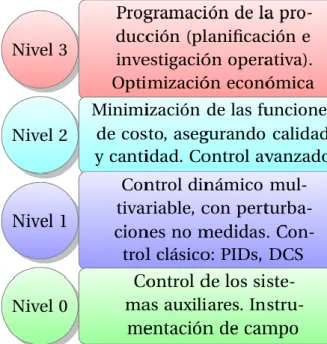
Se puede decir que es una técnica de control avanzado, tal y como se puede ver en la Ilustración 1, pero para ello primero se ha de definir qué es el control avanzado:
Capítulo 1.- INTRODUCCIÓN
PABLO RIQUELME ESTEVE
3
¿Cuáles son las ventajas del control avanzado?Tabla 1 Control Clásico frente a Control Avanzado
CONTROL CLÁSICO CONTROL AVANZADO
Sistemas sencillos Sistemas multivariables
Control a bajo nivel Dinámicas complejas
Optimización económica
Estabilidad y robustez
Control de calidad
Seguridad
El control avanzado puede verse como un control de supervisión. No pretende sustituir a las técnicas de control clásico en lazos simples, sino que se sitúa típicamente al nivel del control de una unidad de proceso con múltiples variables manipuladas, controladas y perturbaciones medibles.
4
Tabla 2 Jerarquía del control de una planta. (Richalet, et al., 1978)
Tabla 3 Ventajas y desventajas del MPC. (Richalet, 1993)
VENTAJAS DESVENTAJAS
Control mono o multivariable de
procesos estables o inestables en lazo abierto que no se comportan bien:
enfoque universal
Necesita un modelo dinámico de caja negra del proceso: se deben aplicar
señales de prueba
Sin derivada explícita: sin efecto de
ruido de medición
Exige más capacidad computacional:
asignación de memoria y tiempo de cálculo. No es un problema para los
procesos lentos, pero pueden ser críticos para una aplicación
mecatrónica
Sin integrador explícito: antiwind-up
no es necesario Nuevo método
Gestionar las restricciones en las MV y
CV (override)
Necesita personal técnico con entrenamiento en:
modelado, identificación,
control digital,
Capítulo 1.- INTRODUCCIÓN
PABLO RIQUELME ESTEVE
5
nuevos conceptos
Es sencillo hacer feed-forwarding El enfoque en ingeniería es diferente
Sin error de retraso en una consigna polinomial
Enfoque CAD: sin sintonización manual, se necesita menos personal
Equilibrio entre robustez y
la dinámica es negociable
Mantenimiento fácil
El modelado en línea abre el camino
a la monitorización y el diagnóstico
1.4.
Objetivos
1.4.1.
Objetivo principal
El objetivo de este proyecto es el diseño e implementación en un sistema real de un controlador predictivo capaz de controlar una planta usando software industrial. El software que se utiliza para ello es el Aspen DMC3TM (Aspen Technology, Inc., 2018). Posteriormente, se realiza una optimización económica en línea, para que la eficiencia sea máxima. En particular se pretende:
- Adquirir las habilidades y el conocimiento requeridos para liderar o participar en un equipo encargado del desarrollo y despliegue de una aplicación de control avanzado de procesos.
- Adquirir las habilidades y el conocimiento requeridos para usar y mantener controladores de Aspen DMCplusTM y DMC3.
- Aprender cómo usar DMCplus Model para identificar un modelo de controlador antes de implementarlo en línea.
- Incrementar la efectividad en la resolución de problemas de los controladores de Aspen DMCplus y DMC3.
- Incrementar el conocimiento sobre las características y capacidades de operación de los controladores de Aspen DMCplus y DMC3.
1.4.2.
Procedimiento
Conocer las características de los modelos y controladores del DMC3.
Conocer cómo se desarrollan los modelos del DMC3 a través de las pruebas de respuesta a escalón.
Aprender cómo concebir, diseñar y desplegar una aplicación de control de procesos avanzado.
6
Aprender cómo usar el DMC3 para identificar un modelo de proceso. Ser capaz de decidir cuándo usar FIR (Finite Impulse Response) o modelización por subespacios.
Entender la importancia del análisis de colinealidad.
Aprender a usar el DMCplus para desarrollar modelos de control, construir aplicaciones de control y realizar sintonización offline y simulación de aplicaciones de control.
Conocer el rol de los rangos de las variables controladas y los factores de peso (factor γ (gamma) en la función de minimización min ∑(γ ⋅ Δu)) en el
cálculo de los objetivos de consigna (set points en el futuro dados por el optimizador en línea).
Aprender a usar los costes de las variables manipuladas y calculadas que hagan que la optimización en estado estacionario busque el punto de operación de mayor beneficio.
Observar por qué se calculan múltiples movimientos para cada ciclo de control.
Aprender a usar la penalización de los esfuerzos de control en las variables manipuladas y los factores de peso en las variables controladas para encontrar un equilibrio entre la minimización del movimiento frente a la minimización del error (Tradicionalmente, la sintonización de los controladores DMC multivariable se hace mediante ensayo y error. Se eligen valores iniciales arbitrarios y se comprueba el rendimiento en un controlador simulado, después, o se incrementan los valores para contener más el movimiento (penalización de esfuerzos de control), o se reducen para que las variables manipuladas se muevan más rápido (mayor precisión, menor error)).
Aprender a implementar transformaciones de variables y cálculos del controlador personalizado.
Familiarizarse con la infraestructura del Controlador Avanzado.
Interactuar con el controlador en línea para operar una planta.
Creación de una plantilla donde se reflejan todos los avances en el proyecto, donde se puede comparar el uso de un controlador predictivo como el DMC con el uso de un controlador convencional. Asimismo, se realiza una comparativa del software DMC3 con su antecesor, el DMCPlus.
Realización de un experimento completo en una planta de laboratorio. Incluye un pretest, una toma de datos de experimentación y otra de datos de validación.
Cálculo de un modelo del experimento.
Identificación con el software de AspenTech®. Diseño del controlador predictivo.
Programación de una optimización en línea.
1.4.3.
Descripción de la planta
Capítulo 1.- INTRODUCCIÓN
PABLO RIQUELME ESTEVE
7
En este caso, se trata de una planta con dos depósitos conectados entre sí, con una bomba que impulsa el fluido a la parte alta del primer tanque, tal y como puede observarse en la Ilustración 2. En la tubería que conecta la bomba con el primer depósito, se encuentra un caudalímetro,y un transmisor de nivel mide el nivel del segundo depósito. La velocidad de la bomba puede manipularse por medio de un variador de frecuencia que admite una señal de control.
Esquema de la planta:
Ilustración 2 Esquema de la planta
1.4.4.
Software
Toma de datos
Software: ReadOPC.
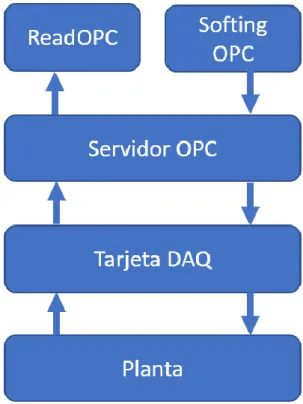
Mediante un servidor OPC, a través de la tarjeta de adquisición de datos, en este caso la USB-1408FS-Plus (Servidor OPC para USB-1408FS-Plus), se selecciona el periodo de muestreo y el tiempo durante el cual se desea estar capturando datos (se puede poner un máximo, pero se puede parar la toma de datos en cualquier momento si ya se tiene la cantidad que se necesita, así que conviene dar un valor alto). Una vez terminado este paso, se consigue un archivo de datos con un formato .clc (CLC: Collect File) que puede interpretar el DMC3, en este caso.
Identificación, diseño del controlador y optimización
Software: DMC3.
Para iniciar los vectores de datos en el DMC3, se utiliza el archivo CLC del ReadOPC.
Se realiza entonces un nuevo caso, donde:
En los vectores correspondientes, se añaden las variables independientes por un lado y las dependientes por otro.
8
Como parámetros para el diseño del controlador predictivo, se especifica el tiempo que tarda en entrar en estado estacionario la planta. Se establece el número de coeficientes (debe ser mayor a 3*tiempo estacionario) que debe ser un múltiplo de entre los siguientes: 30, 45, 60, 75, 90, 105 o 120.
Se realiza la predicción.
1.5.
Estructura de la memoria
Este proyecto se ha estructurado de la siguiente manera:
En el primer capítulo, se expone una breve introducción de la motivación tras la realización de este proyecto. Se presenta, además, una serie de objetivos a conseguir una vez terminado el trabajo, tanto para el autor, como para los lectores. Por otra parte, se pone en antecedentes al lector en cuanto al control predictivo, con una pequeña formación sobre qué es lo importante a tener en cuenta a la hora de diseñar un controlador de estas características. En este mismo apartado, se introduce el software protagonista que se utilizará para realizar el diseño y se incluye una descripción de la planta es la que se desarrolla el proyecto.
El segundo capítulo se centra en la toma de datos de funcionamiento de la planta. Se presenta el software que se utilizará a lo largo del proyecto con este fin, además, se reseñará lo más importante a la hora de realizar esta parte inicial del diseño del controlador, donde tanto influye un experimento adecuado, el conocimiento del proceso, y el control de la señal.
En el tercer capítulo se describe la parte del modelado de la planta. Aunque el objetivo del proyecto es formar al autor y al lector sobre el diseño frente a cualquier proceso. En este apartado, se presenta el software mediante el cual se obtiene el modelo del proceso, así como una serie de consejos a la hora de realizar esta parte del proyecto y por qué son tan importantes los pasos previos a la construcción del controlador.
En el cuarto capítulo se pretende abordar la parte de la construcción del controlador, para ello, se introduce el control predictivo por matriz dinámica, sus principales ventajas, aplicabilidad e interés industrial. Además, se realiza el estudio del sistema de control y se expone la propuesta del autor de este proyecto para el diseño final del controlador, el cual se rematará en el capítulo siguiente.
Capítulo 1.- INTRODUCCIÓN
PABLO RIQUELME ESTEVE
10
Capítulo 2.- TOMA DE DATOS
PABLO RIQUELME ESTEVE
11
2.1.
¿Qué se ofrece en este capítulo?
Este capítulo se centra en la toma de datos de funcionamiento de la planta. Se presenta el software que se utilizará a lo largo del proyecto con este fin, además, se reseñará lo más importante a la hora de realizar esta parte inicial del diseño del controlador, donde tanto influye un experimento adecuado, el conocimiento del proceso, y el control de la señal.
2.2.
ReadOPC
2.2.1.
Introducción
2.2.1.1.
Descripción general
Es el software para la toma de datos del experimento necesarios para la identificación de un modelo, la principal desventaja de este software es que, a pesar de ofrecer la posibilidad de monitorizar el avance de las variables en gráficos, no está disponible esta opción a no ser que esté la ventana activa, en el momento en que se queda en segundo plano, no muestra el avance. Es por ello por lo que, si se quieren consultar las gráficas mientras dura el experimento, se aconseja el uso en paralelo del JavaRegula (JavaRegula, 2018) (software desarrollado en el Departamento de Ingeniería de Sistemas y Automática de la Universidad de Valladolid), que permite el control de la planta a la vez que se puede mostrar gráficamente la evolución de las variables, incluso en segundo plano.
2.2.2.
Manejo
2.2.2.1.
Funcionalidades
Abrir ReadOPC:
En la pestaña Setup: OPC Server, de la lista se selecciona el servidor donde opera la tarjeta de adquisición de datos, en este caso la USB-1408FS-Plus (Servidor OPC para USB-1408FS-Plus) en Parameters, seleccionar el periodo de muestreo y el tiempo durante el cual se quiere estar capturando datos (se puede poner un máximo, pero se puede cortar en cualquier momento si ya se tienen los datos necesarios, así que conviene dar un valor alto) en Temporary File Name
12
Figura 1 Configuración inicial de ReadOPC
En la pestaña Tag List: se puede proceder de dos maneras (es imprescindible que el nombre de la entrada o salida que se añada coincida completamente con el que se toma de Softing (véase apartado 2.3 Softing OPC Toolbox Demo Client v4.1, en la página 14)):
- Una vez que se lea desde Softing el nombre de cada una de las entradas y salidas, se puede crear una lista en un archivo de texto que se debe poner con extensión .lst, con cada una de las entradas y salidas separadas por un intro.
Capítulo 2.- TOMA DE DATOS
PABLO RIQUELME ESTEVE
13
Figura 2 Etiquetas en ReadOPC
Se recomienda configurar como símbolo decimal el punto, en vez de la coma, en el Panel de control de Windows, sección Región, apartado Formato y Configuración adicional. De esta manera, el archivo final no será necesario ser modificado por el usuario.
Se hace clic en Start abajo a la derecha y se empieza a tomar datos. Los cambios de la señal de control se irán haciendo desde otro cliente OPC como el ofrecido gratuitamente por la empresa Softing. Cuando se haya terminado el experimento, hay que hacer clic en Stop.
14
Figura 3 Exportar datos desde ReadOPC
2.2.2.2.
Sinergias
Una vez se tenga el archivo CLC, se debe abreviar el nombre de las entradas y salidas antes de cargarlo en el DMCPlus, ya que éste tiene problemas de compatibilidad con nombres largos. Para ello, se diferencia cada una de las variables, definiendo las unidades y una pequeña descripción.
En este punto, si se ha definido en Windows el punto como símbolo decimal, no hará falta ninguna acción adicional. Si no fuera el caso, ha de modificarse el archivo de tal manera que las columnas correspondientes a cada variable estén separadas por comas, pero el decimal de cada valor, lo esté por puntos.
2.3.
Softing OPC Toolbox Demo Client v4.1
2.3.1.
Introducción
2.3.1.1.
Descripción general
Capítulo 2.- TOMA DE DATOS
PABLO RIQUELME ESTEVE
15
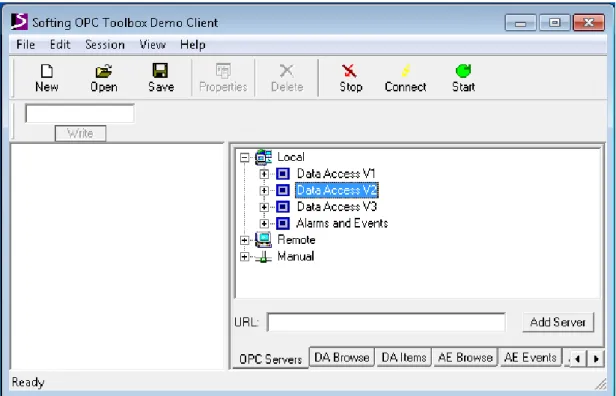
Se utiliza el Softing OPC (Softing AG, 2018), de la misma forma que podría utilizarse JavaRegula, donde se tendrá control sobre la planta en la que se desee hacer el experimento. Pero a diferencia de este último, no se recogen los valores de los datos.
2.3.2.
Manejo
2.3.2.1.
Funcionalidades
Abrir Softing OPC:
Figura 4 Pantalla Inicial de Softing OPC
16
Figura 5 Selección de entradas y salidas
Capítulo 2.- TOMA DE DATOS
PABLO RIQUELME ESTEVE
17
Figura 6 Acceso a las variables de la planta
2.3.2.2.
Sinergias
Con esto se tiene acceso a las variables de la planta en cuestión, pero no se toman los datos, para ello se usa el ReadOPC, tal y como se puede observar en el diagrama de la ilustración 3.
2.4.
¿Por qué dos softwares distintos?
Para la toma de datos de la planta se utilizan dos softwares distintos, uno de ellos para tomar datos y otro para modificar las señales de la planta:
Capítulo 3.- MODELADO
PABLO RIQUELME ESTEVE
19
20
3.1.
¿Qué se ofrece en este capítulo?
En este capítulo se describe la parte del modelado de la planta. Aunque el objetivo del proyecto es formar al autor y al lector sobre el diseño frente a cualquier proceso.
En este apartado, se presenta el software mediante el cual se obtiene el modelo del proceso, así como una serie de consejos a la hora de realizar esta parte del proyecto y por qué son tan importantes los pasos previos a la construcción del controlador.
3.2.
Aspen DMC3 Model
3.2.1.
Introducción
Una vez se han obtenido los datos de la planta, el siguiente paso es modelar el sistema. El DMC3 Model permite una visualización gráfica de los datos de la planta, con los cuales se podrá realizar el modelo del proceso con el que se diseñará el controlador.
3.2.2.
Descripción general
Software para obtener el modelo de un sistema dinámico.
3.2.3.
Manejo
3.2.3.1.
Funcionalidades
Capítulo 3.- MODELADO
PABLO RIQUELME ESTEVE
21
Figura 7 Menú de elección entre DMC3 y DMCPlus
La interfaz de este software es común a toda la suite aspenONE®, tanto en esta versión 10 como en la anterior, la versión 9. Por tanto, al trabajar con uno de los programas, la interfaz se vuelve mucho más amigable a la hora de trabajar con el resto. Además, es la común, en muchos aspectos, a la del software que se ejecuta en entorno de Windows, esto la hace intuitiva ya que dispone de las herramientas básicas de corte, copia y pegado, y demás menús desplegables.
Se puede hacer una división en las vistas que ofrece este software: por un lado, se tiene el árbol de proyecto, donde se dispone de todos los componentes en acceso directo. Por otro lado, se tiene la vista de gráficas, donde se visualizan todos los vectores y señales.
Para ofrecer una lista de los componentes principales, presentes en el árbol de proyecto, primero se identifica el contenedor principal, llamado Proyecto, donde se incluye el resto. Éste puede contener distintos modelos de diversos experimentos, pero en este caso se trabajará con un solo proceso a modelar.
Tal y como aparecen, en orden descendente, los componentes principales son:
- Vectors: es donde se almacenan los datos de las variables.
- Vector Lists: donde se agrupan todos los datos de vectores.
- Cases: donde se inicializan los métodos de identificación de los modelos.
- Model: es donde, una vez definidas las variables dependientes e
independientes, se puede observar la respuesta escalón de las primeras frente a las segundas.
- Predictions: alberga las predicciones que se realizan, sobre la respuesta del
22
Figura 1.- Pantalla inicial. Árbol de proyecto y componentes principales
3.2.4.
Modelado
Esta parte del proceso de diseño puede realizarse directamente en el Aspen DMC3 Builder si el usuario así lo desea, puesto que tiene incluidas prácticamente las mismas opciones que el software que aquí se describe, además de una interfaz más moderna. Se expone aun así un manual de uso de este programa con el objetivo de crear una serie de directrices hasta el diseño final del controlador, donde el procedimiento esté explicado paso a paso, y esto resulta más instructivo con esta explicación del módulo separado del Builder.
Para realizar el modelado, lo primero es crear un nuevo proyecto e importar los datos de los experimentos realizados en la planta, utilizando para ello el archivo tipo collect que genera el ReadOPC. Clic derecho en Vectors Import Vectors
y seleccionar el archivo CLC donde se han guardado los datos con el ReadOPC.
Una vez obtenidos los vectores, se revisan para evitar errores, haciendo interpolaciones donde sea necesario, o dividiendo en intervalos. Tras el tratamiento de las señales, el siguiente paso es crear un caso, que generará los modelos para las variables seleccionadas siguiendo las indicaciones que proporcionan los distintos parámetros introducidos por el usuario.
Clic derecho en Cases New case:
- En la pestaña Vectors, añadir las variables independientes por un lado y las dependientes por otro.
- En la pestaña Slices, determinar el rango del muestreo de datos que se quiere utilizar.
Capítulo 3.- MODELADO
PABLO RIQUELME ESTEVE
23
A partir de los modelos obtenidos en los casos anteriores, se pasa a generar el modelo que represente el proceso. Para ello se añaden curvas que relacionen pares de variables independientes con dependientes hasta conseguir el modelo deseado. También, en este caso, se pueden utilizar predicciones del modelo para comprobar que genera señales como las que se obtuvieron en el ensayo del proceso.
Clic derecho en ModelsAssemble a New model:
- En la pestaña General, Introducir el nombre, el tiempo a estado estacionario y el número de coeficientes.
- En la pestaña Tags, introducir las variables.
Arrastrar el caso al gráfico vacío del modelo. Una vez hecho esto, seleccionar cada una de las variables (una por una, no todas juntas) y hacer clic en Edit Get Curve.
Cuando ya se tienen las curvas del modelo más aproximado al proceso, ya se puede exportar el archivo .mdl3, para poder importarlo en el DMC3 Builder.
Clic derecho en PredictionsNew prediction.
3.2.5.
Proyectos
Para empezar, se debe que crear un proyecto nuevo. Para ello hacer File New
Project o simplemente se pulsa en el botón de New Project, apareciendo un
proyecto con un nombre por defecto que se puede cambiar. También es posible abrir un proyecto existente (extensión del archivo .dpp3) e incluso importar partes de otro.
Para esto último, es de gran ayuda la función de importación de proyectos, la cual permite copiar objetos de un proyecto en uno nuevo, eliminando la necesidad de copiar objetos de uno en uno. El acceso a esta función es mediante FileImport
Project. El aspecto de la interfaz de la función es el que se puede observar en
24
Figura 2.- Función de importación de proyectos
Asimismo, es posible la exportación de objetos del proyecto actual simplemente con situarse encima de uno o varios objetos y desplegando el menú contextual, del cual se elige la opción de exportar. Por otro lado, la manera de guardar un proyecto es mediante el comando de Windows o bien programando para ello un autoguardado cada cierto tiempo (activada por defecto en el software), lo cual es muy recomendable para evitar la pérdida de modificaciones que se hayan realizado. El acceso a esta opción se realiza mediante Project Options. En las opciones del proyecto pueden realizarse además del autoguardado varias acciones más como:
• Utilizar gráficos de características extendidas: simplemente aumenta la capacidad de definición de los gráficos, aunque con una pérdida considerable de velocidad de procesado.
• Mensajes de confirmación en el autoguardado.
• Permitir la compresión de datos.
• Tolerancia de frecuencia para la unión de vectores.
Capítulo 3.- MODELADO
PABLO RIQUELME ESTEVE
25
3.2.6.
Vectores
Como ya se ha indicado, los vectores son las unidades que contienen los datos con los que se va a trabajar. Por ello es lo primero que se necesita para comenzar con el trabajo. Dependiendo del tipo de datos que contengan se pueden distinguir distintos tipos de vectores como, por ejemplo:
- Datos (Raw Data): estos vectores son aquellos que contienen datos tomados directamente del proceso sin modificaciones, salvo la posible interpolación de datos realizada cuando se importan los vectores y utilizada para evitar los datos clasificados como erróneos en la extracción desde la planta. Pueden modificarse y guardarse con el mismo nombre, aunque es recomendable utilizar otro nombre y extensión para poder distinguirlos más tarde.
- Vectores de cálculo: se tratan de vectores que provienen de vectores de datos a los cuales se les ha aplicado algún tipo de cálculo y por lo tanto han quedado modificados. Pueden utilizarse de la misma forma que los anteriores, ya que la única diferencia entre ellos es la fórmula aplicada a los últimos.
- Transformaciones: son linealizaciones estándar de DMC3. Se pueden aplicar a los vectores anteriores. Tienen la particularidad de que no son en sí vectores independientes, sino que se tratan como una cualidad del vector sobre el que se aplica y afecta en todos los lugares en los que se haga uso del vector al que se le ha aplicado la transformación.
Figura 3.- Pantalla de vectores
3.2.6.1.
Importar vectores
26
Figura 4.- Diálogo de importación de vectores
Tal y como se puede observar en la figura 4, se ponen a disposición del usuario dos opciones para la importación de los vectores:
• Interpolación de datos erróneos o perdidos (Interpolate bad/missing samples): se utiliza para eliminar de los vectores los datos que se han clasificado como tales en la extracción de éstos. Para no dejar el “hueco” vacío se interpola con los datos contiguos.
• Extensión de la interpolación (Interpolate span): se trata de los minutos de la muestra que se utilizarán para la interpolación. Por defecto son cinco, pero hay que tener en cuenta que a mayor extensión peor será la identificación del modelo.
Capítulo 3.- MODELADO
PABLO RIQUELME ESTEVE
27
Figura 5.- Información de los datos disponibles
3.2.6.2.
Trabajar con los vectores
Ahora ya se tienen los vectores con los que se va a trabajar. Para visualizar los datos que contienen (únicamente de forma gráfica), simplemente hay que situarse sobre el vector o vectores que se quieran ver, estando a disposición del usuario tres formas de visualizarlos:
- Doble clic con el ratón.
- Desplegar el menú contextual y elegir la opción Plot.
- Utilizar el botón de la barra de herramientas Plot.
Entonces, se abrirá una ventana con los gráficos de los vectores que se hayan elegido. Esta nueva ventana puede configurarse para mostrar los datos como más se ajuste. Estas configuraciones son accesibles a través de los menús existentes en la parte superior de la ventana de los gráficos. Algunas de estas opciones son las siguientes:
• Número de gráficos a mostrar por ventana (usar menú desplegable sobre los gráficos).
• Rango de datos a mostrar. Se puede ver el vector completo o bien por partes.
28
• Formato. Entendiendo por formato la escala temporal del vector, esto es, se puede ver el gráfico bien por muestras o bien por su escala temporal.
• Otros. El programa permite establecer colores, los márgenes de impresión de los gráficos, títulos, leyendas y demás.
Figura 6.- Gráficos de vectores de datos
Otra herramienta muy útil para el análisis de los vectores es el zoom. Para agrandar zonas del gráfico basta con seleccionar la banda a ampliar, mediante un clic de ratón en un punto y arrastrando hasta el siguiente punto que se desee, y seguidamente presionar el botón de la barra de herramientas Zoom In (Zoom Out
para lo contrario), aunque también es accesible a través del menú contextual.
MARCAJE DE DATOS ERRÓNEOS:
Capítulo 3.- MODELADO
PABLO RIQUELME ESTEVE
29
La señalización de una banda de datos como un Bad Slice, se hace seleccionando la zona deseada y utilizando luego el botón Mark Bad. Entonces la banda seleccionada tomará un color gris que indicará que ha sido marcada como Bad
Slice. Estos Bad Slice pueden ser locales, afectando únicamente al vector en el
que se ha marcado, o bien pueden tomarse como globales, con lo cual todos los vectores del proyecto se verán afectados por dicho Bad Slice.
VECTORES DE CÁLCULO:
Como ya se ha comentado, a los vectores de datos se les puede aplicar una serie de funciones que permitirán transformar los datos que contengan según las necesidades propias. Para crear un vector de cálculo, hay que posicionarse en la zona de vectores y seleccionar el menú Project New Vector, apareciendo entonces el panel de propiedades de los vectores calculados.
Figura 7.- Panel de propiedades de los vectores de cálculo
30
• @Log(value) Logaritmo natural de un valor real positivo.
• @Abs(value) Valor absoluto de un valor.
• @Diff(vector) Diferencia de un vector: out(1) = 0, out(i) = in(i) - in(I - 1).
• @Sqrt(value) Raíz cuadrada de un valor positivo real.
TRANFORMACIÓN DE VECTORES:
El último cambio que puede aplicársele a un vector son las transformaciones lineales estándar que proporciona Model. Sin embargo, estas transformaciones no se traducen en la creación de un nuevo vector, sino que son tratadas como una característica interna del propio vector y sólo es posible aplicar una transformación cada vez. Para aplicar otra transformación, sin perder la que ya se tiene, es necesario crear una copia del vector con el que se esté trabajando y aplicar sobre esta copia la nueva transformación. Así, cuando a un vector se le aplica una transformación, todos los objetos o componentes del proyecto en el que esté presente dicho vector, se verán afectados por los cambios que produzca la transformación.
El acceso a las transformaciones de los vectores se realiza mediante la apertura de las propiedades del vector a través del menú contextual.
Capítulo 3.- MODELADO
PABLO RIQUELME ESTEVE
31
Las transformaciones que están disponibles son las siguientes:
• Válvula lineal: definición dada en ‘Final Control Elements topic in Section 22 -
Process Control of Perry and Chilton's Chemical Engineer's Handbook, Fifth Edition’.
• Válvula parabólica: definición dada en ’Final Control Elements topic in Section
22 - Process Control of Perry and Chilton's Chemical Engineer's Handbook, Fifth Edition’.
• Logaritmo natural.
• Logaritmo en base 10.
• Logaritmo natural modificado.
• Logaritmo en base 10 modificado.
• Shift Rate Power: y = b(x + a)c
• Piece-Wise Linear: y = x − xi
xj − xi ⋅ (yj − yi) + yi
PROPIEDADES DEL VECTOR:
Se trata en este caso de las propiedades que definen las características del vector con el que se trabaja. Estas propiedades son: el nombre del vector (Tag name), las unidades ingenieriles, el movimiento típico (generalmente el movimiento en el ensayo de la planta) y su descripción. Se accede a estas propiedades mediante el menú EditTag Properties.
Figura 9.- Propiedades de tag
32
3.2.7.
Casos
En general, un caso incluye la siguiente información:
• Una lista de variables independientes.
• Otra con variables dependientes.
• El algoritmo de identificación que va a utilizarse, e información que necesite dicho algoritmo como, por ejemplo, el tiempo de establecimiento o Steady State
y el número de coeficientes del modelo.
• Frecuencia del muestreo en segundos
• Bandas de datos de los vectores a usar en la identificación.
Se crea un caso una vez que se hayan analizado los vectores, marcados los Bad
Slice y realizados los cálculos y transformaciones que fuesen necesarios. El
resultado que proporciona un caso es una serie de modelos de salida, cada uno de ellos con las características del algoritmo elegido y sus parámetros. Estos modelos contienen una serie de curvas de respuesta, correspondientes cada una de ellas a un par de variables independiente/dependiente. Las curvas que se obtengan de los casos serán las que se utilicen para crear los modelos que se utilizarán finalmente, por lo que este paso es bastante importante en el modelado del proceso.
3.2.7.1.
Creación y ejecución de un caso
Para crear un caso hay que situarse en la carpeta Cases y abrir el menú Project
New Case o bien situarse en el panel de Cases y utilizar el menú contextual.
Capítulo 3.- MODELADO
PABLO RIQUELME ESTEVE
33
Figura 10.- Diálogo de propiedades de un caso
En este diálogo se encuentran cuatro pestañas cuya edición es obligatoria. A continuación, se detalla la edición de las pestañas:
General:
- Case Name: se elegirá un nombre para el caso en cuestión que no exista
previamente.
- Comments: no es obligatorio rellenar este apartado, aunque sí muy
recomendable para identificar el caso de forma rápida.
Vectors:
- Data Set: los Data Set contienen datos de las variables en forma de vectores,
pero provenientes de diferentes ensayos. En principio no es necesario su uso, puesto que con los vectores que ya se tienen es suficiente, por lo que se puede dejar el Data Set 1 que se tiene por defecto.
- Independent Variables: se han de añadir los nombres de las variables que serán
34
- Dependent Variables: además de añadir este tipo de variables para el modelo se
tiene la posibilidad de especificar para cada una de ellas el tipo de variable del que se trate (rampa, pseudo rampa o normal), algo que luego tiene una gran repercusión en el modelo y el controlador a diseñar.
Slices:
- Data Set: como ya se indicó anteriormente, se puede dejar el nombre por
defecto.
- Good Slices: son los tramos de datos correctos que se utilizarán para la
identificación. Hay dos formas de especificar estos tramos: se introduce manualmente la muestra inicial y final al presionar el botón Add, o bien se utiliza
Rebuild, que suministra todos los tramos disponibles y que no se hubieran
marcado como Bad Slice. Además, se tiene la posibilidad de permitir a Model que siempre recalcule automáticamente estos Good Slices, así si se añade algún Bad
Slice, éste no será tenido en cuenta.
Parameters:
- Identification Parameters: se han de añadir todas las identificaciones que se
deseen realizar, presionando para ello el botón Add. Entonces habrá que elegir el tipo de algoritmo a utilizar. También es posible generar una predicción por caso, del comportamiento del modelo identificado, usando los vectores reales de las variables independientes, permitiendo así observar si el modelo se ajusta a los datos tomados de la planta.
Una vez que se tenga creado el caso se ejecutará seleccionándolo y pulsando el botón de Run. Al ejecutar el caso aparecerá una ventana que irá indicando si la identificación se está llevando a cabo de forma favorable. Si todo transcurre bien, se obtendrá una serie de modelos (dos por cada identificación que se especificara) en los cuales se podrá ver la curva de respuesta para cada par de variables que se hubiese especificado en el caso.
Capítulo 3.- MODELADO
PABLO RIQUELME ESTEVE
35
Figura 12.- Modelos obtenidos con varias identificaciones en un caso
Por último, es importante comentar la posibilidad de importar casos de otros proyectos existentes, así como también es posible la exportación de los que se crean por el usuario.
3.2.8.
Algoritmos de identificación
FINITE IMPULSE RESPONSE (FIR)
Se trata del algoritmo de identificación típico del Control Predictivo basado en modelo (ver el capítulo 1). Se trata de un algoritmo muy simple y que permite una identificación rápida del proceso incluso si éste tiene retardos o no se tiene ningún conocimiento previo del proceso. Sin embargo, no es aplicable a procesos inestables.
Cuando se elige este algoritmo de identificación, Model preguntará por sus propiedades, siendo éstas:
- Time to Steady State: se trata del tiempo en minutos que se quiere que tarde el
modelo en alcanzar un estado de reposo.
- Number of Coefficients: se debe especificar el número de coeficientes que se
desea tenga el modelo. A mayor número de coeficientes, mayor tiempo de cálculo y de Steady State, aunque se gana en exactitud.
- Smooth factor: éste es un factor que permite que el modelo suavice sus
36
SUBSPACE IDENTIFICATONEste algoritmo ofrece varias ventajas y desventajas respecto al anterior, como pueden ser:
• Utiliza un modelo en el espacio de estados para representar el proceso capaz de obtener tanto la baja como la alta frecuencia, siendo por lo tanto capaz de modelar procesos de dinámica compleja.
• Está indicado particularmente para procesos MIMO, que necesitan controladores muy ajustados.
• No está muy implantado, con los problemas de fiabilidad que ello conlleva.
• Necesita mayor cantidad de cálculo que el FIR.
Si se elige este algoritmo, aparecerá al igual que con el anterior una ventana de diálogo para especificar los parámetros, siendo éstos:
- Time to Steady State: igual que con el FIR.
- Maximum Order: se trata del máximo orden a utilizar en el modelo del proceso.
Si además se activa el botón Expert, habrá más opciones para configurar la identificación por este algoritmo, permitiendo exportar las matrices en el espacio de estados a un archivo de texto y realizar un preprocesado a los vectores antes de utilizarlos en la identificación. Este preprocesado no genera un nuevo vector, aunque sí se permite su visualización.
- Differencing: usa derivadas de las variables manipuladas y de las variables
controlables para la identificación. En modelos normales y con rampa.
- Detrending: usa datos a los que se les elimina parte de su tendencia, utilizable
en ambos tipos de modelos.
- Zero Mean: elimina la media de los dos tipos de variables.
- Double Diff: utiliza Differencing en las variables controlables (CV) y Zero Mean
con las manipuladas (MV) para identificar modelos normales y luego los integra para obtener el modelo en rampa.
3.2.8.1.
Utilidades para los casos
Model proporciona dos utilidades para poder realizar un modelado lo más aproximado a la realidad posible. En este apartado se indica para que sirven ambas.
Capítulo 3.- MODELADO
PABLO RIQUELME ESTEVE
37
MODEL UNCERTAINTYSe trata de una herramienta de validación para evaluar la calidad de un modelo identificado frente a los datos del ensayo de la planta. Así, mientras se realiza el análisis de los datos y del modelo, la información de la incertidumbre del modelo puede ayudar a determinar qué variables requerirán más ensayos y la frecuencia necesaria de los mismos para mejorar los modelos existentes.
Para tratar esta información, en esta versión de DMC3, el usuario no tiene que realizar ningún paso, puesto que está integrada la herramienta y es de fácil uso. En versiones anteriores, había que recurrir a unas plantillas en Excel alojadas en la web de soporte técnico de Aspen.
CROSS-CORRELATION
La herramienta Cross-Correlation se utiliza para ver las relaciones que se establecen entre las variables del modelo. La información proporcionada por esta utilidad puede ser utilizada para validar las relaciones entre variables identificar variables manipuladas correlacionadas.
3.2.9.
Modelos
Estos objetos modelan la dinámica del proceso. Se utilizan para generar y mantener una predicción de las variables a controlar. Como ya se ha indicado, los casos generan una serie de modelos de salida. Una vez que se tienen dichos modelos, se analizan y se decide qué curvas son significantes y cuáles no. Si es necesario es posible realizar convoluciones de modelos para obtener relaciones que no es posible determinar de manera directa.
3.2.9.1.
Creación de un modelo
Cuando se crea un modelo, por defecto se toma que será un modelo Assembled, aunque se puede también importar. Para crearlo hay que situarse en la carpeta
Models y pulsar el botón de la barra de herramientas New o bien usar el menú
38
Figura 13.- Propiedades del modelo
Capítulo 3.- MODELADO
PABLO RIQUELME ESTEVE
39
Figura 14.- Elección de variables para el modelo
En esta ventana se elegirá el nombre de las variables que se desee de entre las que estén disponibles. Se puede observar que esta ventana es similar a la que aparecía al crear un caso. Una vez que se ha elegido, se valida y ya se tiene creado el modelo.
Si se abre el modelo recién creado, se verá que no tiene ninguna curva de respuesta, por lo que aún se debe seguir trabajando con él. Hay dos formas de añadir curvas al modelo recién creado:
A. Arrastrar un modelo obtenido en la ejecución de un caso o un modelo existente hacia la ventana en la que esté el modelo en blanco, con lo que las curvas del primer modelo serán añadidas en el actual. Esto puede hacerse curva a curva si se selecciona únicamente una de las curvas del modelo (se hace doble clic con el ratón en la curva que se desee), lo que permite usar curvas de modelos distintos, o bien añadir el modelo al completo.
40
B. El mismo usuario puede crear las curvas de respuesta utilizando para ello las operaciones (Operation Curves) que hay a disposición del usuario en Model. Basta con seleccionar el par de variables al que se quiere añadir una curva y usar las Curve Operations. Más adelante se explicarán estas operaciones con más detalle.MODELOS DE CONVOLUCIÓN
Ya se ha comentado la posibilidad de realizar convoluciones de modelos para obtener relaciones entre variables que no son posibles de determinar de forma directa. Para realizar estas convoluciones se debe disponer de dos modelos creados previamente. Así, hay que situarse encima de un modelo existente y desplegar el menú contextual.
Se elige entonces la opción Assemble Convoluted Model, lo cual lleva a una nueva ventana como la de la figura 15. En esta ventana hay que elegir el segundo modelo que se usará en la convolución, ya que el primer modelo será el que se había elegido al principio.
Capítulo 3.- MODELADO
PABLO RIQUELME ESTEVE
41
Una vez se tienen seleccionados los modelos y las variables basta con validar, obteniendo el nuevo modelo de convolución.
3.2.9.2.
Trabajar con modelos
SUSTITUIR CURVAS
Esta función se puede utilizar para cambiar una curva existente por otra que le sea más favorable al modelo final. Su funcionamiento es exactamente igual al de la creación de un modelo nuevo explicada en el apartado A, página 39.
Para cambiar una curva por otra, simplemente se ha de seleccionar la curva a cambiar del modelo y acudir al menú Edit Get Curve. Entonces aparecerá un diálogo en el que se pedirá información de la curva a insertar y de la curva a eliminar.
Figura 16.- Diálogo para la sustitución de curvas
Esta función también permite sumar la curva fuente a objetivo o bien sustraerla, todo ello según la opción que se elija en el menú desplegable Operation del diálogo.
CURVE OPERATIONS
42
- Cuando no existe aún una curva de respuesta para un par de variables: permite añadir curvas de respuesta estándar utilizando los parámetros que se indiquen. Estas funciones son: remplazar, curva cero, unidad, primer orden, segundo orden y convolución.
- Existe una curva de respuesta para el par de variables seleccionadas: entonces lo que se permite es modificar la curva existente añadiendo una serie de curvas estándar o modificaciones. Estas funciones son: añadir, restar, ganancia, ganancia escalada, mover, multiplicar, tasa, tasa escalada, primer orden, segundo orden, ‘leadlag’ y ‘rotate’.
Figura 17.- Curve Operations
Para acceder a Curve Operations se ha de seleccionar la curva de respuesta de un par de variables y dirigirse al menú Edit, o bien utilizar el menú contextual. Una vez que aparezca una ventana como la de la figura 17, simplemente se han de añadir las curvas que sean convenientes.
Hay que tener especial cuidado con el orden de las curvas o funciones que se utilizan, ya que éste influye en el resultado final. Para ayudar al usuario a comprobar el resultado de los cambios que se introduzcan, es de especial interés el uso del botón Run/Refresh, que permite ver los cambios realizados sin necesidad de validar la modificación.
Capítulo 3.- MODELADO
PABLO RIQUELME ESTEVE
43
•REPLACE (remplazar): se usa para insertar una curva externa al modelo actual.
•ZERO (curva cero): pone todos los coeficientes de la curva a cero.
•UNITY (unidad): ídem al anterior pero con valor unidad.
•CONVOLUTE (convolución): ya se ha comentado anteriormente.
• FIRSTORDER (primer orden): añade una curva de respuesta de primer orden
según los parámetros que se especifiquen.
•SECONDORDER (segundo orden): ídem al anterior pero de segundo orden.
• ADD (añadir): lee una curva de un modelo existente y la añade a la curva seleccionada.
•SUBTRACT (restar): ídem al anterior pero sustrayendo.
• GAIN (ganancia): a partir del momento que se especifique y continuando hasta el final, hace que los coeficientes lleguen de forma lineal a un valor que se indique.
•GAINSCALE (ganancia escalada): se especifica un valor al que llegará la curva al
final y los coeficientes de la curva serán multiplicados por (ganancia especificada / ganancia existente).
• SHIFT (mover): mueve una curva hacia la derecha o la izquierda en el tiempo
(según el valor dado sea positivo o negativo).
•MULTIPLY (multiplicar): multiplica todos los coeficientes por el valor dado.
•RATE (tasa): modifica los coeficientes, desde el momento en que se diga y hasta
el final, de forma que los coeficientes generan u curva con pendiente igual a 1/coef, siendo coef un valor dado por el usuario.
• RATESCALE (tasa escalada): igual que el anterior, salvo que los coeficientes se
multiplican por (pendiente dada / pendiente existente).
• LEADLAG: hace que los coeficientes formen una curva de respuesta lead-lag
según los parámetros que se introduzcan.
• ROTATE: modifica la curva al completo para alcanzar el valor final que se pida.
Para ello calcula la diferencia entre el valor actual de la ganancia en el Steady
State y el valor deseado, y crea una curva que empieza en cero y acaba en el valor
de la diferencia calculada. Luego añade la curva creada a la existente. Se trata de una modificación muy útil.
44
Se trata de una herramienta para evaluar las propiedades numéricas de un modelo. En particular es un análisis para la evaluación de la colinealidad de la matriz de ganancias y evitar de esta forma problemas estructurales que lleven a problemas numéricos en el controlador en tiempo real. Así, esta herramienta puede usarse para chequear la presencia de submatrices colineales o casi, a la vez que se chequea la escala de la matriz.
Figura 18.- Gain Matrix Analisys
3.2.9.3.
Exportar un modelo
A lo largo de este capítulo ya se ha hablado de la exportación de componentes de un proyecto para tenerlos disponibles para otros proyectos. Sin embargo, en este caso la exportación del modelo final del proceso que se desea controlar es necesario, ya que ha de incluirse dicho modelo en la construcción del controlador que se vaya a aplicar.
Capítulo 3.- MODELADO
PABLO RIQUELME ESTEVE
45
realizar la exportación hay que situarse sobre el modelo a exportar y acudir al menú Project Export. También, una vez se está situado sobre el modelo, se puede usar el botón Export o bien usar el menú contextual.
3.2.10.
Predicciones
Las predicciones del comportamiento de las variables dependientes de un modelo son realizadas usando los vectores de las variables independientes que se hayan indicado en dicho modelo.
Se pueden tener predicciones de dos tipos:
- Provenientes de los casos. Se tratan de los modelos que se indican en la construcción de los casos que generarán predicciones.
- Creadas por el usuario para realizar predicciones de los modelos creados por el mismo.
La creación de una predicción será de utilidad para comprobar que el modelo final se ajusta a los valores reales de la planta.
Para crear una predicción basta con situarse en la carpeta de predicciones y entrar
46
Figura 19.- Propiedades de una predicción
Una vez que se rellenen los campos que se indican, se podrá generar la predicción del modelo pulsando el botón Run como se hacía en los casos. Entonces se obtendrá una predicción que se podrá visualizar para confirmar el funcionamiento del modelo utilizado en dicha predicción.
En la visualización de la predicción se verán los vectores que se obtuvieron de la planta mediante Collect/Extract junto con los vectores de la predicción y unos vectores que indican el error encontrado entre los vectores con los datos de la planta y los vectores de la predicción.
Figura 20.- Predicción generada a partir de un modelo de usuario
3.2.11.
Listas de objetos
Las listas son utilizadas para agrupar componentes del mismo tipo, salvo las listas generales que pueden agrupar distintos componentes, y poder tener los componentes del proyecto de una forma clasificados y fácilmente reconocibles. La creación de listas se hace de la misma forma que el resto de los objetos del proyecto.
Capítulo 3.- MODELADO
PABLO RIQUELME ESTEVE
48
Capítulo 4.- SISTEMA DE CONTROL
PABLO RIQUELME ESTEVE
49
4.1.
¿Qué se ofrece en este capítulo?
En este capítulo se pretende abordar la parte de la construcción del controlador, para ello, se introduce el control predictivo por matriz dinámica, sus principales ventajas, aplicabilidad e interés industrial.
Además, se realiza el estudio del sistema de control y se expone la propuesta del autor de este proyecto para el diseño final del controlador, el cual se rematará en el capítulo siguiente.
4.2.
Introducción al control predictivo
Se puede nombrar este Control predictivo de dos maneras:
Control Predictivo (MPC)
Control Predictivo basado en modelos (MBPC)
Como características principales:
Las técnicas de control predictivo se aplican en diferentes entornos industriales: papeleras, azucareras, automoción, petroquímica, etc.
El control predictivo da una forma de diseño, no un algoritmo específico.
Cada usuario puede desarrollar su propio controlador en base a sus necesidades.
MPC se refiere a un conjunto de algoritmos que utilizan el modelo de un sistema para predecir la respuesta futura de la planta. Esa predicción se utiliza para calcular una secuencia de control óptima.
¿Cuándo se debe utilizar Control Predictivo?
Se utiliza para procesos difíciles de controlar con algoritmos clásicos: constante de tiempo grande, retardos, fase no mínima, etc. También cuando son sistemas MIMO y cuando hay restricciones en las variables manipuladas y/o controladas.
¿Qué ventajas tiene? Formulación ‘sencilla’.
Uso de restricciones.
Uso de un modelo.
Parámetros de sintonía claros:
o Horizonte de predicción.
o Problema de optimización.
Desarrollo más rápido que otras técnicas de control avanzado.
Mantenimiento sencillo.
Algunas de las aplicaciones más conocidas del MPC son:
Refino, petroquímica y polímeros.
Planificación de la producción de semiconductores.
Control del tráfico aéreo.
Anestesia clínica.
Extensión del tiempo de vida de los sistemas de turbina y caldera.
Robots.
50
4.3.
Propuesta de control
4.3.1.
Aplicabilidad
Para este proyecto, se ha decidido utilizar un tipo de control predictivo de control de matriz dinámica llamado DMC (Dynamic Matrix Control), utilizado sobre todo en la industria petroquímica actualmente.
Ventajas:
Modelo sencillo de implementar.
Fácil de comprender.
Atractivo para el uso industrial.
No es necesario hacer supuestos sobre el orden del modelo.
Desventajas:
No sirve en plantas inestables en lazo abierto.
4.3.2.
Entonces, ¿Por qué elegir DMC?
Aufderheide B. et al (Aufderheide & Wayne, 2003), en su investigación, observan el comportamiento de un DMC bajo distintos regímenes de operación utilizando modelos múltiples de control predictivo, comentan que estas estrategias tienen gran potencial para manejar sistemas con alta variabilidad donde las posibilidades de obtener modelos basados en principios básicos son bajas o cuando múltiples perturbaciones están presentes. Bentes F. et al (Bentes, et al., 2006) presentaron un análisis comparativo entre el control PI clásico y estrategias de MPC (Model
Predictive Control) en un proceso de secado, encontraron que para este tipo de
procesos el control mediante DMC presenta un comportamiento satisfactorio incluso para el caso de las mayores perturbaciones.
Fischer M. et al (Fischer, et al., 1998) por su parte analizaron una estrategia de control predictivo basada en lógica difusa y compararon sus resultados con los obtenidos en un control mediante DMC, comentan que las dos estrategias mostraron gran efectividad en mantener la estabilidad cuando se usaron en un intercambiador de calor a escala industrial.
Demircan M. et al (Demircan, et al., 1999) usaron modelos de lógica difusa para implementar un controlador DMC, en sus resultados comentan que el comportamiento del sistema es bueno en la mayor parte de la zona de operación. Vasconcelos L. et al. (Vasconcelos & Maciel, 1998) desarrollaron una estrategia de control para el secado utilizando matriz dinámica como medio para obtener mejores resultados en la producción, en sus resultados mostraron que la estrategia tiene un comportamiento satisfactorio frente a variaciones en el punto de control y a perturbaciones.