Guía de primeros pasos
Capítulo
8
Derechos de autor
Este documento tiene derechos de autor © 2011–2012 por sus colaboradores, tal como aparecen en la lista en la sección titulada Colaboradores. Puede distribuirse o modificarse bajo los términos de la GNU General Public License, versión 3 o posterior, o la Creative Commons Attribution
License, versión 3.0 o posterior.
Todas las marcas registradas que aparecen dentro de esta guía pertenecen a sus dueños legítimos.
Colaboradores
Jorge A. Guzmán Soriano Juan C. Sanz
Comentarios y sugerencias
Por favor, dirija cualquier clase de comentario o sugerencia acerca de este documento a:
Agradecimientos
Este capítulo está basado en el capítulo 8 de la Guía de comienzo de OpenOffice.org. Los colaboradores de este capítulos son:
Dan Lewis Iain Roberts Magnus Adielsson
Jean Hollis Weber JiHui Choi Juan Carlos Sanz
Óscar Manuel Gómez Inma Barrios Jorge Guzmán Soriano
Fecha de publicación y versión del programa
Versión en español publicada el 12 de febrero de 2012. Basada en la versión 3.3 de LibreOffice
Nota para usuarios de Mac
Algunas pulsaciones de teclado y opciones de menú son diferentes en un Mac de las usadas en Windows y Linux. La siguiente tabla muestra algunas sustituciones comunes para las
instrucciones dadas en este capítulo. Para una lista detallada vea la ayuda de la aplicación.
Windows/Linux Equivalente en Mac Efecto Herramientas → Opciones
opción de menú
LibreOffice → Preferencias
Acceso a las opciones de configuración
Clic con el botón derecho Control+clic Abre menú contextual Ctrl (Control) z (Comando) Utilizado con otras teclas
F5 Shift+z+F5 Abre el navegador
Contenido
Derechos de autor... 2
Introducción... 4
Planificar una base de datos...5
Crear una base de datos nueva...6
Crear tablas... 7
Usar el asistente para crear una tabla...7
Crear una tabla copiando una tabla existente...10
Crear tablas en la vista de diseño...10
Crear tablas para los cuadros de lista...13
Añadir datos en la vista de edición...14
Definir relaciones... 14
Crear un formulario de base de datos...16
Usar el asistente para crear un formulario...16
Modificar un formulario...19
Crear formularios y subformularios en modo diseño...30
Acceder a otras bases de datos...30
Acceder a una hoja de cálculo como fuente de datos...31
Registrar bases de datos *.odb...31
Usar fuentes de datos en LibreOffice...31
Ver fuentes de datos...32
Editar fuentes de datos...32
Lanzar Base para trabajar en fuentes de datos...32
Usar fuentes de datos en Writer y Calc...33
Documentos de Writer...33
Hoja de cálculo Calc...35
Introducir datos en un formulario...36
Crear consultas...38
Usar el asistente para crear una consulta...38
Usar la vista diseño para crear una consulta...40
Crear informes...46
Crear un informe estático...46
Informe de la tabla Vacaciones...47
Informe Combustible vacaciones...48
Crear un informe dinámico...49
Modificar un informe...51
Otras formas de crear informes...54
Introducción
Una fuente de datos, o base de datos, es una colección de trozos de información a los que se puede acceder o que se pueden gestionar desde LibreOffice. Por ejemplo, una lista de nombres y direcciones es una base de datos que se puede usar para producir correo mediante combinación de correspondencia. Una lista del inventario de una tienda podría ser una fuente de datos
manejada por LibreOffice.
Nota
LibreOffice usa los términos “base de datos” y “fuente de datos” para referirse a lo mismo, lo que puede ser una base de datos como MySQL o dBase o una hoja de cálculo o un documento de texto que contenga datos.Este capítulo cubre la forma de crear una base de datos, mostrar el contenido de una base de datos y cómo se usan las distintas partes en LibreOffice. También cubre cómo usar el componente Base de LibreOffice para registrar otras fuentes de datos. Una fuente de datos puede ser una base de datos, una hoja de cálculo o un documento de texto.
Nota
LibreOffice Base utiliza el motor de base de datos HSQL. Todos los archivos creados por este motor se guardan en un archivo comprimido. Los formularios de la base de datos se incluyen en dicho archivo comprimido.
Una base de datos consiste en un número de campos que contienen los fragmentos individuales de datos. Cada tabla de la base de datos es un grupo de campos. Al crear una base de datos, también se determinan las características de cada campo de la tabla. Los formularios se usan para introducir datos en los campos de una o más tablas asociadas con el formulario. También se pueden usar para ver los campos de una o más tablas asociadas con el formulario. Una consulta
crea una tabla nueva a partir de las tablas existentes dependiendo de la forma en que se ha creado la consulta. Un informe organiza la información de los campos de una consulta en un documento según sus necesidades.
Precaución
La base de datos LibreOffice necesita la máquina virtual de Java (Java Runtime Environment,JRE). Si no está en su equipo, puede descargarla de www.java.com e instalarla siguiendo las instrucciones que encontrará en el sitio. Debe ser Java 5.0 o una versión superior. En LibreOffice, use Herramientas → Opciones →
LibreOffice → Java para registrar Java. La versión Java de Windows no puede usarse, sin embargo, otras versiones sí.
Base crea bases de datos relacionales. Esto hace mucho más fácil crear una base de datos en la que los campos tienen relaciones unos con otros.
Por ejemplo: considere una base de datos para una biblioteca. Tendrá un campo para los nombres de los autores y otro campo para los nombres de los libros. Obviamente, hay una relación entre los autores y los libros que han escrito. La biblioteca puede tener más de un libro para un mismo autor. Esto es lo que se conoce como una relación de uno a varios: un autor y más de un libro. La mayoría, si no todas, las relaciones en una base de datos son relaciones uno a varios.
Imagine una base de datos de empleados para la misma biblioteca. Uno de los campos contendría los nombres de los empleados mientras que otro contendría el número de la seguridad social y otros datos personales. La relación entre los nombres y el número de la seguridad social es una relación uno a uno: sólo un número de la seguridad social para cada nombre.
Si está familiarizado con los conjuntos matemáticos, una base de datos relacional puede explicarse fácilmente en términos de conjuntos: elementos, subconjuntos, uniones e
Para explicar cómo se usa una base de datos, crearemos una para los gastos del coche. En el proceso explicaremos cómo funciona una base de datos.
Planificar una base de datos
El primer paso para crear una base de datos es hacerse algunas preguntas y escribirlas, dejando espacio entre ellas para, posteriormente, escribir las respuestas. Al menos algunas de las
respuestas deberían ser obvias tras haber pensado durante un tiempo.
Debe pasar por este proceso varias veces antes de que todo quede claro en su cabeza y en el papel. Utilizar un documento de texto para estas preguntas y respuestas facilita los cambios en las preguntas, añadir nuevas preguntas o cambiar las respuestas.
Aquí tiene algunas de las preguntas y respuestas desarrolladas antes de crear una base de datos para gastos del coche. Ya tenía una de lo que quería antes de empezar, pero a medida que comencé a hacer preguntas y responderlas, descubrí que necesitaba tablas y campos adicionales. ¿Para qué serán los campos? Mis gastos están divididos en tres áreas: adquisición de
combustible, mantenimiento y vacaciones. Los gastos para los permisos de circulación y de conducir cada cuatro años no encajan en ninguna de esas áreas. Tendremos una tabla para ellos: gastos de permisos.
¿Qué campos encajan en el área de adquisición de combustible? Fecha de adquisición, lectura del cuentakilómetros, importe, cantidad de combustible y método de pago (el consumo puede calcularse con una consulta).
¿Qué campos encajan en el área de mantenimiento? Fecha del servicio, lectura del
cuentakilómetros, tipo de servicio, coste del servicio y próxima fecha del servicio de este tipo (por ejemplo, para cambio de aceite indica cuándo debería ser el próximo cambio). Además, sería fantástico si pudiéramos escribir algunas notas, por eso añadimos a la lista un campo para notas. ¿Qué campos encajan en el área de vacaciones? Fecha, lectura del cuentakilómetros,
combustible (incluye todos los campos de la tabla combustible), comidas (incluye comida y tapas), alojamiento, peajes y otros. Puesto que estos gastos se pagan con una o dos tarjetas de crédito o en efectivo, quiero un campo para registrar qué forma de pago se usó en cada uno de ellos. ¿Qué campos encajan en la categoría comidas? Desayuno, comida, cena y tapas parecen
encajar. ¿Debo listar las tapas individualmente o anotar el coste total de tapas de todo el día? Elijo dividir tapas en dos campos: número de tapas y coste total. También necesito una forma de pago para cada uno: desayuno, comida, cena y tapas.
¿Qué campos son comunes a más de un área? La fecha aparece en todas las áreas y también lo hacen la lectura de cuentakilómetros y la forma de pago.
¿Cómo usaré la información de estos tres campos? Mientras esté de vacaciones querré tener cada día una lista completa de todos los gastos. Los campos de fecha sugieren una relación entre la tabla vacaciones y las fechas de cada una de estas tablas: combustible y alimentación. Esto quiere decir que los campos de fecha de estas tablas deben estar vinculados cuando creemos la base de datos.
El tipo de pago incluye dos tarjetas de crédito y efectivo. Entonces, crearemos una tabla con un campo para el tipo de pago y la usaremos en cajas de lista en los formularios.
Sugerencia
Además de los campos que hemos listado para crear en las tablas de la base de datos, hay un campo más que podemos necesitar en cada tabla: el campo para la clave primaria. En algunas tablas ya se ha mencionado el campo para la clave primaria, pero en otras tablas, como en tipo de pago, necesitaremos crear un campo adicional para la clave primaria.
Crear una base de datos nueva
Para crear una base de datos nueva, en la barra de menús elija Archivo → Nuevo → Base de datos, también puede pulsar la flecha que hay junto al icono Nuevo y seleccionar Base de datos en el menú desplegable. Ambos métodos abren el asistente para bases de datos.
En la primera página del asistente para bases de datos seleccione Crear nueva base de datos y pulse Siguiente.
La segunda página tiene dos preguntas. Para la primera pregunta seleccione la opción Sí, registrar la base de datos, y para la segunda pregunta marque Abrir la base de datos para editar. Pulse Finalizar.
Nota
Si no se registra la base de datos, no estará accesible para los otros componentes de LibreOffice, como Writer o Calc. Si se registra la base de datos, los otros componentes podrán acceder a ella.Guarde la base de datos nueva con el nombre Automovil. Se abrirá la ventana Automovil.odb – LibreOffice Base. La Figura 1 muestra parte de esta ventana.
Figura 1: Crear las tablas de la base de datos
Sugerencia
Cada vez que se abra la base de datos Automovil, se abre la ventana
Automovil.odb – LibreOffice Base, y entonces se pueden hacer cambios en la base de datos. El título de esta ventana es siempre <nombre de la base de datos→ - LibreOffice Base.
Precaución
Cuando cree una base de datos, debe guardar el trabajo regularmente. No sólo tiene que guardar el elemento que acaba de crear, sino que también tiene que guardar la base de datos completa.Crear tablas
En una base de datos, una tabla almacena información de un grupo de cosas que llamaremos campos. Por ejemplo, una tabla podría contener una libreta de direcciones, un inventario de existencias, una guía telefónica o una lista de precios. Una base de datos puede tener varias tablas.
Para trabajar con tablas, pulse el icono Tablas en la lista de Base de datos o pulse Alt+a. En la lista Tareas se muestran las tres tareas que se pueden hacer con tablas (Figura 1).
Usar el asistente para crear una tabla
Los asistentes se han diseñado para hacer tareas básicas. A veces no son suficiente para lo que queremos; en cuyo caso podemos utilizar el asistente como punto de partida, y después trabajar sobre el contenido generado.
El asistente para tablas en Base sugiere tablas de dos categorías: negocios y personal. Cada categoría contiene ejemplos de tablas entre las que escoger. Cada tabla tiene una lista de campos disponibles. Podemos borrar algunos de estos campos y añadir otros.
Un campo de una tabla contiene una parte de la información. Por ejemplo, una tabla con una lista de precios podría tener un campo para el nombre del elemento, otro para la descripción y otro para el precio.
Como ninguno de los campos que necesitamos para nuestra base de datos Automóvil aparece en las tablas de ejemplo del asistente, crearemos una tabla simple, y ésta no tiene nada que ver con nuestra base de datos, usando el asistente. Esta sección es un ejercicio para explicar cómo funciona el asistente.
El asistente permite que los campos de una tabla provengan de más de una tabla de las sugeridas. Crearemos una tabla con campos de tres tablas diferentes de las mostradas por el asistente.
Precaución
Cada tabla necesita un campo Primary key (Clave primaria, cuyo uso se explicará más adelante). Usaremos ese campo para numerar nuestras entradas y queremos que ese número se incremente automáticamente a medida que añadimos datos. Según la zona geográfica, se usa “clave” o “llave” primaria. Se intentará usar “clave”, salvo que se esté describiendo una opción de la interfaz.Pulse Usar el asistente para crear tabla. Se abre el asistente para tablas (Figura 2) Paso 1: seleccionar campos.
Usaremos la tabla de ejemplo ColecciónCD en la categoría Personal para seleccionar los campos que necesitamos.
1) Categoría: seleccione Personal. La lista desplegable Tablas de muestra cambia a una lista de tablas de ejemplo personal.
2) Tablas de ejemplo: seleccione ColecciónCD. El cuadro Campos disponibles cambia a una lista de campos de esta tabla.
3) Campos seleccionados: mueva los siguientes campos desde la ventana Campos disponibles a la ventana Campos seleccionados usando el botón > y en este orden:
IDColección, TítuloÁlbum, Intérprete, FechaDeCompra, Formato, Notas y NúmDePistas.
4) Seleccionar campos de otra tabla de ejemplo. Pulse Negocios como categoría. Seleccione
Empleados en la lista de tablas de ejemplo. Utilice el botón > para mover el campo Foto
desde la ventana Campos disponibles a la ventana Campos seleccionados. Se colocará en la parte inferior de la lista, debajo del campo NúmDePistas.
5) Si se equivoca al seleccionar campos, pulse el nombre del campo en la lista Campos seleccionados y con el botón < muévalos desde Campos seleccionados de nuevo a la lista
Campos disponibles.
6) Si se equivoca en el orden de los campos seleccionados pulse el nombre del campo cuyo orden es erróneo y use las flechas de dirección Arriba y Abajo situadas a la derecha de
Campos seleccionados para mover el campo a su posición correcta. 7) Pulse Siguiente.
Figura 2: Seleccionar campos para la tabla
Paso 2: establecer los tipos de campo y formatos.
En este paso establecerá las propiedades de los campos. Cuando pulse en un campo, la información a la derecha cambia (vea la Figura 3). Entonces, se pueden hacer cambios para ajustarlos a sus necesidades. Pulse en cada campo, de uno en uno, y haga los cambios que se indican abajo.
Figura 3: cambiar el tipo de los campos
Nota
Si alguno de estos campos requiere un valor, ajuste Entrada requerida a Sí. Entonces no se permitirá una entrada con ese campo en blanco. En general
•
IDColección: cambie Valor automático de No a Sí.•
TítuloÁlbum:–
Entrada requerida: deje Entrada requerida en No a menos que toda su música esté en álbumes.–
Longitud: no cambie la longitud a menos que tenga un título de álbum mayor de 100 caracteres, incluyendo los espacios.Nota
En Base se debe especificar la longitud máxima para cada campo en el momento de la creación. No es fácil cambiarla después, por eso, en caso de duda,
especifique una longitud mayor. Base usa VARCHAR como formato para campos de texto. Este formato utiliza solamente el número real de caracteres en un campo hasta el límite marcado. Es decir, un campo que contiene 20 caracteres usará solamente espacio para 20 caracteres aunque el límite este puesto en 100.
•
Intérprete: use las opciones predeterminadas. Dado que la música siempre tiene intérpretes, establezca Entrada requerida en Sí.•
FechaDeCompra: tipo de campo: opciones predeterminadas para fechas. Entrada requerida debería ser No (puede que no sepa la fecha).•
Formato: sólo cambie la opción de Entrada requerida: de No a Sí.•
Notas: no se requieren cambios.•
NúmDePistas: cambie Tipo de campo a Tiny Integer [TINYINT]. El número de pistas permitido será de 999. Small Integer [SMALLINT] podría admitir 99999 pistas si necesita más de 999.•
Foto: use las opciones predeterminadas. Cuando haya terminado pulse Siguiente.Nota
Cada campo tiene un Tipo de campo, y éste debe especificarse. Los tipos incluyen texto, integer, fecha y decimal. Si el campo va a contener información general (por ejemplo, un nombre o una descripción), use texto. Si el campo va a contener siempre un número (por ejemplo, un precio), el tipo debería ser decimal u otro tipo de campo numérico. El asistente elige el tipo de campo correcto, por lo que para hacerse una idea de cómo funciona esto, vea lo que el asistente ha seleccionado para cada campo.
Paso 3: seleccionar la clave primaria. 1) Marque Crear una clave principal.
2) Seleccione Usar un campo existente como clave principal.
3) En la lista desplegable Nombre del campo seleccione IDColección. 4) Marque Autovalor si no está marcado.
5) Pulse Siguiente.
Nota
Una clave primaria identifica un ítem (o registro) de forma única en la tabla. Por ejemplo, puede tener dos personas llamadas “Antonio López” o tres personas que viven en la misma dirección y la base de datos necesita distinguir entre ellas. El método más sencillo es asignar un número único a cada uno: asignamos a la primera persona el número 1, a la segunda 2, etc. Cada entrada tiene un número y cada número es diferente, y por eso es fácil decir “registro con ID 172”. Esta es la opción elegida aquí: IDColección es simplemente un número asignado
automáticamente por Base a cada registro de esta tabla.
Paso 4: crear la tabla.
1) Si lo desea, cambie el nombre a la tabla en este punto. Si lo hace, asigne un nombre significativo para usted. En este ejemplo no haremos cambios.
2) Deje marcada la opción Insertar datos inmediatamente.
3) Pulse Finalizar para completar el asistente para tablas. Cierre la ventana creada por el asistente. Ahora está de nuevo en la ventana principal de la base de datos con la lista de tablas, consultas, formularios e informes. Observe que ahora hay una tabla con el nombre “ColecciónCD” en la ventana Tablas.
Crear una tabla copiando una tabla existente
Si tiene una colección de música muy amplia, puede querer crear una tabla para cada tipo de música que tenga. Mejor que crear cada tabla con el asistente, puede hacer copias de la tabla original, dando a cada una un nombre de acuerdo con el tipo de música contenida.
1) Pulse el icono Tablas, en el panel base de datos, para ver las tablas existentes.
2) Pulse con el botón derecho el icono de la tabla ColeccionCD y seleccione Copiar en el menú emergente.
3) Mueva el puntero del ratón que hay debajo de esta tabla, pulse con el botón derecho del ratón y seleccione Pegar. Aparecerá el diálogo Copiar tabla.
4) Cambie el nombre de la tabla a Pop y pulse Siguiente.
5) Pulse el botón >> para mover todos los campos del cuadro de la izquierda al cuadro de la derecha y haga clic en Siguiente.
6) Puesto que todos los campos tienen su tipo adecuado, no debería ser necesario hacer cambios. Si así fuera, éste es el lugar y el momento para hacerlos (vea el cuadro Cuidado más abajo para ver las razones). Pulse Crear, y se creará la nueva tabla.
Precaución
Una vez que se han creado las tablas usando el asistente y se han introducido datos, la edición de las tablas debería ser muy limitada. Se pueden añadir o eliminar campos, pero añadir un campo requiere tiempo para introducir los datos para ese campo en cada registro que tenga una entrada para ese campo.
Eliminar un campo elimina todos los datos guardados en ese campo. Cambiar el tipo de datos de un campo puede llevar a una pérdida de datos parcial o
completa. Al crear una tabla es mejor crear los campos con el nombre, longitud y formato correctos antes de introducir datos.
Eliminar una tabla elimina todos los datos contenidos en cada campo de la tabla. Si no está seguro, nunca elimine una tabla.
Crear tablas en la vista de diseño
La vista de diseño es un método más avanzado para crear una tabla, en el que se introduce directamente la información de cada campo. Usaremos este método para las tablas de nuestra base de datos.
Nota
Aunque Tipo de campo y formato son diferentes en la vista de diseño, los conceptos son los mismos que en el asistente.La primera tabla que crearemos será Combustible. Sus campos son IDCombustible, Fecha, CosteCombustible, CantidadCombustible, Cuentakilometros y FormaPago.
a) Escriba IDCombustible en el primer nombre de campo. Pulse la tecla Tabulador para moverse a la columna Tipo del campo.
b) Como tipo de campo seleccione Integer [INTEGER] en la lista desplegable (el tipo predeterminado es Texto [VARCHAR]).
Sugerencia
Un atajo para seleccionar en la lista desplegable Tipo de campo: escriba la primera letra del tipo elegido. Puede alternar entre todas las elecciones que comienzan por esa letra presionándola repetidamente.c) Cambie las propiedades del campo en la sección inferior. Cambie Valor automático de No a Sí.
d) Marque IDCombustible como Llave primaria.
Haga clic con el botón secundario sobre el triángulo verde que hay junto a
IDCombustible, a la izquierda (Figura 4) y seleccione Llave primaria en el menú. Se colocará un icono con una llave delante del campo IDCombustible.
Figura 4: definir la clave primaria
Nota
La clave primaria tiene un único propósito: identificar el registro de forma única. Se puede utilizar cualquier nombre para este campo. Nosotros hemos utilizado
IDCombustible por conveniencia, así sabemos a qué tabla pertenece.
3) Para el resto de campos (Fecha, CosteCombustible, CantidadCombustible, Cuentakilometros y FormaPago):
•
Escriba el nombre del campo en la columna Nombre del campo.•
Seleccione el Tipo del campo para cada campo.–
Para Fecha use Fecha[DATE] (pulse F para seleccionarlo).–
FormaPago usa Texto [VARCHAR], el predeterminado.–
Para los demás campos, elija Número [NUMERIC] (pulse la tecla N una vez para seleccionarlo).•
CosteCombustible, CantidadCombustible y Cuentakilometros necesitan algunos cambios en la sección Propiedades (Figura 5).–
CantidadCombustible: cambie Tamaño a 6 y Decimales a 3 (muchos surtidores miden el combustible en milésimas).–
Cuentakilómetros: cambie Tamaño a 10 y Decimales a 1.–
CosteCombustible: cambie Tamaño a 5 y Decimales a 2. Pulse Ejemplo de formato. Esto abre la ventana Formato de campo (Figura 6). Seleccione Moneda como categoría y su moneda como Formato. Mi moneda tiene dos decimales. Seleccione la apropiada para su caso.Figura 5: cambiar propiedades del campo
Figura 6: opciones de formato de campo
4) Para acceder a las opciones adicionales de formato, pulse el botón que hay a la derecha del campo Ejemplo de formato.
6) Para guardar y cerrar la tabla seleccione Archivo → Guardar. Llame a la tabla
Combustible. Cierre la tabla Combustible.
Siga los mismos pasos para crear la tabla Vacaciones. Los campos y su tipo se indican en la Figura 7. Asegúrese de que el campo Fecha sea la clave principal antes de cerrar (pulse con el botón derecho en el cuadro gris a la izquierda de Fecha y seleccione Llave primaria en el menú emergente. Guarde la tabla con el nombre Vacaciones y ciérrela.
Figura 7: campos de la tabla Vacaciones
Crear tablas para los cuadros de lista
Si se puede usar la misma información en varios campos, intente diseñar una tabla para cada tipo de información. Cada tabla contendrá dos campos: el campo de información y el ID, en ese orden.
Precaución
Debe crear estas tablas con el campo de información en primer lugar y el campo ID en último lugar. Si no lo hace así se producirán resultados incorrectos. Para la tabla de pagos he usado Nombre e ID como campos, con Dan, Kevin y Efectivo en los datos de Nombre. Los datos correspondientes a ID son 0, 1, 2. Si el campo Nombre se muestra primero en la tabla, aparecerá uno de los tres nombres en el campo pago de la tabla Combustible. Si el campo ID se muestra primero, en el campo de pago aparecerán 1, 2 o 3.
1) Siga las instrucciones vistas en “Crear tablas en la vista de diseño” en la página 10. En la tabla, los dos campos pueden ser Tipo e IDPago. En las propiedades del campo
establezca Valor automático a Sí en el campo IDPago. Establezca el campo IDPago como
Llave principal (vea Figura 8)
2) Guarde la tabla con el nombre Tipo pago.
Figura 8: tabla en vista diseño
Nota
Si tiene que crear varias tablas con los mismos campos, diseñe una tabla y cree las demás mediante copiar y pegar (vea Crear una tabla copiando una tabla existente en la página 10).
Añadir datos en la vista de edición
En la vista de edición no es necesario un formulario. En su lugar, añada los datos directamente en la tabla. En este ejemplo uso los nombres de dos personas con tarjeta bancaria y Efectivo para pagos en efectivo.
1) En la ventana principal de la base de datos, pulse el icono Tablas (Figura 1). En la vista de edición pulse con el botón derecho del ratón en la tabla Tipo Pago y seleccione Abrir en el menú emergente.
a) Introduzca Dan en la columna Tipo de la primera fila. Pulse la tecla Tabulador para moverse a la segunda columna. Fíjese que el valor de IDPago para esta fila cambia de <Campo automático> a 0.
b) Introduzca Kevin en la segunda fila. El IDPago cambia a 1. c) Introduzca Efectivo en la tercera fila. El IDPago cambia a 2. 2) Guarde y cierre la ventana de la tabla.
Sugerencia
Puede usar la tecla Enter para moverse de campo en campo, o puede usar la tecla flecha abajo para moverse de fila en fila.Definir relaciones
Ahora que hemos creado las tablas, ¿cuál son las relaciones entre ellas? Es el momento de definirlas, basándonos en las preguntas y respuesta del principio.
Cuando estamos de vacaciones, queremos introducir todos los gastos de una sola vez cada día. La mayoría de estos gastos están en la tabla Vacaciones, pero el combustible que gastamos no lo está. Por eso relacionaremos estas dos tablas usando el campo Fecha. Puesto que la tabla Combustible puede tener más de una entrada por fecha, esta relación entre las tablas Vacaciones y Combustible es una relación uno a muchos (se designa 1:n).
La tabla Vacaciones también contiene varios campos para el tipo de pago usado. Por cada campo de tipo de pago hay sólo una entrada de la tabla Tipo Pago. Esta es una relación uno a uno: un campo en una tabla con un campo de la otra tabla (se designa 1:1). Hay otras tablas que también contienen campos del tipo de pago. La relación entre los campos de esas tablas y Tipo Pago es también una relación 1:1.
Puesto que la tabla Tipo Pago solamente proporciona un lista estática, no necesitamos definir una relación entre la tabla Tipo Pago y los campos de las otras tablas que usan las entradas de la tabla Tipo Pago. Esto se hará cuando creemos los formularios.
Las tablas Combustible y Mantenimiento realmente no tienen ninguna relación aunque tengan campos similares: Fecha y Cuentakilómetros.
Sugerencia
A medida que cree sus propias bases de datos, también tendrá que determinar en qué y cómo están relacionadas las tablas.2) En el diálogo Agregar tablas, use uno de los siguientes métodos para añadir una tabla a la ventana Diseño de relaciones:
•
Haga doble clic sobre el nombre de la tabla. En nuestro caso, hágalo en las tablasVacaciones y Combustible.
•
O pulse en el nombre de la tabla y luego Añadir para cada una de las tablas. 3) Haga clic en Cerrar para cerrar el diálogo cuando haya añadido las tablas que desee. 4) Puede definir la relación entre las tablas Vacaciones y Combustible de dos modos:•
Seleccione y arrastre el campo Fecha en la tabla Combustible hasta el campo Fechaen la tabla Vacaciones. Cuando suelte el botón del ratón, se formará una línea de conexión entre los dos campos (Figura 9).
Figura 9: diseño de una relación 1:n
•
O haga clic sobre el icono Nueva relación. Esto abrirá la ventana Relaciones (Figura 10). Nuestras dos tablas aparecerán en la sección Tablas implicadas.–
En la sección Campos implicados, pulse la lista desplegable que se encuentra bajo la etiqueta Combustible.–
Seleccione Fecha en la lista de la tabla Combustible.–
Haga clic sobre la celda que se encuentra a la derecha de esta lista desplegable. Esto abrirá una lista desplegable para la tabla Vacaciones.–
Seleccione Fecha en la lista de la tabla Vacaciones. Ahora todo debería parecerse a lo mostrado en la Figura 10.–
Pulse Aceptar.Figura 10: campos seleccionados en una relación
5) Modificar las Opciones de actualización y Opciones de eliminación de la ventana Relaciones.
a) Haga clic con el botón secundario sobre la línea que conecta los campos Fecha de las dos tablas para abrir el menú contextual.
b) Seleccione Editar para abrir el diálogo Relaciones (Figura 11) c) Seleccione Actualizar cascada.
d) Seleccione Eliminar cascada.
e) Pulse Aceptar para cerrar la ventana Relaciones y seleccione Archivo → Guardar para guardar la ventana Diseño de relaciones.
Aunque estas opciones no son estrictamente necesarias, sirven de ayuda. Tenerlas seleccionadas permite actualizar una tabla que tenga una relación definida con otra tabla, así como eliminar un campo de una tabla.
Figura 11: sección Opciones de actualización y Opciones de eliminación
Crear un formulario de base de datos
Las bases de datos se usan para almacenar datos. Pero, ¿cómo se añaden los datos a la base de datos? Para eso se usan los formularios. En el lenguaje de bases de datos, un formulario es una interfaz para introducir y editar datos.
Figura 12: campos de un formulario simple Figura 13: formulario simple con añadidos
Un formulario simple consiste en una serie de campos de una tabla (Figura 12). Otros formularios más complejos pueden contener muchas más cosas, incluyendo texto adicional, gráficos, cajas de selección y muchos otros elementos. La Figura 13 está hecha a partir de la misma tabla con una etiqueta (Gastos de combustible), una lista de selección colocada en la forma de pago y un gráfico de fondo.
Usar el asistente para crear un formulario
Usaremos el Asistente para formularios para crear un formulario Vacaciones, el cuál contendrá un formulario y un subformulario.
para abrir el Asistente para formularios (Figura 14). Los formularios simples necesitan solo algunos de estos pasos, mientras que los formularios más complejos puede que usen todos. Paso 1: seleccione campos.
1) En Tabla o consulta seleccione Tabla: Vacaciones. La sección Campos disponibles
muestra una lista de los campos de la tabla Vacaciones.
2) Pulse la doble flecha de la derecha para mover todos los campos hacia la lista Campos del formulario. Haga clic en Siguiente.
Figura 14: pasos del Asistente para formularios
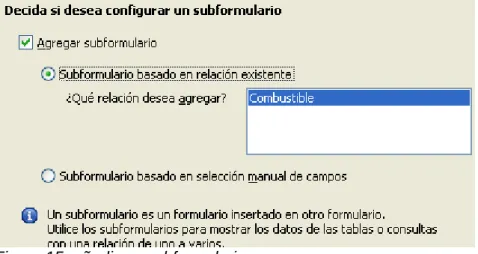
Paso 2: configurar un subformulario.
Dado que ya hemos creado una relación entre las tablas Combustible y Vacaciones, usaremos esa relación. Si no se hubieran definido relaciones se podría hacer en el paso 4.
1) Haga clic en la caja etiquetada Agregar subformulario.
2) Pulse en Subformulario basado en relación existente.
3) El campo Combustible aparece en la lista de relaciones para agregar, así que pulse en el nombre para resaltarlo, como en la Figura 15. Haga clic en Siguiente.
Figura 15: añadir un subformulario
Paso 3: añadir campos a un subformulario.
Este paso es exactamente igual que el paso 1. La única diferencia es que en el subformulario no se usan todos los campos.
1) Combustible aparece preseleccionado en Tabla o consulta.
2) Utilice el botón >> para mover todos los campos a la derecha. 3) Pulse en el campo IdCombustible para resaltarlo.
4) Utilice el botón < para mover el campo IdCombustible hacia la izquierda (Figura 16). 5) Pulse Siguiente.
Figura 16: seleccionar campos de un subformulario
Paso 4: obtener campos combinados.
Este paso es para tablas o consultas en las que no se ha definido una relación. Como nosotros ya habíamos definido la relación, el asistente ignora este paso.
Nota
Es posible crear una relación entre dos tablas basada en más de un par de campos. En la Guía de Base.Cómo se explica cómo y por qué se hace.Precaución
Cuando se seleccionan un par de campos de dos tablas para usarlos en una relación, éstos tienen que ser del mismo tipo. Por eso utilizamos el campo Fecha de ambas tablas: ambos son del tipo Fecha[DATE].
Independientemente de que se seleccione uno, dos o más pares de campos de dos tablas para la relación, es necesario que cumplan algunos requisitos para que el formulario funcione.
•
Ningún campo del subformulario debe ser la clave primaria de su tabla (no se puede usar IDCombustible).•
Cada par de campos combinado debe ser del mismo tipo.•
Uno de los campos del formulario principal debe ser la clave primaria (se debe usar Fecha).Paso 5: organizar los campos de control.
1) Disposición del formulario principal: pulse el segundo icono (En columnas – Etiquetas arriba). Las etiquetas se colocarán encima de sus campos
2) Disposición del subformulario. Pulse el tercer icono Como hoja de datos (las etiquetas son las cabeceras de columna y los datos de los
campos están en formato de hoja de cálculo). Pulse Siguiente.
Paso 6: control de los datos introducidos. A menos que necesite activar alguna de estas
opciones, acepte los ajustes por defecto. Haga clic en Siguiente.
Paso 7: aplicar estilos.
1) Seleccione el color que desee en la lista Aplicar estilos (He elegido el beige, que es Naranja 4 en la Tabla de colores).
2) Seleccione el borde de campo que prefiera (He elegido 3D. Quizá usted podría experimentar con los diferentes ajustes posibles).
3) Pulse Siguiente.
Paso 8:establezca un nombre.
1) Introduzca el nombre para el formulario. En este caso, es Combustible. 2) Pulse Modificar el formulario.
3) Haga clic en Finalizar. El formulario se abre en modo de Edición.
Modificar un formulario
Vamos a mover los controles a lugares diferente en el formulario y a cambiar el fondo por una imagen. También modificaremos la etiqueta del campo FormaPago y también cambiaremos el campo a cuadro de lista.
Primero tenemos que decidir qué es lo que vamos a cambiar. La explicación seguirá este esquema de los diez puntos que planeamos cambiar.
1) Proporcionar la funcionalidad de lista desplegable para el campo Fecha del formulario principal y alargarlo para que muestre el día de la semana, el día, el mes y el año. 2) Acortar la longitud de los campos de pago (todos los campos que contienen la palabra
Pago).
3) Colocar los controles en grupos: comida, subformulario de combustible y misceláneos. 4) Cambiar las palabras de algunas etiquetas. Algunas palabras se convertirán en dos. Si es
posible, use algunas abreviaturas (misc. por misceláneos).
5) Cambiar la longitud de varios campos y etiquetas. Solamente algunos campos tienen una longitud aceptable, pero para conseguir mejor aspecto, también se la modificaremos. 6) Sustituir todos los campos cuya etiqueta termine en Pago por un cuadro de lista que
contenga las entradas de la tabla Tipo pago.
7) Aumentar verticalmente el tamaño del campo Notas, añadirle una barra deslizante y moverlo.
8) Hacer cambios en las columnas Fecha y FormaPago del subformulario de modo similar a los cambios realizados en el formulario principal.
9) Añadir encabezados a cada grupo del formulario principal.
10) Cambiar el fondo por una imagen, para luego modificar algunas etiquetas para que se puedan leer claramente. Cambiar el color del tipo de letra (fuente) de las cabeceras.
Vamos a ver ahora algunos métodos que usaremos en estos pasos. Los controles en el formulario principal están formados por un campo y su etiqueta. Unas veces querremos trabajar con el control completo, otras sólo con la etiqueta o con el campo, y otras, con un grupo de controles.
•
Al pulsar un campo o una etiqueta, el control completo queda seleccionado. Aparece un borde alrededor del control con ocho puntos de control verde (Figura 17). Ahora puede arrastrarlo a donde quiera.Figura 17: un control seleccionado
•
Al hacer clic sobre una etiqueta manteniendo pulsada la tecla Control, sólo se selecciona la etiqueta o el campo (Figura 18). Puede pulsar la tecla Tab para cambiar la selección del campo a la etiqueta o de la etiqueta al campo.Figura 18: seleccionar un campo de un control
•
Mover un grupo de controles es casi tan fácil como mover uno solo.1) Pulse el punto de control superior izquierdo de los campos que desea mover para seleccionarlo.
2) Mueva el cursor un poco por encima y a la izquierda del campo seleccionado. 3) Arrastre el cursor hasta la parte inferior derecha del grupo de controles y suelte el
botón del ratón.
A medida que arrastre el cursor, un rectángulo con borde de líneas indicará qué partes están incluidas en la selección. Asegúrese de que es lo suficientemente grande como para incluir totalmente todos los controles.
Cuando suelte el botón del ratón, aparecerá alrededor de los controles seleccionados un borde con los puntos de control verdes (Figura 19).
Figura 19: seleccionar múltiples controles
Sugerencia
Al cambiar el tamaño o mover un control, debería seleccionar dos propiedades de la barra de herramientas Diseño de formulario: Usar cuadrícula y Guías al desplazar. Podrá alinear los controles mejor y las líneas guía de lo que está moviendo se moverán a medida que mueva el cursor. Debería tener también las dos reglas activas (Ver → Regla).
Paso 1: cambiar el campo Fecha.
1) Haga clic sobre el campo Fecha mientras mantiene pulsada la tecla Control para seleccionarlo.
2) Mueva el cursor sobre el punto de control verde central del lado derecho. El cursor cambiará a la forma de una doble flecha.
3) Mantenga pulsado el ratón mientras arrastra el cursor hacia la derecha hasta que la longitud sea de 6 cm. La línea vertical de puntos queda alineada con el 6. Suelte el botón del ratón.
4) Pulse el icono Control de la barra de herramientas Controles de formulario (Figura 20). Aparecerá la ventana Propiedades: Campo de fecha. Cada línea contiene una propiedad del campo.
Figura 20: barra de herramientas Controles de formulario
•
Desplácese hasta Formato de fecha. Verá una lista desplegable con el valorpredeterminado Estándar (corto). Pulse para desplegar la lista y seleccione Estándar (largo).
•
Desplácese hasta Desplegable y haga clic. Se abrirá otra lista desplegable cuyo valor predeterminado es No. Seleccione Sí.Sugerencia
Para ver el aspecto del campo Fecha, pulse el icono Modo diseño On/Off (el segundo icono por la izquierda en la Figura 20). Puede hacer esto en cualquier momento para ver el formulario con los cambios que haya realizado.
Paso 2: reducir el ancho de algunos campos.
Todos los campos cuya etiqueta contenga la palabra Pago son demasiado anchos. Hace falta estrecharlos antes de mover el control.
1) Pulse y mantenga la tecla Control en el campo APago (Figura 21).
Figura 21: seleccionar un campo
2) Mueva el cursor sobre el punto de control central de la derecha. El cursor se convertirá en una flecha doble.
3) Arrastre el cursor hasta que el campo tenga 2,5 cm de ancho.
Sugerencia
Si ha seleccionado los iconos Usar cuadrícula y Guías al desplazar en la barra de herramientas Diseño de formulario, verá el tamaño del campo a medida que lo acorte.4) Repita estos pasos para acortar los siguientes campos: TPago, DPago, CPago,TPago, MPago y MiscPago.
Paso 3: mover los controles para agruparlos por categorías. Queremos que los controles aparezcan como en la Figura 22.
Figura 22: posición de los controles
1) Pulse en el primer control que quiera mover. Alrededor del control aparece un borde con ocho puntos de control verdes.
2) Mueva el cursor sobre la etiqueta o el campo del control. El cursor cambia a la forma de icono de arrastrar.
3) Arrastre el control y suéltelo donde quiera.
Precaución
No pulse la tecla Control mientras mueve un campo, ya que sólo moverá el campo o la etiqueta, pero no ambos a la vez. Para mover ambos pulse una vez yarrástrelos al punto deseado.
4) Utilice el mismo procedimiento para mover el resto de los controles a su sitio. Paso 4: cambiar el texto de las etiquetas.
Los nombres de los campos suelen estar compuestos por una sola palabra. Sin embargo, las etiquetas de un campo de un formulario pueden tener más de una palabra, por lo que las modificaremos editando su texto.
Nota
El asistente para tablas en Base sugiere nombres de campos de una sola palabra formada por la composición de dos términos independientes. Los nombres de las tablas a veces también se construyen de ese modo. De cualquier forma usted puede usar varias palabras en el nombre de un campo, en una etiqueta o en una tabla. Eso es lo que haremos cuando creemos unos cuadros de lista para cada control tipo de pago.
1) Mantenga pulsada la tecla Control y haga clic sobre la etiqueta NúmTapas. Después, elija una de estas acciones:
•
Pulse con el botón derecho del ratón y seleccione Campo de control en el menú contextual.2) El diálogo que aparece tiene la etiqueta Propiedades: Campo de etiqueta y contiene todas las propiedades de la etiqueta seleccionada.
•
En el campo Título edite el contenido y cámbielo a Núm. Tapas.•
Cierre el diálogo de Propiedades.3) Utilice el mismo procedimiento para cambiar también las siguientes etiquetas: DPago por Pago, APago por Pago, CPago por Pago, Misceláneos por Misc., CosteTapas por Coste Tapas, MPago por Pago, MiscPago por Misc. Pago, MiscNotas por Misc. Notas.
Sugerencia
Puede modificar todos los campos de la lista de la ventana Propiedades. Por ejemplo, si cambia la alineación de izquierda a centro, las palabras que haya se centran en la etiqueta. Cuando tenga tiempo, quizá quiera experimentar con las diferentes propiedades simplemente para ver los resultados que obtiene.
Paso 5: cambiar el ancho de las etiquetas y de los campos.
Queremos que los siguientes controles tengan 2 cm de ancho: Desayuno, Almuerzo, Cena, Cuentakilómetros, Núm. Tapas, Peaje, Coste Tapas, Motel y Misc. En el paso 2 se modificaron todos los campos de pago, pero necesitamos cambiar el tamaño del campo Misc. Pago a 3 cm.
1) Pulse con el botón derecho en Desayuno y seleccione Posición y tamaño. En la ventana Posición y tamaño, cambie Ancho a 2 cm.
2) Repita esto mismo para los otros campos mencionados, usando 3 cm para Misc. Pago.
Precaución
Al cambiar la posición o tamaño de un control completo, use el diálogo Posición y tamaño o el método de arrastrar y soltar.
Cuando trabaje con el campo o con la etiqueta (pero no con los dos al mismo tiempo), puede usar el diálogo Propiedades para hacer estos cambios si necesita precisión. Sin embargo, tiene que tener cuidado de no seleccionar
accidentalmente el control entero si va a usar el diálogo Propiedades ya que aplicaría exactamente los mismos valores para la etiqueta y para el campo. Por ejemplo, si introduce los valores para una nueva posición, tanto el campo como la etiqueta se moverán exactamente a la misma posición y el campo estará encima de la etiqueta. Entonces tendrá que mover cada uno de ellos a su posición correcta.
Nota
Para abrir la ventana Propiedades, pulse con el botón derecho sobre un control y seleccione Control en el menú contextual. O puede pulsar el icono Control de la barra de herramientas Controles de formulario. Tenga cuidado y use Control+Z para deshacer los errores que haya podido cometer. En la Guía de Base tendrá instrucciones detalladas sobre cómo utilizar la ventana Propiedades.
Paso 6: sustituir campos con otros campos.
Queremos sustituir el campo TipoPago por una Lista desplegable. De este modo podemos escoger el tipo de pago de la tabla Tipo Pago en vez de tener que escribirlo manualmente. En mi caso cada tipo de pago comienza por una letra diferente. Si yo escribo la primera letra del tipo de pago, el resto de la palabra aparece automáticamente. Entonces puedo cambiar al campo
siguiente.
1) Mantenga pulsada la tecla Control mientras hace clic sobre el campo Pago de Desayuno. Los puntos de control verde aparecen alrededor del campo pero no alrededor de la etiqueta (Figura 23).
Figura 23: seleccionar un campo de un control
2) Pulse con el botón derecho dentro de los puntos de control verdes y seleccione Reemplazar por → Campo combinado.
3) Pulse el icono Control en la barra de herramientas Controles de formulario para abrir la ventana Propiedades: Campo combinado.
4) En la pestaña General, desplácese hacia abajo hasta seleccionar Desplegable y cambie el valor No por Sí (Figura 24).
Figura 24: lista desplegada para mostrar las opciones 5) Pulse sobre la pestaña Datos.
•
Tipo de contenido de lista es una lista desplegable. Cámbielo a Sql.Figura 25: lista desplegable Tipo del contenido de la lista
•
En Contenido de lista escriba exactamente lo siguiente:Figura 26: contenido de la lista para campos Pago
Nota
Lo que acaba de escribir se llama un comando SQL. Las palabras SELECT y FROM están escritas en mayúsculas porque son comandos. Cuando se usa el comando SELECT se requiere un nombre de campo entre comillas y el alias del campo, también entre comillas. En este caso el campo y su alias son iguales. El comando FROM requiere el nombre de la tabla que contiene el campo. No es necesario poner comillas en nombres de tabla de una sola palabra, pero hay que ponerlas si el nombre tiene más de una palabra.
•
Repita estos pasos para los campos pago de Almuerzo, Cena, Motel, Tapas y Misc. El formulario debería quedar como se ve en la Figura 27, una vez colocados los controles. También se ve cómo queda el control Nota con los cambios que explicaremos en el paso siguiente.•
Cierre la ventana Propiedades.Figura 27: posición de los controles en el formulario principal
Paso 7: cambiar el campo Misc. Notas.
Queremos que el control Misc. Notas, que es un campo de tipo memo, tenga una barra de desplazamiento vertical, para tener espacio adicional para el texto si lo deseamos.
1) Mantenga pulsada la tecla Control y haga clic sobre el campo Misc. Notas . Los puntos de control verdes rodearán el campo pero no su etiqueta.
2) Pulse sobre el icono Control para abrir la ventana Propiedades (Figura 28).
3) Desplácese hasta la configuración de Barras de desplazamiento. Cambie el valor de
Ninguna a Vertical en el cuadro combinado. El valor Tipo de texto debería esta en
Múltiples líneas.
Figura 28: selección de la barra de desplazamiento en la ventana Propiedades
4) Cierre la ventana Propiedades.
5) Agrande el campo Misc. Notas moviendo el cursor sobre el punto de control central en la parte inferior del campo y arrastrándolo hacia abajo hasta que su tamaño sea de 4 cm.
Paso 8: cambiar las etiquetas y los campos en el subformulario.
El subformulario está situado en la parte inferior del formulario. Queremos ensanchar la columna Fecha, cambiar el campo en la columna FormaPago a un Campo combinado y cambiar la etiqueta de la columna FormaPago a dos palabras.
Mueva el cursor sobre la línea divisoria entre las columnas Fecha y CosteCombustible para ensanchar la columna Fecha. Cuando el cursor cambie, pulse y arrástrelo para mover la línea divisoria a la derecha.
Para cambiar la columna FormaPago:
1) Haga clic con el botón secundario en la etiqueta FormaPago y en el menú seleccione Reemplazar por → Campo combinado.
2) Vuelva a hacer clic con el botón secundario sobre la etiqueta FormaPago para abrir el menú y seleccione Columna para abrir la ventana Propiedades (Figura 29)
3) En la caja Título, cambie FormaPago a Forma Pago. 4) Pulse la pestaña Datos.
5) En el campo Tipo del contenido de lista, seleccione Sql. 6) Escriba exactamente lo siguiente:
SELECT "Tipo", "Tipo" FROM "Tipo pago"
Figura 29: ventana Propiedades de un control en un subformulario
Paso 9: añadir encabezados a los grupos.
Este paso es más fácil de hacer si tiene visibles los marcadores de fin de párrafo. Seleccione Ver → Caracteres no imprimibles para mostrarlos.
1) Asegúrese de que el cursor está en la esquina superior izquierda. Si no, pulse esa esquina para moverlo.
2) Pulse la tecla Enter para mover el cursor hacia abajo hasta el espacio entre los campos Fecha y Desayuno.
3) En el campo combinado Cambiar estilo cambie Predeterminado por Encabezado 2.
Figura 30: lista desplegable Cambiar estilo
4) Utilice la barra espaciadora para mover el cursor a donde desee que comience el encabezado.
5) Escriba el encabezado Comidas.
6) Use la barra espaciadora para mover el cursor al centro del área tapas. 7) Escriba el encabezado Tapas.
8) Utilice la tecla Enter para mover el cursor entre el control Cena y el subformulario. 9) Utilice la barra espaciadora para mover el cursor al centro del formulario.
10) Escriba Datos de combustible.
Nota
Si sabe cómo usar estilos, puede abrir la ventana Estilo y formato pulsando la tecla F11. Al hacer clic con el botón secundario sobre Encabezado 2, se puede modificar el aspecto de los tres encabezados. Vea el capítulo 6 de la Guía de Writer para más detalles.
Paso 10: cambiar el fondo del formulario.
El fondo del formulario puede ser un color o un gráfico (imagen). Puede usar cualquier color de la Tabla de colores en Herramientas → Opciones → LibreOffice → Colores. Si sabe cómo crear colores personalizados, puede usarlos. También puede utilizar una imagen como fondo.
Si elige un fondo oscuro, puede necesitar cambiar muchas de las etiquetas y encabezados para que puedan verse.
1) Seleccione las etiquetas de la fila superior de controles.
a) Mantenga pulsada la tecla Control y haga clic en la etiqueta Fecha.
b) Mientras mantiene pulsadas las teclas Mayúsculas y Control, haga clic en el resto de las etiquetas de la fila superior. El borde va aumentando hacia la derecha hasta que incluye todas las etiquetas.
Figura 31: seleccionar múltiples etiquetas a la vez
c) Pulse el icono Control en la barra de herramientas Diseño de formulario para abrir el diálogo Propiedades.
d) Cambie la selección Color de fondo de Predeterminado a Turquesa claro. Cierre el diálogo Propiedades.
2) Seleccione las otras etiquetas del mismo modo y cambie su color de fondo. 3) Para cambiar el color del tipo de letra (fuente) de los encabezados:
a) Abra Estilo y formatos usando la tecla F11. Asegúrese de que está seleccionado el icono Párrafo en el extremo izquierdo de los iconos de la Figura 32.
Figura 32: ventana de estilos y formato
b) Pulse con el botón derecho en el estilo Encabezado 2 para abrir el menú contextual y elija Modificar en este menú.
c) En la ventana Estilo de párrafo: Encabezado 2 pulse la pestaña Efectos de fuente. Cambie Color de la fuente de Automático a Turquesa claro.
Sugerencia
A veces puede ser muy útil aprender a usar los estilos. Mediante el uso de estilos hemos cambiado el color del tipo de letra (fuente) de los tres encabezados al mismo tiempo. Hay otros métodos para cambiar el color, pero requieren repetir el mismo paso para cada uno de los encabezados.
4) Para añadir un gráfico de fondo:
a) Pulse en el fondo y seleccione Página en el menú contextual.
b) En la ventana Estilo de página, pulse la pestaña Fondo, cambie de Color a Gráfico en la lista desplegable Como.
c) Haga clic en Navegar para buscar y seleccionar el archivo gráfico que quiera usar y pulse Abrir.
d) En la sección Tipo de la pestaña Fondo, seleccione Área. e) Seleccione Aceptar para cerrar la ventana.
El formulario debería parecerse al de la Figura 33.
Figura 33: el formulario terminado
Paso 11: cambiar el orden de tabulación.
La tecla Tabulador mueve el cursor de un campo a otro. Esto es mucho más fácil que pulsar en cada campo para introducir los datos. También nos permite agrupar nuestros gastos en áreas antes de comenzar a introducir datos. Por ejemplo, todos nuestros recibos de comidas pueden agruparse, así como nuestras tapas y nuestros gastos en combustible.
1) Mantenga pulsada la tecla Control y haga clic en el campo fecha.
2) Pulse el icono Diseño de formularios en la barra de herramientas Controles de formulario para abrir la barra de herramientas Diseño de formulario (Figura 34), o seleccione Ver → Barras de herramientas → Diseño de formulario para abrirla.
3) Pulse el icono Secuencia de activación (rodeado en rojo).
Figura 34: barra de herramientas Diseño de formulario con el icono Secuencia de activación marcado
4) Reorganice los campos en la ventana Orden de tabuladores. a) Busque fmtMisceláneos y púlselo.
b) Pulse el botón Desplazar hacia arriba hasta que esté justo debajo de fmtPeaje. c) Repita los pasos para poner los campos en el mismo orden que se muestra en la
figura Figura 35. Pulse Aceptar.
Figura 35: orden de tabuladores del formulario principal
5) Guarde y cierre el formulario. 6) Guarde la base de datos.
Crear formularios y subformularios en modo diseño
Este método requiere el uso extendido de las barras de herramientas Controles de formulario y
Diseño de formulario. Estas técnicas van más allá del alcance de este documento. Las
instrucciones para crear formularios usando la vista diseño se describen en la Guía de Bases de datos.
Acceder a otras bases de datos
LibreOffice permite acceder a otras bases de datos y enlazarlas en documentos de LibreOffice. Por ejemplo, combinar correspondencia enlaza un documento que contiene una lista de nombres y direcciones con una carta, generando una copia de la carta para cada entrada.
Para acceder a una fuente de datos que no es un archivo *.odb:
1) Archivo → Nuevo → Base de datos abre la ventana Asistente para bases de datos. 2) Seleccione Conectar con una base de datos existente. Pulse la flecha del campo Tipo
3) Pulse Examinar y seleccione la base de datos. Haga clic en Siguiente.
4) Acepte las opciones predeterminadas: Sí, registrar la base de datos y Abrir la base de datos para editar. Pulse Finalizar. Indique un nombre para la base de datos y guárdela donde desee.
Acceder a una hoja de cálculo como fuente de datos
Acceder a una hoja de cálculo es similar a acceder a otras bases de datos: 1) Seleccione Archivo → Nuevo → Base de datos.
2) Seleccione Conectar a una base de datos existente. Seleccione Hoja de cálculo como Tipo de base de datos.
3) Pulse Examinar para localizar la hoja de cálculo a la que quiere acceder. Si la hoja de cálculo está protegida con una contraseña, marque la casilla Se requiere una contraseña. Pulse Siguiente.
4) Si la hoja de cálculo necesita un nombre de usuario, introdúzcalo. Si se requiere también una contraseña, escríbala. Marque Recordar contraseña hasta el final de la sesión si así lo desea. Pulse Siguiente.
Nota
Si usa este método de acceso a una hoja de cálculo, no puede cambiar nada en ella. Solamente puede ver el contenido de la hoja de cálculo, ejecutar consultas y crear informes basados en los datos que ya habían sido introducidos.
Todos los cambios en la hoja de cálculo deben hacerse en la hoja misma, usando Calc. Después de modificar una hoja y guardarla podrá ver los cambios en la base de datos. Si crea y guarda una hoja adicional en la hoja de cálculo la base de datos tendrá un tabla nueva la próxima vez que acceda a ella.
Registrar bases de datos *.odb
Las bases de datos creadas por LibreOffice2.x o versiones posteriores están en formato *.odb (OpenDocument Base). Otros programas también pueden crear bases de datos en este formato. Registrar una base de datos *.odb es sencillo:
1) Seleccione Herramientas → LibreOffice Base → Base de datos. 2) Bajo Bases de datos registradas haga clic en Nueva.
3) Navegue hasta donde se encuentre la base de datos. 4) Asegúrese de que el nombre es el correcto.
5) Pulse Aceptar.
Nota
A veces, cuando se actualiza LibreOffice a una nueva versión, la lista de bases de datos registradas desaparece. Si esto ocurre, necesita hacer los pasos anteriores para registrar sus archivos de base de datos con la última versión de LibreOffice.Usar fuentes de datos en LibreOffice
Tras registrar una fuente de datos, bien sea una hoja de cálculo, un documento de texto, una base de datos externa u otra fuente de datos admitida, puede usarla en otro componente de LibreOffice, incluyendo Writer y Calc.
Ver fuentes de datos
Abra un documento en Writer o Calc. Para ver las fuentes de datos disponibles, pulse F4 o seleccione Ver → Fuente de datos en el menú. Esto nos mostrará una lista de bases de datos registradas, incluyendo Bibliography y cualquier otra base de datos registrada, como la base de datos Automovil creada anteriormente en este capítulo.
Para ver las bases de datos, pulse en el signo + que hay a la izquierda de los nombres de la base de datos (ver Figura 36). Esto nos mostrará Tablas y Consultas. Pulse el signo + que hay junto a Tablas para ver las tablas existentes. Ahora pulse en una tabla para ver sus registros.
Figura 36: bases de datos
Editar fuentes de datos
Algunas fuentes de datos pueden ser editadas en el diálogo Ver fuentes de datos. Las hojas de cálculo no se pueden editar. Un registro se puede modificar, añadir o eliminar.
Bajo los registros hay cinco botones pequeños. Los cuatro primeros se mueven hacia adelante o hacia atrás por los registros, o al principio y final de los mismos. El quinto botón, con una pequeña estrella, inserta un registro nuevo (Figura 37).
Figura 37: botones de navegación de Ver fuente de datos
Para eliminar un registro, pulse con el botón derecho en la zona gris que hay a la izquierda de una fila para resaltarla y seleccione Eliminar filas para eliminar la fila seleccionada.
Figura 38: eliminar una fila en la ventana Fuente de datos
Lanzar Base para trabajar en fuentes de datos
Puede lanzar LibreOffice Base en cualquier momento desde el panel Fuente de datos.
Usar fuentes de datos en Writer y Calc
Se pueden colocar los datos de las tablas en la ventana Fuentes de datos en documentos de Writer y Calc. En Writer se pueden insertar valores de campos individuales o se puede crear una tabla completa en el documento de Writer. Un modo común de usar una fuente de datos es combinar correspondencia.
Sugerencia
Si se selecciona Herramientas → Asistente para combinar correspondencia o el icono Combinar correspondencia en el panel Fuentes de datos, se inicia el Asistente para combinar correspondencia para guiarle paso a paso y crear un documento de correspondencia combinada. Vea el capítulo 11 en la Guía de Writer.
Documentos de Writer
Para insertar un campo de una tabla abierta en la ventana Fuentes de datos en un documento de Writer pulse en el nombre del campo (el cuadrado gris en la parte superior de la lista de campos) y, manteniendo el botón izquierdo del ratón presionado, arrastre el campo sobre el documento. En un documento de Writer aparecerá como <CAMPO> (donde <CAMPO> es el nombre del campo que ha arrastrado).
Por ejemplo, para introducir el coste de las comidas y quien las pagó en una fecha determinada de las vacaciones:
1) Abra la lista de fuentes de datos (F4) y seleccione la tabla Vacaciones en la base de datos Automóvil.
2) Use esta frase: “El día (fecha), nuestro desayuno costó (cantidad), que pagó (nombre), nuestro almuerzo costó (cantidad) que pagó (nombre) y nuestra cena costó (cantidad) que pagó (nombre)” pero escriba solo “El día , nuestro desayuno costó que pagó , nuestro almuerzo costó que pagó y nuestra cena costó que pagó ”
3) Para sustituir (fecha), pulse en el nombre del campo Fecha, en la ventana Fuentes de datos, y arrástrelo a la derecha de la palabra El. El resultado: El día <Fecha>. Si tiene Marcas activado (Ver → Marcas), <Fecha> tendrá un fondo gris; si no, no.
4) Para sustituir la primera (cantidad), pulse en el nombre del campo Desayuno y arrástrelo a la derecha de nuestro desayuno costó. Asegúrese de tener el espacio adecuado entre los nombres de los campos y las palabras anteriores y posteriores. Resultado: desayuno costó <Desayuno>.
5) Para reemplazar el primer (nombre), haga clic en el nombre de campo DPago y arrástrelo a la derecha de pagado por. Resultado: pagado por <DPago>.
6) Rellene el resto de los campos en la frase del mismo modo.
•
Utilice <Almuerzo> y <APago> para el segundo grupo de (cantidad) y (nombre) en la frase.•
Utilice <Cena> y <CPago> para el tercer grupo de (cantidad) y (nombre) en la frase. 7) Resultado final: El día <Fecha>, nuestro desayuno costó <Desayuno> que pagó <DPago>,nuestro almuerzo costó <Almuerzo> que pago <APago> y nuestra cena costó <Cena> que pagó <CPago>.
8) Añada datos a los campos de la frase:
•
Pulse en el cuadro gris que hay a la izquierda de la fila de datos que desee añadir. Esa fila quedará resaltada de la misma forma que la segunda fila de la Figura 39.•
Pulse el icono Datos en campos (marcado con un círculo). Esto rellenará los campos con los datos de la fila que eligió.•
Pulse en otra fila y luego otra vjez en el icono. Los datos de la frase cambiaran por los de esta fila de datos.•
Guarde el documento si lo quiere usar como ejemplo más adelante.Figura 39: fila seleccionada en la ventana Fuentes de datos
Añadir datos en formato de tabla es un poco más fácil y se hace en menos pasos. Algunos pasos son bastante similares.
1) Navegue hasta el lugar donde quiera colocar la tabla y haga clic en esa posición.
2) Cuando las filas no sean consecutivas, mantenga pulsada la tecla Control mientras hace clic en el cuadro gris situado a la izquierda de cada fila de datos que desea convertir en una fila de su tabla. Para seleccionar filas consecutivas, pulse en el cuadro gris situado a la izquierda de la fila superior y, mientras mantiene pulsada la tecla Mayúsculas, haga clic en la última fila deseada.
3) Pulse el icono Datos en texto para abrir el diálogo Insertar columnas de la base de datos (Figura 40). El icono Datos en texto es el icono que está a la izquierda del icono Datos en campo de la Figura 39.
Figura 40: diálogo Insertar columnas de la base de datos
4) Mueva los campos que desee de la lista Columnas de la base de datos a la lista
Columna(s) de la tabla.