SISTEMA INTEGRADO DE ADMINISTRACIÓN DE
REDES EDUCATIVAS - SIARED
APRODE-GIZ
SEPTIEMBRE 2016
TEGUCIGALPA, FCO. MORAZÁN
TABLA DE CONTENIDO
INTRODUCCIÓN ... 1
Propósito del Documento ... 1
PRIMEROS PASOS ... 2
Entrar al sistema ... 2
Cambio de Contraseña ... 4
1. REDES EDUCATIVAS ... 5
Redes Educativas ... 5
Buscar ... 7
Filtrar ... 9
Por Departamento: ... 9
Por Municipio: ... 12
Junta Directiva ... 15
Buscar ... 17
Consejo Docente ... 19
Buscar ... 20
Gobierno Estudiantil ... 23
Buscar ... 25
2. CENTROS EDUCATIVOS ... 27
Acción (Exportación) ... 29
Buscar ... 30
Filtrar ... 32
3. ESTUDIANTES ... 34
Buscar Estudiante ... 35
4. DOCENTES ... 37
Buscar Docente ... 38
Buscar ... 41
6. PROYECTOS ... 43
Proyecto Educativo de Red ... 43
Buscar ... 44
Añadir ... 46
Proyectos Específicos... 89
Buscar ... 91
7. MONITOREO Y EVALUACÓN ... 94
Evaluación de Proyectos de Red ... 94
8. REPORTES ... 96
Indicadores ... 97
Por Centro Educativo ... 97
Por Red Educativa ... 98
Por Departamento ...100
Por Municipio ...101
9. CONFIGURACIÓN ...103
Usuarios ...103
Acción (Eliminar) ...105
Buscar ...107
Añadir ...108
Director de Red Educativa ...111
Acción (Eliminar) ...113
Buscar ...115
1
INTRODUCCIÓN
Propósito del Documento
2
PRIMEROS PASOS
Entrar al sistema
Para ingresar a la sección administrativa de SIARED posiciónese en su navegador y teclee la
siguiente dirección web:
http://siared.se.gob.hn
Una vez que el sistema este cargado hacer clic en Panel Administrativo.
Ilustración 2. Sistema SIARED
Inmediatamente el sistema le solicita su usuario y contraseña, ingresar esos datos y hacer
clic en Iniciar sesión. Esta información será proporcionada por el coordinador de Redes
Educativas.
3 Una vez ingresado en el sistema mostrará la página de bienvenida, hacer clic en botón
superior derecho para habilitar el panel de menú lateral en el sistema.
Ilustración 2.2. Botón de menú lateral
En el menú lateral izquierdo se encuentra el nombre del usuario que se ingresó, como
también las demás secciones del sistema.
Ilustración 2.3. Botón de menú lateral
Al hacer clic en el nombre del usuario se despliega tres opciones:
Ir al sitio web, donde le llevara a la página principal del sistema SIARED.
Cambiar contraseña, para modificar la contraseña de su usuario.
Cerrar sesión, para salir del sistema.
Ilustración 2.4. Opciones de usuario
4
Cambio de Contraseña
Para cambiar la contraseña, debe estar situado en la pantalla principal dentro del panel
administrativo de SIARED.
1. Hacer clic en el nombre del usuario y se verá un menú desplegable de opciones de usuario, como se ve en la ilustración anterior.
2. Hacer clic en Cambiar contraseña.
3. Una vez cargada la pantalla del formulario de cambio de contraseña, a. ingrese la contraseña antigua.
b. posteriormente ingrese la nueva contraseña
c. vuelva a ingresarla como se le pide, al terminar hacer clic en Cambiar Contraseña.
5
1.
REDES EDUCATIVAS
El módulo de Redes Educativas está conformado por cuatro sub módulos específicos:
Redes Educativas
Junta Directiva
Consejo Docente
Gobierno Estudiantil
Redes Educativas
El sub módulo de Redes Educativas es la sección de SIARED donde se lista las redes
educativas que han sido ingresadas al sistema y que se encuentran actualmente
funcionando a nivel nacional.
Para entrar a este componente dirigirse al menú lateral izquierdo.
1. Clic en Redes Educativas.
2. Clic en el sub menú de Redes Educativas.
Ilustración 3.1 Menú Redes Educativas
A continuación se muestra la lista de las Redes Educativas que ya han sido ingresadas. Algunos usuarios solo podrán ver las Redes Educativas que les corresponde.
6
Código: Es el número de identificación que representa a cada red educativa.
Nombre: Es el nombre que se le designa a la red educativa.
Departamento: Es el departamento nacional en el que se encuentra una red educativa.
Municipio: Es el municipio en el que se forma una red educativa.
Centro Sede: Es el centro educativo que se ha seleccionado como sede de una red educativa.
Infraestructura: Es el indicador promedio que mide las condiciones estructurales de cada centro educativo de una red educativa, en el que se mide el estado de cada aula en cada centro, incluyendo mobiliario, edificio, etc.
Ilustración 3.1.1. Lista de Redes Educativas
Existen cuatro acciones que se pueden realizar dentro del sub módulo de Redes Educativas.
Ilustración 3.1.3. Funciones dentro de sub-módulo de Redes Educativas
1. Buscar: Es el buscador de las redes educativas en la lista.
2. Filtrar: Es la opción para filtrar las redes educativas por departamento(s) y/o municipio(s).
1
7
Buscar
La barra de búsqueda puede buscar por:
Código de Red Educativa parcial o completo.
Nombre de Red Educativa parcial o completo.
Nombre de Departamento parcial o completo.
Nombre de Municipio parcial o completo.
En este ejemplo se busca una red educativa con el nombre de “Unidos por una Educación
de Calidad”. Para realizar esta acción se debe escribir el nombre o parte del nombre de la
red educativa que se desea buscar. Luego hacer clic en Buscar.
Ilustración 3.1.5. Función Buscar una Red Educativa
La búsqueda mostrará el resultado de cuantas redes educativas tienen aproximación de
acuerdo al nombre ingresado. En este ejemplo hay un resultado de 6 redes educativas de
1435 registradas.
Ilustración 3.1.5.1. Función Buscar una Red Educativa
En la lista se mostrará varias redes educativas, pues tomará en cuenta alguna(s) palabra(s)
8 Ilustración 3.1.5.2. Función Buscar una Red Educativa
Se abrirá la ventana con los datos generales de la red educativa que ha seleccionado.
9
Filtrar
Para filtrar las redes educativas hacer clic en Filtrar, situado en la parte superior derecha de
la pantalla.
Ilustración 3.1.6. Función Filtrar una Red Educativa
Se puede filtrar con las opciones de Por Departamento y Por Municipio.
Ilustración 3.1.6.1. Función Filtrar una Red Educativa
Por Departamento:
En este filtro se puede seccionar los centros educativos por Todo y un Departamento
en específico.
Todo (Filtro)
Esta opción muestra todos los centros educativos a nivel nacional en una
10 Ilustración 3.1.6.1.1. Función Filtrar una Red Educativa
Departamento (Filtro)
Esta opción muestra todos los centros educativos que estén en el
departamento seleccionado.
En esta sección se escribe el nombre del departamento en el cuadro de texto,
inmediatamente se va filtrando los departamentos de acuerdo al nombre
que se está ingresando. Tomar en cuenta si hay más filtros seleccionados en
las demás opciones de filtrado ya que complica el resultado de futuros filtros
En este ejemplo se filtraron los centros educativos del departamento de
“Atlántida”. Hacer clic en el departamento.
Si se vuelve a abrir la opción Por Departamento se puede ver el filtro que se
11 Ilustración 3.1.6.1.2. Función Filtrar una Red Educativa
Las redes educativas se han filtrado por el departamento de Atlántida.
12 Al momento de filtrar tener en cuenta en si hay otros filtros, se debe quitar haciendo clic en
el icono de cubo de basura.
Ilustración 3.1.6.1.4. Función Filtrar un Centro Educativo
Por Municipio:
En este filtro se puede seccionar los centros educativos por Todo y Municipio.
Todo (Filtro)
Esta opción muestra todos los centros educativos a nivel nacional en una lista
o solamente de los municipios de un departamento que ya este seleccionado
(filtrado).
13
Municipio (Filtro)
Esta opción muestra todos los centros educativos que estén en el municipio
seleccionado.
En esta sección se escribe el nombre del municipio en el cuadro de texto,
inmediatamente se va filtrando los municipios de acuerdo al nombre que se
está ingresando. Tomar en cuenta si hay más filtros seleccionados en las
demás opciones de filtrado ya que complica el resultado de futuros filtros.
En este ejemplo se filtraron los centros educativos en el municipio de “La
Másica”. Hacer clic en el municipio.
Ilustración 3.1.6.2.2. Función Filtrar una Red Educativa
Si se vuelve a abrir la opción Por Municipio se puede ver el filtro que se ha
14 Ilustración 3.1.6.2.3. Función Filtrar una Red Educativa
Las redes educativas se han filtrado por el municipio de La Másica.
Ilustración 3.1.6.2.4. Función Filtrar una Red Educativa
Al momento de filtrar tener en cuenta en si hay otros filtros, se debe quitar haciendo clic en
el icono de cubo de basura.
15
Junta Directiva
El sub módulo de Junta Directiva es la sección de SIARED donde se listan las juntas directivas con el nombre de las redes educativas que han sido ingresadas al sistema y que se encuentran actualmente activas a nivel nacional. Algunos usuarios solo podrán ver las juntas directivas que le competen.
Para entrar a este componente dirigirse al menú lateral izquierdo.
1. Clic en Redes Educativas.
2. Clic en el sub menú de Junta Directiva.
Ilustración 3.2. Menú Junta Directiva
A continuación se muestra la lista de las juntas directivas que ya se han ingresado.
Cada junta directiva con el nombre de la red educativa que se encuentra en la lista muestra una breve información general:
Red Educativa: Es el nombre de la red educativa, en el cual está conformada el grupo de la junta directiva.
16 Ilustración 3.2.1. Lista de Junta Directiva
Existe una acción dentro del sub módulo de Redes Educativas.
Ilustración 3.2.2. Acciones dentro de sub-módulo de Junta Directiva
1. Buscar: Es el buscador de la red educativa a la que pertenece la junta directiva.
17
Buscar
Para realizar la búsqueda de la junta directiva, se debe escribir el nombre o parte del
nombre de la red educativa a la que pertenece la junta directiva que se desea buscar. En
este ejemplo se busca la junta directiva con el nombre de la red educativa “Innovadores del
Sur”. Luego hacer clic en Buscar.
Ilustración 3.2.4. Función Buscar una Junta Directiva
La búsqueda mostrará el resultado de las juntas directivas que tienen aproximación de
acuerdo al nombre ingresado. En este ejemplo hay un resultado de 1 junta directiva de 52
registradas.
Ilustración 3.2.4.1. Función Buscar una Junta Directiva
En la lista se mostrará varias juntas directivas, que se asemejen a la fracción del nombre
introducido, pues tomará en cuenta palabra(s) clave(s) del nombre buscado; sino solamente
el nombre de la red educativa de la junta directiva que se ha ingresado. Al divisar el nombre
18 Ilustración 3.2.4.2. Función Buscar una Junta Directiva
Se abrirá la ventana con los datos generales de la junta directiva que ha seleccionado.
19
Consejo Docente
El sub módulo de Consejo Docente es la sección de SIARED donde se listan los consejos docentes con el nombre de las redes educativas que han sido ingresadas al sistema y que se encuentran actualmente activas a nivel nacional.
Para entrar a este componente dirigirse al menú lateral izquierdo.
1. Clic en Redes Educativas.
2. Clic en el sub menú de Consejo Docente.
Ilustración 3.3. Menú Consejo Docente
A continuación se muestra la lista de los consejos docentes que ya se han ingresado.
Cada consejo docente con el nombre de la red educativa que se encuentra en la lista muestra una breve información general:
Red Educativa: Es el nombre de la red educativa, en el cual está conformado el grupo del consejo docente.
20 Ilustración 3.3.1. Lista de Consejos Docentes
En la zona inferior-derecha de la página, se encuentran el total de consejos docentes que hay registrados y activos.
Existe una funcion dentro del sub módulo de Consejo Docente.
Ilustración 3.3.2. Funciones dentro de sub-módulo de Consejo Docente
1. Buscar: Es el buscador de la red educativa a la que pertenece el consejo docente.
Buscar
Para realizar la búsqueda del consejo docente, se debe escribir el nombre o parte del
nombre de la red educativa a la que pertenece el consejo docente que se desea buscar. En
este ejemplo se busca el consejo docente con el nombre de la red educativa “Avanzando
Juntos”. Luego hacer clic en Buscar.
21 Ilustración 3.3.4. Función Buscar un Consejo Docente
La búsqueda mostrará el resultado de los consejos docentes que tienen aproximación de
acuerdo al nombre ingresado. En este ejemplo hay un resultado de 1 consejo docente de
35 registrados.
Ilustración 3.3.4.1. Función Buscar Un Consejo Docente
En la lista se mostrará varios consejos docentes, que se asemejen a la fracción del nombre
introducido, pues tomará en cuenta palabra(s) clave(s) del nombre buscado; sino solamente
el nombre de la red educativa del consejo docente que se ha ingresado. Al divisar el nombre
de la red educativa requerida hacer clic en el nombre.
Ilustración 3.3.4.2. Función Buscar un Consejo Docente
23
Gobierno Estudiantil
El sub módulo de Gobierno Estudiantil es la sección de SIARED donde se listan los gobiernos estudiantiles con el nombre de las redes educativas que han sido ingresadas al sistema y que se encuentran actualmente activas a nivel nacional.
Para entrar a este componente dirigirse al menú lateral izquierdo.
1. Clic en Redes Educativas.
2. Clic en el sub menú de Gobierno Estudiantil.
Ilustración 3.4. Menú Gobierno Estudiantil
A continuación se muestra la lista de los gobiernos estudiantiles que ya se han ingresado.
Cada gobierno estudiantil con el nombre de la red educativa que se encuentra en la lista muestra una breve información general:
Red Educativa: Es el nombre de la red educativa, en el cual está conformado el grupo del gobierno estudiantil.
24 Ilustración 3.4.1. Lista de Gobiernos Estudiantiles
En la zona inferior-derecha de la página, se encuentran el total de gobiernos estudiantiles que hay registrados y activos.
Existen tres funciones dentro del sub módulo de Gobierno Estudiantil.
Ilustración 3.4.2. Funciones dentro de sub-módulo de Gobierno Estudiantil
1. Buscar: Es el buscador de la red educativa a la que pertenece el gobierno estudiantil.
25
Buscar
Para realizar la búsqueda del gobierno estudiantil, se debe escribir el nombre o parte del
nombre de la red educativa a la que pertenece el gobierno estudiantil que se desea buscar.
En este ejemplo se busca el gobierno estudiantil con el nombre de la red educativa
“Copantillo”. Luego hacer clic en Buscar.
Ilustración 3.4.3. Función Buscar un Gobierno Estudiantil
La búsqueda mostrará el resultado de los gobiernos estudiantiles que tienen aproximación
de acuerdo al nombre ingresado. En este ejemplo hay un resultado de 1 gobiernos
estudiantil de 35 registrados.
Ilustración 3.4.3.1. Función Buscar un Gobierno Estudiantil
En la lista se mostrará varios gobiernos estudiantiles, que se asemejen a la fracción del
nombre introducido, pues tomará en cuenta palabra(s) clave(s) del nombre buscado; sino
solamente el nombre de la red educativa del gobierno estudiantil que se ha ingresado. Al
divisar el nombre de la red educativa requerida hacer clic en el nombre.
26 Se abrirá la ventana con los datos generales del gobierno estudiantil que ha seleccionado.
27
2.
CENTROS EDUCATIVOS
El módulo de Centros Educativos es la sección de SIARED donde se listan las centros educativos que han sido ingresados al sistema y que se encuentran actualmente funcionando a nivel nacional.
Para entrar a este componente dirigirse al menú lateral izquierdo.
1. Clic en Centros Educativos.
Ilustración 4. Menú Centros Educativos
A continuación se muestra la lista de las redes educativas que ya se han ingresado.
Cada red educativa que se encuentra en la lista muestra una breve información general:
Nombre: Es el nombre que se le designa a la red educativa.
Código SACE: Es el código único que tiene cada centro.
Red Educativa: Es el conjunto de centros educativos que conforman la red educativa.
Departamento: Es el departamento nacional al que pertenece una red educativa.
Municipio: Es el municipio donde conforman una red educativa.
28 Ilustración 4.1. Lista de Centro Educativos
En la zona inferior de la lista de las redes educativas, se encuentran enumeradas
todas las páginas de las redes educativas en la parte izquierda y el total de redes
educativas que hay registradas y activas en la parte inferior-derecha.
Ilustración 4.2. Lista de Centro Educativos
Existen cuatro funciones dentro del sub módulo de Redes Educativas.
Ilustración 4.3. Funciones dentro de sub-módulo de Centros Educativos
1
2
29 1. Acción (Exportación): Esta operación está destinada para exportar los centros
educativos a un formato CVS, XLS, XLSX, TSV, ODS, JSON, YAML, HTML. 2. Buscar: Es el buscador del centro educativo.
3. Filtrar: Es la opción para filtrar los centros educativos por departamento(s) y/o municipio(s).
Acción (Exportación)
[image:32.612.134.482.459.621.2]Para realizar esta acción se debe seleccionar el(los) centro(s) educativo(s) por medio del
cuadro que se encuentra en la parte izquierda del nombre de cada centro educativo.
Ilustración 4.4. Función Exportar Centro Educativo
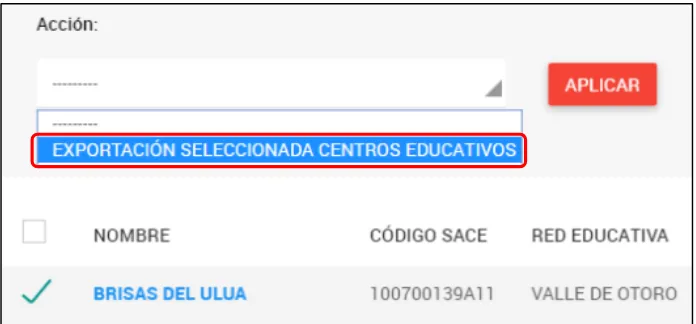
Luego hacer clic bajo la opción de Acción y hacer clic en EXPORTACIÓN SELECCIONADA
CENTROS EDUCATIVOS.
Ilustración 4.4.1. Función Exportar Centro Educativo
30 Ilustración 4.4.2. Función Exportar Centro Educativo
Seleccionar el formato requerido y hacer clic en Aplicar.
Ilustración 4.4.3. Función Exportar Centro Educativo
En la parte inferior de la pantalla se descargará el archivo. O Dependiendo el navegador que
se esté utilizando. Buscar en la carpeta de descargas el archivo que se ha descargado.
Ilustración 4.4.4. Función Exportar Centro Educativo
Buscar
Para realizar la búsqueda del centro educativo, se debe escribir el nombre o parte del
nombre que se desea buscar. En este ejemplo se busca el centro educativo con el nombre
31 Ilustración 4.5. Función Buscar un Centro Educativo
La búsqueda mostrará el resultado de los centros educativos que tienen aproximación de
acuerdo al nombre ingresado. En este ejemplo hay un resultado de 74 centros educativos
de 10264 registrados.
Ilustración 4.5.1. Función Buscar un Centro Educativo
En la lista se mostrará varios centros educativos, que se asemejen a la fracción del nombre
introducido, pues tomará en cuenta palabra(s) clave(s) del nombre buscado; sino solamente
el nombre del centro educativo que se ha ingresado. Al divisar el nombre del centro
educativo requerido hacer clic en el nombre.
32 Se abrirá la ventana con los datos generales del gobierno estudiantil que ha seleccionado.
Ilustración 4.5.3. Función Buscar un Centro Educativo
Filtrar
Para filtrar los centros educativos hacer clic en Filtrar, situado en la parte superior derecha
de la pantalla.
Ilustración 4.6. Función Filtrar un Centro Educativo
Se puede filtrar con las opciones de Por Integración de Centro Educativo, Por Red Educativa,
34
3.
ESTUDIANTES
El módulo de Estudiantes es una sección del sistema donde se muestra una lista de los
alumnos(as). Todos los datos de los alumnos es información adquirida por medio del
sistema SACE.
En este módulo no se agregan datos de alumnos, solamente se consulta.
Para entrar a este componente dirigirse al menú lateral izquierdo.
1. Clic en Estudiantes.
Ilustración 5. Módulo de Estudiantes
35 Ilustración 5.1. Listado de Estudiantes
Cada estudiante que se encuentra en la lista muestra una breve información general:
Nombre Completo: Es el nombre de un estudiante.
No. de Identidad: Es el número de identificación único que tiene cada estudiante.
Centro Educativo: Es el centro en el que asiste un estudiante.
Red Educativa: Es la red educativa a la que pertenece un estudiante por su centro educativo.
Cargo: Es el puesto que desempeña un estudiante en un gobierno estudiantil.
Buscar Estudiante
Para buscar a un estudiante de la lista de estudiantes, escriba en el campo de texto el
nombre a buscar y luego hacer clic en Buscar.
36 Al ingresar un nombre se filtrara el resultado de acuerdo a lo ingresado.
La lista se filtra con el nombre ingresado. En este ejemplo se ingresó el nombre de “Carlos”
y se obtuvo tres resultados de estudiantes con ese nombre.
Ilustración 5.2.1. Buscar Estudiante
Para ver el detalle de la información de un estudiante hacer clic en el nombre del estudiante.
37
4.
DOCENTES
El módulo de Docentes es una sección del sistema donde se muestra una lista de los
docentes. Todos los datos de los docentes es información adquirida por medio del sistema
SACE.
En este módulo no se agregan datos de docentes, solamente se consulta.
Para entrar a este componente dirigirse al menú lateral izquierdo.
1. Clic en Docentes.
Ilustración 6. Módulo Docentes
38 Ilustración 6.1. Listado de Docente
Nombre Completo: Es el nombre de un docente.
No. de Identidad: Es el número de identificación único que tiene cada docente.
Centro Educativo: Es el centro educativo en el que labora un docente.
Red Educativa: Es la red educativa a la que pertenece un docente por su centro educativo.
Estructura: Es la organización a la que pertenece un docente, ya sea junta directiva o consejo docente.
Cargo: Es el puesto que desempeña un docente en una junta directiva o en un consejo docente.
Buscar Docente
Para buscar a un docente de la lista de docentes, escriba en el campo de texto el nombre a
39 Ilustración 6.2. Buscar Docente
Al ingresar un nombre se filtrara el resultado de acuerdo a lo ingresado.
La lista se filtra con el nombre ingresado. En este ejemplo se ingresó el nombre de “Diana”
y se obtuvo un resultado de docentes con ese nombre.
Ilustración 6.2.1. Buscar Docente
Para ver el detalle de la información de un docente hacer clic en el nombre del docente
requerido. En este perfil solamente se puede ver no modificar.
40
5.
PADRES DE FAMILIA
El módulo de Padres de Familia es una sección del sistema donde se muestra una lista de
los padres de familia que se han registrado en el sistema. Cada padre de familia debe ser
ingresada al sistema SIARED manualmente.
Para entrar a este componente dirigirse al menú lateral izquierdo.
1. Clic en Padres de Familia.
Ilustración 7. Módulo Padres de Familia
A continuación se observará la lista de los padres de familia registrados en el sistema.
41 Cada padre de Familia que se encuentra en la lista muestra una breve información general:
Nombre Completo: Es el nombre de un padre de familia.
No. de Identidad: Es el número de identificación único que tiene cada padre de familia.
Red Educativa: Es la red educativa a la que pertenece un padre de familia por su centro educativo.
Cargo: Es el puesto que desempeña el padre de familia en una junta directiva.
Existen dos funciones dentro del módulo de Padres de Familia.
Ilustración 7.2. Funciones dentro de sub-módulo de Redes Educativas
1. Buscar: Es el buscador de los padres de familia en la lista.
2. Filtrar: Es la opción para filtrar a los padres de familia por afiliación y red educativa.
Buscar
Para buscar a un padre de familia dentro de la lista, escriba en el campo de texto el nombre
a buscar y luego hacer clic en Buscar.
Ilustración 7.4. Función Buscar Padres de Familia
1
42 El listado de padres de familia se filtra con el nombre que se ha ingresado. Para ver el detalle de los datos de un padre de familia hacer clic en el nombre del padre de familia.
Ilustración 7.4.1. Función Buscar Padres de Familia
Se abrirá la ventana con los datos generales del padre de familia que ha seleccionado.
43
6.
PROYECTOS
El módulo de Proyectos está conformado por dos sub módulos específicos:
Proyecto Educativo de Red
Proyectos Específicos
Proyecto Educativo de Red
El sub módulo de Proyecto Educativo de Red o PER, es la sección de SIARED donde se lista
los proyectos educativos de red que han sido ingresadas al sistema y que se encuentran
actualmente activos a nivel nacional.
Para entrar a este componente dirigirse al menú lateral izquierdo.
1. Clic en Proyectos.
2. Clic en el sub menú de Proyecto Educativo de Red.
Ilustración 8.1. Menú Proyecto Educativo de Red
A continuación se muestra la lista de las redes educativas registradas en el sistema.
Cada red educativa que se encuentra en la lista muestra una breve información general:
Red Educativa: Es el nombre de cada red educativa.
Periodo: Es el periodo de duración que se designa al PER.
44 Ilustración 8.2. Listado de Proyectos Educativos de Red
Existen tres funciones dentro del sub módulo de Proyecto Educativo de Red.
Ilustración 8.4. Agregar nuevo padre de familia
1. Buscar: Es el buscador de los proyectos educativos de red en la lista.
Buscar
Para buscar un proyecto educativo de red se debe escribir el nombre o parte del nombre
de la red educativa que se desea buscar. En este ejemplo se busca una red educativa con el
nombre de “Red San Lorenzo”. Luego hacer clic en Buscar.
45 Ilustración 8.4.6. Función Buscar un Proyecto educativo de Red
La búsqueda mostrará el resultado de cuantos proyectos educativos de red tienen
aproximación de acuerdo al nombre ingresado. En este ejemplo hay un resultado de 1
proyectos educativos de red de 99 registrados.
Ilustración 8.4.7. Función Buscar un Proyecto educativo de Red
En la lista se mostrará varios proyectos de red, pues tomará en cuenta alguna(s) palabra(s)
clave(s) del nombre buscado. Al divisar el proyecto educativo de red requerido, hacer clic
en el nombre.
Ilustración 8.4.8. Función Buscar un Proyecto educativo de Red
Se abrirá la ventana con los datos generales del proyecto educativo de red que se ha
46 Ilustración 8.4.9. Función Buscar un Proyecto educativo de Red
Añadir
Para registrar un nuevo proyecto educativo de red, hacer clic en el botón rojo de añadir.
Ilustración 8.4.10. Función Añadir un Proyecto Educativo de Red
Se mostrará una ventana con un formulario, en el cual se debe ingresar los datos que
corresponden a un nuevo proyecto educativo de red. La información a introducir consta de:
47 Tiene la opción de buscar la red educativa y limpiar si se ha cometido un error de
seleccionar una red educativa incorrecta.
Ilustración 8.4.11. Seleccionar Red Educativa
Fecha Inicio: Se selecciona la fecha inicial del periodo del proyecto educativo de red.
Fecha Final: Se selecciona la fecha final del periodo del proyecto educativo de red. La durabilidad del proyecto educativo de red debe tener un periodo de 4 años.
En este paso puede guardarse los cambios; si al momento de guardar se ha
ingresado un periodo menor o mayor de cuatro años para el PER (proyecto
educativo de red), se mostrara un mensaje de error.
Ilustración 8.4.14. Función Añadir Red Educativa
48 Solamente los usuarios a nivel municipal y departamental puede aprobar contenidos para que sean publicados.
Ilustración 8.4.15. Función Añadir Red Educativa
Estado de Avance: Esta sección representa el avance en la redacción del documento de proyecto educativo de red.
La estructura de Estado de Avance está dividida en siete secciones que componen el
documento PER (proyecto educativo de red) y cada una de estas secciones tiene en
su lado izquierdo un signo de más y un icono de flecha que cuando esa sección esta
completada se muestra de color verde caso contrario se muestra en color gris.
Si el icono se encuentra en color gris representa que en esa sección del documento
se encuentra vacío o no esta completado. En caso de que la redacción este completa
en cualquiera de las secciones de Estado de Avance, el icono se muestra en color
49 Ilustración 8.4.16. Función Añadir Red Educativa
El signo de más indica que cada sección del documento está compuesta por otras
secciones. A continuación se explica cada una de ellas.
1. Introducción: En esta sección se hace clic en Introducción y el menú se desliza hacia abajo. Se puede ver los segmentos que componen la
Introducción del PER.
50 La sección de Introducción consta de:
1.1Historia de la Red Educativa: Se ingresa la historia de la red educativa en general.
1.2Centros Educativos Integrados: Se ingresa la lista de todos los centros educativos que conforman la red educativa.
1.3Años de Funcionamiento de la Red: Se ingresa el número de años que ha estado funcionando la red.
1.4Historias de Centro Educativos Integrados: Se ingresa la historia de cada centro educativo que conforman la red educativa.
1.1 Historia de la Red Educativa (ejemplo)
Para agregar la Historia de la Red Educativa hacer clic en Introducción > Historia de la Red Educativa.
Se abrirá una ventana en la que aparece en la parte superior la sección de
Información General con el nombre del PER y los años de periodo de
funcionamiento. En la parte inferior se encuentra la sección de Redacción con
el cuadro de texto en el que se debe agregar la información de la historia de
51 Ilustración 8.4.18. Función Añadir Red Educativa
Se debe agregar de igual forma los tres componentes restantes de la sección de
Introducción, Centros Educativos Integrados en los que se debe ingresar los nombres de los centros que componen la red educativa del PER, Años de Funcionamiento de la Red en el que se debe limitar en agregar la cantidad de años de operación del PER, Historia de Centros Educativos Integrados en los que debe agregar cada historia de los centros educativos de esa red educativa.
Al finalizar guardar los cambios y pasar al siguiente segmento de Diagnostico.
2. Diagnostico:
En esta sección se hace clic en Diagnóstico y el menú se desliza hacia abajo. La sección de diagnóstico del PER está compuesto por tres grupos:
3.1Análisis FODA por Dimensión: Se describe el FODA por dimensión de cada una de las cinco dimensiones que son administrativo-financiera,
comunitaria, convivencial, organizativa y pedagógica curricular.
52 relacionado de cada una de las cinco dimensiones que son
administrativo-financiera, comunitaria, convivencial, organizativa y
pedagógica curricular.
3.3Diagrama de Soluciones a Problemas por Dimensión: Se ingresa las causas, efectos y soluciones para cada una de las cinco dimensiones que
son administrativo-financiera, comunitaria, convivencial, organizativa y
pedagógica curricular.
2.1 Análisis FODA por dimensión (ejemplo)
Para agregar el FODA-Dimensión Administrativo Financiera hacer clic en Diagnóstico > Ubicarse en 2.1 Análisis FODA por dimensión > 2.1.1 FODA –
Dimensión Administrativo Financiera.
Ilustración 8.4.19. Función Añadir Red Educativa
Se abrirá una ventana en la que aparece en la parte superior la sección de
Información General con el nombre del PER con los años de periodo de
funcionamiento y el nombre de la dimensión. En la parte inferior se
53 información correspondiente en cada cuadro de texto de fortalezas,
oportunidades, debilidades y amenazas tomando en cuenta la dimensión que
se está evaluando. Guardar.
Ilustración 8.4.20. Función Añadir Red Educativa
Agregar los FODAS por dimensión restantes de igual forma.
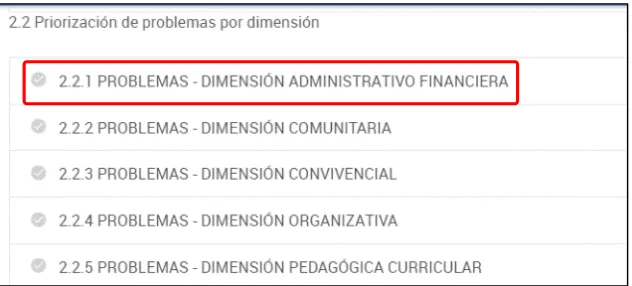
2.2Priorización de Problemas por dimensión
Para agregar el Problemas-Dimensión Administrativo Financiera hacer clic en Diagnóstico > Ubicarse en 2.2 Priorización de Problemas por dimensión >
54 Ilustración 8.4.21. Función Añadir Red Educativa
Se abrirá una ventana en la que aparece en la parte superior la sección de
Información General con el nombre del PER con los años de periodo de
funcionamiento y el nombre de la dimensión.
Ilustración 8.4.22. Función Añadir Red Educativa
En la parte inferior se encuentra la sección de Problema donde se debe
asignar un nombre para el problema en el campo de texto e ingresar en el
cuadro de texto la descripción de ese problema tomando en cuenta la
[image:57.612.150.466.70.213.2]55 Ilustración 8.4.23. Función Añadir Red Educativa
Agregar los Problemas por dimensión restantes de igual forma.
2.3 Diagrama de Soluciones a problemas por dimensión (ejemplo)
Para agregar el Diagrama de Soluciones - Dimensión Administrativo Financiera hacer clic en Diagnóstico > Ubicarse en 2.3 Diagrama de Soluciones a problemas por dimensión > 2.3.1 Diagramas de Soluciones –
56 Ilustración 8.4.24. Función Añadir Red Educativa
Se abrirá una ventana en la que aparece en la parte superior la sección de
Problema con el nombre del problema y el nombre de la dimensión.
En la parte inferior se encuentra la sección de Diagrama de Soluciones donde
se tiene tres cuadros de texto en el que se debe ingresar las causas del
problema.
Ilustración 8.4.25. Función Añadir Red Educativa
57 Ilustración 8.4.26. Función Añadir Red Educativa
Y en el último cuadro las soluciones para ese problema tomando en cuenta la dimensión que se está evaluando. Guardar.
Ilustración 8.4.27. Función Añadir Red Educativa
Agregar los Diagramas de Soluciones por dimensión restantes de igual forma.
Al finalizar guardar los cambios y pasar al siguiente segmento de Misión y
58 3. Misión y Visión: En esta sección se hace clic en Misión y Visión y el menú se desliza hacia abajo. Se puede ver los segmentos que componen la Misión y Visión del PER.
Ilustración 8.4.28. Función Añadir Red Educativa
La sección de Introducción consta de:
3.1Misión: Se ingresa la misión del proyecto de red.
3.2Visión: Se ingresa la lista de todos los centros educativos que conforman la red educativa.
3.1 Misión (ejemplo)
Para agregar la Misión hacer clic en Misión y Visión > 3.1 Misión.
Se abrirá una ventana en la que aparece en la parte superior la sección
de Información General con el nombre del PER y los años de periodo de
funcionamiento. En la parte inferior se encuentra la sección de Redacción
con el cuadro de texto en el que se debe agregar la información de la
59 Ilustración 8.4.29. Función Añadir Red Educativa
Se debe agregar de igual forma el componentes restante, Visión en el que se debe ingresar la información de la visión del PER.
Al finalizar guardar los cambios y pasar al siguiente segmento de Principios
de Gestión.
4. Principios de Gestión: En esta sección se hace clic en Principios de
Gestión y el menú se desliza hacia abajo. Se puede observar el
segmento único que lo compone.
Ilustración 8.4.30. Función Añadir Red Educativa
60 4.1Principios de Gestión: Se ingresa los principios de la gestión del proyecto
de red.
4.1 Principios de Gestión (ejemplo)
Para agregar los Principios de Gestión hacer clic en Principios de Gestión > 4.1 Principios de Gestión.
Se abrirá una ventana en la que aparece en la parte superior la sección de
Información General con el nombre del PER y los años de periodo de
funcionamiento. En la parte inferior se encuentra la sección de Redacción con
el cuadro de texto en el que se debe agregar los principios de gestión del
proyecto educativo de red (PER). Guardar.
Ilustración 8.4.31. Función Añadir Red Educativa
3.4Estrategias de Acción: En esta sección se hace clic en Estrategias de
Acción y el menú se desliza hacia abajo. Se puede observar los
61 de las cinco dimensiones que son administrativo-financiera, comunitaria,
convivencial, organizativa y pedagógica curricular.
Ilustración 8.4.32. Función Añadir Red Educativa
La sección de Estrategias de Acción consta de:
5.1Estrategias de Acción – Dimensión Administrativo Financiera: Se ingresa las estrategias de acción para un problema en la dimensión
administrativa financiera.
5.2Estrategias de Acción – Dimensión Comunitaria: Se ingresa las estrategias de acción para un problema en la dimensión comunitaria.
5.3Estrategias de Acción – Dimensión Convivencial: Se ingresa las estrategias de acción para un problema en la dimensión convivencial.
5.4Estrategias de Acción – Dimensión Organizativa: Se ingresa las estrategias de acción para un problema en la dimensión organizativa.
5.5Estrategias de Acción – Dimensión Pedagógica Curricular: Se ingresa las estrategias de acción para un problema en la dimensión pedagógica
curricular.
62 Para agregar las Estrategias de Acción – Dimensión Organizativa hacer clic
en Estrategias de Acción > 5.1 Estrategias de Acción – Dimensión
Organizativa.
Se abrirá una ventana en la que aparece en la parte superior la sección de
Problema con el nombre del problema de un proyecto de red.
Ilustración 8.4.33. Función Añadir Red Educativa
Nota: En este ejemplo se observa que hay varios problemas en un solo título
lo que dificulta establecer soluciones de un problema en específico. Se
recomienda solamente utilizar un problema por título para asignar a los
proyectos de red.
En la parte central se encuentra la sección de Redacción con el cuadro de
texto en el que se debe agregar el objetivo general para la estrategia de
acción al problema del proyecto educativo de red tomando en cuenta la
63 Ilustración 8.4.34. Función Añadir Red Educativa
En la parte inferior se encuentra la sección de Objetivos Específicos con un
campo de texto en el que se debe agregar un objetivo específico para la
estrategia de acción a un problema del PER.
Se pueden agregar varios objetivos específicos haciendo clic en Agregar
Objetivo Especifico Adicional.
64 Agregar las Estrategias de Acción de las demás dimensiones restantes de
igual forma.
Al finalizar guardar los cambios y pasar al siguiente segmento de
Instrumentos de Regulación.
5. Instrumentos de Regulación: En esta sección se hace clic en Instrumentos
de Regulación y el menú se desliza hacia abajo. Se puede observar los
segmentos que componen los instrumentos de regulación del PER.
Ilustración 8.4.36. Función Añadir Red Educativa
La sección de Instrumentos de Regulación consta de:
6.1Manual de organización y funciones: Se adjuntan el manual de organización y funciones que conforma los instrumentos de regulación
del proyecto de red.
6.2Manual de procedimientos administrativos: Se adjuntan el manual de procedimientos administrativos que conforma los instrumentos de
65 6.3Reglamento de convivencia: Se adjuntan el documento de reglamento de convivencia que conforma los instrumentos de regulación del
proyecto de red.
6.4Organigrama de Centro Educativo Se adjuntan el documento de organigrama de centro educativo que conforma los instrumentos de
regulación del proyecto de red.
6.1 Manual de organización y funciones (ejemplo)
Para adjuntar el documento de Manual de organización y funciones hacer clic en Instrumentos de Regulación > 6.1 Manual de organización y funciones.
Se abrirá una ventana en la que aparece en la parte superior la sección de
Información General con el nombre del PER y los años de periodo de
funcionamiento. En la parte inferior se encuentra la sección de Documentos
con los botones para ir agregando los diferentes archivos que corresponde a
cada nombre de los instrumentos de regulación.
66 Se debe crear de igual forma, así como se sube el archivo de manual de organización y funciones, los tres documentos restantes de la sección de instrumentos de regulación en la misma ventana o haciendo clic en cada
segmento de instrumentos de regulación, Manual de procedimientos administrativos, reglamento de convivencia y organigrama de centro educativo.
Al finalizar guardar los cambios y pasar al siguiente segmento de Proyectos
Específicos.
6. Proyectos Específicos: En esta sección se hace clic en Proyectos
Específicos y el menú se desliza hacia abajo. Se puede observar los
segmentos que componen los Proyectos Específicos del PER dividido por dimensión.
Ilustración 8.4.38. Función Añadir Red Educativa
La sección de Proyectos Específicos constan de:
7.1Proyectos Específicos – Dimensión Administrativo Financiera: Se ingresa el objetivo específico al problema de la dimensión administrativo
financiera, periodo de ejecución y una serie de segmentos que se
67 Esta sección de proyecto específico tiene el estado de avance al igual que
el PER para conocer el nivel de avance en la redacción del documento.
7.2Proyectos Específicos – Dimensión Comunitaria: Se ingresa el objetivo específico al problema de la dimensión comunitaria, periodo de
ejecución y una serie de segmentos que se requiere ingresar para
completar el documento de proyecto específico. Esta sección de
proyecto específico tiene el estado de avance al igual que el PER para
conocer el nivel de avance en la redacción del documento.
7.3Proyectos Específicos – Dimensión Convivencial: Se ingresa el objetivo específico al problema de la dimensión convivencial, periodo de
ejecución y una serie de segmentos que se requiere ingresar para
completar el documento de proyecto específico. Esta sección de
proyecto específico tiene el estado de avance al igual que el PER para
conocer el nivel de avance en la redacción del documento.
7.4Proyectos Específicos – Dimensión Organizativa: Se ingresa el objetivo específico al problema de la dimensión organizativa, periodo de
ejecución y una serie de segmentos que se requiere ingresar para
completar el documento de proyecto específico. Esta sección de
proyecto específico tiene el estado de avance al igual que el PER para
conocer el nivel de avance en la redacción del documento.
7.5Proyectos Específicos – Dimensión Pedagógica Curricular: Se ingresa el objetivo específico al problema de la dimensión pedagógica curricular,
periodo de ejecución y una serie de segmentos que se requiere ingresar
para completar el documento de proyecto específico. Esta sección de
proyecto específico tiene el estado de avance al igual que el PER para
conocer el nivel de avance en la redacción del documento.
68 Para ingresar la información de los proyectos específicos de Proyectos Específicos – Dimensión Comunitaria hacer clic en el menú de Proyectos Específicos > 7.2 Proyectos Específicos – Dimensión Comunitaria.
Se abrirá una ventana en la que aparece una lista de proyectos específicos
de la dimensión que se haya seleccionado, en este ejemplo se seleccionó la
dimensión comunitaria es por eso que en la lista tendrá como función
mostrar solamente las dimensiones comunitarias de las redes educativas.
Ilustración 8.4.39. Función Añadir Red Educativa
Seguidamente hacer clic en la línea donde se encuentra el nombre de la red
educativa con la que se está trabajando el PER.
Se abrirá una ventana que se ingresara la información de documento que
69 La información del proyecto específico tiene distribuida la información en la
parte superior la sección de Información General con el nombre del PER con
los años de periodo de funcionamiento, el nombre del problema y se debe
ingresar el nombre del proyecto específico. En la parte central se encuentra
la sección de Periodo de Ejecución en el que se debe agregar la fecha de inicio
y fecha final del periodo de ejecución del proyecto específico.
Ilustración 8.4.40. Función Añadir Red Educativa
En la parte inferior de la ventana esta la sección de estado de avance.
Esta sección representa el avance en la redacción del documento de proyecto específico a un problema.
La estructura de Estado de Avance está dividida en diez secciones que
componen el documento de proyecto específico y cada una de estas
secciones tiene en su lado izquierdo un signo de más y un icono de flecha que
cuando esa sección esta completada se muestra de color verde caso
70 Si el icono se encuentra en color gris representa que en esa sección del
documento se encuentra vacío o no esta completado. En caso de que la
redacción este completa en cualquiera de las secciones de Estado de Avance,
el icono se muestra en color verde. En el ejemplo de la Ilustración 40.3.32
todas las secciones están completas.
Ilustración 8.4.41. Función Añadir Red Educativa
El signo de más indica que cada sección del documento está compuesta por
otras secciones. A continuación se explica cada una de ellas.
7. Población Beneficiada: En esta sección se hace clic en Población Beneficiada y el menú se desliza hacia abajo. Se puede ver los segmentos
71 Ilustración 8.4.42. Función Añadir Red Educativa
La sección de Población Beneficiada consta de:
1.1. Estudiantes Varones: Se ingresa el total de los estudiantes varones beneficiados en el proyecto específico.
1.2. Estudiantes Mujeres: Se ingresa el total de las estudiantes mujeres beneficiadas en el proyecto específico.
1.3. Estudiantes Total: Se ingresa el total de los estudiantes (varones y mujeres) beneficiados en el proyecto específico.
1.4. Docentes: Se ingresa el total de los docentes beneficiados en el proyecto específico.
1.5. Padres y Madres de Familia: Se ingresa el total de los padres y madres de familia beneficiados en el proyecto específico.
72
1.1 Crear estudiantes varones beneficiados (ejemplo)
Para crear los Estudiantes Varones hacer clic en el menú de Población
Beneficiada > 1.1 Estudiantes Varones.
Se abrirá una ventana en la que aparece en la parte superior la sección de
Proyecto Especifico con el nombre del proyecto específico. En la parte
inferior se encuentra la sección de Población Beneficiada con el cuadro de
texto en el que se debe agregar el dato que corresponde a la cantidad de
niños o estudiantes varones beneficiados del proyecto específico. Guardar.
Ilustración 8.4.43. Función Añadir Red Educativa
Se debe crear de igual forma, así como se ingresa niños beneficiados, los cinco datos restantes de la sección de población beneficiada en la misma
73 Al finalizar guardar los cambios y pasar al siguiente segmento de
Justificación.
8. Justificación: En esta sección se hace clic en Justificación y el menú se desliza hacia abajo. Se puede observar el segmento que compone La
justificación del proyecto específico.
Ilustración 8.4.44. Función Añadir Red Educativa
La sección de Justificación consta de:
6.1Justificación: Se crea la justificación del proyecto específico, también en la misma ventana se puede agregar la descripción del proyecto específico
o desde el menú de Descripción de Proyecto.
2.1Crear justificación de proyecto específico (ejemplo)
Para crear la Justificación de proyecto específico hacer clic en el menú de
Justificación > 2.1 Justificación.
Se abrirá una ventana en la que aparece en la parte superior la sección de
Proyecto Especifico con el nombre del proyecto específico. En la parte
inferior se encuentra la sección de Redacción con dos cuadros de textos en
el que se debe agregar la justificación del proyecto y en el siguiente cuadro
74 Ilustración 8.4.45. Añadir Justificación de Proyecto Específico
Al finalizar guardar los cambios y pasar al siguiente segmento de Descripción
del Proyecto.
9. Descripción del Proyecto: En esta sección se hace clic en Descripción del Proyecto y el menú se desliza hacia abajo. Se puede observar los
segmentos que componen la descripción del proyecto específico.
Ilustración 8.4.46. Menú Descripción del Proyecto Específico
75 1.1Descripción del Proyecto: Se agrega la descripción del proyecto específico, también en la misma ventana se puede agregar la justificación
del proyecto específico o desde el menú de Justificación.
3.1 Crear descripción de proyecto específico (ejemplo)
Para crear la Descripción del Proyecto Específico hacer clic en el menú de
Descripción del Proyecto > 3.1 Descripción del Proyecto.
Se abrirá una ventana en la que aparece en la parte superior la sección de
Proyecto Especifico con el nombre del proyecto específico. En la parte
inferior se encuentra la sección de Redacción con dos cuadros de textos en
el que se debe agregar la justificación del proyecto y en el siguiente cuadro
la descripción. Guardar.
Ilustración 8.4.47. Añadir Descripción de Proyecto Específico
76 10. Objetivos: En esta sección se hace clic en Objetivos y el menú se desliza hacia abajo. Se puede observar los segmentos que componen los
objetivos del proyecto específico.
Ilustración 8.4.48. Menú Objetivos del Proyecto Específico
La sección de Objetivos consta de:
2.1Objetivo General: Se agrega el objetivo general del proyecto específico. 2.2Objetivos Específicos: Se agregan los objetivos específicos del proyecto
específico.
4.1 Crear objetivo general de proyecto específico (ejemplo)
Para crear el Objetivo General hacer clic en el menú de Objetivos > 4.1
Objetivo General.
Se abrirá una ventana en la que aparece en la parte superior la sección de
Proyecto Especifico con el nombre del proyecto específico. En la parte
inferior se encuentra la sección de Objetivo General con el cuadro de texto
77 Ilustración 8.4.49. Añadir Objetivo General de Proyecto Específico
4.2 Crear objetivos específicos de proyecto específico (ejemplo)
Para crear los Objetivos Específicos hacer clic en el menú de Objetivos > 4.2
Objetivos Específicos.
Se abrirá una ventana en la que aparece una lista con los objetivos
específicos del proyecto específico de la dimensión en la se encuentra. Se
encuentran las opciones de Acción Eliminar y añadir objetivo específico.
Ilustración 8.4.50. Lista Objetivos Específicos de Proyecto Específico
78 mostrara una pregunta si está seguro de eliminar el/los objetivo(s)
específico(s) seleccionados. Para eliminar hacer clic en Sí, Estoy Seguro, caso
contrario, No, Llévame de Regreso.
Ilustración 8.4.51. Acción Eliminar Objetivos Específicos
Para Crear un objetivo específico hacer clic en el botón rojo de añadir, luego se abre la ventana con el formulario para seleccionar en la sección de
Proyecto Específico el nombre del proyecto específico y en la sección inferior
de Objetivo Específico ingresar el objetivo específico. Guardar.
Ilustración 8.4.52. Acción Añadir Objetivos Específicos
Seleccionar el nombre del proyecto especifico
79 Al finalizar guardar los cambios y pasar al siguiente segmento de Metas.
11. Metas: En esta sección se hace clic en Metas y el menú se desliza hacia abajo. Se puede observar el segmento que compone las metas de
proyecto específico.
Ilustración 8.4.53. Menú Metas del Proyecto Específico
La sección de Metas consta de:
5.1Metas: Esta sección se agrega automáticamente al crear un objetivo específico, en una relación 1:1, está ligado al objetivo específico.
Las metas no se pueden crear o eliminar, solamente agregar la descripción
de la meta del objetivo específico seleccionado; en la lista se observa el
nombre de Objetivo Específico, Dimensión, la red Educativa y el Estado.
Hacer clic sobre el nombre del objetivo específico.
Ilustración 8.4.54. Lista Metas del Proyecto Específico
Se abrirá una ventana en la que aparece en la parte superior el nombre del
80 En la parte inferior de la ventana esta la sección de Meta o Resultado con un
área de texto en el que se debe agregar la meta del objetivo específico.
Guardar.
Ilustración 8.4.55. Agregar Meta del Proyecto Específico
Al finalizar guardar los cambios y pasar al siguiente segmento de Cronograma
de Actividades.
12. Cronograma de Actividades: En esta sección se hace clic en Cronograma
de Actividades y el menú se desliza hacia abajo. Se puede observar los
segmentos que componen el cronograma de actividades del proyecto
específico.
81 La sección de Cronograma de Actividades consta de:
6.1Cronograma de Actividades: En esta sección se crea una actividad para un objetivo específico, agregando el periodo de ejecución, los
responsables de esa actividad y el hito.
6.1 Crear cronograma de actividades de proyecto específico (ejemplo)
Para crear el Cronograma de Actividades hacer clic en el menú de
Cronograma de Actividades > 6.1 Actividades.
Se abrirá una ventana en la que se muestra la actividad listada con el nombre
de la actividad (si ya se ha ingresado y guardado), la dimensión y la red
educativa que pertenece, hacer clic sobre el nombre de la actividad.
Ilustración 8.4.57. Crear Cronograma de Actividades
Normalmente al ingresar por primera vez no hay nombre visible entonces hacer clic en los puntos para que crear el cronograma.
Ilustración 8.4.58. Crear Cronograma de Actividades
Se abrirá una ventana en la que aparece en la parte superior el nombre del
82 central se encuentra la sección de Periodo con los campos de fecha para
seleccionar la fecha inicial y final del periodo de ejecución.
En la parte inferior de la ventana esta la sección de Información General con
un campo de texto en el que se debe agregar el nombre de la actividad del
objetivo específico, en el espacio de texto de responsable agregar a los
responsables de esa actividad y en el espacio de hito agregar la meta de la
actividad del cronograma de actividades. Guardar.
Ilustración 8.4.59. Crear Cronograma de Actividades
Al finalizar guardar los cambios y pasar al siguiente segmento de
Presupuesto.
13. Presupuesto: En esta sección se hace clic en Presupuesto y el menú se desliza hacia abajo. Se puede observar los segmentos que componen el
83 Ilustración 8.4.60. Menú Presupuesto
La sección de Presupuesto consta de:
7.1Presupuesto: En esta sección se agrega el presupuesto del proyecto específico.
7.1 Crear presupuesto de proyecto específico (ejemplo)
Para crear el Presupuesto hacer clic en el menú de Presupuesto > 7.1
Presupuesto.
Se abrirá una ventana en la que aparece en la parte superior la sección de
Proyecto Especifico con el nombre del proyecto específico. En la parte
inferior esta la sección de Presupuesto en el que se debe ingresar el valor del
presupuesto del proyecto específico. Guardar.
84 Al finalizar guardar los cambios y pasar al siguiente segmento de Factores de
Riesgo.
14. Factores de Riesgo: En esta sección se hace clic en Factores de Riesgo y el menú se desliza hacia abajo. Se puede observar los segmentos que
componen los factores de riesgo del proyecto específico.
Ilustración 8.4.62. Menú factores de Riesgo
La sección de Factores de Riesgo consta de:
8.1Factores de Riesgo: En esta sección se agregan los factores de riesgo del proyecto específico.
8.1 Crear factores de riesgo de proyecto específico (ejemplo)
Para crear el Presupuesto hacer clic en el menú de Factores de Riesgo > 8.1
Factores de Riesgo.
Se abrirá una ventana en la que aparece en la parte superior la sección de
Proyecto Especifico con el nombre del proyecto específico. En la parte
inferior esta la sección de Factores de Riesgo en el que se debe ingresar los
85 Ilustración 8.4.63. Crear factores de Riesgo
Al finalizar guardar los cambios y pasar al siguiente segmento de
Sostenibilidad.
15. Sostenibilidad: En esta sección se hace clic en Sostenibilidad y el menú se desliza hacia abajo. Se puede observar los segmentos que componen
la sostenibilidad del proyecto específico.
Ilustración 8.4.64. Menú Sostenibilidad
86 9.1sostenibilidad: En esta sección se expone cómo se sostendrá
económicamente el proyecto específico.
9.1 Crear sostenibilidad de proyecto específico
Para crear la Sostenibilidad hacer clic en el menú de Sostenibilidad > 9.1
Sostenibilidad.
Se abrirá una ventana en la que aparece en la parte superior la sección de
Proyecto Especifico con el nombre del proyecto específico. En la parte
inferior esta la sección de Sostenibilidad dentro del área de texto se debe
detallar cómo se sostendrá económicamente el proyecto específico.
Guardar.
Ilustración 8.4.65. Crear Sostenibilidad
Al finalizar guardar los cambios y pasar al siguiente segmento de Seguimiento
87 16. Seguimiento y Evaluación: En esta sección se hace clic en Seguimiento y
Evaluación y el menú se desliza hacia abajo. Se puede observar los
segmentos que componen el Seguimiento y Evaluación del proyecto
específico.
Ilustración 8.4.66. Menú Seguimiento y Evaluación
La sección de seguimiento y evaluación consta de:
10.1 Seguimiento y Evaluación: En esta sección se expone cómo será el seguimiento y la evaluación que se le empleará al proyecto específico.
10.1 Crear seguimiento y evaluación de proyecto específico
Para crear la Sostenibilidad hacer clic en el menú de Seguimiento y
Evaluación > 10.1 Seguimiento y Evaluación.
Se abrirá una ventana en la que aparece en la parte superior la sección de
Proyecto Especifico con el nombre del proyecto específico. En la parte
inferior esta la sección de Seguimiento y Evaluación, dentro del área de texto
se debe detallar cómo se efectuará el seguimiento y la evaluación del
88 Ilustración 8.4.67. Crear Seguimiento y Evaluación
Se debe agregar de igual forma los proyectos específicos restantes de la
sección 7. Proyectos Específicos del proyecto educativo de red (PER).
Al finalizar de agregar toda la información correspondiente a cada una de las
secciones del PER guardar los cambios.
89
Proyectos Específicos
El sub módulo de Proyectos Específicos es la sección de SIARED donde se lista los proyectos
específicos que han sido ingresadas al crear los PER al sistema y que se encuentran
actualmente activos a nivel nacional.
Para entrar a este componente dirigirse al menú lateral izquierdo.
1. Clic en Proyectos.
2. Clic en el sub menú de Proyectos Específicos.
Ilustración 8.5. Menú Proyectos Específicos
A continuación se muestra la lista de todos los proyectos específicos, de todas las dimensiones, registrados en el sistema. Los proyectos específicos se registran al haberse creado problemas en la creación de los PER.
Cada proyecto específico que se encuentra en la lista muestra una breve información general:
Nombre Es el nombre de cada proyecto específico.
Dimensión: Es el tipo de dimensión que se utiliza en la creación de secciones de proyectos educativos de red o PER.
Red Educativa: Es el nombre de la red educativa que pertenece el proyecto específico.