
Clúster autoescalable amb Swarm
59
0
0
Texto completo
(2) Índex Introducció .................................................................................................................................... 3 Motivació....................................................................................................................................... 4 Descripció del projecte.................................................................................................................. 6 Objectius i Resultats .................................................................................................................. 6 Anàlisi de riscos ......................................................................................................................... 6 Abast de la proposta ..................................................................................................................... 7 Organització del Projecte .............................................................................................................. 9 Pla de treball ............................................................................................................................... 10 Relació d’activitats .................................................................................................................. 10 Fites principals......................................................................................................................... 10 Calendari de treball ................................................................................................................. 10 Valoració Econòmica ................................................................................................................... 13 Arquitectura ................................................................................................................................ 15 Servidor de Control ................................................................................................................. 16 Start Container .................................................................................................................... 17 Start Server.......................................................................................................................... 20 Destroy Server ..................................................................................................................... 21 Check CPU ........................................................................................................................... 23 NGINX Proxy ............................................................................................................................ 26 Web UOC Container ................................................................................................................ 33 Swarm Master ......................................................................................................................... 38 Swarm Node ............................................................................................................................ 39 Proves de Rendiment .................................................................................................................. 40 Millores........................................................................................................................................ 49 Rendiment ................................................................................................................................... 51 Valoració...................................................................................................................................... 54 Annex A ....................................................................................................................................... 56 Referències .................................................................................................................................. 59. 2.
(3) Introducció Aquest projecte pretén aprofundir en les noves tecnologies relacionades amb la utilització de contenidors amb Docker. Un contenidor permet encapsular tot el software necessari per poder executar una aplicació; conté el sistema operatiu, les aplicacions de tercers i els binaris del nostre programa. D’aquesta manera és possible crear el contenidor i executar-lo en l’entorn de desenvolupament, després en el de test i finalment a producció garantint que sempre estem executant el mateix codi i amb les mateixes versions en totes les plataformes. Aquesta nova tecnologia pretén anar un pas més enllà de la virtualització clàssica on el que es virtualitza és tot un servidor. En aquest cas fem petites virtualitzacions que contenen tot el necessari per executar el codi i s’empaqueten en contenidors que podem executar en qualsevol servidor. D’aquesta manera és molt fàcil desplegar una aplicació ja que només hem d’instal·lar el servidor base amb Docker i executar el contenidor. Com que aquest conté tots els components necessaris es garanteix el seu funcionament i no cal fer la instal·lació de cada un dels components de software. Aquest sistema dóna una gran flexibilitat i redueix molt el temps de posada a producció de qualsevol programari. També garanteix que les proves fetes en els altres entorns, com el de desenvolupament, test i preproducció, seran vàlides ja que el que acabarem executant serà exactament el mateix. Així evitem els típics problemes entre les diferents configuracions dels diferents entorns. Per aquest motiu creiem que Docker és la millor opció per desenvolupar aquest projecte. En aquest document descriurem la motivació i abast d’aquest projecte, també la definició de tasques i el cost que d’aquestes es deriva.. 3.
(4) Motivació Cada dia les empreses miren de poder reduir els costos que es deriven del manteniment de tots els seus servidors i dels CPD’s. Per això, les empreses estan externalitzant els seus centres de dades i estan apostant pel model al núvol. És en aquest context on mirar d’optimitzar al màxim els recursos que s’utilitzen és primordial per les empreses. En aquest nou model no es paga per un servidor físic sinó per l’ús que fas dels recursos proporcionats. Aquests són bàsicament disc, memòria i cpu. Per tant, si som capaços d’adaptar l’ús dels recursos a les nostres necessitats es podrà aconseguir un guany econòmic ja que només pagarem per les necessitats de cada moment. Per poder realitzar aquest projecte ens hem plantejat dues opcions. Es pot realitzar amb virtualització clàssica o amb contenidors. La principal diferència entre els dos sistemes és que la virtualització crea servidors amb el seu propi S.O. de manera totalment aïllada i els contenidors comparteixen el mateix kernel i S.O. entre ells. Les parts compartides són només de lectura i després tenim les pròpies de cada contenidor que només són accessibles per ell mateix.. Figura 1 - Comparativa Virtualització vs Containers. Això té avantatges en l’optimització de recursos. Si tenim una MV que ocupa 15 Gb i la volem replicar en el mateix servidor necessitem 150Gb per allotjar deu màquines ja que cada una d'elles és totalment independent de l'altre. En canvi, en el cas dels contenidors, com que tenim parts comunes que es reutilitzen tindrem un estalvi considerable d'espai. 4.
(5) Un altre punt a tenir en compte és que les MV poden executar qualsevol S.O. i per tant qualsevol tipus d'aplicació. En els contenidors com que estan basats en LXC (Linux Containers) comparteixen el mateix kernel que el host i per tant només poden executar aplicacions Linux compatibles amb aquest Host. Aquest, actualment, és el principal inconvenient ja que limita el tipus d'aplicacions que podem executar. Les principals diferències són les següents: Virtualització Màquina Virtual Template Arrenca en minuts Pot executar qualsevol S.O. Les MV depenen del Hypervisor Les MV ocupen varis Gb. Docker Contenidor Image Arrenca en segons Limitat a Linux Els contenidors són portables Els contenidors són molt més lleugers. Taula 1 – Comparativa Virtualització vs Dockers. Un cop analitzades les diferències entre la virtualització i l’ús de contenidors veiem que són tecnologies complementaries. Podem executar contenidors en màquines virtuals i és aquest fet el que ens permet realitzar aquest projecte de la manera més simple. A l’unir aquestes dos tecnologies podem crear servidors virtuals de forma fàcil i ràpida i després desplegar les aplicacions que necessitem. Per tant, podem aconseguir un sistema que de forma dinàmica s’adapti a les necessitats de les empreses. D’aquesta manera podem reduir costos sense limitar les possibilitats de créixer ni el rendiment dels serveis que s’ofereixen. Aquest projecte defineix una arquitectura capaç de créixer o disminuir depenent de la càrrega que té el sistema. Garantint així un bon nivell de servei amb el mínim cost possible.. 5.
(6) Descripció del projecte Amb aquest projecte pretenem crear un sistema dinàmic que sigui capaç de dimensionar-se segons la càrrega rebuda. D’aquesta manera es pretén assolir els conceptes comentats en els apartats anteriors amb els beneficis que això comporta. Per fer-ho farem una planificació i un disseny de les tasques i components que volem implantar tenint en compte les tecnologies actuals. Finalment portarem a la pràctica aquest disseny per comprovar de forma empírica que tot el que es volia aconseguir realment ens aporta els beneficis descrits.. Objectius i Resultats Enumerarem a continuació els principals objectius d’aquest projecte: -. Analitzar les noves tecnologies relacionades amb els contenidors de software. Docker, Docker Swarm i Docker Machine. Aprendre com s’instal·len i es configuren. Verificar que realment fan allò que diuen tot i estar en fase Beta. Demostrar que poden servir per ajudar a abaratir costos.. Anàlisi de riscos Com a tot projecte on els recursos temporals i econòmics són limitats, hem de minimitzar el possible impacte que pugui produir una situació de risc no desitjada. Per tant es prendran les següents mesures preventives i de contingència: -. -. Realitzar un seguiment setmanal de l’estat del projecte segons la seva planificació inicial, posant en comú els aspectes tractats i prioritzant les tasques amb acabament més imminent. Assegurar la disponibilitat del servei de hosting online on es realitzarà la instal·lació i les proves de funcionament dels sistema. Triar correctament els perfils de l’equip de treball i evitar rotacions d’aquests membres durant la vida del projecte. Emmarcar i respectar acuradament l’abast del projecte.. 6.
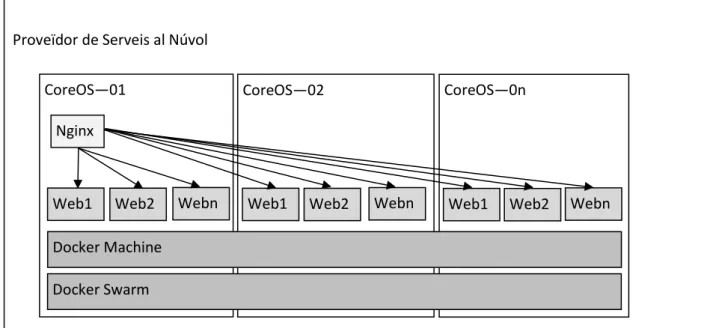
(7) Abast de la proposta Les tecnologies que pretenem analitzar són: -. CoreOS¹: Un nou sistema operatiu creat per poder executar contenidors de la manera més òptima. Docker²: Software que permet crear contenidors amb les aplicacions que es vulgui. Docker Swarm³: Software que permet gestionar diferents contenidors que s’executen en màquines diferents com si estiguessin en la mateixa. Docker Machine⁴: Software que permet desplegar en entorns virtuals noves màquines ja configurades a partir d’un script. Nginx⁵: Proxy que ens permet redireccionar el tràfic d’entrada cap a altres servidors. Té altres funcionalitats però en aquest projecte només avaluarem aquesta.. El projecte estarà definit per una granja de servidors. Aquests servidors estaran dockeritzats amb la tecnologia Docker. Per davant tindran un servidor amb un proxy Nginx que distribuirà la càrrega. Les màquines on s’executaran aquests contenidors tindran el S.O. CoreOS. Per poder gestionar els diferents contenidors entre les màquines utilitzarem Docker Swarm. I per poder desplegar més servidor de forma automàtica farem servir Docker Machine. En el següent quadre podem veure com interactuaran els diferents components.. Proveïdor de Serveis al Núvol CoreOS—01. CoreOS—0n. CoreOS—02. Nginx. Web1. Web2. Webn. Web1. Web2. Webn. Web1. Web2. Webn. Docker Machine Docker Swarm. Figura 2 – Disseny Inicial CoreOS¹: https://coreos.com Docker²: https://www.docker.com Docker Swarm³: https://www.docker.com/docker-swarm Docker Machine⁴: https://www.docker.com/docker-machine Nginx⁵: https://www.nginx.com. 7.
(8) Tindrem els servidors CoreOS necessaris per poder donar un servei òptim. Cada servidor tindrà un contenidor amb Docker Swarm i Docker Machine per tal de gestionar els diferents contenidors. Tindrem un únic contenidor amb Nginx que farà de proxy d’entrada i tants contenidors Web com necessitem. S’haurà d’estudiar quin és el numero òptim de contenidors web per servidor i en cas d’arribar al màxim haurem d’instanciar un nou servidor CoreOS per poder seguir desplegant més servidors Web.. 8.
(9) Organització del Projecte En aquest apartat, detallarem els recursos que caldrà assignar per aquest projecte.. Recursos Humans. Es realitza la següent assignació de rols, què òbviament recauen sobre la mateixa persona, l’estudiant i autor del mateix: Gerent del Projecte (GerPrj), Arquitecte de Maquinari (ArqMaq), Programador de Sistemes (ProSis) i Gestor de la Qualitat (GesQua).. Recursos Temporals. Atès el caràcter docent del projecte, i el nombre de crèdits quadrimestrals universitaris assignats, el còmput global d’hores invertides no hauria de superar les 225.. Recursos Materials. Documentals: Accés a la documentació online de totes les eines que es volen utilitzar. Tecnològics: Accés i compte a DigitalOcean (proveïdor d’infraestructures en el núvol) per poder crear tots els servidors necessaris. I accés a internet ja que tot el projecte s’executarà al núvol. Les eines ofimàtiques i l’accés consultori a Internet (que en general, no es consideraran fonts bibliogràfiques del projecte) no formaran part de recursos tecnològics consumits pel projecte atenent que avui dia, són les eines bàsiques de treball en qualsevol àmbit tecnològic. La distribució d’aquests recursos, vindrà determina a l’apartat posterior, “Pla de Treball”.. 9.
(10) Pla de treball Relació d’activitats Enumerem les activitats i tasques que conformen el projecte. 1. Cerca d’informació del software que volem utilitzar. 2. Documentació del que volem aconseguir. 3. Disseny de l’arquitectura objectiu. 4. Instal·lació i configuració de tots els components. a. Instal·lació i configuració CoreOS. b. Instal·lació i configuració Docker. c. Instal·lació i configuració Nginx. d. Instal·lació i configuració Docker Swarm. e. Instal·lació i configuració Docker Machine. 5. Configuració del procés automàtic d’arrencada i parada de servidors. 6. Realitzar proves de tots els components per separat. 7. Realitzar proves dels components en conjunt. 8. Documentar els resultats de cadascuna de les proves. 9. Realitzar la memòria del projecte.. Fites principals El gestor del projecte garantirà, en tot moment, que les fites principals quedin assolides en els termes i terminis d’aquesta proposta. FITA. DESCRIPCIÓ. F1. Estudi i proposta de les tecnologies a utilitzar.. F2. Entrega del programari.. F3. Entrega de la memòria final del projecte.. Taula 2 - Fites del projecte. Calendari de treball Ara establirem el calendari laboral per a l’execució del projecte. Aquest estarà format per blocs setmanals, de dilluns a divendres, exceptuant els dies festius. L’ inici correspon al dilluns 21 de setembre de 2015 i l’ acabament al divendres 22 de gener de 2016. Això comporta un total de. 10.
(11) 17 setmanes, on s’han d’extreure dos setmanes per festes de nadal i els dies 12 d’octubre i 7 i 8 de desembre. En total, es disposarà de 72 dies laborables destinats al projecte. Quant a la franja horària laboral, es destina la corresponent a l’interval de 20 a 23h. Això fa un total de 3h diàries, amb un total de 225 hores. Adjuntem a continuació un diagrama de Gantt, on es mostra, concurrentment en el temps, el decurs de totes les activitats del projecte fins el seu tancament.. 11.
(12) Figura 3 - Diagrama de Gantt. 12.
(13) Valoració Econòmica Finalment, adjuntem la informació de caràcter econòmic que engloba el projecte. Establint costos a cadascun dels recursos humans i materials assignats al projecte podem sintetitzar els resultats en les següents taules: NOM RECURS. CODI. PREU (€/h). JORNADES. HORES. COST. Gerent del Projecte. GerPrj. 60. 10. 30. 1800€. Arquitecte de Maquinari. ArqMaq. 50. 13. 39. 1950€. Programador de Sistemes. ProSis. 40. 36. 108. 4320€. Gestor de la Qualitat. GesQua. 40. 10. 30. 1200€. Taula 3 - Recursos. ID. ACTIVITAT. COST. 1. Cerca d’informació del software que volem utilitzar.. 450€. 2. Documentació del que volem aconseguir.. 720€. 3. Disseny de l’arquitectura objectiu.. 1500€. 4. Instal·lació i configuració de tots els components.. 3120€. 4.1. Instal·lació i configuració CoreOS.. 480€. 4.2. Instal·lació i configuració Docker.. 480€. 4.3. Instal·lació i configuració Nginx.. 480€. 4.4. Instal·lació i configuració Docker Swarm.. 720€. 4.5. Instal·lació i configuració Docker Machine.. 960€. 5. Configuració del procés automàtic d’arrencada i parada de servidors.. 1200€. 6. Realitzar proves de tots els components per separat.. 480€. 7. Realitzar proves dels components en conjunt.. 480€. 8. Documentar els resultats de cadascuna de les proves.. 240€. 9. Realitzar la memòria del projecte.. 1080€. -. Total: 9270€. Taula 4 - Valoració activitats. 13.
(14) Cost Material: Per realitzar el projecte tota la documentació la trobarem a internet. Només serà necessari tenir un entorn virtual on poder crear les màquines i veure que tot funciona correctament. Per fer-ho hem escollit el proveïdor de serveis en el núvol Digital Ocean. Utilitzarem 3 màquines amb les següents característiques: CARACTERÍSTICA. VALOR. Cpu. 1 cpu. Memòria. 512 Mb. Disc. 20 Gb. Taula 5 - Característiques servidor. En aquest proveïdor el preu mensual de la màquina és 5€ al mes. Per tant contant que el projecte dura 4 mesos el cost en material del projecte serà el següent: Servidor. Preu Mensual. Preu Total. CoreOS_01. 5€. 20€. CoreOS_02. 5€. 20€. CoreOS_03. 5€. 20€ Total: 60€. Taula 6 - Valoració materials. 14.
(15) Arquitectura Un cop iniciat el projecte hem detectat que l’arquitectura proposada inicialment (Figura 1 – Disseny Inicial) no era la millor opció. Per tant s’ha modificat per intentar donar la millor resposta a les necessitats inicials. El principal obstacle ha estat no poder utilitzar CoreOS per tots els nodes del clúster. El dockermachine encara no està preparat per poder desplegar nodes de CoreOS amb Swarm integrat. De moment aquesta integració només és possible utilitzant Ubuntu. Per tant, ens hem vist obligats a fer servir Ubuntu pel Swarm-Master i pels Swarm-Nodes. Un altre punt important és que inicialment es va planificar desplegar el proxy NGINX dins del mateix node que fa de Control. Inicialment es va fer així però al realitzar les proves es va detectar que quan tenim una carga elevada de tràfic el mateix node que està rebent tot aquest tràfic és l’encarregat d’anar validant quin és l’estat dels clúster de Swarm i això provocava, en alguns casos, que la màquina es saturés. Per aquest motiu es va decidir dedicar un servidor virtual per desplegar Nginx i així alliberar de carga el servidor de control. L’arquitectura resultant després d’aquest canvis és la següent:. Figura 4 – Arquitectura Final. Com podem veure tenim dos nodes amb CoreOS que corresponen al servidor de control i al NGINX Proxy. El node on s’executa el Swarm-Master i els Swarm-Node utilitzen Ubuntu. La funció del servidor de control és instanciar el Swarm-Master i després anar comprovant l’estat del clúster per veure si és necessari ampliar el nombre de servidors o disminuir-lo. La 15.
(16) base de l’arquitectura sempre és el servidor Swarm-Master amb dos contenidors que serveixen l’aplicació web. Si és necessari s’aniran instanciant nodes de swarm per poder anar desplegant més contenidors amb l’aplicació web. En cas que el tràfic disminueixi es destruiran però sempre com a mínim ens quedarem amb el Swarm Master i els seus dos contenidors.. Servidor de Control El servidor de control és l’encarregat de gestionar el clúster. És el que executarà diferents scripts per dur a terme totes les tasques. La principal és controlar l’estat del clúster per decidir en quin moment s’ha d’ampliar o reduir.. Figura 5 – Servidor de Control. Per instal·lar aquest servidor en CoreOS necessitem definir un fitxer de configuració cloudconfig.yaml. En aquest cas s’han definit els diferents serveis que volem instal·lar. Pel projecte necessitem instal·lar docker-machine, etcd i els script necessaris per controlar el clúster de contenidors. 16.
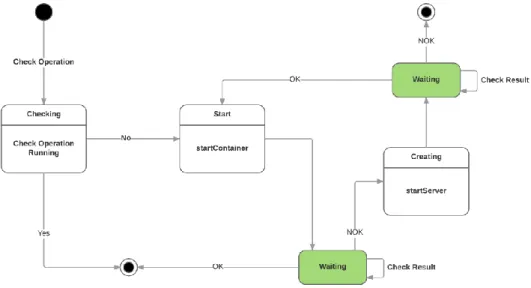
(17) #cloud-config coreos: #Deshabilitem l’update del servidor automàtic update: reboot-strategy: off #Definim les variables del servei etcd2 etcd2: # generate a new token for each unique cluster from https://discovery.etcd.io/new?size=1 discovery: https://discovery.etcd.io/641d8a2fef59d18aa670fd0104bf99b4 # multi-region and multi-cloud deployments need to use $public_ipv4 advertise-client-urls: http://$public_ipv4:2379 initial-advertise-peer-urls: http://$private_ipv4:2380 # listen on both the official ports and the legacy ports # legacy ports can be omitted if your application doesn't depend on them listen-client-urls: http://0.0.0.0:2379,http://0.0.0.0:4001 listen-peer-urls: http://$private_ipv4:2380 units: #Definim el servei etcd2 perquè arrenqui a l’inici - name: etcd2.service command: start #Definim el servei docker-machine perquè s’instal·li i arrenqui a l’inici - name: docker-machine.service runtime: true command: start content: | [Unit] Description=Install Docker Machine [Service] ExecStart=/usr/bin/bash -c '/usr/bin/mkdir -p /opt/bin && /usr/bin/curl -sSL https://github.com/docker/machine/releases/download/v0.5.0-rc3/docker-machine_linux-386.zip > /tmp/dockermachine_linux-386.zip && sudo /usr/bin/unzip /tmp/docker-machine_linux-386.zip && sudo /usr/bin/mv docker-machine* /opt/bin/ && chmod +x /opt/bin/docker-machine && sudo /usr/bin/chmod -R 777 /opt/bin' #Definim el servei scripts-control perquè s’instal·li de forma automàtica - name: scripts-control.service runtime: true command: start content: | [Unit] Description=Install Scripts Control [Service] ExecStart=/usr/bin/bash -c '/usr/bin/mkdir -p /opt/bin && cd /opt/bin && sudo /usr/bin/git clone https://[email protected]/urik23/autoscalableswarm.git && sudo /usr/bin/mv /opt/bin/autoscalableswarm/scripts_control/* /opt/bin/ && sudo /usr/bin/rm -R /opt/bin/autoscalableswarm/ && sudo /usr/bin/chmod -R 777 /opt/bin'. Per realitzar totes aquestes tasques s’han creat uns processos que s’executen des del servidor. Aquests són Start Container, Start Server, Destroy Server i Check CPU. A continuació descriurem cadascun dels processos amb detall. El primer ens permet crear un nou contenidor.. Start Container Aquest procés ens permet instanciar un nou contenidor. Primer comprovem que no hi hagi cap operació en curs i arrenquem el contenidor. Si no tenim prou espai en el clúster per poder-ho fer hem de crear un nou servidor. Quan el servidor estigui inclòs dins del clúster llavors ja podrem arrencar el contenidor. A continuació tenim el diagrama d’estats.. 17.
(18) Figura 6 – Diagrama Estats Start Container. El codi és el següent: #!/bin/bash #Creem el fitxer de control sudo touch /opt/bin/serverOperation #Carreguem les variables d’entorn de dockerSwarm eval "$(docker-machine env --swarm swarm-master)" #Recuperem la variable d’entorn VHOSST per passar-la al nou contenidor que arrenquem VHOST=`etcdctl get /GLOBAL/VHOST` #Executem la comanda de docker per arrencar el nou contenidor RESULTAT=$(docker run -d -p 8080 -m 200M --env VHOST=$VHOST urik/web-uoc) #Si ens retorna un missatge és que no ha pogut crear el nou contenidor i necessitem un nou servidor if [ -z "$RESULTAT" ]; then #Recuperem el nombre de nodes que tenim actualment nodesSwarmObj=$(docker info | grep Nodes | awk '{print $2}') nodesSwarm=$nodesSwarmObj #Arrenquem el contendior sh startServer.sh >> sudo /opt/bin/server.log & segons=0 echo $nodesSwarmObj echo $nodesSwarm #Fem un bucle per esperar que tot el procés hagi acabat. Si tarda més de 300s ho donem com error. while [ "$nodesSwarm" -eq "$nodesSwarmObj" ] && [ $segons -lt 300 ]; do sleep 5 ((segons=segons+5)) #Recuperem el nombre de nodes per comprobar amb l’inicial. nodesSwarm=$(docker info | grep Nodes | awk '{print $2}') echo $segons "secs. -" $nodesSwarm "nodes swarm" done #Al sortir comprovem si ha estat perquè tot està correcte o perquè hi ha hagut un timeout. if [ "$nodesSwarm" -ne "$nodesSwarmObj" ]; then #Si tot ha estat correcte arrenquem de nou un contenidor perquè ara ja tindrem espai al clúster sh startContainer.sh >> sudo /opt/bin/server.log & fi fi #Eliminem el fitxer de control per poder realitzar més operacions sudo rm -rf /opt/bin/serverOperation. 18.
(19) Els punts més destacats són: RESULTAT=$(docker run -d -p 8080 -m 200M --env VHOST=$VHOST urik/web-uoc). Amb aquesta instrucció arrenquem un nou contenidor. run: Crear i arrencar un nou contenidor -d: En mode detach. Podem executar el contenidor en background -p 8080: Exposem el port 8080 del contenidor amb un aleatori del servidor. D’aquesta manera podem arrencar més d’un contenidor al mateix servidor. Després serà el NGINX qui s’encarregarà de mapejar aquests ports en el proxy. En aquest cas tenim dos contenidors que es publiquen pels ports 32768 i 32769. core@control ~ $ docker ps CONTAINER ID IMAGE COMMAND CREATED NAMES 90497c53bdd6 urik/web-uoc "java -Djava.securit 178.62.84.89:32769->8080/tcp swarm-node-1/boring_sammet 009cbf80775e urik/web-uoc "java -Djava.securit 178.62.84.89:32768->8080/tcp swarm-node-1/grave_kowalevski. STATUS. PORTS. 3. seconds. ago. Up. 2. seconds. 5. minutes. ago. Up. 5. minutes. -m 200M: Assignem 200M del servidor al contenidor --env VHOST=$VHOST: Creem al contenidor la variable d’entorn VHOST amb el valor $VHOST que en el nostre cas l’agafem de la variable /GLOBAL/VHOST que tenim a etcd amb la instrucció VHOST=`etcdctl get /GLOBAL/VHOST` Amb aquesta instrucció recuperem el nombre de nodes del clúster. nodesSwarmObj=$(docker info | grep Nodes | awk '{print $2}'). core@control ~ $ docker info Containers: 1 Images: 1 Role: primary Strategy: spread Filters: health, port, dependency, affinity, constraint Nodes: 1 swarm-node-1: 178.62.84.89:2376 └ Containers: 1 └ Reserved CPUs: 0 / 1 └ Reserved Memory: 0 B / 514.5 MiB └ Labels: executiondriver=native-0.2, kernelversion=3.13.0-57-generic, operatingsystem=Ubuntu 14.04.3 LTS, provider=digitalocean, storagedriver=aufs CPUs: 1 Total Memory: 514.5 MiB Name: 471c915c4ec2 core@control ~ $ docker info | grep Nodes | awk '{print $2}' 1 core@control ~ $. A continucació definim el procés que ens permet crear i arrencar un nou servidor.. 19.
(20) Start Server Aquest procés ens permet arrencar un nou servidor. Com que podem tenir diferents nodes de swarm el que fem primer és recuperar el número de servidor que toca crear. Llavors executem la comanda de creació passant aquest número i si tot ha anat bé augmentem en un.. Figura 7 - Diagrama Estats Start Server. El codi és el següent: #!/bin/bash #Recuperem per quin node de swarm estem del etcd NUM_SERVER=`etcdctl get /GLOBAL/SERVER_NUM` #Recuperem el token de digital ocean de etcd export DIGITAL_OCEAN_TOKEN=`etcdctl get /GLOBAL/DIGITAL_OCEAN_TOKEN` #Recuperem el token de swarm del etcd export SWARM_TOKEN=`etcdctl get /GLOBAL/SWARM_TOKEN` #Executem la comanda de docker-machine per crear un nou servidor docker-machine create -d digitalocean --digitalocean-region lon1 --digitalocean-size "512mb" --digitalocean-accesstoken $DIGITAL_OCEAN_TOKEN --swarm --swarm-discovery $SWARM_TOKEN swarm-node-`etcdctl get /GLOBAL/SERVER_NUM` #Augmentem en un el comptador de nodes de swarm NUM_SERVER=`etcdctl get /GLOBAL/SERVER_NUM` ((NUM_SERVER++)) etcdctl set /GLOBAL/SERVER_NUM $NUM_SERVER. Els punts més destacats són: docker-machine create -d digitalocean --digitalocean-region lon1 --digitalocean-size "512mb" --digitalocean-accesstoken $DIGITAL_OCEAN_TOKEN --swarm --swarm-discovery $SWARM_TOKEN swarm-node-`etcdctl get /GLOBAL/SERVER_NUM`. 20.
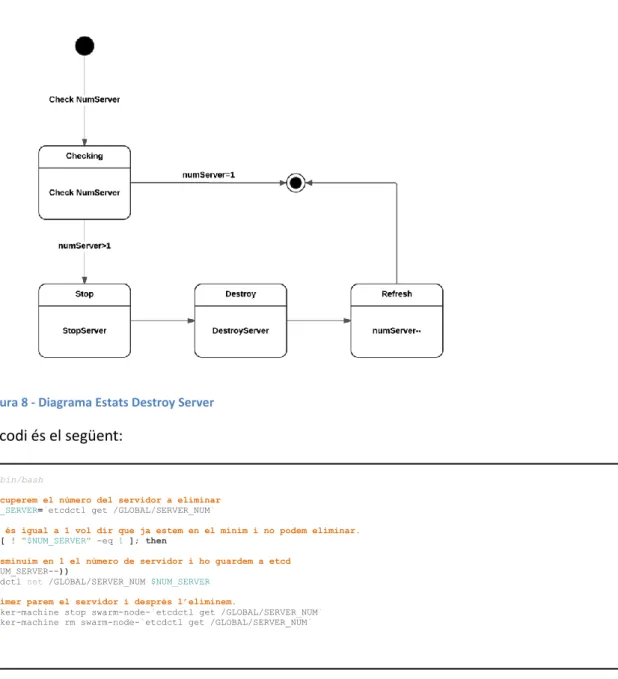
(21) Amb aquesta instrucció creem un nou servidor amb docker-machine a Digital Ocean create: Crear un nou servidor -d digitalocean: Indiquem el driver que volem utilitzar. En el nostre cas digitalocean però hi ha altres proveïdors. --digitalocean-region lon1: En quina regió volem crear el servidor. --digitalocean-size "512mb": La memòria que volem assignar --digitalocean-access-token $DIGITAL_OCEAN_TOKEN: El token per poder accedir. --swarm: Per indicar què volem utilitzar swarm --swarm-discovery $SWARM_TOKEN: El token del nostre clúster de swarm swarm-node-`etcdctl get /GLOBAL/SERVER_NUM`: El nom del nou node. En el nostres cas els anem enumerant de forma correlativa amb la variable SERVER_NUM. A continuació definim el procés que ens permetrà eliminar servidors del clúster sempre que sigui necessari.. Destroy Server Aquest procés ens permet eliminar un servidor del clúster. Abans d’eliminar el servidor l’hem de parar. Si el nombre de servidor és igual a 1 no l’eliminem ja que vol dir que estem només amb el swarm master i sempre ha d’estar actiu amb els seu contenidors. Un cop eliminat el servidor fem decréixer en un el comptador de servidors.. 21.
(22) Figura 8 - Diagrama Estats Destroy Server. El codi és el següent: #!/bin/bash #Recuperem el número del servidor a eliminar NUM_SERVER=`etcdctl get /GLOBAL/SERVER_NUM` #Si és igual a 1 vol dir que ja estem en el mínim i no podem eliminar. if [ ! "$NUM_SERVER" -eq 1 ]; then #Disminuïm en 1 el número de servidor i ho guardem a etcd ((NUM_SERVER--)) etcdctl set /GLOBAL/SERVER_NUM $NUM_SERVER #Primer parem el servidor i després l’eliminem. docker-machine stop swarm-node-`etcdctl get /GLOBAL/SERVER_NUM` docker-machine rm swarm-node-`etcdctl get /GLOBAL/SERVER_NUM` fi. Els punts més destacats són: docker-machine stop swarm-node-`etcdctl get /GLOBAL/SERVER_NUM` docker-machine rm swarm-node-`etcdctl get /GLOBAL/SERVER_NUM`. Amb aquestes instruccions parem i eliminem el servidor de digital ocean. stop: Per parar el servidor rm: Per eliminar el servidor 22.
(23) A continuació definim el procés que monitoritza la CPU del clúster per saber quan és necessàri destinar més recursos.. Check CPU Aquest procés és l’encarregat d’anar controlant la mitja de CPU del clúster i en cas de passar uns umbrals definits crear un nou contenidor o servidor. En canvi si detecta que la CPU baixa per sota de l’umbral definit elimina el servidor. En definitiva, és l’encarregat de mantenir el clúster amb els nodes necessaris en tot moment sempre mantenint com a mínim el servidor del swarm master.. Figura 9 - Diagrama Estats Check CPU. El codi és el següent: #!/bin/bash #Comprobem que no hi hagi una operació en execució. if [ ! -e /opt/bin/serverOperation ]; then #Carreguem les variables d’entorn per swarm eval "$(docker-machine env --swarm swarm-master)" #Si no existeix creem el fitxer acuMitja on guardarem les últimes 5 mitjanes de CPU. 23.
(24) sudo touch /opt/bin/acuMitja sudo chmod 777 /opt/bin/acuMitja #Guardem a la variable lin el número de línies que té el fitxer acuMitja lin=$(sudo wc -l < /opt/bin/acuMitja) #Si és igual a 5 eliminem la primera i ens quedem amb les 4 últimes. if [ "$lin" -eq 5 ]; then sudo tail --lines=4 /opt/bin/acuMitja > /opt/bin/acuMitjaTemp sudo mv /opt/bin/acuMitjaTemp /opt/bin/acuMitja fi sudo chmod 777 /opt/bin/acuMitja #Per cada contenidor que tenim en execució calculem la mitja i afegim el resultat a acuMitja. docker ps -q | awk -f /opt/bin/cpu.awk -v lin=$lin >> /opt/bin/acuMitja #Calculem la mitja dels valors que tenim acuMitja i ho guardem a la variable mitja mitja=$(awk '{total+=$1} END{print total/NR}' /opt/bin/acuMitja) #Recuperem el valor màxim de cores i el comparem amb la mitja echo $mitja max_core=`etcdctl get /GLOBAL/MAX_CPU_CORE` var=$(awk -v mitja=$mitja -v max_core=$max_core 'BEGIN{ if ( mitja > max_core ) {print 1} else {print 0} }') #Si és superior arrenquem un nou contenidor perquè necessitem més recursos. echo "var1 " $var if [ "$var" -eq 1 ]; then echo "StartContainer" sh startContainer.sh >> sudo /opt/bin/server.log & fi #Recuperem el valor mínim de cores i el comparem amb la mitja. min_core=`etcdctl get /GLOBAL/MIN_CPU_CORE` var=$(awk -v mitja=$mitja -v min_core=$min_core 'BEGIN{ if ( mitja < min_core ) {print 1} else {print 0} }') #Si és inferior eliminem un servidor perquè no necesitem tants recursos. echo "var2 " $var if [ "$var" -eq 1 ]; then serverNum=`etcdctl get /GLOBAL/SERVER_NUM` echo "Comprobem quants servidors tenim: " $serverNum if [ "$serverNum" -gt "1" ]; then echo "Destruim Servidor" sh destroyServer.sh >> sudo /opt/bin/server.log & fi fi fi. Els punts més destacats són: docker ps -q | awk -f /opt/bin/cpu.awk -v lin=$lin >> /opt/bin/acuMitja. El primer paràmetre ens retorna l’ id de tots els contenidors que estem executant core@control ~/autoscalableswarm $ docker ps CONTAINER ID IMAGE COMMAND NAMES 90497c53bdd6 urik/web-uoc "java -Djava.securit 178.62.84.89:32769->8080/tcp swarm-node-1/boring_sammet 804dd3481605 urik/web-uoc "java -Djava.securit 46.101.48.131:32768->8080/tcp swarm-master/drunk_saha 009cbf80775e urik/web-uoc "java -Djava.securit 178.62.84.89:32768->8080/tcp swarm-node-1/grave_kowalevski core@control ~/autoscalableswarm $ docker ps -q 90497c53bdd6 804dd3481605 009cbf80775e core@control ~/autoscalableswarm $. CREATED. STATUS. 3 hours ago. Up 3 hours. 3 hours ago. Up 3 hours. 3 hours ago. Up 3 hours. PORTS. El segon paràmetre agafa l’entrada del primer i executa el codi de cpu.awk i deixa el resultat concatenat al fitxer acuMitja. #Només una vegada al principi inicialitzem la variable a BEGIN {. 24.
(25) a = 0 # En realitat, no cal, perque ja s'inicialitza a zero. } #Per cada valor de l’entrada executem el script extractCpu.sh passant l’id del contenidor {cmd = "extractCpu.sh " $1 #El resultat el guardem a la variable var while ((cmd | getline var) > 0) { # printf("var = %s\n", var) # No cal, és només per debug. #Anem acumulant a la variable a la suma dels consums de cpu de cada contenidor a += var } close(cmd) } END. { #print a # No cal, és només per debug. #Només una vegada al final retornem la suma de totes les cpus divit pel número de registres #La mitjana de la cpu de tots els contenidors que tenim en execució print a / NR }. Per extreure la CPU de cada contenidor fem servir el script extracCpu. #!/bin/bash #Carreguem les variable per swarm eval "$(docker-machine env --swarm swarm-master)" #Executem la crida a la funció metrics del contenidor i ens quedem amb la cpu. docker exec --interactive=false $1 curl -s http://localhost:8080/metrics | sed 's/^.*systemload.average":\(.*\),"heap.committed".*/\1/'. El punt més destacat és: docker exec --interactive=false $1 curl -s http://localhost:8080/metrics | sed 's/^.*systemload.average":\(.*\),"heap.committed".*/\1/'. Amb el primer paràmetre recuperem les mètriques del contenidor exec: Per executar una comanda --interactive=false: S’executa la comanda i es retorna el control $1: Passem el id del contenidor on volem executar la comanda curl -s http://localhost:8080/metrics: La comanda a executar core@control ~/autoscalableswarm $ docker ps -q 90497c53bdd6 804dd3481605 009cbf80775e core@control ~/autoscalableswarm $ docker exec --interactive=false 90497c53bdd6 curl -s http://localhost:8080/metrics {"mem":34996,"mem.free":4542,"processors":1,"instance.uptime":12684895,"uptime":12699382,"systemload.average":0.0,"hea p.committed":34996,"heap.init":8192,"heap.used":30453,"heap":124736,"threads.peak":12,"threads.daemon":8,"threads":10, "classes":5348,"classes.loaded":5348,"classes.unloaded":0,"gc.copy.count":156,"gc.copy.time":610,"gc.marksweepcompact. count":3,"gc.marksweepcompact.time":203,"httpsessions.max":-1,"httpsessions.active":0}. Amb el segon paràmetre agafem el resultat del primer i ens quedem només amb el valor de la CPU que està identificat per el systemload.average. 25.
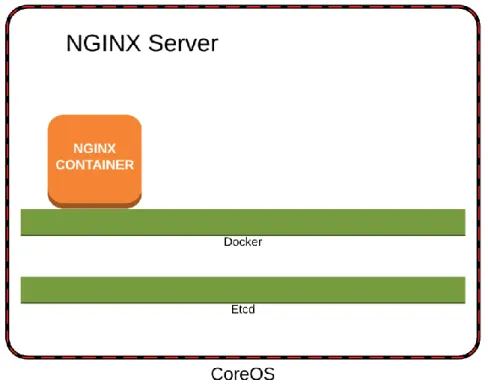
(26) sed 's/^.*systemload.average":\(.*\),"heap.committed".*/\1/'. sed: La instrucció s: Substituir /: Delimitador ^: Des del principi .*systemload.average":: Qualsevol caràcter fins a systemload.average": \(.*\),"heap.committed".*: Guardem com una variable fins a "heap.committed" i fins al final /\1/: Substituïm tot pel que ens hem guardat. Tot el codi del servidor de control el podem trobar en el repositori de git https://bitbucket.org/urik23/autoscalableswarm.git dins la carpeta scripts_control. A continuació definim l’arquitectura utilitzada per crear el NGINX Proxy.. NGINX Proxy El servidor NGINX Proxy és l’encarregat de distribuir les peticions que ens arriben entre tots els contenidors del clúster. Per tant ha de ser capaç, d’una forma dinàmica, d’anar actualitzant la seva configuració per afegir o treure cada contenidor que parem o arranquem. D’aquesta manera, quan detectem que la CPU del sistema augmenta i el servidor de control arrenqui més contenidors el NGINX Proxy els afegirà a la seva configuració i de forma transparent per l’usuari començarà a enviar peticions a aquests nous recursos aconseguint així que la CPU disminueixi. De la mateixa manera quan es pari i s’elimini algun contenidor haurem de treure’l de la configuració perquè no hi enviem cap més petició. Per poder fer aquest procés de forma transparent farem que el servidor NGINX escolti al end point del servidor swarm master per detectar qualsevol canvi i poder actualitzar el seu fitxer de configuració.. 26.
(27) Figura 10 – NGINX Server. El primer que necessitem és crear un contenidor on instal·larem el NGINX i les eines necessàries per poder detectar els canvis en el clúster de swarm. Per crear un contenidor el fitxer principal que necessitem és un Dockerfile.. #Indiquem de quina distribució volem partir FROM nginx:1.9.5 MAINTAINER Oriol Moya Ahufinger [email protected] #Creem els directoris que necessitem #Creació de directoris RUN mkdir -p /opt/bin RUN mkdir -p /certs RUN mkdir -p /template #Instal·lem el wget per poder descarregar el docker-gen #Instal·lar wget RUN apt-get update \ && apt-get install -y -q --no-install-recommends \ wget #Instal·lem el docker-gen per poder capturar els events d’arrencada i parada dels dockers i modificar amb un #template la configuració del Nginx. #Instal·lar docker-gen RUN wget https://github.com/jwilder/docker-gen/releases/download/0.4.3/docker-gen-linux-amd64-0.4.3.tar.gz RUN tar xvzf docker-gen-linux-amd64-0.4.3.tar.gz RUN chmod +x docker-gen RUN mv docker-gen /opt/bin #Copiem el template, la configuració i el script d’inici. #Copiar template, conf i script start. 27.
(28) ADD assets/nginx.tmpl /template/nginx.tmpl ADD assets/nginx.conf /etc/nginx/nginx.conf ADD assets/run.sh /opt/bin/run.sh #Donem permís d'execució RUN chmod +x /opt/bin/run.sh #Fitxer que executem a l’arrencar el contenidor CMD ["/opt/bin/run.sh"]. A part del Dockerfile tenim els següents fitxers dins la carpeta assets i que seran utilitzats pel Dockerfile. Per poder actualitzar de forma dinàmica el servidor de NGINX fem servir dockergen que ens permet detectar els canvis i a partir d’un template refer un fitxer i executar una comanda. D’aquesta manera aconseguim que quan es para o s’engega un contenidor recuperem els valors, refem el fitxer de configuració i fem un reload de nginx perquè carregui aquesta nova configuració. El primer fitxer que necessitem és el nginx.tmpl que és el template que farem servir per crear el fitxer de configuració de NGINX. daemon off; worker_processes 1; events { worker_connections 1024; } http { sendfile on; gzip. on;. gzip_http_version 1.0; gzip_proxied. any;. gzip_min_length. 500;. gzip_disable. "MSIE [1-6]\.";. gzip_types. text/plain text/xml text/css text/comma-separated-values text/javascript application/x-javascript application/atom+xml;. #En. aquesta. part. agafem. els. valors. que. ens. proporcionen. els. contenidors. per. poder. crear. el. fitxer. de. #configuració. #Per cada servidor amb la mateixa variable VHOST s’escriu la seva ip i port dins de l’apartat upstream. {{ range $host, $containers := groupByMulti $ "Env.VHOST" "," }} upstream {{ $host }} { {{. range. $index,. $value. :=. $containers. }}{{. with. $address. :=. index. $value.Addresses. 0. }}server. {{. $value.Node.Address.IP }}:{{ $address.HostPort }}; {{ end }}{{ end }} } server { gzip_types. text/plain. text/css. application/json. application/x-javascript. text/xml. application/xml. application/xml+rss text/javascript; #Definim el nom del domini server_name {{ $host }}; proxy_buffering off; error_log /proc/self/fd/2; access_log /proc/self/fd/1;. 28.
(29) location / { #Indiquem que qualsevol petició s’ha de distribuïr entre els servidors definits dins del upstream amb el #mateix nom que el proxy pass. proxy_pass http://{{ $host }}; proxy_set_header Host $http_host; proxy_set_header X-Real-IP $remote_addr; proxy_set_header X-Forwarded-For $proxy_add_x_forwarded_for; proxy_set_header X-Forwarded-Proto $scheme;. # HTTP 1.1 support proxy_http_version 1.1; proxy_set_header Connection ""; } } {{ end }}. En el fitxer run.sh definim el que executarem quan iniciem un contenidor. En el nostre cas el nginx i el docker-gen que ens actualitzarà la configuració. #!/bin/bash #Executem docker-gen en background nohup /opt/bin/docker-gen -watch -only-exposed --tlscacert=/certs/ca.pem --tlscert=/certs/cert.pem -tlskey=/certs/key.pem -endpoint=$ENDPOINT_SWARM_MASTER -notify "service nginx reload" /template/nginx.tmpl /etc/nginx/nginx.conf & #Executem nginx nginx. El punt més destacat és: nohup. /opt/bin/docker-gen. tlskey=/certs/key.pem. -watch. -only-exposed. -endpoint=$ENDPOINT_SWARM_MASTER. --tlscacert=/certs/ca.pem -notify. "service. nginx. --tlscert=/certs/cert.pem reload". --. /template/nginx.tmpl. /etc/nginx/nginx.conf &. Amb aquesta instrucció arranquem docker-gen perquè escolti si hi ha canvis en els contenidors i actualitzi el fitxer de configuració. -watch: que sempre estigui escoltant. -only-exposed: Només els contenidors que tinguin ports exposats a l’exterior. --tlscacert=/certs/ca.pem: El CA del swarm-master per poder accedir als events del docker del clúster de swarm. --tlscert=/certs/cert.pem: El certificat del swarm-master per poder accedir als events del docker del clúster de swarm. --tlskey=/certs/key.pem: La clau del swarm-master per poder accedir als events del docker del clúster de swarm. 29.
(30) -endpoint=$ENDPOINT_SWARM_MASTER: On ens hem de connectar per recuperar els events de Docker. Per exemple: tcp://104.236.2.3:3376 -notify "service nginx reload": Indiquem el que volem executar cada cop que rebem un event. En aquest cas recarreguem la configuració de nginx amb un reload. Els dos últims valors són el template que volem fer servir (explicat en el punt anterior) i el path on volem deixar el template generat. Per executar aquest contenidor farem la comanda: docker. run. -d. --name. nginx-proxy. -v. /home/core/.docker/machine/certs:/certs/. -p. 80:80. --env. ENDPOINT_SWARM_MASTER=tcp://104.236.2.3:3376 urik/nginx-proxy-swarm. On la ip del endpoint ha de ser la del servidor swarm-master. Un cop tenim definits tots els fitxers hem de crear la imatge a partir del Dockerfile. Per fer-ho executem la següent comanda. docker build -t urik/nginx-proxy-swarm .. build: Per construir la imatge -t urik/web-uoc: Nom de la imatge . : Destinació local core@control ~/autoscalableswarm/nginx-proxy-swarm $ docker build -t urik/nginx-proxy-swarm . Sending build context to Docker daemon 10.24 kB Sending build context to Docker daemon Successfully built cb7f7245d9d1. Un cop creada la imatge la tenim en el servidor local on s’ha creat. Ho podem consultar amb la instrucció docker images. core@control ~/autoscalableswarm/web-uoc $ docker images REPOSITORY TAG IMAGE ID urik/web-uoc latest d7e1c2ffd4b7 urik/nginx-proxy-swarm latest cb7f7245d9d1 java 8 6705ebcea7a3 nginx 1.9.5 3669a1f15a6f. CREATED 4 minutes ago 33 minutes ago 3 days ago 4 weeks ago. VIRTUAL SIZE 667.4 MB 198.9 MB 641.9 MB 132.7 MB. Per poder-la utilitzar des de qualsevol servidor s’ha de pujar a un repositori d’imatges. Per aquest projecte hem utilitzat docker hub. Per pujar l’imatge executem docker push.. core@control ~/autoscalableswarm/nginx-proxy-swarm $ docker push urik/nginx-proxy-swarm The push refers to a repository [urik/nginx-proxy-swarm] (len: 1) cb7f7245d9d1: Image push failed. 30.
(31) Please login prior to push: Username: urik Password: Email: [email protected] WARNING: login credentials saved in /home/core/.docker/config.json Login Succeeded The push refers to a repository [urik/nginx-proxy-swarm] (len: 1) cb7f7245d9d1: Image already exists 3e7ce232c8b9: Image successfully pushed fa24e7027e3e: Image successfully pushed a528697661f1: Image successfully pushed ae6c1bcfb6db: Image successfully pushed 7b587a0403df: Image successfully pushed b1a01d74bfe4: Image successfully pushed 6419da60ac4d: Image successfully pushed 47487a78cbdf: Image successfully pushed 07b5eedd4306: Image successfully pushed 3ec74dd1dea7: Image successfully pushed 42116abf6dd6: Image successfully pushed 207a81d47bd5: Image successfully pushed 6ca38d803cb4: Image successfully pushed 3669a1f15a6f: Image already exists c1ff64fa1aa6: Image already exists 5cd1c00ad84f: Image already exists e240c7325698: Image successfully pushed 738e7a471e87: Image successfully pushed 5ac100425925: Image successfully pushed fadf699bccc0: Image already exists 98de8af78960: Image successfully pushed 77f88505fa0d: Image successfully pushed d0ea6b0b9e6a: Image already exists 6845b83c79fb: Image already exists 575489a51992: Image already exists Digest: sha256:afbbbb6f7ba7be343c38c243ee42353a12bc70e5646dbc51032367dfa7794bca. Ara ja podem executar un contenidor amb aquesta imatge des de qualsevol servidor. Per ferho executem: docker run -d --name nginx-proxy -v /home/core/.docker/machine/certs:/certs/ -p 80:80 --env ENDPOINT_SWARM_MASTER=tcp://46.101.58.219:3376 urik/nginx-proxy-swarm. Si encara no tenim la imatge en local la descarregarà del repositori i si ja la tenim arrencarà directament. També podem baixar una imatge abans d’executar-la amb la següent comanda. docker pull urik/nginx-proxy-swarm. En aquest cas com que ja la tenim creada en local no es baixa res. core@control ~/autoscalableswarm/nginx-proxy-swarm $ docker push urik/nginx-proxy-swarm The push refers to a repository [urik/nginx-proxy-swarm] (len: 1) cb7f7245d9d1: Image already exists 3e7ce232c8b9: Image already exists fa24e7027e3e: Image already exists a528697661f1: Image already exists ae6c1bcfb6db: Image already exists 7b587a0403df: Image already exists b1a01d74bfe4: Image already exists 6419da60ac4d: Image already exists 47487a78cbdf: Image already exists 07b5eedd4306: Image already exists 3ec74dd1dea7: Image already exists 42116abf6dd6: Image already exists 207a81d47bd5: Image already exists 6ca38d803cb4: Image already exists 3669a1f15a6f: Image already exists c1ff64fa1aa6: Image already exists 5cd1c00ad84f: Image already exists e240c7325698: Image already exists 738e7a471e87: Image already exists 5ac100425925: Image already exists fadf699bccc0: Image already exists 98de8af78960: Image already exists 77f88505fa0d: Image already exists d0ea6b0b9e6a: Image already exists 6845b83c79fb: Image already exists 575489a51992: Image already exists Digest: sha256:f03337768d416ad110c44a7828a396994be9615cade71cbe27f6d622ff8fb8e8. 31.
(32) Tot el codi del NGINX Proxy el podem trobar en el repositori de https://bitbucket.org/urik23/autoscalableswarm.git dins la carpeta nginx-proxy-swarm.. git. A continuació definim el contenidor que fem servir per desplegar l’aplicació Web.. 32.
(33) Web UOC Container Per poder fer les proves de tot el sistema s’ha creat un contenidor amb una aplicació web. La farem servir per enviar peticions a través de jMeter i provocar que la CPU augmenti per comprovar tot el sistema. Per aquest motiu, hem creat diferents serveis entre ells el càlcul de la sèrie de Fibonacci per provocar el consum de CPU. Per crear el contenidor hem fet servir el següent Dockerfile #Utilitzem com a base un contenidor amb java versió 8 FROM java:8 VOLUME /tmp #Copiem el jar de l’aplicació ADD wsCalculator-0.0.1-SNAPSHOT.jar app.jar RUN bash -c 'touch /app.jar' #Exposem el port 8080 per pdoer accedir a la aplicació EXPOSE 8080 #Executem el jar al iniciar el contenidor. ENTRYPOINT ["java","-Djava.security.egd=file:/dev/./urandom","-jar","/app.jar"]. En aquesta aplicació hem publicat diferents serveis que ens permeten calcular el nombre pi amb els decimals que indiquem o fer una seqüència de Fibonacci dels valors que vulguem. Els més destacats són: http://localhost/ - Retorna una pàgina estàtica amb el logo de la UOC, el text Hello World i el id del contenidor que ho està executant. http://localhost/fibonacci/X - Retorna el resultat de calcular una seqüència de Fibonacci de X nombres. http://localhost/pi/X -Retorna el resultat de calcular el nombre PI amb X decimals. http://localhost/env - Retorna les variables d’entorn del sistema. http://localhost/metrics - Retorna les mètriques del servidor. Aquest és el mètode que fem servir per calcular l’ús de CPU en el clúster i que ja hem comentat en l’apartat anterior. http://localhost/trace - Retorna les últimes crides que s’han fet al sistema. L‘aplicació java està creada amb Spring Boot i porta el servidor tomcat incorporat per poder-lo executar directament. El codi java més rellevant d’aquesta aplicació és el següent. El fitxer App.java és el que arrenca l’aplicació. package com.omoya.wsCalculator; import import import import. org.springframework.boot.*; org.springframework.boot.autoconfigure.*; org.springframework.boot.builder.SpringApplicationBuilder; org.springframework.boot.context.web.SpringBootServletInitializer;. 33.
(34) import org.springframework.context.annotation.ComponentScan; import org.springframework.context.annotation.Configuration; @Configuration @ComponentScan @EnableAutoConfiguration public class App extends SpringBootServletInitializer { public static void main(final String[] args) { SpringApplication.run(App.class, args); } @Override protected final SpringApplicationBuilder configure(final SpringApplicationBuilder application) { return application.sources(App.class); } }. El fitxer Endpoint és on hem definit tots els mètodes que podem cridar. package com.omoya.wsCalculator; import org.springframework.web.bind.annotation.PathVariable; import org.springframework.web.bind.annotation.RequestMapping; import org.springframework.web.bind.annotation.RestController; @RestController public class Endpoint { @RequestMapping(value = "/") public String hello() { return generateWeb("hello", "world"); } @RequestMapping(value = "/fibonacci/{numberStr}") public String fibonacci(@PathVariable String numberStr) { int number = Integer.parseInt(numberStr); String result = ""; for (int i = 1; i <= number; i++) { result = result + fib(i) + "\n"; } return generateWeb("fibonacci", result); } @RequestMapping(value = "/pi/{numberStr}") public String pi(@PathVariable String numberStr) { return generateWeb("pi", pi_digits(Integer.parseInt(numberStr))); } private static long fib(int n) { if (n <= 1) return n; else return fib(n - 1) + fib(n - 2); } private static final int SCALE = 10000; private static final int ARRINIT = 2000; private static String pi_digits(int digits){ StringBuffer pi = new StringBuffer(); int[] arr = new int[digits + 1]; int carry = 0; for (int i = 0; i <= digits; ++i) arr[i] = ARRINIT; for (int i = digits; i > 0; i-= 14) { int sum = 0; for (int j = i; j > 0; --j) { sum = sum * j + SCALE * arr[j]; arr[j] = sum%(j * 2 - 1); sum /= j * 2 - 1; } pi.append(String.format("%04d", carry + sum / SCALE)); carry = sum%SCALE; } return pi.toString(); } private String generateWeb(String methodCalled, String resultToAdd) { String html = ""+ "\n"; html = html + "<html>"+ "\n";. 34.
(35) html = html + "<head>"+ "\n"; html = html + "<title>Test UOC PFC</title>"+ "\n"; html = html + "<link href='http://fonts.googleapis.com/css?family=Open+Sans:400,700' rel='stylesheet' type='text/css'>"+ "\n"; html = html + "<style>"+ "\n"; html = html + "body {"+ "\n"; html = html + "background-color: white;" + "\n"; html = html + "text-align: center;" + "\n"; html = html + "padding: 50px;" + "\n"; html = html + "font-family: \"Open Sans\",\"Helvetica Neue\",Helvetica,Arial,sans-serif;" + "\n"; html = html + "}"+ "\n"; html = html + "#logo {"+ "\n"; html = html + "margin-bottom: 40px;" + "\n"; html = html + "}"+ "\n"; html = html + "</style>"+ "\n"; html = html + "</head>"+ "\n"; html = html + "<body>"+ "\n"; html = html + "<img id=\"logo\" src=\"http://www.uoc.edu/portal/_resources/common/imatges/marca_UOC/marca_UOC_blau_paper.png\" />"+ "<br>\n"; html = html + "Servidor: " + System.getenv("HOSTNAME")+ "<br>\n"; html = html + "Method called: " + methodCalled + "<br>\n"; html = html + "Result: " + resultToAdd + "\n"; html = html + "</body>"+ "\n"; html = html + "</html>"+ "\n"; return html; } }. Per crear una imatge a partir del Dockerfile hem d’executar la següent instrucció. docker build -t urik/web-uoc .. build: Per construir la imatge -t urik/web-uoc: Nom de la imatge . : Destinació local core@control ~/autoscalableswarm/web-uoc $ docker build -t urik/web-uoc . Sending build context to Docker daemon 12.83 MB Sending build context to Docker daemon Step 0 : FROM java:8 8: Pulling from java 5679b9b90e09: Pull complete ea6bab360f56: Pull complete 0f062bc85662: Pull complete 1db7de304924: Pull complete c8aab46f49f7: Pull complete 181e8ba79abb: Pull complete d74c94329c2b: Pull complete bae2b1c607c7: Pull complete b30cb5f1d088: Pull complete 6796b7682b3e: Pull complete d80ddc7f43a1: Pull complete 6705ebcea7a3: Pull complete Digest: sha256:a29cc1f35faa99cb3b1177df21dc05f2f3ecb1ad12b90c96e34a32e1661a6a0c Status: Downloaded newer image for java:8 ---> 6705ebcea7a3 Step 1 : VOLUME /tmp ---> Running in 5bdb28ec3e11 ---> de401b043452 Removing intermediate container 5bdb28ec3e11 Step 2 : ADD wsCalculator-0.0.1-SNAPSHOT.jar app.jar ---> 44df5ce8083a Removing intermediate container 3a8742174d44 Step 3 : RUN bash -c 'touch /app.jar' ---> Running in 66e36c25ceb4 ---> 5e8c2d826b70 Removing intermediate container 66e36c25ceb4 Step 4 : EXPOSE 8080 ---> Running in d894349d8f5a ---> 6371d1f8981b Removing intermediate container d894349d8f5a Step 5 : ENTRYPOINT java -Djava.security.egd=file:/dev/./urandom -jar /app.jar ---> Running in 38d3da779a76 ---> d7e1c2ffd4b7 Removing intermediate container 38d3da779a76 Successfully built d7e1c2ffd4b7. 35.
(36) Un cop creada la imatge la tenim en el servidor local on s’ha creat. Ho podem consultar amb la instrucció docker images. core@control ~/autoscalableswarm/web-uoc $ docker images REPOSITORY TAG IMAGE ID urik/web-uoc latest d7e1c2ffd4b7 urik/nginx-proxy-swarm latest cb7f7245d9d1 java 8 6705ebcea7a3 nginx 1.9.5 3669a1f15a6f. CREATED 4 minutes ago 33 minutes ago 3 days ago 4 weeks ago. VIRTUAL SIZE 667.4 MB 198.9 MB 641.9 MB 132.7 MB. Per poder-la utilitzar des de qualsevol servidor s’ha de pujar a un repositori d’imatges. Per aquest projecte hem utilitzat docker hub. Per pujar la imatge executem docker push. core@control ~/autoscalableswarm/web-uoc $ docker push urik/web-uoc The push refers to a repository [urik/web-uoc] (len: 1) d7e1c2ffd4b7: Image already exists 6371d1f8981b: Image successfully pushed 5e8c2d826b70: Image successfully pushed 44df5ce8083a: Image successfully pushed de401b043452: Image successfully pushed 6705ebcea7a3: Image successfully pushed d80ddc7f43a1: Image successfully pushed 6796b7682b3e: Image already exists b30cb5f1d088: Image already exists bae2b1c607c7: Image already exists d74c94329c2b: Image already exists 181e8ba79abb: Image successfully pushed c8aab46f49f7: Image successfully pushed 1db7de304924: Image successfully pushed 0f062bc85662: Image successfully pushed ea6bab360f56: Image already exists 5679b9b90e09: Image successfully pushed Digest: sha256:7b04fbe5c83ddf0b91b2d2d445c0fb2a0a94d15dc6ac6690bbae822d7ad03b3a. Ara ja podem executar un contenidor amb aquesta imatge des de qualsevol servidor. Per ferho executem: docker run -d -p 8080 -m 200M --env VHOST=$VHOST urik/web-uoc. Si encara no tenim la imatge en local la descarregarà del repositori i si ja la tenim arrencarà directament. Aquest és el motiu pel qual en els scripts de control, quan arrenquem per primera vegada un contenidor, el script tarda uns segons ja que està descarregant la imatge en local. En canvi quan arranquem el segon contenidor sempre va molt més ràpid. També podem baixar una imatge abans d’executar-la amb la següent comanda. docker pull urik/web-uoc. En aquest cas com que ja la tenim creada en local no es baixa res. core@control ~/autoscalableswarm/web-uoc $ docker pull urik/web-uoc latest: Pulling from urik/web-uoc 5679b9b90e09: Already exists ea6bab360f56: Already exists. 36.
(37) 0f062bc85662: Already exists 1db7de304924: Already exists c8aab46f49f7: Already exists 181e8ba79abb: Already exists d74c94329c2b: Already exists bae2b1c607c7: Already exists b30cb5f1d088: Already exists 6796b7682b3e: Already exists d80ddc7f43a1: Already exists 6705ebcea7a3: Already exists de401b043452: Already exists 44df5ce8083a: Already exists 5e8c2d826b70: Already exists 6371d1f8981b: Already exists d7e1c2ffd4b7: Already exists Digest: sha256:7b04fbe5c83ddf0b91b2d2d445c0fb2a0a94d15dc6ac6690bbae822d7ad03b3a Status: Image is up to date for urik/web-uoc:latest. Tot el codi del contenidor Web UOC el podem trobar en el repositori de git https://bitbucket.org/urik23/autoscalableswarm.git dins de la carpeta web-uoc.. 37.
(38) Swarm Master Una vegada tenim definida i creada la base del sistema (Servidor de Control i NGINX) ja podem inicialitzar el clúster de Swarm. Per fer-ho necessitem instanciar un node que farà de master del clúster i que ens permetrà crear i destruir tots els nodes que necessitem. El servidor swarm-master s’executa sobre un ubuntu on tindrem instal·lat docker i executarem els contenidors. De moment només es pot crear sobre ubuntu però ja està pensat que en properes versions es pugui executar sobre CoreOS. Per defecte el swarm master arrenca amb dos contenidors per gestionar el clúster. I després arrencarem els dos contenidors amb la nostra aplicació web.. Figura 11 – Swarm Master. Per crear el swarm master des del servidor de control hem d’executar la següent comanda. docker-machine create -d digitalocean --digitalocean-access-token 6a96d93550c7f6dd4e89472b2f0974d34687cf7ea7489d95cd41d42720a03967 --swarm --swarm-master --swarm-discovery token://dcea60ab8f5fffd12559c981900a3ae6 swarm-master. -d digitalocean: indiquem el driver per connectar amb el cloud --digitalocean-access-token: Li passem el token que hem generat a la web de digital ocean per poder-nos verificar i connectar --swarm: Per indicar que volem instal·lar swarm en el servidor que creem i que aquest sigui el master. 38.
(39) --swarm-discovery: És un token generat per identificar el clúster de swarm que estem creant. I l’últim paràmetre és el nom de la màquina.. Swarm Node Els nodes de swarm també es creen des del servidor de control i s’executen sobre un ubuntu. En aquest cas només tenim un contenidor per la gestió i després tenim els dos contenidors que executen l’aplicació web. Es pot donar el cas que només en tinguem un corrent però com a màxim en podem tenir dos.. Figura 12 – Swarm Node. 39.
(40) Proves de Rendiment Per poder fer les proves de rendiment s’ha publicat una documentació detallada de com instal·lar i testejar tot el sistema en un repositori públic de git. Es pot consultar a: https://[email protected]/urik23/autoscalableswarm.git Per descarregar el repositori només hem d’executar des d’un pc que tingui git instal·lat. git clone https://[email protected]/urik23/autoscalableswarm.git. Per fer les proves farem servir jMeter que ens permet llençar peticions de forma continuada simulant diferents usuaris. El fitxer de configuració de jMeter que utilitzarem i que està disponible en el repositori és el següent. <?xml version="1.0" encoding="UTF-8"?> <jmeterTestPlan version="1.2" properties="2.8" jmeter="2.13 r1665067"> <hashTree> <TestPlan guiclass="TestPlanGui" testclass="TestPlan" testname="Test Plan" enabled="true"> <stringProp name="TestPlan.comments"></stringProp> <boolProp name="TestPlan.functional_mode">false</boolProp> <boolProp name="TestPlan.serialize_threadgroups">false</boolProp> <elementProp. name="TestPlan.user_defined_variables". elementType="Arguments". guiclass="ArgumentsPanel". testclass="Arguments" testname="User Defined Variables" enabled="true"> <collectionProp name="Arguments.arguments"/> </elementProp> <stringProp name="TestPlan.user_define_classpath"></stringProp> </TestPlan> <hashTree> <ThreadGroup guiclass="ThreadGroupGui" testclass="ThreadGroup" testname="Thread Group" enabled="true"> <stringProp name="ThreadGroup.on_sample_error">continue</stringProp> <elementProp. name="ThreadGroup.main_controller". elementType="LoopController". guiclass="LoopControlPanel". testclass="LoopController" testname="Loop Controller" enabled="true"> <boolProp name="LoopController.continue_forever">false</boolProp> <intProp name="LoopController.loops">-1</intProp> </elementProp> <stringProp name="ThreadGroup.num_threads">4</stringProp> <stringProp name="ThreadGroup.ramp_time">1</stringProp> <longProp name="ThreadGroup.start_time">1446825126000</longProp> <longProp name="ThreadGroup.end_time">1446825126000</longProp> <boolProp name="ThreadGroup.scheduler">false</boolProp> <stringProp name="ThreadGroup.duration"></stringProp> <stringProp name="ThreadGroup.delay"></stringProp> </ThreadGroup> <hashTree> <ConfigTestElement guiclass="HttpDefaultsGui" testclass="ConfigTestElement" testname="HTTP Request Defaults" enabled="true"> <elementProp. name="HTTPsampler.Arguments". elementType="Arguments". guiclass="HTTPArgumentsPanel". 40.
(41) testclass="Arguments" testname="User Defined Variables" enabled="true"> <collectionProp name="Arguments.arguments"/> </elementProp> <stringProp name="HTTPSampler.domain">46.101.75.148</stringProp> <stringProp name="HTTPSampler.port"></stringProp> <stringProp name="HTTPSampler.connect_timeout"></stringProp> <stringProp name="HTTPSampler.response_timeout"></stringProp> <stringProp name="HTTPSampler.protocol"></stringProp> <stringProp name="HTTPSampler.contentEncoding"></stringProp> <stringProp name="HTTPSampler.path"></stringProp> <stringProp name="HTTPSampler.concurrentPool">4</stringProp> </ConfigTestElement> <hashTree/> <HTTPSamplerProxy. guiclass="HttpTestSampleGui". testclass="HTTPSamplerProxy". testname="HTTP. Request". enabled="true"> <elementProp. name="HTTPsampler.Arguments". elementType="Arguments". guiclass="HTTPArgumentsPanel". testclass="Arguments" testname="User Defined Variables" enabled="true"> <collectionProp name="Arguments.arguments"/> </elementProp> <stringProp name="HTTPSampler.domain"></stringProp> <stringProp name="HTTPSampler.port"></stringProp> <stringProp name="HTTPSampler.connect_timeout"></stringProp> <stringProp name="HTTPSampler.response_timeout"></stringProp> <stringProp name="HTTPSampler.protocol"></stringProp> <stringProp name="HTTPSampler.contentEncoding"></stringProp> <stringProp name="HTTPSampler.path">/fibonacci/35</stringProp> <stringProp name="HTTPSampler.method">GET</stringProp> <boolProp name="HTTPSampler.follow_redirects">true</boolProp> <boolProp name="HTTPSampler.auto_redirects">false</boolProp> <boolProp name="HTTPSampler.use_keepalive">true</boolProp> <boolProp name="HTTPSampler.DO_MULTIPART_POST">false</boolProp> <boolProp name="HTTPSampler.monitor">false</boolProp> <stringProp name="HTTPSampler.embedded_url_re"></stringProp> </HTTPSamplerProxy> <hashTree/> <ResultCollector. guiclass="TableVisualizer". testclass="ResultCollector". testname="View. Results. in. Table". enabled="true"> <boolProp name="ResultCollector.error_logging">false</boolProp> <objProp> <name>saveConfig</name> <value class="SampleSaveConfiguration"> <time>true</time> <latency>true</latency> <timestamp>true</timestamp> <success>true</success> <label>true</label> <code>true</code> <message>true</message> <threadName>true</threadName> <dataType>true</dataType> <encoding>false</encoding> <assertions>true</assertions>. 41.
(42) <subresults>true</subresults> <responseData>false</responseData> <samplerData>false</samplerData> <xml>false</xml> <fieldNames>false</fieldNames> <responseHeaders>false</responseHeaders> <requestHeaders>false</requestHeaders> <responseDataOnError>false</responseDataOnError> <saveAssertionResultsFailureMessage>false</saveAssertionResultsFailureMessage> <assertionsResultsToSave>0</assertionsResultsToSave> <bytes>true</bytes> <threadCounts>true</threadCounts> </value> </objProp> <stringProp name="filename"></stringProp> </ResultCollector> <hashTree/> </hashTree> </hashTree> </hashTree> </jmeterTestPlan>. El primer que fem és arrencar el sistema amb els dos contenidors base. Un cop fets tots els passos del document d’instal·lació tenim el següent estat on podem veure el node swarm master i els dos contenidors corrents amb id c5528ef6822d i 4d82cf2a04e6 core@control ~ $ docker-machine ls NAME. ACTIVE. DRIVER. STATE. URL. SWARM. swarm-master. -. digitalocean. Running. tcp://178.62.62.143:2376. swarm-master (master). core@control ~ $ docker ps CONTAINER ID. IMAGE. COMMAND. CREATED. STATUS. PORTS. NAMES c5528ef6822d. urik/web-uoc. 178.62.62.143:32769->8080/tcp 4d82cf2a04e6. urik/web-uoc. 178.62.62.143:32768->8080/tcp. "java -Djava.securit. About a minute ago. Up About a minute. About a minute ago. Up About a minute. swarm-master/pensive_kowalevski "java -Djava.securit. swarm-master/boring_jennings. En la pàgina de gestió de digital ocean podem veure també els servidors.. 42.
(43) Figura 13 – Digital Ocean Web. Per comprovar que tot està correcte accedim per web a la ip del NGINX i mirem si ens està contestant el contenidor 4d82cf2a04e6.. Figura 14 – Web Contenidor. Si tornem a accedir ens retorna la pàgina l’altre contenidor c5528ef6822d.. 43.
(44) Figura 15 – Web Contenidor. Els llindars que tenim definits per la CPU són mínim 1 màxim 2. Per tant si la mitja està per sota de 1 hauríem d’eliminar servidors i si està per sobre de 2 crear-ne. Per comprovar-ho executem la següent comanda. core@control ~ $ etcdctl get /GLOBAL/MIN_CPU_CORE 1 core@control ~ $ etcdctl get /GLOBAL/MAX_CPU_CORE 2. Un cop comprovat que tot està correcte ja podem executar el script per comprovar la CPU. core@control ~ $ checkCpu.sh 0.0725 var1. 0. var2. 1. Comprobem quants servidors tenim:. 1. Com que ningú està accedint la mitja és de 0.0725. Està per sota de 1 però com que només tenim el Swarm Master no podem eliminar cap servidor. Amb l’ajut del jMeter començarem a llençar peticions contra el clúster per mirar de fer augmentar la CPU i comprovar que això provoca que es creï un nou servidor. Llençarem 4 peticions cada segon.. Figura 16 – Pantalla Jmeter. 44.
(45) Tornem a llençar el checkCPU per comprovar en quin estat estem. core@control ~ $ checkCpu.sh 1.06833 var1. 0. var2. 0. core@control ~ $ checkCpu.sh 1.5825 var1. 0. var2. 0. core@control ~ $ checkCpu.sh 1.904 var1. 0. var2. 0. core@control ~ $ checkCpu.sh 2.578 var1. 1. StartContainer var2. 0. Podem comprovar que la CPU en cada execució va pujant fins sobrepassar l’umbral màxim, cosa que provoca intentar arrencar un nou contenidor. Com que no ho podem fer en la infraestructura actual ens obliga a crear un nou servidor per poder executar el nou contenidor. Això ho podem comprovar amb les següents comandes. Primer comprovem que s’ha creat un nou servidor. core@control ~ $ docker-machine ls NAME. ACTIVE. DRIVER. STATE. URL. SWARM. swarm-master. -. digitalocean. Running. tcp://178.62.62.143:2376. swarm-master (master). swarm-node-1. -. digitalocean. Running. tcp://46.101.35.55:2376. swarm-master. Comprovem que estigui disponible en el clúster de swarm. core@control ~ $ docker info Containers: 6 Images: 4 Role: primary Strategy: spread Filters: health, port, dependency, affinity, constraint Nodes: 2 swarm-master: 178.62.62.143:2376 └ Containers: 4 └ Reserved CPUs: 0 / 1 └ Reserved Memory: 400 MiB / 514.5 MiB └. Labels:. executiondriver=native-0.2,. kernelversion=3.13.0-68-generic,. operatingsystem=Ubuntu. 14.04.3. LTS,. provider=digitalocean, storagedriver=aufs swarm-node-1: 46.101.35.55:2376 └ Containers: 2 └ Reserved CPUs: 0 / 1. 45.
Figure



+7



Outline
Documento similar
Primeros ecos de la Revolución griega en España: Alberto Lista y el filohelenismo liberal conservador español 369 Dimitris Miguel Morfakidis Motos.. Palabras de clausura
2.- Aunque, para elaborar un comentario completo, debemos formular varias preguntas, en los ejercicios pedagógicos es preferible que reduzcamos, sobre todo al principio,
Cedulario se inicia a mediados del siglo XVIL, por sus propias cédulas puede advertirse que no estaba totalmente conquistada la Nueva Gali- cia, ya que a fines del siglo xvn y en
Missing estimates for total domestic participant spend were estimated using a similar approach of that used to calculate missing international estimates, with average shares applied
We have created this abstract to give non-members access to the country and city rankings — by number of meetings in 2014 and by estimated total number of participants in 2014 —
Per aquesta raó, s'han emprat en aquest disseny els colors corporatius del mitjà: el taronja, negre i blanc, que també es poden apreciar dintre dels dos isologos, i a
Connectivity maintenance takes care of keeping drones in the sense area of another drone, so they are able to know the position of each other and can cooperate together. Is the
