Inhaltsverzeichnis
1. Elektronische Motorsteuergeräte SIKOSTART und Sanftstarter
SIRIUS 3R... 4
1.1. Physikalische Grundlagen 4
1.1.1. Anlaufstrom 4
1.1.2. Anlaufmoment 5
1.2. Möglichkeiten zum Motorstart 6
1.3. Siemens Sanftstarter 9
1.3.1. Übersicht 9
1.3.2. Zusatzfunktionen des 3RW22 9
1.3.3. Schaltungsarten 10
1.3.4. Betriebsarten 11
1.3.5. Typische Anwendungen 11
1.4 Auswahl und Simulation der Sanftstarter mit Win-SIKOSTART 12
2. Bedienungsanleitung Win-SIKOSTART ... 13
2.1. Allgemeine Vorgehensweise 13
2.2. Kurzbeschreibung 15
2.3. Systemvoraussetzungen 17
2.4. Programm starten 17
2.5. Wählen Sie Ihr Projekt 19
2.6. Wählen Sie Ihr Netz 21
2.7. Wählen Sie Ihren Motor 22
2.8. Wählen Sie Ihre Last 24
2.9. Wählen Sie Ihre Sanftstarter-Anforderungen 30
2.10. Voreinstellung der Simulationsparameter 34
2.11. Simulation 34
2.12. Optimierung der Betriebsparameter für 3RW30/31 35
2.13. Optimierung der Betriebsparameter für 3RW34 37
2.14. Optimierung der Betriebsparameter für 3RW22 39
2.15. Wählen Sie Ihren Sanftstarter 42
Abbildungen
Abbildung 1 Typischer Stromverlauf eines 3-Phasen-Asynchronmotors ... 4
Abbildung 2 Typischer Momentenverlauf eines 3-Phasen- Asynchronmotors mit quadratischem Lastmoment ... 5
Abbildung 3 Prinzip des Phasenanschnitts der Netzspannung durch Halbleiterelemente bei Sanftstartern ... 6
Abbildung 4 Typischer Strom- und Momentenverlauf bei Einsatz eines Sanftstarters ... 7
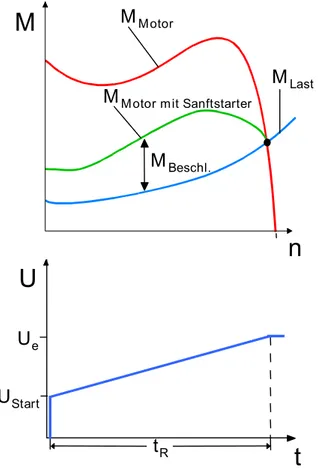
Abbildung 5 Last- und Motormoment sowie typische Spannungsrampe an den Motorklemmen beim Start mit einem Sanftstarter... 8
Abbildung 6 Standard-Schaltung (alle Sanftstarter: 3RW22, 3RW30, 3RW31, 3RW34)... 10
Abbildung 7 Wurzel-3-Schaltung (bei 3RW34 zusätzlich einstellbar) ... 10
1. Elektronische Motorsteuergeräte SIKOSTART und
Sanftstarter SIRIUS 3R
Elektronische Motorsteuergeräte schonen Antriebe in allen Belangen ohne Einschränkung durch die Begrenzung des Motormoments und des Anlaufstroms. Sie sichern die Strom-versorgung gegen gefährdende Spitzen ab, indem sie die Stromaufnahme verringern. Umschaltvorgänge und Sprünge im Momentenverlauf, wie zum Beispiel bei Stern-Dreieck-Startern, werden vermieden. Nach erfolgtem Hochlauf des Antriebs werden die Motoren an der Netzspannung betrieben.
1.1. Physikalische
Grundlagen
Der Drehstrom-Asynchronmotor wird aufgrund seiner robusten und einfachen Bauweise und des wartungsarmen Betriebs in immer größerer Zahl in der Industrie, im Gewerbe und im Handwerk eingesetzt. Diese Motoren sind jedoch aufgrund ihres Anlaufverhaltens, ihres ungünstigen Verlaufes des Drehmomentes und ihres hohen Anlaufstromes, oft nicht direkt auf das Netz aufschaltbar.
1.1.1. Anlaufstrom
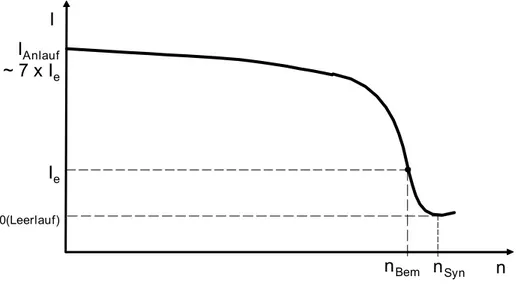
Drehstrom-Asynchronmotoren haben einen sehr hohen Anlaufstrom IAnlauf. Dieser kann je nach Motorausführung zwischen dem 3 bis 15fachen des Bemessungsbetriebsstroms Ie liegen. Als typischer Wert kann der 7-8fache Motor-Bemessungsbetriebsstrom angenom-men werden.
I
n IAnlauf
~ 7 x Ie
Ie
nBem nSyn I0(Leerlauf)
Abbildung 1 Typischer Stromverlauf eines 3-Phasen-Asynchronmotors
Hinweis:
Bei der Auslegung des speisenden Netzes muß dieser Anlaufstrom entsprechend berück-sichtigt werden, z.B. unter anderem durch Anpassung der Zuleitung (hohe Wärmeentwick-lung) und auch der Absicherung (ungewolltes Auslösen der Sicherungen).
1.1.2. Anlaufmoment
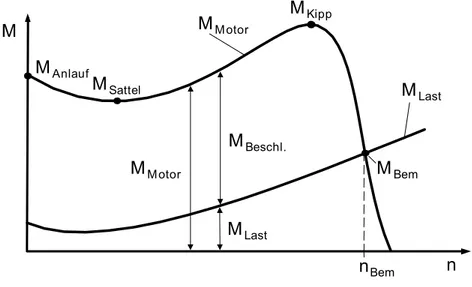
Die charakteristischen Punkte der Drehmoment-Drehzahl-Kennlinie sind das Anlaufmo-ment MAnlauf, das Sattelmoment MSattel, das Kippmoment MKipp und das Bemessungsdreh-moment MBem. Damit ein Motor überhaupt anlaufen kann, muß das Motordrehmoment MMotor während des ganzen Hochlaufs größer als das Lastdrehmoment MLast sein, da sich sonst ein stabiler Betriebspunkt noch vor dem Erreichen der Bemessungsdrehzahl ein-stellt, d.h. der Motor bleibt „hängen“.
Beim direkten Einschalten tritt ein sehr großer Drehmomentenstoß auf. Durch diesen Ruck werden nicht nur der angetriebene Motor, sondern auch die Hilfsmittel zur Kraftübertra-gung (Keilriemen, Getriebe, usw.) und die Lastmaschine belastet.
M
MBeschl.
MBem
nBem n
MMotor
MLast MAnlauf
MSattel
MKipp
MLast MMotor
Abbildung 2 Typischer Momentenverlauf eines 3-Phasen-Asynchronmotors
1.2. Möglichkeiten zum Motorstart
Es gibt unterschiedlichste Möglichkeiten, Drehstrom-Asynchronmotoren zu starten:
• durch Direktstarter,
• durch Stern-Dreieck-Starter,
• durch Sanftstarter,
• und durch Frequenzumrichter.
Eine Beeinflussung des Anlaufverhaltens kann nur bei Sanftstartern oder Frequenz-umrichtern erfolgen!
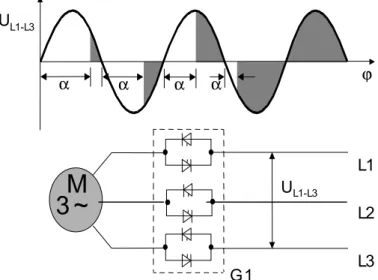
Bei einem Sanftstarter wird hierzu die Motorspannung durch Phasenanschnitt reduziert und innerhalb einer Anlaufzeit von einer einstellbaren Startspannung bis auf die Netz-spannung angehoben.
UL1-L3
ϕ
M
3 ~
L1
L2
L3
α
α α
G1
UL1-L3
α
Abbildung 3 Prinzip des Phasenanschnitts der Netzspannung durch
Halbleiterelemente bei Sanftstartern
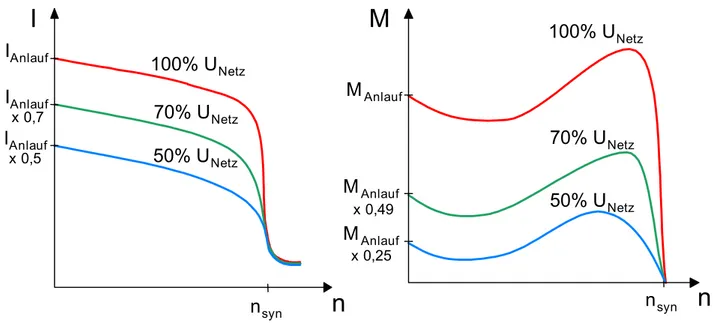
Da der Motorstrom ungefähr proportional zur Motorspannung ist, wird der Startstrom um den Faktor der eingestellten Startspannung reduziert.
Auch das Motordrehmoment wird bei einem Sanftstart reduziert. Deshalb gibt es bei einem sanftgestarteten Motor keinen Einschaltruck mehr. Für den Zusammenhang gilt: Das Mo-tordrehmoment ist proportional dem Quadrat der Motorspannung.
n
M
MAnlauf MAnlauf MAnlauf x 0,49 x 0,25100% UNetz
70% UNetz
50% UNetz
nsyn IAnlauf IAnlauf IAnlauf x 0,7 x 0,5
I
100% UNetz
70% UNetz
50% UNetz
nsyn
n
Abbildung 4 Typischer Strom- und Momentenverlauf bei Einsatz eines Sanftstarters
Beträgt die Startspannung beispielsweise 50% der Bemessungsbetriebsspannung Ue, ergeben sich für den Startstrom und das Startmoment folgende Zusammenhänge:
• Startstrom ca. 50% des Motoranlaufstroms IAnlauf bei Direktstart.
• Startmoment ca. 25% des Anlaufdrehmomentes MAnlauf bei Direktstart.
Beispiel:
Motor = 55 kW, Bemessungsstrom = 100 A, Anlaufstrom = 7 x Bemessungsstrom, Motorbemessungsmoment = 355 Nm, Anlaufmoment = 2,4 x Bemessungsmoment Einstellungen am Sanftstarter: Startspannung ca. 50% der Motorbemessungsspannung. Dadurch ergeben sich die folgenden Reduzierungen:
• Der Anlaufstrom reduziert sich circa auf die Hälfte des Anlaufstromes bei Direktstart: 50% von (7 x 100 A) = 350 A
• Das Anlaufmoment reduziert sich circa auf ein Viertel des Anlaufmomentes bei Direktstart:
Hinweis:
Aufgrund des quadratischen Zusammenhangs zwischen Startspannung und Startmoment darf die Startspannung also nicht zu klein eingestellt werden. Damit ein Motor überhaupt seine Bemessungsdrehzahl erreichen kann, muß das Motormoment zu jedem Zeitpunkt des Hochlaufs größer sein als das von der Last geforderte Moment. Ist dies nicht der Fall, stellt sich ein stabiler Betriebspunkt noch vor Erreichen der Bemessungsdrehzahl des Motors ein, d.h. der Motor bleibt „hängen".
Die Differenz von Motormoment und Lastmoment ist das Beschleunigungsmoment MB, das für die Drehzahlerhöhung des Antriebs zuständig ist. Je kleiner dieses Beschleuni-gungsmoment ist, desto länger ist die Hochlaufzeit des Motors.
MMotor mit Sanftstarter
MBeschl.
n
MMotor
MLast
M
U
Ue
UStart
tR
t
Abbildung 5 Last- und Motormoment sowie typische Spannungsrampe
an den Motorklemmen beim Start mit einem Sanftstarter
1.3. Siemens
Sanftstarter
1.3.1. ÜbersichtSiemens Sanftstarter stehen für die unterschiedlichsten Anwendungsfälle zur Verfügung. Folgende Tabelle bietet einen Überblick über die verschiedenen Siemens Sanftstarter und die zugehörigen Basisfunktionen:
Sanft- starter-familie Motor maximale Bemessungs- Betriebsleistung Pe maximale Bemessungs- Betriebsspannung Ue maximale Rampenzeit tR Basisfunkti-on
3RW22 1) dreiphasig 1200 kW
(bei 690 V AC)
1000 V AC 1000 s Sanftanlauf Sanftauslauf 3RW34 dreiphasig 1200 kW 2)
(bei 500 V AC)
600 V AC 60 s Sanftanlauf Sanftauslauf dreiphasig 70 kW
(bei 500 V AC)
575 V AC 20 s Sanftanlauf Sanftauslauf 3RW30
einphasig 11 kW (bei 230 V AC)
240 V AC 20 s Sanftanlauf Sanftauslauf 3RW313) dreiphasig 15 kW
(bei 500 V AC)
575 V AC 20 s Sanftanlauf 1 Sanftanlauf 2 1) Zusatzfunktionen siehe nächster Abschnitt
2) bei Wurzel-3-Schaltung
3) zur Ansteuerung von Motoren mit zwei unterschiedlichen Drehzahlen
1.3.2. Zusatzfunktionen des 3RW22
• Losbrechimpuls
• Einstellbare Strom- und Spannungsbegrenzung
• Hochlauferkennung
• verschiedene Auslaufarten
• DC - Bremsen
• Pumpenfunktionalitäten (z.B. Pumpenauslauf)
• drei unterschiedliche Parametersätze hinterlegbar
• Energiesparbetrieb
• Betrieb mit Überbrückungsschütz
• Temperaturüberwachung
• elektronischer Geräteüberlastschutz
• Bedienungsmöglichkeiten mit einem PC über eine RS232 – Schnittstelle
• Eignung für den weltweiten Einsatz durch sehr großen Spannungsbereich 200 V bis 1000 V
• Frequenzbereich von 45 bis 66 Hz
• UL- und CSA-Approbationen
1.3.3. Schaltungsarten
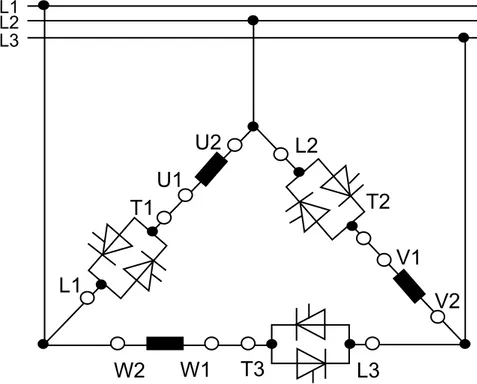
Grundsätzlich unterscheidet man zwei Schaltungsarten: die Standard-Schaltung und die Wurzel-3-Schaltung.
L1 L2 L3
L1 L2 L3
T3
T2
T1
u1
u2
v1
w1
v2
w2
Abbildung 6 Standard-Schaltung (alle Sanftstarter: 3RW22, 3RW30, 3RW31, 3RW34)
L1
T1
U1
U2
L2
T2
V1
V2
L3
T3
W1
W2
L1 L2 L3Abbildung 7 Wurzel-3-Schaltung (bei 3RW34 zusätzlich einstellbar)
1.3.4. Betriebsarten
Die Betriebsarten beschreiben grundsätzlich den Wechsel von Betriebsphasen mit und ohne Strombelastung. Dies ist bei Halbleiterelementen wichtig, um eine Überlastung aus-zuschließen. Es gibt zwei alternative Möglichkeiten, die Betriebsart zu definieren:
1. Schalthäufigkeit (pro Zeiteinheit) und Einschaltdauer (in %) Schalthäufigkeit = 1 / (Betriebszeit + Pausenzeit)
Einschaltdauer = Betriebszeit / (Betriebszeit + Pausenzeit)
2. Betriebszeit (stromführende Zeit) und Pausenzeit (stromlose Zeit) Betriebszeit = Einschaltdauer [in %] / Schalthäufigkeit
Pausenzeit = (1 – Einschaltdauer [in %]) / Schalthäufigkeit
1.3.5. Typische Anwendungen
Erreichbare Effekte bei typischen Anwendungen für Sanftstarter sind: Förderbänder, Transportanlagen:
• Ruckfreies Anfahren
• Ruckfreies Abbremsen
• Verwendung von preiswerterem Gurtmaterial Kreiselpumpen, Kolbenpumpen:
• Vermeidung von Druckstößen
• Verlängerung der Lebensdauer des Rohrsystems Rührwerke, Mischer:
• Reduzierung des Anlaufstroms Lüfter:
1.4 Auswahl und Simulation der Sanftstarter mit Win-SIKOSTART
Um die Auswahl eines Sanftstarters korrekt ausführen zu können, muß zunächst einmal die Anwendung exakt beschrieben werden.
Hierzu bietet Win-SIKOSTART die Möglichkeit, alle notwendigen Applikationsdaten für Netz, Motor und Last auszuwählen oder einzugeben. Anschließend können dann die An-forderungen an den Sanftstarter, wie z.B. Strombegrenzung oder Pumpenauslauf festge-legt werden.
Mit diesen ausgewählten Applikationsdaten kann Win-SIKOSTART die Auswahl der ge-eigneten Starterfamilien und die Simulation des An- und Auslaufvorganges mit den vorein-gestellten Standard-Parametereinstellungen durchführen. Ab Win-SIKOSTART Version 1.1 ist es möglich, die voreingestellten Parameter bereits vor der ersten Simulation in der Maske „Parameter Voreinstellung“ händisch zu verändern
Als Ergebnis erhält man eine Sanftstarterauswahl, die, bezogen auf die Parametereinstel-lungen, optimale Sanftstarter anbietet. Offen ist hierbei lediglich die
Bemessungs-Steuerspeisespannung.
Anschließend kann der An- und Auslaufvorgang durch Verändern der Parametereinstel-lungen des ausgewählten Sanftstarters weiter optimiert werden, bis das gewünschte Ver-halten erreicht ist.
Abbildung 8 Programm-Struktur Win-SIKOSTART
2. Bedienungsanleitung Win-SIKOSTART
Eines der Haupteinsatzgebiete des elektronischen Schaltens, liegt im netz- und lastscho-nenden Starten von Drehstromasynchronmotoren. Hier bietet Siemens mit seinen elektro-nischen Sanftstartern die Lösung.
Zur Auswahl der Siemens Sanftstarter, sowie zur Simulierung auch schwierigster An- und Auslaufvorgänge, wurde von Siemens eine einzigartige Auswahl- und Simulationssoftware entwickelt. Mit Win-SIKOSTART ist die Auswahl des günstigsten Sanftstarters aus einer der drei Siemens Sanftstarterfamilien nicht nur mit wenigen Handgriffen, sondern durch die integrierte Windows Oberfläche auch komfortabel durchführbar.
2.1. Allgemeine
Vorgehensweise
Um den geeigneten Sanftstarter für Ihre Anwendung mit Win-SIKOSTART auszuwählen, gehen Sie am Besten immer nach folgendem Schema vor:
Projekt
Legen Sie zuerst ein Projekt an. Ein Projekt hat den Sinn, dass Sie Ihre eingegebenen Projekt-daten exportieren können, um z.B. bei der Siemens AG noch einmal eine Neu- oder Nachsimulation durchführen zu lassen. Wie Sie ein Projekt anlegen, können Sie unter dem Punkt Wählen Sie Ihr Projekt nachlesen.
Netz
Als nächsten Schritt geben Sie Ihre Netzdaten ein. Um diesen Punkt zu erreichen, gibt es drei verschiedene Möglichkeiten:
Die erste Möglichkeit ist, den entsprechenden Eintrag Netz in dem Verzeichnisbaum auf der linken Seite des Programms anzuklicken. Diese Vorgehensweise ist Ihnen sicherlich von dem Windows Explorer her bekannt.
Die zweite Alternative ist, den entsprechenden Unterpunkt innerhalb des Menüs Gehe zu
auszuwählen.
Die dritte und wahrscheinlich auch bequemste Art ist es, mit den beiden Schaltflächen
Zurück und Weiter durch das Programm zu navigieren und so Schritt für Schritt alles ab-zuarbeiten.
Diese Vorgehensweise gilt sinngemäß auch für die Anwahl aller anderen Punkte. Motor
Nachdem Sie die Spannung und Frequenz für das Netz angegeben haben, können Sie als nächsten Punkt einen vorhandenen Motor auswählen, bzw. neue Motordaten eingeben. Die Vorgehensweise und die Bedeutung können Sie unter dem entsprechenden Menü-punkt Wählen Sie Ihren Motor nachlesen.
Last
Anschließend folgt die Auswahl der Last. Auch hier der Verweis auf die Beschreibung unter Punkt Wählen Sie Ihre Last.
bereits abgehandelten Menüpunkten Häkchen gesetzt.
Hinweis: Es müssen alle Häkchen gesetzt sein, um die Simulation starten zu können.
Anforderungen
Der letzte auszuführende Abschnitt ist die Angabe der Anforderungen, die speziell an den Sanftstarter gestellt werden. Weitere Erläuterungen hierzu finden Sie unter Wählen Sie Ihre Sanftstarter-Anforderungen.
Jeweils im unteren Bereich der Fenster finden Sie eine kleine Ampel. Beachten Sie die jeweilige Farbe der Ampel, während Sie die Anforderungen ändern. Bei Rot sind Ihre An-sprüche an den Sanftstarter zu hoch und Sie müssen die Anforderungen reduzieren bzw. Optionen wieder abwählen. Bei Grün können Sie weitere Anforderungen auswählen. O-range bedeutet, dass keine weiteren Anforderungen gestellt werden sollten.
Parameter Voreinstellung (ab Version 1.1)
Hier können voreingestellte Parameter geändert werden, und nur bestimmte Sanftstarter-zur Simulation freigegeben werden. Weiter Erleuterungen hierzu finden Sie unter Wählen Sie Ihre Parameter Voreinstellungen.Simulation
Jetzt sind alle notwendigen Daten für eine Simulation eingegeben und Sie können damit beginnen. Dieser Vorgang kann einige Minuten dauern. Gedulden Sie sich also bitte kurz. Sie können mehrere Arten von Ergebnissen erhalten. Diese sind unter dem Abschnitt
Simulation genauer erläutert.
Optimierung der Betriebsparameter
Nach der Simulation haben Sie die Möglichkeit, einzelne Betriebsparameter der Sanftstar-ter in einer Optimierungsphase noch genauer einzustellen, um anschließend erneut eine Simulation durchzuführen.
Dokumentation
Um Ihre Angaben und Ergebnisse abschließend auszudrucken, wechseln Sie zum letzten Eintrag Dokumentation. Dort sehen Sie dann zuerst eine Vorschau des Berichtes, den Sie anschließend auch drucken oder als PDF ausleiten können.
2.2. Kurzbeschreibung
Auf dieser CD-ROM finden Sie ein Auswahl- und Simulationsprogramm für Siemens Sanftstarter.
Folgende besonderen Merkmale sind integriert:
• Sanftstarterdatenbank mit allen aktuellen Siemens Sanftstartertypen
• Katalog Schnellauswahl anhand der Netzspannung und Motorleistung (ab Version V1.1)
• Ersatz eines Stern-Dreieck Starters durch einen Sanftstarter (ab Version V1.1)
• Motordatenbank mit vielen erhältlichen Siemens Motortypen
• Umstellen der Masseinheiten zwischen SI und amerikanischem Einheiten System. (ab Version V1.1)
• Unterstützung zur Erstellung einer Last wenn die Direktstartzeit, die Stern-Dreieck-Anlaufzeit oder die Lastart bekannt sind. (ab Version V1.1).
• Automatische Berechnung des günstigsten Sanftstarters aufgrund der eingegeben Randbedingungen
• Ausgabe einer Dokumentation über die abgeschlossene Simulation mit dem vorge-schlagenem Sanftstarter im PDF Format. (ab Version V1.1)
• Schnittstelle zum interaktiven Katalog CA 01
• Automatisches Update über Internet
• Eingabe und Pflege von eigenen Daten (Motoren, Lasten) möglich
Mit dieser CD erhalten Sie ein wertvolles Hilfsmittel, das langwierige und aufwändige ma-nuelle Berechnungen zur Bestimmung der geeigneten Sanftstarter überflüssig macht.
2.3. Systemvoraussetzungen
• IBM-kompatibler PC, Pentium oder vergleichbarer Prozessor
• Betriebssysteme: Windows 98/ME/NT/2000/XP
• Mindestens 64 MB Arbeitsspeicher
• Monitor: 1024x768 Pixel, mindestens 65536 Farben
• CD-ROM-Laufwerk
• MS-kompatible Maus
2.4. Programm
starten
Zum Starten legen Sie die CD-ROM in Ihr CD-ROM-Laufwerk ein. Sollte der Start nicht automatisch erfolgen, so rufen Sie bitte das Programm start.exe aus dem Hauptverzeich-nis der CD-ROM auf.
Beim erstmaligen Start werden Sie aufgefordert, die Lizenzbedingungen für diese Soft-ware zu lesen. Sie können mit dieser SoftSoft-ware nur dann arbeiten, wenn Sie diese Lizenz-bedingungen akzeptieren. Anschließend werden Sie gebeten, ein Datenverzeichnis einzugeben, in dem das Programm und benutzerdefinierte Daten abgespeichert werden können.
Ist bereits eine ältere Win-SIKOSTART Version installiert haben Sie die Möglichkeit, mit-tels des Buttons „vorhandene Version“, diese direkt in dem angezeigtem Pfad zu über-schreiben. Die in der älteren Version existierenden Projekte können somit direkt genutzt werden. Wählen Sie „neue Installation“, können Sie Win-SIKOSTART in ein anderes Ver-zeichnis installieren.
Bei jedem Programmstart steht Ihnen die Möglichkeit zur Verfügung, nach aktuellen Upda-tes im Internet suchen zu lassen. Beachten Sie, daß es hierzu erforderlich ist, dass Ihr Rechner bereits mit den Internet verbunden ist. Der restliche Vorgang läuft dann automa-tisch ab. Zuerst werden dabei die lokalen Versionsnummern mit denen im Netz verglichen und gegebenenfalls werden die aktuellen Dateien heruntergeladen. Alle von Ihnen einge-gebenen Daten bleiben dabei erhalten.
Während des Updatevorgangs werden Ihnen in einem Fenster Hinweise zu den neuen Programmteilen angezeigt. Somit sind Sie auch über alle Neuerungen informiert. Nach-dem der Updatevorgang abgeschlossen ist, wird das Programm Win-SIKOSTART dann automatisch gestartet.
Bei der Frage, ob Sie nach Updates suchen wollen, steht Ihnen zusätzlich die Möglichkeit zur Verfügung, das Fenster selbst nicht mehr anzeigen zu lassen. Dies erreichen Sie durch Klicken auf das Kästchen links unten im Fenster.
Je nachdem, ob Sie dann auf die Schaltfläche Ja oder Nein klicken, wird dann bei jedem Programmstart nach Updates gesucht oder der Überprüfungsvorgang übersprungen. Im Menü Extras Einstellungen kann diese Option wieder zurückgesetzt werden.
2.5. Wählen Sie Ihr Projekt
AllgemeinesIn diesem Modul werden allgemeine Informationen zum Projekt eingegeben. Das bedeutet insbesondere, von wem das Projekt erstellt wird und an wen es gehen soll. Diese Anga-ben werden in der Datenbank gespeichert und in der Dokumentation verwendet.
Projekt suchen
Fett geschriebene Felder sind Suchfelder. Geben Sie in diese Felder Ihre Suchkriterien ein. Diese wirken als Filter auf die Liste im unteren Bereich der Maske. Mit der Tabulator -Taste können Sie zwischen den Feldern wechseln, ein Druck auf die Enter-Taste wendet den Filter an und in der Liste erscheinen nur die entsprechenden Projekte.
Projekt auswählen
Ein Projekt wählen Sie aus, indem Sie entweder auf einen Eintrag in der Liste klicken oder die Enter-Taste betätigen. Das entsprechende Projekt wird in die Anzeigefelder übernom-men. Ein Überschreiben der Suchfelder hebt die Auswahl auf.
Projekt neu eingeben
Mit einem Klick auf den Button neu Erstellen gelangen Sie in den Eingabemodus und alle Felder werden freigeschalten. Übernehmen übernimmt das Projekt in die Datenbank,
Projekt ändern
Mit dem Button Bearbeiten gelangen Sie ebenfalls in den Eingabemodus, wobei die Daten des aktuellen Projekts angezeigt werden und Änderungen mit Übernehmen in die Daten-bank übernommen werden. Abbrechen verwirft die Eingabedaten.
Projekt löschen
Der Button Löschen löscht das aktuell gewählte Projekt. Projekt speichern
Ein angewähltes Projekt wird zu Beginn jedes Simulationsvorganges komplett gespeichert. Dadurch werden alle ausgewählten Daten und voreingestellten Parameterwerte gesichert und stehen für eine Simuation zu einem späteren Zeitpunkt erneut zur Verfügung.
Projekt importieren und exportieren
Gespeicherte Projekte können über die Menüpunkte Datei Projekt importieren von Daten-träger gelesen und durch Datei Projekt exportieren auf Datenträger gespeichert werden.
Buttons
• neu Erstellen: Hinzufügen eines neuen Eintrags
• Bearbeiten: Bearbeiten des ausgewählten Eintrags
• Löschen: Löschen des ausgewählten Eintrags
• Übernehmen: Speichern der Eingabedaten in den Arbeitspfad
• Abbrechen: Verwerfen der Eingaben
• Weiter: Zum nächsten Menüpunkt Netz
2.6. Wählen Sie Ihr Netz
AllgemeinesIn dieser Maske spezifizieren Sie Ihr Netz. Sie können hierzu die gegebene Netzfrequenz sowie aus einer Liste Ihre Netzspannung wählen.
Buttons
• Zurück: Zum vorhergehenden Menüpunkt Projekt
2.7. Wählen Sie Ihren Motor
AllgemeinesIn dieser Maske spezifizieren Sie den Motor, für den der Sanftstarter dimensioniert werden soll. Sie haben die Möglichkeit, entweder einen vordefinierten Motor auszuwählen oder selbst Motoren einzugeben.
Motor suchen
Fett geschriebene Felder sind Suchfelder. Geben Sie in diese Felder Ihre Suchkriterien ein. Diese wirken als Filter auf die Liste im unteren Bereich der Maske. Mit der Tabulator -Taste können Sie zwischen den Feldern wechseln, ein Druck auf die Enter-Taste wendet den Filter an und in der Liste erscheinen nur die entsprechenden Motoren.
Motor auswählen
Einen Motor wählen Sie aus, indem Sie entweder auf einen Eintrag in der Liste klicken oder die Enter-Taste betätigen. Der entsprechende Motor wird in die Anzeigefelder über-nommen. Ein Überschreiben der Suchfelder hebt die Auswahl auf.
Motor neu eingeben
Mit einem Klick auf den Button neu Erstellen gelangen Sie in den Eingabemodus und alle Felder werden freigeschalten. Übernehmen übernimmt den Motor in die Datenbank, Ab-brechen verwirft die Eingabedaten.
Motor ändern
Mit dem Button Bearbeiten gelangen Sie ebenfalls in den Eingabemodus, wobei die Daten des aktuellen Motors angezeigt werden und Änderungen mit Übernehmen in die Daten-bank übernommen werden. Abbrechen verwirft die Eingabedaten. Es können nur Daten von Motoren geändert werden, welche in diesem Projekt erzeugt wurden.
Motor löschen
Der Button Löschen löscht den aktuell gewählten Motor. Es können nur in diesem Projekt erzeugte Motoren gelöscht werden.
Buttons
• neu Erstellen: Hinzufügen eines neuen Eintrags
• Bearbeiten: Bearbeiten des ausgewählten Eintrags
• Löschen: Löschen des ausgewählten Eintrags
• Übernehmen: Speichern der Eingabedaten in den Arbeitspfad
• Abbrechen: Verwerfen der Eingaben
• Zurück: Zum vorhergehenden Menüpunkt Netz
2.8. Wählen Sie Ihre Last
AllgemeinesIn dieser Maske spezifizieren Sie die Last, für die der Sanftstarter dimensioniert werden soll. Sie haben die Möglichkeit, entweder eine vordefinierte Last auszuwählen , sich eine Last anhand des gewählten Motors vorschlagen zu lassen, oder selbst Lasten
ein-zugeben. Als Besonderheit ist ein grafischer Editor integriert, mit dem die Last als Kennli-nie durch Ziehen mit der Maus defiKennli-niert werden kann. In diesen Editor gelangen Sie mit einem Doppelklick auf den Grafen, wenn Sie sich im Eingabemodus befinden.
Last suchen
Fett geschriebene Felder sind Suchfelder. Geben Sie in diese Felder Ihre Suchkriterien ein. Diese wirken als Filter auf die Liste im unteren Bereich der Maske. Mit der Tabulator -Taste können Sie zwischen den Feldern wechseln, ein Druck auf die Enter-Taste wendet den Filter an und in der Liste erscheinen nur die entsprechenden Lasten.
Last auswählen
Eine Last wählen Sie aus, indem Sie entweder auf einen Eintrag in der Liste klicken oder die Enter-Taste betätigen. Die entsprechende Last wird in die Anzeigefelder übernommen. Ein Überschreiben der Suchfelder hebt die Auswahl auf.
Last vorschlagen lassen
Mit einem Klick auf den Button Last vorschlagen werden Lastdaten, bezogen auf die Nenndaten eines bereits angewählten Motor, erzeugt. Diese Lastdaten können gändert und angepasst werden. Übernehmen übernimmt die Last in die Datenbank, Abbrechen
verwirft die Eingabedaten.
Last neu eingeben
Mit einem Klick auf den Button neu Erstellen gelangen Sie in den Eingabemodus und alle Felder werden freigeschalten. Übernehmen übernimmt die Last in die Datenbank, Abbre-chen verwirft die Eingabedaten.
Last ändern
Mit dem Button Bearbeiten gelangen Sie ebenfalls in den Eingabemodus, wobei die Daten der aktuellen Last angezeigt werden und Änderungen mit Übernehmen in die Datenbank übernommen werden. Abbrechen verwirft die Eingabedaten.
Es können nur Daten von Lasten geändert werden, welche in diesem Projekt erzeugt wurden.
Massenträgheit bestimmen
Bei dem Klick auf den Button Massenträgheit haben Sie die Möglichkeit Anhand einer bekannten Lastart oder Stern-Dreieck- bzw. Direktstartzeit, eine ungefähre Massenträg-heit zu ermitteln. Sie müssen die gewählte Motorleistung, die Motor Drehzahl und die Lastdrehzahl einstellen. Nach Eingabe der Hochlaufzeit oder Lastart und Berechnung eines Wertes, kann die ermittelte, motorbezogene, Massenträgheit mittels des Buttons
Übernehmen in die Lastmaske übertragen werden. Die zur Berechnung benutzten Dreh-zahlen und Motorleistungen müssen mit den tatsächlich eingestellten Werten überein-stimmen.
Last löschen
Der Button Löschen löscht die aktuell gewählte Last Es können nur in diesem Projekt erzeugte Lasten gelöscht werden.
Buttons
• Massenträgheit:: Bei bekannter Stern-Dreieck-Hochlaufzeit, Direktanlaufzeit oder be-kannter Lastart, kann eine ungefähre Massenträgheit ermittelt werden.
• neu Erstellen: Hinzufügen eines neuen Eintrags
• Last Vorschlagen: Eine Last wird Anhand von Motornenndaten erzeugt
• Bearbeiten: Bearbeiten des ausgewählten Eintrags
• Löschen: Löschen des ausgewählten Eintrags
• Übernehmen: Speichern der Eingabedaten in den Arbeitspfad
• Abbrechen: Verwerfen der Eingaben
• Zurück: Zum vorhergehenden Menüpunkt Motor
Hilfe zur Erstellung einer Last
Lastspezifische Eigenheiten:
Bedingt durch die physikalischen Eigenheiten der Last hat jede ein anderes Anlaufverhalten.
• Nennleistung: Die Nennleistung der Last beschreibt die Leistung die im Nennbetrieb von der Last abgegeben werden soll. Diese sollte nicht über der Nennleistung des Motors liegen, da dies zu einer unzulässigen Erwärmung des Motors führen kann.
• Nenndrehzahl: Die Nenndrehzahl beschreibt die Drehzahl in dem die Nennleistung der Last abgegeben wird.
• Wirkungsgrad: Der Wirkungsgrad einer Lastmaschine beschreibt die Verluste die an der Ma-schine entstehen. z.B. Verluste durch Lagerreibung und Getriebe.
Typische Werte für Getriebe siehe Tabelle 3
• Nennmoment: Das Nennmoment beschreibt den Wert den die Last dem Motor nach erfolgtem Hochlauf im Nennbetrieb abfordert.
• Lastverlauf: Der Lastverlauf beschreibt das Verhalten des Gegenmomentes der Last über die Drehzahl, welches der Motor im Hochlauf überwinden muss.
Typische Lastverhalten siehe Tabelle 2
• Massenträgheit: Die Massenträgheit (Schwungmasse) der Last ist das bestimmende Kriterium für die Länge der Hochlaufzeit der Maschine. Eine hohe Massenträgheit der Last bedeutet ei-nen längeren Anlaufvorgang, und somit eine höhere Starter- und Abzweigbelastung im Motor-hochlauf. Der Wert der Massenträgheit einer Maschine ist über Typenschilder, Datenblätter oder Hersteller zu erfragen.
Mögliche Werte der Massenträgheit bezogen auf eine Applikation, siehe Tabelle 3. Achtung: Die ermittelten Werte sind nur grobe Anhaltswerte! Die realen Werte der Applikation können von diesen Abweichen!
• Bei Ersatz eines bestehenden Direkt- oder Sterndreieck- Starters kann die, an der Maschine gemessene, reale Hochlaufzeit zur Ermittlung der ungefähren Massenträgheit herangezogen werden. Siehe 1 Tabelle1
Achtung:Die ermittelten Werte sind nur grobe Anhaltswerte, Die realen Werte können von diesen abweichen!
Beispiel zur Erstellung einer Last in Win-SIKOSTART Die Last- und Motordaten sind größtenteils unbekannt.
Es soll der installierte Stern-Dreieck-Anlasser eines Ablüfters in einer Walzanlage gegen einen Siemens Sanftstarter getauscht werden.
Bekannte Daten:
Motor (von Motortypenschild abgelesen): PMotor: 55kW
IN: 95A
nmotor: 1489min-1
Last:
nLast: 990min-1 (über Keilriemen angetrieben)
Gemessene, komplette Anlaufzeit, mit Stern-Dreieck-Anlasser: 30s Vorgehensweise:
Eingabe der Daten in Maske „Wählen Sie Ihren Motor“
Es wird ein 4poliger, 55kW Siemens Motor 1LA62534AA__ aus der Datenbank in der Maske „Wählen Sie Ihren Motor“ angewählt. Über den Button neu Erstellen und Kopie können die vorein-gestellten Daten mit den bekannten Angaben des Typenschildes abgeglichen werden und unter neuem Namen in der Datenbank abgespeichert werden. Nicht vorhandene Werte werden von dem 1LA62534AA__ Motor übernommen. Je mehr Daten des real eingesetzten Motors vorhanden sind, desto genauer wird das Ergebnis der Simulation!
Eingabe der Daten in Maske „Wählen Sie Ihre Last“
Nennleistung der Last wird angenommen: Motorleistung = Lastleistung: 55kW
Nenndrehzahl der Last: 990min-1
Nennmoment der Last (wird nach Eingabe in Maske Last berechnet): 531Nm
Wirkungsgrad der Last (siehe Tabelle 3) 95%
Massenträgheit der Last (siehe Tabelle 1) 104kgm2
Lastverlauf (siehe Tabelle 2) quadratisch
30 s reale Startzeit gemessen bei SD
0 s reale Startzeit gemesssen bei DOL
55 kW nMotor 1489 min-1
nLast 990 min-1
104 kgm2 SD
0 kgm2 DOL
30 15 45 0 Getriebe Last Massenträgheit J Motor (400V) PN Stern-Dreieck-Anlasser (SD) Direkt Starter (DOL)
Hilfe zur Ermittlung der Massenträgheit einer Last bei bekannter Stern-Dreieck- oder Direktanlaufzeit. Ermittelter Wert kann zur Simulation eines
Sanftstarters mit Win SIKOSTART benutzt werden .
Tabelle 2:
Applikation Massenträgheit als Vielfaches des Motors: Jlast= Wert x JMotor
Lastverlauf (Momentenkurve)
Pumpe 5 Quadratisch
Hydraulikpumpe 5 Quadratisch
kleiner Lüfter 10 Quadratisch
grosser Ventilator 100 Quadratisch
Mühle 50 Invers
Brecher 100 Invers
Kompressor 10 Konstant
Drehmaschine 50 Quadratisch
Fräsmaschine 50 Quadratisch
Förderbänder 5 Konstant
Rolltreppen 10 Konstant
Extruder 10 Konstant
Kreissäge 10 Quadratisch
Bandsäge 30 Quadratisch
Rollenförderer 5 Konstant
Kettenförderer 5 Konstant
Pressen 5 Quadratisch
Rührwerke 10 Quadratisch
Bohrmaschine 10 Quadratisch
Kalander 20 Linear
Achtung: Die angegebenen Werte sind nur grobe Anhaltswerte! Die realen Werte der Applikationen können von diesen Abweichen!
Tabelle 3:
Getriebeart Übersetzungsverhältnis nM/nL Getriebewirkungsgrad in %
Stirnradgetriebe bis 8 (einsufig) 6 bis 45 (zweistufig) 30 bis 250 (dreistufig)
96-99 91-97 85-85
Schneckengetriebe bis 8 (einstufig) 50-70 eingängig 70-80 zweigängig
Riemengetriebe bis 8 94-97
Kettengetriebe bis 6 97-98
2.9. Wählen Sie Ihre Sanftstarter-Anforderungen
AllgemeinesIn dieser Maske können Sie Ihre Anforderungen an den Sanftstarter spezifizieren. Diese unterteilen sich in 4 Gruppen:
• Umgebungsbedingungen
• Aufbaubedingungen
• Sonderfunktionen
• Betriebsart
Bitte beachten Sie bei der Eingabe, dass sich manche Felder gegenseitig ausschließen, d.h. wenn Sie die eine Option anwählen können andere automatisch abgewählt werden. Wie bereits erwähnt gibt es eine Ampel, die nach jeder Änderungen den jeweiligen Stand Ihrer Angaben anzeigt.
Dabei gibt es die folgenden Farben:
• Rot : Bitte reduzieren Sie Ihre Anforderungen! Mit den eingestellten Anforderungen kann kein Sanftstarter gefunden werden!
• Gelb: Es kann nur noch maximal ein bestimmter Sanfstartertyp simuliert werden, aus-ser sie reduzieren ihre Anforderungen!
• Grün: Sie können noch mehr Anforderungen an den Sanfstarter stellen!
Solange die Ampel auf der Farbe rot steht, kann die Simulation nicht gestartet werden.
Umgebungsbedingungen
Hier wird die Umgebungstemperatur des Sanftstarters direkt am Einbauort definiert (z.B. innerhalb eines Schaltschrankes)
Ist unter Extras-Einstellungen-Masseinheiten die Funktion SI (Standard International) eingestellt , ist als Voreinstellung 40°C gewählt. Wurde ASMS gewählt (amerikanisches Einheiten System) ist 122°Fahrenheit (50°C)voreingestellt.
Eine Angabe über die Aufstellungshöhe über N.N. ist ebenfalls möglich.
Aufbaubedingungen
Bei bestimmten Sanftstarterfamilien ist es wichtig, ob der Sanftstarter Dicht-an-Dicht mon-tiert oder waagerecht eingebaut wird.
Außerdem muß angegeben werden, wenn der Sanftstarter in Wurzel-3-Schaltung (6 Lei-tungen zum Motor) betrieben wird oder zur Einsparung von VerlustleisLei-tungen ein Bypass-Schütz eingesetzt wird. Die Auswahl von Wurzel-3-Schaltung oder Bypass-Bypass-Schütz führt in der Regel zu einer günstigeren Auslegung des Sanftstarters.
Sonderfunktionen
Es kann zwischen drei Auslaufarten gewählt werden: Pumpenauslauf, Sanftauslauf oder Auslauf mit Bremsen.
Entweder die Spannung (für eine angebbare Zeit) oder der Strom kann in der Anlaufphase begrenzt werden. Die Strombegrenzung kann z.B. für Lasten mit hoher Massenträgheit eingesetzt werden.
Bei Lasten mit hohem Anlaufmoment kann ein in der Spannungshöhe und der Zeitdauer einstellbarer Losbrechimpuls eingestellt werden.
Außerdem können elektronischer Geräteüberlastschutz und Kommunikationsmöglichkeit über AS-Interface als Anforderung an den Sanftstarter definiert werden.
Betriebsart
Die Betriebsart wird definiert durch die Angabe von Schalthäufigkeit und Einschaltdauer oder durch die Angabe von Betriebs- und Pausenzeit.
Die einzelnen Größen sind folgendermaßen definiert und müssen durch das Anklicken aktiviert werden:
• Schalthäufigkeit (pro Zeiteinheit) und Einschaltdauer (in %) Schalthäufigkeit = 1 / (Betriebszeit + Pausenzeit)
Wertebereich: 1 ... 1800 1/h bzw. 1 ... 43200 1/d Defaultwert: 6 1/h
Einschaltdauer = Betriebszeit / (Betriebszeit + Pausenzeit) Wertebereich: 1 ... 100 %
Defaultwert: 30 %
• Betriebszeit (stromführende Zeit) und Pausenzeit (stromlose Zeit) Betriebszeit = Einschaltdauer [in %] / Schalthäufigkeit
Wertebereich: mindestens 1 s Defaultwert: 3 min (errechnet)
Pausenzeit = (1 – Einschaltdauer [in %]) / Schalthäufigkeit Wertebereich: mindestens 1 s
Buttons
• Zurück: Zum vorhergehenden Menüpunkt Last
• Weiter: Zum nächsten Menüpunkt Parameter Voreinstellung
2.10. Voreinstellung der Simulationsparameter
AllgemeinesIn dieser Maske können Sie die im Programm Voreingestellten Simulationsparameter händisch verändern und eine Vorauswahl treffen wenn Sie nicht alle Sanftstartertypen simulieren wollen.
• Parameter Voreinstellung
• Vorauswahl Sanftstarter für Simulation
Parameter Voreinstellung
Die in der Maske Anforderungen eingestellten Funktionen sind in dieser Maske freige-schaltet und können von Hand, vor der ersten Simulation, verändert werden.
Es kann angewählt werden ob diese Einstellungen als Standard für die Dauer der Sitzung beibehalten werden soll, oder ob bei der nächsten Simulation wieder mit den programmei-genen Defaultwerten simuliert wird.
Die Parameter können auch wieder auf die Werkseinstellungen zurückgesetzt werden. Vorauswahl Sanftstarter für Simulation
Es sind in Werkseinstellung alle Sanftstarter zur Simulation vorangewählt, es sei denn, dass Anhand der gewählten Anforderungen bestimmte Sanftstarter ausgeschlossen wur-den. (Siehe auch Funktion der Ampel in Kapitel 2.9 Wählen Sie Ihre Sanftstarter
rungen)
Buttons
• Zurück: Zum vorhergehenden Menüpunkt Anforderungen
2.11. Simulation
AllgemeinesHaben Sie alle Daten und Randbedingungen korrekt eingegeben, sind alle Häkchen im Verzeichnisbaum gesetzt und Sie können die Simulation aufrufen. Dieser Vorgang benö-tigt etwas Zeit. Sie werden aber über den Stand der Berechnung mit Hilfe einer Fort-schrittsanzeige informiert.
Nach dem Simulieren wird Ihnen das Ergebnis angezeigt. Dies kann aus einer Auswahl von bis zu drei Sanftstarterfamilien sein. Natürlich kann es auch den Fall geben, dass zu den eingegebenen Daten kein Sanftstarter ermittelt werden kann.
Wurden Sanftstarter gefunden, so sehen Sie noch Hinweise zum Simulationsergebnis. Im Baum oder über die Buttons der Sanftstarterfamilien in diesem Fenster können Sie zu Detailergebnissen gelangen.
In der Ansicht mit den Detailergebnissen können Sie Optimierungen an den Betriebspa-rameter-Einstellungen der Sanftstarter vornehmen. Diese werden in den einzelnen Mas-kenbeschreibungen erläutert.
Buttons
• Zurück: Zum vorhergehenden Menüpunkt Voreinstellung Simulationsparameter
• Weiter: Zum nächsten Menüpunkt
2.12. Optimierung der Betriebsparameter für 3RW30/31
AllgemeinesHier sehen Sie die vom Programm beim ersten Simulationslauf verwendeten Standardwer-te der BetriebsparameStandardwer-ter für die Simulation. Diese können Sie verändern und einen neuen Simulationslauf durchführen, um eventuell bessere Ergebnisse zu erzielen.
Darunter sehen Sie ein Diagramm mit den Drehmoment-, Drehzahl-, Strom- und Span-nungsverläufen. Dieses Diagramm ist über der Zeit aufgetragen. Je nach Auswahl werden unterschiedlich viele Grafen dargestellt.
Sie können nun für jede einzelne Sanftstarterfamilie die Betriebsparameter-Werte noch einmal optimieren.
Nach Füllen der Felder können Sie eine neue Simulation durchführen lassen. Betriebsparameter
Rampenzeit:
• Wertebereich: 0 ... 20 s
• Defaultwert: 5 s Startspannung:
• Wertebereich: 40 ... 100 %
• Defaultwert: 40 % Auslaufzeit:
• Wertebereich: 0 ... 20 s
• Defaultwert: 5 s
Buttons
• Erneut simulieren: Neue Simulation mit den veränderten Werten starten
• Zurück: Zum vorhergehenden Menüpunkt
• Weiter: Zum nächsten Menüpunkt
2.13. Optimierung der Betriebsparameter für 3RW34
AllgemeinesHier sehen Sie die vom Programm beim ersten Simulationslauf verwendeten Standardwer-te der BetriebsparameStandardwer-ter für die Simulation. Diese können Sie verändern und einen neuen Simulationslauf durchführen, um eventuell bessere Ergebnisse zu erzielen.
Darunter sehen Sie ein Diagramm mit den Drehmoment-, Drehzahl-, Strom- und Span-nungsverläufen. Dieses Diagramm ist über der Zeit aufgetragen. Je nach Auswahl werden unterschiedlich viele Grafen dargestellt.
Sie können nun für jede einzelne Sanftstarterfamilie die Betriebsparameter-Werte noch einmal optimieren.
Nach Füllen der Felder können Sie eine neue Simulation durchführen lassen. Betriebsparameter
Rampenzeit:
• Wertebereich: 0,5 ... 60 s
• Defaultwert: 4 s Startspannung:
• Wertebereich: 30 ... 80 %
• Defaultwert: 40 % Auslaufzeit:
• Wertebereich: 0,5 ... 60 s
• Defaultwert: 4 s
Buttons
• Erneut simulieren: Neue Simulation mit den veränderten Werten starten
• Zurück: Zum vorhergehenden Menüpunkt
• Weiter: Zum nächsten Menüpunkt
2.14. Optimierung der Betriebsparameter für 3RW22
AllgemeinesHier sehen Sie die vom Programm beim ersten Simulationslauf verwendeten Standardwer-te der BetriebsparameStandardwer-ter für die Simulation. Diese können Sie verändern und einen neuen Simulationslauf durchführen, um eventuell bessere Ergebnisse zu erzielen.
Darunter sehen Sie ein Diagramm mit den Drehmoment-, Drehzahl-, Strom- und Span-nungsverläufen. Dieses Diagramm ist über der Zeit aufgetragen. Je nach Auswahl werden unterschiedlich viele Grafen dargestellt.
Sie können nun für jede einzelne Sanftstarterfamilie die Betriebsparameter-Werte noch einmal optimieren.
Nach Füllen der Felder können Sie eine neue Simulation durchführen lassen. Betriebsparameter
Rampenzeit:
• Wertebereich: 0 ... 1000 s
• Defaultwert: 5 s Startspannung:
• Wertebereich: 20 ... 100 %
• Defaultwert: 40 %
Abschaltspannung (bei Pumpenauslauf):
• Wertebereich: 20 ... 90 %
• Defaultwert: 40 %
Auslaufzeit (bei Pumpenauslauf):
• Wertebereich: 5 ... 200 s
• Defaultwert: 5 s
Abschaltspannung (bei Sanftauslauf):
• Wertebereich: 20 ... 100 %
• Defaultwert: 40 %
Auslaufzeit (bei Sanftauslauf):
• Wertebereich: 0 ... 1000 s
• Defaultwert: 5 s Bremsmoment:
• Wertebereich: 20 ... 100 %
• Defaultwert: 40 % Bremszeit:
• Wertebereich: 1 ... 18 s
• Defaultwert: 5 s Begrenzungsstrom:
• Wertebereich: 1 ... 6535 A
• Defaultwert: 2,5 x Bemessungsbetriebsstrom bei Netzspannung Begrenzungsspannung:
• Wertebereich: 20 ... 100 %
• Defaultwert: 60 % Begrenzungszeit:
• Wertebereich: 0 ... 1000 s
• Defaultwert: 5 s Losbrechspannung:
• Wertebereich: 20 ... 100 %
• Defaultwert: 80 % Losbrechzeit:
• Wertebereich: 50 ... 1000 ms
• Defaultwert: 300 ms Buttons
• Erneut simulieren: Neue Simulation mit den veränderten Werten starten
• Zurück: Zum vorhergehenden Menüpunkt
2.15. Wählen Sie Ihren Sanftstarter
AllgemeinesWenn Sie mit dem Gesamtergebnis zufrieden sind, so können Sie auf den Punkt Auswahl
wechseln. Hier erhalten Sie eine Übersicht, welche Sanftstartertypen sowohl bezüglich aller eingegebenen Anforderungen als auch hinsichtlich der thermischen Auslegung ge-eignet sind.
Hier können Sie für jeden gefundenen Sanftstarter ein Protokoll der Ergebnisse abrufen bzw. ausdrucken. Zunächst können Sie jedoch noch die Bemessungssteuerspeisespan-nung auswählen, damit die Bestell-Nummer MLFB (Maschinenlesbare Fabrikatebezeich-nung) korrekt vervollständigt werden kann.
Seite 2:
Seite 3:
Buttons
• Details: Wechseln zur Dokumentation des jeweiligen Sanftstarters
• Zurück: Zum vorhergehenden Menüpunkt
• Weiter: Zum nächsten Menüpunkt
Innerhalb der jeweiligen Dokumentation haben Sie noch folgende Möglichkeiten:
• Ausgewählte Sprache: Sprache, in der die Dokumentation gedruckt werden soll
• Drucken: Drucken der Dokumentation
• Seite 1 / Seite 2 / Seite 3: Auswahl der Seite
• Kopfdaten: Es können in ein Beschriftungsfeld Anmerkungen eingefügt werden.