DISEÑO DE CARRETERAS
UTILIZANDO AUTOCAD
CIVIL 3D 2014
AUTOR:
Ing. César Villa Alagón
INDICE Pág.
A MANERA DE INTRODUCCION 0 0.-ENTORNO DE AUTOCAD CIVIL 3D 2014 METRIC
0.1.-Menú de Aplicaciones: 0.2.-La cinta de opciones:
0.3.-La herramienta “Toolspace”: 0.4.-Espacio Modelo y Espacio papel: 0.5.-La línea de comandos:
0.6.-La barra de estado:
0.7.-El comando transparente: Modos de Referencia: OSNAP:
1 2 2 2 3 3 3 1.-DISEÑO DE ALINEAMIENTOS
1.1.-DIBUJO DEL TRAZO A PARTIR DE COORDENADAS: 1.1.1.-PARA VER EL TRAZO:
1.2.-CREACION DEL ALINEAMIENTO:
1.3.-MODIFICACION DE RADIOS/LONGITUDES DE CURVA:
1.4.-FORMATO DE PROGRESIVAS:
1.5.-CREAR UN SET DE FORMATOS DE ETIQUETAS: 1.6.-CREAR UN ESTILO DE ALINEAMIENTO:
1.7.-COMPROBACIONES DE DISEÑO
1.8.- CREACION DE EXPRESIONES PARA DETERMINAR VALORES PARA EL SENTIDO DE LA CURVA Y CALCULO DE SOBREANCHO
1.9.-CREACION DEL ALINEAMIENTO CON ESTILO DE ALINEAMIENTO Y SET DE ETIQUETAS:
1.10.-CREACION DEL CUADRO DE ELEMENTOS DE CURVAS:
4 4 4 5 5 8 8 9 12 13 14 2.-DIBUJO DE CURVAS DE NIVEL
2.0.-GENERALIDADES
2.1.-CREACION DE ESTILO DE PUNTOS: 2.2.-CREACION DE ETIQUETAS DE PUNTOS: 2.3 CREACION DE UN GRUPO DE PUNTOS:
2.4.-CREACION DE OTROS GRUPOS DE PUNTOS: 2.5.-IMPORTACION DE PUNTOS
2.6.-CREACION DE SUPERFICIE:
2.6.1.-MODIFICACION DE PROPIEDADES DE LA SUPERFICIE
2.7.-CREACION DE CONTORNO:
2.8.-CREACION DE LINEAS DE QUIEBRE:
2.9.-CREACION DE ETIQUETAS DE CURVAS DE NIVEL: 2.10.-CREACION DE TRAZO DE CARRETERA (Poligonal de
3.- DISEÑO DE PERFIL LONGITUDINAL 3.0.-GENERALIDADES
3.1.-CREAR PERFIL LONGITUDINAL 3.2.-DISEÑO DE RASANTE
3.3.-CREACION DE BANDAS
3.3.1.-CREACION DE BANDA KILOMETRAJE (PROGRESIVAS)
3.3.2.-CREACION DE BANDA COTA TERRENO 3.3.3.-CREACION DE BANDA COTA RASANTE 3.3.4.-CREAR BANDA ALINEAMIENTO VERTICAL 3.3.5.-CREAR BANDA ALINEAMIENTO HORIZONTAL
28 28 30 35 35 37 39 40 41 4.- CORREDORES
4.1.-CREACION DE SECCION TIPO 4.1.1- DISEÑO DE PAVIMENTO 4.1.2.-DISEÑO DE BERMA 4.1.3.-DISEÑO DE TALUDES
4.1.4.-DISEÑO DEL LADO IZQUIERDO DE LA SECCION
4.2.-CREACION DEL CORREDOR
4.3.-CREACION DE LA SUPERFICIE DEL CORREDOR 4.4.-CREACION DE LA SUPERFICIE FINAL DE LA
CARRETERA 43 43 44 44 45 45 46 47 05.- PLAN PRODUCTION
5.1.-CREACION DE MARCOS
5.2.-CREACION DE HOJAS (LAYOUTS) 5.3.-DISEÑAR GRILLA DE COORDENADAS
49 50 51 06.- SECCIONES TRANSVERSALES
6.1.-COLOCACION DE PROGRESIVA DE SECCION (líneas de muestreo)
6.2.-SELECCION DE SUPERFICIES
6.3.-CREACION DE SECCIONES TRANSVERSALES 6.4.-CREACION DE BANDAS: COTA TERRENO Y COTA
RASANTE
6.5.-CREACION DE TABLA DE VOLUMENES EN LA SECCION: AREA DE CORTE Y AREA DE RELLENO 6.6.-CREACION DE TABLA DE VOLUMENES TOTAL 6.7.-EXPORTAR TABLA DE VOLUMENES A HOJA DE
CALCULO
6.8.-CREACION DE PLANTILLA DEFINITIVA
A MANERA DE INTRODUCCION
Otro manual más?.... el Autor espera que no sea así. El objetivo principal del presente manual es servir de apoyo a las personas interesadas en aprender el programa AUTOCAD CIVIL 3D 2014 METRIC, para diseño de carreteras. El autor supone que el lector sabe utilizar el programa AUTOCAD básico y que no ha utilizado el programa CIVIL 3D, es decir, el presente manual está dirigido a ese nivel de conocimiento en los interesados. Las personas versadas en el programa tendrían que recurrir a otro tipo de manual, ya que el presente, solamente contiene lo más elemental y que servirá como un instrumento en el difícil arte de diseñar carreteras.
Se aplica a la versión en Inglés, ya que es el idioma originario del programa y porque a veces las ordenes (comandos) en los programas en castellano presentan conflictos en su ejecución.
El presente manual no enseña a diseñar carreteras, solamente está referido a las órdenes que ayudan al proyectista a plasmar su diseño en un gráfico, ya que el programa AUTOCAD CIVIL 3D sirve como un soporte para hacer los análisis y cambios de diseño dinámicos, también ayuda en los cálculos de áreas y volúmenes, como también en la tarea de laminar los planos, para su presentación final.
El autor tiene la perspectiva que, con este pequeño aporte, los diseños de carretera sean más diligentes (se aplican algunas técnicas para crear estilos propios) y que al final, el usuario se convierta en un experto en el uso del programa, investigando por su cuenta las diferentes opciones que presenta dicho programa.
Así mismo, asume que cualquier error i/o sugerencia le hagan llegar a su dirección electrónica [email protected] para que de esta manera, se pueda optimizar y enriquecer el presente manual; y desde ya, expresa su agradecimiento.
Atte. El Autor
0.-ENTORNO DE AUTOCAD CIVIL 3D 2014
METRIC
Al iniciar el programa AUTOCAD CIVIL 3D 2014 METRIC, se tiene la siguiente pantalla:
0.1.-Menú de Aplicaciones:
El menú de aplicaciones, contiene los comandos más comunes: Nuevo, Abrir, Guardar, Guardar como, Exportar, … Imprimir, ..., Cerrar.
De los cuales el comando tiene varias opciones, siendo que la opción Save As\ Drawing
Template sirve para guardar una plantilla de
dibujo.
Un conjunto distinto de estilos personalizados para cada tipo de objetos de AutoCAD Civil 3D, se pueden guardar en una plantilla de dibujo. Los estilos de objeto se pueden cambiar según sea necesario para cambiar la visualización de un objeto.
Area de Dibujo
Cinta de Opciones
Barra de estado Línea de comandos Pestañas: Espacio
Modelo y Espacio Papel Menú de
Aplicaciones
0.2.-La cinta de opciones:
La Cinta de opciones está organizado en varias Pestañas tales como: Home, Insert,
Annotate, Modify, Analyze, etc, las cuales a su vez están organizados en Paneles, como
por ejemplo la pestaña Home, tiene los paneles: Palettes, Create Ground Data, Create design,
Profile & Section Views, etc., dentro de los cuales se encuentran los íconos de los
comandos. Cuando se selecciona un objeto de Autocad Civil 3D, se visualiza una pestaña contextual de color verde, la cual tiene paneles y comandos inherentes al
objeto seleccionado.
0.3.-La herramienta “Toolspace”:
En la pestaña Home de la Cinta de opciones, dentro del panel:
palettes, se encuentra la herramienta: “Toolspace”, que
proporciona una visión orientada a objetos de datos de ingeniería.
Este comando tiene a su vez 4 pestañas:
Prospector (Proporciona una vista por categorías de todos los
objetos del dibujo. -cuenta con colecciones de objetos en varios niveles.)
Setting (Configuración que contiene una estructura de árbol de
estilos de objeto y ajustes para el dibujo.)
Survey (Para datos de Campo).
Toolbox (Para obtener repostes de resultados)
0.4.-Espacio Modelo y Espacio papel:
Con el uso de las pestañas Model (Espacio modelo: donde se realiza el dibujo) y
Layout (Espacio papel: donde se configura el papel y las escalas del dibujo), se
pueden intercambiar estos espacios. En caso de no estar presentes en la parte inferior de la pantalla de dibujo, visualizarlo con el siguiente procedimiento: Hacer <anticlick> en el mouse, cuando el cursor esté encima del área de
dibujo, elegir la opción: Options y en la pestaña: Display activar la casilla de Display
0.5.-La línea de comandos:
Se puede escribir órdenes directamente en esta línea. Si no está presente, debajo del área de dibujo, presionando las teclas Ctrl + 9 se puede activar/desactivar la visualización de esta línea.
Con la Tecla F2, se puede ampliar esta pantalla de texto y alternar con el área de dibujo.
0.6.-La barra de estado:
Ubicada en la última fila, visualiza las coordenadas del cursor y varios íconos de comandos transparentes, es RECOMENDABLE (Obligatorio) desactivar todos los comandos, de tal manera que se pueden activar de acuerdo a la necesidad de usar un comando específico.
0.7.-El comando transparente: Modos de Referencia: OSNAP:
Es muy útil, ya que sirve de ayuda para seleccionar las referencias de los objetos, con la tecla F3 se activa/desactiva este comando. Hacer <click derecho> sobre este ícono para configurar
<click>
Activarli ck>
<ant
icl
ick
1.-DISEÑO DE ALINEAMIENTOS
El programa presenta varias opciones para el diseño de alineamientos, uno de los cuales puede ser ingresando las coordenadas de los Puntos de Intersección en la línea de comandos.
1.1.-DIBUJO DEL TRAZO A PARTIR DE COORDENADAS:
(Utilizar las coordenadas que figuran el pág 19 del presente manual.)
– COMANDO POLYLINE (PLINE)
• Command: PL <Enter>
• Coord. ESTE(PI 0),Coord. NORTE (PI 0) <Enter> • Coord. ESTE(PI 1),Coord. NORTE (PI 1) <Enter> • …….
• Coord. ESTE(PI n),Coord. NORTE (PI n) <Enter> • <Enter>
1.1.1.-PARA VER EL TRAZO:
• COMANDO ZOOM (-Para enfocar-)
Command: Z <Enter> E <Enter> 1.2.-CREACION DEL ALINEAMIENTO:
Elegir en la cinta de opciones, desde la pestaña:
Home
→ panel:Create
Design
→ elcomando:Alignment
Se ejecuta la opción:
Create alignment from object
, paraseleccionar la polilínea (creada anteriormente), y aceptar la dirección con <Enter> y <Enter>
En la caja de dialogo:
Create Alignment from
Object,
pestaña:General
, seleccionar de la listala Opción:
All Labels
para la configuración deAlignment label set.
Luego en la pestaña:Design
Criteria
, cambiar la velocidad de diseño enStarting design speed.
Luego presionarOK
y se creará el alineamiento a partir de la polilínea del trazo.
<click>
1.3.-MODIFICACION DE LONGITUDES Y RADIOS DE CURVA:
Se pueden modificar las longitudes i/o radios de curva que pre dimensiona el programa, por otros que se tenga calculados. Seleccionando el alineamiento, se visualiza la pestaña contextual:
Alignment: Alignment –(1)
y en el panel:Modify
se hace<click> en el comando:
Geometry Editor
.En la barra de herramientas:
Alignment Layout Tools – Alignment – (#)
, seleccionar la opción:Alignment Grid View
para obtener el cuadro de dialogoPanorama
.En este cuadro de dialogo (
Panorama
), desactivar elParameter Constraint Look
y luego se puede modificar elLength
(Para longitud de curva) y elRadius
. Así mismo seguir modificando Longitudes i/o radios de las otras curvas; luego cerrar el cuadroPanorama
y cerrar la barra de herramientas1.4.-FORMATO DE PROGRESIVAS:
Es conveniente formatear el estilo de etiquetas para las progresivas y para los puntos geométricos PC y PT. Al seleccionar una progresiva, se visualiza la
pestaña contextual:
Labels – Alignment Station Label Group
y en el panel:Modify
sehace <click> en el comando:
Edit Label Group.
<click>
<click>
Modificar>
Desactivaro dificar>
En la caja de diálogo:
Alignment Labels – Alignment – (1),
hacer <click> en el íconoderecho de la columna
style
correspondiente a la fila deMajor Stations
y en la caja de diálogoPick Label Style
, seleccionar de la lista el estiloPerpendicular with
Tick
, y hacer <click> en el ícono derecho para activarCopy Current Selection
.
Luego en la Caja de diálogo:
Label Style Composer
–
Perpendicular with Tick (Copy)
, en la pestañaInformation
cambiar el
Name
por PROG, como nuevo estilo para las etiquetas de las progresivas.
Luego hacer
<click>
en la pestaña:General
, y enBehavior/Forced Inside Curve
seleccionar de la listaOutside
, para después presionar<Apply>
<Aceptar> y luego OK
Haciendo <click> en el ícono derecho de la columna
style
correspondiente a lafila de
Geometry Point
y en la caja de diálogoPick Label Style
, hacer<click>
en elícono derecho para activar
Copy Current Selection
.<click>
<click> <click>
<click>
seleccionar< click>
Luego en la Caja de diálogo:
Label Style Composer –
Perpendicular with Tick and Line (Copy)
, en la pestaña:Information
cambiar elName
por PC y PT, luego hacer<click>
en la pestaña:General
, y enBehavior/Forced Inside Curve
seleccionar de la listaInside
, para después presionar<Apply>
<Aceptar> y luego OK
Hacer
<click> en el icono
de la intersección de la columnaGeometry
point
con la filaGeometry point
Luego en la Caja de diálogo:
Geometry
Points
, desactivar las casillas correspondientes aAlignment Beginning
yCurve Mid Point
, para después presionarOK
Haciendo <click> en el ícono derecho de la columna
style
correspondiente a lafila de
Design Speeds
y en la caja de diálogoPick Label Style
, hacer<click>
en elícono derecho para activar
Copy Current Selection
.
Luego en la Caja de diálogo:
Label
Style Composer – Station over Speed
(Copy)
, en la pestaña:Information
cambiar el
Name
por VEL. DISEÑO, luego hacer<click>
en lapestaña:
Layout
, y enComponent name:
seleccionar
Station
, presionar para eliminar este componenteseleccionar< click>
Después cambiar en
Component name:
aDesign Speed
y hacer<click>
en laintersección de la columna
Value
con la filaText\Contents
, para que aparezca el iconoHacer
<click>
en dicho ícono y enla pantalla negra, sustituir DESIGN SPEED por VEL. DISEÑO, luego
presionar el botón OK
Presionar <Apply> <Aceptar> y después presionar el botón OK
1.5.-CREAR UN SET DE FORMATOS DE ETIQUETAS:
En la caja de diálogo:
Alignment Label – Alignment(1)
, hacer<click>
en el botóny en la pestaña:
Information
cambiar elName
porETIQUETAS, luego
<Apply>
<Aceptar>
después cerrar con<Apply>
<Aceptar>, después
presionar <Esc> para deseleccionar la progresiva.1.6.-CREAR UN ESTILO DE ALINEAMIENTO:
Personalizar el alineamiento, creando un estilo de alineamiento, para lo cual en la herramienta:
Toolspace
, pestañaSetting
, seleccionarAlignment
, opción:Alignment Styles\Proposed
, haciendo<anticlick>
para elegirCopy….
En la caja de diálogo:Alignment Style,
en la pestañaInformation
,cambiar el
Name
por TRAZOHacer
<click>
en la pestañaDisplay
y cambiar los colores y grosor de los tipos de componentes:Line
yCurve.
Luego <Apply> <Aceptar>
Seleccionar el alineamiento, luego elegir en el panel
Modify
, el comandoAlignment
properties
, opciónAlignment properties.
Luego en el cuadro
Alignment properties
,pestaña.
Information
, elegir TRAZO enObject Style
. Luego<Apply>
<Aceptar>
después presionar<Esc>
para deseleccionar el alineamiento.Después activar en la barra de estado el icono
Show/Hide lineweight
para diferenciar el grosor de línea.1.7.-COMPROBACIONES DE DISEÑO
Se puede crear un set de comprobaciones de diseño de la siguiente manera: Se desea que se compruebe la distancia mínima de la tangente en S y de la longitud de curva, dada una velocidad de diseño.
En la herramienta:
Toolspace
, pestañaSetting
,seleccionar
Alignment
, opción:Design Check\Line
,haciendo
<anticlick>
para elegirNew…
En la caja de diálogo
New Design Check
enName:
digitar Tan en S
Para la fórmula en
Expression:
presionar el botón , luego seleccionar Lenghtpresionar el botón de >= después presionar el botón y seleccionar
ROUND, luego digitar (1.388*
presionar y seleccionar Design Speed, y luego cerrar parantesis.
Caso contrario copiar de aquí: Length>=ROUND(1.388*{Design Speed})
Y pegar en la caja Expression: Finalizar con OK
Modificar>
Elegir
En la herramienta:
Toolspace
, pestañaSetting
, seleccionarAlignment
, opción:Design
Check\Line
, haciendo<anticlick>
para elegirNew…
En la caja de diálogo New Design Check
en Name: digitar Tan en O
Para la fórmula en
Expression:
presionar el botón , luego seleccionar Lenghtpresionar el botón de >= después presionar el botón y seleccionar
ROUND, luego digitar (2.7834*
presionar y seleccionar Design Speed, y luego cerrar parantesis.
Caso contrario copiar de aquí: Length>=ROUND(2.7834*{Design Speed})
Y pegar en la caja Expression: Finalizar con OK
De nuevo en la opción:
Design Check\Line
,hacer
<anticlick>
para elegirNew…
En la caja de diálogo
New Design Check
enName:
digitar Tan MáximaPara la fórmula en
Expression:
presionar el botón , luego seleccionar Lenght presionar el
botón de >= después digitar 16.7*
presionar y seleccionar Design Speed.
Caso contrario copiar de aquí: Length<=16.7*{Design Speed}
Y pegar en la caja Expression: Finalizar con OK
De la misma manera, en
Design
Check/Curve
hacer<anticlick>
paraelegir
New…
En la caja de diálogo
New Design Check
enPara la fórmula en
Expression:
presionar el botón , luego seleccionar Lenghtpresionar el
botón de >= después digitar 3* Luego presionar y seleccionar Design Speed.
Caso contrario copiar de aquí:
Length>=3*{Design Speed}
Y pegar en la caja Expression: Finalizar con OK
Luego en
Design Checks/Design Check Sets
hacer<anticliclik>
, para elegirNew..
En la caja de diálogo:
Alignment Design Check Set
, en lapestaña
Information
, cambiar elName
: por ChequeoCurvas en S
Hacer
<click>
en la pestañaDesign Check
y enType
: seleccionar de la listaLine
, luego enLine
Checks:
seleccionar Tan en S y luegopresionar el botón Add.
De la misma manera seleccionar Tan Máxima y luego presionar el botón Add,
después cambiar en
Type
: aCurve
, luego enCurve Checks:
seleccionar L.C. y luegopresionar el botón
Add
. Despuéspresionar
<Apply> <Aceptar>
De la misma manera crear otro set de chequeos de diseño con el nombre de
Chequeo Curvas en O y hacer
<click>
en la pestañaDesign Check
y enType
:seleccionar de la lista
Line
, luego enLine Checks:
seleccionar Tan en O y luegopresionar el botón
Add
. Así mismo adicionar Tan Máxima y enType
:/Curve
, enCurve Checks:
seleccionar L.C. y luego presionar el botónAdd
. Después1.8.- CREACION DE EXPRESIONES PARA DETERMINAR VALORES PARA EL SENTIDO DE LA CURVA Y CALCULO DE SOBREANCHO
Con las siguientes expresiones se despliega un algoritmo para asignar valores dependiendo del sentido de las curvas, así mismo se crea una expresión para el cálculo de sobreancho dependiendo de la velocidad de diseño.
En la herramienta:
Toolspace
, pestañaSetting
, seleccionarAlignment
, opción:Label Style\Curve
, haciendo:<anticlick>
enExpression
para elegirNew…
En la caja de diálogo New Expression en
Name:
digitar AlfaPara la fórmula en
Expression:
presionar el botón y seleccionar End Direction, luego digitar – (menos), luegopresionar para seleccionar Star Direction y después digitar + pi (mas
“pi”).
Caso contrario, copiar de aquí:
{End Direction}-{Start Direction}+pi
Y pegar en la caja Expression: Finalizar con OK
Otra vez hacer
<anticlick>
enExpression
para elegirNew…
En la caja de diálogoNew Expression
en Name: digitar BetaPara la fórmula en
Expression:
copiar de aquí:IF(Alfa<0,Alfa+2*pi,IF(Alfa>2*pi,Alfa-2*pi,Alfa))
Y pegar en la caja Expression: Finalizar con OK
Por tercera vez hacer
<anticlick>
enExpression
para elegirNew…
En la caja dePara la fórmula en
Expression:
copiar de aquí:IF(Beta>pi,1,-1)
Y pegar en la caja Expression: Finalizar con OK
Nota: El sentido se utilizará en el cuadro de elementos de curva: es +1 para curvas a la derecha y -1 para curvas a la izquierda.
Para el cálculo de sobreancho hacer
<anticlick>
enExpression
para elegirNew…
En la caja de diálogo New Expression en Name: digitar Sobreancho
Para la fórmula en
Expression:
copiar de aquí:ROUNDUP(2*(Radius-SQRT(SQR(Radius)-53.2)) +30/10/SQRT(Radius),1)
Y pegar en la caja Expression: Finalizar con OK
Nota: El sobreancho se utilizará en el cuadro de elementos de curva.
Este cálculo es para una velocidad de diseño de 30 km/h. Para otras velocidades sustituir el número 30 de la fórmula por la velocidad de diseño
1.9.-CREACION DEL ALINEAMIENTO CON ESTILO DE
ALINEAMIENTO, SET DE ETIQUETAS Y COMPROBACIONES DE DISEÑO:
A partir de ahora los alineamientos se crearán de la siguiente manera:
Teniendo dibujado un trazo de carretera (polilínea con los PIs), elegir en la cinta de opciones, desde la pestaña:
Home
→ panel:Create Design
→ el comando:Alignment
Se ejecuta la opción:
Create alignment from object
, para seleccionar la polilínea(creada anteriormente), aceptando la dirección con <Enter> y <Enter>
Luego en la caja de diálogo
Create
Alignment from Object
, paraAlignment style:
seleccionar el estilo TRAZO y para
Alignment label set:
seleccionar el estiloETIQUETAS.
Luego en la pestaña:
Design Criteria
,cambiar la configuración de la velocidad de diseño en
Starting design speed:
Luego activar la casillaUse criteria-based design
, desactivar la casillaUse design criteria
file
, activar la casillaUse design check set
, seleccionar en la lista Chequeos Curvas en S, luego presionar OK y se creará el alineamiento a partir de una poligonal del trazo, con estilos y criterios ya definidos.Primero se verificará la distancia de las tangentes en las curvas en S, luego para verificar las tangentes en las curvas en O, se tiene que hacer los siguiente:
Seleccionar el alineamiento, en la
pestana
Modify
, seleccionar el íconoAlignment properties
opciónAlignment
properties
Luego seleccionar la pestaña
Design
Criteria
y enUse design check set
, seleccionar de la lista:Chequeo Curvas
en O
Después presionar
<Apply>
<Aceptar>
Verificar y corregir los errores.
1.10.-CREACION DEL CUADRO DE ELEMENTOS DE CURVAS:
Al seleccionar un alineamiento, se visualiza la pestaña contextual:
Alignment:
Alignment (1)
y en el panel:Labels & Tables
hacer <click> en el comando:Add Labels.
Seleccionar la opción:
Multiple Segment
, después seleccionar de nuevo elalineamiento y luego
<enter>
Luego en el mismo panel:
Labels & Tables,
hacer<click>
en el command:Add
Tables,
para luego seleccionar la opción: Add curve.En el cuadro de diálogo
Table Creation
, hacer<click>
en el ícono de la derechade
Table style:
y seleccionarCrear nuevo
estilo
En el cuadro de diálogo
Table Style – New
Alignment Curve Table Style
, en la pestaña:Information
, cambiarName:
por MICUADRO DE CURVAS, luego hacer
<click>
en la pestañaData Properties
Eliminar c/u de las columnas:
Chord
Direction, Start Point y End Point,
con elícono:
Delete column
. (Seleccionar lacolumna y presionar )
Cambiar los encabezados de las columnas
Curve #, Radius y Lenght
porCurva #, Radio y
L.C.
, respectivamente. (Hacer doble<click>
en el encabezado y corregir en lapantalla emergente)
Hacer doble
<click>
en laintersección de la columna
Radio
con la filaColumn Value.
Luego borrar el contenido de la pantalla y en
Modifier:
filaPrecision
seleccionar 0.01, ypresionar la
flecha
y después presionar el botón: OK (Hacer lo mismo con la columnaL.C.
<click>
cambiar
<click>
<click>
En cuadro de
Structure
hacer<click>
en elícono para añadir una columna (para el
Ang. Delta). Luego hacer dos veces
<click>
sobre el encabezado de la nueva columna
En el cuadro de dialogo
Text Component Editor –
Columns Contens
, digitarAng. Delta y luego
presionar OK Hacer doble
<click>
en la intersección dela columna
Ang. Delta
con la filaColumn Value.
En
Properties:
seleccionarDelta Angle
, luego en elModifier
, filaformat:
seleccionar DD°MM’SS.SS” y en
Precision
seleccionar 1 segundo.presionar la
flecha
y OK.En cuadro de
Structure
hacer<click>
en el ícono para añadir una columna(para el Sentido de la curva). Luego hacer dos veces
<click>
sobre elencabezado de la nueva columna y en el cuadro de dialogo
Text Component Editor –
Columns Contens
, digitar Sentido. y luego presionar OK. Hacer doble<click>
enla intersección de la columna
Sentido
con la filaColumn Value.
En
Properties:
seleccionar Sentido, luego en elModifier
, filaSign:
seleccionarsign always (+)
y enPrecision
seleccionar 1 presionar laflecha
ypresionar OK.
En cuadro de
Structure
hacer<click>
en el ícono para añadir una columna(para el Punto de Intersección). Luego hacer dos veces
<click>
sobre elencabezado de la nueva columna y en el cuadro de dialogo
Text Component Editor –
Columns Contens
, digitar P. I. y luego presionarOK.
Hacer doble<click>
en laintersección de la columna P.I. con la fila
Column Value
. EnProperties:
seleccionarPi Extended Station
, luego presionar laflecha
y después presionar el botón: OK. En cuadro deStructure
hacer<click>
en el ícono para añadir una columna(para la Tangente). Luego hacer dos veces
<click>
sobre el encabezado de lanueva columna y en el cuadro de dialogo
Text Component Editor – Columns Contens
, digitar Tang. y luego presionar OK.Hacer doble
<click>
en la intersección de la columna Tang. con la filaColumn
Value
. EnProperties
seleccionarExternal Tangent
, luego enPrecisión
seleccionar0.01, y presionar la
flecha
y después presionar el botón: OK.En cuadro de
Structure
hacer<click>
en el ícono para añadir una columna(para el Principio de curva). Luego hacer dos veces
<click>
sobre elencabezado de la nueva columna y en el cuadro de dialogo
Text Component Editor –
Columns Contens
, digitar P. C. y luego presionar OKHacer doble
<click>
en la intersección de la columna P.C. con la filaColumn
Value
. EnProperties
seleccionarStart Station
, luego presionar laflecha
y después presionar el botón: OK.En cuadro de
Structure
hacer<click>
en el ícono para añadir una columna(para el Principio de tangente). Luego hacer dos veces
<click>
sobre elencabezado de la nueva columna y en el cuadro de dialogo
Text Component Editor –
Columns Contens
, digitar P. T. y luego presionar OK.Hacer doble
<click>
en la intersección de la columna P.T. con la filaColumn
Value
. EnProperties
seleccionarEnd Station
, luego presionar laflecha
y después presionar el botón: OK.En cuadro de
Structure
hacer<click>
en el ícono para añadir una columna(para la Externa). Luego hacer dos veces
<click>
sobre el encabezado de lanueva columna y en el cuadro de dialogo
Text Component Editor – Columns Contens
, digitar Ext. y luego presionar OKHacer doble
<click>
en la intersección de la columna Ext. con la filaColumn
Value
. EnProperties
seleccionarExternal Secant
, luego enPrecisión
seleccionar 0.01,y presionar la
flecha
y después presionar el botón: OK.En cuadro de
Structure
hacer<click>
en el ícono para añadir una columna(para sobreancho). Luego hacer dos veces
<click>
sobre el encabezado de lanueva columna y en el cuadro de dialogo
Text Component Editor – Columns Contens
, digitar Sa. y luego presionar OKHacer doble
<click>
en la intersección de la columna Ext. con la filaColumn
Value
. EnProperties
seleccionarSobreancho
, luego enPrecisión
seleccionar 0.01, ypresionar la
flecha
y después presionar el botón: OK.En cuadro de
Structure
hacer<click>
en el ícono para añadir una columna(para la coordenada Este del PI). Luego hacer dos veces
<click>
sobre elencabezado de la nueva columna y en el cuadro de dialogo
Text Component Editor –
Columns Contens
, digitar PI ESTE y luego presionar OK.Hacer doble
<click>
en la intersección de la columna PI ESTE. con la filaColumn
Value
. EnProperties
seleccionarPI Easting
, luego enPrecisión
seleccionar 0.01, ypresionar la
flecha
y después presionar el botón: OK.En cuadro de
Structure
hacer<click>
en el ícono para añadir una columna(para la coordenada Norte del PI). Luego hacer dos veces
<click>
sobre elHacer doble
<click>
en la intersección de la columna PI NORTE. con la filaColumn Value
. EnProperties
seleccionarPI Northing
, luego enPrecisión
seleccionar0.01, y presionar la
flecha
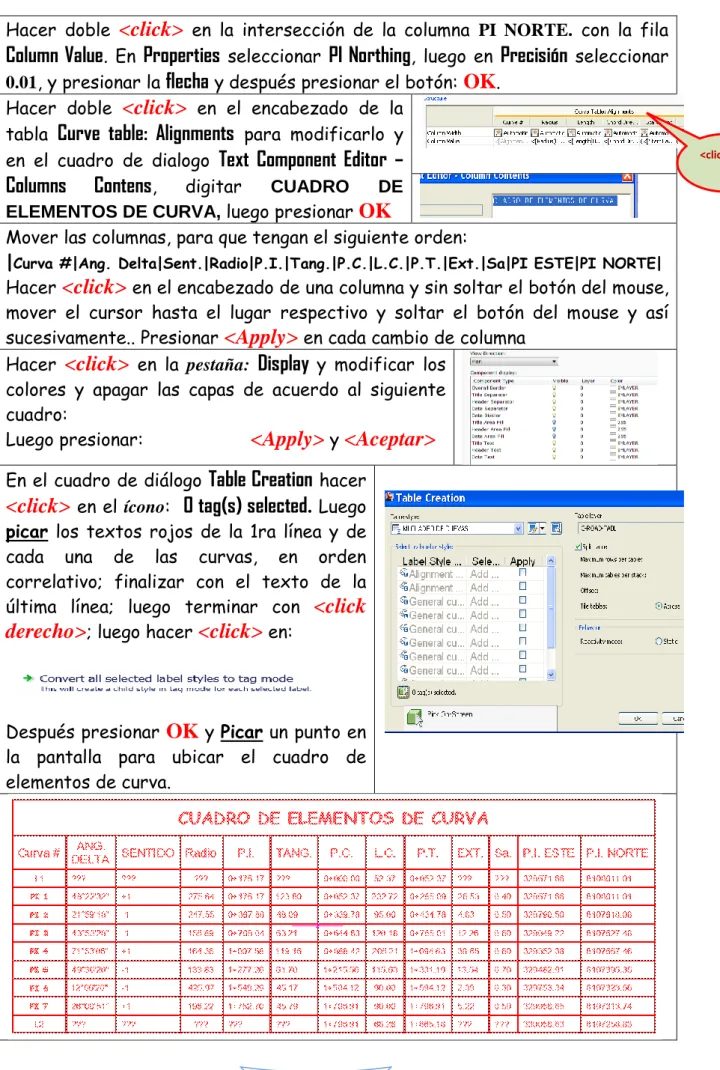
y después presionar el botón: OK.Hacer doble
<click>
en el encabezado de latabla
Curve table: Alignments
para modificarlo y en el cuadro de dialogoText Component Editor –
Columns Contens
, digitar CUADRO DEELEMENTOS DE CURVA, luego presionar OK
Mover las columnas, para que tengan el siguiente orden:
|Curva #|Ang. Delta|Sent.|Radio|P.I.|Tang.|P.C.|L.C.|P.T.|Ext.|Sa|PI ESTE|PI NORTE|
Hacer
<click>
en el encabezado de una columna y sin soltar el botón del mouse,mover el cursor hasta el lugar respectivo y soltar el botón del mouse y así sucesivamente.. Presionar
<Apply>
en cada cambio de columnaHacer
<click>
en la pestaña:Display
y modificar loscolores y apagar las capas de acuerdo al siguiente cuadro:
Luego presionar:
<Apply>
y<Aceptar>
En el cuadro de diálogo
Table Creation
hacer<click>
en el ícono:0 tag(s) selected.
Luegopicar los textos rojos de la 1ra línea y de cada una de las curvas, en orden correlativo; finalizar con el texto de la última línea; luego terminar con
<click
derecho>
; luego hacer<click>
en:Después presionar OK y Picar un punto en la pantalla para ubicar el cuadro de elementos de curva.
<click>
Copiar el cuadro de elementos de curva, luego a la copia, explotarla dos veces (Usar el comando
X
, en la línea de comandos) y después seleccionar todos los números de la columna sentido y cambiar +1 por DERECHA y -1 porIZQUIERDA. (Utilizar el comando
FIND
)
2.-DIBUJO DE CURVAS DE NIVEL
2.0.-GENERALIDADES
Para el dibujo de curvas de nivel, se supone que ya se realizó el levantamiento de campo y se tiene la base de datos, es decir un archivo de puntos, tipo CSV (delimitado por comas), y con el formato: Punto, Este, Norte, Cota, Descripción. (PENZD).
Gravar el archivo anterior, borrar todo y gravarlo como (Save as) “template” (plantilla), luego cerrar el dibujo y Abrir un dibujo nuevo con la plantilla creada anteriormente (con los estilos de alineamiento)
2.1.-CREACION DE ESTILO DE PUNTOS:
En la herramienta:
Toolspace
, pestañaSetting
,seleccionar
Point
, opción:Point Styles\basic
haciendo
<anticlick>
para elegirCopy…
En la caja de diálogo:
Point Style: Basic (Copy)
, en la pestañaInformation
, cambiar el Name por MIESTILO DE PUNTOS
Hacer
<click>
en la pestaña:Marker
, y enSize\mm
digitar 0.2mm. Presionar<Apply>
y<Aceptar>
2.2.-CREACION DE ETIQUETAS DE PUNTOS:
En la herramienta:
Toolspace
, pestañaSetting
, seleccionarPoint
, opción:Label
Styles\Point#–Elevation-Description
hacer<anticlick>
para elegirCopy…
En la caja de diálogo:
Label Style
Composer:
Point#–Elevation-Description
(Copy)
, en la pestañaInformation
,cambiar el Name por MI ETIQUETA
Hacer
<click>
en la pestaña:Layout
yen
Component name:\point description
cambiar el Anchor point a Top left, luego
el Text Height a 0.20mm y el Y Offset a -0.30mm
En
Component name:
seleccionarPoint
Number
y luego cambiar elAnchor point
aBottom Left, luegoel Text Height a 0.20mm
y el Y Offset a 0.30mm
En
Component name:
seleccionarPoint
Elev
y luego cambiar elAnchor point
aMiddle Left, luego el
Text Height a
0.20mm y el X Offset a -0.50mm.Presionar
<Apply>
y<Aceptar>
2.3 CREACION DE UN GRUPO DE PUNTOS:
En la herramienta:
Toolspace
, pestañaProspector
, seleccionarPoint Group
, haciendo<anticlick>
para elegir
New…. .
En la caja de diálogo:Point Group properties
, en la pestañaInformation
, cambiar el Name por MI GRUPO DEEn
Point style:
cambiar a MI ESTILO DE PUNTOS.En
Point Label style:
cambiar a MI ETIQUETA DE PUNTOSPresionar
<Apply>
y<Aceptar>
2.4.-CREACION DE OTROS GRUPOS DE PUNTOS:
Crear otros grupos de puntos de acuerdo a la descripción (Ejemplo
“CAMINO”)
En la herramienta:
Toolspace
, pestañaSetting
, seleccionarPoint
, opción:Label
Styles\MI ETIQUETA DE PUNTOS
hacer<anticlick>
para elegirCopy… .
En la cajade diálogo:
Label Style Composer: MI
ETIQUETA DE PUNTOS (Copy), en lapestaña
Information
, cambiar el Name porMI ETIQUETA CAMINOS
Hacer
<click>
en la pestaña:Layout
y enComponent name:\point description
cambiar elColor.
Igualmente cambiara el mismo coloren
Component name:\Point Number y en
Component name:\Point Elev
En la herramienta:
Toolspace
, pestañaProspector
, seleccionarPoint Group\MI
GRUPO DE PUNTOS, haciendo<anticlick>
para elegirCopy…. .
Seleccionar Copy MI GRUPO DE PUNTOS, haciendo
<anticlick>
paraelegir
Properties…
Luego en la pestañaInformation
, cambiar el Name por MIGRUPO CAMINOS
En
Point Label style:
cambiar a MI ETIQUETA CAMINOSHacer
<click>
en la pestaña:Include
ydesactivar
With numbers matching:
y activarWith full descriptions matching:
y digitar CAMINOPresionar
<Apply>
y<Aceptar>
Seguir el mismo procedimiento para crear otros grupos de puntos
2.5.-IMPORTACION DE PUNTOS
Elegir en la cinta de opciones, desde la
pestaña:
Insert
→ panel:Import
→ el comando:Points from File
n la caja de diálogo
Import Points
, con el ícono se selecciona el archivode puntos. Luego en
Specify point file
format (filtering ON):
se selecciona el formatoPENZD (comma delimited).
Activar la casilla
Add Points to Point Group
y seleccionar MI GRUPO DE PUNTOS y luegose presiona OK
2.6.-CREACION DE SUPERFICIE:
En la herramienta:
Toolspace
, pestañaProspector
,seleccionar
Surfaces
haciendo<anticlick>
para elegir
Create Surface.
HacerOK en el
siguiente cuadro para aceptar lo predefinidoAbrir
Surface/Surface 1/Definition
haciendo
<anticlick>
enPoint
Groups
para elegirAdd.
.En el cuadro
Point Group
elegir_All point
luego<Apply>
y OK2.6.1.-MODIFICACION DE PROPIEDADES DE LA SUPERFICIE
Para modificar las propiedades de la superficie, hacer
<anticlick>
enSurface/Surface 1
y elegirEdit Surface
Style
“Así se puede apagar o prender estos componentes, en cualquier momento”
En el cuadro
Surface Style
, pestañaDisplay
, apagar la visibilidad deMajor Contour
yMinor Contour
. Luego2.7.-CREACION DE CONTORNO:
Es necesario crear un contorno que delimite el área efectiva del levantamiento topográfico.
En la barra de estado, hacer
<anticlick>
en el iconoObject Snap (F3)
y elegir
Setting…..
En el cuadro de diálogo
Draffing Setting
,pestaña:
Object Snap
, presionarClear all
yluego activar
Node
.Presionar
OK
para terminar de seleccionar este modo de referenciaPara crear una nueva capa llamada CONTORNO, hacer
<click>
en la cinta de opciones, pestañahome
, panellayer
, comandolayer properties
En el cuadro
Layer Properties Manager
, seleccionar el íconoNew Layer
y cambiar el nombre por CONTORNO y luego activar conEn la línea de comando digitar PLINE (PL) para crear una polilínea cerrada que una uno por uno los puntos que conforman el contorno del levantamiento topográfico.
En la herramienta:
Toolspace
, pestañaProspector
, abrirSurfaces\Surface
1\Definition\Boundaries
haciendo<anticlick>
para elegirAdd….
Presionar OK en el cuadro siguiente y luego seleccionar el contorno creado.
2.8.-CREACION DE LINEAS DE QUIEBRE:
En la herramienta:
Toolspace
, pestañaProspector
, abrirSurfaces\Surface
1\Definition\Breaklines
haciendo<anticlick>
para elegirAdd….
Presionar
OK en el cuadro siguiente y luego seleccionar todas las líneas de
quiebre creadas y presionar<Enter>
para terminar.2.9.-CREACION DE ETIQUETAS DE CURVAS DE NIVEL:
En la herramienta:
Toolspace
, pestañaProspector
, abrirSurfaces\Surface
1
haciendo
<anticlick>
para elegirAdd Label.
En el cuadro de diálogo
Add Labels
, enLabel Type:
seleccionarContour – Multiple
y en
Major contour label style:
seleccionar
Proposed major labels
y hacer<click>
en el ícono derecho yelegir
Copy Current Selection.
En la caja de diálogo:
Label Style
Composer
, en la pestañaInformation
,cambiar el Name por MIS COTAS
Luego presionar la pestaña
Layout
yhacer
<click>
en la intersec. de lacolumna
Value
con la filaText\Contents
, para que aparezca el iconoHacer
<click>
en dicho ícono yborrar el contenido de la pantalla, luego en el
Modifier
, filaPrecision
seleccionar 1, presionar la
flecha
yOK. Luego presionar
<Apply>
<Aceptar>
En
Minor contour label style:
seleccionar<none> y presionar el botón
Add.
Después en la línea de comandos digitar: O <Enter> N <Enter> yseleccionando el contorno, presionar
2.10.-CREACION DE TRAZO DE CARRETERA (Poligonal de Pis) SOBRE UN LEVANTAMIENTO TOPOGRAFICO
Teniendo dibujada la superficie de un levantamiento topográfico de una franja de carretera, se puede diseñar el trazo de carretera (poligonal de Pis), en la línea de comandos, con la orden PLINE (PL), picando sobre el dibujo los PIs, de tal manera que las tangentes estén sobre la carretera y teniendo en cuenta las distancias de la tangentes y la longitud de curva mínima según la velocidad.
Crear el alineamiento según párrafo 1.9 (Pág. 11)
3.- DISEÑO DE PERFIL
LONGITUDINAL
3.0.-GENERALIDADES
Para el diseño de perfil longitudinal, se supone que ya se tiene un plano con curvas de nivel, en el cual se ha diseñado un alineamiento dentro de los parámetros establecidos.
3.1.-CREAR PERFIL LONGITUDINAL
Elegir en la cinta de opciones, desde la
pestaña:
Home
→ panel:Create Design
→ el comando:Profile
Se ejecuta la opción:
Create Surface
Profile.
Luego en el Cuadro de diálogo:
Create
Profile from Surface
hacer<click>
en elbotón
Add>, y luego en el botón
Draw
in profile view
En el cuadro de diálogo
Create Profile
View/General
, enDescriptión:
digitarPERFIL LONGITUDINAL y en
Profile
view style:
hacer<click>
en el íconoderecho y elegir
Create New.
En la caja de diálogo:
Profile View
Style
, en la pestañaInformation
,cambiar el Name por GRILLA
PERFIL. Luego presionar la pestaña
Grid
y enGrid options
desactivarClip
Vertical grid
y enGrid Padding (Major
grids)
digitar 0 (cero) en los 4 valores del perfil. Luego hacerHacer
<click>
en el comando paraeditar el
Title contens
. Luego modificarpor PERFIL LONGITUDINAL el
contenido de la pantalla emergente. Presionar OK
Presionar la pestaña
Horizontal Axes,
enMajor Tick Details\Interval
Dejar en100, y en
Minor Tick Details\Interval
digitar 20
Presionar la pestaña
Vertical Axes,
seleccionar ellado izquierdo (
Left
), luego enMajor Text
Details\Interval
digitar 5, enText height
digitar3, en X Offset digitar15, en Y Offset digitar2, en
Tick label text
hacer <click> en y borrar elcontenido de la pantalla emergente y en
Modifier
cambiar la precisión a 1, luego presionarla
flecha
yOK
, Después enMinor Text
Details\Interval
digitar1Hacer los mismos cambios en el lado derecho (
Right
), excepto enX Offset
donde se tiene quedigitar -15Presionar la pestaña
Display,
y cambiarla visibilidad de las capas de acuerdo a lo mostrado
Luego presionar <Apply> <Aceptar>
Seleccionar la página:
Profile View height
, luego activarUser specified
, digitar enMinimum
una cota mínima entera y enEn el mismo cuadro de diálogo, en Split station: seleccionar Previos major grid y en
Datum option:
seleccionar Previos major gridSeleccionar
Data Band
, luego enSelect band set
seleccionar
No Band
Terminar presionando el botón:
y picar la esquina inferior izquierda del perfil en la pantalla de dibujo
3.2.-DISEÑO DE RASANTE
Elegir en la cinta de opciones, desde la
pestaña:
Home
→ panel:Create Design
→ el comando:Profile
Se ejecuta la opción:
Profile Creation Tools.
En el cuadro de dialogo
Create profile
enName: digitar RASANTE, luego en
Profile
style
, hacer<click>
en el ícono de laderecha para
Copy Current Selection.
Modificar el color y el grosor de línea de las capas
Line
ySymetrical
Parabola
, según se muestra. Terminar con <Apply> <Aceptar>En
Profile Label set
, hacer click en el ícono derecho paraCopy Current Selection
. Luego enInformation/
Name digitar MIETIQUETA DE RASANTE, luego hacer
<click>
en la pestañaLabels
Hacer
<click>
en el icono de laderecha de la intersección de la fila
Type/lines
yStyle
; hacer<click>
en elicono de la derecha en
Percent Grade
y elegir
Copy Current Selection
. Cambiar a PENDIENTE enInformation/
Name y hacer<click>
en lapestaña
Layout
, cambiar eltext/heigth
a3.5, luego presionar
<Apply>
<Aceptar> y despues OK
Hacer
<click>
en el icono de laderecha de la intersección de la fila
Type/Grade Breaks
yStyle
; hacer<click>
en el icono de la derecha enStation over Elevation
y elegirCopy
Current Selection
.Cambiar a INICIO Y FIN DE RASANTE en
Information/
Name y hacer<click>
en la pestañaLayout
, seleccionarPVIS en
Component name:
y luego hacer<click>
en la interseccion de la columnaValue
con la filaText/contents
, para hacer aparecer el ícono , hacer<click>
En la pantalla emergente borrar las palabras GRADE BREAK y luego presionar
OK
luego<Apply>
<Aceptar>
.
Hacer
<click>
en el icono de laderecha de la intersección de la fila
Type/Sag Curves
yStyle
; hacer<click>
en el icono de la derecha en
Sag Only
y elegir
Copy Current Selection
Cambiar a CURVA CONCAVA enInformation/
Name y hacer<click>
en lapestaña
Layout
, seleccionar PVI Sta andElev en
Component name:
y luego hacer<click>
en la interseccion de la columnaValue
con la filaText/contents
, para hacer aparecer el ícono , hacer<click>
en este icono
Borrar parte de la pantalla, dejando solamente lo correspondiente a K: y
LVC:, luego presionar OK
En la pestaña
Layout
, presionar el íconoy seleccionar
Line
Cambiar el
Name
por Linea PI, el valor deFixed Lenght
a 50 y elAngle
aEn la pestaña
Layout
, presionar el íconoy seleccionar
Text
Cambiar el
Name
por Texto PI, el valor deRotation Angle
a 90 y luego hacer<click>
en la interseccion dela columna
Value
con la filaText/contents
, para hacer aparecer el ícono , hacer<click>
en esteicono
Borrar el contenido de la pantalla, digitar PIV: y seleccionar
PVI Station
enProperties
, luego presionar la Flecha, después presionar<enter>
, digitar ELEV: y seleccionarPVI Elevation
enProperties
, luego presionar la flecha, después presionar <Apply> <Aceptar>En la pestaña
Layout
, presionar elCambiar el
Name
por Marca PI, y en el valor deBlock name
seleccionarAeccTickCircle
Después presionar
<Apply>
<Aceptar> luego OK
Hacer
<click>
en el icono de laderecha de la intersección de la fila
Type/Crest Curves
yStyle
; enPick label
Style
seleccionar CURVA CONCAVAy hacer
<click>
en el icono de laderecha y elegir
Copy Current Selection
.Cambiar a CURVA CONVEXA en
Information/
Name y presionar<Apply>
<Aceptar> luego OK.
Después presionar <Apply> <Aceptar>
En la barra de herramientas
Profile
Layout Tools
, en el primer ícono de laizquierda elegir
Draw Tangents With
Curves.
3.3.-CREACION DE BANDAS
Las bandas o guitarra en el perfil, son importantes, porque nos brindan información sobre las progresivas, cotas de terreno, cotas de rasante, alineamiento vertical y alineamiento horizontal.
Al seleccionar el cuadro de perfil, se visualiza la pestaña contextual: Profile View: Alignment y en el panel: Modify view se
hace <click> en el comando: Profile View Properties\ Profile View Properties.
3.3.1.-CREACION DE BANDA KILOMETRAJE (PROGRESIVAS)
En el cuadro de dialogo Profile View Properties, presionar la
pestaña Band, y en Select band style:
seleccionar Elevations and Stations y
luego hacer
<click>
en el íconoderecho y elegir Copy Current Selection.
En la pestaña Information, cambiar el
Name por KILOMETRAJE. Presionar la pestaña Band Details y en Text box width
cambiar a 55, en Offset from band
digitar 5 y luego presionar el botón
Compose label…
Presionar la pestaña Layout, cambiar el
valor de Text\Text Heigth a 5 y hacer
<click>
en la intersec. de la columna Value con la fila Text\Contents, para queaparezca el icono
Hacer
<click>
en dicho ícono yEn at\major station activar full band heigth tick y hacer
<click>
en composed labelPresionar la pestaña Layout, cambiar el
valor de Anchor Point a Band middle, luego Text\Text Heigth a 3mm, en Rotation Angle
digitar 90, en Attachment seleccionar Bottom center; hacer 0 en Y offset y luego
<click>
en la intersec. de la columna Valuecon la fila Text\Contents, para que
aparezca el icono
Hacer
<click>
en dicho ícono,borrar el contenido de la pantalla emergente y en Modifier cambiar la precisión a 1, luego presionar la
flechay
OK
En Component name: seleccionar EGElevation, presionar para eliminar este
componente. Eliminar también FG Elevation, después presionar
<Apply> y
<Aceptar>
En at\minor station repetir los mismos pasos que en major station, es decir:
activar full band heigth tick y hacer
<click>
en composed label, Presionar lapestaña Layout, En Component name: seleccionar EG Elevation, presionar
para eliminar este componente. Eliminar también FG Elevation,
Hacer
<click>
en el ícono, seleccionarText para crear uno nuevo En Property/General/Name digitar Progresiva,
cambiar el valor de Anchor Point a Band middle, luego Text\Text Heigth a 3mm, en Rotation Angle digitar 90, en Attachment seleccionar Bottom center y luego
<click>
en la intersec. de la columna Value con laHacer click en dicho icono, borrar el contenido de la pantalla emergente y en
Modifier cambiar la precisión a 1, luego
presionar la flecha y
OK. Luego
<Apply> y
<Aceptar>
Presionar la pestaña Display, y
cambiar la visibilidad de las capas de acuerdo a lo mostrado
Luego presionar
<Apply> y
<Aceptar>
Presionar el botón
ADD luego en la
ventana emergente presionarOK
Después en Gap cambiar a 0 mm3.3.2.-CREACION DE BANDA COTA TERRENO
En Select band style: seleccionar Elevations and Stations y luego
hacer
<click>
en el ícono derechoy elegir Create New.
En la pestaña Information, cambiar el Name por COTA TERRENO. Presionar la pestaña Band Details; en Text box width cambiar a 55, en Offset from band
digitar 5 y luego presionar el botón Compose label…
Presionar la pestaña Layout, cambiar el valor de Text\Text Heigth a 5 y hacer
<click>
en la intersec. dela columna Value con la fila Text\Contents, para que
Hacer
<click>
en dicho ícono ysustituir el contenido de la pantalla
por COTA TERRENO y luego
presionar
OK,
<Apply>
y<Aceptar>
En at\major station activar full band heigth tick y hacer
<click>
en composed labelEn Component name:\Station value, presionar para eliminar este componente.
En Component Name\ Profile1 Elevation,
cambiar el valor de Text\Text Heigth a 3mm
y en Text\Atttachment cambiar a Bottom Center y luego presionar
<Apply> y
<Aceptar>
En at\minor station repetir los mismos pasos que en major station, es decir:
activar full band heigth tick y en Component name:\Station value, presionar
para eliminar este componente, luego en Component Name\ Profile1 Elevation Layout, cambiar el valor de Text\Text Heigth a 3mm y en Text\Atttachment
cambiar a Bottom Center y luego presionar <Apply> y <Aceptar>
Presionar la pestaña Display, y
cambiar la visibilidad de las capas de acuerdo a lo mostrado