ESCUELA DE
INFORMÁTICA
(SEGOVIA)
Grado
en
Ingeniería
Informática
de
Servicios
y
Aplicaciones
Desarrollo de “Campus Virtual”
con Streaming
Alumno:
Abel de Andrés Gómez
Tutores:
Miguel
Ángel
Martínez
Prieto
Fernando Díaz Gómez
3
Desde estas líneas me gustaría expresar mi más sincero agradecimiento:
A mis tutores Miguel Ángel y Fernando, por ayudarme y guiarme durante todo
el proyecto.
A mis padres, por haberme proporcionado la mejor educación y lecciones de
vida.
En especial a mi padre, por haberme enseñado que con esfuerzo, trabajo y
constancia todo se consigue, y que en esta vida nadie regala nada.
En especial a mi madre, por hacerme ver cada día la vida de una forma
diferente y confiar en mis decisiones.
A todos mis familiares por haberme apoyado y animado.
A mis compañeros de clase, con los que he compartido buenos y malos
momentos.
A mis amigos, por estar siempre a mi lado.
A todos aquellos que siguen estando cerca de mí y que le regalan a mi vida
5 Resumen
Con este proyecto se pretende obtener una Aplicación Web que simule a las conocidas plataformas educativas CMS(abreviatura en ingles de “sistema de gestion de contenidos”) con la integración de una nueva tecnología streaming en pleno desarrollo como es WebRTC. Por lo tanto, el objetivo principal del proyecto se centra no en tanto ampliar los conocimientos en el desarrollo de aplicaciones web, sino en obtener conocimientos sobre la implementación e integración de la tecnología Streaming en las aplicaciones Web.
Abstract
6
Índice de contenido
1. Introducción ... 15
1.1 Motivación ... 16
1.2 Alcance del sistema ... 17
1.3 Objetivos ... 18
1.3.1 Background ... 18
1.3.2 Oportunidad de Negocio ... 19
1.3.3 Objetivos de negocio ... 19
1.4 Gestión del proyecto ... 20
1.5 Organización del Documento ... 31
2. WebRTC ... 33
2.1 ¿Qué es WebRTC? ... 33
2.2 Funcionamiento del WebRTC ... 33
2.4 Seguridad en WebRTC ... 41
2.5 Impedimentos para usar WebRTC ... 41
2.6 ¿Por qué WebRTC? ... 42
3. Análisis del sistema ... 45
3.1 Actores del sistema ... 45
3.2 Casos de Uso ... 46
3.3 Requisitos ... 78
3.4 Modelo de datos conceptual ... 84
3.5 Diagramas de secuencia ... 88
3.6 Diccionario de Datos ... 93
4. Diseño del Proyecto ... 97
4.1 Arquitectura WEB ... 97
4.2 Arquitectura Streaming ... 102
4.2.1 ¿Qué es el Streaming? ... 102
4.2.2 Tipos de transmisión del Streaming ... 102
4.2.3 Tipos de Arquitectura Streaming ... 103
4.2.4 Proceso Streaming ... 104
4.2.5 Especificaciones Técnicas ... 106
7
4.4 Diseño de Interfaz ... 110
5. Implementación del Proyecto ... 127
5.1 Lenguajes ... 127
5.2 Tecnologías ... 128
5.3 Herramientas Utilizadas ... 128
5.4 API’s Utilizadas ... 129
5.5 Frameworks Utilizados ... 130
5.6 Implementación ... 131
6. Pruebas ... 135
7. Conclusiones y Futuras Mejoras ... 143
7.1 Conclusiones ... 143
7.2 Futuras Mejoras ... 144
8. Referencias ... 147
8.1 Bibliografía ... 147
8.2 Referencias Web ... 147
ANEXO I: Manual de instalación ... 151
8
Índice de Tablas
Tabla 1: Complejidad de los procesos ... 21
Tabla 2: Complejidad de entradas y consultas ... 22
Tabla 3: Complejidad de salidas ... 22
Tabla 4: Puntos de Función No Ajustados ... 22
Tabla 5: Grado de Complejidad ... 23
Tabla 6: Factores de Ajuste ... 23
Tabla 7: Tipos de COCOMO ... 24
Tabla 8: Conductores de Coste ... 25
Tabla 9: Presupuesto Hardware ... 27
Tabla 10: Presupuesto Software ... 27
Tabla 11: Relación Horas/Tareas ... 28
Tabla 12: Recursos Humanos ... 28
Tabla 13: Presupuesto Total ... 28
Tabla 14: Comparación TCP, UDP y SCTP ... 34
Tabla 15: Actor Alumno ... 45
Tabla 16: Actor Docente ... 45
Tabla 17: Actor Administrador ... 45
Tabla 18: CU-001 Identificar usuario ... 48
Tabla 19: CU-002 Salir del sistema ... 49
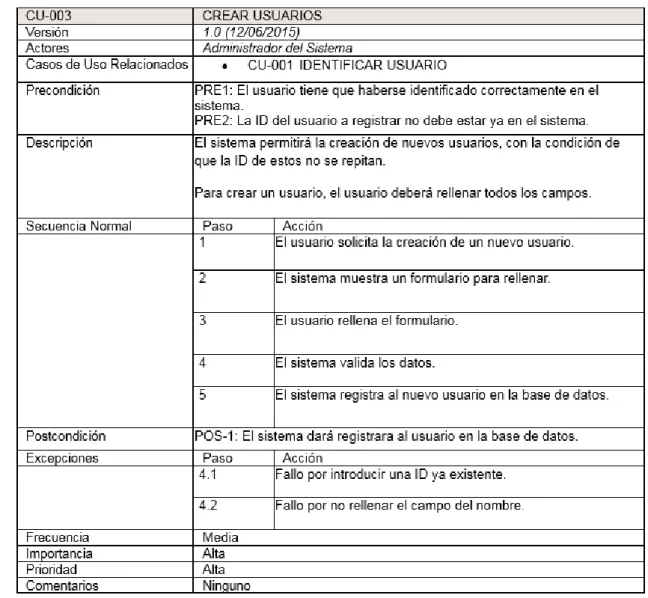
Tabla 20: CU-003 Crear usuarios ... 50
Tabla 21: CU-004 Borrar usuario ... 51
Tabla 22: CU-005 Modificar usuarios ... 52
Tabla 23: CU-006 Listar usuarios ... 53
Tabla 24: CU-007 Crear asignaturas ... 54
Tabla 25: CU-008 Eliminar asignaturas ... 55
Tabla 26: CU-009 Modificar asignaturas ... 56
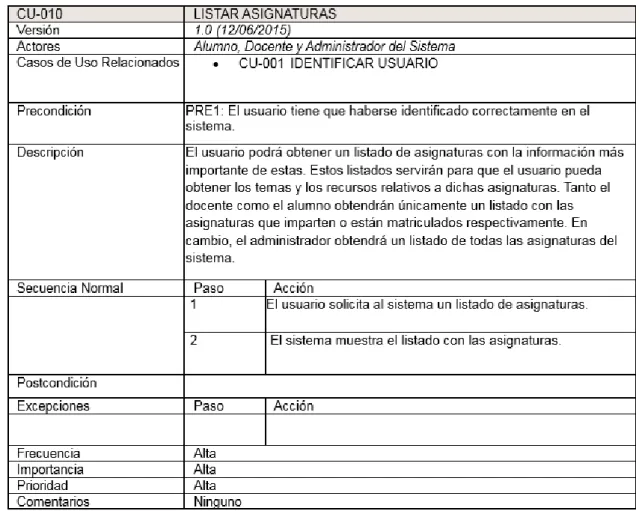
Tabla 27: CU-010 Listar asignaturas ... 57
Tabla 28: CU-011 Consultar asignatura ... 58
Tabla 29: CU-012 Cambiar docente de una asignatura ... 59
Tabla 30: CU-013 Consultar responsable de una asignatura ... 60
Tabla 31: CU-014 Agregar usuarios a asignatura ... 61
Tabla 32: CU-015 Eliminar usuarios de una asignatura ... 62
Tabla 33: CU-016 Consultar usuarios de una asignatura ... 63
Tabla 34: CU-017 Crear tema ... 64
Tabla 35: CU-018 Eliminar tema ... 65
Tabla 36: CU-019 Modificar tema ... 66
Tabla 37: CU-020 Listar tema ... 67
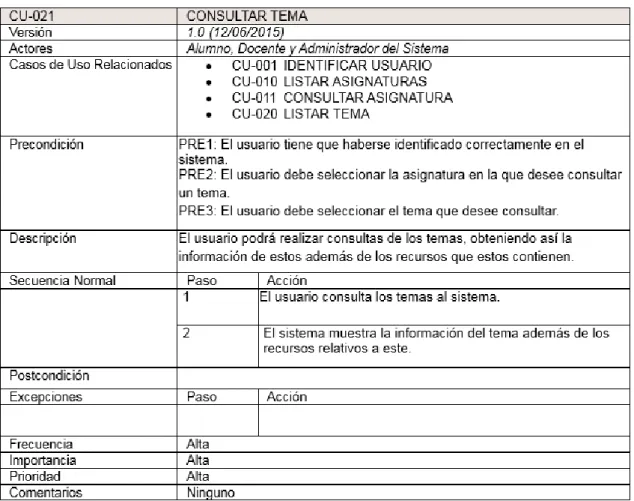
Tabla 38: CU-021 Consultar Tema ... 68
Tabla 39: CU-022 Publicar recurso ... 69
9
Tabla 41: CU-024 Modificar recurso ... 71
Tabla 42: CU-025 Listar recursos ... 72
Tabla 43: CU-026 Consultar recurso ... 73
Tabla 44: CU-027 Iniciar tutoría ... 74
Tabla 45: CU-028 Eliminar tutoría ... 75
Tabla 46: CU-029 Crear tutoría ... 76
Tabla 47: RQNFAc – 01. Accesibilidad ... 80
Tabla 48: RQNFSeg – 01. Autenticación de usuarios ... 81
Tabla 49: RQNFSeg – 02. Identificación de usuarios ... 81
Tabla 50: RQNFSeg – 03. Seguridad en contraseñas ... 81
Tabla 51: RQNFEs – 01. Escalabilidad ... 81
Tabla 52: RQNFUs – 01. Confiabilidad ... 82
Tabla 53: RQNFUs – 02. Uso restringido ... 82
Tabla 54: RQNFUs – 02. Utilización sencilla ... 82
Tabla 55: RQNFDis – 01. Disponibilidad ... 82
Tabla 56: RQNFMan – 01. Mantenibilidad ... 83
Tabla 57: RQNFIn – 01. Interoperabilidad ... 83
Tabla 58: RQNFIntz – 01. Interfaz ... 83
Tabla 59: RQNFRRI- 01. Usuario ... 83
Tabla 60: RI-1. Asignatura ... 86
Tabla 61: RI-2. Recurso ... 87
Tabla 62: RI-3. Tema ... 87
Tabla 63: RI-4. Usuario ... 87
Tabla 64: RI-4. Miembro ... 87
Tabla 65: Diccionario de datos: Asignatura ... 93
Tabla 66: Diccionario de datos: Miembro ... 93
Tabla 67: Diccionario de datos: Recurso ... 94
Tabla 68: Diccionario de datos: Tema ... 94
Tabla 69: Diccionario de datos: Usuario ... 95
Tabla 70: Diseño de Interfaz: Pagina Principal ... 110
Tabla 71: Diseño de Interfaz: Página de Inicio de Usuario ... 111
Tabla 72: Diseño de Interfaz: Editar perfil ... 112
Tabla 73: Diseño de Interfaz: Modificar/Eliminar Usuarios ... 113
Tabla 74: Diseño de Interfaz: Crear Usuario ... 114
Tabla 75: Diseño de Interfaz: Registrar Asignaturas ... 115
Tabla 76: Diseño de Interfaz: Gestionar Asignaturas ... 116
Tabla 77: Diseño de Interfaz: Modificar-Eliminar Asignaturas ... 117
Tabla 78: Diseño de Interfaz: Listar-Crear-Borrar Temas ... 118
Tabla 79: Diseño de Interfaz: Cambiar Profesor ... 119
Tabla 80: Diseño de Interfaz: Información del Tema ... 120
Tabla 81: Diseño de Interfaz: Modificar Temas ... 121
Tabla 82: Diseño de Interfaz: Agregar Recurso ... 122
10
Tabla 84: Diseño de Interfaz: Modificar Recurso ... 124
Tabla 85: PCN – 001. Acceder al sistema ... 136
Tabla 86: PCN – 002. Editar perfil de usuario ... 136
Tabla 87: PCN – 003. Modificar usuario ... 137
Tabla 88: PCN – 004. Crear usuario ... 137
Tabla 89: PCN – 005. Crear asignatura ... 137
Tabla 90: PCN – 006. Modificar asignatura ... 138
Tabla 91: PCN – 007. Eliminar asignatura ... 138
Tabla 92: PCN – 008. Agregar usuarios a una asignatura ... 138
Tabla 93: PCN – 009. Crear tema ... 139
Tabla 94: PCN – 010. Modificar tema ... 139
Tabla 95: PCN – 011. Eliminar tema ... 139
Tabla 96: PCN – 012. Publicar recurso ... 140
Tabla 97: PCN – 013. Modificar recurso ... 140
11
Índice de Ilustraciones
Ilustración 1 Árbol de Características ... 17
Ilustración 2: Planificación Temporal ... 29
Ilustración 3: Diagrama de Gantt ... 30
Ilustración 4: Objeto MediaStream ... 35
Ilustración 5: Mensaje SDP ... 36
Ilustración 6: Proceso de Señalización ... 37
Ilustración 7: Intercambio de Información Offer/Answer ... 38
Ilustración 8: Stun Server ... 39
Ilustración 9: Turn Server ... 40
Ilustración 10: Representación Casos de Uso ... 46
Ilustración 11: Diagrama de Casos de Uso ... 77
Ilustración 12: Diagrama Entidad-Relación ... 84
Ilustración 13: Diagrama Relacional ... 85
Ilustración 14: Diagrama de Secuencia-Crear Asignatura ... 89
Ilustración 15: Diagrama de Secuencia-Eliminar Asignatura ... 90
Ilustración 16: Diagrama de Secuencia-Modificar Asignatura ... 91
Ilustración 17: Diagrama de Secuencia-Consultar Asignatura ... 92
Ilustración 18: Modelo-Vista-Controlador ... 98
Ilustración 19: Modelo Cliente-Servidor ... 99
Ilustración 20: Interacción Navegador-Servidor ... 100
Ilustración 21: Arquitectura WebRTC ... 101
Ilustración 22: Arquitectura en capas WebRTC ... 101
Ilustración 23: Tipos de transmisiones ... 103
Ilustración 24: Comunicación entre Navegadores. WebRTC ... 104
Ilustración 25: Compartición de sesiones mediante Memcached ... 109
Ilustración 26: Uso de memoria caché entre varios servidores ... 109
Ilustración 27: Configuración XAMPP ... 153
Ilustración 28: Muestra Memcached Activado ... 157
Ilustración 29: Manual de usuario: Página de Bienvenida ... 159
Ilustración 30: Manual de administrador: Index Admin... 159
Ilustración 31: Manual de administrador: Editar perfil Admin... 160
Ilustración 32: Manual de administrador: Modificar-Eliminar usuarios ... 161
Ilustración 33: Manual de administrador: Crear usuario ... 161
Ilustración 34: Manual de administrador: Crear asignatura ... 162
Ilustración 35: Manual de administrador: Gestionar asignaturas ... 163
Ilustración 36: Manual de administrador: Gestionar asignaturas información ... 163
Ilustración 37: Manual de administrador: Modificar datos de la asignatura ... 164
Ilustración 38: Manual de administrador: Cambiar profesor ... 165
Ilustración 39: Manual de administrador: Cambiar alumnos matriculados ... 165
Ilustración 40: Manual de administrador: Gestionar temas ... 166
12
Ilustración 42: Manual de administrador: Modificar datos del tema ... 168
Ilustración 43: Manual de administrador: Añadir recurso ... 168
Ilustración 44: Manual de administrador: Gestionar recursos ... 169
Ilustración 45: Manual de administrador: Modificar recurso ... 170
Ilustración 46: Manual del profesor: Index profesor ... 170
Ilustración 47: Manual del profesor: Editar perfil ... 171
Ilustración 48: Manual del profesor: Gestionar asignaturas ... 172
Ilustración 49: Manual del profesor: Ver información asignatura ... 172
Ilustración 50: Manual del profesor: Ver temas ... 173
Ilustración 51: Manual del profesor: Ver información tema ... 174
Ilustración 52: Manual del profesor: Acceder a tutoría ... 174
Ilustración 53: Manual del profesor: Modificar datos del tema... 175
Ilustración 54: Manual del profesor: Añadir recurso ... 176
Ilustración 55: Manual del profesor: Crear tutoría ... 176
Ilustración 56: Manual del profesor: Gestionar recursos ... 177
Ilustración 57: Manual del profesor: Modificar recurso ... 178
Ilustración 58: Manual del alumno: Index alumno ... 178
Ilustración 59: Manual del alumno: Editar perfil... 179
Ilustración 60: Manual del alumno: Gestionar asignaturas ... 180
Ilustración 61: Manual del alumno: Ver temas ... 180
Ilustración 62: Manual del alumno: Acceder a tutoría ... 181
Ilustración 63: Manual del alumno: Editar mis recursos ... 181
Ilustración 64: Manual del alumno: Añadir recurso ... 182
15
1. Introducción
El plan Bolonia presenta un marco educacional que se ocupa tanto de los objetivos a conseguir como los medios empleados para su consecución. Nosotros nos centraremos con este proyecto en lo referente a los medios empleados. Puesto que el plan Bolonia se centra en una evaluación continua del alumno, predominando su esfuerzo constante junto con el acompañamiento a su proceso de adquisición paulatina de conocimientos.
En consecuencia, el docente tiene la necesidad de ponderar un gran número de variables en la formación de sus alumnos. Por consiguiente surge la necesidad de utilizar una serie de instrumentos relacionados con las tecnologías de la comunicación, entre las que se pueden destacar las plataformas informáticas educativas como las LCMS (cuyo acrónimo en castellano es: sistema de gestión de contenidos (CMS) de aprendizaje). Ejemplo de estas son los conocidos Campus Virtuales que las Universidades (entre otras instituciones educativas) pueden poner a disposición de sus alumnos y profesores.
Sin embargo, no debemos olvidar que además de proporcionar gran ayuda al docente, un Campus Virtual es un medio de comunicación atractivo para el alumno siendo un medio de educación que debe ser aprovechado para conseguir objetivos superiores, además de ser una técnica que se acomoda rápidamente a las capacidades cognitivas de los alumnos.
Por lo tanto un Campus virtual no es solo una herramienta utilizada por el docente para complementar la impartición de su disciplina sino que además se conforma como un instrumento que permite la relación entre profesores y alumnos.
Centrándonos en el término Streaming (traducido como transmisión o difusión en castellano), podemos definirlo como una distribución multimedia continua (sin interrupción) a través de una red de computadoras.
La tecnología Streaming se popularizó a principios del siglo XXI, cuando el ancho de banda se hizo suficientemente barato para la gran mayoría de la población, pudiendo así realizar dicha distribución en un tiempo asequible.
16
1.1 Motivación
Actualmente podemos decir que existen herramientas similares, en el campo de la compartición de recursos. Podemos destacar Moodle que es una aplicación de tipo “Ambiente Educativo Virtual”, en la que se pueden gestionar cursos, usuarios, recursos, etc. Debemos señalar que es utilizada por un gran número de Universidades entre las que podemos destacar la Universidad de León, Universidad de Valladolid, Universidad Autónoma de Madrid…
Por otro lado y respecto a la existencia de aplicaciones de comunicación en tiempo real, podemos destacar aplicaciones como Skype, Google Hangout, Oovoo, etc. Todas estas herramientas permiten la comunicación usando la tecnología Streaming. Obviamente todas estas herramientas podrían utilizarse en un entorno educativo, pero como herramientas adicionales a las existentes. Lo que conllevaría al usuario a realizar instalaciones de aplicaciones o plugins en sus propios equipos resultando poco confortable e ineficiente. Por lo que la aceptación de estas herramientas se vuelve complicada en una institución educativa. Por consiguiente, una de las motivaciones por la que se ha decidido emprender este proyecto ha sido que aunque las plataformas LCMS permitan el uso de video offline (es decir, grabado previamente) no se centran en el Streaming, siendo esta tecnología una función poco diversificada en los Campus Virtuales, en gran parte debido a su complejidad. No obstante parece que Moodle ya tiene iniciativas para poder incluir video Streaming.
En síntesis, podemos decir que la motivación de este proyecto se fundamenta en la anexión de las plataformas LCMS junto con la tecnología Streaming ya que como se ha comentado anteriormente, el tema del Streaming en las LCMS no está demasiado desarrollado.
17
1.2 Alcance del sistema
A continuación se muestra un árbol de características, que nos mostrará a grandes rasgos las cualidades generales que nuestro proyecto ha de cumplir.
Ilustración 1 Árbol de Características
El proyecto deberá limitarse a:
Publicar y gestionar recursos de carácter público y privado.
o La aplicación permitirá a los alumnos y docentes publicar en una misma aplicación múltiples recursos, tanto públicos como privados.
o Además, también podrán consultarlos y eliminarlos. Crear y gestionar temas.
o Permitirá a los docentes crear temas.
o Permitirá modificar los temas una vez que han sido creados. o También permitirá eliminarlos.
Crear y gestionar tutorías.
o Permitirá a los docentes crear tutorías.
o Permitirá a los docentes y alumnos acceder a la tutoría. o También permitirá eliminarlas.
Permitir al administrador la gestión de asignaturas. o Los administradores podrán crear asignaturas.
o Una vez que las asignaturas han sido creadas, podrán eliminarse o modificarse. Permite al administrador la gestión de usuarios.
18
1.3 Objetivos
El propósito general de este proyecto se basa en mejorar la experiencia educativa, tanto de los docentes como de los alumnos hacia los que va dirigido dicho proyecto, proporcionando una plataforma educativa que permita a los usuarios una mejor organización sobre las asignaturas que imparten o reciben.
Este proyecto se está llevando a cabo con el fin de lograr que tanto los docentes como los alumnos hacia los que va dirigido encuentren un sitio donde no solo puedan compartir información de forma organizada, sino que también puedan realizar clases o tutorías vía on-line.
Tras el estudio del panorama actual sobre las plataformas educativas como son los Campus Virtuales, se ha llegado a la conclusión de que actualmente dichas plataformas son de gran utilidad, además de un punto de encuentro entre los profesores y los alumnos de numerosas instituciones educativas entre las que podemos destacar los centros de estudio secundarios o las universidades entre otras muchas.
Por otro lado, es necesario destacar que son numerosos los docentes y estudiantes que acuden a estas instituciones educativas desde distintos puntos geográficamente distantes. Siendo el desplazamiento, en muchas ocasiones, un problema para poder asistir a las clases o a las tutorías. Por consiguiente, con este proyecto consideramos que la aplicación a desarrollar puede ser de gran utilidad.
Así mismo, encontramos que la gran mayoría de las instituciones educativas proporcionan a sus usuarios unos lugares físicos donde poder reunirse para ejercer la educación. Estas reuniones en ciertas ocasiones podrían realizarse de una forma complementaria a través de un medio en internet.
Al estudiar las posibilidades existentes para la gestión educativa sobre plataformas online nos damos cuenta de que existen aplicaciones similares que son las constituidas por las llamadas plataformas LCMS. Por lo tanto nos encontraremos con una gran competencia en este ámbito de la gestión educativa online.
Nuestra aplicación, al estar enfocada en la publicación de actividades e información de una institución educativa, permitirá únicamente la gestión de estas.
Así mismo permitirá no solo publicar actividades e información -además de visualizarla-, sino que también proporcionara una vía de comunicación directa entre los usuarios de la aplicación, permitiendo a estos organizar sus actividades educativas con mayor comodidad, rapidez y sin necesidad de desplazamiento.
1.3.1 Background
Debido a la gran actividad que poseen la mayoría de las instituciones educativas han aparecido nuevas plataformas educativas como son las LCMS (Learning Content Management System) y cuyo objetivo es gestionar de forma óptima los contenidos educativos.
19 Un LCMS es un software instalado en un servidor web que se emplea para distribuir y controlar las actividades de formación no presencial (aprendizaje electrónico) de una institución u organización.
Las principales funciones de estas plataformas son: gestionar usuarios, gestionar asignaturas, temas y recursos así como materiales y actividades de formación, además de administrar el acceso, controlar y hacer seguimiento del proceso de aprendizaje. También se pueden realizar evaluaciones, generar informes además de gestionar servicios de comunicación como foros, videoconferencias, etc.
Así mismo, se ofrece con estas aplicaciones a las instituciones educativas, un “lugar” que permita a los usuarios no solo gestionar sus cursos, sino que también tengan la posibilidad de comunicarse de forma directa vía on-line.
1.3.2 Oportunidad de Negocio
Actualmente la idea de las plataformas LCMS con capacidad streaming está en pleno desarrollo.
Por un lado, podemos destacar a Moodle, que es un sistema para la creación y administración de cursos.
Es necesario destacar que Moodle está desarrollando un plugin con el fin de poder realizar comunicaciones en tiempo real a través de la red usando también la API de WebRTC. Por otro lado, también podemos realizar un breve estudio sobre Dokeos, ya que es un LCMS bastante parecido a Moodle aunque su principal característica a destacar es que brinda la posibilidad de realizar videoconferencias utilizando RED5 (un servidor de aplicaciones Flash y Java), lo que lleva a utilizar un plugin de Flash.
Por último, también podemos destacar BigBlueButton, que es un sistema de conferencia web para el aprendizaje en línea. Permite compartir documentos, utilizar webcams, comunicarse a través de chat y audio. Además se pueden grabar sesiones para su posterior reproducción y se trata también de Software Libre. También usa la API de WebRTC.
Aunque BigBlueButton no es una plataforma LCMS, se trata más bien de una herramienta apta para la comunicación. Por lo tanto no existe una gestión de cursos, aunque si facilita la docencia on-line.
Por lo tanto, podemos ver una clara oportunidad de negocio, ya que no existe actualmente ninguna plataforma LCMS que pueda realizar video-llamadas sin la necesidad de tener un plugin o una herramienta externa para su funcionamiento, y sin utilizar una tecnología de código libre.
1.3.3 Objetivos de negocio
Las reglas de negocio establecidas en el proyecto son:
RN-01: Creación de una plataforma educativa para que los alumnos y profesores puedan utilizar en la docencia.
20 RN-03: Por consiguiente, facilitar la comunicación entre estos en caso de que no se
pudieran asistir a las tutorías.
RN-04: Conseguir reducir el tiempo destinado tanto por los docentes como los alumnos en el desplazamiento.
1.4 Gestión del proyecto
Estimación de costes económicos y temporales
En cuanto a la gestión del proyecto, vamos a utilizar dos métodos para realizar distintas mediciones sobre el costo de este.
Estimación mediante Puntos de Función (PF)
Este método es utilizado en la ingeniería del software para medir el tamaño de este. Pretende medir la funcionalidad entregada al usuario de manera independiente de la tecnología usada para la construcción y explotación del mismo.
Los valores de los dominios de información y su complejidad se definen de la siguiente forma:
Número de entradas de usuario: Se cuenta cada entrada de usuario que proporciona diferentes datos orientados a la aplicación.
o Información y datos del usuario. (Complejidad Baja) o Información y datos de la asignatura. (Complejidad Baja) o Información y datos de los temas. (Complejidad Baja) o Información y datos de los recursos. (Complejidad Baja) o Información y datos de las tutorías. (Complejidad Baja)
Número de salidas de usuario: Se cuenta cada salida que proporciona al usuario información orientada a la aplicación, informes, pantallas, etc.
o Interfaz de bienvenida de la aplicación. (Complejidad Baja) o Interfaz de inicio del profesor. (Complejidad Baja)
o Interfaz de inicio del alumno. (Complejidad Baja) o Interfaz de inicio del administrador. (Complejidad Baja) o Listado de alumnos. (Complejidad Baja)
o Listado de temas. (Complejidad Media) o Listado de asignaturas. (Complejidad Baja) o Listado de recursos. (Complejidad Baja) o Listado de tutorías. (Complejidad Baja)
o Listado de usuarios pertenecientes a una asignatura. (Complejidad Baja) o Mensajes de error. (Complejidad Baja)
Número de consultas de usuario: Una petición es una entrada interactiva que genera alguna respuesta del software inmediata en forma de salida interactiva.
21 o Información para modificar usuarios. (Complejidad Baja)
o Información para modificar asignaturas. (Complejidad Baja) o Información para modificar temas. (Complejidad Baja) o Información para modificar recursos. (Complejidad Media) o Información para eliminar usuarios. (Complejidad Baja) o Información para eliminar asignaturas. (Complejidad Baja) o Información para eliminar temas. (Complejidad Media) o Información para eliminar recursos. (Complejidad Media) o Información para eliminar tutorías. (Complejidad Media) o Información para mostrar usuarios. (Complejidad Baja) o Información para mostrar asignaturas. (Complejidad Baja) o Información para mostrar temas. (Complejidad Media) o Información para mostrar recursos. (Complejidad Media) o Información para mostrar tutorías. (Complejidad Media)
o Información para agregar o eliminar usuarios a/de una asignatura. (Complejidad Media)
Número de ficheros internos:
o Base de datos. (Complejidad media)
Número de ficheros externos:
o Manual de usuario. (Complejidad media)
A continuación, deberemos clasificar cada valor de dominio según un grado de complejidad (bajo, medio o alto). La asignación de complejidades a FLI (fichero lógico interno) y FE (fichero externo) se basa en el número de TED y de TER. Las cantidades de TED y TER determinan la cantidad de puntos de función.
Tipo de elementos de datos (TED): representa un campo único que no se repite y que es reconocido por el usuario.
Tipo de elementos de registros (TER): representa a un subgrupo de elementos de datos que son reconocidos por el usuario.
Una vez que se conocen los TER y los TED propios de cada valor del domino, podemos establecer un nivel de complejidad de los procesos apoyándonos en la siguiente tabla:
1a19TED 20a50TED 51ómásTED
1TER Baja Baja Media
2a5TER Baja Media Alta
6omásTER Media Alta Alta
Tabla 1: Complejidad de los procesos
22
Entradas.yConsultas 1a4TED 5a15TED >51TED
0-1TERaccedidos Baja Baja Media
2TERaccedidos Baja Media Alta
> 2TERaccedidos Media Alta Alta
Tabla 2: Complejidad de entradas y consultas
Salidas 1a5TED 5a19TED >19TED
0-1TERaccedidos Baja Baja Media
2-3TERaccedidos Baja Media Alta
> 3TERaccedidos Media Alta Alta
Tabla 3: Complejidad de salidas
Por último se obtienen los PFNA (puntos de función no ajustados) mediante una suma ponderada de las cantidades de cada tipo de función junto con los pesos de cada dominio del valor.
Tipo de función Complejidad Total x Complejidad Total por tipo Suma Ficheros internos Simple Media Alta 0x7 1x10 0x15 0 10 0 10 Ficheros externos Simple Media Alta 0x5 1x7 0x10 0 7 0 7 Entradas de usuario Simple Media Alta 5x3 0x4 0x6 15 0 0 15 Salidas de usuario Simple Media Alta 10x4 1x5 0x7 40 5 0 45 Consultas de usuario Simple Media Alta 8x3 9x4 0x6 24 36 0 60
Total de puntos de función 137
Tabla 4: Puntos de Función No Ajustados
Una vez obtenidos los PFNA, deberán ser ajustados mediante un factor de Ajuste (FA). El cálculo del factor de ajuste está basado en 14 características generales de los sistemas, que miden la funcionalidad general y complejidad/influencia de la aplicación.
A cada característica de la siguiente tabla se le atribuye un peso de 0 a 5, e indica el grado de complejidad/influencia que tiene cada característica.
Grado DescripciónComplejidad Grado DescripciónInfluencia
0 Noestápresenteosucomp.noestenida
encuenta 0
Noestápresenteono influye
1 Complejidadmínima 1 Influenciamínima
2 Complejidadmoderada 2 Influenciamoderada
3 Complejidadpromedio 3 Influenciapromedio
23
5 Complejidadfuerte 5 Influenciafuerte
Tabla 5: Grado de Complejidad
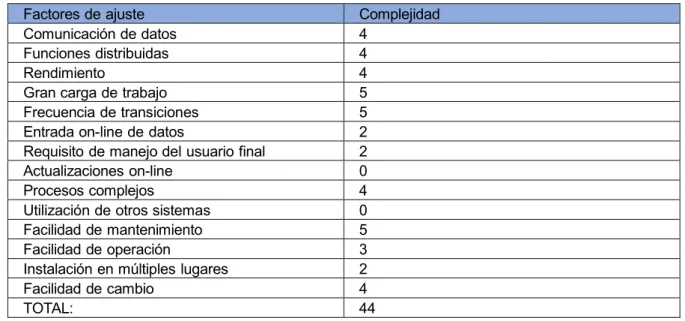
Calculamos el grado de complejidad de cada característica para el cálculo del factor de ajuste:
Factores de ajuste Complejidad
Comunicación de datos 4
Funciones distribuidas 4
Rendimiento 4
Gran carga de trabajo 5
Frecuencia de transiciones 5
Entrada on-line de datos 2
Requisito de manejo del usuario final 2
Actualizaciones on-line 0
Procesos complejos 4
Utilización de otros sistemas 0
Facilidad de mantenimiento 5
Facilidad de operación 3
Instalación en múltiples lugares 2
Facilidad de cambio 4
TOTAL: 44
Tabla 6: Factores de Ajuste
Cálculo del factor de ajuste (FA) a partir de la suma de los 14 factores de complejidad (FC).
FA = (0,01 x ΣFC) + 0,65 = (0,01 x 44) + 0,65 = 1,09
Cálculo de puntos de función (PF) y obtención del número de líneas de código (LDC) estimadas tomando como referencia la equivalencia en LDC de cada punto de función (53 LDC/PF en PHP).
PF = PFNA x FA = 137 x 1,09 = 149,33
149,33 PF x 53 LDC/PF = 7914,49 LDC ≈ 7,9 KLDC
Estimación mediante COCOMO
Este método es un modelo matemático de base empírica utilizado para la estimación de costes dentro del proceso de desarrollo del software. Este modelo también permite realizar estimaciones en función del tamaño del software, y de un conjunto de factores de coste y de escala. Es el modelo de estimación de costes más utilizado.
Por un lado, este modelo define tres métodos de desarrollo o tipos de proyectos:
Orgánico: proyectos relativamente sencillos, con poca innovación técnica, poca presión de tiempo, menores de 50 KDLC líneas de código, en los cuales se tiene experiencia de proyectos similares y se encuentran en entornos estables.
24 Empotrado: proyectos bastantes complejos, en los que apenas se tiene experiencia y se engloban en un entorno de gran innovación técnica. Además se trabaja con unos requisitos muy restrictivos y de gran volatilidad.
Por otro lado existen diferentes modelos que define COCOMO:
Modelo básico: Se basa exclusivamente en el tamaño expresado en LDC.
Modelo intermedio: Además del tamaño del programa incluye un conjunto de medidas subjetivas llamadas conductores de costes.
Modelo avanzado: Incluye todo lo del modelo intermedio además del impacto de cada conductor de coste en las distintas fases de desarrollo.
En nuestro caso, el proyecto será de tipo Semi-acoplado puesto que por un lado, nuestro proyecto se encuentra en un punto intermedio entre el Orgánico y el Empotrado y además, se ha de cumplir un plazo estricto de tiempo para la entrega de este.
Respecto a los distintos tipos de modelos que define COCOMO, vamos a realizar un estudio sobre el modelo básico y sobre el modelo intermedio.
A continuación se muestran los métodos de desarrollo y los valores para las Formulas de Esfuerzo y Tiempo:
MODO DE DESARROLLO PERSONAS-MES TIEMPO DE DESAROLLO
Orgánico PM = 3,2 KLDC 1,05 TD = 2,5 PM 0,38
Empotrado PM = 3,0 KLDC 1,12 TD = 2,5 PM 0,35
Semi-acoplado PM = 2,8 KLDC 1,2 TD = 2,5 PM 0,32
Tabla 7: Tipos de COCOMO
COCOMO BÁSICO
El COCOMO básico se utiliza para una aproximación rápida al principio del ciclo de vida Para realizar el COCOMO Básico aplicaremos las formulas siguientes:
E = Esfuerzo aplicado en persona-mes = ab KLDCbb
Esfuerzo= 2.8*6,51,12=22,78 ≈ 23 personas/mes.
T = Tiempo de duración del desarrollo = cbEdb
Tiempo= 2,5*230.32=18,4 meses.
P= Personal = E/T (personas)b
Número medio de personas = 23/18,4 = 1,25 personas.
25
COCOMO INTERMEDIO
Para obtener el COCOMO intermedio hay que aplicar un factor para el esfuerzo. Este factor se compone de 15 atributos del proyecto agrupados en cuatro grandes grupos: Atributos del producto, atributos del hardware, atributos del personal y atributos del proyecto. Cada atributo se mide en varios grados dentro de un rango que va desde “muy bajo” hasta “extra alto” como podremos ver en la siguiente tabla:
A continuación se muestra una justificación de los valores:
Atributos de software
Fiabilidad requerida del software.
Tamaño de la base de datos.
Complejidad del producto.
CONDUCTORES DE COSTE VALORACIÓN
Muy bajo
Bajo Medio Alto Muy alto
Extr. alto
Fiabilidad requerida del software 0,75 0,88 1.00 1,15 1,40 -
Tamaño de la base de datos - 0,94 1.00 1,08 1,16 -
Complejidad del producto 0,70 0,85 1.00 1,15 1,30 1,65
Restricciones del tiempo de ejecución - - 1.00 1,11 1,30 1,66
Restricciones del almacenamiento principal - - 1.00 1,06 1,21 1,56
Volatilidad de la máquina virtual
-
0,87 1.00 1,15 1,30 -
Tiempo de respuesta del ordenador - 0,87 1.00 1,07 1,15 -
Capacidad del analista 1,46 1,19 1.00 0,86 0,71 -
Experiencia en la aplicación 1,29 1,13 1.00 0,91 0,82 -
Capacidad de los programadores 1,42 1,17 1.00 0,86 0,70 -
Experiencia en S.O. utilizado 1,21 1,10 1.00 0,90 - -
Experiencia en el lenguaje de programación 1,14 1,07 1.00 0,95 - -
Prácticas de programación modernas 1,24 1,10 1.00 0,91 0,82 -
Utilización de herramientas software 1,24 1,10 1.00 0,91 0,83 -
Limitaciones de planificación del proyecto 1,23 1,08 1.00 1,04 1,10 -
26 Atributos de hardware
Restricciones del tiempo de ejecución. Restricciones del almacenamiento principal. Volatilidad de la máquina virtual.
Tiempo de respuesta del ordenador.
Atributos del personal
Capacidad del analista. Experiencia en la aplicación. Capacidad de los programadores. Experiencia en S.O. utilizado.
Experiencia en el lenguaje de programación.
Atributos del proyecto
Prácticas de programación modernas. Utilización de herramientas software. Limitaciones de planificación del proyecto.
A continuación procedemos a realizar los cálculos:
Cálculo del esfuerzo del desarrollo:
E = a KLDC e * FAE = 3 * 6,51,12 * 0,771= 21,64≈ 18 personas /mes
Cálculo tiempo de desarrollo:
T = c Esfuerzo d = 2,5 * 180,35 = 6,87 meses
Productividad:
PR = LDC/Esfuerzo = 6466/22 = 293,90 LDC/personas mes
Personal promedio:
P = E/T = 18/6,87 = 2,6≈ 2 personas
Según estas cifras será necesario un equipo de 2 personas trabajando alrededor de 7 meses.
Presupuesto
27 Presupuesto Hardware
Dentro del presupuesto Hardware incluiremos el ordenador personal para desarrollar todo el sistema, para realizar las pruebas de este y para crear la documentación. También se utilizara conexión a internet para la obtención de información y descarga de software. Por ultimo también se incluirá una impresora con el objetivo de imprimir la documentación para la entrega del proyecto.
HARDWARE USO(%) COSTETOTAL(€) COSTE(€)
Ordenadorpersonal 5,5 1200 66
Conexiónainternet (5meses) 60 300
Impresora 7 100 7
Tabla 9: Presupuesto Hardware
TOTAL: 373€
Presupuesto Software
Aquí se incluirán todas las herramientas software que se han utilizado para la realización del proyecto.
SOFTWARE USO(%) COSTETOTAL(€) COSTE(€)
Windows7 9,5 154,60 14,687
MySQL 9,5 0 0
StarUML 9,5 0 0
MicrosoftOffice2013 9,5 89,99 8.54
MySQL Workbench 9,5 0 0
Ubuntu 14.04 LTS 9,5 0 0
Eclipse 9,5 0 0
Adobe Reader 9,5 0 0
Brackets 9,5 0 0
Tabla 10: Presupuesto Software
TOTAL: 23,22€
Presupuesto del desarrollo del proyecto:
Aquí se incluirán la cantidad de horas por cada etapa del proyecto. Realizando la suma, obtendremos la cantidad de horas dedicadas a realizar el proyecto. Es necesario tener en cuenta que se ha estimado que el proyecto se prolongara durante varios meses. Además, también deberemos tener en cuenta que se pretenderá trabajar una media de 8 horas al día y unos 22 días al mes (de media también).
TAREA DURACIÓN(HORAS)
Estudiodelatécnica 78
Requisitosdelsistema 80
Análisisdecomponentes 42
Diseñodecomponentes 57
Implementaciónde
componentes 150
28
Pruebasdeaplicación 105
Tabla 11: Relación Horas/Tareas
TOTAL: 607 Horas
Una vez que tenemos la cantidad de horas dedicadas en el proyecto y teniendo en cuenta que el sueldo de un Titulado de Grado en Informática es de unos 10€ cada hora. Podemos obtener el coste en recursos humanos mediante un simple producto.
Recursos Humanos TIEMPO COSTE
Ingeniero Informático 607 10€/Hora
Tabla 12: Recursos Humanos
TOTAL: 6070€
Presupuesto Total:
La estimación del presupuesto total es la suma de los presupuestos de Hardware, Software y en Recursos Humanos, calculado anteriormente.
Coste
Hardware 373€
Software 23,22€
Recursos Humanos 6070€
Tabla 13: Presupuesto Total
TOTAL: 6466,22€
Planificación temporal
29
30
31
1.5 Organización del Documento
En esta seccion del documento, vamos a describir la estructura de este con el objetivo de ser de ayuda al lector. Dividiremos el documento en ocho capitulos.
CapítuloI:Introducción
Este capitulo es en el que nos encontramos. En el veremos la motivacion, porque se ha decidido realizar este proyecto, nos encontraremos tambien con el alcance de este –hasta donde llegara el proyecto-, tambien nos encontraremos con los objetivos que queremos satisfacer con dicho proyecto y por ultimo nos encontraremos con el presupuesto y la planificación de este.
CapítuloII: WebRTC
Este capítulo trata de asentar los conceptos referentes al WebRTC. Para ello, se explicará que es el WebRTC, así como su funcionamiento. Tambien se hablara sobre la seguridad que ofrece y que impedimentos nos encontraremos para llevarlo a la practica. Por último se analizará y se comparará con otras tecnologias similares.
CapítuloIII:Análisisdelsistema
En este capitulo del documento se va a describir el dominio del problema en el que nos encontramos. Además se presentaran los requisitos y los casos de uso del proyecto, tambien se mostrará el modelo entidad-relación que representa los datos que se almacenarán.
CapítuloIV:DiseñodelProyecto
En esta parte del documento se va a proceder a mostrar y explicar las arquitecturas del proyecto. Se mostrara tambien como se integraran estas para dar forma a nuestro proyecto. Y por ultimo se mostrara el diseño de interfaces correspondiente a nuestra aplicación.
CapítuloV:ImplementacióndelProyecto
En este capítulo se va a proceder a describir la implementación necesaria para
que el proyecto se lleve a cabo. En este capitulo se hablara sobre los lenguajes, las tecnologías, las herramientas, las API’s y los Frameworks utilizados para llevar a cabo la implementación.
CapítuloVI:Pruebas
En este capítulo del docuemento se van a mostrar las pruebas que se han realizado para garantizar que el proyecto se comporta siguiendo los requisitos establecidos.
CapítuloVII:Conclusiones y Futuras mejoras
En este capítulo se mostrarán las conclusiones obtenidas tras la realización del proyecto. Ademas se incluiran nuevas ideas que se podrían considerar en el futuro.
CapítuloVIII:Bibliografía
En este ultimo capitulo, se mostrara la información exterior que se ha consultado para poder realizar el proyecto.
ContenidodelCD-ROM
El CD-ROM que se entrega junto a la documentación contiene:
Software: Contiene las carpetas necesarias para la aplicación web, contendrá por lo tanto todo lo necesario para que la aplicación web funcione correctamente.
Base de datos: Contendrá el archivo de la base de datos listo para importarse. Diagramas: En esta carpeta se encuentran todos los diagramas expuestos en este
proyecto.
33
2. WebRTC
2.1 ¿Qué es WebRTC?
Son las siglas de Web Real-Time Communication, y es una API que está siendo construida conjuntamente por el W3C (World Wide Web Consortium) y el IETF (Internet Engineering Task Force) con el fin de permitir a las aplicaciones del navegador realizar llamadas de voz, video chat y uso compartido de archivos P2P sin la necesidad de plugins. Se trata de un proyecto de software libre mantenido por Google, Mozilla y Opera, que pretende convertirse en un nuevo estándar que extienda las capacidades del navegador Web.
La gran novedad que aporta WebRTC respecto a la situación anterior es la capacidad que otorga al navegador de comunicarse directamente y en tiempo real con otros navegadores utilizando la arquitectura peer-to-peer.
La misión de W3C e IETF es conseguir una API JavaScript que junto con las etiquetas necesarias de HTML5, pueda definir un nuevo protocolo de comunicación con el que sea posible comunicar los navegadores directamente entre sí. La API define también otros elementos que permiten acceder por ejemplo a la webcam y al micrófono sin la necesidad de plugins.
2.2 Funcionamiento del WebRTC
Para comenzar con el funcionamiento del WebRTC, debemos realizar un breve estudio sobre los tres componentes sobre los que se construye el propio WebRTC:
PeerConnection
PeerConnection es un componente de WebRTC que permite manejar una comunicación estable y eficiente de streaming de datos entre pares (peers), es decir, permite una comunicación directa de navegador a navegador. Esto significa que existe una asociación con otro navegador remoto (peer) que a su vez está ejecutando otra instancia de la misma aplicación JavaScript.
Antes de conseguir la conexión entre los pares, es necesario un intercambio previo de mensajes para acordar los parámetros de la comunicación (un handshake en WebRTC). Este acuerdo se realiza a través de un servidor de señalización, también conocido como
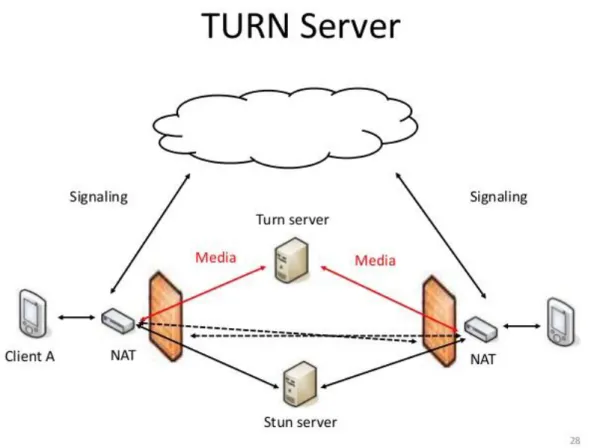
34 También es necesario destacar que el mecanismo usado por PeerConnection se basa en el uso del protocolo ICE junto con los servidores STUN y TURN para permitir a los
streams basados en el protocolo UDP atravesar NATs y firewalls sin ningún tipo de problema.
DataChannel
Previamente a la aparición de WebRTC, enviar datos entre navegadores era un proceso ineficiente, poco escalable e inseguro porque era necesario enviar todos los datos a un servidor intermedio que se encargara de reenviar la información al resto de navegadores.
Por su parte, DataChannel, permite al navegador Web una comunicación bidireccional directamente de un peer a otro, así como un conjunto flexible de tipos de datos. Entre los tipos de datos podemos destacar: Blob, ArrayBuffer y ArrayBufferView. Por otro lado, también debemos destacar que DataChannel cuenta con dos modos similares a los protocolos de transporte (UDP y TCP): el protocolo no confiable (similar a UDP) y el protocolo confiable (similar a TCP). El modo no confiable (unreliable mode) no tiene overhead y permite un funcionamiento más rápido pero presenta la desventaja de que no garantiza ni la entrega de los mensajes ni el orden de llegada. El modo fiable (reliable mode) garantiza la transmisión de todos los mensajes y la llegada en orden de estos. Como desventaja, este modo presenta un overhead mayor y puede llegar a ser más lento, lo que le hace menos adecuado para aplicaciones en tiempo real.
Estos dos modos comentados anteriormente, son totalmente configurables en el protocolo SCTP (Stream Control Transmission Protocol). SCTP es el protocolo que usan todos los navegadores que tengan implementado WebRTC. Este protocolo, además es encapsulado sobre DTLS (Datagram Transport Layer Security), un derivado de SSL. Lo que significa que el cifrado de información es obligatorio en WebRTC y hace de este un protocolo de intercambio de información seguro.
Modo TCP UDP SCTP
Transporte confiable Si No Configurable
Entrega ordenada Si No Configurable
Control de flujo Si No Si
Control de congestión Si No Si
35
MediaStream
Esta API está basada sobre la utilización de un objeto MediaStream que representa un flujo de datos de audio y/o video. Generalmente, un objeto MediaStream es una simple cadena URL que puede ser usada para referirse a datos almacenados en un Archivo DOM o un objeto Blob creado con window.URL.createObjectURL().
MediaStream está compuesto por más objetos llamados MediaStreamTrack que representan varias pistas de audio o video.
Los objetos MediaStream poseen una entrada y una salida. Un objeto
MediaStream creado con getUserMedia() se denomina local y tiene como origen de entrada los flujos de audio y video que se obtienen a partir de una cámara o un micrófono.
Un MediaStream no local o remoto es aquel que recibe el flujo de datos (audio y/o video), por lo tanto será el consumidor. Y este puede estar representado por cualquier elemento de medio como <audio> o <video> o también por otro objeto de
PeerConnection. Por otro lado, es necesario apuntar que el flujo de datos, cuyo origen proviene de la red, es obtenido a través de PeerConnection.
Ilustración 4: Objeto MediaStream
Proceso de Señalización
Como ya hemos comentado anteriormente, WebRTC usa la clase PeerConnection para realizar una comunicación directa entre los navegadores, pero es necesario un mecanismo que permita coordinar esa comunicación. A este mecanismo se le conoce como proceso de señalización (signaling). Sin embargo, la especificación de dicho proceso no aparece en WebRTC. Esto significa que el desarrollador elige el proceso de señalización que considere oportuno.
La señalización consiste básicamente en el intercambio de tres tipos de mensajes:
Mensajes de control de sesión: permiten inicializar o cerrar la comunicación e informar sobre errores.
36
Ilustración 5: Mensaje SDP
Características multimedia: indica los codecs soportados por el navegador y las características de la información que se desea enviar.
En el intercambio de información se utiliza el protocolo SDP (Session Description Protocol) que nos permite describir la información de las sesiones de comunicación multimedia. WebRTC nos permite por su parte, definir un objeto de tipo SDP con el objetivo de poder almacenar y compartir la información de las sesiones.
Intercambio de información Offer/Answer
Cuando dos navegadores o pares (A y B) desean comenzar una comunicación entre ellos mediante PeerConnection, deben seguir los siguientes pasos:
1. El par A crea un objeto RTCPeerConnection con un manejador de eventos del tipo onicecandidate. Este manejador se disparara cuando existan candidatos disponibles.
2. El par A envia los datos del candidato al par B mediante un canal de señalizacion.
37 Ademas de toda la información anterior, tambien es necesario intercambiar los mensajes SDP que contienen las caracteristicas de la información multimedia:
1. El par A crea una oferta llamando al metodo createOffer() con el que obtiene el objeto SessionDescription que contiene el mensaje SDP con la información de la sesión del par A.
2. El par A usa el metodo setLocalDescription() para establecer la descripción de su sesión (objeto SessionDescription) de forma local y envía el objeto a B mediante el canal de señalización.
3. El par B recibe el objeto y establece la descripción de la sesión del par A usando
setRemoteDescription().
4. El par B ejecuta el método createAnswer() pasándole la descripción que obtuvo anteriormente del par A y se genera un mensaje SDP compatible con el recibido desde el par A. El par B establece ese mensaje de respuesta como su descripcion de sesión local y lo envia finalmente al par A.
5. Cuando el par A recibe la descripción de la sesión (SDP) del par B, el par A establece dicha descripción como descripción remota con el método
setRemoteDescription.
6. Una vez que se han establecido las descripción de las sesiones, la comunicación entre pares ya sera posible.
38
Ilustración 7: Intercambio de Información Offer/Answer
ICE Framework
Para conseguir que la información de la red atraviesen los firewalls y los NATs se utiliza el protocolo ICE. Este protocolo permite que se prueben distintas rutas para comunicar dos terminales entre si, acordando una ruta en comun. De forma que si se encuentran dichos terminales en la misma red local, se pueden compartir la información de forma local sin la necesidad de utilizar otros servicios.
Podemos destacar 3 tipos de candidatos:
Host candidates: Son candidatos locales, como por ejemplo las tarjetas de red del equipo. Contiene direcciones IP privadas.
Reflexive candidates: Se obtienen realizando consultas a servidores STUN y contiene IPs publicas.
Relay candidates: Se obtienen utilizando consultas a servidores TURN y contiene IPs publicas. Permite atravesar cortafuegos (NATs simetricos).
39
TURN/STUN
STUN (Session Traversal Utilities For Nat) es un protocolo de red que permite a un host que se encuentra detrás de un NAT descubrir su dirección IP pública, el puerto y el tipo de NAT. Es muy usado para permitir atravesar el NAT a aplicaciones de mensajería, vídeo y voz.
STUN soporta los siguientes tipos de NAT:
Full Cone: Una dirección (IP:Puerto) interna es mapeada en una dirección externa, de modo que cualquier paquete de la dirección interna es enviado a través de la externa. Por otro lado, un host externo puede hacer llegar un paquete a la dirección interna enviándolo a la externa.
Restricted Cone: Igual al anterior con la salvedad de que un host externo puede hacer llegar un paquete a la dirección interna sólo si desde la dirección interna previamente se ha enviado un paquete a la dirección IP del host externo (sin importar el puerto).
Port Restricted Cone: Similar al NAT Restricted Cone, pero en este caso sí importa el puerto, es decir, para poder recibir de un host externo, es necesario haberle enviado previamente un paquete a su dirección IP y puerto.
40
TURN (Trasversal Using Relay NAT) es un protocolo de red que permite a un host situado detrás de un firewall enviar y recibir datos mediante TCP o UDP. Cuando no hay una alternativa para comunicar dos peers directamente es necesario utilizar un host para que actue como repetidor haciendo de intermediario entre los pares, de forma que es él, el encargado de realizar el intercambio de paquetes entre dos o mas pares.
El protocolo TURN fue añadido en el contexto del ICE para dar una solución al problema de atravesar los NAT simetricos o cortafuegos, aunque es posible hacer uso de TURN sin que ICE este implicado.
Servidor de Señalización
Como ya se ha comentado anteriormente, la señalización es un mecanismo que WebRTC no específica cómo llevarse a cabo. Pero parece obvio que debe existir un servidor en Internet (mediante algún protocolo de comunicación) que haga de intermediario entre los pares, de forma que un grupo de pares sea capaz de informar a todos y a cada uno del resto de los pares.
Un servidor de señalización podría ser cualquier equipo que tenga conexión de cara a Internet. Existen muchas técnicas de implementar un servidor de señalización, lo que si es necesario es que utilicen protocolos que permitan la comunicación bidireccional, como podrían ser el protocolo SIP o el protocolo XMPP.
41
2.4 Seguridad en WebRTC
En cuanto a la seguridad, podemos destacar varios problemas que podrían comprometer la seguridad de una aplicación de comunicación en tiempo real:
Los flujos multimedia o los datos sin cifrar podrían ser interceptados en el camino que se realiza entre los navegadores o entre un navegador y un servidor.
Una aplicación podría grabar y distribuir video o audio sin que el usuario lo sepa ni lo consienta.
Los Malware o los virus se podrían instalar junto a un plugin o una aplicación que aparentemente parece segura.
Para ello WebRTC posee varias características para evitar estos problemas:
Las implementaciones de WebRTC usan protocolos seguros como DTLS y SRTP. El cifrado es obligatorio para todos los componentes de WebRTC, incluido los
mecanismos de señalización.
WebRTC no es un plugin. Sus componentes se ejecutan dentro del recinto de seguridad del navegado, por lo tanto no es un proceso ajeno y separado de este. Los componentes de WebRTC no necesitan de una instalación ajena al navegador
y por lo tanto pueden ser actualizados siempre que el navegador se actualice. El acceso a la cámara y al micrófono debe ser autorizado únicamente por el
usuario. Por lo tanto para que la cámara o el micrófono comiencen a funcionar, deberán pedir el consentimiento al usuario. Por su parte, el navegador mostrara en todo momento si la cámara y el micrófono están en funcionamiento.
2.5 Impedimentos para usar WebRTC
La tecnología basada en la web de código abierto promete la comunicación en tiempo real a través de una multitud de aplicaciones, pero aún se debe superar algunos desafíos antes de que WebRTC haga incursiones en el mercado empresarial.
Desde que se comenzó el proyecto de WebRTC en 2011, esta tecnología, que actualmente se encuentra en pleno desarrollo, ha ido resolviendo algunos de los
problemas técnicos que han surgido, pero no todos, por lo tanto sigue habiendo muchos problemas que actúan como un obstáculo para la incorporación de WebRTC al mercado empresarial.
Uno de los problemas con los que se encuentra WebRTC es que no todos los navegadores pueden soportar esta tecnología e incluso algunos de los que lo soportan no lo hacen completamente, es decir, hay funcionalidades que no se podrían realizar en dichos navegadores.
42 comunicación entre los usuarios. Todo esto está siendo desarrollado actualmente por algunas compañías, por lo tanto, si ocurre algún error no es trivial resolverlo. Y, aunque existan demos no son lo suficientemente robustas en la actualidad.
Otro problema bastante común en el área de la comunicación Streaming es el gran uso de ancho de banda que se necesita para comunicarse entre pares causando que muchas compañías no puedan hacer frente a esta necesidad.
Por último, la implementación de los servidores Turn y Stun es bastante compleja y no todo el mundo es capaz de conseguirlo. Además, la mayoría de servidores Turn y Stun existentes suelen ser privados, salvo los de Google.
En resumen podemos destacar que WebRTC al ser una tecnología relativamente nueva, tiene bastantes problemas aun, bastantes fallos que en el futuro se van a ir
corrigiendo. Por lo tanto y actualmente, la mayoría de las demos existentes están en fase de experimentación.
2.6 ¿Por qué WebRTC?
Actualmente existen varias tecnologías que permiten realizar comunicaciones en tiempo real y que también podrían ser viable, entre las que podemos destacar Flash y WebSocket.
WebRTC VS WebSockets
WebRTC está diseñado para garantizar un gran rendimiento y una comunicación con gran calidad de audio, video y datos.
Las aplicaciones que utilizan WebRTC necesitan una vía de servicio para intercambiar metadatos sobre multimedia y sobre la conexión, este proceso es el ya conocido como señalización. Una vez que se ha realizado la señalización, los flujos de audio, video y datos ya se pueden transmitir directamente entre los clientes, evitando así el que el streaming se realice a través de un servidor intermediario y por lo tanto
evitando su coste.
Por otro lado WebSocket está diseñado para las comunicaciones bidireccionales entre el cliente y el servidor. Si sería posible transmitir audio y video a través de
WebSocket, pero esta tecnología y sus APIs no están diseñados para realizar un
streaming eficiente y una transmisión robusta como garantiza WebRTC. Por lo tanto, y respecto a las características de ambas tecnología y las
necesidades de nuestro proyecto, se ha decidido utilizar WebRTC para su desarrollo.
WebRTC VS Adobe Flash Player
43 WebRTC ha hecho un gran esfuerzo, ya que no depende de plugins externos para la comunicación en tiempo real.
Por otro lado, WebRTC está en continua evolución con los protocolos usados en la web mientras que Flash Player es necesario parchearlo cada vez que existe alguna actualización.
También es necesario destacar que el número de desarrolladores web que entienden de JavaScript/HTML es mucho mayor que los que entienden de Actionscript/MXML, lo que beneficia a WebRTC ya que facilita el desarrollo de
aplicaciones con dicha tecnología. Aunque también hay que destacar que la complejidad para desarrollar aplicaciones en WebRTC es mucho mayor a desarrollarlas en Flash, ya que Flash proporciona herramientas IDE, lo que hace que el desarrollo no sea tan complejo.
En término de códec, WebRTC proporciona códec de video de alta calidad y libres mientras que Flash proporciona un códec actualmente obsoleto como es el Sorenson, lo que dificulta la interacción con otros productos que no sean Flash.
WebRTC al ser de código abierto, permitirá en un futuro la utilización de distintos códec
sin la necesidad de depender de ningún proveedor.
Sin embargo, Flash Player tiene la capacidad de realizar comunicaciones en grupo. Esto facilita la construcción de aplicaciones con escenarios uno-a-muchos (broadcast). Por el contrario, WebRTC se encuentra en la fase inicial en la que la
comunicación solo puede ser uno-a-uno. Aunque ya se están dando los primeros pasos y experimentos para realizar broadcast.
45
3. Análisis del sistema
En este capitulo describiremos el dominio del problema, asi como los requisitos del proyecto y y modelos conceptuales como los casos de uso y el modelo entidad-relacion. Tambien se incluira un diagrama de interacion conceptual y el diccionario de datos.
3.1 Actores del sistema
Los actores son toda entidad externa al sistema que guarda relación con este y que demanda una funcionalidad. Incluye a los operadores humanos pero también a todos aquellos sistemas externos e incluso a entidades externas como el tiempo.
ACT–01 Alumno
Versión 1.0 (12/06/2015)
Autores Abel de Andrés Gómez
Descripción Este actor representa a un alumno de la institución educativa que haga uso del sistema.
Comentarios Puede consultar asignaturas, recursos, modificar recursos privados o eliminarlos (siempre y cuando sea el autor).
Tabla 15: Actor Alumno
ACT–02 Docente
Versión 1.0 (12/06/2015)
Autores Abel de Andrés Gómez
Descripción Este actor representa a un docente de la institución educativo que haga uso del sistema.
Comentarios Puede consultar asignaturas, recursos públicos y privados, modificar recursos públicos o eliminarlos (siempre y cuando sea el autor). Además podrá gestionar reuniones. Tiene privilegios para poder crear recursos “sala”.
Tabla 16: Actor Docente
ACT–03 Administrador del Sistema
Versión 1.0 (12/06/2015)
Autores Abel de Andrés Gómez
Descripción Este actor representa a la persona que se encarga del correcto funcionamiento del sistema.
Comentarios Este usuario, además de las acciones de un usuario alumno y profesor, podrá realizar la creación y eliminación de asignaturas y de usuarios. Además podrá asignar alumnos y profesores a una asignatura, así como también desasignarlos.
46
3.2 Casos de Uso
3.2.1 Introducción
Un caso de uso es una descripción de los pasos o las actividades que deberán realizarse para llevar a cabo algún proceso. Los personajes o entidades que participarán en un caso de uso se denominan actores.
En el contexto de la ingeniería del software, un caso de uso es una secuencia de interacciones que se desarrollarán entre un sistema y sus actores en respuesta a un evento que inicia un actor principal sobre el propio sistema.
Los diagramas de casos de uso sirven para especificar la comunicación y el comportamiento de un sistema mediante su interacción con los usuarios y/u otros sistemas. O lo que es igual, un diagrama que muestra la relación entre los actores y los casos de uso en un sistema. Una relación es una conexión entre los elementos del modelo, por ejemplo la especialización y la generalización son relaciones. Los diagramas de casos de uso se utilizan para ilustrar los requerimientos del sistema al mostrar cómo reacciona a eventos que se producen en su ámbito o en él mismo.
Ilustración 10: Representación Casos de Uso
3.2.2 Ventajas
La técnica de caso de uso tiene éxito en sistemas interactivos, ya que expresa la intención que tiene el actor (su usuario) al hacer uso del sistema.
Como técnica de extracción de requerimientos permite que el analista se centre en las necesidades del usuario, qué espera éste lograr al utilizar el sistema, evitando que la gente especializada en informática dirija la funcionalidad del nuevo sistema basándose solamente en criterios tecnológicos.
47 usuario describiendo por lo tanto los casos de uso que mayor valor aportan al negocio. Esto facilita luego la priorización del requerimiento.
3.2.3 Lista de casos de uso
A continuación se muestra un listado con los Casos de uso del Sistema para posteriormente especificarlos individualmente.
CU-001 IDENTIFICAR USUARIO
CU-002 SALIR DEL SISTEMA
CU-003 CREAR USUARIOS
CU-004 BORRAR USUARIO
CU-005 MODIFICAR USUARIOS
CU-006 LISTAR USUARIOS
CU-007 CREAR ASIGNATURAS
CU-008 ELIMINAR ASIGNATURAS
CU-009 MODIFICAR ASIGNATURAS
CU-010 LISTAR ASIGNATURAS
CU-011 CONSULTAR ASIGNATURA
CU-012 CAMBIAR DOCENTE DE UNA ASIGNATURA
CU-013 CONSULTAR RESPONSABLE DE UNA ASIGNATURA
CU-014 AGREGAR USUARIOS A ASIGNATURA
CU-015 ELIMINAR USUARIOS DE UNA ASIGNATURA
CU-016 CONSULTAR USUARIOS DE UN ASIGNATURA
CU-017 CREAR TEMA
CU-018 ELIMINAR TEMA
CU-019 MODIFICAR TEMA
CU-020 LISTAR TEMA
CU-021 CONSULTAR TEMA
CU-022 PUBLICAR RECURSO
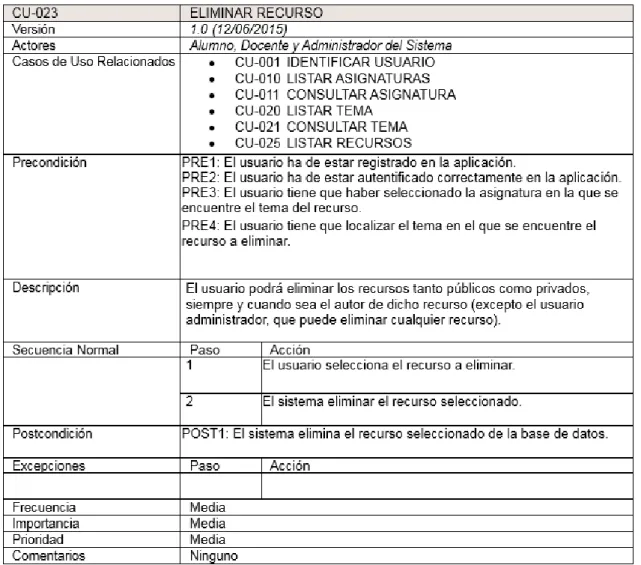
CU-023 ELIMINAR RECURSO
CU-024 MODIFICAR RECURSO
CU-025 LISTAR RECURSO
CU-026 CONSULTAR RECURSO
CU-027 INICIAR TUTORIA
CU-028 ELIMINAR TUTORIA
48
49
50
51
52
53
54
55
56
57
58
59
60
61
62
63
64
65
66
67
68
69
70
71
72
73
74
75
76
77
3.2.4 Diagrama de casos de uso
En el siguiente diagrama se mostraran las interacciones de los actores y los casos de uso