Modelación y Análisis Dinámico para el Diseño de un Midibus
de 8 Toneladas-Edición Única
Title Modelación y Análisis Dinámico para el Diseño de un Midibus de 8 Toneladas-Edición Única
Authors Victor Daniel Linares del Moral Affiliation ITESM
Issue Date 2003-05-01 Item type Tesis
Rights Open Access
Downloaded 19-Jan-2017 01:22:48
INSTITUTO TECNOLOGICO Y DE ESTUDIOS
SUPERIORES DE MONTERREY
CAMPUS MONTERREY
DIVISION DE INGENIERÍA Y ARQUITECTURA
PROGRAMA DE GRADUADOS EN INGENIERIA
TECNOLOGICO
DE MONTERREY
MODELACIÓN Y ANALISIS DINAMICO PARA EL
DISEÑO DE UN MIDIBUS DE 8 TONELADAS
T E S I S
PRESENTADA COMO REQUISITO PARCIAL PARA OBTENER EL
GRADO ACADEMICO DE:
MAESTRO EN CIENCIAS
ESPECIALIDAD EN SISTEMAS DE MANUFACTURA
POR:
VICTOR DANIEL LINARES DEL MORAL
MONTERREY
CAMPUS MONTERREY
DIVISION DE INGENIERIA Y ARQUITECTURA
PROGRAMA DE GRADUADOS EN INGENIERIA
Los miembros del comite de tesis recomendamos que el presente proyecto
de tesis presentado por el Ing. Victor Daniel Linares Del Moral sea aceptado
como requisito parcial para obtener el grado academico de Maestro en
Ciencias con especialidad en:
SISTEMAS DE MANUFACTURA
Comite de Tesjs:
Noel Leon Rovira, Ph. D.
Asesor
Aprobado:
DEDICATORIA
Quiero expresar mi mas sincere agradecimiento a todas aquellas personas que intervinieron en la realization de mis estudios de posgrado:
Al Dr. Alex Elias por la confianza depositada en mi en estos dos anos y que, gracias a el nice posible la realization de mis estudios de posgrado en esta institution.
Al Dr. Noel Rovira por ensenarme, aconsejarme y principalmente por la confianza que transmite haciendo posible la realization de mi tesis.
A mis padres, por tan grande amor que tienen con sus hijos y sus consejos tan certeros en todo momento.
A mis hermanos, que tienen tanta fe en mi y dan demasiado de ellos para que no me pase nada sin esperar nada a cambio.
A mi Tia Martha y mis primes que siempre me dieron su casa incondicionalmente y estuvieron ahi para hacerme sentir como en mi casa.
A Cesar Rivas por todos aquellas platicas y ayuda que me brindo en todo momento e incondicionalmente. Ademas por su gran sinceridad.
A Blanca, Nicolas, Milton, Raul, David, Esteban, Edgar, Alejandro, Hector y todos mis companeros que de alguna manera siempre estuvieron a mi lado compartiendo sus conocimientos y haciendome mas facil y placentero el camino en mis estudios, convirtiendose en grandes amigos.
A Karla y sus amigas por ese apoyo incondicional que, sin esperar nada de mf, me dieron en todo momento. Ademas de motivarme en momentos dificiles.
A Marcos lv£n que mas que un amigo lo consider© mi hermano y siempre esta conmigo en los momentos dificiles y por supuesto en los mejores.
A Sarah que ha llegado a mi vida en la ultima etapa de mi maestria y que con tanto amor me a dado su apoyo que a sido vital para terminar.
Sinceramente, Muchas gracias.
INDICE
Capitulo I INTRODUCCION
1.1. Antecedentes 01 1.2. Objetivos 02 1.3. Hipotesis 03 1.4. Justification 04 1.5. Estructura del Documento 04 1.5. Historia del Arte 05
Capitulo II
COMUNICACI6N ENTRE PROGRAMAS DE MODELACI6N VIRTUAL.
2.1. Introduction 06 2.2. Desarrollo de los Intercambiadores de Archives IGES 06 2.2.1. Introduction 07 2.2.2. Historia de IGES 08 2.3. Desarrollo de los Intercambiadores de Archivos STEP 08 2.3.1. Introduction 08 2.3.2. Historia de STEP 09 2.4. Metodos de Importation de Archivos 09 2.4.1. Introduction 09 2.4.2. Metodo Traditional de Importation de Archivos IGES 12 2.4.3. Metodo Traditional de Importation de Archivos STEP 13 2.4.4. Metodo Utilizado para Importation de Archivos STEP 15
Capitulo III UNIGRAPHICS V18
4.1. Introduction 30 4.2. Adams View V12 30 4.2.1. Introduction 30 4.2.2. Principales Funciones en ADAMS 32 4.3. Adams Car y Otros M6dulos 33
Capitulo V
MODELACI6N PARAMETRIC A Y ANALISIS EN ADAMS VIEW V12
5.1. Introduction
5.2. Creation de las Piezas Parametricas 5.3. Analisis Dinamico con ADAMSA/iew V12
5.3.1. Introduction
35 35 40 40 5.3.2. Finalizacion de la Importation 40 5.3.3. Simulation de Elementos Rigidos 43 5.3.4. Simulation de Elementos Flexibles Discretes 43 5.3.5. Simulation de Elementos Flexibles Usando ADAMS/flex 46 5.3.6. Propuesta de Diseno 50
Capitulo VI EXPERIMENTACION
6.1. Introducci6n 53 6.2. Montaje en Maquina Universal y Cimentacion de Galgas 53 6.3. Pruebas 55 6.3.1. Introduction 55 6.3.2. Pruebas con 500 Kg. sin Rubber 55 6.3.3. Pruebas con 2000 Kg. con Rubber 57 6.4. Comparacion Grafica entre la Deformation sin Rubber con
500 Kg. y con Rubber con 2000 Kg 60 6.5. Comparacion Grafica de Experimentation vs. Modelacion 61
Capitulo VII
CAPfTULO I INTRODUCCIÓN
1.1. Antecedentes
Con el transcurso de los anos, la tecnologia ha desarrollado nuevas formas de disenar elementos industriales. El proceso de disenar ha evolucionado desde un boceto sencillo en papel y sus pruebas experimentales o fisicas hasta el complejo diseno en computadora (modelo virtual) y su experimentation virtual.
Debido al auge que ha adquirido la tecnologia en computation, actualmente existe en el mercado una gran variedad de softwares que compiten entre si y que
logran una enorme gama de opciones para tratar de conseguir la preferencia entre JOB usuarios potenciales con necesidades cada dia mas exigentes.
Y gracias a estas posibilidades tan distintas, la transferencia de archives diversos, que es ya una actividad indispensable en el mundo modemo por el intercambio de informationes, en ocasiones se complied, sobre todo cuando los
softwares no resultan compatibles. Un ejemplo podrfa ser cuando en la industria
automotriz cualquier compaftfa decide comprar un determinado software para el
diseno y el analisis de elementos y tiene un proveedor que no cuenta con la misma interfase, es entonces indispensable resolver la comunicaci6n entre los dos sistemas, especialmente porque cada uno maneja diferentes tipos de archives.
La tecnologia computational tambien ha sido esencial en el diseno e innovation de los productos ya que ha reducido los tiempos de investigation y analisis de modelos que posteriormente seran fabricados. El desarrollo de esta tecnologia permite que, ademas de la modelacion virtual, sea posible realizar diferentes analisis del producto ya modelado virtualmente. Por ejemplo, es posible realizar analisis de esfuerzos o simulaciones en conditiones de uso, entre otros, obteniendo asi, una ventaja mayor y un resultado cada vez mas real.
Para el analisis de los modelos virtuales existen diversas clases de softwares que difieren segun el tipo de aplicacion, algunos de los mas importantes son los siguientes: AutoCAD, Mechanical Desktop 6, ProEngineer 2001, Unigraphics V18, Adams V12, ANSYS, PATRAN, etcetera.
Tomando en cuenta la importancia de la comunicacion, de la aplicacion y el analisis de los modelos virtuales se decidio proponer para este proyecto el diseno del modelo de un camion de transporte de personal llamado Midibus.
Introduction
1.2.Objetivos
Se partira de las piezas, subensambles y ensambles del Midibus creadas originalmente en Mechanical Desktop 6 para hacer la transferencia de estas a Unigraphics V18 y postenormente analizar su comportamiento dinamico en Adams V12. Sobre los resultados del analisis dinamico se propondran cambios y/o
mejoras con respecto al disefio inicial. Ademas se establecerd una relacion del analisis obtenido con lo que le sucederfa al modelo fisico partiendo de la experimentaci6n.
De manera especffica se analizara la interfase de comunicacibn entre
Mechanical Desktop 6 Unigraphics V18 y Unigraphics V18 Adams V12 para
establecer las instrucciones necesarias para lograr la transferencia correcta de archives entre estos paquetes.
Se completara la modelacion virtual del Midibus en Unigraphics V18
logrando obtener un modelo virtual unificado en un solo paquete oomputacional. Una vez conseguida la modelacion del Midibus en Unigraphics V18 y las
instrucciones establecidas de comunicaciones con Adams V12, se har£n los
1.3.Hipótesis
Es posible completar una modelacion virtual en Unigraphics V18 partiendo
de la transferencia de elementos virtuales creados en Mechanical Desktop 6.
Teniendo el diseno virtual unificado en un solo paquete de modelacion tal como Unigraphics V18 que permite la comunicacion con Adams View V12 y Adams Car V12, que son paquetes de analisis dinamicos, se facilitara el analisis
del diseno propuesto. De esta manera se abre la posibilidad de corregir y/o modificar el diseno virtualmente, segun los resultados obtenidos en el analisis dinamico del "Midibus".
Introduction
1.4.Justificaci6n
El diseno del Midibus comenzo inicialmente hace un par de afios como propuesta desarrollada por alumnos de la Maestrfa de Sistema de Manufactura del Tecnologico de Monterrey para cubrir una necesidad especifica de la compania Mercedes Benz Monterrey. En ese entonces, el proyecto no se concluyo por polfticas intemas de la empresa, asi que posteriormente fue retomado por el Centre de Diseno e Innovacion del Producto del Tecnologico de Monterrey. Partiendo de los interesantes resultados obtenidos en dicha materia, se decidi6 llevar a cabo una investigacion mas profunda como tema principal de esta tesis. ANEXO1.
Algunos elementos del Midibus fueron en un inicio, modelados o dibujados virtualmente en Mechanical Desktop 6, y aun cuando existen diferentes softwares
de modelacibn virtual con diferentes tipos de aplicaciones y que permiten la comunicaci6n entre ellos, los que estan disponibles en el Tecnol6gico de Monterrey son Unigraphics V18y ADAMS View V12, raz6n por la cual seran estos
dos, los softwares m&s involucrados en nuestra investigaci6n.
Los elementos del Midibus ya dibujados serSn exportados a Unigraphics V18 y se realizardn analisis dinimicos en ADAMS View V12. Adem&s, se
compararSn los resultados din£micos virtuales con la experimentaci6n para establecer un porcentaje de error entre los dos metodos.
1.5. Estructura del Documento
Para el diseno de elementos y analisis dinamico han surgido paquetes computacionales que se han convertido en herramientas indispensables, en el Capftulo I de Introduction se mencionan algunos de los programas para familiarizarse en el desarrollo de esta tesis.
En el Capftulo II se introduce a la funcionalidad de Unigraphics V18,
ademgs de exponer los resultados obtenidos y recomendaciones para futures trabajos en este ambiente.
En el Capftulo III se explica la utilization de ADAMS V12 y el ambiente de
dicho software incluyendo su funcionamiento. Tambien se realiza el analisis adecuado de este trabajo especifico.
Dado que existen conflictos y falta de information en la comunicaci6n entre paquetes computacionales y la exportation de dibujos, en el Capftulo IV se explicara y se definira la manera en que se llevara a cabo la comunicaci6n entre los paquetes involucrados en esta tesis.
validar el analisis virtual, de esta manera se ppdra proponer un nuevo diseno que parte del modelo validado con la experimentation.
Y por ultimo se concluye y se menciona el trabajo a future propuesto en el Capitulo VII.
1.6.HistoriadelArte
Actualmente se realizan simulaciones y modelaciones de todo tipo de vehiculos en diferentes paquetes, y hay algunas ventajas en las modelaciones y analisis virtual que a continuaci6n mencionaremos.
Los programas de modelacibn virtual ofrecen un rapido significado de los conceptos a modelar y los analisis de forma. [4]. Aunado a esto, la competencia global demanda la generation de nuevos productos en menos tiempo, y para ello es necesario el analisis virtual convirtiendo en obsolete el desarrollo fisico de prototipos para analisis. [5][6].
Relacionadas con el tema que se desarrollb en esta tesis, existen algunas investigaciones importantes que se han realizado con anterioridad, tales como "El desarrollo de modelos automotrices utilizando ADAMS" (ano 2002), "La integracidn de modelos ffsicos y virtuales" (ano 2002), "El efecto de los parametros de rigidez de cam/ones de media carga" (afto 2000), "El disefio de elementos de suspensidn de carga ligera", entre otros. Ademas de estos existen muchas investigaciones
CAPÍTULO II
CAPITULO II
COMUNICACI6N ENTRE PROGRAMAS DE MODELACION VIRTUAL
2.1. Introducci6n
El proposito de este capftulo es explicar la manera de realizar una exportacibn/importacion de informacion mediante intercambiadores de archives creados para facilitar su transferencia en diferentes tipos de software.
En nuestros dias, mas que nunca, los equipos de trabajo estan distribuidos en diferentes partes del mundo. Usualmente, el disefio de productos complejos requiere de un buen equipo de trabajo que colabore en conjunto para ofrecer un nuevo producto al mercado pero inclusive, en situaciones ideates, la comunicaci6n pierde detalles de los requerimientos del diseno del producto.
Los problemas de comunicacion se incrementan aun mas cuando se utilizan equipos de trabajo remotes. En los ciclos de revision de disenos y cambios transcurren semanas y meses antes de poder programar la production del producto final.
Afortunadamente, muchas herramientas nuevas estan disponibles en la red (WWW)* y con ellas las necesidades de comunicacion son mas directas.
Existen paginas Web que permiten compartir informacion entre equipos de
trabajo para manejar documentos de proyectos comunes.
Debido a la necesidad de hacer estas transferencias globales se desarrollaron productos de transferencia de archives tales como STEP e IGES, y
aunque cada uno de los intercambiadores de dates, se explicaran por separado, tienen muchos conceptos en comun.
2.2. Desarrollo de los Intercambiadores de Archivos IGES
IGES (Initial Graphics Exchange Specification) que utiliza la extension
*.igs, es el estandar ANSI que define un formate neutral para el intercambio de
informaci6n entre sistemas no similares de CAD o CAM. Por ejemplo, con un
traductor compatible de IGES, se puede traducir un dibujo de AutoCAD o algun
Comunicacion entre programas de modelacion virtual
2.2.1. Introduccidn
El formate IGES reduce el numero de traducciones requeridas para mover
informacidn a traves de multiples formates CAD/CAM. Sin un estgndar en
comun, cada sistema tendrfa que producir su propio traductor para importar y exportar desde cualquier otro sistema.
For ejemplo, diez pares de traductores son requeridos para exportar datos de cinco sistemas diferentes. La complejidad y el numero de traductores aumentan con el crecimiento de los sistemas. Sin embargo, con la existencia de
IGES como intermediario, cualquier sistema puede estar programado y ser
viable de exportar e importar con formate IGES.
El traductor ideal de archives mantiene la apariencia y funcionalidad de las entidades contenidas en un modelo cuando es movido a otro dibujo; como ocurre en el caso de AutoCAD a IGES, o viceversa. Este proceso tiene sus
limites. [15].
Con los traductores, algunos conceptos pueden ser expresados brevemente. Un lenguaje puede no ser exactamente equivalente a otro pero conceptos comunes para dos lenguajes si pueden ser expresados de diferente manera por cada uno. For ejemplo, IGES no soporta polilmeas en 2D con
salientes; sin embargo, el traductor los convierte en curvas compuestas que consisten en arcos de circulos y Ifneas cuando las traduce de AutoCAD a IGES.
Aun cuando los dibujos contengan entidades que no tienen conceptos de equivalencia en el modelo, un traductor que importa y exporta IGES no haria de
esto un problems. Sin embargo, la perdida de datos puede provocar preocupaci6n si se mantienen modelos que van a ser repetitivamente traducidos desde diferentes formates a traves de IGES. Al saber ciertos detalles de los
traductores de los sistemas CAD e IGES, se puede mejorar la estmctura de los
dibujos para minimizar la perdida de informacion en la traduccion. Debido a que las entidades son convertidas en la traduccion, la transici6n no es completamente simetrica. Si se usa IGESIN para leer un archive creado por IGESOUT, el dibujo resultado puede no ser identico al dibujo original.
NOTA: La convencionalidad de denominar el tipo de las entidades de IGES es la
construcci6n numerica type: form. Por ejemplo, 214:2 es una tipo de entidad 214
de la forma 2. El form puede tambien ser asignado (dando un valor negativo o
2.2.2. Historia de IGES
La primera version de IGES fue desarrollada en 1980 como respuesta a la
demanda del gobiemo de los Estados Unidos de America y de la industria por obtener un formato de archive neutral que permitiera el intercambio de archives entre sistemas CAD o CAM diferentes. En 1981, IGES fue aprobado por ANSI
estandar. Desde entonces, muchos cambios se han realizado. Se presentan en la siguiente tabla: [15].
Version Fecha Elementos Agregados
IGES
1.0 1980 Dibujos de Mechanical en 2D y 3D.
2.0 1983 Superficies, Ifneas editables, elemento finite, dibujos de electrica. 3.0 1986 Manufacture de tipo AEC (Architecture, Engineering, and
Construction), y dibujos de tuberfas.
4.0 1988 Solidos de tipo CSG (Constructive Solid Geometry).
5.0 1990 Consolidacidn primaria y racionalizacion de formates existentes para mejorar la calidad y robustecer las entidades actuates. 5.1 1991 S6lidos con Boundaryrepresentational (Brep).
5.2 1993 Caracteres europeos y clarificaciones, publicadas en el estandar ANSIS.
5.3 1996 Lfneas sin limitaciones, un gran numero de nuevas propiedades y otras clasificaciones.
2.3. Desarrollo de los Intercambiadores de Archivos STEP
STEP (Standard for Exchange of Product Model Data) es el nombre m£s
comun que refiere a la norma 10303 ISO (Intemacional Standards Organization)
y que utiliza *.stp como extens!6n. STEP es un est&ndar que tiene la
representacidn de information de productos de sistema independiente y los mecanismos y definiciones necesarios para intercambiar informaci6n. [15].
2.3.1. Introduccidn
STEP es actualmente una combination de estandares definidos, que
utiliza un lenguaje de especificaciones de datos y que consiste en paries,
Comunicacion entre programas de modelacion virtual
STEP fue desarrollado para ayudar a las organizaciones a hacer el uso adecuado de la information generada con respecto a un producto durante su ciclo de vida completo: disefio, manufacture, uso, mantenimiento y disposicidn. Durante estas fases, la information de los productos algunas veces necesita ser intercambiada entre una variedad de sistemas computacionales y los ambientes de diferentes companias.
Para hacer este intercambio posible, la information del producto tiene que ser guardada en un formato comun que la mantenga completa y consistente al momento de hacer el intercambio a traves de diferentes sistemas computacionales, y tambien cuando es necesario guardar, acceder, transferir o archivar informatidn de productos. STEP cumple con estos requerimientos.
2.3.2. Historia
A mediados de 1980 el disefio por computadora y la tecnologia de ingenieria fueron desarrollados en una gran variedad de industries alrededor del mundo, y la necesidad de compartir information se volvio critica para los usuarios de CADICAE. Se utilizaba una considerable variedad de est&ndares y
especificaciones para el intercambio de dates (tales como IGES, VDAFS, SETy PPDI) pero sus limitationes provocaron la creation y desarrollo de un gran
numero de altemativas.
2.4. Metodo de Importacidn de Archives
2.4.1. Introduccidn
Pare efectos de este proyecto se explicara la forma utilizada y recomendada neoesaria pare exportar archives con extension IGES (.igs) y
STEP (.sip) a Unigraphics V18, llamado de ahora en adelante UGS. Sin
embargo, se decidi6 modelar completamente los componentes en UGS dado
que despues de importartos desde Mechanical los componentes no tenian
parametrfa y es necesario que sean parametricos.
Todos los formatos de intercambio de information como IGES, STEP o DXF/DWG poseen muchas cosas en comun, sin embargo, tienen interfaces de
usuario independientes. Se explicaran solo los dos formatos que se utilizaron en este proyecto que son IGES y STEP (para mas informatidn refierase al menu de
ayuda en la interfase de UGS).
UGS desarrol!6 su propio software de trensferencia de archives que fue
llamado Translator. Fue construido de tal manere que se pueden tener multiples
Aun si se cuenta con la licencia de UGS no es suficiente, es necesario
obtener tambien la licencia de exportacion e importacion de archives Translator
que maneja diferentes formates de exportacion e importacion tales como:
STEP IGES
DXF y otros.
En el inicio de la transferencia de archives, ya sea como IGES o como STEP, existen detalles en los cuales se debe tener cuidado para no tener
problemas con la comunicacion. Uno de los mas importantes es que el archive que se desea exportar de Mechanical a UGS debe ser guardado en el directorio
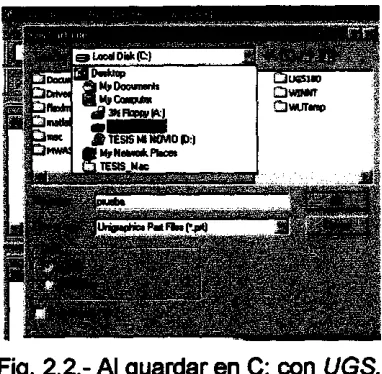
local de la computadora donde se este trabajando. Normalmente este directorio es C: (asf nombrado en la mayoria de las computadoras de escritorio) Fig. 2.1 a y Fig. 2.1 b.
Tambien es necesario contemplar que al momento en el cual se hace la importacion de UGS, se debe guardar el archive de parte en el directorio local.
Fig. 2.2. Cabe mencionar que per detalles como este, la importacidn/exportacion podria fallar.
En el momento de transferencia UGS utiliza un archive de parte como
base dentro de UGS.
File > New
Posteriormente se nombra el archive de parte como se desea. Fig. 2.2 El nuevo archive de parte tiene todas las especificaciones de la parte anterior con opciones definidas, de esta manera, la parte importada posee las mismas caracterfsticas de una parte realizada en UGS nativamente.
Comunicacion entre programas de modelacion virtual
[image:22.622.220.411.95.282.2]DIESIS Ml NOV10 ID:) Mj* Nehvoik Placet TESIS M«:
Fig. 2.2. Al guardar en C: con UGS.
Fig. 2.3. Pantallas de importacion de archives.
[image:22.622.160.484.315.601.2]tolerancias utilizar. Estos procedimientos se pueden guardar para archives permanentes y otras transferencias de archives.
En forma general, para iniciar el traductor se precede con la siguiente secuencia desde la computadora:
Start>programs>Unigraphics>Unigraphics Tools >Translators> IGES/STEP/DXFDWG
Asf se despliega una pantalla similar a la vista en la Fig. 2.3, mostrando cada pantalla que aparecera segun la aplicacion. Tambien desde UGS se puede
abrirel Tras/atordirectamentedel menu: File>import.
2.4.2. M6todo Tradicional de Importacidn de Archives IGES
Esta section se define como tradicional debido a que es la forma en que el menu de UGS explica como realizar una exportation, mas adelante se
mostrara la manera en que se realize este proceso realmente para lograr la transferencia.
Para desplegar la pantalla IGES Import Settings como se muestra en la
Fig. 2.4b, hay que ubicarse dentro de UGS y crear un archive nuevo con el
nombre de la parte o dibujo que se quiere importar, despu6s, en el menu principal se hacen los siguientes pasos como se muestra en la Fig. 2.4a:
[image:23.620.288.511.467.680.2]File>iges>import.
[image:23.620.104.288.467.679.2]Comunicacion entre programas de modelacion virtual
Siguiendo los iconos y leyendas de la Fig. 2.4b se definiran cada uno de los campos.
Object type: Se usa el object type para limitar la informaci6n que se
importa desde el archive de IGES. Si se sabe el contenido del archive, se podran
eliminar constaicciones de geometrfas no deseadas o no indispensables, o bien, informaci6n del dibujo al filtrar datos innecesarios durante la importacidn.
Map Subfigure: Subfigure muestra las constaicciones de IGES que
representan la geometria repetida en un modelo. La mayorfa de los sistemas usan la construccidn de subfiguras para pasar ensambles y componentes con el
archive de IGES. Al seleccionar esta opcion, cada subfigura sera creada como
un componente de UGS en el ensamble. El nombre de los componentes se basa
en el nombre que ya tiene la subfigura. Ademas, algunos sistemas no nombran
sus subfiguras. Si no se usa esta opcion referente las subfiguras en los
componentes, la geometria va a ser creada en el directorio en donde cada
subfigura fue hecha.
Layer Default for Level 0: IGES utiliza el termino de level para indicar la
posicion de los layers en UGS. Sin embargo, los niveles de IGES empiezan en
cero.
Specify Levels to Import: IGES soporta mas de 99999 layers. Tambien
se puede usar este rango para limitar los niveles de importacidn dentro de UGS.
Los niveles son importados dentro del layer que le corresponde en UGS. Sin
embargo, para los niveles de importaci6n mayores de 256, se mapea a un layer
de UGS llamado cyclic basis level que empieza a sumarse a los primeros
niveles. For ejemplo, el nivel 257 es agregado al layer 1 de UGS, el nivel 258 es
agregado al layer 2 de UGS, y asi sucesivamente hasta que todos los niveles
son acomodados en layers de UGS. Para especificaciones avanzadas refierase
al menu de ayuda en UGS.
Para la realizacion de las exportaciones e importaciones de piezas se
utilizaron las formas generates y las opciones que vienen por default.
2.4.3. Metodo Tradicional de Importacidn de Archives STEP
Esta secci6n se define como tradicional debido a que es la forma usual en que el menu de UGS explica como realizar una exportation; mas adelante se
mostrara la manera en que se llevo a cabo la transferencia en este proyecto. El metodo con STEP es mas sencillo que el anterior, la Fig. 2.5 presenta
Como se puede observar en la Fig. 2.5 hay dos tipos de importacidn de
STEP, que son S7EP203 y S7EP214, existen muy pocas diferencias entre ellos
y las pantallas de despliegue son iguales.
Al seguir la secuencia de los fconos y leyendas de la Fig. 2.5 defining cada uno de los campos.
Fig. 2.5. STEP 203/214 Import Settings.
Object Types: Estas selecciones permiten que el usuario elija el tipo de importaci6n hacia UGS: solidos, superficies y estructuras alambre. Sin embargo, en ocasiones se utiliza s6lo una de ellas segun la aplicacibn que se va a realizar. For otro lado, si no se requiere importer unicamente superficies sino que ademas se importa informacidn y sucede que aparentemente parte de esta informaci6n se perdi6 en la importacidn, se recomienda que se vuelva a importar con la opcion de superficies seleccionada. Esto se debe a que hay algunos sistemas que exportan informacion de solidos como superficies porque tienen problemas para la exportaci6n de solidos como tales. La opci6n de estructura de alambre es poco utilizada.
Map Layer 0 to Layer: STEP soporta un numero ilimitado de layers,
induyendo layer 0. Los layers de STEP trabajan igual que los explicados en la
seccion de IGES.
Comunicacion entre programas de modeladon virtual
2.4.4. Metodo Utilizado para Importacidn de Archives STEP
Referente a la section 2.4.1, en donde se explico la manera de crear el archive STEP o IGES, se precede a la transferencia a UGS. Dentro de UGS se
tiene que crear un nuevo archivo de parte y seleccionar: (Fig. 2.6a)
File>import>step
En este momento se despliega la pantalla vista en la Fig. 2.6b y se selecciona choose part 21 file en la pantalla desplegada. Se elige el archivo STEP que devio sen guardado en el directorio local. Fig 2.7
Fig. 2.6a. Al iniciar la importation. Fig. 2.6b. Al empezar la importaci6n.
Despues de seleccionar el archive STEP y seleccionar OK en la pantalla
desplegada (Fig. 2.6b) aparecera un aviso de la importaci6n que ha sido generada e inmediatamente despues de haber seleccionado OK en esta pantalla, aparece un aviso de conflicto Fig. 2.8. Aparentemente la importacion fallo, en este caso hay que seleccionar OK nuevamente y cerrar todos los
archives. For ultimo, se debe buscar el archive en el directorio local con formato de UGS ya que el archive si fue creado satisfactoriamente Fig. 2.9.
Fig. 2.8. Aviso sobre conflicto de importacion.
Local Disk (C:)
Q Documents and Settings Qj Drivers gjMWASM GjMyMusfc
QugcastlBO Qacar.loq |?04ho)aimiikl ffl Adobe Web Bo4hofamuefel.xlo ffl step214ug
MHOMMUHJJl UGPartFfa
Modfed: 5/10/2003 9:27 PM S»: 54.7 KB
Fig. 2.9. Valida que el archive de UGS si fue importado.
Como resultado se tiene una parte de UGS creada en otro sistema CAD
utilizando la exportaci6n/importaci6n con STEP, que es un estandar de
transferencia de archives. Esta parte ya puede ser modificada o ensamblada
dentro de UGS Fig. 2.10. Ademas se puede ver, del lado izquierdo de la
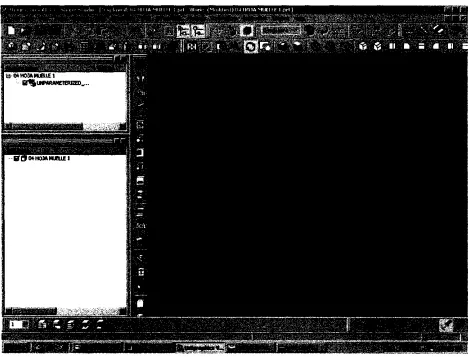
Fig. 2.10, que la parte importada no esta parametrizada. Para efectos de este
proyecto fue necesario tener las paries parametrizadas per lo que fue necesario
Comunicacion entre programas de modelacion virtual
Unigraphics V18
CAPfTULO III UNIGRAPHICS V18
3.1. Introduccidn
En comparaci6n con otros sistemas CAD, UGS tiene otras aplicaciones
divididas en modules. Estas aplicaciones son ventajas sobre los sistemas convencionales dado que dentro del mismo software se pueden hacer diferentes
tipos de analisis. Existen dos modules fundamentales en este proyecto que son
modeling y motion. Estos son los que se explicaran fundamentalmente en el
desarrollo del capitulo.
3.2. Modulo de Modelaci6n
3.2.1. Introduccidn
La aplicaci6n de modeling provee un sistema de modelacion que permite
un disefio conceptual rapido. Los ingenieros pueden incorporar sus requerimientos y restricciones de disefio al definir relaciones matematicas entre diferentes partes del disefio. La modelacion de un s6lido basado en formas y la capacidad de editar permite a los disefiadores cambiar y actualizar cuerpos sdlidos s6lo por editar directamente las dimensiones del solido y por usar otras formas geometricas editables y tecnicas de construcci6n.
3.2.2. Introduccidn a las Opciones de UGS
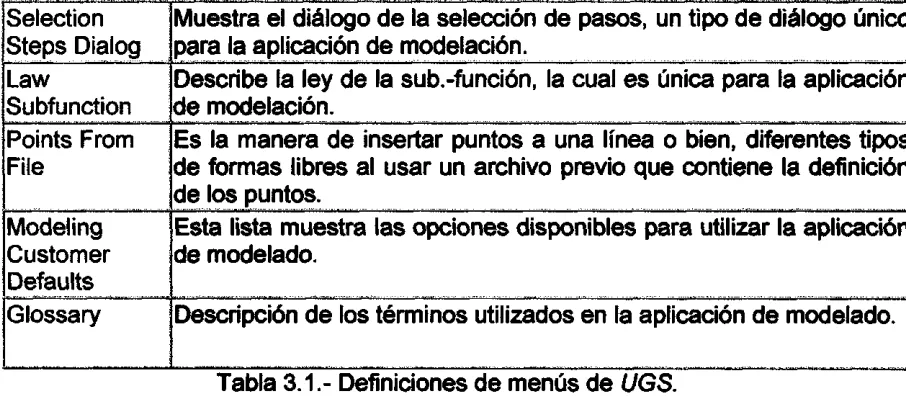
Las principals formas de modelacion se muestran en la tabla 3.1; para mas informacion de cada una de las secciones de esta tabla refierase a la documentation en el menu de ayuda de UGS [11].
Overview of
Solid Modeling general acerca de su estructura y su disefio.Un acercamiento a la aplicacion de Modeling. Utiliza informacion Feature
Modeling dimensiones. Por ejemplo, partes primitivas (bloques y cilindros),Permite crear formas para desarrollar modelos s6lidos en tres formas por barrido (creadas por barrer/seguir la trayectoria de una curva o una forma hecha en un bosquejo o sketch), y otras formas
(orificios, aumentos y ranuras). Tambien se puede desarrollar una propia libreria de formas, referidas como formas definidas por el usuario.
Free Form
Sketcher
Al realizar un diseno de dibujo simple en dos dimensiones.j Se puede dimensionar, restringir y crear relaciones entre sketches
de otros. Create Curves
and Points (estructura de alambre), tales como puntos, Ifneas, arcos o conicos.Permite la creation objetos geometricos de tipo wire frame Tambien, se pueden usar puntos y curvas para crear objetos como curvas de intersection y proyeccion de curvas.
Edit Curve Esto permite opciones para editar curvas, por ejemplo, el cambio de los parametros de una curva para partirla o cortarla.
Edit Features Esta opcidn permite editar partes ya realizadas, cambios en solidos como la position, tamano, dimension o borrarla.
Edit Free Form
Features Opci6n para editar formas libres, cambios de parametros, mover unpunto de defmicion. Edit Face Permite editar caras existentes, algunas posibilidades son: moverlas,
reemplazarlas, o unirlas. Copy/Paste
Feature Permite el uso de copiar y/o pegar formas.
Expressions Sirve para poner relaciones matematicas entre las caracteristicas del modelo usando las formas dimensionales del modelo en las ecuaciones.
Visual Editor El uso del editor visual, provee una representacion grafica estatica del modelo con sus dimensiones y expresiones correspondientes. Shape Studio Esta es una aplicacidn separada de UGS que provee algunas
herramientas que ayudan al disenador conceptual.
Quick Shape Permite utilizar el software quick shape para el soporte de ingenieria
de reversa. La ingenieria de reversa es un metodo de reconstruccion de afgunas geometrfas de productos sin el uso del disefio original. Se puede importar y sincronizar quick shape con un archivo de UGS.
Toolbars &
Icons de herramientas para ayudar la rapida navegaci6n a traves delLa aplicacibn de modelado esta equipada de un numero de barras disefio y las opciones de edicidn.
Model
Navigator Se utiliza para seleccionar y editar formas en el archivo de la parte. Positioning
Methods cara o piano.Esta opcion se utiliza para posicionar una forma o sketch hacia una Part Families Con esta opcion se crean familias de partes.
Preferences Al activar esta opcion en una aplicacidn especifica de modelado se pueden modificar el tamafio de letra, el numero de decimates, la densidad del solido, el color del los objetos, etc.
Unigraphics V18
Selection Steps Dialog Law Subfunction Points From File Modeling Customer Defaults GlossaryMuestra el dialogo de la selection de pasos, un tipo de dialogo unico para la aplicacion de modelaci6n.
Describe la ley de la sub.funcion, la cual es unica para la aplicacion de modelacion.
Es la manera de insertar puntos a una Imea o bien, diferentes tipos de formas fibres al usar un archive previo que contiene la definition de los puntos.
Esta lista muestra las opciones disponibles para utilizar la aplicaci6n de modelado.
[image:32.618.81.534.62.266.2]Description de los terminos utilizados en la aplicacion de modelado.
Tabla 3.1. Definiciones de menus de UGS.
3.3. Mddulo de "Motion"
3.3.1. Introduccidn
El modulo motion es la comunicacion directa con ADAMS View 12 (que se
nombrara de ahora en adelante como ADAMS). De hecho es posible trabajar
dentro de UGS para hacer analisis din£micos basicos de ADAMS. Sin embargo,
se decidi6 exporter todos los elementos a ADAMS para tener mejores analisis
dinamicos y en el future abrir la posibilidad de seguir analizando este modelo. Dentro de motion se crean scenarios, los cuales guardan toda la
informaci6n de los anSlisis que sean realizados creando una carpeta en el directorio de trabajo con toda esta informaci6n transferible a ADAMS.
Es importante saber que motion utiliza el solucionador de ADAMS capaz de
realizar analisis estSticos, cinem£ticas y dinamicos; y puede ser accesado mediante la selecci6n de la barra de herramientas aplicaciones>mof/o/7, dentro de
UGS.
Al tener el ensamble que se realiza en el modulo de modelacion, se pueden incluir resortes, uniones, amortiguadores, fuerzas y torques dentro de la aplicaci6n de motion. Una vez que se entra al m6dulo de motion se despliega una pantalla
avisando que el modelo maestro puede cambiar, en este caso hay que seleccionar "no" para que no se modifique el modelo. Al estar dentro de motion se tiene que
crear un scenario, el cual se refiere a una carpeta donde se guardarSn todos los
analisis realizados. En la siguiente seccion se analizara la manera de entrar a
Todos los objetos de motion son asociativos a revolutas translacionales,
cilmdricas, universales, esfericas, planas, engranes, tomillos, y otras uniones de restriccidn. [11].
3.3.2. Principales Funciones
La funcion de "crear" de motion permite crear todas las paries que
componen un mecanismo. Las basicas son joint y link. [11]
Link: permite crear relaciones seleccionando la geometria que ha sido creada previamente. Objetos geometricos, sin embargo, no pueden ser asociados con mas de un link, esto quiere decir que, una vez que algun objeto ha sido
seleccionado para ser parte de el link ya no puede ser seleccionado para ser
incluido en otro. Hay ocasiones donde este debe ser privado de sus grades de libertad para prevenir que se mueva.
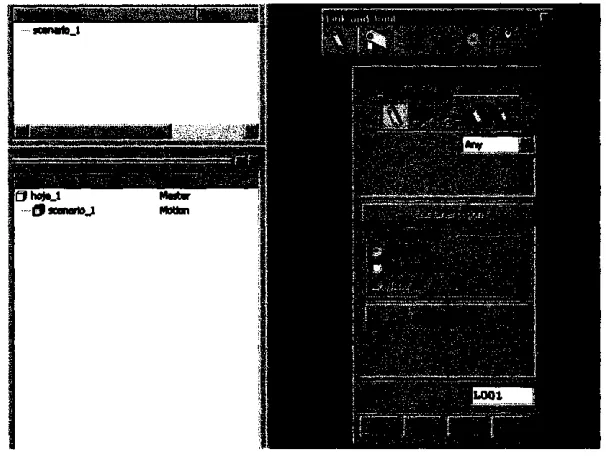
Cuando se selecciona link del menu, aparece una ventana de dialogo como
se muestra en la Fig. 3.1.
Joint: representa movimientos restringidos entre links. Cada tipo de joint
[image:33.618.95.511.337.681.2]tiene una representacidn visual unica que indica al usuario el tipo de restricciones de movimiento que se acaba de hacer con los links afectados.
Unigraphics V18 Force/Torque Contacto Spring/Damper Bushing Marker
Sirve para crear objetos de fuerzas entre cualquier link del
mecanismo active, el cual puede ser usado para modelar conexiones elasticas entre partes.
Permite la realization de un contacto entre un link y una superficie.
Tiene la capacidad de crear resortes y amortiguadores. El resorte representa fuerzas activas entre dos partes con cierta distancia y una direccion especifica. Un amortiguador viscoso puede ser creado entre dos links al igual que los resortes.
Crea un bushing que representa las fuerzas activas entre dos
partes en una distancia. El bushing aplica una fuerza y un torque.
Puede crear puntos importantes en los cuales quieres obtener resultados de analisis
3.4. Comunicacidn Unigraphics V18-Adams V12
3.4.1. Introducci6n
Aqui se enfatiza una de las ventajas que resultaron de la utilization de UGS
en la investigaci6n. Es la comunicacion con ADAMS, estos dos grandes paquetes
tienen alianzas que permite la transferencia entre ellos.
3.4.2. Metodo de Importacidn de Archives
El modulo de motion dentro de UGS es la comunicacion directa con ADAMS. Como ya vimos en la seccidn anterior, se pueden hacer analisis dentro
de UGS con el modulo de motion; sin embargo, se decidio exporter todos los
elementos a ADAMS para seguir analizando este modelo en el future.
El primer paso para la exportacidn de modelos en UGS es activar el
mddulo de motion. Para ello es necesario tener licencia. La licencia de este
m6dulo no es la misma que la de UGS. Y como primer paso hay que revisarla en
avfew
ATURE ADAMS.AMD adamsd 10.0 30NOV2004 0 7CE2FOD1242A78CC4833 "" DEMO
[FEATURE ADAMS_OEM adamsd 10.0 30NOV20M o 9c82cocioiDF88BB4756 "" DEMO
(FEATURE ADAMS_OEM_0¥NAMICS adamsd 10.0 30NOV2004 0 DC6220D14D19S41E617E "" Dl FEATURE AOAHS_OEM_KINEMATICS adamsd 10.0 30NOV2004 0 BCF2AO&LC547AEDC6BBC ""
FEATURE ADAMS_OEM_STATICS adafflSd 10.0 30NOV2004 0 5C72EOEL39F2282C4E64 "" DO
Fig. 3.2. Archive de licencia de motion.
Se abre el archive license con notepad y dentro de este, ver la fecha de
vencimiento. Fig. 3.2.
Es necesario tener ciertos privilegios de cliente ya que la aplicacion usa expresiones de partes internas y promocion de solidos. Estas dos funciones tienen que estar activadas. Para lograrlo, dentro de UGS hay que ir a:
File>Utilities>Customer Defaults
Para revisar que lo siguiente este activado:
Asse*blies_AllowinterPart: yes Assemblies_Allovpromotlons: yes
La Fig. 3.3 muestra la pantalla que se despliega enseguida de entrar a
costumer defaults.
Si no est£n activados (que en la mayorfa de los casos no lo est£n) tal y como se muestra en la Fig. 3.3 se tiene que buscar un programa que corre en
DOS, modificarlo y despues correrfo. Este archive se localiza en:
C:\UGS180\UGII
Se requiere abrir el siguiente archive con notepad: ug_english.def,
Unigraphics V18
Valid options are: [assembly, session]
assembly means only parts in the displayed assembly will all objects to update, session means that all loaded parts that will update.
Assemblies UpdateDelayScope: session
PROMOTIONS
The following resource controls the availability of the prom bodies feature.
Valid options are: [yes, no]
Lssemblies AllowPromotions: no
** CLEARANCE ANILT313 **
The following parameters define the default setting for Clea Analysis. These values are set only when a new Clearance An ! Data Set is created. Existing Pata Sets will not be axfecte
m
Fig. 3.3. Informaci6n de Costumer Defaults.
Fig. 3.4. Como entrar a DOS desde Windows.
Cuando aparece la pantalla de DOS se escribe lo siguiente: C:>cdUGS180
En ese momento se despliega una pantalla que corre un programa y cuando termina debe desplegar un anuncio que indique que el archive esta correcto.
Es importante saber que los nombres de los archives de UGS no deben
incluir espacios en bianco entre ellos y tampoco deben estar guardados en carpetas o subcarpetas que contengan espacios en bianco en el nombre. For ejemplo, si el archive de UGS es llamado "parte l.prf ya no se podrg entrar a la
aplicacidn de motion dado a que existe un espacio en bianco en el nombre. Pasa
lo mismo con las carpetas.
Una vez resuelto lo anterior, dentro de UGS, al tener el modelo que se
quiere analizar se activa el modulo de motion en: (como se muestra en la Fig. 3.5)
Aplications>motion
Al entrar al modulo de motion aparecen los iconos del modulo de motion
desactivados y del lado izquierdo aparece una pantalla de navegaci6n como se ilustra en la Fig. 3.6.
Para activar los iconos hay que crear un nuevo scenario, en la parte
izquierda de la pantalla aparece el navegador con el nombre y el tipo de archive que debe decir master, y que se refiere a que es la parte principal para el anglisis
(ver Fig. 3.6). Se requiere que apuntar el ratdn y dar click al bot6n derecho para
que aparezca lo que se ve en la Fig. 3.7.
Unigraphics V18
Fig. 3.6. Dentro del modulo de motion desactivado.
Fig. 3.7. Para crear un nuevo scenario.
Al momento de seleccionar New Scenario se despliega una pantalla que
pregunta si se desea que el modelo maestro cambie, se debera seleccionar que no y se activaran los iconos de analisis cada vez que no se requiera que sea modificado el ensamble original. Fig. 3.8.
Al estar dentro del modulo de motion como se muestra en la Fig. 3.8, con
los iconos activados hay que hacer de cada elemento s6lido un link. De esta
manera seran reconocidos en ADAMS. For lo tanto, se hace click en el icono de link y se despliega una pantalla, lo que hay que hacer aqui es seleccionar el
solido, solo uno y dar apply. En ese momento se le asigna un numero automatico
[image:39.620.161.464.168.397.2]de link, linkl.ver la Fig. 3.9.
Fig. 3.9. Creando un link.
For ultimo, una vez creados los links, hay que exporter el modelo a
ADAMS.
File>export>ADAMS
Con esta selecci6n aparece una pantalla (Fig. 3.10), lo que hace aquf UGS
es guardar todos los analisis como scenario pero ademas guarda las partes como parasolidos o STL Despues se selecciona parasolidos de la parte inferior de la
pantalla. El scenario no se va a utilizar dado que no se hizo ningun analisis pero
Unigraphics V18
Fig. 3.10. Exportacion de UGS a ADAMS.
Cuando ya se tienen los archives en parasolidos, la parte compiementaria es importarlos desde ADAMS. Esto se explicara a detalle en el siguiente capftulo.
Asf, se puede tener un modelo realizado en cualquier paquete CAD dentro de ADAMS utilizando como base UGS.
3.5. Otros Mddulos de UGS
UG, tiene algunas otras herramientas tales como: Ingenieria:
UG/GFEM PLUS. (Preprocesador para Elementos Finitos) UG/GFEM FEA. (Analisis por Elementos Finitos)
UG/MFFlowcheck. (Inyecci6n de plasticos) UG/Mechanisms. (Mecanismos/Motfon) Fabrication:
UG/CAM Base. (CAM Basico)
UG/Postprocessor. (Postprocesadores) UG/Lathe. (Tomo)
UG/Planar Milling. (Fresado Piano)
UG/Core&Cavity Milling. (Fresado de Cavidades) UG/FixedAxis Milling
UG/Flow Cut
UG/Sequencial Milling. (Fresado Secuencial) UG/Genius
VERICUT. (Simulacion de Mecanizacion) UG/Wire EDM. (Corte por Hilo)
UG/Unisim. (Simulacion de Maquinas)
Donde ya no es necesario emigrar a otro software para realizar diferentes
tipos de analisis. Todos estos modulos tienen su propio ambiente. Es decir, al momento de activartos tal como se explic6 con motion, aparecen sus propios
CAPÍTULO IV
CAPITULO IV
MECHANICAL DYNAMICSADAMS VIEW V12
4.1.Introduccidn
Recientemente han surgido sistemas que permiten el analisis dinamico de los elementos en condiciones de uso. Uno de ellos es ADAMS.
Las organizaciones que utilizan ADAMS, lo usan para refinar y probar los
disenos de suspensiones y llantas, entre otros. Las companies de autos prueban los vehiculos en la computadora bajo diferentes condiciones de manejo. Tambien usan la computadora para simulaciones de las reacciones reales del ser humano en accidentes y otros tipos de condiciones relacionadas con los autos. [1].
ADAMS tiene una gran variedad de aplicaciones sin hablar de los
diferentes modules que posee. En este capitulo se explicaran solo algunos conceptos de ADAMS, para mas information refierase al menu de ayuda de ADAMS [12].
4.2. Adams View
4.2.1. Introduccidn
ADAMS permite construir modelos de sistemas mecanicos y simularlos
completamente. Se pueden hacer rapidos analisis de diseno multiple hasta encontrar lo que se busca. For otro lado, la interfase no es muy amigable, la construccion de modelos es diferente que en un sistema CAD, ademas no ofrece las mismas opciones de detalle.
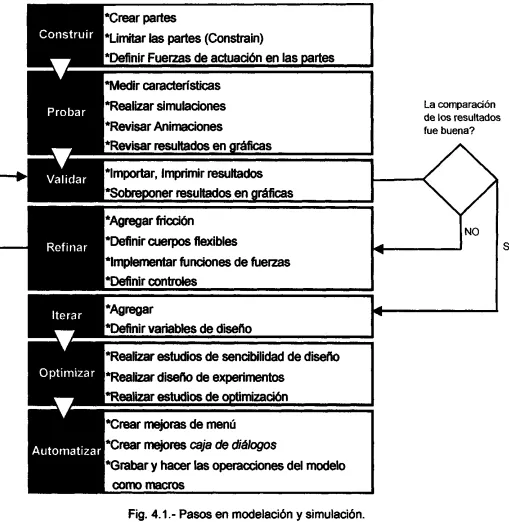
Los pasos que se utilizan para crear un modelo real son los mismos que se requieren para crearlo en ADAMS. Estos pasos son mostrados en la Fig. 4.1.
Se listaron los pasos de construccion pero, de cualquier manera, se recomienda hacer pequenos analisis conforme se vaya avanzando para cerciorarse de la buena construccion del modelo. For ejemplo, se deben crear algunas paries a modelar, conectarlas unas con otras y correr una simulacidn que pruebe que
estan conectadas correctamente. Una vez que los primeros estan modelados correctamente, adhiera mas complejidad al modelo. Llevando el proceso con calma, se puede asegurar que cada subsistema funciona antes de preceder al siguiente paso. La compania duena de este software llama al proceso de
ADAMS/ViewV12
Refinar
Iterar
*Crear partes
*Limitar las partes (Constrain)
*Definir Fuerzas de actuacion en las partes
*Medir caracteristicas *Realizar simulaciones *Revisar Animaciones
*Revisar resultados en ar£ficas
*lmportar, Imprimir resultados *Sobreponer resultados en graficas
rAgregar friccidn
rDefinir cuerpos flexibles
rlmplementar funciones de fuerzas rDefinir controles
rAgregar
rDefinir variables de disefio
Optimizar rRealizar estudios de sencibilidad de disefiorRealizar diserlo de experimentos rRealizar estudios de optimizaci6n
Automatizar
rCrear mejoras de menu
'*Crear mejores caja de dialogos
|*Grabar y hacer las operacciones del modelo como macros
La comparacion de los resultados fue buena?
[image:44.619.59.568.124.646.2]SI
4.2.2. Principales Funciones en ADAMS
Siguiendo la secuencia de la Fig. 4.1. Se defining brevemente cada una de las etapas de diseno.
Crear partes: Se puede construir el modelo empezando por desarrollar los atributos de los elementos movibles en el sistema mecSnico. Puede
apoyarse con la librerfa de partes de ADAMS que crea elementos mas simples
en el modelo. Tambien, se pueden importer geometrias de cualquier sistema
CAD con formato IGES, STEP o parasdlido.
AdemSs, pueden crearse partes flexibles usando elementos discretes
fiexibles y tambien es posible importar partes flexibles mas complicadas usando ADAMS/flex que permite analizar los modelos en terminos de pruebas modales.
Limitar partes (constrain): Se define como van sujetas las partes y
como es permitido que se muevan. Existen diferentes tipos: idealized joints, joint
primitive, motion generators, associative constrains, twodimensional curve constrains.
Definicidn de fuerzas: Se pueden agregar fuerzas al modelo que afectarfan el movimiento y hacen reaccionar el modelo de otra manera. Existen
algunos tipos como: Flexible connectors, Special forces, Applied forces,
Contacts.
Probar y validar el modelo: Despues de crear el modelo o en cualquier momento dentro del proceso de modelado, se pueden hacer andlisis del mismo para asegurarse que ha sido creado correctamente y verificar las caracteristicas del sistema.
Definiendo resultados: Cuando se hace una simulacion del modelo,
ADAMS, autom&icamente se calcula information predefinida de sus objetos,
tales como desplazamientos y velocidades. Se pueden definir las mediciones o hacer que analice especfficamente algun elemento importante durante la simulacion. Es posible simular caracteristicas importantes del objeto en el modelo como por ejemplo, las fuerzas aplicadas a un resorte o la distancia o
angulo entre objetos. Al momento de simular ADAMS se despliega una gr&fica
de lo que se haya pedido simular o medir.
Realizando una simutacidn: Despues de crear el modelo o en cualquier punto del proceso de modelacibn, se pueden hacer analisis para verificar:
^Caracteristicas
ADAMS/View V12
Para realizar una simulation, ADAMS se ayuda de ADAMS/solver para
realizar el analisis, el primero despliega la animation del modelo mientras que el segundo realiza el analisis y los calculos necesarios.
Revisar ios resultados de la modelacidn: Despues de que la simulation esta completa, es posible regresar a esta y hacer pausas en cualquier momento o cambiar el angulo de vista. Ademas, es posible ver los
resultados de la simulacidn graficandolos en ADAMS/postprocesor. £ste
permits graficar todas las mediciones que se especifiquen y analizar las graficas para compararlas contra otras.
Validar los resultados de la simulacidn: Se pueden impartir resultados numericos de pruebas ffsicas de un sistema mecanico y compararlos con los
resultados de la modelacidn de ADAMS para validar el modelo. Se pueden
tambien graficar los resultados de ADAMS sobre los exportados para una rapida
comparacidn.
Refinar el modelo e iterando: Despues de una primera simulacidn que determina el movimiento basico, es posible refinar el modelo agregando mas complejidad. For ejemplo, al agregar friction entre los cuerpos y definir sistemas de control cuando se usan ecuaciones lineales o generales. Tambien, se pueden hacer analisis mas reales si se agregan cuerpos flexibles o se cambian las conexiones de rigidas a flexibles.
Optimizar y automatizar el modelo: ADAMS tiene herramientas que
ayudan a encontrar el diseno Optimo para el mecanismo creado con diseno de experimentos y/o optimization, asi como la automatizaci6n.
Para informacidn mas extensa sobre cada uno de estos rubros refierase
al menu de ayuda de ADAMS.
4.3. Adams Car y Otros Modulos
ADAMS/EDM ADAMS/Engine ADAMS/Flex
ADAMS/Hydraulics ADAMS/lnsight ADAMS/Linear
ADAMS/PostProcessor ADAMS/Rail
ADAMS/Solver ADAMS/Tire ADAMS/Vibration ADAMSA/iew CAT/ADAMS MECHANISM/Pro
ADAMS/car, como su nombre lo indica es una interfase grafica que
modela vehiculos completes. Nos permite crear prototipos virtuales y analizarlos de una manera semejante a lo que seria un analisis real. [3].
En resumen, la manera en que esta estructurado el software de ADAMS/car es la siguiente:
Templates: Son modelos de sistemas automotores construidos con el
m6dulo de templete builder, el cual pertenece a ADAMS/car, donde son creados
estos subsistemas por usuarios expertos.
Subsystems'. Estan soportados sobre la base de los templates, y permiten
a usuarios estSndar cambiar la parametria de dichas plataformas.
Assemblies: Estan fbrmados por ensambles completes, los cuales pueden
ser agrupados para formar ensambles de suspensiones o un vehfculo complete con la base de dates del software.
De esta manera estan hechos la mayoria de los modules de ADAMS,
CAPÍTULO V
CAPITULO V
MODELACI6N PARAMETRICA Y ANALISIS EN ADAMS VIEW V12
5.1. Introducci6n
Como ya se menciono en el capftulo anterior, es necesario tener los componentes del Midibus completamente parametricos. For lo que, en este capftulo, se explica la forma de uso del modelo en UGS partiendo de los elementos disefiados en Mechanical.
Despues de la modelacion parametrica se realiza la transferencia de archives entre UGS y ADAMS View V12, la cual es diferente a la transferencia
que se realize entre Mechanical y UGS.
5.2. Creacidn de las Piezas Parametricas
Para mejores resultados se recomienda hacer la realizacion de piezas de
UGS en 3D con referenda a las dimensiones mas importantes, es decir, las
dimensiones que se modificarfan en el cambio de dimension para nuevos disefios. Por ejemplo, si se tiene una llanta con las dimensiones relacionadas con la altura, al momento de cambiar la altura cambiarS el espesor proporcionalmente.
Para buscar esta parametria desde el inicio del modelo se hace un sketch
bien organizado. Un sketch en UGS y en la mayorfa de los paquetes CAD es
donde se hacen y se dimensionan los dibujos en 2D para despues extrudirtos o
realizar otra operacidn para crear un s6lido. Al llegar a este punto en UGS se
continuan los siguientes pasos ayudados de las figuras que se van presentando. Dentro de UGS se crea un archive nuevo y en aplicaciones se selecciona modeling Fig. 5.1. al estar dentro de esta aplicacion, se empieza un sketch al
seleccionar Insert del menu principal y posteriormente se selecciona sketch, se
Modelacion parametrica y analisis en ADAMS/View V12
Fig. 5.1. Al entrar al modulo de modelacion.
Al empezar a trabajar con sketch se tiene el control de lo dibujado, aun
cuando ya se tenga el solido terminado es posible regresarse al sketch,
modificarlo y/o agregarie m£s componentes mientras que el solido se actualize y Gambia a sus nuevas dimensiones. La Fig. 5.3 representa un sketch donde s6lo
[image:51.622.204.404.265.561.2]hay una dimensi6n principal que es la distancia entre orificios, por lo tanto, las dimensiones de toda la pieza estan relacionadas con esta distancia, es decir, si se modifica la distancia entre orificios, toda la pieza Gambia de dimensiones, ya sea mas ancha o mas larga, segun sea el caso.[9]. Posteriormente podemos observar en la Fig. 5.4 el solido terminado en 30 y su ensamble en la Fig. 5.5.
Modelacion parametrica y analisis en ADAMS/View V12
Fig. 5.4. S6lido en tres dimensiones.
Barra Direccion
[image:52.620.135.503.384.615.2]De esta manera fueron dibujadas y ensambladas 68 piezas para llegar a la modelacion del Midibus en UGS. Asi se tiene el control de modificar cualquier
dimension en el ensamble para nuevas propuestas. Basicamente, las partes mas importantes son el chasis o largueros y la suspensidn. Todos los demas
elementos del Midibus son componentes comerciales ya existentes, tales como el motor, los frenos, la direccibn, entre otros.
[image:53.612.42.565.260.544.2]En el proceso de ensamble tambien se debe tener mucho cuidado debido a que los grados de libertad que se restringen en el ensamble afectaran en las modelaciones dinamicas futuras [10].
Modelacion parametrica y analisis en ADAMS/View V12
Fig. 5.7. Un acercamiento a la suspension.
5.3. Analisis Dinamico con ADAMS/View V12
5.3.1. Introduccidn
Primero que nada se tuvo que terminar la exportation que se verd en el
siguiente punto, despues finalizar el ensamble en ADAMS siguiendo los pasos
explicados en el capitulo IV, es decir, primero se model6 todo el elemento rigido, despues se agrego complejidad y por ultimo se pusieron elementos flexibles.
5.3.2. Finalizaci6n de la Importacidn
La Jmportaci6n se hizo por medio de parasolidos, se pudo hacer tambien por STL que son las dos opciones que da UGS como se vio en el capitulo III,
despues de tener el scenario guardado en UGS y seleccionando la parte de
parasolido. Se entra a ADAMS y la primer pantalla da la opci6n de abrir un
ADAMS/View Command Fia f.cmdl S/Sdvei Dataset C.adm) ADAMS/Sotwr Anabw f.mq,". gra, .rat) ADAMS Request Fie C.req)
ADAMS ResubFfc (".«*) ADAMS Graphics Fh (.pa) ADAMSA/iew Command Fie C cmd) TertDalatV)
DACFfe»f.dac) RPCSFieM
Fig. 5.8a. Pantalla inicial. Fig. 5.8b. Seleccion de parasolidos.
Al seleccionar OK se despliega una pantalla, Fig. 5.8b, donde se
selecciona el tipo de extension STEP, IGES, parasolid, entre otros. En esta
ocasion hay que seleccionar parasolid. Despues de hacerlo, se despliega otra
pantalla con unos campos en bianco (Fig. 5.9a) donde en "file to read" (como se
ve en la Fig. 5.9b) hay que hacer click en el botdn derecho del ratdn y
seleccionar browse. Se busca la carpeta donde se guardaron los archives,
prosigue aceptar y dar ok en la pantalla para abrir el archive. Al terminar la
importaci6n en la pantalla de ADAMS no aparecera nada (Fig. 5.10), hay que
simular para que aparezca el modelo. Para simularlo hay un fcono del lado izquierdo con forma de calculadora. Fig. 5.11.
Modelacion parametrica y analisis en ADAMS/View V12
Fig. 5.10. Pantalla de ADAMS aparentemente sin nada.
[image:56.613.138.481.378.639.2]5.3.3.Simulaci6n de Elementos Rigidos
De ahora en adelante se estara trabajando con 1/4 de suspension para los analisis, el primer analisis se hizo tal y como se exporto de UGS. Agregando
las principals uniones constrains como se muestra en la Fig. 5.12. Primero el
larguero se restringio de todo movimiento, las perchas tienen bushings para ver
la direccion del movimiento, se sabe que no son bushings los que van aqui pero
despues de algunos analisis se pusieron bushings para visualizar la direcci6n del
movimiento. Este analisis dio como resultado que el muelle no haga su funcion de resorte pero no se deforma. Es decir, s6lo se mueve en una direcci6n, cuando sabemos que los muelles tienden a deformarse para que hagan su funcibn de resorte. Lo cual, con una simulation de elementos rigidos no fue posible.
Fig. 5.12. Simulaci6n con elementos rigidos.
5.3.4.Simulaci6n de Elementos Flexibles Discretes
Este tipo de elementos es una opcion para elementos rectos. Se encuentra en el menu principal en (Fig. 5.13):
Modelacion parametrica y analisis en ADAMS/View V12
Fig. 5.13. Menu de Elementos Flexibles.
Desplegando una pantalla donde da la eleccibn al tipo de secci6n transversal a modelar de manera flexible. Se trato de simular con este tipo de elementos tendiendo a dos tipos de resultados.
En el primero se hizo una idealization de dos rectas haciendo lo m£s cercano a un muelle Fig. 5.14, donde al ponerie una carga de 500 Kg., efectivamente se deforma pero no era lo esperado.
[image:58.613.40.592.446.658.2]Se logro una flexibilidad y un movimiento del muelle de aproximadamente 2 cm. Despues se realize la modelacion de un gran numero de elementos flexibles para asf tener un mejor resultado, Fig. 5.15. El desplazamiento se dio, pero fue de menos de 1 cm. Como resultado de este oomportamiento se crearon muchos elementos, cada uno tiene su propio momento de inercia y gracias a esta cualidad se deforman menos. Ademas las conexiones entre cada pequeno elemento fueron de fija (candado). Fig. 5.15.
Con este mismo concepto se cambiaron las conexiones entre elementos a revolutas que tienen cierto grade de libertad. Fig. 5.16. Los resultados no
fueron los que se esperaban.
Modelacion parametrica y analisis en ADAMS/View V12
5.3.5.Simulaci6n de Elementos Flexibles Usando ADAMS/flex
Despues de obtener los resultados anteriores su busco la manera de poder simular este sistema. Existia otra option, la de exportar el modelo a
PATRAN y NASTRAN, que estaban fuera del objetivo de esta investigacion.
Pero se decidio introducir un poco de la teoria de ADAMS/flex y se
empezo a hacer un modelo simplificado de una suspension de muelles (Fig. 5.17) donde la modelacion dio resultado. Despues se decidio hacer este analisis con ADAMS/flex.
Para entrar a ADAMS/flex hay que ir al menu (Fig. 5.18):
Tools>plugins>autoflex>load
Despues ir a la activacion de ADAMS/flex (Fig. 5.19):
Build>flexible bodies>ADAMS/flex
Desde ahi se selecciona el solido que se quiere mallar. Hay algunas opciones que pide la pantalla que aparece en ADAMS/flex. Para mas detalles
consulte al menu de ayuda de ADAMS. [13].
Modelacion parametrica y analisis en ADAMS/View V12
Al tener este resultado se procedio a realizar la simulacion de la suspension actual. Se decidio modelar solo una hoja ajustada a los resultados que dio la experimentacion, la cual se realizaba a la par de la modelaci6n. En este tipo de simulaciones siempre hay que buscar la manera mas simple de modelar algo real. El modelar las 5 hojas de muelle tomaria mucho tiempo al tener que restringir los nodos de las mallas para que cada uno entre en contacto
con las orillas de cada hoja. Se decidio hacer el modelo mas sencillo ajustado a los resultados de la experimentacion.
[image:62.615.68.549.316.619.2]Se mode!6 una hoja de espesor 0.55 pulgadas dando una deformacion de 108.8542 mm. que, comparada con la experimentacion, que es 100.1 mm., se consigue un porcentaje de error de 8%, lo cual entra en el rango de aceptable. En la Fig. 5.20 vemos el modelo que se simulo y en las Fig. 5.21 a y Fig. 5.21 b vemos los resultados de la deformaci6n.
Fig. 5.21 a. Vista frontal de suspensi6n con la carga de 500 Kg. aplicada.
150 JO
Tine (sec)
[image:63.615.94.532.366.623.2]Modelacion parametrica y analisis en APAMS/View V12
5.3.6.Propuesta de Disefio.
Al lograr un modelo virtual ajustado a la experimentacibn existe la seguridad de que es un modelo real o muy cercano a la realidad. Con este resultado se proponen modificaciones como el cambio de dimensiones, agregar nuevos componentes, para asf hacer que esta hoja no soporte 500 Kg. sino 2,000 Kg.
La propuesta de diseno nace del curso de Analisis y Disefio del Producto de la Maestrfa de Sistemas de Manfactura en el que se propuso un disefio de suspension agregando un plastico intermedio que fue llamado rubber, el cual
soportaria la carga del camion ayudado por las hojas de muelles.
Esta propuesta de disefio se analizo en ADAMS despues de que el
comportamiento de la suspension virtual era semejante al comportamiento de la suspensi6n que se analizd experimentalmente. Se afiadio el rubbery se le aplic6
una carga de 2,000 Kg. con una deformacion de 96.6477 mm. que es semejante a la deformacibn que se tuvo con 500 Kg. sin este dispositivo.
De esta manera la carga soportada por el diseno propuesto excede las 8 toneladas requeridas para este diseno. Fig. 5.22.
El comportamiento del rubber se tomb como el de un resorte dando la
constante de rigidez del rubber en el analisis dinamico. Esta constante se calculo
de manera experimental con el martillo de impacto y el analizadorde vibraciones mecanicas del departamento de Mec6nica del Tecnologico de Monterrey. Los
resultados de esta constante de rigidez se validaron al hacer el calculo de elementos sencillos y posteriormente compararlos con los resultados analfticos, obteniendo un porcentaje de error menor del 10%. Teniendo en cuenta estos resultados se calculo la constante de rigidez del rubber.
Modelacdon parametrica y analieis en ADAMS/View V12
19DJ)
[image:66.613.130.536.67.335.2]50
Fig. 5.23. Grafica de deformacion de suspension con rubber.
En la Fig. 5.23 notamos que con la carga de 500 Kg. hay una deformaci6n de 108.8542 mm. para la suspensidn sin rubber. Y notamos que con la carga de
2,000 Kg. tenemos una defbrmaci6n de 96.6477 mm. para la suspensi6n con