PÁGINA 1 DE 29
MANUAL DE USUARIO PARA LA ADMINISTRACIÓN, GESTIÓN Y CONTROL DEL MÓDULO WEB PARA EL CONTROL DE CAMBIOS EN LA PÁGINA WEB
INSTITUCIONAL DE LA UNIVERSIDAD DISTRITAL FRANCISCO JOSÉ DE CALDAS
PÁGINA 3 DE 29
TABLA DE CONTENIDO
1. OBJETIVO ... 5
2. ALCANCE ... 5
3. RESPONSABLES ... 5
3.1. Administrador ... 5
4. INSTALACION DE MODULO ... 6
4.1. Descripción ... 6
5. CREACION DE CONTENIDO………..7
5.1. Descripción ... 7
6. EDICION DE CONTENIDO……….10
6.1. Descripción ... 10
7. ELIMINACION DE CONTENIDO………..12
7.1. Descripción ... 12
8. TABLA LOGS………..13
8.1. Descripción ... 13
9. GENERAIOCN DE INFORMES………..17
PÁGINA 4 DE 29
LISTA DE FIGURAS
Figura 1. Instalación del módulo ... 6
Figura 2. Mensaje instalación correcta ... 6
Figura 3. Link añadir contenido ... 7
Figura 4. Seleccionar tipo de contenido ... 8
Figura 5. Formulario tipo contenido article ... 9
Figura 6. Contenido publicado ... 10
Figura 7. Contenido editado ... 10
Figura 8. Formulario edición de contenido ... 11
Figura 9. Contenido editado publicado ... 12
Figura 10. Eliminación de contenido ... 12
Figura 11. Formulario eliminación de contenido ... .13
Figura 12. Tabla logs de cambios ... .14
Figura 13. Tabla filtrado contenido Universidad Distrital. ... .14
Figura 14. Contenido versión 1 cargado de tabla logs ... .15
Figura 15. Contenido versión 2 cargado de tabla logs ... .15
Figura 16. Tabla filtrada por contenido de tipo article ... 16
Figura 17. Tabla filtrada por columna acción y paginación ... 17
Figura 18. Botones impresión, CSV, xlsx (Excel) y PDF ... 17
Figura 19. Informe impresión desde navegador ... 18
Figura 20. Informe formato CSV... 19
Figura 21 Informe formato xlsx (Excel) ... 20
PÁGINA 5 DE 29 1. OBJETIVO
Enseñar una manera clara y concisa a la persona encargada del proceso del control de cambios a los tipos contenido a utilizar el modulo con el fin de poder generar informes requeridos.
2. REQUERIMIENTOS
o Tener instalado Drupal en su versión 8
o PHP versión 5.6 a 7.0
o Servicios de PHP para acceso a base de datos.
3. ALCANCE
Los procedimientos aquí consignados están dirigidos a la persona encargada del proceso de control de cambios a los tipos de contenido de la Red de Datos.
4. RESPONSABLES 4.1. Administrador
PÁGINA 6 DE 21
5. Instalación del modulo 5.1. Descripción
Este apartado está relacionado con la instalación del módulo en el sitio web.
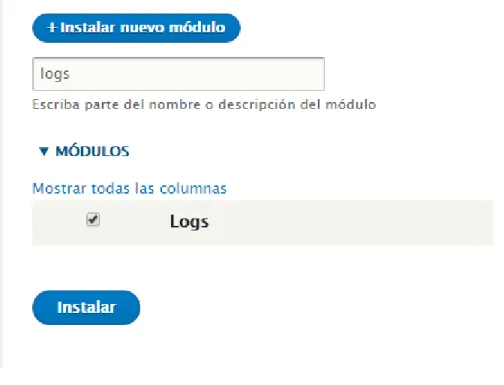
El apartado de Ampliar o Extender lista todo los módulos que tiene por defecto el gestor de contenido. Se busca en el cuadro de texto logs que es el nombre del módulo desarrollado y dar clic en instalar. (Figura 1)
Figura 1. Instalación de modulo.
Aparecerá un mensaje diciendo que la instalación del módulo fue correcta (Figura 2)
PÁGINA 7 DE 21 6. Creación de contenido
5.1.Descripcion
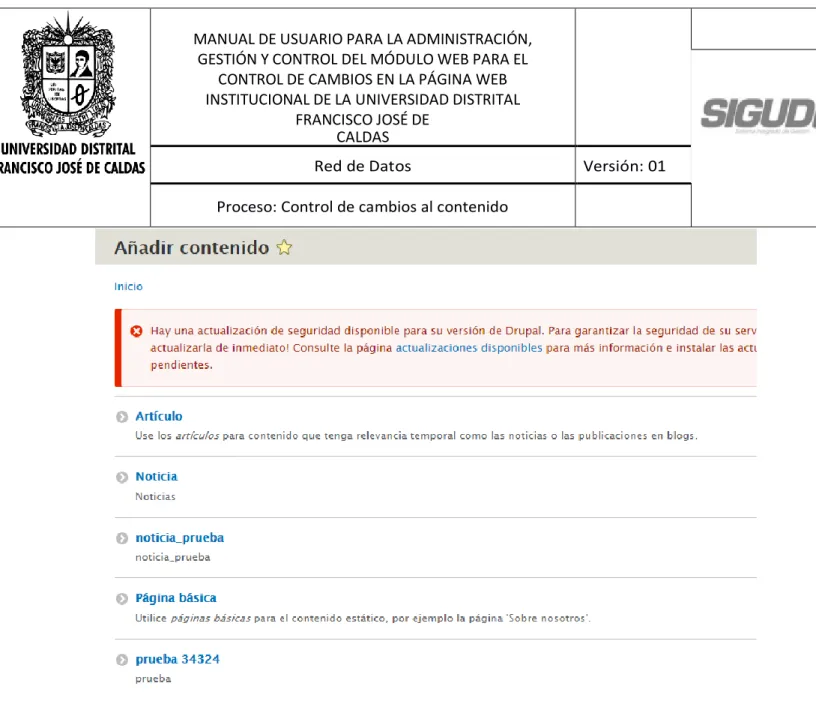
En este apartado se explicara como es la creacion de un contenido. En la pagina de inicio aparece un link que dice Añadir Contenido
Figura 3. Link añadir contenido
PÁGINA 8 DE 21
Figura 4. Seleccionar tipo de contenido
PÁGINA 9 DE 21
PÁGINA 10 DE 21
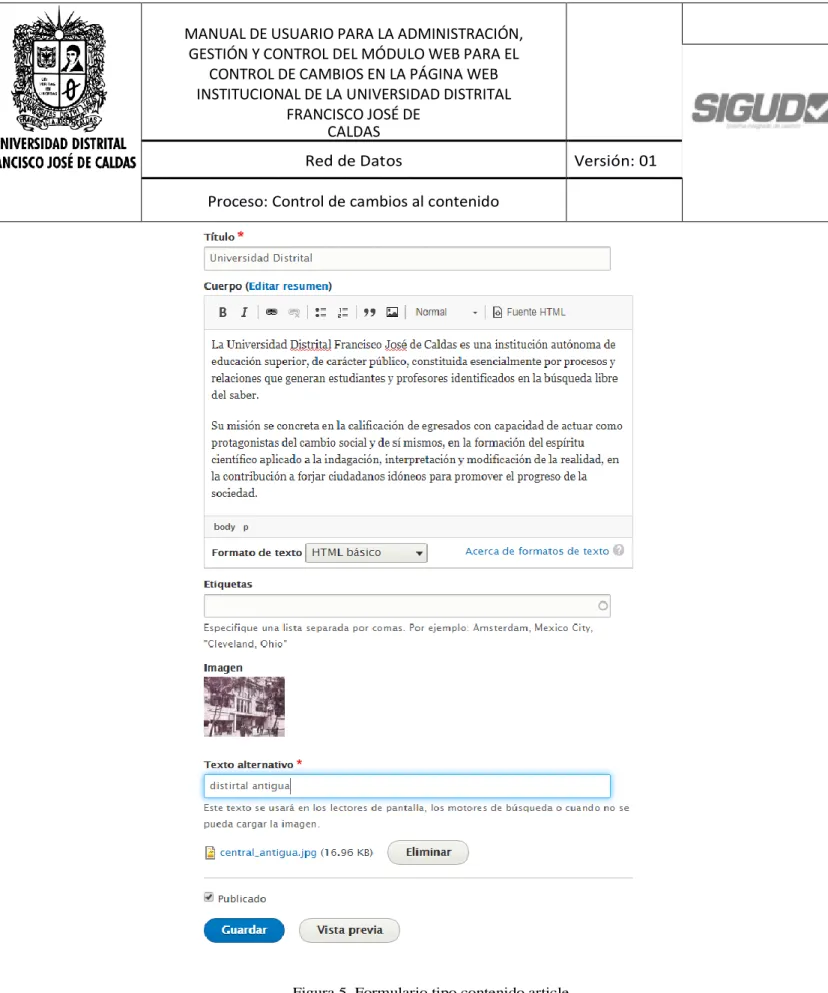
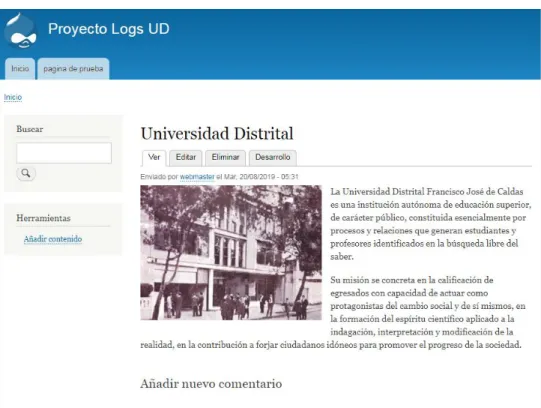
Finalemnet el contenido queda publicado en la pgina web. (figura 6)
Figura 6. Contenido publicado
7. Edicion de contenido 6.1 Descripción
Este aparto explica como hacer la edicon del contenido creado anterioromente, en el contenido aparece la opcion editar se le da clic y lo direcicona al formualrio del contenido.(Figura 7)
PÁGINA 11 DE 21
En la edicion eliminamos la imagen que se habia agregado antes y se guarda. (Figura 8)
PÁGINA 12 DE 21
El contenido queda publicado con los cambios que se le realizaron (Figura 9).
Figura 9. Contenido editado publicado
8. Eliminación de contenido
7.1 Descripción
Cuando el contenido ya no es necesario en la página web este se puede eliminar, esta opción aparece en el contenido (Figura 10)
PÁGINA 13 DE 21
Se direcciona a un formulario el cual borra el contenido seleccionado clic en borrar y el contenido queda eliminado. (Figura 11)
Figura 11. Formulario eliminar contenido
9. Tabla de logs 9.1. Descripción
PÁGINA 14 DE 21
Figura 12. Tabla logs de cambios
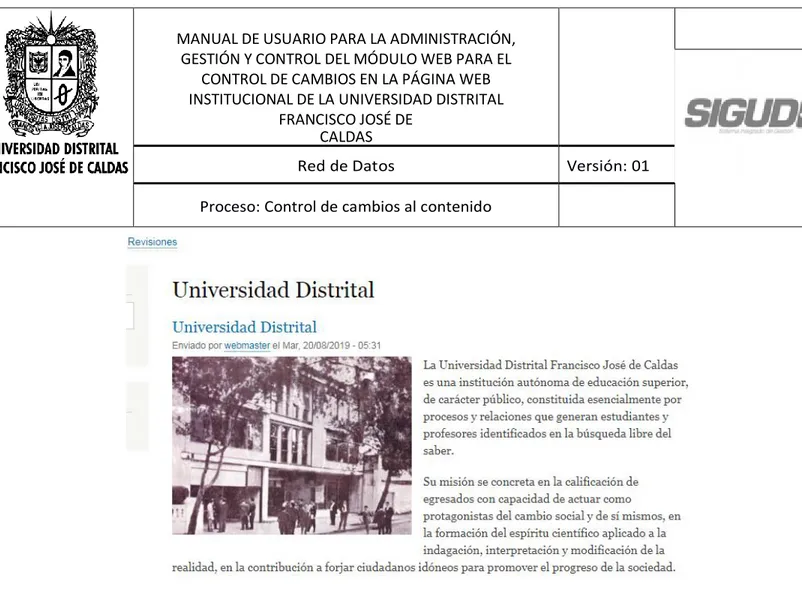
En esta tabla se encuentra los cambios que se realizaron al contenido como lo es la creación, edición y eliminación de una contenido, estos cambios se pueden ver con el link cargar que aparece en la tabla en su diferentes versiones, se hare un ejemplo con el contenido Universidad distrital. (Figura 13, 14, 15)
PÁGINA 15 DE 21
Figura 14. Contenido versión 1 cargado de tabla logs
PÁGINA 16 DE 21
Esta tabla permite filtrar la información por usuario, acción, versión, estado, fecha de creación, fecha de editado y tipo de contenido. (Figura 16)
Figura 16. Tabla filtrada por contenido de tipo article
PÁGINA 17 DE 21
Figura 17. Tabla filtrada por columna acción y paginación.
10. Generación de informes 10.1. Descripción
PÁGINA 18 DE 21
Figura 18. Botones impresión, CSV, Excel y PDF.
PÁGINA 19 DE 21
Figura 20. Informe formato CSV.
PÁGINA 20 DE 21
PÁGINA 21 DE 21
PÁGINA 22 DE 21
11. Errores de instalación