.
COLEGIO DE BACHILLERES
SECRETARÍA ACADÉMICA
COORDINACIÓN DE ADMINISTRACIÓN
ESCOLAR Y DEL SISTEMA ABIERTO
COMPENDIO FASCICULAR
DISEÑO DE APLICACIONES
CON PROGRAMAS
INTEGRADOS I
FASCÍCULO 1.
COREL DRAW
FASCÍCULO 2.
COREL PHOTO PAINT
DIRECTORIO:
Jorge González Teyssier
Director General
Javier Guillén Anguiano
Secretario Académico
Álvaro Álvarez Barragán
Coordinador de Administración
Derechos reservados conforme a la ley
2004, COLEGIO DE BACHILLERES
Prolongación Rancho Vista Hermosa Núm. 105 Col. Ex Hacienda Coapa
Delegación Cotoacan, C.P. 04920, México, D.F.
ISBN En trámite
Impreso en México Printed in México
INTRODUCCIÓN
7PROPÓSITO
9FASCÍCULO 1. COREL DRAW
111.1
PERSONALIZAR
COREL
DRAW
141.2 DIBUJO CON LAS HERRAMIENTAS LÁPIZ,
RECTÁNGULO Y ELIPSE
141.3
EFECTOS
ESPECIALES
151.4 INTERCAMBIO DE INFORMACIÓN CON
OTRAS APLICACIONES
171.5
VISUALIZACIÓN
DE
DIBUJOS
181.6 TRANSFORMACIÓN DE OBJETOS
191.7 ADICIÓN DE TEXTO Y SÍMBOLOS
20PRÁCTICA
DE
APRENDIZAJE
1
21PRÁCTICA
DE
APRENDIZAJE
2
32PRÁCTICA
DE
APRENDIZAJE
3
41FASCÍCULO 2. COREL PHOTO PAINT
611.1
VISUALIZACIÓN DE LA INFORMACIÓN
SOBRE UNA IMAGEN
631.2
INICIO Y SALIDA DE COREL
PHOTO-PAINT
631.3
CREACIÓN DE UNA IMAGEN NUEVA
641.4
CREACIÓN DE UNA IMAGEN
MUESTREADA DE NUEVO
641.5
APERTURA DE UNA IMAGEN
651.6
CAMBIO DEL TAMAÑO DEL PAPEL
661.7
GUARDAR
UNA
IMAGEN
661.8
GUARDAR UNA IMAGEN CON UN
NOMBRE NUEVO
661.9
AJUSTE DEL MODO ESTIRAR PARA
OBJETOS
671.10 CONVERSIÓN DE UNA IMAGEN A OTRO
FORMATO DE COLOR
671.11 FUNCIONES DE CALIBRACIÓN
AVANZADAS
671.12 UTILIZACIÓN DE LAS VENTANAS DE
PERSIANA
681.13 SELECCIÓN DE COMANDOS
691.14 TRABAJO CON VENTANAS DE
DIÁLOGO
69PRÁCTICA
DE
APRENDIZAJE
1
71FASCICULO 3. COREL VENTURA
81PRÁCTICA
DE
APRENDIZAJE
1
84PRÁCTICA
DE
APRENDIZAJE
2
91PRÁCTICA
DE
APRENDIZAJE
3
98PRÁCTICA
DE
APRENDIZAJE
4
105PRÁCTICA
DE
APRENDIZAJE
5
116
ACTIVIDADES DE CONSOLIDACIÓN
118La asignatura de Diseño de Aplicaciones con Programas Integrados muestra la forma de utilizar diversas aplicaciones generales: gráficos y autoedición para generar documentos publicitarios se contengan imágenes y textos con varios tipos de herramientas.
La intención de este material es proporcionar al estudiante los elementos necesarios para que se integran a los aprendizajes de la asignatura, sean ejercitados y evaluados. En el material está organizado por fascículos, los cuales constan de tres partes:
Apoyos teóricos: Constituyen la base teórica con la que se comprenderá, de manera general, el entorno de cada una de las aplicaciones, así como a sus funciones básicas. Prácticas: Comprenden una serie de ejercicios prácticos que sirven para la consolidación de las bases teóricas.
Autoevaluación: Presenta una serie de preguntas para que sean valorados los logros y avances de cada fascículo, permitiendo ubicar los contenidos teóricos.
P R O P Ó S I T O
En esta asignatura vamos a conocer e identificar los elementos básicos de los programas de diseño: Corel DRAW, Corel VENTURA, y Corel PHOTO PAINT. A través del manejo de comandos, herramientas y menús, se crearán y modificarán gráficos dentro del área de trabajo que presenta cada uno de estos tipos de software.
COLEGIO DE BACHILLERES
DISEÑO DE APLICACIONES
CON PROGRAMAS
INTEGRADOS I
FASCÍCULO 1
COREL DRAW
Introducción
Cuando se inicia Corel Draw, aparece en el monitor la pantalla en la que se realizan todas las actividades del programa. Te proporciona, un área de trabajo, los comandos, herramientas y menús necesarios para crear y modificar gráficos, así como información para ayudarte a dibujar.
De arriba a abajo, las partes de la pantalla son:
El Borde de la ventana. La Barra de títulos. La Barra de menús. La Barra Banda.
La Caja de herramientas. La Ventana de dibujo. La Página imprimible.
1.1 PERSONALIZAR
COREL
DRAW
Se puede personalizar la pantalla de Corel DRAW y el modo de funcionamiento de algunos comandos y funciones. Por ejemplo, se pueden activar y desactivar las reglas, la paleta de colores y la línea de estado.
También puede especificar si desea que Corel DRAW guarde automáticamente los archivos y cuándo.
1.2 DIBUJO CON LAS HERRAMIENTAS LÁPIZ, RECTÁNGULO Y
ELIPSE.
Corel DRAW proporciona tres herramientas para dibujar objetos: Lápiz, Rectángulo y Elipse.
La herramienta Lápiz es la más versátil de las tres. Aunque la función más evidente consiste en dibujar líneas curvas, también sirve para vectorizar bitmaps y añadir líneas de cota. El modo de dibujo de la herramienta Lápiz que se desea utilizar se elige en el menú lateral que parece al mantener pulsado el botón del ratón sobre esta herramienta. La técnica de dibujo es esencialmente la misma para todas las herramientas: se selecciona la herramienta, se pulsa sobre cualquier punto de la página y se arrastra el ratón. Al mantener pulsada la tecla ctrl., mientras se arrastra, se limita el movimiento del ratón para dibujar cuadros perfectos, círculos ó líneas rectas.
Una vez dibujado un objeto Corel DRAW lo selecciona automáticamente, lo que permite utilizar de inmediato otra herramienta u otros comandos del menú para modificar el objeto.
A todos los nuevos objetos añadidos se le aplica un relleno y un filete por defecto. Estos ajustes pueden cambiarse mediante las herramientas. Relleno ó filete sin ningún objeto seleccionado. Para más información, ve a Especificación de filete por defecto y Especificación del relleno por defecto para objetos nuevos.
Los bitmaps son gráficos que se componen de pixels organizados para representar una imagen. Los programas de pintura como Corel PHOTO-PAINT y los escáneres de imágenes generan este tipo de gráficos.
En Corel DRAW, el programa de vectorización automática de Corel DRAW, permite convertir los bitmaps en gráficos vectoriales que se pueden editar, escalar, imprimir, etcétera, sin distorsión. Para vectorizar automáticamente bitmaps normales se puede utilizar la herramienta Lápiz de Corel DRAW.
Corel DRAW permite exportar gráficos como bitmaps, de modo que los dibujos se puedan utilizar en aplicaciones que no acepten gráficos vectoriales.
1.3 EFECTOS
ESPECIALES
En el menú Efectos se hallan algunos de los comandos más potentes de Corel DRAW para manipular objetos.
Estos comandos poseen una característica única: una vez aplicados al texto, permiten editarlo sin que se altere el efecto creado. En el caso de Mezcla o Extrusión, es posible editar los objetos originales, por ejemplo, cambiar los filetes y los rellenos y dejar que Corel DRAW ajuste automáticamente la mezcla o la extrusión.
Perspectiva
Es posible crear perspectivas cónicas y cónicas caballeras de un objeto si se arrastran los tiradores de unos límites de imagen especiales.
Contorno
Imagínate cómo se distorsiona una imagen dibujada en una hoja de caucho cuando se tira de sus bordes. Pues bien, este mismo efecto se obtiene en Corel DRAW si se aplica un contorno a un objeto y se arrastran los tiradores. Los contornos son útiles cuando se desea moldear texto de manera que se adapte a las siluetas de una forma determinada.
Mezcla
Este comando mezcla la forma y el color de un objeto con los de otro mediante una serie de objetos intermedios. El comando mezcla puede utilizarse para crear efectos de aerógrafo y resaltados, o bien para crear copias con un espaciado uniforme entre dos objetos idénticos. Se puede incluso mezclar objetos a lo largo de un trayecto.
Los controles de la persiana Extrusión permiten manipular la extrusión de distintas formas. Por ejemplo, puede especificarse una extrusión un paralelo o en perspectiva, otar la extrusión en un espacio tridimensional y sombrear las superficies para simular el efecto de la luz sobre la extrusión.
Silueta
Al aplicar una silueta a un objeto se produce una serie de formas concéntricas que dan al objeto una sensación de profundidad. Los cartógrafos usan una técnica de dibujo similar para representar los cambios de elevación en un mapa topográfico.
Líneas de intensidad
Las líneas de intensidad permiten imitar el estilo de las herramientas de dibujo más tradicionales, como los pinceles, las plumas caligráficas y las herramientas de grabado en madera. La persiana, Líneas de intensidad permite acceder a varias líneas de intensidad predeterminadas, así como a controles para crear unas propias.
Lente
La persiana Lente permite aplicar lentes a los objetos del dibujo para crear efectos especiales. Los objetos situados bajo las lentes se muestran a través de las mismas. Los objetos situados debajo de la lente Zoom, por ejemplo, se amplían según el factor especificado como factor de Zoom, y los objetos debajo de la lente Brillo, por ejemplo, se iluminan según el factor especificado como tasa de intensidad de color.
Power Clip
1.4 INTERCAMBIO DE INFORMACIÓN CON OTRAS APLICACIONES
Importación y exportación
Corel DRAW incluye una amplia variedad de filtros de formatos de archivo que permiten intercambiar gráficos entre Corel DRAW y otras aplicaciones.
La importación permite acceder a gráficos creados en otras aplicaciones de dibujo y presentaciones gráficas, así como a clipart e imágenes digitalizadas. Una vez importado el gráfico, éste puede modificarse mediante las herramientas y funciones de Corel DRAW. Un solo dibujo puede constar de cualquier número de gráficos importados con cualquiera de los formatos admitidos. Pueden importarse incluso objetos de otros archivos de Corel DRAW.
La exportación guarda los archivos de Corel DRAW con formatos utilizados por otros programas. En concreto, esta aplicación permite crear gráficos para muchos de los más conocidos programas de autoedición y tratamiento de textos.
No siempre es posible convertir con precisión el contenido de un formato a otro, pues cada formato gestiona la información de un modo diferente. Las variaciones dependen del gráfico y del formato utilizado para importar y exportar. Ve a, Formatos de exportación de archivos.
Vinculación
La vinculación permite incluir información de un archivo creado en otra aplicación. Se crea un vínculo con el objeto, pero éste no queda realmente almacenado en el archivo de Corel DRAW. Los dos archivos se vinculan al copiar un objeto desde el archivo origen (por ejemplo, una imagen de Corel Photo-PAINT) y pegar el objeto en el archivo destino (por ejemplo, un dibujo de Core lDRAW). Corel DRAW actualiza el archivo destino siempre que se modifique la información del archivo origen. La clave de la vinculación es que los cambios del archivo vinculado se realizan en la aplicación original. Así, si se desea modificar la fotografía vinculada, es preciso editarla en Corel Photo-PAINT:
Puede especificarse cuándo se produce la actualización, o actualizar la información de forma automática siempre que se modifique el archivo origen.
Incorporación
Los diagramas, los gráficos y las hojas de cálculo son ejemplos de información que puede incorporarse. Sólo las aplicaciones de Windows que admiten la incorporación de objetos pueden proporcionar información incorporada.
Utilización del portapapeles
El portapapeles es un área de almacenamiento temporal que se utiliza para transferir texto, gráficos y otro tipo de información entre las aplicaciones de Windows. En Corel DRAW, el portapapeles es un medio práctico de mover objetos entre un archivo de dibujo y otro.
La información se transfiere al portapapeles mediante los comandos Cortar, Copiar y Pegar del menú Edición.
La información colocada en el portapapeles permanece en él hasta que se sale de Windows o se sustituye con otra información.
La información colocada en el portapapeles por otras aplicaciones puede vincularse o incorporarse en el archivo de Corel DRAW.
1.5 VISUALIZACIÓN
DE
DIBUJOS
Corel DRAW ofrece de dos modos de visualizar lo dibujos en la pantalla.
La simulación editable, que es la visualización por defecto, muestra el dibujo tal y como se va a imprimir. Se ven todos los rellenos (excepto las texturas Post Scrip y las tramas de medios tonos), los atributos de filete y los del texto. Es posible editarlo en simulación editable y ver de inmediato los efectos de los cambios.
La visión de líneas, se activa si se selecciona Dibujo de líneas en el menú Ver, muestra solo los filetes del dibujo. Si se trabaja con un dibujo complejo, la visión de líneas permite ahorrar tiempo al renovar la pantalla. Es posible aplicar atributos de filete y de relleno en visión de líneas, para verlos, hay que cambiar la simulación editable.
Otras formas de controlar la visualización en Corel DRAW son las siguientes:
Herramientas Zoom: Permite ampliar partes del dibujo, ver todos los objetos de la pantalla, mostrar sólo los objetos de la página imprimible, mostrar los objetos con el tamaño de impresión y reducir por dos.
Capas: Al organizar el dibujo en capas y hacer invisibles algunas de ellas (incluidos sus objetos) se ahorra tiempo en la renovación de la pantalla.
Presentación interrumpible: Ahorra tiempo ya que permite seleccionar una herramienta o un comando de menú sin tener que esperar a que la pantalla se renueve por completo.
1.6 TRANSFORMACIÓN DE OBJETOS
La transformación de un objeto en Corel DRAW significa cambiar su orientación o apariencia sin alterar su forma básica. Utilice el comando Persiana de transformar del menú Efectos para transformar objetos con precisión numérica.
Las transformaciones que puedan revisarse mediante la Persiana Transformar son las siguientes:
• Mover
• Tamaño
• Escalar
• Reflejar
• Rotar
• Inclinar
Todas estas transformaciones pueden realizarse mediante el ratón o mediante el comando Persiana de transformar del menú Efectos. La persiana de Transformar permite valores exactos para las transformaciones. No obstante, el ratón también permite alguna precisión en las transformaciones. Por ejemplo, al mover un objeto mientras se mantiene pulsada la tecla CTRL, éste se mueve en sentido horizontal o vertical.
Asimismo, Corel DRAW permite transformar una copia de un objeto seleccionado en vez del objeto original. Pueden realizarse todas las transformaciones que se deseen en un objeto o grupos de objetos.
1.7 ADICIÓN DE TEXTO Y SÍMBOLOS
La enorme capacidad de gestión de texto de Corel DRAW permite añadir y manipular texto con facilidad. El texto se introduce directamente en la pantalla como cadenas de texto artístico o bloques de texto de párrafo. Se pueden añadir símbolos desde la biblioteca de símbolos, que es una colección símbolos de gráficos dibujados previamente y relacionados con los negocios, el transporte, los deportes y muchos otros temas. Al igual que con otros objetos, al texto y a los símbolos añadidos se les asigna un filete y un relleno por defecto. Los valores por defecto pueden cambiarse en cualquier momento utilizando las herramientas Filete y Relleno. Para más información, ve a Especificación del filete por defeco y Especificación del relleno por defecto.
Edición y formato de texto
El texto puede editarse en la pantalla o en una ventana de diálogo. Con tal de que no se convierta en curvas, el texto permanece editable incluso después de transformarlo o aplicarle efectos especiales. Entre los atributos de formato que pueden aplicarse al texto se incluye el tipo de letra, el tamaño en puntos y espaciado.
Las funciones de formato disponibles para texto de párrafo permiten:
• Dejar fluir texto en columnas.
• Definir tabuladores y sangrados.
• Crear listas con marcas de inicio.
• Separar automáticamente el texto por sílabas.
Los cambios en el formato se pueden realizar mediante, los comandos del menú Texto o con la persiana Texto.
Corrección del texto
Las herramientas de corrección de Corel DRAW ayudan a mejorar el escrito buscando errores de ortografía separando las sílabas correctamente y buscando sinónimos para una palabra.
Características especiales del texto
• Algunas de las funciones especiales de texto en Corel DRAW permiten:
• Adaptar el texto al filete de otro objeto.
• Adaptar el texto de párrafo a una forma y ajustarlo alrededor de otros objetos.
P R Á C T I C A D E A P R E N D I Z A J E 1
DISEÑO DE LOGOTIPO I
Objetivos.
Al concluir la presente práctica el estudiante manejará las herramientas básicas de Corel DRAW y se familiarizará con su ambiente de edición.
Antecedentes
Para desarrollar adecuadamente la siguiente práctica será necesario que el estudiante haya revisado las características generales de un gráfico y la forma de editarlo en un programa de dibujo.
Descripción del Problema
Recursos e ingeniería en sistemas computacionales S.A. de C.V., desea que se le elabore una propaganda para exhibir en una revista quincenal de informática, para esto compró un espacio publicitario en esta revista del tamaño de una página tamaño carta. La empresa desea que se mencione la dirección. Teléfono, dirección electrónica, los servicios que brinda, así como el tipo de marca de equipo que comercializa.
Solución del Problema.
Desarrolla una página publicitaria donde se muestre todo lo que ofrece la empresa de manera clara y atractiva así como el logotipo publicitario de ella.
Guías para la ayuda.
Si requieres información sobre cualquier parte del ambiente de trabajo de Corel DRAW realiza el siguiente proceso:
1. Presiona el siguiente botón
2. El apuntador del mouse cambiará a
3. Da un clic sobre el objeto del cual quieres obtener información y se desplegará una ventana con la información solicitada.
Con este proceso consulta la siguiente información:
• En pantalla
• Ventana de dibujo
• Página imprimible.
En Menús
-Navega en todas las opciones.
En Herramientas
-Navega en todas las opciones.
Desarrollo de la Solución.
Nota. En la siguiente práctica (práctica 2) se desarrollará el resto de la página publicitaria.
Antes de seguir adelante se debe mencionar que Corel DRAW es un software de dibujo para realizar diseños y edición de gráficos con una alta capacidad y calidad.
Entra a Corel DRAW de la siguiente forma:
Aparecerá la ventana de inicio de la aplicación
Tip: Se recomienda que identifiques los diversos componentes de la ventana de trabajo de Corel DRAW.
A continuación se explica de forma general la función de cada herramienta de dibujo
Para reconstruir el logotipo de la empresa utiliza las herramientas de dibujo.
Aplica un relleno de color amarillo al pulsar sobre el rectángulo y selecciona el color deseado en la barra de colores ubicada en la parte inferior de la pantalla.
Con la misma herramienta de crear rectángulo diseña un cuadro pequeño, activa la opción girar al dar doble clic sobre el objeto y mueve los tiradores hacia arriba o abajo, tal y como se muestra en la siguiente imagen.
Copia este último rectángulo tres veces para obtener 3 cuadros rotados iguales, esto se logra al pulsar sobre el cuadrado y utilizar la opción edición del menú, dentro de ella pulsa en copiar y aparecerá el mensaje de que se está copiando el objeto previamente seleccionado, posteriormente pulsa en pegar dentro de la misma opción de edición y aparecerá la imagen ya copiada en el área de edición. Puedes también utilizar los siguientes iconos:
Tip: La copia aparece sobre la figura original así que se debe pulsar sobre de ella y desplazarla hacia donde se desee.
Una vez copiados y rotados los cuadros, cambia el color simulado un desvanecimiento al seleccionar el fondo de los dos nuevos cuadros con diferentes tonos más suaves como aparecen a continuación:
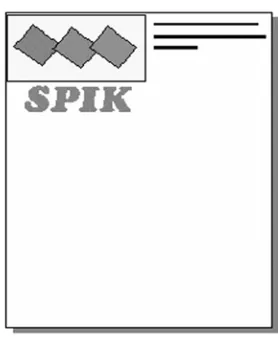
Presiona el icono de texto y teclea las letras SPIK dándole la siguiente forma y estilo.
Para que el texto presente este tipo de estilo y tamaño es necesario que utilices la opción texto del menú y posteriormente la opción carácter donde aparecerá la ventana que se muestran a continuación:
Para este caso debes poner el texto en un tamaño de 150 puntos, la fuente debe ser Cooper Black y un espaciado entre caracteres de 15.
Cambia el color del texto de la misma forma en que cambiaste los fondos de los cuadrados.
Reduce el tamaño del logotipo en un 75%, esto se realiza al pulsar la opción seleccionar todo el menú edición y mover los tiradores hacia adentro.
Inserta el siguiente texto:
Dado que la revista donde aparecerá la publicación tiene una orientación vertical, sigue los siguientes dos pasos:
1. Selecciona la opción preparar página del menú diseño y modifica los datos que aparecen en ella para que coincidan con los de esta ventana.
2. Pulsa en diseño, selecciona página completa y presiona aceptar.
Desplaza hacia la derecha el logotipo para que quede dentro de la página (área imprimible).
Antes de pulsar aceptar entra a opciones para verificar los parámetros de impresión.
Tip: No olvides ir guardando tu publicación conforme la vas generando con la finalidad de evitar posible pérdidas.
Asigna a tu publicación el nombre de PDRAW1.CDR
Evaluación.
Para evaluar la presente práctica se recomienda considerar los siguientes aspectos:
• Que el estudiante haya completado todos los pasos que se recomiendan en esta práctica.
• Haber realizado su trabajo con orden y limpieza.
• Realizar un resumen de los puntos observados en la ayuda.
• Ser capaz de desarrollar los conceptos vistos en esta práctica.
P R Á C T I C A D E A P R E N D I Z A J E 2
DISEÑO DE LOGOTIPOS II
COREL DRAW
Objetivo.
El estudiante será capaz de manejar las herramientas de edición de texto perspectivas así como la inserción de figuras.
Antecedentes.
Para desarrollar la presente práctica el estudiante deberá haber realizado la práctica No.1 de Corel Draw y revisado el tema de gráficos.
Descripción del problema.
Se requiere continuar con la elaboración de la publicidad de la empresa SPIK para la revista de computación. En la anterior práctica se diseño el logotipo de la empresa que tendrá la página publicitaria, ahora deberá construir el resto de la publicidad y para esto capturará la información que viene en el anexo 1.
Solución del problema.
Recupera el archivo donde se almacenó la práctica No. 1 (PDRAW1 CDR) para insertar el texto requerido.
De igual forma inserta algunas figuras para que sea más atractivo para el lector de la revista, el cual puede ser un cliente potencial.
Guías para la ayuda.
En Ayuda/Contenido revisa los siguientes tópicos.
Desarrollo de la solución.
Entra a Corel DRAW y recupera el archivo que generaste en la práctica anterior con el nombre PDRAW1 de la siguiente forma.
Aparecerá una nueva pantalla donde podrás seleccionar la unidad y la carpeta donde se encuentra el archivo.
Selecciona el archivo y pulsa aceptar, la imagen aparecerá en la pantalla.
Una vez localizado el archivo se visualizará la práctica anterior.
Inserta una figura de fondo al pulsar sobre el siguiente icono:
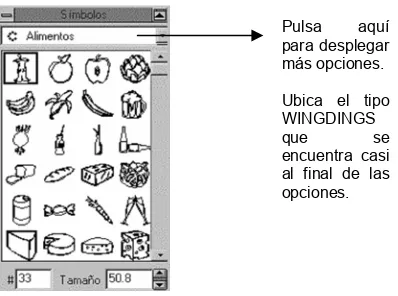
[image:34.612.236.375.337.511.2]A continuación aparecerá la siguiente ventana de símbolos donde podrás incorporar figuras de cualquier tipo.
En esta parte escoge la carpeta que desees
Lista de archivos elaborados en Corel Draw 5.
Después de seleccionar el tipo Wingdings, busca la figura de un disco de 5 ¼ como se muestra en la pantalla siguiente, dale doble clic y arrástrala hacia la pantalla de edición.
Una vez insertado el símbolo cambia el color del disco seleccionando alguno de la barra de colores que se encuentra en la parte inferior de la pantalla.
Pulsa aquí para desplegar más opciones.
Ubica el tipo WINGDINGS
que se encuentra casi al final de las opciones.
[image:35.612.264.463.97.245.2]Agranda la figura al estirarla por los tiradores de esquina hasta que quede como en muestra en la siguiente pantalla.
Tip: Si el color del disco es muy brillante para que aparezca como fondo, cámbialo a un color más tenue.
Para cambiar el color sigue los siguientes pasos:
1. Marca el objeto a modificar. 2. Pulsa la opción ver el menú.
3. Pulsa en la opción paleta de colores. 4. Secciona la opción colores personalizados.
5. Pulsa la flecha que se encuentra en la parte inferior derecha de la pantalla, con esto se desplegarán aún más posibilidades, ubica un color amarillo pastel.
Solo falta quitarle las líneas de silueta al disco para que de la apariencia de fondo, para esto, pulsa primero sobre la figura y después sobre el icono de filetes.
Selecciona el botón de sin filete.
Con esto desaparecerán las líneas de silueta y así el disco dará el aspecto de ser solo un fondo.
Para esto pulsa el icono de texto y captura la información de los servicios que ofrece la empresa. Selecciona un tamaño de letra de 20 puntos y una fuente denominada Bauhaus Lt BT, estilo normal y color negro.
Ya que el texto este capturado inserta dos figuras más para darle mayor realce a la presentación.
Vuelve a pulsar sobre la persiana de símbolos, localiza la figura de un mouse e insértala en la presentación.
Rótala de modo que quede de esta forma.
Rótala hasta que tome la siguiente forma y cambie el color a lila.
Por último ubícalo por debajo del nombre de la empresa que se encuentra en el logotipo, quedando de esta manera la página publicitaria.
Evaluación.
Para evaluar la presente práctica se recomienda considerar los siguientes aspectos.
• Que el estudiante haya completado los pasos que se recomiendan en esta práctica.
• Haber realizado su trabajo con orden y limpieza.
A N E X O 1
INFORMACIÓN DE VENTA DE EQUIPO.
(Sitúa en el extremo izquierdo de la diapositiva o presentación).
- Contamos con nuestra propia línea de computadoras desde Pentium Celeron a Pentium III.
- Distribuimos las principales marcas de equipo de cómputo Acer, Compaq, IBM, HP, Digital, Epson, Okidata, etc.
- Contamos con el mejor software de Microsoft, Borland, Novell y títulos multimedia, entre otros.
INFORMACIÓN DE SERVICIOS QUE BRINDA.
(Sitúa en el extremo derecho, por debajo de la imagen del mouse, de la diapositiva o presentación).
- Venta e instalación de Hardware y Software. - Asesoría técnica y consultoría.
- Mantenimiento preventivo. - Redes.
- Soluciones integrales.
DIRECCIÓN DE LA EMPRESA
(Sitúa en la parte inferior central de la diapositiva o presentación).
Estamos para servirle y asesorarle en Satélite 1104 Residencial Casablanca. Tecamachalco, Edo. de México.
P R Á C T I C A D E A P R E N D I Z A J E 3
CUADRO SINÓPTICO
COREL DRAW
Objetivos.
El estudiante utilizará las herramientas de importación de figuras e imágenes, así como los efectos especiales de extrusión y lente.
Antecedentes.
Para poder realizar eficientemente la presente práctica, el estudiante debió haber realizado las prácticas anteriores de Corel Draw, así como haber revisado los contenidos básicos sobre gráficos.
Descripción del problema.
Se te ha encomendado la realización de un cuadro sinóptico que será utilizado en una conferencia en el Centro de Computo Pentium-2001. El tema de la conferencia será “introducción a la computación para principiantes”, de ahí que se deberán utilizar imágenes que ilustren adecuadamente los componentes de un equipo de computo personal (PC) dando mayor énfasis a los dispositivos de entrada, proceso y salida. Este cuadro debe de realizarse en una página tamaño carta y de forma horizontal, ya que además de que se le entregará un ejemplar a cada participante de la conferencia, se visualizara en un retro-proyector (cañón).
Este cuadro sinóptico debe ser claro, corto y preciso.
Guías para la ayuda.
Para una mejor realización de la práctica debes consultar los siguientes temas en la ayuda, los cuales te facilitarán la tarea que adelante se describirá.
Solución del Problema
Debes elaborar un cuadro sinóptico con figuras que representen las partes y características más esenciales de un equipo personal de cómputo.
[image:42.612.220.394.533.678.2]Para esto debes incorporar imágenes que ya se tienen previamente diseñadas en una librería llamada clipart, estas son imágenes de alta calidad que podrás incorporar a tu cuadro para darle una mejor presentación de acuerdo a tus necesidades.
Desarrollo de la Solución.
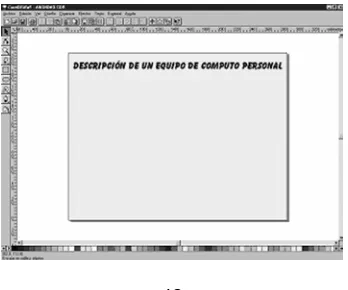
Primeramente entra a Corel Draw, cambia el formato a página horizontal e incorpora un color de papel de la siguiente manera: ejecuta la opción de preparar página del menú diseño, selecciona la pestaña de visualización y en color de papel selecciona un color azul cielo.
Ya que se tengas seleccionado el color de papel incorpora el título del cuadro.
DESCRIPCIÓN DE UN EQUIPO DE COMPUTO PERSONAL, este texto se ubicará en la parte superior del cuadro con un tamaño de más de 30 puntos y el tipo de fuente y estilo que a ti más te agrade.
Inserta la imagen de una computadora desde símbolos Wingdings.
Arrastra la imagen al área de edición, aplícale un color amarillo y posiciónala en el lugar que se muestra a continuación:
Para darle un mayor impacto a la figura, aplícale el siguiente efecto especial:
• Selecciona la figura.
• Pulsa la opción efectos del menú.
• Marca el efecto extrusión.
Valores predeterminados de extrusión, donde aparecerá la siguiente pantalla:
A continuación se describen las funciones que realizan cada uno de los botones.
Diseña una extrusión como se muestra a continuación:
• Marca la figura
• En la ventana de extrusión pulsa en profundidad un fondo de 15 puntos.
• Selecciona la opción pequeño atrás.
• Aplica.
Modifica la profundidad de una imagen, ya sea más grande en la parte posterior, anterior, etc.
Rote la imagen hacia donde lo desee.
Modifica el color de la extrusión.
Como puedes observar la imagen ha cambiado en cuando a su perspectiva y profundidad.
Selecciona la opción rotar y presiona el botón aplicar, de esta forma se activarán los botones de la esfera.
Desplaza hacia la derecha de forma circular la figura de manera moderada y después hacia arriba.
Cabe mencionar que después de cada desplazamiento se debe de pulsar aplicar para actualizar el efecto de la imagen.
La figura deberá quedar de la siguiente forma:
Inserta otro tipo de figuras desde la persiana de mosaico en la carpeta Clipart/Computer las cuales están diseñadas con una calidad de resolución (si tienes alguna duda acerca de donde se encuentran almacenadas estas imágenes consulta a tu profesor o responsable de sala de computo).
Las imágenes que utilizaremos serán las siguientes:
Como dispositivos de entrada:
3 dkey
Como dispositivos de proceso:
Como dispositivos de salida:
optdisk1
stylus
scanner 1
Como dispositivo de proceso:
compu 06
iccard01
laser 04
discase
Incorpora los demás gráficos insertando las figuras dependiendo el tipo de dispositivo al que pertenece, así las imágenes de entrada irán a la izquierda de la pantalla las de proceso al centro y las de salida a la derecha.
Incluye un recuadro sobre los dispositivos del color que gustes.
Una vez seleccionada la opción límite de color y la tasa es de 50% debes de pulsar aplicar y el recuadro se transformara.
La presentación debe quedar de la siguiente forma:
Inserta los letreros de cada dispositivo a un tamaño de 25 puntos y fuente Baunaus Md BT.
Quita los filetes a este recuadro.
Imprime la presentación en forma horizontal y en página completa.
Evaluación
Para evaluar la presente práctica se recomienda considerar los siguientes aspectos:
• Que el estudiante haya completado los pasos que se recomiendan en esta práctica.
• Haber realizado su trabajo con orden y limpieza.
• Entregar la impresión de la presentación.
P R Á C T I C A D E A P R E N D I Z A J E 4
INSECTOS
COREL DRAW
Objetivos.
El estudiante utilizará texto de párrafo y artístico, efectos especiales de mezcla y lente e importará imágenes de clipart.
Antecedentes.
Para poder realizar eficientemente la presente práctica el estudiante debió haber realizado las tres prácticas anteriores de Corel Draw, así como haber revisado los efectos especiales que maneja este paquete.
Descripción del problema.
En la asignatura de biología se te ha solicitado que realices una investigación de los diversos insectos que existen, tales como mariposas, bichos, escarabajos, arácnidos, etcétera; para lo cual realizarás un dibujo en Corel Draw donde incorpores una serie de títulos, textos, imágenes y efectos especiales.
Guías para la ayuda.
Solución del Problema.
Investiga los nombres de diversos insectos, con la finalidad de incorporarlos en las imágenes de su dibujo.
Incorpora las imágenes que consideres pertinentes para tu trabajo de la librería clipart.
Desarrollo de la Solución.
Define tu página con orientación horizontal y color claro.
Teclea el texto DIVERSOS INSECTOS con la tipografía que consideres conveniente.
Aplica el efecto adaptar texto a curva y borra la línea a mano alzada.
Inserta diversas imágenes de clipart/insect y distribúyelos en tu hoja.
Incorpora los nombres de cada uno de los insectos.
Aplica un efecto de lente de aumento (lupa) en la imagen más cercana al título.
Imprime tu dibujo cuando hayas configurado todos los parámetros de impresión, de tal forma que quede como se muestra en el anexo 1.
Evaluación.
Para evaluar la presente práctica se recomienda considerar los siguientes aspectos:
• Que el estudiante haya completado los pasos que se recomiendan en esta práctica.
• Haber realizado su trabajo con orden y limpieza.
• Entregar la impresión de su dibujo, el cual puede variar del que se presenta en el anexo 1.
COLEGIO DE BACHILLERES
DISEÑO DE APLICACIONES
CON PROGRAMAS
INTEGRADOS I
FASCÍCULO 2
COREL PHOTO PAINT
1.1 VISUALIZACIÓN DE LA INFORMACIÓN SOBRE UNA IMAGEN
El comando información muestra la información de la imagen, como por ejemplo, el nombre, el tamaño, la anchura, la altura, el número de puntos por pulgada para los X e Y, el tipo de imagen, el formato, el subformato y el número de objetos.
Elije información en el menú Imagen.
1.2 INICIO Y SALIDA DE COREL PHOTO-PAINT
Inicio del Corel PHOTO-PAINT.
Efectúa una doble pulsación sobre el icono de Corel PHOTO-PAINT. Como respuesta a esta acción se muestra la pantalla de Corel PHOTO-PAINT. Inicialmente sólo se encuentra disponible el menú Archivo. El resto de los menús se muestran atenuados hasta que crees o abras una imagen.
1.3 CREACIÓN DE UNA IMAGEN NUEVA
1. Selecciona Nuevo en el menú Archivo. Una vez realizada esta acción se abre la ventana de diálogo Crear una nueva imagen.
2. Elige un formato de color de lista desplegable Modo Color (Blanco y negro, Escala de grises, 16 colores, 256 colores, Color de 24 bits, CMYK de 32 bits).
3. Pulsa sobre el botón Color de papel y selecciona el color del papel de la paleta de colores.
4. Introduce las dimensiones para la imagen en los recuadros Anchura y Altura. 5. Elige el tipo de Unidades (pulgadas, milímetros, picas, puntos, centímetros, pixels). 6. Elige un valor para la Resolución de la imagen.
7. Si deseas crear un archivo parcial, pulsa sobre el recuadro de comprobación Crear como archivo parcial.
Una vez realizadas estas acciones se mostrará el tamaño de la imagen y la memoria requerida para la imagen.
1.4 CREACIÓN DE UNA IMAGEN MUESTREADA DE NUEVO
Una imagen muestreada de nueva es una imagen a la que se ha aumentado o disminuido el tamaño o se la ha cambiado la resolución. Existen dos métodos para muestrear de nuevo una imagen. El comando Nuevo muestreo en el menú Imagen aumenta o disminuye el tamaño de la imagen. La opción Nuevo muestreo en la venta de diálogo Abrir una imagen sólo disminuye el tamaño de la imagen y mantiene siempre las dimensiones proporcionales a la imagen original.
Para muestrear de nuevo una imagen al abrirla.
1. Elige Abrir en el menú Archivo. Una vez realizada esta acción se muestra la ventana de diálogo Abrir una imagen.
2. Selecciona la imagen.
Para muestrear de nuevo una imagen abierta: 1. Abre una imagen.
2. Elige Nuevo muestreo en el menú Imagen. Como respuesta a esta selección se abre la ventana de diálogo Nuevo muestreo.
3. Introduce los valores para Unidades, Anchura. Altura y Resolución. 4. Selecciona un proceso en el recuadro de lista desplegable Proceso.
5. Activa el recuadro de comprobación Mantener aspecto, para mantener las dimensiones proporcionales.
1.5 APERTURA DE UNA IMAGEN
1. Elige Abrir en el menú Archivo. Como respuesta a esta acción se abre la ventana de diálogo Abrir una imagen.
2. Selecciona un tipo de archivo desde el recuadro Mostrar archivos de tipo. Pulsa sobre el botón Información del filtro para ver la información sobre los filtros de importación. Si seleccionas un tipo de archivo que no sea un bitmap, se abre la ventana de diálogo Importar en bitmap.
3. Selecciona la Unidad y el Directorio.
4. Pulsa sobre un archivo en el recuadro de lista Nombre de archivo.
5. Pulsa sobre Opciones para ver información como la fecha, tamaño del archivo, formato, tamaño de la imagen y Ordenar por. Las opciones de Ordenar por son el nombre y la fecha.
6. Pulsa sobre Simulación para ver la imagen antes de abrirla.
1.6 CAMBIO DEL TAMAÑO DEL PAPEL
Es posible cambiar el tamaño del papel utilizando el comando Tamaño de papel en el menú Imagen. Cuando se selecciona este comando se crea una imagen con tamaño de papel distinto.
Para cambiar el tamaño del papel:
1. Elige Tamaño de papel en el menú Imagen. Una vez realizada esta acción se abre la ventana de diálogo Tamaño de papel.
2. Selecciona una unidad de medida en el recuadro de lista desplegable. 3. Introduce las dimensiones del papel en los recuadros Anchura y Altura.
4. Selecciona una ubicación para la imagen en el recuadro de lista desplegable Colocación.
1.7 GUARDAR
UNA
IMAGEN
• Elige Guardar en el menú Archivo.
Si la imagen no se ha guardado previamente, aparece la ventana de diálogo Guardar una imagen en disco.
1.8 GUARDAR UNA IMAGEN CON UN NOMBRE NUEVO
1. Elige Guardar como en el menú Archivo. Una vez realizada esta acción se abre la ventana de diálogo Guardar imagen en disco.
2. Escribe un nombre para el archivo en el recuadro Nombre de archivo. 3. Selecciona la Unidad y Directorio en el que deseas guardar el archivo.
4. Si son aplicables, selecciona otras opciones disponibles en el recuadro de lista desplegable Subformato de archivos.
Si seleccionas el tipo de archivo Bitmap JPEG, se abre la ventana de diálogo Exportar JPE. Si seleccionas Bitmap TIFF, se abre la ventana de diálogo Exportación TIFF.
Nota: Si deseas seleccionar JPEG o TIFF, debes seleccionar las otras opciones en la ventana de diálogo Guardar imagen en disco antes que estos formatos de archivo. Una vez que abras tus respectivas ventanas de diálogo, selecciona las opciones y pulsa sobre Aceptar. El archivo se guardará sin volver a la ventana de diálogo inicial.
1.9 AJUSTE DEL MODO ESTIRAR PARA OBJETOS
Selecciona Preferencias en el menú Especial. Se abrirá la ventana de diálogo Preferencias.
Pulsa sobre Generales.
Selecciona una opción en el recuadro de lista desplegable Modo Estirar para objetos. Las opciones son: Anti-alias y Estirar/Truncar.
1.10 CONVERSIÓN DE UNA IMAGEN A OTRO FORMATO DE COLOR
1. Selecciona Convertir a en el menú Imagen. 2. Selecciona el formato de color.
3. La imagen convertida se carga en una ventana denominada NUEVO. Utiliza el comando Guardar como en el menú Archivo para guardar la imagen convertida.
1.11 FUNCIONES DE CALIBRACIÓN AVANZADAS
El Gestor de color es una herramienta poderosa. Sus funciones básicas, concretamente la configuración de dos (o tres) dispositivos permite que los usuarios dominen la herramienta rápida y fácilmente. Sin embargo, las funciones de calibración avanzadas están dirigidas a usuarios con conocimientos sobre el tema. Para el uso adecuado de estas funciones es necesario conocimiento amplio de color y la calibración.
1.12 UTILIZACIÓN DE LAS VENTANAS DE PERSIANA
Las ventanas de persiana contienen muchos de los controles que se pueden encontrar en las ventanas de diálogo, botones de comando, recuadros de texto, recuadros de lista desplegables, etcétera. Pero a diferencia de la mayoría de las ventanas de diálogo, las ventanas desplegables permanecen abiertas después de aplicar las opciones seleccionadas. Esta característica te permite realizar ajustes y experimentar con diferentes opciones sin tener que volver a abrir la ventana de diálogo constantemente. Si no necesitas la persiana en ese momento, puedes ocultar los controles dejando visible sólo la barra de título.
Para ejecutar las selecciones:
• Pulsa sobre Aplicar.
Para plegar y desplegar una ventana de persiana.
• Pulsa sobre la flecha en la esquina superior derecha.
Para cerrar una ventana de persiana:
• Pulsa sobre y pulse sobre Cerrar.
Para mover una ventana de persiana.
• Pulsa sobre la barra de título, mantenga pulsado el botón izquierdo del ratón y muévala a una nueva ubicación.
Para organizar las ventanas de persiana abiertas: 1. Pulsa sobre.
2. Realiza una de las operaciones siguientes:
• Elige Organizar para plegar la ventana activa y desplazarla a la esquina superior derecha de la ventana de dibujo.
• Elige Organizar todo para plegar todas las ventanas abiertas y mover algunas a la esquina superior derecha y otras a la esquina superior izquierda de la ventana de dibujo.
Para obtener ayuda sobre las ventanas de persiana. Realiza una de las operaciones siguientes:
1.13 SELECCIÓN DE COMANDOS
Barra de menús:
La barra de menús contiene los nombres de los diez menús desplegables. Pulsa con el ratón sobre el nombre de un menú. Cuando se realiza esta acción se visualiza una lista de comandos.
Para elegir un comando de menú mediante el ratón:
1. Pulsa sobre el nombre del menú con el botón izquierdo del ratón. 2. Pulsa sobre el comando con el botón izquierdo del ratón.
Para elegir un comando de menú mediante el teclado: 1. Pulsa la techa ALT.
2. Pulsa la letra subrayada en el nombre del menú. 3. Pulsa la letra subrayada en el nombre del comando.
Para cerrar un menú sin elegir un comando.
Mueve el puntero del ratón fuera del menú y pulsa con el botón izquierdo del ratón o pulsa Esc.
1.14 TRABAJO CON VENTANAS DE DIÁLOGO
Cuando Corel PHOTO-PAINT requiere información para ejecutar un comando, muestra una ventana de diálogo.
Para establecer las opciones en una ventana de diálogo.
• Pulsa sobre la opción con el botón izquierdo del ratón.
Para seleccionar un elemento de un recuadro de lista:
Para seleccionar un elemento en un recuadro de lista desplegable:
• Pulsa sobre la fecha abajo. A continuación, pulsa sobre la opción con el botón izquierdo del ratón.
Para escribir en un recuadro de texto:
• Pulsa sobre el recuadro de texto y comienza a escribir.
Si el recuadro contiene texto realiza una de las operaciones siguientes:
P R Á C T I C A D E A P R E N D I Z A J E 1
EDICIÓN DE FOTOGRAFÍAS
Objetivos.
Al concluir la presente práctica el estudiante manejará las herramientas básicas de Corel Photo Paint y se familiarizará con su ambiente de edición fotográfica.
Antecedentes.
Para desarrollar adecuadamente la siguiente práctica será necesario que el estudiante haya revisado las características generales de un programa de edición fotográfica.
Descripción del Problema
La microempresa “Fotos e Ingenio” brinda varios servicios al público tales como arreglar fotografías, aplicar efectos especiales, fotomontajes, etc.
Actualmente se te ha solicitado que arregles una fotografía que se ha deteriorado y roto con los años.
Solución del Problema
Mediante el uso de una aplicación de edición fotográfica corrige la fotografía entregada al utilizar las herramientas de mascarilla y clonación.
Guías para la ayuda
Desarrollo de la Solución.
Primeramente entra a Corel Photo Paint de la siguiente forma:
Posteriormente se desplegará el área de trabajo.
Se recomienda que identifiques los diversos componentes de la ventana de trabajo de Corel Photo Paint.
Para arreglar la fotografía primeramente la importaremos a Corel Photo Paint de la siguiente manera:
Identifica las áreas dañadas de la fotografía.
Utiliza la herramienta clonar y ajuste los parámetros de la herramienta según consideres conveniente.
Máscara con varita mágica
Activa la herramienta de clonación y “pinta” el pedazo de fotografía faltante. La máscara se utiliza para no pintar fuera del área marcada.
Al término de la corrección la fotográfica deberá quedar como se ve a continuación.
Evaluación.
Para evaluar la presente práctica se recomienda considerar los siguientes aspectos:
• Que el estudiante haya completado todos los pasos que se recomiendan en esta práctica.
• Haber realizado su trabajo con orden y limpieza.
P R Á C T I C A D E A P R E N D I Z A J E 2
FOTOMONTAJE
Objetivos.
Al concluir la presente práctica el estudiante conocerá el procedimiento para realizar un fotomontaje.
Antecedentes.
Para desarrollar adecuadamente la siguiente práctica será necesario que el estudiante haya revisado las características de las herramientas de selección, máscaras, operaciones con las imágenes y objetos.
Descripción del Problema
La señora Margarita Godínez ha solicitado a la microempresa “Fotos e Ingenio” que le realice un fotomontaje con varias fotografías de su hija, las cuales han sido preparadas y digitalizadas por la microempresa.
El tema del fotomontaje es el bosque por lo cual el fotomontaje se realizará sobre una fotografía de árboles y plantas.
Solución del Problema
Mediante el uso de la herramienta de selección: máscara varita mágica y operaciones con objetos, imágenes y máscaras se realizará el fotomontaje de 3 fotografías sobre un bosque.
Guías para la ayuda.
Desarrollo de la Solución.
Importa la imagen bosque.bpm
Aplica una máscara de varita mágica y borra con la tecla suprime.
Invierte la máscara y refléjalo horizontalmente.
Copia la imagen, cambia a la fotografía de bosque, pégala y ajusta el tamaño.
Evaluación.
Para evaluar la presente práctica se recomienda considerar los siguientes aspectos:
• Que el estudiante haya completado todos los pasos que se recomiendan en esta práctica.
• Haber realizado su trabajo con orden y limpieza.
COLEGIO DE BACHILLERES
DISEÑO DE APLICACIONES
CON PROGRAMAS
INTEGRADOS I
FASCÍCULO 3
COREL VENTURA
Corel Ventura es un software para elaborar documentos que combinen texto y gráficos de diversos procesadores de palabras y programas gráficos. Ya sea que se utilice para elaborar cartas simples y memos o documentos más complejos hasta manuales y reportes anuales. Corel Ventura tiene todas las herramientas que necesitas para obtener un buen trabajo.
Este software puede combinar texto y gráficos en un solo documento. Algunas de las operaciones generales que se pueden hacer en Corel Ventura son:
• Generar una tabla de contenido e índices que cubran todos los capítulos.
• Copiar capítulos individuales o publicaciones enteras.
• Renumerar páginas, tablas y figuras para la publicación entrante.
• Actualizar referencias cruzadas para la publicación completa.
Al trabajar con otras aplicaciones, Corel Ventura permite utilizar las siguientes opciones:
• Importar y exportar
• Relacionar texto de un archivo con otra aplicación
• Usar el clipboard
Corel Ventura presenta diversos estilos para las hojas, que se pueden aplicar a párrafos en un documento.
P R Á C T I C A D E A P R E N D I Z A J E 1
INTRODUCCIÓN A COREL VENTURA: IMPORTACIÓN
DE TEXTOS Y GRÁFICOS
Objetivo.
Al concluir la presente práctica el estudiante podrá crear, salvar e imprimir una publicación en Corel Ventura, así como utilizar las herramientas básicas, incluyendo la importación de textos y gráficos.
Antecedentes.
El estudiante deberá haber revisado la teoría referente a los programas de autoedición y programas gráficos, así como el manejo de un procesador de palabras (Word 97).
Descripción del problema.
Solución del problema.
Deberás crear una publicación en Corel Ventura que tenga las siguientes características:
• Nombre de la escuela
• Nombre de la cafetería
• Reglas de la cafetería
• Recursos disponibles en horarios y fechas
• Logotipo de la cafetería entre otros.
Al finalizar la práctica quedará un documento similar al que se presenta a continuación.
Guías para la ayuda
Dado que Corel Ventura es una aplicación en inglés, únicamente se hará referencia a las ayudas cuando el tema lo requiera.
Si no tienes la habilidad necesaria para traducir las ayudas, durante el desarrollo de la práctica se darán los tips necesarios para su resolución.
Se recomienda revisar los siguientes temas de la ayuda.
Desarrollo de la solución.
Captura en Word 97 o Wordpad los textos que se localizan en el anexo 1 y 2, con los nombres de Reglam.doc y Encab.doc respectivamente en su unidad de trabajo.
Ejecuta la aplicación de Corel Ventura.
Al entrar a Corel Ventura ejecuta la opción Format del Menú y de éste la opción Quit Format Roll-Up, seleccionando el formato que se indica a continuación:
Como siguiente paso se importarán los textos que elaboraste de la siguiente manera: 1. Posiciona el cursor donde se vaciará el texto con un doble clic, esto provocará
que los bordes de dicho cuadro se marquen.
2. Del menú Tools (Herramientas, selecciona la opción Files Roll-Up, Persiana de archivos) y en la ventana que se visualiza da un clic en Load Text File (Seleccione Archivo de texto), para buscar en el subdirectorio donde grabaste el archivo reglam. doc. Sigue el mismo procedimiento para insertar el encabezado encab.doc (Anexos 1 y 2).
Solicita al responsable del laboratorio de informática que te indique donde encontrar dicho archivo.
Tip. No olvides seleccionar el recuadro donde quieres insertar el texto o el gráfico.
Asigna formato al texto con las siguientes opciones:
En la barra de herramientas del lado izquierdo selecciona el botón de Freeform Text. Tools (Herramienta de Libre Formato de texto), con la finalidad de manipular el texto.
Selecciona el texto a da formato y en Format del Menú da un clic en Select Text, donde aparecerá una pantalla para seleccionar los atributos del texto.
No olvides guardar la publicación en tu unidad de trabajo y procede a imprimirla cuando tengas configurada la orientación y tipo de papel de la impresora.
Evaluación.
Para evaluar esta práctica se recomienda considerar los siguientes aspectos:
• Que el estudiante haya completado los pasos que se recomiendan en esta práctica.
• Haber realizado su trabajo con orden y limpieza
A N E X O S
ANEXO 1
Con el propósito de hacer un mejor uso de la Cafetería y sus recursos, se deberán seguir las siguientes reglas:
REGLAMENTO.
1.- Reglamentar el área de no fumar. 2.- No introducir animales.
3.- Evitar jugar dentro de la cafetería. 4.-Mantener los sanitarios en buen estado. 5.- Evitar aglomeraciones en el mostrador.
6.- Solicitar el servicio de cafetería en el mostrador 7.- Pagar en la caja después de solicitar el servicio.
8.- Recoger las bandejas de comida y dejarlas en el área respectiva. 9.- No dejar las sillas regadas en la cafetería.
10.- La cafetería no se hace responsable por artículos olvidados en su interior. 11.- Se prohíbe la entrada a toda persona que no pertenezca a la Institución.
RECURSOS DISPONIBLES
1.- Se podrá hacer uso de la televisión y videocasetera con autorización del responsable de la cafetería.
2.- Se tendrá en servicio continuo la rocola.
REQUISITOS.
1.- Ser alumno de la Institución. 2.- Estar inscrito en el semestre lectivo. 3.- Tener credencial actualizada.
4.- Presentar solicitud previamente requisitada cuando así se requiera.
ANEXO 2
COLEGIO DE BACHILLERES CAFETERÍA “DON CAFÉ”
P R Á C T I C A D E A P R E N D I Z A J E 2
MANEJO DE CUADROS, COLUMNAS, TEXTURAS Y
ORIENTACIONES
Objetivo.
A través de la presente práctica el estudiante aprenderá a crear publicaciones que incorporen cajas o cuadros, columnas, rellenos y orientaciones de texto y gráficos.
Antecedentes.
Haber realizado la práctica 1 de Corel Ventura satisfactoriamente así como las prácticas de Corel Draw.
Conocer la teoría referente al manejo de cajas o cuadros, columnas, rellenos y manejo de orientaciones.
Descripciones del problema
La compañía de Impresoras Iroshito saca a la venta su primer impresora con tecnología LED y desea crear una publicación con los datos más importantes de ésta, incluyendo la fotografía de la impresora.
Solución del problema
En Corel Ventura se creará una publicación que contenga la fotografía de la impresora, los datos más importantes de ésta y el nombre de la empresa que la fabrica entre otros. Al concluir la práctica habrás elaborado una publicación similar a la que se visualiza en el anexo 6.
Guías para la ayuda.
Columns Settings (opciones de columnas) Fill Tool para rellenos (texturas) Placement roll-up (orientaciones)
Desarrollo de la solución.
Captura los textos que se encuentran en el anexo 1 y 2 como descrip.doc y datos.doc respectivamente.
Selecciona el siguiente formato de Corel Ventura.
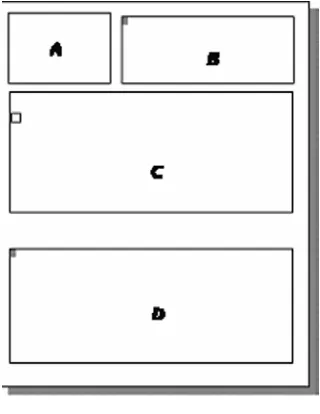
En el cuadro 4 cambia el número de columnas a dos al aplicar la función Columns ubicada en Frame Settings de Layout.
En el cuadro 1 inserta el texto Descrip.doc y en el cuadro 4 el texto Datos.doc, dándole el formato que consideres pertinente.
En el cuadro B inserta el gráfico Laser0.4 cmx (anexo 3).
En el cuadro 2 escribe el texto contenido en el anexo 4 con color de letra blanco y utiliza la opción de dic Tool para seleccionar el cuadro 2 y con el clic derecho aparecerá una persiana donde podrás seleccionar la opción Uniform Fill. Selecciona como nuevo el color negro.
El gráfico del cuadro 3 (ver anexo 5) lo crearás de la siguiente forma:
En Corel Draw en una hoja nueva escribe la palabra IROSHITO con mayúscula, letra Matura MT Script Capital y con tamaño 40.
Con la herramienta para crear cuadros, enmarca dicha palabra, con un fondo lila. Selecciona el objeto diseñado y guárdalo con el nombre iroshito.cdr.
Tips: Para evitar que se guarde toda la hoja marca la ventana “sólo lo seleccionado”. Procede a insertar el gráfico que generaste en el cuadro 3 de la misma forma en que se insertó el gráfico del cuadro B.
Tip: Procura visualizar toda la publicación al insertar el gráfico del cuadro 3 para poder manipularlo fácilmente.
No olvides que la barra de herramientas se encuentra situada al lado derecho de la ventana de Corel Ventura.
Evaluación.
• Para evaluar esta práctica se recomienda considerar los siguientes aspectos:
• Que el estudiante haya completado los pasos que se recomiendan en esta práctica.
• Haber realizado su trabajo con orden y limpieza.
A N E X O S
ANEXO 1
Descripción.doc
IMPRESORA DE MISIÓN CRÍTICA
INCREMENTE LA VELOCIDAD DE SALIDA DE SUS TRABAJOS CON LA NUEVA TECNOLOGÍA LÁSER/LED
ANEXO 2
Datos.doc
Si usted adquiere nuestra impresora J89ghe, Iroshito podrá disfrutar durante años el grandioso rendimiento que presenta al ahorrar energía, tóner, y muchas cosas más. Es el primer equipo con tecnología Láser/LED que permite el hacer cualquier cambio de piezas con un mínimo movimiento, es de bajo costo y su calidad de impresión es excelente para sus trabajos.
La J89ghe de Iroshito tiene una salida de impresión de 600x1200 puntos por pulgada (ppp), teniendo una resolución en textos y gráficos que generan trabajos con mayor nitidez que una impresora láser convencional de 600 ppp.
J89hge de Iroshito ofrece la mayor compatibilidad con microcomputadoras IBM y compatibles, teniendo una velocidad de 50 Mhz y utilizando un procesador RISC, permitiendo imprimir 7 páginas por minuto, con un tiempo de espera de la salida de 4 segundos.
Su velocidad no compromete su calidad de impresión, al contrario afina los bordes y líneas imperfectas convirtiéndolas en texto limpio, nítido, uniforme y de una apariencia profesional.
Programada con software P&P (plug & play) de Windows 2000 y NT 4.11 incluyendo el software o utilerías de monitor de Condición de la Iroshito.
La impresora J89ghe de Iroshito cuenta con el sistema antibloqueo de hojas, para facilitarte a usted la molestia de desatorar el papel, ahorrándole tiempo y dinero a su empresa.
ANEXO 3
ANEXO 4
AUMENTE SU PRODUCTIVIDAD EN EL TRABAJO
ANEXO 5
P R Á C T I C A D E A P R E N D I Z A J E 3
MANEJO DE ETIQUETAS, ZOOM Y FORMATOS DE TEXTO
Objetivo.
Al finalizar la presente práctica el estudiante conocerá el manejo de etiquetas o tags, así como formatos de texto en Corel Ventura.
Antecedentes.
Haber resuelto las prácticas anteriores conocer los conceptos de etiquetas o tags y formatos de texto para manejar colores, tipos de letra y tamaños.
Deberá de conocer el manejo de los rellenos, en especial los degradados.
Descripción del problema.
La Empresa MicroComP, en su revista “Lo Actual de lo Actual”, desea incorporar un artículo sobre las tendencias tecnológicas de Información para el 2002; además deberá incluir el anuncio de una tarjeta de televisión.
Solución del problema.
Se decide realizar en Corel ventura el artículo descrito anteriormente y diseñar el anuncio de la tarjeta de televisión en Corel Draw, para posteriormente importarlo desde Corel Ventura.
El artículo deberá estar a tres columnas con el título enmarcado y un relleno degradado, además el anuncio de la tarjeta de televisión se deberá ubicar en la parte inferior derecha de la publicación.
Guías para la ayuda.
Revisa los siguientes temas de la ayuda de Corel ventura, en inglés:
• La opción © gging text del tema Staring a new document incluido en el tutorial.
• Text attributes y attributes, changing de la ayuda.
Desarrollo de la Solución.
Captura el texto contenido en el anexo 1 en Word 97 c Wordapd.
Tip: El texto también se puede capturar sobre Corel Ventura previamente establecido el formato.
Diseña en Corel Draw una presentación tal y como se presenta en el anexo 2, toma en cuenta los tipos de letra y tamaños sugeridos.
Para el título: TRANSFORME SU COMPUTADORA EN UNA TELEVISIÓN, utiliza tipo de letra Tubular con tamaño de 50 puntos.
En el Subtítulo TARJETA ULTRAVISIÓN EN TRES DIMENSIONES, utiliza tipo de letra Foot Light MT Light con tamaño de 25 puntos.
Tip. No olvides marcar el diseño y salvarlo marcando la ventana de “solo lo seleccionado”.
Selecciona el siguiente formato de Corel Ventura.
Inserta el texto del anexo 1 en las tres columnas y la presentación diseñada en Corel Draw en el cuadro de la parte inferior derecha.
Da formato de encabezados por medio de etiquetas o tags de la primera a la sexta predicción de la siguiente forma.
• Da doble clic en el botón de la barra de herramientas hasta que aparezca el botón:
• Posteriormente presiona la tecla Alt, y sin soltarla, con el mouse selecciona cada subencabezado, incluyendo el encabezado. Al realizar esta actividad en cursor tendrás la siguiente forma: