I
I
N
N
D
D
I
I
C
C
E
E
D
D
E
E
C
C
O
O
N
N
T
T
E
E
N
N
I
I
D
D
O
O
MÓDULO 7: OBTENIENDO DATOS ESTADISTICOS ... 1
7.1. INTRODUCCIÓN... 1
7.2. CONCEPTOS BÁSICOS ACERCA DE TABLAS... 1
7.2.1. Estructura de las Tablas ... 1
7.2.2. Tipos de Campos de Datos Tabulares ... 2
7.3. USO DE LA TABLA DE ATRIBUTOS... 2
7.3.1. Manipulación de Tablas... 3
7.3.2. Cálculo de Estadísticas ... 5
7.3.3. Introducción a Gráficos... 5
7.4. CALCULANDO LONGITUDES Y ÁREAS... 6
7.5. REALIZAR SUMARIZACIONES... 7
7.6. EXPORTACIÓN DE LOS DATOS... 8
7.7. RECUPERACIÓN DE LOS DATOS EN EXCEL... 10
7.7.1. Ejercicio... 13
MÓDULO 7: OBTENIENDO DATOS ESTADISTICOS
7.1.
Introducción
En un SIG, los datos son más que formas geométricas en un mapa digital. Cada conjunto de datos o capa está asociado a una tabla de información para cada elemento gráfico dibujado. La información o atributos, asociados con los elementos es lo que proporciona características poderosas a los SIG. Por ejemplo, un mapa que presenta puntos, líneas y polígonos sin ningún atributo simplemente es una colección de gráficos. Pero con atributos, los gráficos se convierten en elementos que representan elementos del mundo real como pozos, ríos, lagos, intersecciones, calles y ciudades – o cualquier elemento que se pretenda representar del mundo real.
Los atributos de los elementos permiten hacer preguntas de los datos o consultar los datos. Por ejemplo, se podría preguntar, ¿Cuántas calles de la ciudad son de una sola vía? ¿Cuántos pozos están secos? O ¿Cuántas áreas contaminadas se traslapan con áreas urbanas? Cuando trabajamos con SIG, se consultan los datos creando expresiones lógicas, no preguntando con un lenguaje natural.
Los resultados de las consultas son conjuntos de elementos seleccionados que cumplen los criterios especificados. Una vez que se tiene el conjunto seleccionado se realiza cualquier análisis, crear un nuevo conjunto de datos y mostrar los resultados en un mapa, en reportes o gráficos. En este módulo se comenzará a explorar el verdadero poder de SIG al trabajar con tablas y selección de elementos.
7.2.
Conceptos Básicos acerca de Tablas
Una base de datos geográfica contiene datos tabulares y espaciales. Los datos
espaciales contienen elementos con
forma y ubicación, mientras que los datos tabulares contienen los atributos de estos elementos. Por lo general, los
atributos de un elemento están
contenidos en varias tablas.
Esta sección introduce a los conceptos básicos de bases de datos relacionales y muestra como acceder y administrar
tablas. Figura 1. Una tabla consiste de un
arreglo de filas y columnas.
7.2.1.
Estructura de las Tablas
Debido a que algunas bases de datos y algunas operaciones no aceptan campos sin nombres, se debe evitar crear campos sin nombres. Además, cada columna en una tabla debe tener nombres únicos, pero las columnas en la misma tabla pueden tener una variedad de formatos.
7.2.2.
Tipos de Campos de Datos Tabulares
Las tablas son capaces de almacenar fechas, números, y textos, pero la ma-yoría de los formatos tabulares tienen varios tipos diferentes de campos para almacenar esta información.
Seleccionar el mejor tipo de campo para los valores que se almacenarán es una consideración importante. También, los tipos de campos disponibles pueden variar entre los formatos tabulares. En general, se pueden almacenar números, textos y fechas. Específicamente los
formatos soportados en ArcCatalog
incluyen enteros corto, enteros largos, flotante, doble, texto, fecha y blob.
Figura 2. La información de las tablas está organizada por campos y tipos de
campos.
7.3.
Uso de la Tabla de Atributos
Existen varias formas para visualizar los atributos. En ArcGIS se puede cambiar la forma en como se visualizan los datos que están en una tabla, algunas de estas formas son estadísticas, gráficos o en reportes.
Para abrir la tabla de atributos se utiliza el botón secundario del ratón sobre el nombre de la capa que se va abrir la tabla, una vez abierto el menú de contexto se
elige la opción Open Attibute Table.
7.3.1.
Manipulación de Tablas
Las tablas se manipulan para cambiar la forma de visualización de los datos. Presione el botón derecho en cualquier columna o campo aparecerá un menú de contextos con varias opciones.
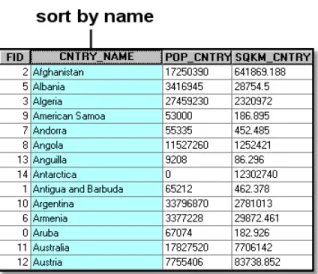
Puede ordenar los valores de los registros de un campo seleccionado, ya sea en orden ascendente o descendente. Ver Figura 4.
Figura 4. Los campos de tipo carácter
pueden ser ordenados alfabéticamente, de A a Z (ascendente) o de Z a A
(descendente).
Figura 5: El Field Calculator se utiliza
para actualizar los valores de un campo o para un conjunto de valores
seleccionados.
Otra manipulacion que se puede realizar son calculos de valores de una columna basado en operaciones de otras columnas por medio de formulas usando la
herramienta Field Calculator.
En el Field Calculator, se actualizan todos los valores o el conjunto de valores
seleccionados en un campo a la vez. Por ejemplo, si requiere hacer un cálculo rápido de la longitud de un camino por el costo de reparación por metro lineal, se puede realizar el Costo Reparación = Longitud x Costo metro lineal.
También se puede bloquear visualmente (como la inmovilización de paneles de Excel) o desbloquear una columna. El bloqueo a una columna significaría ubicarla en la parte más izquierda de la tabla. Puede usar la barra de desplazamiento horizontal para observar las otras columnas de la tabla. Cuando se desplace, la columna bloqueada permanece en el mismo lugar (en la parte izquierda de la tabla) mientras que las otras columnas se mueven. La columna bloqueada es fácilmente identificada debido a que tiene una línea negra gruesa que la separa de las otras columnas.
El menú Options en la parte inferior de la
tabla contiene comandos para realizar
algunas acciones como hacer una consulta de atributos, deseleccionar registros, cambiar el color de resaltado y acceder a tablas relacionadas. Ver Figura 7.
En algunos casos también se utiliza este menú, para algunas otras tareas como
seleccionar todas las filas (Select All),
adicionar nuevos campos o columnas (Add
Fields), visualizar tablas relacionadas, crear
gráficos, imprimir la tabla, crear reportes, exportar la tabla y cambiar la apariencia de la tabla.
Figura 6 (izquierda). En la tabla los campos NAME y STATE_NAME han sido desplazados horizontalmente a
causa de la acción Freeze.
Figura 7 (arriba). Menú Options.
Select By Atributes permite
hacer consultas a la base de datos de forma que se seleccionen los elementos que cumplen ciertos criterios.
Por ejemplo quiero
seleccionar todos los
segmentos de caminos que están en buen estado. Ver Figura 8.
7.3.2.
Cálculo de Estadísticas
Después de seleccionar los elementos en el mapa o seleccionar registros en una tabla, se podría querer calcular resúmenes estadísticos específicos de los datos.
Cuando se seleccione la opción Statistics del menú Selection de ArcMap, se
visualizarán las estadísticas.
Después de seleccionar la capa (Layer) y el campo en una tabla de atributos para la
cual se desea calcular estadísticas, se muestra una ventana llamada Selection
Statistics en donde aparece una lista del resumen estadístico, y también el gráfico de
distribución de frecuencia.
La figura 9, muestra las estadísticas de las Cabeceras Municipales de la Región 1. La
ventana Selection Statistics presenta: la cantidad (26 cabeceras), el mínimo (la
cabecera que tiene 0 personas – no han registrado datos), el máximo (la cabecera que tiene 14,279 personas), la suma (88,223 personas), la media (3,393 personas) y la desviación estándar.
Figura 9: La ventana Selection Statistics presenta un resumen estadístico de los atributos seleccionados (población).
El gráfico de distribución de frecuencia muestra cuantas veces el valor del atributo ocurre. De la figura de arriba se deduce que hay 26 cabeceras municipales con un promedio aproximado de 3,393 personas y que la mayoría de las cabeceras tiene una población menor a 3,624.
7.3.3.
Introducción a Gráficos
Cada gráfico tiene propiedades de visualización, las cuales se ajustan para satisfacer ciertas necesidades. Se experimenta con los varios tipos de gráficos y visualizan sus propiedades para ver cual funciona mejor. Muchos gráficos son dibujados en una grilla cuya escala muestra dos o tres ejes: X, Y, Z. Un punto de datos visualizado en el gráfico está definida por la intersección de dos o más valores de un campo.
Figura 10: Los tipos de gráficos de ArcMap permiten ser creativo para presentar los datos.
Por ejemplo, los rangos de nacimientos mostrados en el eje X y los rangos de muertes ubicados a lo largo del eje Y en un gráfico de dispersión. Un punto de datos no tiene que aparecer como un punto en un gráfico. Dependiendo del tipo de gráfico un punto de datos en particular puede ser representado por un punto, una barra, un pastel o alguna otra forma.
Se controlan varios aspectos visuales del gráfico para crear una visualización efectiva de los datos. Por ejemplo, se agregan títulos y etiquetas a los ejes y cambiar el color de los marcadores; por ejemplo, las barras en un gráfico de barras.
Una vez creado el gráfico, se puede agregar al mapa en la vista cartográfica (Layout View) en ArcMap. Sin embargo, una vez ubicado en el Layout, el gráfico se convertirá en estático y los cambios en la tabla fuente del gráfico no serán reflejados en el gráfico adicionado en el Layout.
7.4.
Calculando Longitudes y Áreas
Todos los elementos creados en una capa en ArcGIS tienen área, perímetro (polígonos), longitud (líneas), la cual puede ser almacenada en la base de datos. En el ArcGIS versión 9.2 está funcionalidad de cálculo de longitudes y áreas está integrada a la tabla de atributos. Los pasos para calcular son:
1. Abrir la tabla de atributos
2. hacer clic derecho sobre la columna donde se calculará la longitud o área y
Una vez activada esta opción aparecerá la siguiente ventana:
Se elige longitud o área en depen-dencia si es línea o polígono, las unidades de medida en la que se necesitan calcular.
Nota Importante: la capa de info-mación debe tener configurado un sistema de coordenadas para poder hacer el cálculo de la longitud o el área.
7.5.
Realizar Sumarizaciones
Las sumarizaciones permiten hacer resúmenes estadísticos basados en un campo específico y hacer cálculos matemáticos sobre los otros campos disponibles en la tabla. Por ejemplo en la tabla de Red Vial CF se puede abrir la tabla y hacer la suma total de cuántos kilómetros existen de Troncal Principal, Troncal Secundaria, y el resto de categorías de la clasificación funcional.
Para hacer un SUMMARIZE, se tienen que abrir la tabla de atributos correspondiente
a la capa de interés, hacer clic con el botón secundario del Mouse sobre el campo que
Se visualizará la siguiente ventana:
Se elige el(los) campo(s) del(os)
cual(es) se generará la estadística, este
caso LONGITUD y la operación que se
realizará en el campo seleccionado, el resultado se guardará en una nueva tabla que se creará con el nombre que el usuario digite en la dirección del disco seleccionada por el usuario.
Se sugiere guardar en la carpeta
C:\SIGREDVIALPAST\TMPs siguiendo la
siguiente nomenclatura: ZonaGeografica
_Operación_CampoSumarizado_MesAño.
De manera que para este caso particular podría tener como nombre de archivo:
MunicEsteli_Sum_CLAS_CF_E_Sep2007.
7.6.
Exportación de los Datos
Para exportar una tabla o capa se deben seguir los siguientes pasos:
1. Ubicar la capa o tabla que desea exportar.
2. Hacer clic secundario sobre el nombre de la capa, se visualizará el menú de
contexto.
7.7.
Recuperación de los Datos en Excel
El formato de exportación de tablas es DBF o Info, los cuales pueden ser recuperados en Excel. La lectura de estos archivos en formato DBF se realiza siguiendo los siguientes pasos:
1. Abrir la aplicación Excel.
2. Abra el documento que fue guardado en el Tema 7.5, asegúrese que el tipo de
archivo sea DBF.
3. Seleccionar el archivo que se desea abrir (Sum_CLAS_CF_E_Sep2007.dbf).
4. Cuando abra el archivo se visualizará como la siguiente imagen.
Traslade la información a un formato de uso estándar para el usuario.
Puede utilizar para este propósito el archivo de Microsoft Excel ubicado en
C:\SIGREDVIALPAST\DOCs\Formatos Presentacion.xls. Abra este archivo y rellene
Una vez que estén abiertos ambos archivos copie la información que se ha generado con el resumen estadístico o summarize, reubique la información hacia donde corresponda.
Cuando ya se tienen los datos en la columna correspondiente se selecciona la tabla
Edit, se procede a abrir el archivo MXD o archivo de mapa donde se desea actualizar
la información y luego desde el menú Edit se elige el comando Paste, para pegar la
nueva tabla con la información actualizada.
7.7.1.
Ejercicio
Para este ejercicio el objetivo principal es practicar todos los conceptos expuestos anteriormente, lo cual incluye explorar las tablas, crear sumarizaciones, obtener estadísticas, generar gráficos, hacer consultas basadas en atributos, manipular la tabla, exportar los datos.
Existen dos posibilidades para hacer todas estas operaciones en la tabla, si es de un municipio específico se pueden usar los archivos .mxd que ya están diseñados y creados para las temáticas Económica, Social, Infraestructura Vial y Proyectos Propuestos para cada uno de los Municipios de cada región. Si la operación se realizará en los datos correspondientes a toda la región se puede utilizar el archivo
_EDICION.mxd. La mejor opción es usar el mapa de edición y ahí realizar las
operaciones.
Para este ejercicio suponemos que estoy trabajando en la actualización de la red de caminos del Municipio de Estelí y han solicitado algunos datos estadísticos que se necesita obtener del GIS
Pregunta 1: ¿Cuántos Kilómetros de vecinales hay en municipio de Estelí?
Pregunta 2: ¿Cuánto suma en total la longitud de los segmentos de caminos donde se
realizarán mejoras entre La Quiatilla, Las Sozas y La Presa?
Paso 1. Inicie ArcMap. Luego abra el proyecto _EDICION.mxd ubicado en la carpeta
de la C:\SIGREDVIALPAST\MXDs REGI.
Paso 2. Filtro de las capas usando Query Definition.
El documento de edición que se ha creado muestra toda la información de la Región. Si al usuario requiere visualizar toda la información, deberá omitir este paso y continuar, de lo contrario, deberá realizar un filtro para mostrar solo los datos de un Municipio como es este caso del Ejercicio municipio Estelí. Visualice la capa Red Vial (general).
Para realizar el filtro, debe seleccionar las propiedades de la o las capas de interés
(doble clic en la capa Red Vial (General)). En la pestaña Definition Query presione
el botón Query Builder y construya la expresión de consulta que permita visualizar
el municipio de interés. Para aplicar los cambios presione OK/Aceptar hasta volver al
El resultado deberá ser un mapa que muestre únicamente los datos del municipio de Estelí. De no ser así, deberá considerarse la posibilidad de haber formulado mal la expresión del Query (Consulta), los datos de la base de datos se hayan introducido indebidamente, o simplemente no hay datos para el municipio en particular.
Abra la tabla Red Vial (general). Botón derecho sobre la capa y seleccione la opción
Open Attribute Table.
Con el Scroll Bar horizontal navegue hasta encontrar la
columna Longitud. Luego regrese al inicio de la tabla hasta
ubicar el campo COD_CF.
Ahora presione el botón derecho del mouse en el nombre
del campo COD_CF y aparecerá el menú contextual donde
El resultado de esta operación
será una tabla llamada
SUMALONGITUDESCODCF.dbf (el
usuario dispone la dirección del disco duro y el nombre del archivo donde se almacena el resultado).
Cuando la sumarizacion se complete enviará un mensaje preguntando si se
adicionará la tabla al proyecto, responda SI.
Automáticamente la TOC cambia a modo SOURCE y se adiciona la tabla resultado. Navegue en la TOC hasta encontrar la tabla resultado y ábrala.
Con esta tabla podemos responder a nuestra primera pregunta:
En el municipio de Estelí existen 2,696.11 Kilómetros de caminos vecinales.
Adicionalmente con esta tabla también generaremos un gráfico de pastel.
Con esta tabla abierta, diríjase al Botón OPTIONS y elija CREATE GRAPH… aparecerá
Configure esta ventana con los siguientes datos.
Finalice el gráfico con el botón FINISH.
Diríjase en el árbol a DATA y donde están los abreviados para la clasificación escriba el nombre completo por ejemplo TS = Troncal Secundaria
De clic en CLOSE.
El gráfico se puede exportar, salvar o incluir en la vista de impresión o Layout View.
Pregunta 2: ¿Cuánto suma en total la longitud de los segmentos de caminos donde se
realizarán mejoras entre La Quiatilla, Las Sozas y La Presa?
Para esto ahora visualice los poblados y localice al Sur del casco urbano el poblado
Seleccione los segmentos de camino que van desde La Quiatilla hasta Las Sozas,
asegúrese que la capa de selección sea Red Vial (General) y con la herramienta de
selección y de clic sobre cada segmento de línea hasta tener la ruta completa.
Ahora abra la tabla de la capa Red Vial (general) y de clic en el botón Selected.
Diríjase hasta la columna LONGITUD y de clic derecho para visualizar el menú
La respuesta a la pregunta es 7.33 Kilómetros aproximadamente.
Pregunta 3: ¿Cuántos poblados del municipio de Estelí tienen más de 400 habitantes?
Para responder a esta pregunta utilizaremos el constructor de consultas llamado
Select By Attributes aplicado a la capa Poblados.
Visualice la capa Poblados (categorías).
Antes de continuar, debe verificar que la capa correspondiente a Poblados
(categorías) esté marcada como seleccionable.
Ahora en el Menú Selection Select By
Attributes.
Como los poblados están visibles todos los de la región se debe crear una consultar con los siguientes criterios:
Municipio es Estelí.
Poblados mayor a 400 habitantes.
Forme la consulta haciendo doble clic sobre el campo “MUNIC” luego en el operador “=” , luego en el botón GET UNIQUE VALUES y de la lista elija “Estelí”
Luego en de clic en al operador AND y
haga doble clic sobre el campo
La consulta debe observarse como en la siguiente imagen:
Ahora de clic en APPLY y abra la tabla para ver los resultados.
Para saber cuales son esos poblados de clic en el botón SELECTED.
Visualmente los elementos también están seleccionados: