Desarrolle aplicaciones
de alta performance y
robustez en pocos
Sobre el Autor
Ernesto Fabián Coronel ~ Analista de Sistemas en Computación.
Es egresado de la U.E.P 69 de la ciudad de Villa Ángela, Chaco, con el Titulo de Analista de Sistemas en computación. Se ha iniciado en el mundo de la informática desde los principios de los años 1980 cuando los microordenadores eran grotescos teclados que se conectaban a los viejos televisores y el único lenguaje en estos dispositivos era el famoso Basic, y los manuales estaban en ingles y portugués ya que la mayoría de ellos venían del Brasil.
Actualmente trabaja como desarrollador de software y consultor informático en el área de empresas y usuarios hogareños.
INTRODUCCION
El avance que ha experimentado el desarrollo del software hace que un programador o desarrollador de sistemas informáticos deba usar como herramienta de programación dos y hasta tres lenguajes para obtener una aplicación final. Por suerte con Visual FoxPro no necesitamos llegar a este punto, disponemos de todas las herramientas para generar tantos las “clásicas aplicaciones” de sistemas tales como administración, gestión , pos y como si eso fuera poco podemos desarrollar aplicaciones para Pda y Palm, permitiendo portabilidad de datos y aplicaciones en forma remota y online en caso de ser necesario.!!
Visual FoxPro no conoce límites, su gran capacidad de almacenamiento en tablas y su enriquecido entorno I.D.E, cumpliendo con los estándares del tipo RAD, esto nos permite generar todo tipo aplicación en pocas horas y minutos en algunos casos.
A partir de la versión 7.0 Visual FoxPro se hace multi lenguaje, se puede desarrollar aplicaciones en diferentes idiomas con tan solo tener configurada la configuración regional de Windows y Listo!!. Esta prestación entre otras, hizo posicionar a esta herramienta de desarrollo en Número 1 para los programadores y desarrollares en distintos países del mundo. Después de varios años Microsoft incorpora esta utilidad en otros lenguajes.
Esta manual pretende ser una guía para toda persona que le gusta o son entusiastas en el “arte de programar” o desarrollador, concepto adoptado para adaptarlo a los nuevos paradigmas de los lenguajes de programación actuales.
En programación el mejor profesor es la experiencia, y al igual que el piloto comercial o militar, uno elige al mas avezado y con mejor experiencia, en el desarrollo de sistemas las horas de desarrollo y herramientas de avanzada convierten al programador o desarrollador en el favorito para ganarse un lugar entre los “genios “de eso que es tan temido por algunos llamado “programación”. Al igual que en medicina, la teoría y la practica es un todo, en desarrollo de programación es lo mismo.
AGRADECIMIENTOS
L
a inmortalidad es un sueño casi inalcanzable para algunos, no para los más futuristas, pero una forma de tener una pizca de inmortalidad, es tener hijos, una familia, unos amigos y escribir un libro.Agradezco a mi familia por siempre, por apoyarme en el tiempo que no les dedique, por estar abocado en mi “proyecto de escribir este libro”.
A mi esposa Julia e hijos: Igor, Ernesto y Cristina.
DEDICATORIAS
A mis amigos:
A Michi, Marcos,Luís, Julio, Guille, Cacho, Pablo y Sergio alias “pegui” por el apoyo incondicional en la Universidad y las incontables cenas de “estudio”.
A Vitalii Schev SPACIBO DRUG ( gracias amigo en ruso)
Especialmente a nuestra Querida Presidenta de la Nación: Cristina Isabel Fernández de Kirchner. DIOS SALVE VUESTRA HONORABILIDAD.
A todos GRACIAS, os quiero.
Todas las marcas mencionadas en este libro son propiedad de sus respectivos dueños.
¿QUÉ ES UN LENGUAJE DE PROGRAMACION?
Es un lenguaje que se utiliza para controlar el comportamiento de una máquina, particularmente de las computadoras. Un conjunto de reglas sintácticas y semánticas que definen la estructura y el significado de sus elementos, respectivamente. Un lenguaje de programación le permite al programador especificar con precisión sobre qué datos una computadora debe operar, cómo deben ser almacenados y transmitidos, y qué acciones debe tomar bajo determinadas circunstancias. Todo esto, mediante un lenguaje que intenta estar relativamente cerca del lenguaje humano o natural.
¿QUÉ ES LA PROGRAMACIÓN?
En términos informáticos, se denomina programación a la creación de un programa de computadora, un conjunto de instrucciones que la computadora puede interpretar, ya sea código máquina compilado e interpretado directamente desde el núcleo del sistema operativo o desde un Script, o código fuente interpretado en tiempo de ejecución o uso. El programa se puede escribir en un lenguaje de programación o directamente en lenguaje de máquina. Éste último trae aparejadas ciertas dificultades. Un programa se puede dividir en partes o módulos, que pueden estar escritos en lenguajes distintos.
¿QUÉ ES UN PROGRAMADOR?
Se denomina programador a toda aquella persona que escribe programas o software para computadoras, que permiten optimizar tareas de diversos tipos. Un programador que también realiza análisis de sistemas y diseño puede denominarse analista / programador.
VISUAL FOXPRO 9.0 SP2 – Capitulo Preliminar
PROGRAMACIÓN ORIENTADA A OBJETOS: DEFINICIÓN
BIENVENIDOS!
VISUAL FOXPRO 9.0 SP2 – Capitulo 1
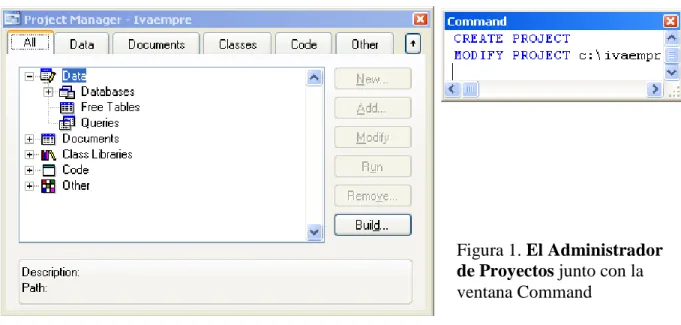
El Administrador de Proyectos.
El Administrador de proyectos es la herramienta principal para construir nuestras aplicaciones. A través de esta herramienta comenzaremos a diseñar, modificar y ejecutar todas las tareas comunes a nuestro proyecto. Todo nuestro desarrollo rondara entorno a un proyecto.
A través de esta herramienta contenedora de tipo visual, estara todo al alcance de nuestras manos pudiendo de esta manera organizar todo en un solo proyecto, siendo esto las bases de datos, Tablas libres, Formulario, Consultas, Menúes , Clases, Librerías, Programas, imágenes que harán a nuestras aplicaciones mas vistosas y también podemos incorporar los famosos formatos Gifs animados para que nuestras aplicaciones tengan una apariencia de estar “vivos” al tener movimientos. El buen diseño grafico de nuestros sistemas hará que sean mas vendibles nuestros productos.
Cuando iniciamos un nuevo proyecto, el mismo estará vacío, en el podemos ir agregando nuestros elementos o bien agregar los existentes en el.
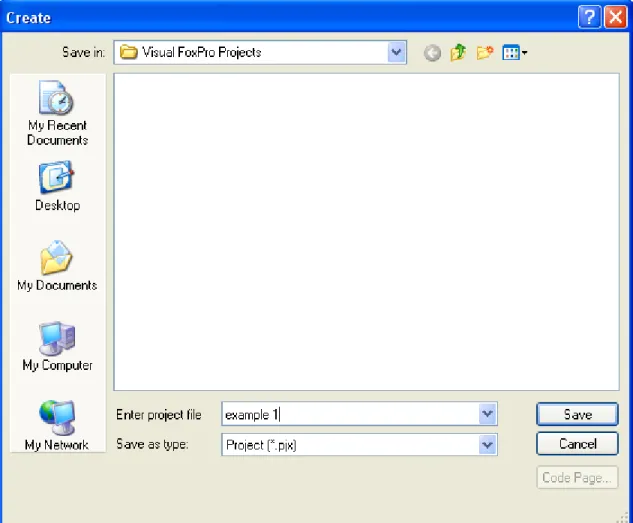
Iniciemos un proyecto nuevo a modo de ejemplos. Iniciemos Visual Foxpro y cuando aparezca el menú hacemos clic en File, Luego en New y se nos aparecera un cuadro de opciones que estará marcada por defecto en proyecto y hacemos clic en New File.
Estaremos frente a una pantalla similar a la figura 3. Inicio de un proyecto Nuevo.
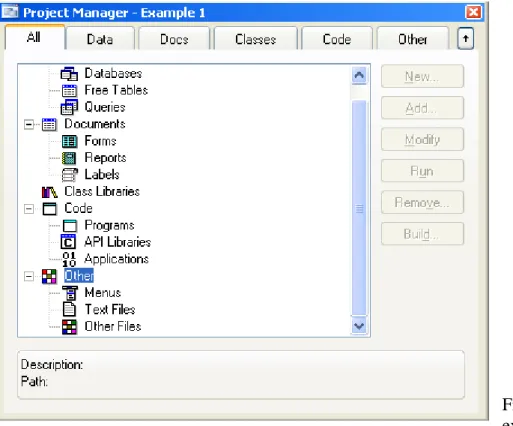
Proyecto Example 1 con todas las opciones principales desplegadas. Figura 4
Figura 4. Proyecto example 1
Si disponemos de un monitor de 17 Pulgadas como mínimo, no será necesario hacer clic en cada solapa, ya que teniendo desplegada la solapa todos, podremos ver todas las opciones necesarias para trabajar.
Comencemos mencionando brevemente las cinco solapas del Administrador de Proyectos.
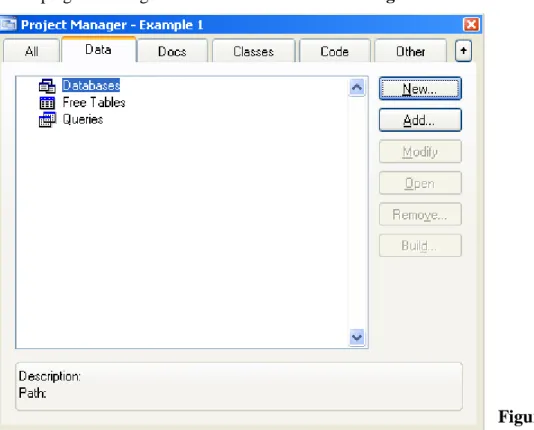
Datos:
Se desplegara una figura tal cual como lo muestra lafigura 5.
Figura 5. Datos
Además con la opción de crear o agregar consultas, esto no es más que comandos SQL automatizados en cuestión de minutos con un asistente intuitivo.
Documentos:
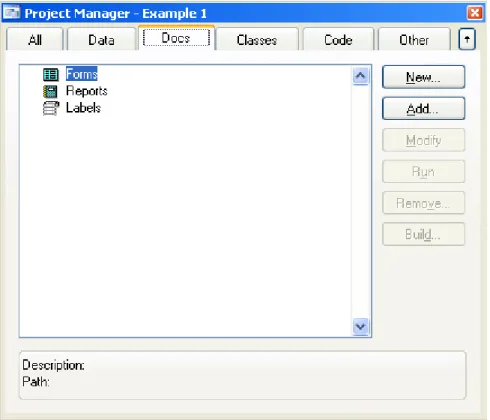
En esta solapa sera pasaremos la mayor parte de nuestro tiempo, ya que desde aquí pondremos toda nuestra potencia y creatividad a la hora de diseñar aplicaciones.La Figura 6nos muestra las opciones que disponemos: Formularios, Informes, y etiquetas. Es la solapa conocida como la de “trabajo” ya que la interfase que verán los usuarios de nuestras aplicaciones, serán creadas, modificadas y rediseñadas desde aquí.
Clases:
en la figura 7 tenemos la figura de clases, esta herramientas nos permite ahorrar horas y horas de programación una vez que hayamos desarrollado varias aplicaciones ya que demanda un tiempo considerable el diseño de las misma, ya que tenemos clases visuales y no visuales, tambien tenemos la posibilidad de utilizar clases de otros programadores que no esten protegidas, Visual FoxPro es pionero y unos de los primeros lenguajes en ofrecer esta herramienta de avanzada desde hace mas de 10 años atrás, ya que evita que el programador o desarrollador malgaste horas de escritura de codigo y diseño repetitivo para la misma aplicación como asi tambien como para otras. Aquí entra en juego conceptos nuevos en programación de Clases, Herencia, y polimorfismos. Se ha dedicado un capitulo entero sobre este tema ya que es muy complejo explicarlo en unas pocas líneas.
Code:
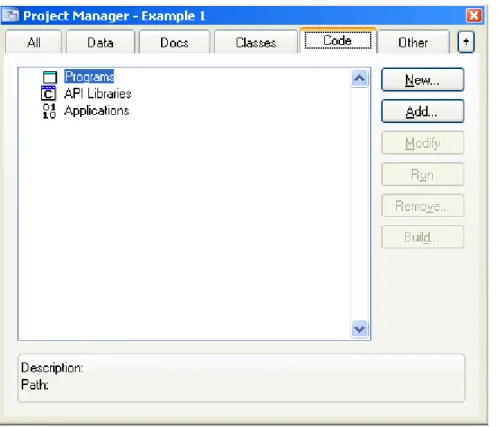
En esta solapa code (Figura 8) podremos incluir nuestros programas (prg), que serán muy útiles al momento de iniciar nuestras aplicaciones y las bibliotecas de Windows (API) y otras librerias propias como lo que maneja Visual FoxPro (FLL). Al momento de desarrollar nuestra aplicación de ejemplo daremos ejemplos prácticos sobre estos temas.
Figura 8. Code
Asistentes rápidos.
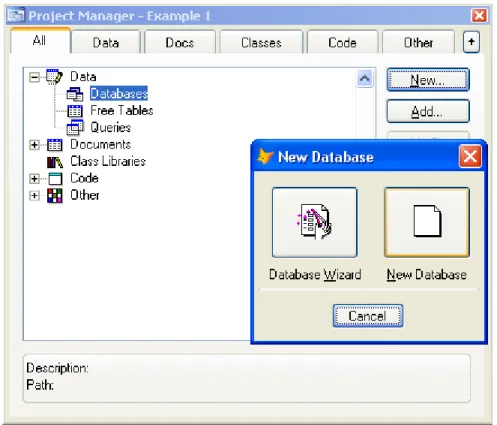
aplicación. En primer lugar debemos selección la solapa data ó en caso de estar activada la opcion de todos, hacemos clic en Databases, y luego en New para crear la Base de datos,
esto es para crear una base de datos que actuara como “contenedor” de todas nuestras tablas dependiente de la base de datos a crear, luego se mostrara en un pequeño formulario titulado
New Database, hacemos clic en la opcion “New Database” que muestra como figura una hoja en Blanco con un pequeño doblado en el margen superior derecho .
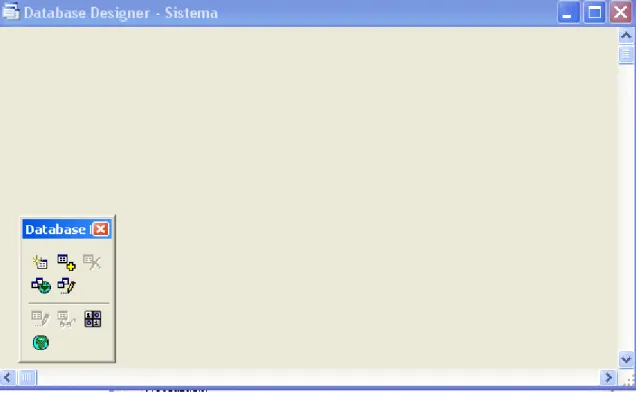
Figura 11. Creación de la base de datos “sistema.
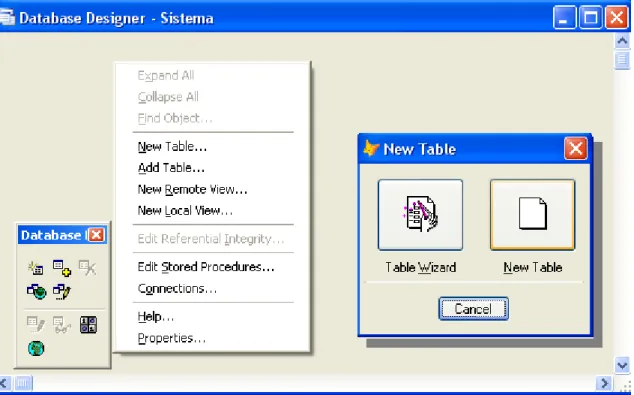
Figura 12. Creación de tablas
Figura 13. Creación de tablas
Ahora es el momento de introducir el nombre de nuestra tabla, la llamaremos “clientes” y hacemos clic en guardar. Ahora debemos designar cuales serán nuestros campos a utilizar para nuestra tabla, solamente utilizares a modo de ejemplo unos nombres de campos básicos tales como: idcliente, nombres, dirección, teléfono, ciudad,provincia,email.
Figura 14. Diseñador de Tablas
Figura 15. Asistente de Formularios.
A partir de este momento comenzamos a diseñar nuestro formulario. Escogemos la primera opción de Form Wizard y presionamos OK. Tal como lo muestra la figura 16.
Ahora debemos hacer clic en la flecha doble que señala hacia la derecha para que todos los campos sean seleccionados. Aquí vemos un detalle muy importante que es que en forma automática ha seleccionado la base de datos SISTEMA y la tabla CLIENTES, esto se ha hecho posible ya que al tener activado el proyecto “example 1” las base de datos con todas sus tablas están en memoria y en la carpeta “Visual FoxPro Projects” que es donde estamos trabajando como lo muestra lafigura 17.
Figura 17. Asistente de Formularios
Figura 18. Asistente de Formularios
Con este ultimo ejemplo mostraremos como crear Informe con el asistente rápido, todos los pasos a ejecutar son similares al igual que en la creación de formularios.
Comencemos. Estando abierto el proyecto abierto en la solapa Allnos situamos en la opción
Documents y hacemos clic en Report y hacemos clic en la opción de Report Wizard y después hacemos clic enReport Wizard y se nos mostrara una pantalla similar a lafigura 20.
A partir de aquí debemos prestar especial atención porque vamos a seleccionar los campos necesarios para emitir nuestro “informe” de acuerdo a nuestras necesidades.
En caso de ver una pantalla similar a la figura 21, en la se no este “activa” ninguna tabla, debemos hacer clic en el boton que esta a la derecha deFree Tables y buscamos la tabla “clientes”. La seleccionamos y hacemos clic y aceptamos o directamente pulsamos doble clic sobre ella y de esta manera tendremos en memoria la tabla clientes activa que depende de la base de datos example 1.
Figura 21. Diseño de informes.
Una vez hecho esto tendremos una figura similar a la figura 22 y demos seleccionar los campos necesarios para nuestro informe final y estos campos serán: nombres, dirección, ciudad, teléfono.
Figura 22. Selección de campos.
Figura 23.
Agrupamiento de registros.
Ahora estaremos en el paso 5 debemos optar por que campo ordenaremos los registros de nuestro informe, seleccionamos el campo idcliente y hacemos clic en para que quede ordenado por el campo idclientes , hacemos clic en Next > y estaremos frente a la figura 25, por el cual el campo ya estará ordenado por el campo idclientes.
Figura 25. Ordenación de registros.
Figura 26. guardar y ejecutar el formulario
Bases de Datos y Tablas
Tabla:Conjunto de datos almacenados en un archivo DBF, si una tabla no forma parte de una Base de Datos se le denomina Tabla Libre. Base de Datos: Conjunto de Tablas relacionadas En el mundo de la programación es muy común de hablar de Bases de Datos, ya existen diferentes lenguajes que utilizan este concepto lo cierto es que adaptado a VFP podríamos decir que constituye una BD una colección de tablas y demás elementos que iremos detallando detenidamente, esto quiere decir que la BD en VFP actuaría como contenedor de las tablas, sean estas libres o dependientes, entonces el termino tabla utilizaremos para designar a una archivo tipo DBF, que esto si seria una colección de registros. A modo de ejemplo, lo graficamos en la Figura 1, aquí tenemos a la BD con el nombre “Contenedor” que esta compuesta las tablas: empresa, clientes, provedor, tpfiscal, compfac, compras, ventas.
CONTENIDO DE UNA BASE DE DATOS.
De acuerdo a lo que estamos describiendo, mencionaremos detallaremos los elementos mas importantes que conforman una base de datos en VFP
Tablas Relaciones
Integridad Referencial Procedimientos almacenados Consultas
Vistas locales y remotas
COMANDOS E INSTRUCCIONES PARA EL MANEJO EN BASES DE DATOS.
Existe dos formas de trabajar con las instrucciones en BD, una es a través de los menúes contextuales que dispone VFP, que es la mas amigable e intuitiva, o podemos escribirlos directamente en la ventana Command, muchos programadores que trabajan desde versiones antiguas de VFP, hacen casi todo desde la ventana Command, pero para los nuevos programadores pueden optar por un método u otro.
Create Database
Creamos una BD nueva y se activa automáticamente. Desde la ventana Command , podriamos escribir por ejemplo CREATE DATABASE escuela. Desarrollemos un ejemplo mas elaborada desde laVentana Comandos, escribiremos lo siguiente para crear la BD “escuela” y una tabla “materias”
CREATE DATABASEescuela
CREATE TABLE materias (CodeName C (3), DescName C (20))
CLEAR
DISPLAY TABLES && despliega las tablas en la base de datos
DISPLAY DATABASES && despliega la información de las tablas incluidas en la base de datos
Modify Database
OPEN DATABASE
Nos permite abrir una BD creada previamente, recordemos que VFP abre las bases de datos en formaSHARED(compartida) esto significa que si necesitamos modificar la misma base de datos o tablas cuando estemos programando será necesario en algunos casos abrirla en forma
EXCLUSIVE.
OPEN DATABASE [FileName| ?] [EXCLUSIVE | SHARED] [NOUPDATE] [VALIDATE]
FileName
Especifica el nombre de la base de dato para abrir. No es necesario especificar una extensión para el nombre de archivo, Visual FoxPro asigna Automáticamente la extensión .dbc
?
Despliega la caja del diálogo Abierto que usted puede escoger en una base de datos existente o puede entrar el nombre de un nuevo formulario para crear. Esto lo hemos visto al usar el comandoMODIFY DATABASE.
EXCLUSIVE
Abre la base de dato en modo exclusivo. Si usted abre la base de datos exclusivamente, otros usuarios no podrán acceder y ellos recibirán un error si ellos intentan tener acceso. De todas formas podemos fijar con el comando SET EXCLUSIVE el estado de compartido o exclusivo.
SHARED
NOUPDATE
Especifica que los cambios no pueden ser hechos en la base de datos, en otras palabras, la base de dato es de solo lectura solamente. El contenido de la base de datos no será modificado ni tampoco sus tablas, esta es una utilidad a considerar para los usuarios novatos.
VALIDATE
Específica que VFP verifique si las referencias in la base de datos son validas. VFP chequea las referencias de los índices están disponibles en el disco. VFP también chequea los campos que contienen índices de etiquetas dentro de la tabla si están validos o corruptos.
SET DATABASE TO
Fija una base de datos determinada, cuando tenemos varias en memoria, esto también es posible utilizado
DELETE DATABASE
DELETE DATABASE DatabaseName | ? [DELETETABLES] [RECYCLE]
DatabaseName
PACK DATABASE
Luego de eliminar una tabla de la BD, queda la referencia de esa tabla, que la hemos borrado en forma lógica, de la misma manera que con los registros de una tabla, tenemos la posibilidad de “empaquetar” los datos y borrar físicamente las tablas.
?
Despliega el cuadro de dialogo desde donde usted puede elegir la base de datos a eliminar.
DELETETABLES
Elimina las tablas contenidas en la base de datos desde el disco y la base de datos.
RECYCLE
Especifica que la base de datos no se borra inmediatamente del disco y se la envía a la Papelera de reciclaje.
VALIDATE DATABASE [RECOVER] [NOCONSOLE] [TO PRINTER [PROMPT] TO FILE FileName]
RECOVER
Despliega el cuadro de dialogo para localizar las tablas e índices que no encuentran ubicados dentro de la base de datos. Comenzando desde la versión de VFP 7, la cláusula es soportada en los programas.
NOCONSOLE
TO PRINTER [PROMPT]
Envía el mensaje de salida de error desde VALIDATE DATABASE hacia la impresora
PROMPT despliega el cuadro de dialogo antes de iniciar la impresión. Ubique el parámetro inmediatamente después deTO PRINTER.
TO FILE FileName
Envía la salida del mensaje de error para un archive especificado con FileName.Si el archivo existe ySET FAFETYesta enON,se le preguntara si usted quiere sobrescribir el archivo.
CLOSE DATABASE
CLOSE [ALL | ALTERNATE | DATABASES [ALL] | DEBUGGER | FORMAT | INDEXES
| PROCEDURE | TABLES [ALL]]
Cierra la Base de Datos que esta en memoria y todas sus tablas, si establecemos el parámetro
ALL cierra todas las bases datos abiertas.
Dbc()
Despliega el nombre de la base de datos en memoria y su ruta de acceso. No debemos olvidarnos de anteponer el ? antes del comando para que la podamos visualizar.
DbUsed()
Con esta función podemos saber si una Base de Datos esta en memoria.
DISPLAY DATABASE [TO PRINTER [PROMPT] | TO FILE FileName [ADDITIVE]] [NOCONSOLE]
CONCEPTO DE AREA.
Este es el momento estamos en condiciones, de comenzar a trabajar con tablas. Con el simple hecho de abrir una tabla, ya estamos accediendo a su información, esta acción de abrir una tabla cualquiera supone que se carga en un lugar de la memoria, en otras palabras en un área determinada. Podemos abrir tantas tablas como sean necesarias, el único limite es de 255 tablas, claro esta que difícilmente necesitemos mas 64 tablas por base de datos, esto ya es mas que suficiente.
TABLAS DEPENDIENTES Y TABLAS LIBRES.
Recordaremos que una tabla que se encuentra en una base de datos esta enlazada a ella. A esto es lo que llamamos tabla dependiente. Por otro lado podemos crear la tabla fuera de ella, lo que la convertiría en tabla libre. Las diferencias entre ellas son abismales, ya que las tablas dependientes disponen de mayores prestaciones tanto a nivel de campos y la misma base de datos. En lo posible debemos trabajar con tablas dependientes, pero esto queda a criterio del la experiencia y gusto del programador ya que en la actualidad todavía existen muchos programadores de VFP que prefieren trabajar con tablas libres.
Detallaremos las principales prestaciones que de lastablas dependientesen una base datos. Nombres largos para la tabla y los campos
Propiedades de campos Propiedades de registros Triggers
Índices principal y candidatos Relaciones permanentes Integridad referencial
Procedimientos almacenados
Se amplia las prestaciones eliminando las antiguas limitaciones que teníamos con las tablas libres, ocho mas tres de extensión para el nombre de las tablas y diez posiciones para nombres de campo. Si por algún motivo especial necesitáramos hacerlas a estas tablas libres, lo ideal seria que mantuviéramos los ochos nombres para las tablas y diez para los campos, de esta manera evitaremos que los nombres se trunquen y al pasar el tiempo es difícil recordar nombres largos.
COMANDOS Y PARAMETROS EN EL MANEJO DE TABLAS DEPENDIENTES.
Estos comandos deberán ser tipiados en forma manual desde la ventana command, como lo muestra la figura siguiente.
Display Tables y List Tables
DISPLAY TABLES [TO PRINTER [PROMPT] | TO FILEFileName[ADDITIVE]] [NOCONSOLE]
Add Table
ADD TABLETableName| ? [NAMELongTableName]
Agrega una tabla libre a una base de datos, podemos modificar el nombre de la tabla para que sea mas largo agregando la cláusula,NAMEseguido del nuevo nombre.
Remove Table
REMOVE TABLETableName| ? [DELETE] [RECYCLE]
Elimina una tabla de la base de datos que la contiene y la convierte en una tabla libre, esto significa que perderemos todas sus propiedades, índices principales y las relaciones que pudieran existir con otras tablas.
Si por alguna necesidad deseamos borrar la tabla no solamente de la base de datos sino que tambien del disco rígido, debemos anteponer el parámetroDELETE.
Free Table
FREE TABLE TableName
Elimina la referencia de la cabecera de la tabla contenida en la base de datos. Aclaremos que la tabla permanecerá en la base de datos, pero esta vez como libre y no dependiente.
Drop Table
Elimina una tabla de la base de datos y la borra del disco. Incluyendo el argumento
NORECYCLEevitamos que quede en la papelera de Windows.
InDbc()
INDBC(cDatabaseObjectName,cType)
COMANDOS GENERALES EN LA OPERACION DE TABLAS.
Al tener abierta una BD o cuando necesitemos usar tablas libres, utilizaremos las siguientes relaciones de instrucciones. Para los programadores de versiones tipo Xbase les resultara muy familiar todo esto, por lo cual VFP aun las usa por cuestiones de compatibilidad con versiones anteriores.
Use
USE [[DatabaseName!] TableName | SQLViewName | ?] [IN nWorkArea | cTableAlias] [ONLINE] [ADMIN] [AGAIN] [NOREQUERY [nDataSessionNumber]] [NODATA]
[INDEX IndexFileList | ? [ORDER [nIndexNumber | IDXFileName | [TAG] TagName [OF CDXFileName] [ASCENDING | DESCENDING]]]] [ALIAS cTableAlias] [EXCLUSIVE] [SHARED] [NOUPDATE]
[CONNSTRING cConnectionString|nStatementHandle]
No necesitamos nada mas que el nombre de la tabla anteponiendo el comando USE ,se carga la tabla, junto con sus índices en caso de existir, en el primer área disponible para poder trabajar. Si necesitamos que la tabla se abra en un área determinada debemos incluir la cláusula IN seguido del número de área. Si queremos que VFP asigne la primera área no asignada, pondremos el valor 0 en el numero de área. Ejemplo:
CLOSE DATABASES
OPEN DATABASE (HOME(2) + ‘Data\Data’)
ACTIVATE WINDOW View && activa la ventana Sesión de datos USE alumnos IN 0 && abre la tabla alumnos
Select
SELECT nWorkArea | cTableAlias
Especifica un área de trabajo para activar. Por defecto el área que activa VFP
Para cambiar de area de debemos acompañar al SELECT con el numero de area, o bien escribir el alias de la tabla.
Para los programadores que gustan de las ventajas de SQL, preferirán cambiar el comando
SELECTpor sentencias de SQL lo cual en algunas circunstancias es lo mejor. CLOSE DATABASES
OPEN DATABASE (HOME(2) + ‘Data\testdata’) SELECT 1 && area de trabajo 1
USE clientes && abre la tabla clientes SELECT 2 && area de trabajo 2
USE ordenes && abre tabla ordenes SELECT clientes && Work area 1 BROWSE
Append Blank
Agrega uno o más registro al final de la tabla. Puede editar un nuevo registro con browse, change, o edit.
APPEND [BLANK] [IN nWorkArea | cTableAlias] [NOMENU]
El siguiente ejemplo muestra como agregar 10 registro con la cláusula for en un programa .prg Este ejemplo es muy útil cuando necesitemos programar para una tienda o comercio cualquiera y los pagos se harán en cuotas o varios pagos por medio de una tarjeta de crédito. En algunos casos es mejor usar comandos tipo SQL, INSERT INTO, ya que reemplaza al
APPEND BLANK yREPLACE.
CLOSE DATABASES
CREATE TABLE curRandom (nValue N(3)) FOR nItem = 1 TO 10
Replace
REPLACE FieldName1 WITH eExpression1 [ADDITIVE][, FieldName2 WITH eExpression2 [ADDITIVE]] ... [Scope] [FOR lExpression1] [WHILE lExpression2] [IN nWorkArea | cTableAlias][NOOPTIMIZE]
Reemplaza o actualiza la información de cada campo en una tabla. Su sintaxis es : REPLACE campo with datos
CLOSE DATABASES
CREATE TABLE Random(cValue N(3)), (cLastnames C (30))
FORnItem = 1TO10 && Append 10 records,
APPEND BLANK
REPLACE cValue WITH 22&& Reemplaza todos los registros por el valor 22
ENDFOR CLEAR
LIST && Display the values
Delete
Borra lógicamente el o los registros donde esa situado el puntero en la tabla. Podemos borrar selectivamente con los argumentos FOR o WHILE, mediante DELETE ALL, podemos borrar todos los registros. Podemos borrar registros que estén en otra área de trabajo mediante IN.
Se puede trabajar y visualizar los registros marcados para borrar mediante set delete off
CLOSE DATABASES
SET DELETE OFF & Activa los registros marcados para su eliminación OPEN DATABASE (HOME(2) + ‘Data\testdata’)
USE random && Abre la tabla random
DELETE ALL ‘ && Marca para la eliminación CLEAR
Recall
Recupera un registro borrado lógicamente en la tabla seleccionada. Al igual que DELETE
podemos recuperar todos los registros medianteALLo seleccionarlos conFORoWHILE.
CLOSE DATABASES
SET DELETE OFF & Activa los registros marcados para su eliminación OPEN DATABASE (HOME(2) + ‘Data\testdata’)
USE random && Abre la tabla random CLEAR
RECALL ALL
LIST FIELDS cValue,cLastnames FOR DELETED( ) && Lista registros marcados para borrar en caso de no este activo el SET DELETED OFF
Pack
Borra físicamente todos los registros marcados con la marca de borrado y actualiza el archivo de índices y los archivos .FTP que contienen los campos memo. En ningún caso debemos utilizarZAP,ya que no borrara los campos memos asociados a la tabla.
PACK [MEMO | DBF] [Tablename ] [IN nWorkarea | cTableAlias] CLOSE DATABASES
OPEN DATABASE (HOME(2) + ‘Data\testdata’) USE random && Abre la tabla random
CLEAR DELETE ALL PACK
LIST FIELDS cValue,cLastnames
TABLAS EN MODO BROWSE
BROWSE [FIELDS FieldList] [FONT cFontName [, nFontSize [, nFontCharSet]]] [STYLE cFontStyle] [FOR lExpression1 [REST]] [FORMAT] [FREEZE FieldName] [KEY eExpression1 [, eExpression2]] [LAST | NOINIT] [LOCK nNumberOfFields] [LPARTITION] [NAME ObjectName] [NOAPPEND] [NOCAPTIONS] [NODELETE] [NOEDIT | NOMODIFY] [NOLGRID] [NORGRID][NOLINK] [NOMENU] [NOOPTIMIZE] [NOREFRESH] [NORMAL] [NOWAIT][PARTITION nColumnNumber [LEDIT] [REDIT]][PREFERENCE PreferenceName] [SAVE] [TIMEOUT nSeconds] [TITLE cTitleText] [VALID [:F] lExpression2 [ERROR cMessageText]]
[WHEN lExpression3] [WIDTH nFieldWidth] [WINDOW WindowName1]
[IN [WINDOW]WindowName2| IN SCREEN] [COLOR SCHEMEnSchemeNumber]
CLOSE DATABASES
USE c:\ivaempre\bases\clientes.dbf SHARED
SELECT 1 && area de trabajo 1
USE clientes && abre la tabla clientes CLOSE DATABASES
BROWSE FIELDS cust_id:R, company NOEDIT
CAMPOS.
TIPOS DE CAMPOS.
VFP 9 tiene predefinidos los campos a utilizar, ya que disponemos de todos los tipos de campos necesarios para desarrollar nuestras aplicaciones.
Visual FoxPro Tipos de Datos
Tipo de
dato Descripción Tamaño Rango
Blob
Binary data of indeterminate length.
Blobvalues are in a memo (.fpt) file.
No code page translation is performed onBlob
data.
4 bytes in a table
Limited by available memory and/or 2GB file size limit.
Character
Alphanumeric text For example, a customer address
1 byte per character to 254
Any characters
Currency
Monetary amounts For example, the price of an item
8 bytes - $922337203685477.5807 to $922337203685477.5807
Date
Chronological data consisting of month, day, and year
For example, an order date
8 bytes
Logical
Boolean value of True or False
For example, whether or not an order has been filled
1 byte True (.T.) or False (.F.)
Numeric
Integers or decimal numbers
For example, the quantity of items ordered
8 bytes in memory; 1 to 20 bytes in table
- .9999999999E+19 to .9999999999E+20
Varbinary
Binary values.
Varbinarydata is similar toVarchardata in that values do not include padding with zero (0) bytes. The length of the contained value is stored internally.
No code page translation is performed on
Varbinarydata.
1 byte per hexadecimal value up to 255 total bytes
Any hexadecimal value
with aneprefix in language syntax.
Además, FoxPro Visual proporciona tipos de datos que sólo se aplican a los campos en las tablas.
Visual FoxPro Tipos de Datos
Field type Description Size Range
Character (Binary)
AnyCharacterdata that you do not want translated across code pages
For example, user passwords stored in a table and used in different countries or regions.
1 byte per character to 254
Any characters
Double
A double-precision floating-point number
For example, scientific data requiring a high degree of precision.
8 bytes
4.94065645841247E-324 to
+/-8.9884656743115E307
Float Same asNumeric
8 bytes in memory; 1 to 20 bytes in table
- .9999999999E+19 to .9999999999E+20
General
Reference to an OLE object For example, a Microsoft Excel
4 bytes in table
Read-only. Step values.
Memo
Alphanumeric text of indeterminate length or reference to a block of data
For example, notes about a phone call in a phone log.
4 bytes in table
Limited by available memory.
Memo (Binary)
Same asMemoexcept that memo field data does not change across code pages
For example, a login script used in different countries or regions.
4 bytes in table
Limited by available memory.
Varchar
Alphanumeric text.
Varcharis similar toCharacter
except values inVarcharfields do not include padding with additional spaces. The length of the contained value is stored internally.
1 byte per character up to 254 total bytes
Any characters
Varchar (Binary)
Varchartype data that you do not want translated across code pages.
1 byte per character up to 254 total bytes
Any characters
Debemos tener especial cuidado al concatenar variables, sobre todo al hacer comparaciones. A modo de ayuda ilustramos una breve tabla de conversiones.
En el próximo capitulo instrucciones básicas, detallaremos, funciones de conversión y comandos necesarios para una correcta programación en VFP.
PROPIEDADES DE CAMPO.
Es muy útil, al momento de fijar nuestros campos dentro de la tabla, así de esta manera podemos controlar el tipo de dato ingresado por el operador a fin de evitar errores por parte del usuario no experimentado, de todas maneras también podemos hacer todo esto de forma manual desde las propiedades de cada objeto, ya que esta manera podemos tener un control mas detallado sobre nuestras aplicaciones.
InputMask: equivale a la propiedad InputMask del control TextBox, la cual coloca en el control correspondiente un formato preestablecido de entrada de datos, el cual no será grabado en el campo, es a modo de ayuda para el usuario.
Caption:Valor que aparecerá por defecto en las propiedades del control asociado al campo en el formulario correspondiente. En este caso, se mostrara en la propiedad Caption.
Field Validation (Validacion de Campos)
Es muy útil para evitar que el usuario del sistema introduzca datos erróneos en el campo correspondiente, así también para establecer un valor por defecto.
Regla de validación: condición que examina cuando introducimos un nuevo valor en el campo correspondiente y se efectúa un movimiento a otro campo de la tabla.
Texto de validación: al no cumplirse la regla de validación desde aquí podemos emitir un mensaje.
Valor predeterminado: valor que tomara por defecto al crearse un nuevo registro.
Asignar tipo de campos a clases (Map field type to Classes)
PROPIEDADES DE REGISTRO. DESENCADENANTES.
INDICES
Cuando creamos una tabla, podemos ordenar los datos para acelerar la obtención de datos mediante índices. Con los índices, puede procesar rápidamente los registros para mostrarlos, consultarlos o imprimir. También puede seleccionar registros, controlar si se introducen valores duplicados en un campo y admitir relaciones entre tablas. Esto hace en bases de datos de millones de registros podamos obtener informes en cuestión de segundos para emitirlos por pantalla o impresora.
VFP ofrece cuatro tipos de índice diferentes, cada uno con características propias: Principal
Candidato Normal Único
Los índices principales aseguran que sólo se introducen valores únicos en un campo y determinan el orden en el que se procesan los registros. Puede crear un índice principal para cada tabla si la tabla está incluida en la base de datos. Si la tabla ya tiene un índice principal, agregue un índice candidato. Este índice es el que define el campo clave
Los índices candidatos también imponen valores únicos y determinan en qué orden se procesan los registros, como un índice primario. Puede tener varios índices candidatos por tabla en bases de datos y en tablas libres.
Ordenar los registros para aumentar Un índice normal, candidato o principal la velocidad a la que se presentan,
se consultan o se imprimen.
Controlar la entrada de valores Un índice principal o candidato para una tabla Duplicados en un campo y ordenar de base de datos o un índice candidato para
los registros una tabla libre.
INTRODUCCIONES PARA USAR CON LOS INDICES Index
Permite crear índices tipo .IDX y .CDX en las tablas. Los índices tipo .IDX no se utilizan y la utilidad de crear índices la podemos incluir dentro de un programa .prg, en el caso que necesitemos reconstruir los índices que estén corruptos en caso de cerrarse incorrectamente el sistema o haberse producido una falla eléctrica, o también cuando se produce una interrupción por corte de energía eléctrica.
Para nuestra comodidad es mejor crear los índices dentro del diseñador de tablas. La función que tienen los índices es de crear un archivo que apunta en forma directa a la tabla para ordenar a los mismos en forma virtual, permitiendo de esta manera un acceso mas rápido, siendo esto de gran utilidad para tablas “gigantes”. Indexar también puede ser usado como sinónimo de ordenado.
INDEX ON eExpression TO IDXFileName | TAG TagName [BINARY] [COLLATE cCollateSequence] [OF CDXFileName] [FOR lExpression]
[COMPACT] [ASCENDING | DESCENDING] [UNIQUE | CANDIDATE] [ADDITIVE] Ejemplo de como crear indices sobre la tabla clientes.
Set Order to Tag
Fija el orden de una tabla una vez que el archivo de índices esta abierto, por defecto las tablas se orden de acuerdo al primer índice increado, esto quiere decir que al crear el TAG será considerado el primer tag en caso de tener mas de uno, y para establecer el segundo tag por defecto solo debemos activarlo:
Set Order TO Tag direccion
Si necesitamos dejarlo en el orden físico inicial de la tabla, solamente debemos fijarlo de nuevo con:
Set Order TO
REINDEX
Reconstruye los índices de una tabla, lo cual la tabla debe estar abierta en forma exclusiva, se aconseja utilizarlo en el entorno de programación. Es mas útil utilizar reindex que borrar completamente el archivo de índices y crear todos sus tag, claro esta que esto depende del criterio de cada programador.
Relaciones Permanentes y Temporales
Recordemos brevemente que en VFP existen las relaciones permanentes, y que tienen las siguientes características:
Se establecen dentro de la BD Relaciona índices, no campos.
La relación existe siempre que tengamos abierta la BD abierta
el índice de la tabla hija con el que queramos relacionarlo. Por comodidad a la hora de programar o actualizar nuestros sistemas veremos que es más útil establecer relaciones temporales, ya que son más versátiles en todos los aspectos, sobre todo cuando necesitemos reconstruir los índices de nuestras relaciones por eventuales “caídas del sistema”.
Características de las relaciones temporales:
Se pueden crear sobre tablas dependientes o libres
Se relaciona un campo de la tabla madre con un índice de la tabla hijas.
No es necesario que la tabla madre este ordenada, ni que el índice sea de un tipo especial. Es necesario que la tabla hija este ordenada por el índice coincidente con la expresión de la relación.
Set Relation
Establece una relación temporal entre dos tablas, debemos colocarnos en el área de la tabla madre y luego tipiar.
SET RELATION TO alumno INTO alumnos
Claro esta como hemos mencionado, todo esto se resuelve, con la ventanaSesión de Datos. INTEGRIDAD REFERENCIAL.
Para todos los programadores de VFP de versiones anteriores, desde la versión 5 más exactamente, disponemos la posibilidad de trabajar al igual que Access, con integridad referencial. Debemos tener en cuenta que en la mayoría de casos, los programadores con experiencia en VFP optan por no utilizar integridad referencial, ya que en algunos casos puede complicarnos las cosas.
La integridad referencial consiste en que los datos contenidos en la tabla madre e hija en un relación no tengan incoherencias, esto es que sean concordantes entre si. Para esto debemos tener en cuenta que:
1) Modificación del campo clave de la relación en la tabla madre, si existen registros en la tabla hija con esa clave, habrá que cambiarlos igualmente, caso contrario tendríamos en la tabla hija registros sin padre.
2) Eliminación de un registro en la tabla madre, cuando eliminamos un registro de la madre, debe borrarse este y también todos los tengan la misma clave en la tabla hija, ya que de lo contrario, estaríamos en la misma situación descripta anteriormente.
3) Inserción de un nuevo registro en la tabla, al un registro nuevo en la tabla hija debemos comprar que exista un registro con la misma clave en la tabla madre, si no, estaríamos en la misma situación que en los casos anteriores, este registro estaría huérfano.
En estos tres ítems podemos ver como trabaja la integridad referencial en el mantenimiento de una relación. No nos olvidemos que la integridad referencial es posible dentro de la Base de Datos.
A modo de recordar, debemos hacer notar que la tabla madre deberá tener un índice tipo Principal, y la tabla hija uno de tipo candidato, en caso de tener un índice del tipo normal, la integridad referencial simplemente no funcionara.
COMANDOS DE BUSQUEDAS EN TABLAS.
Después de que tenemos a las tablas indexadas, podemos acceder con rapidez a sus registros.
Skip
Avanza o retrocede dentro de los registros. Debemos controlar siempre que el avance o el retroceso no desborden el principio o el final de la tabla. Para ello contamos con dos comandos.
Bof()
Retorna (verdadero) .T. si el puntero del esta mas alla del primer registro, es decir en la cabecera.
Eof()
Retorna (verdadero) .T. al llegar al final del registro el puntero, cuando esta la cabecera de la tabla.
Go
Permite ir directamente a un registro, también podemos indicarte por medio de un numero de registro determinado. Con GO TOP nos ubicamos en el primero y con GO BOTTOM nos ubicamos en el último. Recordemos que el desplazamiento esta supeditado al campo en que este indexada la tabla.
Por medio de la cláusulaINpodemos mover el puntero en otras áreas de trabajo.
Seek
Found()
Con este comando podremos saber si un valor cualquiera sea ha encontrado o no. Se lo debe ubicar después de la instrucción de búsqueda.
Seek()
Sustituye a las dos instrucciones anteriores y alSET ORDER,lo que la hace mucho mas practica. Un ejemplo a implementar seria el siguiente:
CLOSE DATABASES
OPEN DATABASE (HOME(2) + ‘Data\testdata’) USE clientes ORDER cliente
? SEEK(‘CORONEL’) && Retorna .T., si encontró el registro
Do While
Este clasico bucle es muy utilizado en cualquier lenguaje de programación, en lo posible debemos olvidarnos de este bucle y sustituirlo por el ComandoScan,que es mucho mas rápido y practico. Un ejemplo seria:
DO WHILE !EOF() Skip 1 ENDDO
Esto hara que avance por la tabla de un registro por ves hasta que encuentre el final del registro.
Scan
CLOSE DATABASES
OPEN DATABASE (HOME(2) + ‘Data\testdata’) USE profesores
CLEAR
SCAN FOR UPPER(profesor) = ‘CORONEL’ ? idprofesor, profesor, edad
ENDSCAN
COMANDOS DE CALCULOS EN TABLAS.
El uso de estos comandos en forma correcta, puede simplificarnos a la hora de escribir código.
Average
Realiza la media de un campo o campos determinados por la clausula FOR o WHILE.
Podemos guardar el resultado de una variable o varias variables dependiendo de los campos promediados.
Sum
Similar al comando anterior, pero este hace una suma
Count
Cuenta los registros dependiendo del índice y del estado de eliminación.
Reccount ()
Cuenta todos los registros estén o no eliminados. No se pueden incluir las cláusulasFORy
WHILE.
Calculate
Argumento Se usa para
AVG( ) Realiza la media. Muy similar a AVERAGE CNT( ) Cuenta el numero de registros. Igual a COUNT MAX( ) Encuentra el valor maximo de todos los campos MIN( ) Halla el valor minimo
NPV ( ) Calcula el valor neto de una inversion STD ( ) Podemos realizar la desviación típica. SUM ( ) Suma los valores de los campos. VAR ( ) Halla la varianza de un promedio
En algunos ejemplos que daremos, vamos a mostrar algunos de estos comandos ya que detallarnos en este omento no es necesario.
SISTEMA DE ALMACENAMIENTO EN BUFFER
Si hemos llegado detenidamente hasta aquí, es porque la programación o el desarrollo de sistemas es lo nuestro. Y como no serlo si programando podemos construir y darle vida a nuestra pc!. Entonces felicitaciones, a partir de ahora nos introduciremos en la programación en forma mas detallada, en el caso que el ejemplo no sea lo suficientemente claro de entender, con el desarrollo de las aplicaciones ejemplos daremos por finalizado este tema.
Esto es una gran utilidad que trae aparejado VFP entre tantas herramientas de avanzada que iremos descubriendo a lo largo de este libro, La programación orientada a objetos y entornos visuales se han impuesto! y ni hablar de cuando tratemos la Herencia y Polimorfismo que VFP es un pionero desde hace ya aproximadamente 15 años!!! Visual FoxPro siempre ha estado un paso adelante en todo. Esto lo convierte en el favorito a la hora de diseñar aplicaciones comerciales o financieras por ejemplo.
El almacenamiento para el trabajo en red
Además de facilitar el mantenimiento de las tablas, también podemos controlar el tipo de acceso de los usuarios a las tablas desde los distintos puestos de red. Tenemos la técnica de bloqueo pesimista, cuando se produce una modificación, o por el otro lado, dejar absoluta libertad a los usuarios de la red bloqueando solo a la hora de grabar, que es lo que se llama bloque optimista.
Tanto para un caso, como para el otro, tenemos defensores y detractores. Por un lado están lo que afirman que no se debe permitir tocar a otro usuario de la red si uno esta editando el mismo registro, ya que si esto ocurriese se grabaría la actualización o modificación que realizara el ultimo, con lo cual el programa actualizara una modificación hecha por uno de los usuarios y no lo del otro; por otra parte están los que aseguran si se bloquea el registro y el usuario en cuestión no cierra la ventana o aplicación donde esta modificando, puede dejar bloqueada la red, las dos teorías son aceptadas y VFP las acepta, ya que permite ambos tipos de bloqueos.
Detallaremos los 3 tipos de Buffers existentes VFP, para el almacenamiento de datos: 1 buffer: Valor predeterminado, contiene los valores que el usuario visualiza en pantalla. 2 buffer : Almacena la información original que tenia la tabla.
=CURSORSETPROP (“Buffering”, < valor de almacenamiento >)
En este tipo de almacenamiento podemos usar 5 tipos (valores) de almacenamiento:
Valor Significado del Valor Numérico
1 Es ignorado el almacenamiento en buffer, por lo tanto no lo utilizamos
2 Se bloquea a nivel registro y pesimista. El registro estará bloqueado hasta Que se grabe la modificación.
3 El bloqueo será a nivel registro, aunque esta ves será optimista. Entonces se Produce el bloqueo cuando se actualiza la modificación o se produce un desplazamiento a otro registro.
4 Bloqueo pesimista a nivel de tabla. Funciona en forma muy similar que a Nivel registro, lógicamente que a nivel tabla.
5 Bloqueo optimista a nivel tabla. Sucede cuando se actualizan las modificaciones
Para todos los casos debemos tener, el acceso no exclusivo ( SET EXCLUSIVE OFF), el
SET MULTILOCKS ON.
Después de incluir este comando ya podremos disfrutar de las cualidades del sistema.
Comprobar si ha habido modificaciones
Como para el de tabla, mientras que conGETNEXTMODIFIED( )esta recomendado a nivel tabla, auque a continuación veremos cómo se puede utilizar también a nivel de registro. La sintaxis deGETFLDSTATE ( )es:
=GETFLDSTATE( <nombre ó nº del campo>, <alias> ) Los valores posibles a devolver son:
Valor Significado
1 No se ha editado el campo o no ha cambiado el estado de eliminación.
2 Se ha editado el campo o ha cambiado el estado de eliminación.
3 No se ha editado el campo de un registro añadido o ha cambiado el estado de Eliminación del registro añadido.
4 Se ha editado el campo de un registro añadido o ha cambiado el estado de eliminación para el registro añadido.
0 Nos permite saber si ha cambiado el estado de eliminación del registro.
-1 Nos devuelve todos los estados del registro, eliminación, edición, etc
A nivel registro podemos hacer la comprobación con SETFLDSTATE( ). Para saber que registro se ha modificado o eliminado dentro de la tabla, esto significa que tenemos una técnica mas que podemos incluir en nuestros programas. A modo de ejemplo:
=SETFLDSTATE(cFieldName | nFieldNumber, nFieldState [, cTableAlias | nWorkArea])
Si no se ha modificado o borrado registro alguno, el valor devuelto será 1. Debemos tener en cuenta queSETFLDSTATEdevuelve el valor del primer registro que encuentra conflagde modificación, por lo cual es importante el número de registro que se le pase como parámetro. Tanto una técnica como la otra son validas, Cualquiera de las dos técnicas son validas.
Como actualizar la tabla.
Hemos llegado al último paso que esGuardar o Descartar las modificaciones.
Esto se lleva a cabo, con las funciones: =TABLEUPDATE( ) y =TABLEREVERT ( ).
Debemos recordar que estamos trabajando sobre una tabla intermedia, que esta en memoria, y que todos estos datos debe ser volcada a la tabla física. Este paso difiere del tipo de almacenamiento que hayamos elegido.
TABLEUPDATE ()dispone de cuatro parámetros:
=TABLEUPDATE( [nRows [, lForce]] [, cTableAlias | nWorkArea] [, cErrorArray] )
Valor Significado del Valor
0 Por defecto. Se actualizara el registro en el que está el puntero sea cual sea el tipo de almacenamiento elegido.
1 Se actualizarán todos los registros si el almacenamiento es a nivel de tabla y sólo El registro actual si el almacenamiento se estableció a nivel de registro.
2 Similar funcionamiento que el valor 1 pero en este caso VFP no emitirá un si la actualización no terminó con éxito.
Recordemos lo dicho que para el almacenamiento en buffer optimista, habrá que establecer.T.
el segundo de los parámetros, con lo que se producirá la actualización desde el buffer de red. Si por el contrario, queremos descartar los cambios hechos, deberemos utilizar la función
TABLEREVERTde la siguiente manera:
=TABLEREVERT( [lAllRows [, cTableAlias | nWorkArea] ] )
Deberemos establecer .T.para que se realice el descarte de los cambios realizados en todos los registros. Con esta función recuperamos los datos del 2º buffer, es decir los datos originales de la tabla.
En nuestros programas o aplicaciones, usaremos los 2 clásicos botones de Guardar y
Implementar todo esto es más fácil de lo que parece.
CONSULTAS Y VISTAS.
Con VFP 9, hacer consultas y vistas es muy fácil, tan fácil que no debemos en principio incluir comandos tipo SQL, ya que al construir consultas y vistas en forma interactiva, lo que estamos haciendo es establecer comandos 100 % deSQL.Debemos dejar bien en claro, que la principal diferencia entre vistas y consultas, es que las primeras permiten la actualización sobre las tablas de origen, mientras que las consultas no.
GETFLDSTATE(cFieldName | nFieldNumber [, cTableAlias | nWorkArea]) ó
SETFLDSTATE(cFieldName | nFieldNumber, nFieldState [, cTableAlias | nWorkArea])
CURSORSETPROP( cProperty [, eExpression] [,cTableAlias | nWorkArea])
Hacemos notas que en el caso de las consultas, se crea un archivo por separado, con extensión .QPR, que puede ser ejecutado en cualquier momento. En cambio las vistas que pueden ser Locales o Remotas se almacenan dentro de la Base de Datos y son separables de ellas, lo que las convierte en menos flexibles.
CONSULTAS
2) Izquierda: Se tomaran todos los registros de la tabla de la izquierda y aquellos de la tabla de la derecha que cumplan la condición.
3) Derecha: de igual manera que la anterior, pero con la diferencia que esta ves se tomaran todos los registros de la tabla de la derecha y solo aquellos de la tabla de la izquierda que cumplan la condición.
4) Completa: se usaran todos los registros de ambas tablas, cumplan o no la condición establecida.
Luego de esto debemos ir seleccionando en las distintas solapas las opciones que nos ofrece el diseñador de consultas que son las siguientes, hacemos notar que siempre que se trabajemos tanto con vistas como con consultas se deben agregar la menor cantidad de campos, uniones, filtros, y agrupamientos, esto a fin de entender mejor su funcionamiento.
Las solapas que nos ofrece el diseñador de consulta a fin de “extraer información”, todo esto son comandosSQLocultos en el asistente para que resulte más intuitivo para el programador, estas solapas son:
1) Fields:es donde debemos indicar cuales son los campos de la tabla o tablas que queremos que aparezcan en la consulta.
2) Join: aquí aparecen las “uniones” que hemos hecho al principio al escoger las tablas y los campos a relaciones.
3) Filter: desde aquí establecemos relaciones que deben cumplir los registros resultantes de la consulta. No debemos confundirlo conJoin.
Como destino de la consulta el de Tabla, de esta manera por ejemplo, tendremos una unión de dos tablas, ya que a traves del asistente la hemos unidos a dos tablas en forma oculta con comandosSQL.En la figura de abajo tenemos las opciones para escoger el destino de nuestra consulta.
No entraremos en muchos detalles ya que en VFP las consultas son incluidas por cuestión de compatibilidad, en cambio en las vistas, daremos mas detalle ya que son mas flexibles a la hora de trabajar con ellas y en las aplicaciones practicas daremos ejemplos prácticos con vistas del tipo locales.
dado de baja y el Gerente no quiere perder ciertos datos que son de vital importancia para la empresa. De todas maneras contamos con muchas herramientas de conversión de datos, siendo Access una de ellas por ejemplo, en las cuales podemosexportar las tablas o bases de datos a un Formato tipo DBF. Esto hará en algunas circunstancias los programadores de VFP, queden como héroes al permitir que todos los datos sean traspasados a un nuevo sistema sin necesidad de cargarlos todo de nuevo.
El generador de Vistases prácticamente igual al visto al deGenerador de Consultas,salvo en la última de las páginas que permite actualizar el origen de datos.
Iniciemos una Vista Local, a modo de ejemplo:
Luego hacemos clic en Close, y veremos el cuadro que nos preguntara que tipo de relación queremos establecer, elegimosLeft join,y hacemos clic en Ok, luego en caso de que aparezca de nuevo la ventana paraagregar Tablas o Vistashacemos clic en Cerrar.
Ahora tendremos que trabajar en todas y cada una de las solapas que disponemos en el diseñador de vistas. Las solapas que disponemos son las siguientes:
Ahora hacemos clic en la solapaJoin y veremos como quedaron unidas las dos tablas por medio de la relación. En caso de haber hecho todo bien la solapaJoinquedara de la siguiente manera tal cual como lo grafica la imagen de abajo.
En Cambio en la SolapaOrder By:seleccionamos el campoArticulos.rubroy hacemos clic en boton y la solapa quedara de la siguiente manera como lo muestra la figura de abajo.
A partir de ahora términos con la construcción de nuestra consulta !. Ahora lo que debemos es hacer con el lado derecho del Mouse y hacemos clic en Run Query y podremos ver como queda terminada nuestra vista local, lo cual la podremos utilizar en el diseño de nuestros informes. Y por su puesto, después de tanto trabajo, no debemos olvidarnos de salvar o grabar nuestra primera vista local, la grabaremos con el nombre deviewart.
En caso de haber cometido errores la vista será visualizada en pantalla de la siguiente manera como lo muestra la figura de la pagina siguiente.
Éxitos en el estudio de este libro estimado lector y lectora, ya que nos falta un largo camino por recorrer.
Funciones de Microsoft Visual FoxPro.
A partir de aquí ingresaremos a ver o en el caso de los programadores de versiones mas antiguas de VFP, o de otros lenguajes, un repaso de los comandos mas usados en el desarrollo de nuestros programas y aplicaciones, al final del capitulo veremos un pequeño repaso de los comandos mas importantes de SQL. Estos ejemplos pueden ser escritos dentro un programa tipo .PRG o bien dentro de nuestros aplicaciones, a ser mas exactos dentro de nuestros objetos de la clase base por ejemplo. a los antiguos programadores de D.O.S que es probable que todavía existan algunos, esto será muy facial de aprender. A los fines didácticos, y para ahorrar espacios y hojas usaremos un tamaño mas pequeño al escribir este capitulo. Es increíble las horas que se pierden en cualquier lenguaje de programación al no conocer como trabajar con funciones, por eso consideramos muy importe el correcto uso de ellas, ya que la tarea de que desarrollan muchos programadores o desarrolladores lo hacen en forma solitaria.
FUNCIONES DE CADENAS.
ASC() (Función)
Retorna el código ANSI del carácter situado más a la izquierda de una expresión de caracteres. Tipo de valor devuelto: Carácter.
ASC(cExpression)
STORE'AaBbCcDdEeFf'TOgcANSI && 10 characters
CLEAR
FORnCOUNTER = 1TO10
?SUBSTR(gcANSI, nCOUNTER,1) && Display a character ??ASC(SUBSTR(gcANSI, nCOUNTER))&& Display ANSI value
ENDFOR
Para las tres funciones, la utilidad que tenemos es que podemos quitar los que pudieran tener una cadena caracteres, ya sea esta desde la izquierda, por la derecha o por ambos lados.
Valor devuelto: Carácter.
Left ( ) y Right ( ).Funciones
Devuelve un numérico especificado de caracteres de una expresión de caracteres, empezando por el carácter situado a la izquierda o bien a la derecha.
Un ejemplo de todo lo anteriormente detallado podría ser:
a = " bad boy"
b = "Fabian is ... a man ...." c = " Hi Master "
? a
? LTRIM(Right(a,5)) ? LTRIM(LEFT(a,8)) ? b
? RTRIM(RIGHT(b,2)) ? c
? ALLTRIM(c)
AT( ), Rat ( ) y Atc ( ). Funciones
Devuelve la posición numérica inicial de la primera aparición de una expresión de caracteres o de un campo memo dentro de otra expresión de caracteres o de campo memo, contando desde el carácter situado más a la izquierda. Con Rat ( )por la derecha, pero el valor devuelto siempre sera la posición que empieza por la izquierda.
Si queremos ignorar las letras tantos en mayúsculas como en minúsculas podemos utilizar ATC().no tiene mucha utilidad a la hora de desarrollar aplicaciones comerciales.
CHR() (Función)
CLEAR
FOR nCode = 0 TO 255
? nCode && Display numeric value
?? ' ' + CHR(nCode) && Display character
ENDFOR
CHRTRAN() (Función)
Reemplaza cada carácter de una expresión de caracteres que coincida con un carácter de una segunda expresión de caracteres con el carácter correspondiente de una tercera expresión de caracteres.
CHRTRAN(cSearchedExpression, cSearchExpression, cReplacementExpression)
CTOBIN() (Función)
Convierte una representación de caracteres binarios en un valor entero.
CTOBIN(cExpression [, cFlags])
Argumentos: cExpresión Especifica la representación de caracteres binarios que se va a convertir. Valor devuelto: Numérico.
CURVAL() (Función)
Devuelve valores de campo directamente desde disco para una tabla o un origen de datos remoto.
CURVAL(cExpression [, cTableAlias | nWorkArea])
MIN() (Función)
Evalúa un conjunto de expresiones y devuelve la expresión que tenga el valor mínimo.
MIN(eExpression1, eExpression2 [, eExpression3 ...])
Tipos devueltos: Carácter, Numérico, Currency, Double, Float, Date o DateTim e.
Tanto para Min() y Max() un ejemplo a considerar seria el siguiente:
CLOSE DATABASES
CREATE TABLE azar (cValor N(3))
FOR nItem = 1 TO 10 && Append 10 records,
APPEND BLANK
REPLACE cValor WITH 1 + 1000 * RAND( ) && Insert random values
ENDFOR CLEAR
LIST && Display the values
gnMaximum = 1 && Initialize minimum value
gnMinimum = 1000 && Initialize maximum value
SCAN
gnMinimum = MIN(gnMinimum, cValor) gnMaximum = MAX(gnMaximum, cValor)
ENDSCAN
? 'The minimum value is: ', gnMinimum && Display minimum value
? 'The maximum value is: ', gnMaximum && Display maximum value
OCCURS() (Función)
STORE 'tallarines' TO charstring
CLEAR
? OCCURS('a', charstring) && Displays 2
? OCCURS('e', charstring) && Displays 2
? OCCURS('i', charstring) && Displays 1
? OCCURS('l', charstring) && Displays 2
GETCP() (Función)
Solicita una página de códigos mostrando el cuadro de diálogo Página de códigos y a continuación devuelve el número de la página de códigos elegida. Valor devuelto: Numérico.
GETCP([nCodePage] [, cText] [, cDialogTitle])
x = GETCP() ? x
REPLICATE() (Función)
Devuelve una cadena de caracteres que contiene una expresión de caracteres especificada que se repite un determinado número de veces. Valor devuelto: Carácter.
REPLICATE(cExpression, nTimes)
? REPLICATE(' PRIBIET ',4) && Displays PRIBIET PRIBIET PRIBIET PRIBIET
Str(Función )
Devuelve el carácter equivalente a una expresión numérica. También convierte un valor numero a cadena de carácter
SUBSTR() (Función)
Devuelve un número de caracteres específico de una expresión de caracteres o un campo memo. Valor devuelto: Carácter.
SUBSTR(cExpression, nStartPosition [, nCharactersReturned])
STORE 'HelloMyDearWorld' TO charString
CLEAR
? SUBSTR(charString, 1, 5)
? SUBSTR(charString, 6)
$ (Operador)
Retorna verdadero (T) si una expresión de caracteres está contenida dentro de otra expresión de caracteres; si no lo está, devuelve falso (F). Tipo devuelto: Lógico.
cSearchFor $ cSearchIn
Si TALK está ON y nPosiciónInicial es mayor que el número de caracteres de cExpresión, Visual FoxPro genera un mensaje de error. Si TALK está OFF, se devolverá una cadena vacía.
Los campos memo pueden manipularse de la misma forma que las expresiones de caracteres, los campos de tablas, las variables de memoria o los elementos de matriz. Por ejemplo, si MEMO_FLD es un campo memo, lo siguiente será aceptable:
FUNCIONES MATEMATICAS.
ABS() (Función)
Retorna el valor absoluto de la expresión numérica especificada. Valor devuelto: Numérico.
ABS(nExpression)
nExpressionespecifica la expresión numérica cuyo valor absoluto devuelve ABS().
CLEAR
nFortyFive=45 nTeen=10 nThirty=30 nForty=40
? ABS(-nFortyFive) && Displays 45
? ABS(nTeen-nThirty) && Displays 20
? ABS(nFortyFive-nTeen)
? ABS(nThirty-nTeen) && Displays 20
STORE 100 TO gnNumber1
STORE 12 TO gnNumber2 ? REPLICATE("=",20)
? ABS(gnNumber2-gnNumber1) && Displays 88
ACOS() (Función)
Devuelve el arco coseno de una expresión numérica especificada. Valor devuelto: Numérico.
CEILING() (Función)
Devuelve el entero más próximo que sea mayor o igual que la expresión numérica especificada. Valor devuelto: Numérico.
CEILING(nExpression)
nExpresiónEspecifica el número cuyo próximo entero mayor devuelve CEILING().
STORE 20.2 TO num1
STORE -1.2 TO num2
? CEILING(num1) && Displays 11
? CEILING(num2) && Displays -10
? CEILING(10.0) && Displays 10
? CEILING(-10.0) && Displays -10
INT() (Función)
Evalúa una expresión numérica y devuelve la parte entera de dicha expresión. Valor devuelto: Numérico.
INT(nExpression)
CLEAR
? INT(12.5) && Displays 12
? INT(6.25 * 2) && Displays 12
? INT(-12.5) && Displays -12
STORE -12.79 TO nNumber ? REPLICATE ("*",20)
? ROUND (12313.42659,2) && display 12313.43
RECCOUNT() (Función)
Devuelve el número total de registros de la tabla actual o especificada. Valor devuelto: Numérico.
RECCOUNT([nWorkArea | cTableAlias])
USE c:\ivaempre\bases\clientes.dbf SHARED
X = RECCOUNT () ? REPLICATE ('-',54) ? 'TOTAL DE REGISTROS', X
? REPLICATE ('-',54)
RECNO() (Función)
Devuelve el número del registro actual de la tabla actual o la especificada. Valor devuelto: Numérico.
RECNO([nWorkArea | cTableAlias])
USE c:\ivaempre\bases\clientes.dbf SHARED GO 3
X = RECNO ()
DISPLAY X
? REPLICATE ('-',74)
DISPLAY FIELDS CLIENTE,DOMICILIO,LOCALIDAD ? 'REGISTRO ACTUAL ', X
? REPLICATE ('-',74)
Detallaremos todos los argumentos que tenemos disponibles con la Función Sum, ya que es muy útil cuando trabajamos con Bases de datos y necesitamos elaborar resultados finales e informes.
Argumentos:
eExpressionList especifica uno o varios campos o expresiones de campo que se van a totalizar. Si se omite la lista de expresiones, se totalizarán todos los campos numéricos.
Scopeespecifica un intervalo de registros que se van a utilizar en el total. Las cláusulas de alcance son: ALL, NEXT nRegistros, RECORD nNúmeroRegistro y REST.
El alcance predeterminado de SUM es ALL (todos los registros).
FOR lExpression1Especifica que solamente se incluyan en el total los registros para los cuales la condición lógicalExpression1se evalúa como verdadera (.T.). La inclusión de
FOR le permite totalizar registros condicionalmente, desechando los registros no deseados.
SilExpression1es una expresión optimizable, Rushmore optimizará un comando SUM ... FOR. Para obtener un mejor rendimiento, utilice una expresión optimizable en la cláusula FOR. Para conseguir el rendimiento óptimo, utilice una expresión optimizable en la cláusula FOR.
WHILE lExpression2 especifica una condición por la cual los registros de la tabla activa se incluyen en el total siempre que la expresión lógica lExpresión2 se evalúe como verdadera (.T.).
TO MemVarNameList