COLEGIO DE BACHILLERES
SECRETARÍA ACADÉMICA
COORDINACIÓN DE ADMINISTRACIÓN
ESCOLAR Y DEL SISTEMA ABIERTO
DISEÑO DE APLICACIONES
CON PROGRAMAS
INTEGRADOS II
FASCÍCULO 1. PROGRAMAS DE PRESENTACIÓN
GRÁFICA
FASCÍCULO 2. MULTIMEDIA E HIPERVÍNCULOS
FASCÍCULO 3. LENGUAJE HTML
Derechos reservados conforme a la Ley © 2004, COLEGIO DE BACHILLERES
Prolongación Rancho Vista Hermosa núm. 105 Col. Ex Hacienda Coapa
Delegación Coyoacán, CP 04920, México, DF.
ISBN en trámite
Impreso en México Printed in México
Primera edición: 2004
DIRECTORIO
Jorge González Teyssier
Director General
Javier Guillén Anguiano
Secretario Académico
Álvaro Álvarez Barragán
Í N D I C E
INTRODUCCIÓN
7PROPÓSITO
9FASCÍCULO 1.
PROGRAMAS DE
PRESENTACIÓN GRÁFICA
111.1 CARACTERÍSTICAS
131.1.1 MENÚ ARCHIVO 13
1.1.2 MENÚ EDICIÓN 20
1.1.3 MENÚ VER 22
1.1.4 MENÚ INSERTAR 26
1.1.5 MENÚ FORMATO 29
1.1.6 MENÚ HERRAMIENTAS 33
1.1.7 MENÚ PRESENTACIÓN 39
1.1.8 MENÚ VENTANA 43
1.1.9 MENÚ “?” 43
PRÁCTICA DE APRENDIZAJE 1
CONCEPTOS BÁSICOS
46PRÁCTICA DE APRENDIZAJE 2
INTRODUCCIÓN A POWER POINT:
PRÁCTICA DE APRENDIZAJE 3
CREACIÓN DE UNA PRESENTACIÓN
66PRÁCTICA DE APRENDIZAJE 4
VINCULACIÓN ENTRE APLICACIONES
88FASCÍCULO 2. MULTIMEDIA E HIPERVÍNCULOS
99PRÁCTICA DE APRENDIZAJE 1
MULTIMEDIA
101PRÁCTICA DE APRENDIZAJE 2
HIPERVÍNCULOS
110FASCÍCULO 3. LENGUAJE HTML
119PRÁCTICA DE APRENDIZAJE 1
CREACIÓN DE UNA PÁGINA WEB
(MANEJO DE ETIQUETAS BÁSICAS)
121PRÁCTICA DE APRENDIZAJE 2
MANEJO DE COLORES DE FONDO
Y FORMATO DE CARACTERES
127PRÁCTICA DE APRENDIZAJE 3
LISTAS
133PRÁCTICA DE APRENDIZAJE 4
CREACIÓN DE PÁGINAS WEB
CON IMÁGENES
137PRÁCTICA DE APRENDIZAJE 5
MULTIMEDIA SONIDO
143PRÁCTICA DE APRENDIZAJE 6
MULTIMEDIA DE IMÁGENES ANIMADAS
Y VIDEOS
147PRÁCTICA DE APRENDIZAJE 7
PRÁCTICA DE APRENDIZAJE 8
CONTROLANDO EL TAMAÑO
DE LAS TABLAS
157PRÁCTICA DE APRENDIZAJE 9
CREACIÓN DE VÍNCULOS
163PRÁCTICA DE APRENDIZAJE 10
ENLACES EN LA PÁGINA WEB
177PRÁCTICA DE APRENDIZAJE 11
MARCOS EN HTML
184FASCÍCULO 4. MONTADO DE PÁGINAS WEB
4.1 SERVIDOR WEB
4.1.1 PUBLICACIÓN DE PÁGINAS 4.1.2 ¿QUÉ ES UN SEVIDOR WEB? 4.1.3 USO DE JAVASCRIPT
4.1.4 INCORPORACIÓN DE JAVASCRIPT A LAS PÁGINAS WEB
PRÁCTICA DE APRENDIZAJE 1
PÁGINAS HTML
4.2 PROTOCOLO DE TRANSFERENCIA
DE ARCHIVOS (FTP)
PRACTICA DE APRENDIZAJE 2
PÁGINAS HTML A TRAVÉS DE FTP
4.3 INTRANET
4.3.1 ¿QUÉ ES UNA INTRANET? 4.3.2 APLICACIONES ADECUADAS
PARA IMPLEMENTAR UNA INTRANET
ACTIVIDADES DE CONSOLIDACIÓN
218
AUTOEVALUACIÓN
223
BIBLIOGRAFÍA CONSULTADA
224
I N T R O D U C C I Ó N
En la actualidad el avance de la tecnología, los nuevos conceptos en informática, las nuevas tecnologías educativas, y una infinidad de temas nos presentan grandes retos, uno de ellos es el poder expresar de una forma clara estas novedades a nuestros grupos de trabajo o a la sociedad, para esto podemos aprovechar la computadora, que es una de las herramientas más poderosas que hay en la actualidad, y con la ayuda de un software que se especializa en crear presentaciones, solucionamos esta necesidad. En esta asignatura utilizaremos el programa Power Point de Office 2000, el cual es una aplicación para Windows que nos facilita por medio de presentaciones la exposición de cualquier tema que se quiera exponer.
En Power Point como ya lo mencionamos se pueden generar presentaciones de una forma muy fácil y con una gran calidad, éstas pueden incluir imágenes, animaciones, video, en fin, generar una presentación con la calidad deseada.
Por potro lado, la red de redes o Internet es uno de los medios de información que ha crecido en gran medida, éste está constituido por páginas que se presentan en la PC del usuario llamadas páginas WEB, la principal característica de estas es que tienen unos enlaces que te pueden transportar hacia otras páginas, además de que pueden contener imágenes, sonido, video, algunas pueden ser tan atractivas, pero otras muy simples, esto depende de cómo está diseñada y construida, para esto el lenguaje HTML (Hyper Text Markup Languaje) es la principal herramienta para la creación de páginas WEB, así que en la segunda parte de este material veremos cómo crear una página WEB con dicho lenguaje.
P R O P Ó S I T O
En este material.
¿Qué aprenderás?
• El procedimiento para la creación de una presentación en Power Point, así como de las características del mismo.
• La estructura de una página WEB y la construcción de la misma con base en el lenguaje HTML.
¿Cómo lo aprenderás?
• A través del uso del Programa Power Point.
• A través de la práctica en diseño y construcción de páginas WEB.
¿Para qué lo aprenderás?
• En las grandes empresas o en cualquier otro lugar, el saber crear una buena presentación nos ayuda y nos da una imagen de gran calidad en la exposición.
COLEGIO DE BACHILLERES
DISEÑO DE APLICACIONES
CON PROGRAMAS
INTEGRADOS II
FASCÍCULO 1
PROGRAMAS DE PRESENTACIÓN GRÁFICA
1.1 CARACTERÍSTICAS
Comenzaremos con una breve descripción de cada una de las funciones que contienen los menús desplegables en el programa Power Point 2000.
1.1.1 MENÚ ARCHIVO
Nuevo. Este comando es para crear una nueva presentación. Al darle clic se abre una ventana como la siguiente.
Esta ventana tiene las opciones:
• General: abre una presentación en blanco.
• Diseño de presentaciones: da al operador una serie de opciones para abrir un documento nuevo con un diseño preestablecido.
• Presentaciones: contiene una serie de documentos de presentaciones como ejemplos.
• Páginas web: sirve para crear banners para insertarlos en una plantilla html o página web.
Abrir. Abre las presentaciones existentes. Al darle clic se abre la siguiente ventana:
Figura 2.
En esta ventana se presentan todas las opciones que se tiene para abrir un archivo existente, como nombre de archivo, tipo de archivo, texto o propiedad, última modificación, esto para clasificar los archivos que aparecen en el recuadro blanco. En la parte superior aparece un segmento el cual es para ubicar en qué parte del (los) discos duro(s) se encuentran los archivos.
Guardar. Almacena la información. Al dar clic se abre la siguiente ventana:
Figura 3.
En esta ventana se coloca la ubicación hacia donde se desea guardar el archivo, con qué nombre, y de qué tipo (formato).
Guardar como. La diferencia con Guardar, es que en la anterior sólo se abre la ventana cuando al documento no se le ha dado una ubicación de guardado, al hacer clic se guardará la última actualización de la presentación en el lugar que se le había ordenado.
En cambio, en este comando siempre aparecerá la ventana anterior con la finalidad de cambiar el destino, tipo o nombre del documento.
Presentaciones Portátiles. Este comando sirve para guardar una presentación como un ejecutable para presentarla luego con sólo un clic. Al darle clic se abre la siguiente ventana:
Figura 4.
Esta ventana es un asistente para presentaciones portátiles, la cual te da las indicaciones para guardar una presentación como ejecutable.
[image:16.612.141.473.144.363.2]Configurar página. En este comando aparecen las opciones para la configuración de la página.
Figura 5.
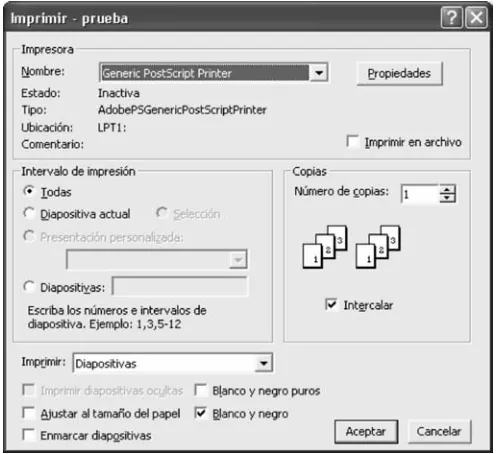
Imprimir. Comando que abre las opciones de imprimir.
Figura 6.
Estas opciones van desde el tipo de impresora, número de copias, páginas del documento que se van a imprimir, entre otras.
Enviar a. Envía el documento a una serie de destinatarios, tales como, destinatarios de correo, de fax, entre otros.
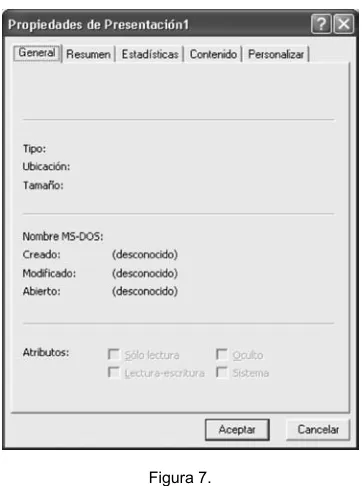
General. En esta ventana se muestran las características generales de la presentación, tales como, tamaño del archivo, tipo, ubicación, entre otros.
Figura 7.
Resumen: Da información precisa con respecto a la presentación, tales como, autor, título, organización, algunos comentarios que te sirvan para obtener más información sobre lo que se está trabajando, entre otras.
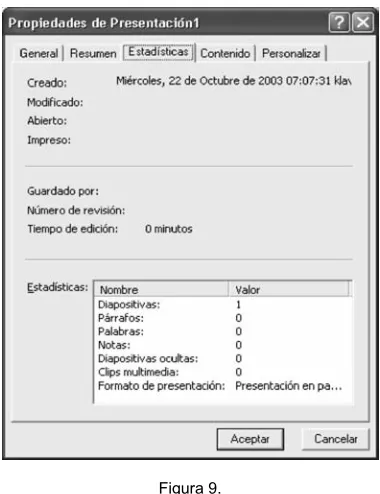
[image:18.612.213.401.418.692.2]Estadística: Da información del documento con respecto al número de diapositivas que has realizado, número de párrafos, palabras, del tiempo de edición, entre otras.
Figura 9.
Contenido: Incluye todo lo referente a fuentes usadas en el documento, títulos de cada diapositiva, etcétera.
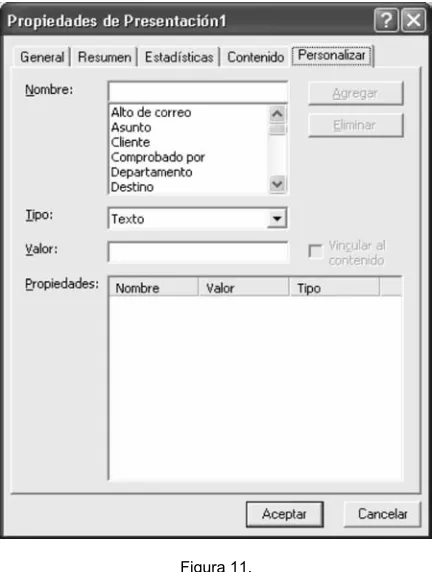
[image:19.612.216.397.419.678.2]Personalizar: Se debe seleccionar un objeto para luego darle las características deseadas dentro de las opciones, nombre (asunto, destino, correo, etcétera), tipo (texto, fecha, etcétera) y valor.
Figura 11.
Salir. Se cierra Power Point, en el caso de que no se haya guardado el documento con que se estaba trabajando, preguntará si lo quiere guardar.
1.1.2 MENÚ EDICIÓN
Deshacer. Borra lo que se ha hecho en orden de lo último a lo primero, por cada vez que se le da clic.
Rehacer. Vuelve a colocar lo que anteriormente se le dijo que deshiciera también en el orden de lo último a lo primero.
Cortar. Al tener algo seleccionado, se le da clic al comando cortar, lo seleccionado se elimina y queda almacenado en un archivo temporal.
Copiar. Al tener algo seleccionado, se le da clic al comando copiar, lo seleccionado sólo se almacena en un archivo.
Pegado especial. Al darle clic se abre una ventana como ésta:
Figura 12.
Este tipo de pegado se refiere a cómo quiere la persona que se pequen los objetos, y en qué formato. Después los objetos se trabajan de acuerdo con el tipo de formato con que se pegaron.
Pegar como hipervínculo. Esta opción pega el objeto con una dirección a otro destino, ya sea Internet, FTP, u otra diapositiva (que puede ser otro que no esté en el orden siguiente) etcétera.
Borrar. Elimina la selección sin guardarla en algún archivo temporal.
Seleccionar todo. Selecciona todos los objetos de la diapositiva.
Duplicar. Crea copia del (los) objeto(s) seleccionado(s).
Eliminar diapositivas. Elimina la diapositiva actual o activa.
Buscar. Abre una ventana como ésta:
Figura 13.
Reemplazar. Abre una ventana como ésta:
Figura 14.
Sirve para buscar alguna frase o palabra y cambiarla por otra.
Ir a propiedad. Al darle clic aparece la siguiente ventana:
Figura 15.
Una vez creadas las propiedades personalizadas en el documento, todas éstas aparecen en el recuadro “nombre de propiedad” donde podrás ubicar todas las propiedades realizadas en la presentación.
1.1.3 MENÚ VER
Diapositiva. Es un tipo de vista en que aparecen las diapositivas de manera individual.
Esquema. Es un tipo de vista en la que se puede examinar la estructura esquemática de cada diapositiva de manera organizada.
Página de notas. Muestra las notas correspondientes a la diapositiva que se está trabajando.
Presentación con diapositivas. Muestra la presentación en pantalla completa de manera secuencial con todos los efectos y animaciones. Esto quiere decir, todas las diapositivas realizadas.
Blanco y negro. Convierte todas las diapositivas de su color original a blanco y negro.
Diapositiva en miniatura. Muestra cómo va a ser la presentación en pantalla completa, en una ventana de manera reducida.
Notas del orador. Al darle clic se abre la siguiente ventana:
Figura 16.
En esta ventana se pueden colocar todas las notas y observaciones con respecto a la diapositiva que se está trabajando.
Barra de Herramientas. En esta se muestra un submenú, el cual contiene todas las opciones y configuraciones que se le pueden hacer a las barras de herramientas. En este submenú aparecen opciones prediseñadas, tales como:
• Estándar: muestra las herramientas básicas a utilizar en el programa, como por ejemplo, guardar, imprimir, abrir, nuevo, zoom, etcétera.
• Formato: muestra las herramientas a utilizar con respecto a todo lo referente al texto seleccionado, tal como tipos de fuente, tamaño de las fuentes, opciones de fuentes (negrillas, subrayado, cursivas), opciones de los párrafos (justificado, centrado, alineado a la derecha, a la izquierda), etcétera.
• Cuadro de controles: muestra las herramientas a utilizar con respecto a casillas de verificación, botones de comando, botones de opciones, botones de alternado, ente otros. Inclusive se tienen las opciones de ver las propiedades, el código e insertar otros subprogramas.
• Efectos de animación: presenta los tipos de herramientas que se tienen para crear y configurar animaciones.
• Revisión: muestra las opciones insertar comentarios, ocultar o aparecer comentarios, crear una tares de outlook, destinatario de correo.
• Tareas comunes: nos da opciones para poder crear de nuevo otra diapositiva o aplicar un diseño a la diapositiva.
• Visual Basic: contiene las opciones para crear o modificar un programa en visual basic en la presentación.
• Web: aparece todo lo referente que tenga que ver con páginas de Internet.
• Word Art: aparecen las herramientas a utilizar para crear y modificar texto con diferentes estilos.
• Personalizar: al darle clic aparece una ventana como la siguiente:
Figura 17.
En esta ventana aparecen 3 pestañas:
• Barra de herramientas: En ésta aparecen las distintas opciones prediseñadas que se pueden utilizar.
• Comandos: En éstas se tiene la posibilidad de colocar todos los comandos existentes de manera individual.
• Opciones: Contiene otras alternativas que se pueden aplicar a las barras de tareas tales como, íconos grandes, animación de menú, entre otras.
Regla. Muestra u oculta las pautas de medición, tanto horizontales como verticales.
Encabezado y Pie de página. Al darle clic aparece la siguiente ventana:
Figura 18.
Esta ventana contiene todas las opciones relacionadas con la creación y modificación de encabezados y pie de página.
Comentarios. Muestra u oculta los comentarios que se encuentren en la presentación.
Zoom. Aparece una ventana como la siguiente:
Figura 19.
1.1.4 MENÚ INSERTAR
Nueva diapositiva. Crea una nueva diapositiva. Al hacer clic se abre una ventana como ésta:
Figura 20.
La cual muestra los distintos diseños al crear una diapositiva nueva.
Duplicar diapositiva. Crea una copia de la diapositiva que se está trabajando.
Número de diapositiva. Sirve para colocar el número de la diapositiva que desee de forma individual.
Tabulación. Crea una sangría en el espacio seleccionado.
Símbolo. Al hacer clic se abre la siguiente ventana:
Figura 21.
Comentario. Crea una pequeña nota sobre cualquier información sobre la diapositiva que se esté trabajando.
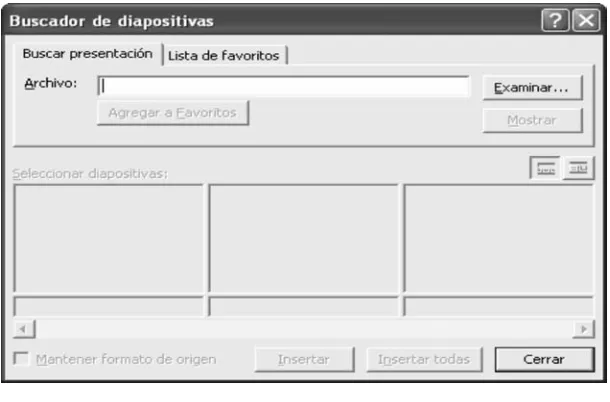
[image:27.612.154.459.178.379.2]Diapositiva de archivo. Al hacer clic aparece una ventana como la siguiente:
Figura 22.
En ella se puede buscar otro archivo para insertar algunas o todas las diapositivas en la presentación que se esté trabajando.
Imagen. Contiene todas las opciones para colocar una imagen, ya sea prediseñada, desde un archivo, autoformas, organigrama, word art, desde un escáner o una tabla de Excel.
Cuadro de texto. Abre un cuadro en el cual se puede agregar cualquier escritura.
Películas y sonidos. En este se muestran las opciones para colocar archivos de video o sonido, ya sean prediseñadas o desde cualquier ubicación en el disco duro, también contiene la opción de gravar algún sonido.
Objeto. Al darle clic aparecerá una ventana como la siguiente:
Figura 23.
Donde tendrás todas los objetos que podrás colocar en la diapositiva.
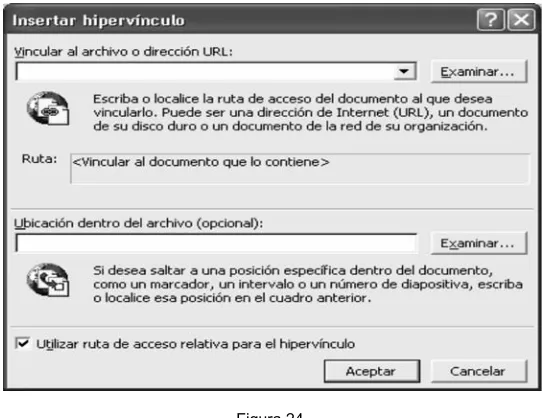
Hipervínculos. Se debe seleccionar un objeto y se le da clic al comando hipervínculo, apareciendo la siguiente ventana:
Figura 24.
1.1.5 MENÚ FORMATO
[image:29.612.150.460.430.633.2]Fuente. Muestra las distintas alternativas para cambiar o alterar el texto como el tipo de letra, estilo, tamaño, color, etcétera. Al darle clic se abre la siguiente ventana:
Figura 25.
Viñetas. Al darle clic se abren los distintos tipos de adornos o enumeraciones, dependiendo del tipo de letra que se le pueda colocar a la presentación.
Alineación. Muestra las distintas opciones o características que se le quieran dar a una ubicación o colocación de un párrafo, como justificado, alineado a la derecha, centrado, alineado a la izquierda.
[image:30.612.221.393.175.343.2]Interlineado. Al darle clic se abrirá una ventana con las alternativas para configurar la separación entre líneas o entre párrafos.
Figura 27.
[image:30.612.222.393.396.504.2]Cambiar mayúsculas y minúsculas. Muestra las alternativas que hay para que una frase o palabra seleccionada se coloque en minúsculas, mayúsculas o tipo de oración, e inclusive el alternado de una con otra.
Figura 28.
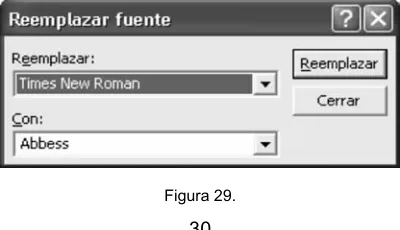
Cambiar fuentes. Abre una ventana la cual nos da la opción de que el tipo de letra seleccionada sea cambiada por cualquier otra. Se debe seleccionar el texto o lo que se quiera cambiar de fuente.
[image:30.612.206.406.567.682.2]Diseño de diapositivas. Al darle clic se abrirá una ventana la cual nos dará las distintas opciones del tipo de diseño a escoger para cambiarla por la existente.
Figura 30.
Combinación de colores de la diapositiva. Muestra las alternativas que se tienen para la aplicación del color, ya sea de fondo, título, sombra, entre otras características predeterminadas (estándar) o cualquier color que se escoja para cada una (personalizada).
Fondo. Muestra las alternativas que se tienen para cambiar el fondo, ya sea un color, un efecto de relleno o una imagen.
Figura 33.
Aplicar diseño. Al darle clic se abre la siguiente ventana:
Figura 34.
En ella se muestran los tipos de plantillas de diseño que se le pueden aplicar a cada diapositiva.
Autoformas. Contiene todas las modificaciones que se le pueda hacer a un objeto, como tamaño, posición, imagen, etcétera. Abriéndose la siguiente ventana:
Figura 35.
1.1.6 MENÚ HERRAMIENTAS
Ortografía. Muestra la ventana que ayudará a corregir los errores gramaticales y ortográficos que se encuentren en la presentación mostrando las distintas alternativas.
Corrector de estilos. Muestra una ventana la cual sirve de guía para corregir el documento con respecto a ortografía, claridad visual, mayúsculas y puntuación.
Figura 37.
Idioma. Abre una ventana que muestra los distintos idiomas que el corrector ortográfico va a trabajar.
Figura 38.
Figura 39.
[image:35.612.162.450.97.340.2]Autoimagen. Abre una ventana la cual muestra una serie de verbos que son los más utilizados en la presentación, la cual al darle clic mostrará las imágenes relacionadas con esa palabra.
Figura 40.
Power point control. Al darle clic se ejecuta el programa Power Point Central. Este programa es una presentación que muestra las características de Power Point, las actualizaciones entre otras cosas.
Figura 41.
Notas de la reunión. Se abre una ventana donde se podrán colocar observaciones sobre la presentación y los elementos de acción.
Figura 42.
Expandir diapositiva. Este comando sirve para que los párrafos seleccionados se dividan en diapositivas individuales, al darle clic se abre una ventana la cual es para colocar de qué manera quiere ver las diapositivas una vez expandidas, como esquema y clasificación de diapositivas.
Macro. En el menú Macro aparece un submenú con tres opciones: macros, grabar nuevo macro, editor de visual basic. Macro es un programa basado en visual basic el cual facilita la repetición y automatización de cualquier característica de diseño, configuraciones de página, texto, etcétera. Con el submenú grabar nuevo macro se abre la siguiente ventana:
Figura 44.
En esta ventana se presenta con qué nombre se le quiere dar al macro que se va a grabar y en dónde, luego de darle aceptar, todo lo que se haga hasta que se le de stop quedará grabado.
Figura 45.
Complementos. Se abre una ventana en la cual se puede cargar o agregar un complemento que esté instalado.
Figura 46.
Personalizar. Abre la ventana con todas las opciones para colocar todas las herramientas que se desee en la barra de herramientas y otras opciones como íconos grandes, etcétera.
Opciones. Se abre la siguiente ventana:
Figura 48.
En ella se muestran todas las opciones para configurar el Power Point en cuanto a ver (barra de estado, regla vertical, etcétera), general (archivos usados recientemente, información del usuario, etcétera), edición (texto, insertar y deshacer), imprimir (opciones de impresión, opciones del documento actual), guardar (permitir guardar rápidamente, información de búsqueda del texto), ortografía (revisar la ortografía mientras escribes, pasar por alto) y opciones avanzadas (imagen, ubicación de archivos).
1.1.7 MENÚ PRESENTACIÓN
Ver presentación. Al hacer clic a esta función, se presentará el documento en pantalla completa con todas las animaciones y efectos.
Ensayar intervalos. Se abre una ventana en la cual se muestra un reloj, éste sirve para la colocación del tiempo entre las transiciones de las diapositivas.
Grabar narración. Al hacer clic se abrirá la presentación en pantalla y se activará el micrófono con la finalidad de insertar algún comentario en forma de audio con respecto a cada diapositiva según los intervalos de tiempo.
Configurar presentación. Al hacer clic a esta función despliega una ventana en la cual aparecerán distintas opciones para realizar cambios a las diapositivas con respecto a tipo de presentación, diapositivas y avance de la diapositiva.
Figura 50.
[image:40.612.194.417.184.387.2]Presentación en dos pantallas. Presenta un asistente para que la presentación se vea en otro monitor conectado en algunos de los puertos de la computadora.
Botones de acción. Se muestra un submenú con los distintos íconos con los cuales se puede crear un hipervínculo o enlace a otro destino, puede ser otro documento, enviar a Internet o cualquier otro con el cual se cree el enlace.
Configuración de la acción. Se debe seleccionar un objeto de la diapositiva para ejecutar la acción, luego se desplegará una ventana la cual nos da las distintas opciones que se tienen para crear una acción con respecto al ratón.
Figura 52.
Personalizar animación. En ella se despliega una ventana con todas las opciones para la configuración de las distintas animaciones de la presentación, éstas van desde intervalos, efectos, efectos de gráficos y configuración de la presentación.
Figura 53.
Vista previa de la presentación. Esta función abre una pequeña ventana en la que se podrá observar cómo se verá en la pantalla completa mientras se trabaje con la diapositiva.
[image:42.612.194.418.140.372.2]Transición de la diapositiva. Esta contiene las alternativas que se tienen para el cambio de una diapositiva a otra, desplegándose la siguiente ventana:
Ocultar diapositiva. Esta función sirve para que una o varias diapositivas seleccionadas no aparezcan en la presentación en pantalla, sin eliminarlas.
Presentaciones personalizadas. Sirve para seleccionar diapositivas que servirán de guía para la creación de otras diapositivas. Se desplegará la siguiente ventana, la cual contiene las opciones para agregar y mostrar entre otras.
Figura 55.
1.1.8 MENÚ VENTANA
Nueva ventana. Esta función abrirá otra ventana del documento seleccionado.
Organizar todas. Esta función sirve para que todas las ventanas abiertas se coloquen de tal manera que se puedan observar todas al mismo tiempo.
Ajustar la página. Esta función abrirá o colocará la ventana de manera tal que se vea la página entera sin excedentes.
Cascada. Coloca todas las ventanas en orden progresivo para que se vean todas las barras de títulos.
1.1.9 MENÚ “?”
Ayuda de Microsoft Power Point. Abre la ventana de ayuda en donde se puede escribir el tipo de ayuda que se requiera averiguar.
Figura 56.
¿Qué es esto? Al hacer clic al botón del ratón se colocará un signo de ayuda en la cual después se le dará clic a cualquier cosa que se quiera saber qué es.
Acerca de Microsoft Power Point. Muestra una ventana en la cual se muestra la información de Power Point.
Figura 57.
Ahora que has terminado de revisar los elementos básicos que componen el programa Power Point, puedes realizar las prácticas que aparecen a continuación. En cada una de estas prácticas se señala el objetivo, los antecedentes, la descripción general del problema y la solución al mismo.
P R Á C T I C A D E A P R E N D I Z A J E 1
CONCEPTOS BÁSICOS
Objetivo.
El estudiante generará presentaciones gráficas sencillas mediante el uso del asistente para autocontenido del programa de presentaciones gráficas Power Point, lo que le permitirá organizar y expresar sus ideas de forma visual.
Antecedentes.
Para realizar la presente práctica se requiere que el estudiante haya revisado los conceptos relacionados con el manejo de las herramientas básicas del programa gráfico de Power Point.
Descripción general del problema.
La empresa Canguro, especializada en software de antivirus y vacunas, requiere preparar una presentación sobre el tema de “conceptos básicos de virus informáticos”, para realizar promociones de la importancia de contar con un antivirus y de lo que implica el no tenerlo, para lo cual es necesario que las x ideas estén debidamente organizadas de lo general a lo particular y que las ideas expuestas no sean redundantes o extensas, así mismo se requiere que contenga animación.
Solución del problema
Para resolver este problema, nos apoyaremos con una herramienta de presentaciones gráficas, Power Point. Este paquete ofrece en la ventana de inicio una gama de opciones para crear una nueva presentación.
Figura 58.
[image:47.612.192.423.98.366.2]El asistente de autocontenido presenta seis tipos de presentaciones con diversas variaciones de organización de información más frecuentes, con la intención de facilitar el diseño de su presentación (dirigido a usuarios nuevos), por lo tanto para la solución del problema es suficiente con seleccionar el tipo de presentación que coincida los criterios que se requieren para realizarlo.
Guías para la ayuda
En la parte izquierda del asistente para autocontenido se encuentra un esquema que indica los pasos a seguir para la creación de la presentación, sin embargo puedes solicitar ayuda en cualquier momento al pulsar F1 o el botón ubicado en la parte inferior izquierda del asistente.
Desarrollo de la solución
Para resolver la presente práctica utilizaremos el tipo de presentación general-recomendación de una estrategia.
Figura 59.
Selecciona el estilo de presentación para adecuar las diapositivas al medio en el que se van a exponer, en este caso escoja transparencias de color.
En título de la presentación escriba “Virus Informáticos” y en el pie de página “Conceptos Básicos”.
Se requiere desactivar las opciones de fecha de la última actualización y número de diapositiva.
Figura 61.
Por último indicaremos al asistente que podemos finalizar el proceso de asesoramiento para continuar con la captura de información faltante.
Figura 63.
Nota: Para volver a utilizar el asistente haga clic en Nuevo del Menú Archivo y pase a la ficha general, seleccionando el asistente para autocontenido.
La información que se requiere capturar se distribuye en 19 diapositivas, las cuales se encuentran en la sección de anexos.
Una vez capturada toda la información realiza la presentación de diapositivas utilizando la tecla F5 o la opción presentación con diapositivas del menú ver.
A N E X O 1
Diapositiva 1. Virus Informáticos CONCEPTOS BÁSICOS Diapositiva 2. INTRODUCCIÓN.Los virus informáticos son un serio problema en la seguridad de los sistemas informáticos pues cada semana surgen aproximadamente unos 260 nuevos virus y la mayor parte de ellos a través de la red de internet. Por lo que es importante estar actualizado en antivirus y tener un usuario mal entrenado puede presentar un problema mucho más serio que los mismos virus. En esta exposición se hará mención de algunos conceptos básicos que son los virus, y cómo trabajan. Nos proponemos dar una visión general.
Diapositiva 3.
Objetivo.
Difundir los conceptos básicos de virus de computadora y de prevención.
Diapositiva 4.
¿Qué es un virus informático?
Un virus informático es programa de computadora capaz de causar daño, tiene capacidad de auto replicarse, casi siempre estos programas están escritos en un lenguaje de bajo nivel que le permite tomar el control directo de la computadora.
Diapositiva 5.
Un poco de historia
Los virus tienen la misma edad que las computadoras.
− Ya en 1949 John Von Neumann, describió programas que se reproducen a sí mismos en su libro “Teoría y Organización de Autómatas Complicados”.
Diapositiva 6.
Un poco de historia.
− La Revista Scientic America a comienzos de 1984, pública la información completa sobre estos programas, con guías para la creación de virus.
− El primer virus destructor y dañino plenamente identificado que infecta muchas PC´s aparece en 1986. Fue creado en la ciudad de Lahore, Pakistán, y se le conoce con el nombre de BRAIN.
− En 1987 los sistemas de Correo Electrónico de la IBM fueron invadidos por virus que enviaba mensajes navideños y que se multiplicaba rápidamente.
Diapositiva 7.
Un poco de historia
EL VIRUS JERUSALÉN, SEGÚN SE DICE FUE CREADO POR LA ORGANIZACIÓN DE LIBERACIÓN PALESTINA, ES DETECTADO EN LA UNIVERSIDAD HEBREA DE JERUSALÉN A COMIENZOS DE 1988.
− Por 1989 la cantidad de virus detectados en diferentes lugares sobrepasan los 100 y la epidemia comienza a crear situaciones graves.
− El antecedente de I´m love you es el virus Melissa que surgió en Marzo de 1999 y se transmite por correo electrónico ocasionó daños significativos en más de 100,000 computadoras y más de 300 redes empresariales en todo el planeta. El creador de Melissa fue David L. Smith que introdujo el virus en el foro de debate alt.sex con una identidad falsa utilizando la clave robada de un usuario de América Online.
Diapositiva 8.
Un poco de historia
La cantidad de virus que circula en la actualidad no puede llegar a ser precisada pero para tener una idea los últimos antivirus pueden identificar alrededor de cincuenta mil virus.
Diapositiva 9.
Clasificación de los Virus
Diapositiva 10.
Caballos de Troya.
Se caracterizan por que pasan inadvertidos por los controles de muchos antivirus, no tienen la capacidad de auto reproducirse. Su objetivo será el de robar las contraseñas que el usuario tenga en sus archivos o las contraseñas para el acceso a redes, incluyendo a Internet.
Diapositiva 11.
Camaleones
Son una variedad similar a los Caballos de Troya pero actúan como otros programas comerciales en los que el usuario confía, mientras que en realidad están haciendo algún tipo de daño.
Diapositiva 12.
Virus Polimorfos o mutantes
Los virus polimorfos poseen la capacidad de encriptar el cuerpo del virus para que no pueda ser detectado fácilmente por un antivirus.
Posee un generador de códigos numérico aleatorio, que combinado con un algoritmo matemático, modifica la firma del virus. Gracias a esto el virus podrá crear una rutina de descripción que será diferente cada vez que se ejecute.
Diapositiva 13.
Virus sigiloso o stealth.
Ese nombre viene del avión norteamericano Stealth utilizado en la guerra del Golfo, tales virus utilizan técnicas de disimulación, para pasar inadvertidos ante el usuario y los sistemas detectores. Por ejemplo, al entrar en la memoria, un virus furtivo lanza un anzuelo para verificar la existencia de algún antivirus residente. Este tipo de virus es muy fácil de vencer. La mayoría de los programas antivirus estándar lo detectan y eliminan.
Diapositiva 14.
Retro-virus o Virus antivirus
Diapositiva 15.
Virus voraces
Estos virus alteran el contenido de los archivos de forma indiscriminada. Generalmente uno de estos virus sustituirá el programa ejecutable por su propio código. Son muy peligrosos por que se dedica a destruir completamente los datos que puedan encontrar.
Diapositiva 16.
Bombas de tiempo
Son virus convencionales, tienen un módulo de ataque que se dispara en una fecha determinada. No siempre pretenden crear un daño específico. El virus Miguel Angel si causa un daño grande eliminando toda la información de la tabla de particiones el día 6 de Marzo.
Diapositiva 17
Conejo
Este virus fue creado por un estudiante que trabajaba en ambiente multiusuario. El programa se coloca en la cola de espera y cuando llega su turno se ejecutaba haciendo una copia de sí mismo, agregándola también en la cola de espera. Los procesos a ser ejecutados iban multiplicándose hasta consumir toda la memoria de la computadora central interrumpiendo todos los procesamientos.
Diapositiva 18.
Macro-virus.
Los macro-virus representan una de las amenazas más importantes para una red. Actualmente son los virus que más se están extendiendo a través de internet. Su máximo peligro está en que son completamente independientes del sistema operativo o de la plataforma. Es más ni siquiera son programas ejecutables. Este tipo de virus alteran de tal forma la información de los documentos infectados que se recuperación resulta imposible.
Diapositiva 19.
Gusanos
P R Á C T I C A D E A P R E N D I Z A J E 2
INTRODUCCIÓN A POWER POINT: IMPORTACIÓN DE OBJETOS
Objetivo.
Al concluir la presente práctica podrás diferenciar los tipos de presentación en Power Point, así como utilizar las herramientas básicas, incluyendo la importación de objetos: Texto, dibujos e imágenes.
Antecedentes.
Deberás haber manejado la teoría de programas de presentación gráfica, saber su definición e identificación de su ambiente de trabajo.
Descripción del Problema.
La empresa IBM desea presentar a los alumnos de 6° de Bachilleres el tema de las ventajas de las computadoras, lo cual realizará en Power Point diapositivas donde incorpore una serie de títulos, textos, imágenes, lo que le permitirá que conozcan sobre temas especiales.
Solución del problema.
Desarrollo de la Solución.
[image:56.612.214.398.147.409.2]Crea una presentación utilizando la opción Presentación en Blanco.
Figura 64.
Se da la opción de ACEPTAR donde se abrirá la ventana de una nueva diapositiva.
Figura 65.
[image:56.612.208.407.474.631.2]Figura 66.
PUNTOS DE LA PANTALLA PRINCIPAL
1. Barra De título 2. Barra de menú. 3. Barra de herramientas. 4. Barra de dibujo. 5. Diapositivas
6. Regla 7. Vistas
8. Barra de imagen 9. Barra de estado
Figura 67.
[image:58.612.175.439.97.298.2]Aparecerá la ventana de imágenes prediseñadas donde seleccionarás el icono de Ciencia y Tecnología.
Figura 69.
Buscar la Imagen prediseñada del ANEXO donde se insertara, deslizar el objeto al extremo derecho de la diapositiva.
Quedando de la manera siguiente:
Figura 71.
Nota: Se debe asignar un nombre a la diapositiva, y almacenarla. Ir al menú de Archivo y Guardar como...
El texto siguiente se colocará en una nueva diapositiva estando en la diapositiva de QUE ES UNA COMPUTADORA. Desplázate al menú de insertar e ir a una nueva diapositiva donde se abrirá la ventana de se elige el diseño de la diapositiva 2 la cual será de nuevo en BLANCO, se pulsa el botón aceptar y automáticamente te desplaza a la diapositiva 2.
Figura 71.
Si deseas puedes ver la diapositiva 1 con la vista de Normal.
Se captura el TEXTO 2, del ANEXO, de la manera como se capturo el TEXTO 1.
Figura 72.
[image:61.612.109.419.367.702.2]Buscar la imagen del ANEXO OBJETO 2, a continuación en la ventana de imágenes prediseñadas se posiciona en la pestaña SECUENCIA.
Figura 73.
Busca en el icono el OBJETO 3
Figura 75.
[image:62.612.164.450.96.462.2]El icono reproducir clip donde saldrá una ventana con el movimiento de la imagen:
Figura 76.
Figura 77.
Selecciona el OBJETO 2. Como te darás cuenta está al frente del texto y no se distingue la información. Selecciona la barra de dibujo.
Figura 78.
y la opción se da clic y el objeto 2 se presenta de esta forma
Si se desea ver como queda la diapositiva seleccionas la presentación de diapositivas o F5.
Esta es la manera como quedará la secuencia de la presentación donde el OBJETO 3 esta en movimiento.
La siguiente diapositiva se vuelve a insertar en blanco y se captura el TEXTO 3 y TEXTO 4 donde el texto 4 se le pondrá viñetas con el icono:
de la barra de Formato.
A continuación manejaremos los 3 conceptos del Texto 4, de tal forma que cada concepto tendrá una diapositiva para cada uno.
El total de diapositivas en el archivo serán 6.
Ejercicios adicionales:
a) Almacena un archivo, que contenga algún tema que desees exponer con el fin de saber el manejo de diapositivas, y la forma de insertar Imágenes.
Entrega la impresión de la práctica a tu asesor.
INDICACIONES todos los títulos requieren de colocar en negritas y un tamaño de letra 36.
1ª DIAPOSITIVA
TEXTO 1 OBJETO 1 QUE ES COMPUTACIÓN
Es la Ciencia del cálculo o proceso de la información realizado por una máquina electrónica.
TEXTO 2 OBJETO 2 QUE ES UNA COMPUTADORA
Es una máquina que puede llevar a cabo tareas tan laboriosas como escoger, copiar, mover, comparar y realizar otras operaciones no aritméticas con los diversos símbolos alfabéticos, numéricos y de otro tipo que se utilizan para representar las cosas. En un sentido más formal una computadora es un sistema electrónico rápido y exacto que manipula símbolos (o datos) y que está diseñado para aceptar datos de entrada, procesarlos y producir salidas (resultados). Bajo la dirección de un programa de instrucciones almacenado en su memoria.
Tamaño de letra 20
TEXTO 3 OBJETO 3 CLASIFICACIÓN DE LAS COMPUTADORAS
Las computadoras han recibido diversas clasificaciones ya sea por su capacidad de almacenamiento, velocidad de proceso, y características físicas.
Por su tamaño y capacidad son:
• Macrocomputadoras o mainframes
• Minicomputadoras
• Microcomputadoras
P R Á C T I C A D E A P R E N D I Z A J E 3
CREACIÓN DE UNA PRESENTACIÓN
Objetivo: Al concluir la siguiente práctica sabrás utilizar el asistente de autocontenido para la elaboración de presentaciones profesionalmente diseñadas que te permitirán expresar tus ideas de forma rápida.
Antecedentes
Conocer un programa de presentación gráfica y cual es su utilidad.
Descripción del problema
Los estudiantes del grupo 601 desean hacer una presentación del tema: Los Sistemas de información y el ciclo de vida y para ello disponen de varias alternativas como: Laminas, acetatos, o una presentación con diapositivas. Para esto requieren una computadora y un programa de presentación gráfica.
Solución del problema.
Desarrollar la presentación lo mas clara y atractiva posible en donde se muestren las características de la computadora.
Temas de ayuda.
Se recomienda al estudiante revisar los siguientes contenidos de ayuda
Figura 80.
Te aparecerá una ventana similar a la siguiente:
Figura 81.
Escribe: asistentes para autocontenido y te aparecerán algunos temas ejecuta la siguiente secuencia de pasos:
1. Crear una presentación nueva.
2. En qué ¿desea hacer? Elige.
a) Crear una presentación desde cero.
b) Crear una presentación a partir del contenido y el diseño sugeridos.
Solución del problema:
Desarrollo:
1. En el grupo de Programas busca la aplicación Power Point y ábrela.
2. Elige una presentación en blanco utilizando los siguientes métodos:
a) Menú Archivo/Nuevo de la caja de diálogo abierta elegir la sección General/Presentación en blanco.
b) De la barra de herramientas estándar presionar el botón c) De la caja de diálogo.
Figura 82.
Elige el elemento Presentación en blanco:
3. En cualquiera de los tres métodos que utilices te aparecerá la siguiente caja de diálogo:
Los elementos de esta caja de diálogo de Nueva Diapositiva son:
a) Caja de lista que contiene todos los diseños preestablecidos de las diapositivas. b) Caja de texto: aquí aparece el nombre de la diapositiva seleccionada.
c) Caja de verificación: Si se selecciona no se volverá a desplegar esta caja de diálogo. d) Botones de aceptar o cancelar.
Si por alguna razón no aparece ninguna de las cajas de diálogo de Inicio o de Nueva diapositiva realiza lo siguiente:
Abre el menú Herramientas y elige el comando Opciones.
Se abrirá la caja de diálogo Opciones, abre la sección Ver y haz clic en los dos cuadros de verificación mostrados en la figura:
Figura 84.
Presiona el botón de aceptar y listo. Por ahora no modifiques ningún otro comando de esta caja de diálogo.
4. Configuración de la página.
Cada vez que se entra a Power Point y se abre una nueva presentación los parámetros de la página y de las diapositivas toman valores predeterminados que el usuario puede cambiar en cualquier momento. Para hacerlo realiza lo siguiente:
Abre el menú Archivo/Configurar página…
Se abrirá la siguiente caja de diálogo:
Para que sepas que significa cada elemento de esta caja de diálogo presiona el icono de ayuda y con el puntero que tendrá esta forma apunta a cualquier elemento y aparecerá una breve descripción de lo que hace. Por el momento no cambies los valores predeterminados.
5. Selecciona la diapositiva En blanco y presiona el botón de aceptar.
6. Ahora insertaremos el título de la presentación. Para esto se insertará un cuadro de texto. Selecciona la herramienta de cuadro de texto de la barra de dibujo y dibuja un cuadro y en él teclea lo siguiente:
Sistemas de Información
Dale el siguiente formato:
Fuente: Time New Roman; Tamaño 40; Color; Automático.
Ésta será la primera diapositiva
7. Guarda tu presentación con el nombre que quieras. Recuerda guardar tu presentación a intervalos de tiempo regulares.
8. Ahora se Insertará otra diapositiva. Abre el menú Insertar y elige el comando
Insertar nueva diapositiva... Se abrirá la caja de diálogo que ya conoces, Inserta
otra diapositiva en blanco, ahora inserta dos cajas de texto una para el subtítulo y otra para los incisos. Los datos que introducirás se muestran en la figura 1 del anexo. También ahí se muestra el tipo de formato para cada diapositiva.
Figura 86.
Esta caja de diálogo la podrás obtener presionando la opción Más colores... del comando Color del formato de Fuente... o del formato Numeración y viñetas.
Figura 86.
Como observarás cada nivel tiene asociada una sangría francesa.
11. En ocasiones es necesario modificar el espacio que hay entre líneas. Power Point establece un interlineado predeterminado de 1 línea 0.5 antes del párrafo y 0.1 líneas después del párrafo.
Este interlineado se puede modificar y para ello realiza lo siguiente:
Selecciona el texto
Figura 87.
Modifica los parámetros de está caja de diálogo de acuerdo a tus necesidades. Para saber que significa cada elemento puedes utilizar el icono de ayuda.
12. Inserta las demás diapositivas y captura el texto mostrado en las figuras 3-8 del anexo. El formato es similar al de la diapositiva número 2.
13. Presentación de las diapositivas en pantalla. Ahora ya esta lista tu presentación para poder visualizarla en la pantalla; para hacerlo hay dos métodos o formas. La primera es presionar el botón de presentación de diapositivas colocado en la parte inferior izquierdo del documento ve la siguiente figura:
Presentación con diapositivas
Vista clasificador de diapositivas Vista diapositiva
Vista esquema Vista normal
La otra forma es abriendo el menú Presentación elegir el comando Verpresentación.
14. La presentación ha quedado terminada, pero le falta color y algunas imágenes para que exprese mejor las ideas del tema. Procederemos a ponerle color e imágenes.
Selecciona la primera diapositiva Abre el menú Formato/Fondo...
Figura 88.
Si tienes duda en algún elemento el icono de ayuda te puede auxiliar.
Presiona la caja de lista desplegable para ver los colores ahí puedes elegir alguno de los que se muestran pero si quieres ver más selecciona la opción Más colores... o Efectos de relleno...
Vamos a probar con efectos de relleno para ello haz clic sobre esta opción y se abrirá la siguiente caja de diálogo:
Figura 90.
Podrás ver varias secciones por el momento probarás con la sección degradado, sigue la secuencia numerada. En la opción 3 elige un color para tus diapositivas, en la opción 5 un efecto de sombreado.
Cuando hayas terminado de elegir los efectos de relleno te regresarás a la caja de diálogo de Fondo ahí puedes elegir cuatro opciones Aplicar a todo, Aplicar, Cancelar, Vista previa.
Elige una opción y ve la vista previa para que veas el resultado si no te agrada vuelve a realizar el mismo procedimiento.
Si eliges un efecto de fondo demasiado oscuro y las letras no se alcanzan a ver, cambia el color de las letras por uno más claro.
15. Para esta presentación se eligió el fondo blanco.
17. Todos los títulos de tus diapositivas colócalos en la misma posición para hacerlo.
Hay dos métodos:
Método 1: Coloca el puntero del ratón sobre el objeto (en este caso será caja de texto), presiona el botón derecho y aparecerá el menú contextual, selecciona el comando:
Formato de marcador deposición... haz clic.
Figura 91.
Figura 92.
En cualquiera de los casos se abrirá la caja de diálogo Formato de autoforma, está formada por varias secciones, pero por el momento sólo ocuparemos la sección:
Posición, ve la figura A del anexo.
Ahí se encuentran dos comandos que nos permiten mover nuestro objeto a la posición que queramos en la diapositiva, en las cajas de texto que aparecen fijaremos la posición de nuestro objeto:
Horizontal 1.91 cm: Desde: Esquina superior derecha Vertical: 1.06 cm Desde: Esquina superior izquierda Ve la figura A del anexo
A N E X O 1
Figura A: Formato de autoforma.
Ciclo de vida de los sistemas de información:
1. Identificar las necesidades del usuario
2. Determinar los requerimientos del usuario
3. Determinar el medio ambiente del hardware y software
4. Diseño del sistema 5. Construcción del sistema
6. Integración y pruebas del sistema 7. Implementación del sistema 8. Mantenimiento del sistema
Títulos y subtítulos de las diapositivas Fuente: Time New Roman; Estilo: negrita cursiva; Tamaño 36; Color; amarillo opaco, azul o cualquier otro color diferente al negro.
Fuente: Time New Roman; Color: Negro, Tamaño 24; Viñetas: numeradas
Fuente: Time New Roman; Tamaño 44; Estilo: cursiva; Viñeta: numerada; Color de la fuente y viñeta: amarillo opaco.
Fuente: Time New
Roman; Tamaño: 20; Estilo: negrita cursiva. 1. Identificar las necesidades del usuarios
Fuente: Time New Roman; Tamaño 28; Estilo; normal; Viñeta; bala o punto; Color de la fuente y viñeta: amarillo opaco
Hay que contestar la pregunta ¿Qué es lo que quiere?
• Solicitud por parte de una persona, departamento o empresa.
• Investigación preliminar.
- Aclaración de la solicitud: determinar con precisión lo que se desea.
- Estudio de factibilidad.
• Técnica (existencia de tecnología: Hardware, Software)
• Económica (costo – beneficio)
• Operacional (¿se utilizara?, ¿beneficiará su operación?
- Aprobación de la solicitud, aprobación por parte de los tomadores de decisiones.
Interlineado: 1 Línea, Antes del párrafo 0.2 Línea, Después del párrafo 0 Líneas.
Fuente: Times New Roman; Tamaño: 20 estilo normal; Viñetas: Guión y bala; Color Viñeta: amarillo opaco.
Figura 93.
2. Determinar los requerimientos del usuario.
Hay que contestar la pregunta ¿cómo lo hace actualmente?
• Conocer los procesos de la empresa
- ¿Qué es lo que se hace?, ¿Cómo se hace?, ¿con que frecuencia se presenta?, ¿Volumen de transacciones?, ¿Existe algún problema?, Que tan serio es?
- Entrevistar a personas (personal que labora en la empresa)
Figura 3: Datos de la diapositiva 3.
3. Determinar el medio ambiente de hardware y software
Hay que contestar la pregunta: ¿Qué se requiere de hardware y software?
• Hardware.
- Tamaño y capacidad. - Medición y evaluación. - Compatibilidad del equipo. - Factores financieros. - Mantenimiento y soporte.
• Software (aplicación y/o ambiente de desarrollo).
- Cumple con los requerimientos del usuario
- Flexibilidad a cambios de requerimientos del usuario.
- Soporte del distribuidor.
Figura 4: Datos para la diapositiva 4 el formato es similar al de la diapositiva 2 4. Diseño del sistema
Diseño de la forma de cómo el sistema cumplirá los requerimientos del usuario
• Se identifican los reportes y el contenido que contendrán
• Se identifican los datos de entrada.
• Se desarrollan los procedimientos de cálculo.
• Se diseñan los archivos de datos.
• Se eligen los dispositivos de almacenamiento.
• Se documentan las especificaciones de diseño en diagramas, tablas, simbología, etcétera.
• Se entrega el diseño a los programadores.
Figura 5: Datos de la diapositiva 5 5. Construcción del sistema
• Puede ser realizado por programadores, internos y externos.
- Codificación de los módulos del sistema.
- Debugging (Depuración del sistema)
Figura 6: Datos de la diapositiva 6 6. Integración y pruebas al sistema
• Integración de módulos
• Pruebas de todo el sistema en forma experimental para detectar posibles errores - Estas pueden realizarse por personas ajenas al grupo de programadores, y deben
ser los usuarios que van a utilizar el sistema
Figura 7: Datos de la diapositiva 7 7. Implementación del sistema
• Capacitación al personal.
• Instalación y configuración del hardware y el software que se utilizará en el nuevo sistema.
• Conversión o creación de las bases de datos que requerirá el sistema para su funcionamiento.
• Liberación y puesta en marcha del sistema. - Operación en paralelo (posible)
- Implantación y operación por etapas
Figura 8: Datos para la diapositiva 8 8. Mantenimiento del sistema
• Ajustes, adaptaciones y mejoras al sistema.
• Seguimiento periódico del funcionamiento del sistema para detectar fallas en su operación.
A N E X O 2
Ciclo de vida de los sistemas de información
1. Determinar las necesidades del usuario. 2. Determinar los requerimientos del usuario.
3. Determinar el medio ambiente de hardware y software. 4. Diseño del sistema.
5. Construcción del sistema.
6. Integración y pruebas del sistema. 7. Implementación del sistema. 8. Mantenimiento del sistema.
Diapositiva 1.
1.- Identificación de las necesidades del
usuario
Hay que contestar la pregunta ¿Qué es lo que quiere?
• Solicitud por parte de una persona, departamento o empresa.
• Investigación preliminar
- Aclaración de la solicitud: determinar con precisión lo que se desea.
- Estudio de factibilidad
• Técnica (existencia de tecnología: Hardware, Software)
• Económica (costo – beneficio)
• Operacional (¿se utilizara?, ¿beneficiará su operación?
Aprobación de la solicitud, aprobación por parte de los tomadores de decisiones.
2.- Determinar los requerimientos del usuario
Hay que contestar la pregunta ¿cómo lo hace actualmente?
• Conocer los procesos de la empresa
- ¿Qué es lo que se hace?, ¿Cómo se hace? ¿Con qué frecuencia se presenta?, ¿Volumen de transacciones?, ¿Existe algún problema?, ¿Qué tan serio es?
- Entrevistar a personas (personal que labora en la empresa)
- Leer los manuales de operación (del equipo u otro material con que se cuente)
Diapositiva 3.
3.- Determinar el medio ambiente de
hardware y software
Hay que contestar la pregunta: ¿Qué se requiere de hardware y software?,
• Hardware.
- Tamaño y capacidad. - Medición y evaluación. - Compatibilidad del equipo. - Factores financieros. - Mantenimiento y soporte.
• Software (aplicación y/o ambiente de desarrollo).
- Cumple con los requerimientos del usuario.
- Flexibilidad a cambios de requerimientos del usuario.
- Soporte del distribuidor.
4.- Diseño del sistema
Diseño de la forma de cómo el sistema cumplirá los requerimientos del usuario
• Se identifican los reportes y el contenido que contendrán
• Se identifican los datos de entrada.
• Se desarrollan los procedimientos de cálculo.
• Se diseñan los archivos de datos.
• Se eligen los dispositivos de almacenamiento.
• Se documentan las especificaciones de diseño en diagramas, tablas, simbología, etcétera.
•
Se entrega el diseño a los programadores.Diapositiva 5.
5.- Construcción del sistema
• Puede ser realizado por programadores, internos y externos.
- Codificación de los módulos del sistema.
- Debugging (Depuración del sistema)
-
Documentación de los programas desarrollados.6. Integración y pruebas al sistema
• Integración de módulos
• Pruebas de todo el sistema en forma experimental para detectar posibles errores
-
Estas pueden realizarse por personas ajenas al grupo de programadores, y deben ser los usuarios que van a utilizar el sistemaDiapositiva 7.
7. Implementación del sistema
• Capacitación al personal.
• Instalación y configuración del hardware y el software que se utilizará en el nuevo sistema.
• Conversión o creación de las bases de datos que requerirá el sistema para su funcionamiento.
• Liberación y puesta en marcha del sistema. - Operación en paralelo (posible)
- Implantación y operación por etapas.
8.- Mantenimiento al sistema
• Ajustes, adaptaciones y mejoras
• Seguimiento periódico del funcionamiento del sistema para detectar fallas en su operación
• Modificaciones futuras
P R Á C T I C A D E A P R E N D I Z A J E 4
VINCULACIÓN ENTRE APLICACIONES
Objetivo:
Diseñarás presentaciones haciendo uso de otras aplicaciones de software para ampliar tus posibilidades.
Antecedentes:
Para realizar la práctica se requiere que tengas conocimientos básicos de las aplicaciones más comunes en informática, así como de haber realizado en forma satisfactoria las prácticas anteriores de Power Point.
Descripción del problema:
A continuación se presenta la captura (por 100 horas de pesca de arrastre) de platija (Pleuronectes plateas) en la porción sur del Mar del Norte, respecto de tres temporadas. Ver Tabla 1 del Anexo.
Se te pide que realices una presentación en una clase de Ecología en la que ilustres con una tabla la captura de platijas en tres periodos para que ilustres con ello el problema de la abundancia de poblaciones. También se te pide que organices la información en diapositivas que posteriormente serán visualizadas en un retroproyector. Ver Información de diapositivas del Anexo.
Guías para la ayuda:
Para que puedas realizar en forma satisfactoria la presente práctica se te recomienda revises los siguientes temas:
• Conceptos básicos de gráficos en Lotus 1-2-3.
• Ventajas y desventajas de usar recursos de otras aplicaciones.
• Manejo del menú Insertar de Microsoft Power Point y uso del ratón como una alternativa.
Solución del Problema:
Primero tienes que elaborar la graficación de los datos de la Tabla 1 del Anexo en una aplicación de hoja de cálculo, nosotros en esta práctica te recomendamos uses la aplicación Lotus 1.2.3. Posteriormente introduce información que ya se encuentra en el Anexo.
Desarrollo de la solución:
Grafica los datos que se encuentran en la tabla 1 del Anexo en una aplicación de hojas de cálculo con los datos que se proporcionan a continuación:
Ver Figura 1.
Figura 94.
Ya que tenemos hecho el gráfico guárdalo con el nombre de PROY2.
Ahora prepara el fondo de las diapositivas en donde colocarás la información organizada y los objetos de las otras aplicaciones. Primero empieza por darle un fondo Azul cielo a todas las diapositivas que van a ser objeto de nuestra exposición.
Figura 95.
• Selecciona Fondo... del menú Formato, de esta forma aparecerá la Figura 3. Para que seleccionemos más colores y busquemos el color que se nos pide ver Figura 4. da clic en Aceptar. Cuando vuelva a aparecer el Panel de Control de Fondo da clic en Aplicar.
Selecciona este autodiseño para los textos de las diapositivas.
Selecciona este autodiseño para diapositivas con tablas
Figura 96.
Figura 97.
• Hecho esto, comienza por acomodar las diapositivas en el orden en el que está organizada la información que se muestra en el Anexo.
•
Utiliza esta plantilla de autodiseño para las diapositivas de la 1 a la 6.
•
Utiliza esta plantilla de autodiseño para la diapositiva 7.
•
Utiliza esta plantilla de autodiseño para la elaboración de la diapositiva 8.
• Cuando hayas terminado de implantar las plantillas, personaliza las animaciones tal y como se indica a continuación:
Plantillas de la 1 a la 6.
- Persianas horizontales. (Títulos y textos)
Plantilla 7.
- Título: Persianas Horizontales
- Tabla: Recuadro entrante
Plantilla 8.
- Título: Persianas Horizontales - Gráfico: Aumentar
Aumentar
• Cuando hayas terminado de implementar los efectos en las diapositivas visualízalas en el modo Vista Clasificador de Diapositivas. Ver Figura 5.
Ejercicios adicionales:
• Realiza una presentación con diapositivas como la anterior para resolver el siguiente problema:
Se desea saber las ventas que hay en cada una de las sucursales de las tiendas de computación <<Almacenes y Equipo de Cómputo S. A. De C.V.>> y analizar su comportamiento para lo cual se va a elaborar un gráfico que mejor lo represente. Hay que tener en cuenta que el estudio se realizará para los primeros meses del año. Ver tabla 2 del Anexo e información organizada.
A N E X O 1
Tabla 1. EDAD DE LA
PLATIJA CAPTURA 1950-51 CAPTURA 1951-52 CAPTURA 1951-53
II 39 91 142 III 929 559 999 IV 2320 2576 1424
V 1722 2055 2828
VI 389 982 1309
VII 198 261 519 VIII 93 152 123
IX 95 71 106 X 81 57 61 XI 57 60 40 XII Y MÁS 94 87 99
Tabla 2.
SUCURSAL
Enero Febrero Marzo Abril Junio JulioMéxico D.F.
230 321 289 331 310 350
Cancún
Q.R. 178 234 223 345 290 234 Colima
Col. 234 157 245 324 190 222 Sonora
Herm. 190 178 230 120 160 230 Jalisco
Guad.
223 250 100 120 167 190
Puebla
Pue. 190 150 90 110 90 120
Diapositiva 1.
Parámetros de población.
Diapositiva 2.
La población como unidad de estudio.
Es factible definir la población como un grupo de organismos de una especie que ocupan un espacio dado en un momento específico. Los elementos fundamentales de la población son los organismos individuales que posteriormente pueden reproducirse.
Diapositiva 3.
Estimación de los parámetros de población.
Los parámetros de población vinculados con los cambios en la abundancia guardan la interrelación siguiente:
Inmigración
Natalidad Densidad Mortalidad
Emigración
Diapositiva 4.
Densidad.
Diapositiva 5.
Medición de la densidad relativa.
La característica sobresaliente de todos los métodos de medición de la densidad relativa es que dependen de la recolección de muestras que representan alguna relación más o menos constante pero desconocida respecto al tamaño total de la población.
Diapositiva 6.
Captura por unidad de esfuerzo pesquero.
Se puede emplear esta medida como un indicador de la abundancia de peces. Por ejemplo: El número de peces capturados por 100 horas de pesca de arrastre.
Diapositiva 7.
Captura por 100 horas de pesca de arrastre. TABLA 1
Diapositiva 8.
CAPTURA DE PLATIJA