DIPLOMADO DE PROFUNDIZACIÓN CISCO CP CCNA1 Y CP CCNA2 2018 (DISEÑO E IMPLEMENTACIÓN DE SOLUCIONES INTEGRADAS LAN – WAN)
Presenta:
Alexander Uribe
CC. 94.393.417
UNIVERSIDAD NACIONAL ABIERTA Y A DISTANCIA – UNAD ESCUELA DE CIENCIAS BÁSICAS, TECNOLOGÍA E INGENIERÍA
INGENIERÍA ELECTRÓNICA CEAD PALMIRA
DIPLOMADO DE PROFUNDIZACIÓN CISCO CP CCNA1 Y CP CCNA2 2018 (DISEÑO E IMPLEMENTACIÓN DE SOLUCIONES INTEGRADAS LAN – WAN)
Presenta:
Alexander Uribe CC. 94.393.417
Tutor
EFRAÍN ALEJANDRO PÉREZ
Director Curso
JUAN CARLOS VESGA
UNIVERSIDAD NACIONAL ABIERTA Y A DISTANCIA – UNAD ESCUELA DE CIENCIAS BÁSICAS, TECNOLOGÍA E INGENIERÍA
INGENIERÍA ELECTRÓNICA CEAD PALMIRA
3
CONTENIDO
LISTA TABLAS ... 5
LISTA ILUSTRACIONES ... 6
RESUMEN ... 7
OBJETIVO GENERAL ... 8
OBJETIVOS ESPECÍFICOS ... 8
DESCRIPCIÓN PROPUESTA ... 9
DESARROLLO DE LA GUÍA – EXAMEN DE HABILIDADES PRÁCTICAS ... 12
CONFIGURACIÓN IP INTERNET ...12
CONFIGURACIÓN R1 ...12
CONFIGURACIÓN R2. ...14
CONFIGURACIÓN ROUTER 3 ...16
CONFIGURACIÓN SWITCH 1 ...17
CONFIGURACIÓN SWITCH 3 ...17
CONFIGURAMOS LA SEGURIDAD, LAS VLANS Y EL RUTEO ENTRE LAS VLANS ...19
CONFIGURACIÓN SWITCH 1 ...19
CONFIGURACION S3 ...21
CONFIGURACIÓN R1. CONFIGURAR LAS SUBINTERFACES ...24
CONFIGURAR OSPF V2 EN EL ROUTER R1 ...26
CONFIGURAR OPSF V2 EN EL ROUTER R2 ...27
CONFIGURAR OPSF V2 EN EL ROUTER R3 ...28
VERIFICAR COMANDOS OSPF ...30
IMPLEMENTAR DHCP EN EL ROUTER R1 ...31
CONFIGURAMOS NAT ESTATICO Y DINAMICO E R2 CON EL FIN DE QUE LOS HOST PUEDAN SALIR A INTERNET. ...32
CONFIGURAR Y VERIFICAR LAS ACL EN EL ROUTER R2 EN LA CUAL SOLO LE DAMOS ACCESO AL ROUTER R1. ...35
CONFIGURAR Y VERIFICAR LAS ACL DESDE PC VLAN. ...38
4
5
LISTA TABLAS
6
LISTA ILUSTRACIONES
Ilustración 1. Topología de red ... 9
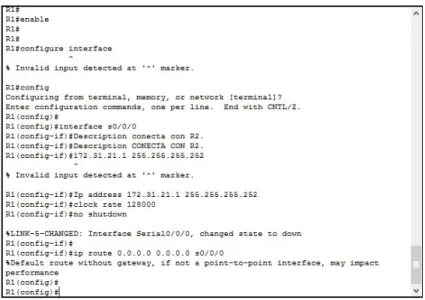
Ilustración 2. IOS Command Line Interface. Configurar Interface ... 13
Ilustración 3. IOS Command Line Interface. Configurar Ruta ... 14
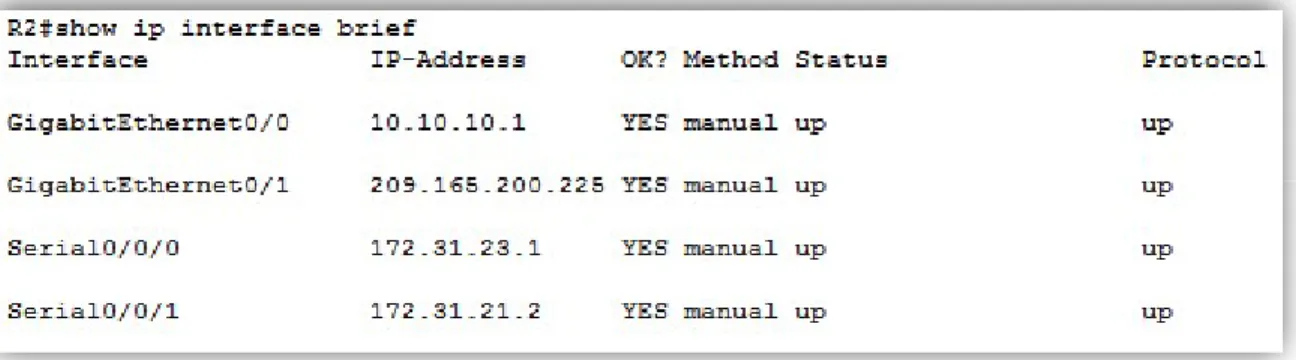
Ilustración 4. Show IP Interface brief ... 15
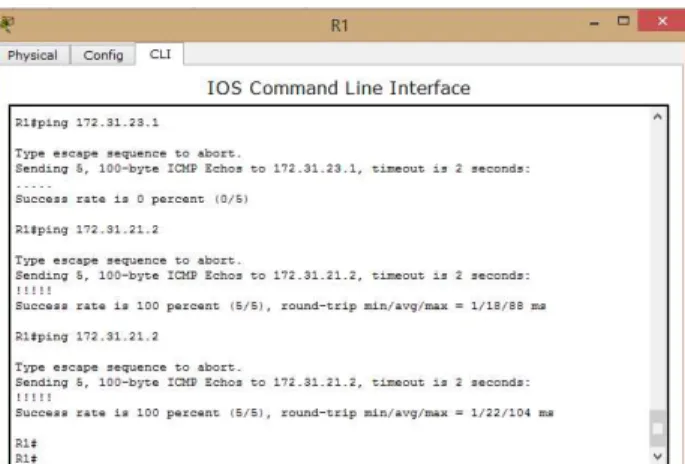
Ilustración 5. IOS Command Line Interface. Verificando conectividad de dispositivos. ... 17
Ilustración 6. IOS Command Line Interface. PING Satisfactorio. ... 18
Ilustración 7. Show VLAN... 19
Ilustración 8. IOS Command Line Interface. Interface VLAN 200 ... 20
Ilustración 9. IOS Command Line Interface. Forzar Tranking ... 20
Ilustración 10. Show VLAN S3 ... 21
Ilustración 11. Command Line Interface. VLAN 200 S3. ... 22
Ilustración 12. Command Line Interface. Config S3... 23
Ilustración 13. Command Line Interface. Config. R1. ... 24
Ilustración 14. Command Line Interface. PING desde SWITCH S1. ... 25
Ilustración 15. Command Line Interface. PING desde SWITCH S3. ... 26
Ilustración 16. Command Line Interface. Configuracion OSPF V2 R1 ... 27
Ilustración 17. Command Line Interface. Configuracion OPSF V2 en R2 ... 28
Ilustración 18. Command Line Interface. Configuracion OPSF V2 en R3 ... 29
Ilustración 19. IOS Command Line Interface. Implementar DHCP EN EL ROUTER R1 ... 32
Ilustración 20. IOS Command Line Interface. NAT Dinamico... 34
Ilustración 21. Verificacion. IP Configuracion. ... 34
Ilustración 22.Verificacion. Ping entre PC-A y PC-C ... 35
Ilustración 23. TELNET al router R2 desde el router R1 ... 36
Ilustración 24. TELNET desde un equipo de cualquiera de las VLAN ... 36
Ilustración 25. TELNET desde R3 ... 36
Ilustración 26. Funcionamiento ACL ... 37
Ilustración 27. Ping desde la PC-A ... 38
Ilustración 28. Ping desde la PC-C ... 38
7 RESUMEN
Hoy en día la tecnología desarrollada en torno a las redes de comunicación es muy amplia e importante que nunca. Aunque sabemos que la teoría es
importante, se aprovecha este curso CCNA Routing & Switching el cual es de carácter práctico y orientado a laboratorios con el fin de prepararnos para el aprovechamiento del sector tecnológico de las redes y comunicaciones.
En el presente trabajo se realizará la administración de una red para una empresa de tecnología que posee tres sucursales distribuidas en las ciudades de Bogotá, Medellín y Bucaramanga. Se deberá configurar e interconectar entre sí cada uno de los dispositivos que forman parte de la red, acorde con los
lineamientos establecidos para el direccionamiento IP, protocolos de enrutamiento y demás aspectos que forman parte de la topología de red.
8
OBJETIVO GENERAL
Realizar el diseño de la red para la empresa de TECNOLOGÍA, indicando el proceso desarrollado para cada uno de los casos de acuerdo a la guía de actividades.
OBJETIVOS ESPECÍFICOS
Aplicar cada uno de los conocimientos adquiridos al desarrollo de casos reales.
Aplicar VLSM en cada uno de los diseños.
Profundizar en la aplicación y el funcionamiento de los protocolos de enrutamiento.
Realizar el montaje de la topología dentro del Simulador de Packet-Tracer herramienta para fortalecer nuestro proceso de aprendizaje.
Debemos realizar la configuración de cada uno de los dispositivos que hará parte de las redes aplicando los diferentes comandos para tal fin.
Documentar los pasos realizados con el fin de facilitar las correcciones en caso de presentarse una falla.
9
DESCRIPCIÓN PROPUESTA
Escenario: Una empresa de Tecnología posee tres sucursales distribuidas en las ciudades de Bogotá, Medellín y Bucaramanga, en donde el estudiante será el administrador de la red, el cual deberá configurar e interconectar entre sí cada uno de los dispositivos que forman parte del escenario, acorde con los lineamientos establecidos para el direccionamiento IP, protocolos de enrutamiento y demás aspectos que forman parte de la topología de red.
10
1. Configurar el direccionamiento IP acorde con la topología de red para cada uno de los dispositivos que forman parte del escenario
2. Configurar el protocolo de enrutamiento OSPFv2 bajo los siguientes criterios:
Verificar información de OSPF
Visualizar tablas de enrutamiento y routers conectados por OSPFv2
Visualizar lista resumida de interfaces por OSPF en donde se ilustre el costo de cada interface
Visualizar el OSPF Process ID, Router ID, Address summarizations, Routing Networks, and passive interfaces configuradas en cada router.
3. Configurar VLANs, Puertos troncales, puertos de acceso, encapsulamiento, Inter-VLAN Routing y Seguridad en los Switches acorde a la topología de red establecida.
4. En el Switch 3 deshabilitar DNS lookup
5. Asignar direcciones IP a los Switches acorde a los lineamientos.
6. Desactivar todas las interfaces que no sean utilizadas en el esquema de red.
7. Implement DHCP and NAT for IPv4
8. Configurar R1 como servidor DHCP para las VLANs 30 y 40.
9. Reservar las primeras 30 direcciones IP de las VLAN 30 y 40 para configuraciones estáticas.
11
10. Configurar NAT en R2 para permitir que los hosts puedan salir a internet
11. Configurar al menos dos listas de acceso de tipo estándar a su criterio en para restringir o permitir tráfico desde R1 o R3 hacia R2.
12. Configurar al menos dos listas de acceso de tipo extendido o nombradas a su criterio en para restringir o permitir tráfico desde R1 o R3 hacia R2.
12
DESARROLLO DE LA GUÍA – EXAMEN DE HABILIDADES PRÁCTICAS
CONFIGURACIÓN IP INTERNET
IP: 209.165.200.230 Mask: 255.255.255.248 Gateway: 209.165.200.225
CONFIGURACIÓN R1
No ip domain lookup Hostname R1
Enable secret class Line console 0
Password cisco Login
Line vty 0 4
Password class Login
Service password encryption
13
Configure interface s0/0/0
Description CONECTA CON R2.
Ip address 172.31.21.1 255.255.255.252 Clock rate 128000
No shutdown
Configuramos una ruta por defecto
Ip route 0.0.0.0 0.0.0.0 s0/0/0
14
CONFIGURACIÓN R2.
No ip domain-lookup Hostname R2
Enable secret class
Line console 0
Password cisco Login
Line vty 0 4
Password cisco Login
Service password-encryption
Ip http server “comando no soportado por PACKET TRACER” Banner motd & PROHIBIDO EL ACCESO
Interface s0/0/1
Description CONEXION CON R1
Ip address 172.31.21.2 255.255.255.252 no shutdown
interface s0/0/0
description CONEXION CON R3
ip address 172.31.23.1 255.255.255.252 clock rate 128000
15 no shutdown
interface g0/1 “es la simulación de INTERNET” description CONEXION A INTERNET
ip address 209.165.200.225 255.255.255.248 no shutdown
como siguiente paso debemos configurara el servidos WEB
interface g0/0
ip address 10.10.10.1 255.255.255.0 no shutdown
description CONEXIÓN CON WEB SERVER
configuramos el servidor web
ip addres 10.10.10.10 mask: 255.255.255.0 Gateway: 10.10.10.1
configuramos una ruta por defecto
ip route 0.0.0.0 0.0.0.0 g0/1 “que salga hacia internet.
16 CONFIGURACIÓN ROUTER 3
No ip domain-lookup Hostname R3
Enable secret class Line console 0
Password cisco login
Line vty 0 4
Password cisco Login
Service password-encryption
Banner motd & PROHIBIDO EL INGRESO
Interface s0/0/1
Description CONEXIÓN CON R2
Ip address 172.31.23.2 255.255.255.252 No shutdown
Vamos a crear las interfaces loopback
Interface loopback 4
Ip addres 192.168.4.1 255.255.255.0 No shutdown
Interface loopback 5
Ip addres 192.168.5.1 255.255.255.0 No shutdown
Interface loopback 6
Ip addres 192.168.6.1 255.255.255.0 No shutdown
Configurar ruta por defecto por serial 1
17 CONFIGURACIÓN SWITCH 1
No ip domain-lookup hostname S1
enable secret class line console 0
password cisco login
line vty 0 4
password cisco login
service password-encryption
banner motd & PROHIBIDO EL INGRESO
CONFIGURACIÓN SWITCH 3
No ip domain-lookup hostname S3
enable secret class line console 0
password cisco login
line vty 0 4
password cisco login
service password-encryption banner motd & prohibido ingreso
18
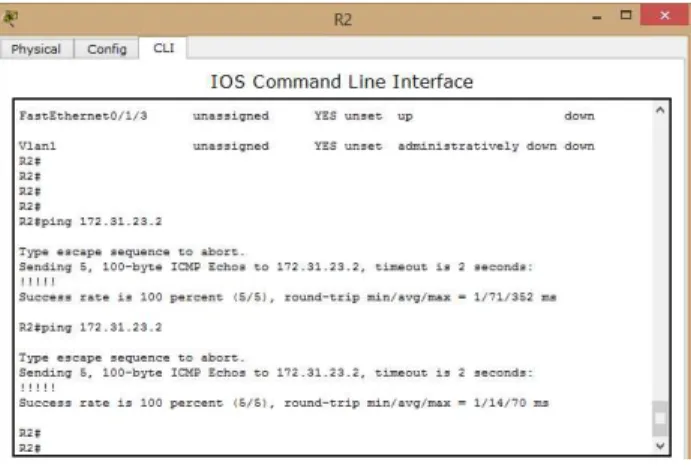
Todos los PING son satisfactorios, con lo cual se verifica la correcta configuración de cada una de las INTERFACES.
19
CONFIGURAMOS LA SEGURIDAD, LAS VLANS Y EL RUTEO ENTRE LAS VLANS
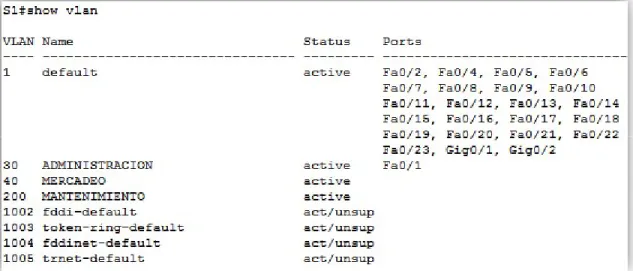
CONFIGURACIÓN SWITCH 1
VLAN 30
Name ADMINISTRACIÓN
VLAN 40
Name MERCADEO
VLAN 200
Name MANTENIMIENTO
Asignar la dirección IP a la Vlan MANTENIMIENTO
Interface VLAN 200
Ip address 192.168.200.2 255.255.255.0 No shutdown
20
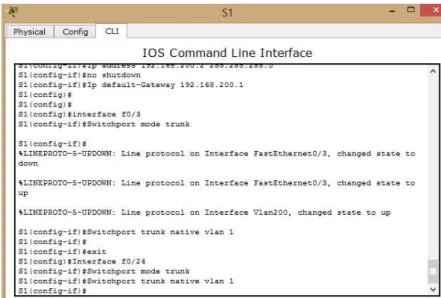
Forzamos el tranking en la interface f0/3, usamos la vlan nativa 1
Interface f0/3
Switchport mode trunk
Switchport trunk native vlan 1
Interface f0/24
Switchport mode trunk
Switchport trunk native vlan 1
Ilustración 8. IOS Command Line Interface. Interface VLAN 200
21
Configuramos todos os demás puertos como puertos de acceso.
Interface range fa0/2, fa0/4-23, g0/1-2 Switchport mode Access
Interface fa0/1
Switchport mode Access Switchport Access VLAN 30
Apagamos los puertos que no los estemos utilizando
Interface range fa0/2, fa0/4-23, g0/1-2 Shutdown
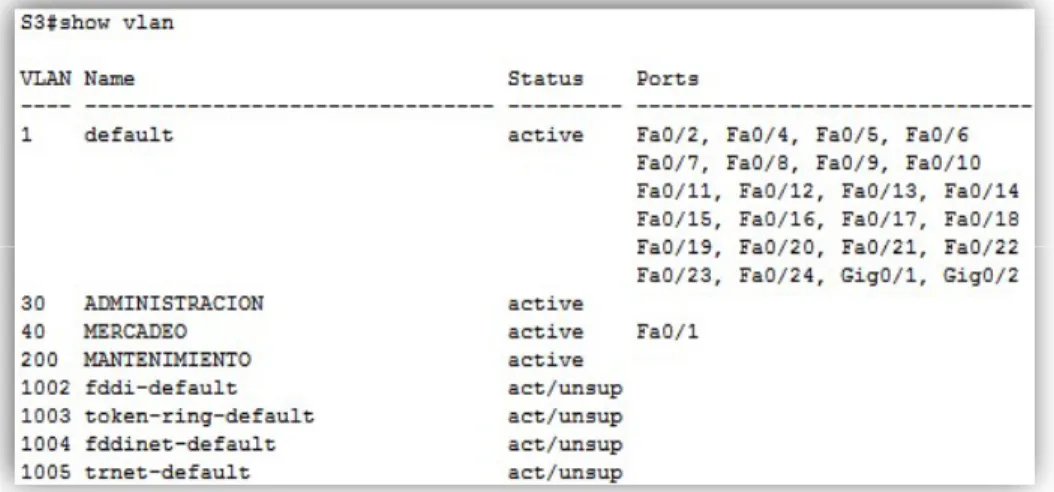
CONFIGURACION S3
VLAN 30
Name ADMINISTRACIÓN
VLAN 40
Name MERCADEO
VLAN 200
Name MANTENIMIENTO
22 Interface VLAN 200
Ip address 192.168.200.3 255.255.255.0 No shutdown
exit
Ip default-Gateway 192.168.200.1
Usuamos la f0/3 como troncal y la vlan 1 como nativa
Interface fa0/3
Switchport mode trunk
Switchport trunk native vlan 1
Configuramos las interfaces en modo acceso empleando el comando rango
Interface range fa0/2, fa0/4-24, g1/1-2 Switchport mode Access
Asignamos la interface fa0/1 a la vlan 40
Interface fa0/1
Switchport mode access Switchport Access VLAN 40
23
Apagar todos los puertos que no utilicemos
Interface range fa0/2, fa0/4-24, g0/1-2 Shutdown
24
CONFIGURACIÓN R1. CONFIGURAR LAS SUBINTERFACES
interface g0/0.30
description ADMINISTRACION LAN encapsulation dot1q 30
ip address 192.168.30.1 255.255.255.0
interface g0/0.40
description MERCADEO LAN encapsulation dot1q 40
ip address 192.168.40.1 255.255.255.0
interface g0/0.200
description MANTENIMIENTO LAN encapsulation dot1q 200
ip address 192.168.200.1 255.255.255.0
Activamos ahora la interface física g0/0
Interface g0/0 No shutdown
25
Procedemos a verificar la conectividad de la red empleando el comendo PING
Todos estos comandos deben ser satisfactorios
PING desde el SWITCH S1
Ping 192.168.200.1
Ping 192.168.30.1
PING desde el SWITCH S3
Ping 192.168.200.1
Ping 192.168.40.1
26 CONFIGURAR OSPF V2 EN EL ROUTER R1
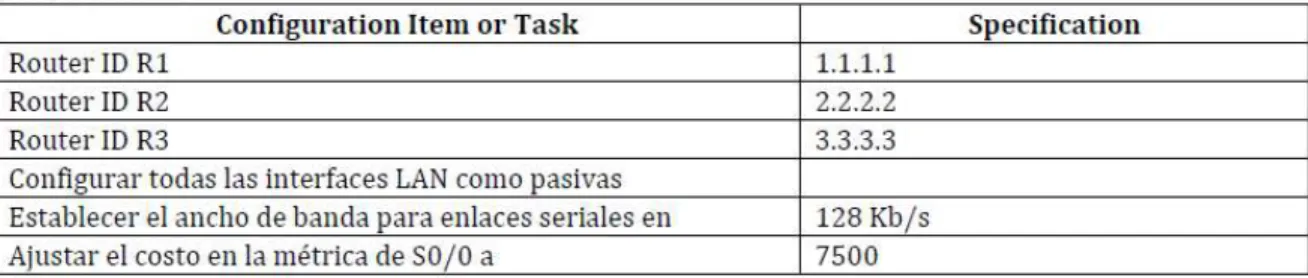
Router ospf 1 Router-id 1.1.1.1
Network 172.31.21.0 0.0.0.3 area 0 Network 192.168.30.0 0.0.0.255 area 0 Network 192.168.40.0 0.0.0.255 area 0 Network 192.168.200.0 0.0.0.255 area 0
Establecemos todas las interfaces LAN como pasivas
Passive-interface g0/0.30 Passive-interface g0/0.40 Passive-interface g0/0.200
27
Cambiamos el ancho de banda de las interfaces seriales
Interface s0/0/0 Bandwidth 128 Ip ospf cost 7500
CONFIGURAR OPSF V2 EN EL ROUTER R2
Router ospf 1 Router-id 2.2.2.2
Network 172.31.21.0 0.0.0.3 area 0 Network 172.31.23.0 0.0.0.3 area 0 Network 10.10.10.0 0.0.0.255 area 0
Establecemos las LAN como pasivas
Passive-interface g0/0
Interface s0/0/0 Bandwidth 128 Interface s0/0/1 Bandwidth 128
28 Ajustar la métrica de serial s0/0/0
Interface s0/0/0 Ip ospf cost 7500
CONFIGURAR OPSF V2 EN EL ROUTER R3
Router ospf 1 Router-id 3.3.3.3
Network 172.31.23.0 0.0.0.3 area 0 Network 192.168.4.0 0.0.3.255 area 0
29
Debemos hacer que todas las interfaces loopback sean pasivas
Passive-interface lo4 Passive-interface lo5 Passive-interface lo6
Interface s0/0/1 Bandwidth 128
30 VERIFICAR COMANDOS OSPF
Show ip ospf neighbor
Show ip protocols
Show ip route ospf
Do show ip route connected
Show ip ospf neighbor
31
Comando para verificar la configuración en ejecución
show running-config
IMPLEMENTAR DHCP EN EL ROUTER R1
Procedemos en este caso a reservar las 30 primaras direcciones, tanto de la VLAN 30 como la VLAN 40.
Ip dhcp excluded-address 192.168.30.1 192.168.30.30 Ip dhcp excluded-address 192.168.40.1 192.168.40.30
Ip dhcp pool ADMINISTRACION Dns-server 10.10.10.11
Default-router 192.168.30.1
Network 192.168.30.0 255.255.255.0
32 Dns-server 10.10.10.11
Default-router 192.168.40.1
Network 192.168.40.0 255.255.255.0
10. Configurar NAT en R2 para permitir que los hosts puedan salir a internet
11. Configurar al menos dos listas de acceso de tipo estándar a su criterio en para restringir o permitir tráfico desde R1 o R3 hacia R2.
CONFIGURAMOS NAT ESTATICO Y DINAMICO E R2 CON EL FIN DE QUE LOS HOST PUEDAN SALIR A INTERNET.
User webuser privilege 15 secret cisco12345
En este caso debemos usar el servidor web.
Ip nat inside sourse static 10.10.10.10 209.165.200.229
33 Asignamos la interface interna y externa
Interface g0/1 Ip nat outside
Interface g0/0 Ip nat inside
Creamos algunas restricciones empleando las ACL.
Configuramos la NAT DINAMICA con una ACL.
Creamos la acces-list número 1
Solo debemos permitir que la traducción sea para las redes de
ADMINISTRACIÓN Y MERCADEO que están en R1 – pero la traducción se hace en R2.
Configure terminal
Access-list 1 permit 192.168.30.0 0.0.0.255 Access-list 1 permit 192.168.40.0 0.0.0.255
Permitir que las loopback que están conectadas al R3 tambien sean traducidas empleando una ruta RESUMIDA.
Access-list 1 permit 192.168.4.0 0.0.3.255
34
Ip nat pool INTERNET 209.165.200.225 209.165.200.228 netmask 255.255.255.248
Definimos la traducción NAT dinámico
Ip nat inside source list 1 pool INTERNET
Procedemos a verificar lo hecho hasta este momento.
Ping entre PC-A y PC-C
Ilustración 20. IOS Command Line Interface. NAT Dinamico.
35
CONFIGURAR Y VERIFICAR LAS ACL EN EL ROUTER R2 EN LA CUAL SOLO LE DAMOS ACCESO AL ROUTER R1.
Configuramos una ACL que me permita que solo R1 pueda hacer TELNET
a R2.
Ip Access-list standard ADMIN-MANTENIMIENTO Permit host 172.31.21.1
Ahora si debemos aplicar la ACL nombrada a la línea VTY
Line vty 0 4
Access-class ADMIN-MANTENIMIENTO in
Debemos verificar que las ACL está trabajando como queremos
Vemos claramente que si empleamos TELNET desde el ROUTER R1 este es satisfactorio, si lo hacemos desde cualquier otro equipo este no puede ser posible.
Si hacemos TELNET al router R2 desde el router R1 este es SATISFACTORIO, tal como lo indica nuestra ACL.
36
Si hacemos TELNET desde un equipo de cualquiera de las VLAN.
Si hacemos TELNET desde R3.
Ilustración 23. TELNET al router R2 desde el router R1
Ilustración 24. TELNET desde un equipo de cualquiera de las VLAN
37
Aseguramos la red del tráfico de INTERNET, de este modo estas no son
posibles.
En R2
Access-list 101 permit tcp any host 209.165.229.230 eq www
Prevenir el tráfico desde INTERNET que no puedan hacer PING a la red
interna
Access-list 101 permit icmp any any echo-reply
Debemos aplicar las ACL a las interfaces adecuadas.
Interface g0/1
Ip Access-group 101 in Interface s0/0/0
Ip Access-group 101 out Interface s0/0/1
Ip Access-group 101 out Interface g0/0
Ip Access-group 101 out
Procedemos a verificar que las ACL están funcionando
38
CONFIGURAR Y VERIFICAR LAS ACL DESDE PC VLAN.
Desde la PC-A
Desde la PC-C
Ilustración 27. Ping desde la PC-A
39
PING desde PC INTERNET hacia la PC-A y la PC-C
40
PING Y TRACEROUTE.
Se aplica este comando con el fin de verificar que está funcionando nuestra red en lo que tiene que ver con la conectividad, además estos comandos son muy útiles a la hora de solucionar algún tipo de inconveniente.
41
CONCLUSIONES
Al aplicar VLSM se puede concluir que el ahorro de direcciones IP es inmenso.
Luego de realizar el proceso de análisis de las redes, se procedió a realizar el montaje de las mismas dentro del simulador permitiendo analizar no solo el comportamiento de la red sino también en la práctica con comandos de configuración y verificación.
Documentar cada uno de los pasos nos permite solución de fallas con mucha más eficiencia.
Verificamos el funcionamiento de las redes con la utilización de los
comandos estipulados para este fin, observamos que cada una de ellas son funcionales. Entre estos comandos utilizamos PING y TRACERT y
comandos de verificación de configuración dentro de los Reuters como SHOW IP ROUTE, SHOW RUNNING-CONFIG.
42
BIBLIOGRAFIA.
CISCO. (2009). Network Routing Basics : Understanding IP Routing in Cisco Systems. Obtenido de
http://bibliotecavirtual.unad.edu.co:2048/login?url=http://search.ebscohost.com/login.aspx?direct=tr ue&db=e000xww&AN=440032&lang=es&site=ehost-live
CISCO. (2010). Cisco Certified Network Associate Study Guide. Obtenido de http://gonda.nic.in/swangonda/pdf/ccna1.pdf
CISCO. (2013). CCNA ICND1 Official Exam Certification Guide. Obtenido de
http://ptgmedia.pearsoncmg.com/images/9781587205804/samplepages/9781587205804.pdf CISCO. (2013). CCNA ICND2 Official Exam Certification Guide. Obtenido de
http://een.iust.ac.ir/profs/Beheshti/Computer%20networking/Auxilary%20materials/Cisco-ICND2.pdf
CISCO. (2014). Capa de red. Fundamentos de Networking. Recuperado . Obtenido de https://static-course-assets.s3.amazonaws.com/ITN50ES/module2/index.html#6.0.1.1
CISCO. (2014). Capa de Transporte. Fundamentos de Networking. Obtenido de https://static-course-assets.s3.amazonaws.com/ITN50ES/module7/index.html#7.0.1.1
CISCO. (2014). DHCP. Principios de Enrutamiento y Conmutación. Obtenido de https://static-course-assets.s3.amazonaws.com/RSE50ES/module10/index.html#10.0.1.1
CISCO. (2014). Enrutamiento Dinámico. Principios de Enrutamiento y Conmutación. Obtenido de https://static-course-assets.s3.amazonaws.com/RSE50ES/module7/index.html#7.0.1.1 CISCO. (2014). Enrutamiento Estático. Principios de Enrutamiento y Conmutación. Obtenido de
https://static-course-assets.s3.amazonaws.com/RSE50ES/module6/index.html#6.0.1.1 CISCO. (2014). Ethernet. Fundamentos de Networking. Recuperado . Obtenido de
https://static-course-assets.s3.amazonaws.com/ITN50ES/module2/index.html#5.0.1.1
CISCO. (2014). Introducción a redes conmutadas. Principios de Enrutamiento y Conmutación. Obtenido de https://static-course-assets.s3.amazonaws.com/RSE50ES/module1/index.html#1.0.1.1
CISCO. (2014). Listas de control de acceso. Principios de Enrutamiento y Conmutación. Obtenido de https://static-course-assets.s3.amazonaws.com/RSE50ES/module9/index.html#9.0.1.1 CISCO. (2014). OSPF de una sola área. Principios de Enrutamiento y Conmutación. Obtenido de
https://static-course-assets.s3.amazonaws.com/RSE50ES/module8/index.html#8.0.1.1 CISCO. (2014). Temática: Acceso a la red. Obtenido de
https://static-course-assets.s3.amazonaws.com/ITN50ES/module2/index.html#4.0.1.1
CISCO. (2014). Temática: Configuración de un sistema operativo de red. Obtenido de https://static-course-assets.s3.amazonaws.com/ITN50ES/module2/index.html#2.0.1.1
CISCO. (2014). Temática: Exploración de la red. Obtenido de https://static-course-assets.s3.amazonaws.com/ITN50ES/module1/index.html#1.0.1.1
CISCO. (2014). Temática: Protocolos y comunicaciones de red. Obtenido de https://static-course-assets.s3.amazonaws.com/ITN50ES/module2/index.html#3.0.1.1
CISCO. (2014). VLANs. Principios de Enrutamiento y Conmutación. Obtenido de https://static-course-assets.s3.amazonaws.com/RSE50ES/module3/index.html#3.0.1.1
CISCO. (s.f.). Configuración y conceptos básicos de Switching. Principios de Enrutamiento y Conmutación.
Obtenido de https://static-course-assets.s3.amazonaws.com/RSE50ES/module2/index.html#2.0.1.1 UNAD. (2014). OVA Unidad 1 - Diseño y configuración de redes con Packet Tracer. Obtenido de
https://1drv.ms/u/s!AmIJYei-NT1IhgCT9VCtl_pLtPD9
UNAD. (2014). OVA Unidad 2 - PING y TRACER como estrategia en procesos de Networking. Obtenido de https://1drv.ms/u/s!AmIJYei-NT1IhgTCtKY-7F5KIRC3
UNAD. (2014). OVA Unidad 3 - Configuración de Switches y Routers. Obtenido de https://1drv.ms/u/s!AmIJYei-NT1IhgL9QChD1m9EuGqC