Implementación de Servicios de Infraestructura
IT en Zentyal Server
Castrillón Olga, Moreno Jorge, Escobar Claudia, Morales Héctor, Herrera Oscar
ECBTI, Universidad Nacional Abierta y a DistanciaPALMIRA., Colombia [email protected] [email protected] [email protected] [email protected] [email protected]
Resumen: En este artículo se busca abordar la importancia de Zentyal Server como plataforma para la administración de la Infraestructura IT dentro de una organización que quiera estar a la vanguardia tecnológica, donde se explicará de manera técnica la implementación de esta importante herramienta.
Palabras claves: Zentyal Server, Linux, IT, Tecnología
Abstract: This article seeks to address the importance of Zentyal Server as a platform for the administration of IT Infrastructure within an organization that wants to be at the forefront of technology, where the implementation of this important tool will be explained in a technical manner.
Keywords: Zentyal Server, Linux, IT, Technology
I.INTRODUCCIÓN
En el presente artículo esta descrito el proceso de cómo a través del desarrollo del paso 8 del Diplomado en Profundización en Linux adquirimos conocimientos referentes a la administración y control de la distribución GNU/Linux Zentyal Server basada en Ubuntu, basándonos en la implementación de servicios de infraestructura IT de mayor nivel para intranet y extranet.
Se llevó a cabo la instalación y configuración de Zentyal Server como base para disponer de los servicios y plataformas de infraestructura IT haciendo uso de las técnicas previamente aprendidas durante cada una de las actividades del diplomado. Con la ejecución de esta actividad se pretende en primer lugar configurar una estación de trabajo GNU/Linux Ubuntu Desktop en la cual se pueda controlar el acceso a través de un usuario y contraseña dejando el registro de dicha estación en los servicios de Infraestructura IT de Zentyal mediante DHCP Server, DNS Server y el Controlador de Dominio, como segundo paso tener el control de acceso desde la estación GNU/Linux Ubuntu Desktop a los servicios de conectividad a Internet desde Zentyal a través de un proxy no transparente que filtra la salida por medio del puerto 3128. Como tercera etapa mediante el cortafuegos se pretende lograr la restricción de la apertura de sitios o
portales Web de entretenimiento y redes sociales, evidenciando las reglas y políticas creadas anteriormente así como evidenciar la validación del funcionamiento del cortafuego aplicando las restricciones requeridas, en un cuarto paso se pretende otorgar a la estación el acceso a través del controlador de dominio LDAP a los servicios de carpetas compartidas e impresoras y por última instancia en un quinto paso se quiere evidenciar la creación de una VPN que permita establecer un túnel privado de comunicación con una estación de trabajo configurada.
II Índice de términos:
Sistema Operativo: (SO o, frecuentemente, OS —del inglés operating system—) es el software principal o conjunto de programas de un sistema informático que gestiona los recursos de hardware y provee servicios a los programas de aplicación de software, ejecutándose en modo privilegiado respecto de los restantes (aunque puede que parte de él se ejecute en espacio de usuario).
Gnu/Linux: también conocido como Linux, es un sistema operativo libre tipo Unix; multiplataforma, multiusuario y multitarea.
El sistema es la combinación de varios proyectos, entre los cuales destacan GNU (encabezado por Richard Stallman y la Free Software Foundation) y el núcleo Linux (encabezado por Linux Torvalds). Su desarrollo es uno de los ejemplos más prominentes de software libre: todo su código fuente puede ser utilizado, modificado y redistribuido libremente por cualquiera, bajo los términos de la GPL (Licencia Pública General de GNU) y otra serie de licencias libres.
Ubuntu sino de las distribuciones que se basen en ello, como en este caso Zentyal Server 5.
Vpn: Una red privada virtual (RPV), en inglés: Virtual Private Network (VPN) es una tecnología de red de computadoras que permite una extensión segura de la red de área local (LAN) sobre una red pública o no controlada como Internet. Permite que la computadora en la red envíe y reciba datos sobre redes compartidas o públicas como si fuera una red privada con toda la funcionalidad, seguridad y políticas de gestión de una red privada. Esto se realiza estableciendo una conexión virtual punto a punto mediante el uso de conexiones dedicadas, cifrado o la combinación de ambos métodos.
Proxy: Un proxy, o servidor proxy, en una red informática, es un servidor —programa o dispositivo—, que hace de intermediario en las peticiones de recursos que realiza un cliente (A) a otro servidor (C). Por ejemplo, si una hipotética máquina A solicita un recurso a C, lo hará mediante una petición a B, que a su vez trasladará la petición a C; de esta forma C no sabrá que la petición procedió originalmente de A.
Firewall: Un cortafuego (firewall) es una parte de un sistema o una red que está diseñada para bloquear el acceso no autorizado, permitiendo al mismo tiempo comunicaciones autorizadas.
Se trata de un dispositivo o conjunto de dispositivos configurados para permitir, limitar, cifrar, descifrar, el tráfico entre los diferentes ámbitos sobre la base de un conjunto de normas y otros criterios.
Dhcp: Es un servidor que usa protocolo de red de tipo cliente/servidor en el que generalmente un servidor posee una lista de direcciones IP dinámicas y las va asignando a los clientes conforme éstas van quedando libres, sabiendo en todo momento quién ha estado en posesión de esa IP, cuánto tiempo la ha tenido y a quién se la ha asignado después. Así los clientes de una red IP pueden conseguir sus parámetros de configuración automáticamente.
Dns: El sistema de nombres de dominio1 (DNS, por sus siglas en inglés, Domain Name System) es un sistema de nomenclatura jerárquico descentralizado para dispositivos conectados a redes IP como Internet o una red privada. Este sistema asocia información variada con nombre de dominio asignado a cada uno de los participantes. Su función más importante es "traducir" nombres inteligibles para las personas en identificadores binarios asociados con los equipos conectados a la red, esto con el propósito de poder localizar y direccionar estos equipos mundialmente.
Print Server: Es un concentrador, o más bien un servidor, que conecta una impresora a red, para que cualquier PC pueda acceder a ella e imprimir trabajos, sin depender de otro PC para poder utilizarla, como es el caso de las impresoras compartidas. Actualmente existen servidores de impresora para interfaz paralela, USB o impresoras de red.
III. IMPLEMENTACIÓN DE ZENTYAL SERVER
Zentyal Server está basado en GNU/Linux siendo más específicos en la distribución Ubuntu Server LTS en la cual toda su administración se realiza mediante una aplicación web localmente en el servidor o desde otra máquina, esta herramienta es compatible con aplicaciones Windows como lo son Exchange Server, Outlook, Active Directory además de sistemas operativos para usuarios finales como Windows 7 en adelante, Autenticación a nivel de Single Sign-On, entre otros.
Zentyal Server cuenta con expertos para realizar soporte técnico en sus distintos servicios además de apoyo para realizar migraciones de Windows a Zentyal
Como parte del diplomado Profundización en Linux, Zentyal Server se implementará bajo la modalidad de virtualización mediante VirtualBox.
A continuación, presentamos los pasos necesarios para realizar la instalación y configuración de Zentyal Server con los diferentes servicios asociados a esta plataforma, en las cuales se detalla la importancia de cada uno de estos servicios dentro de una organización.
A. Instalación y Configuración Zentyal Server
Se deberá implementar y configurar en forma detallada el acceso de una estación de trabajo GNU/Linux Ubuntu Desktop a través de un usuario y contraseña, así como también el registro de dicha estación en los servicios de Infraestructura IT de Zentyal.
IV TEMÀTICAS
Se realiza un planteamiento de cinco (5) temáticas las cuales están distribuidas así:
Temática 1: DHCP Server, DNS Server y Controlador de Dominio
Temática 2: Proxy no transparente
Temática 3: Cortafuegos
Temática 4: File Server y Print Server
Instalación de Zentyal Server 5.0
Link de descarga para Zentyal Server 5.0:
https://zentyal.com/community/
Figura 1. Se crea la máquina virtual, recordar que Zentyal está basado en Ubuntu
Figura 2. Asignación de recursos, asigne 2 Gb de memoria
Figura 3. Asignación de disco duro, en mi caso asigne 10Gb para contar con espacio suficiente para
actualizaciones
Figura 4. Se carga la iso de zentyal
Figura 5. Seleccionamos el idioma español para la instalación
Figura 7. Seleccionamos el idioma español para la interface
Figura 8. Seleccionamos nuestra localización geográfica
Figura 9. Configuración del idioma del teclado
Figura 10. Seleccionamos el idioma español
Figura 11. Instalación de componentes
Figura 12. Configuración de red
Figura 13. Nombre de la máquina
Figura 14. Nombre de usuario: clauserver
Figura 15. Contraseña: Clau8502+
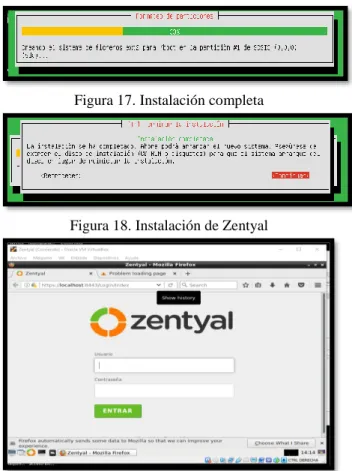
Figura 17. Instalación completa
Figura 18. Instalación de Zentyal
Figura 19. Entorno grafico Zentyal
Desarrollo de Temática 1: DHCP Server, DNS Server y Controlador de Dominio
Como parte del diplomado Profundización en Linux, Zentyal Server se implementará bajo la modalidad de virtualización mediante VirtualBox.
A continuación, se describe la importancia y beneficios de realizar la instalación y configuración de Zentyal Server con el perfil específico para la funcionalidad y gestión de los diferentes servicios de infraestructura de la red de comunicaciones como lo son los servicios DHCP, DNS Y controlador de dominio.
El módulo de infraestructura tecnológica de Zentyal, permite configurar de manera práctica redes corporativas sin importar si es grande o compleja.
Se puede Gestionar de forma automática la red DHCP, DNS (nombres de dominio internos y NTP (sincronización de reloj del sistema).
A: DHCP SERVER
Es un servidor que usa protocolo de red de tipo cliente/servidor en el que generalmente un servidor posee una lista de direcciones IP dinámicas con un objetivo
principal que es facilitar la administración de la red, mediante la asignación de IP a los clientes conforme éstas van quedando libres, sabiendo en todo momento quién ha estado en posesión de esta, cuánto tiempo la ha tenido y a quién se la ha asignado después.
Se pueden configurar automáticamente desde la tarjeta de red los parámetros de conexión como IP, mascara de red, puerta de enlace y DNS.
Figura 20. Configuración DNS
B. DNS SERVER
El sistema de nombres de dominio1 (DNS, por sus siglas en inglés, Domain Name System) es un sistema de nomenclatura jerárquico descentralizado para dispositivos conectados a redes IP como Internet o una red privada. Este sistema asocia información variada con nombre de dominio asignado a cada uno de los participantes. Su función más importante es "traducir" nombres inteligibles para las personas en identificadores binarios asociados con los equipos conectados a la red, esto con el propósito de poder localizar y direccionar estos equipos mundialmente. Algunos beneficios son:
Direccionar y encaminar al servidor DNS, indicado hacia dónde va una consulta, con el fin de mostrar la información que se ha pedido.
Marcan la ruta de un correo electrónico hacia su destino.
La configuración del DNS controla la consulta direccionándola al servidor que se debe dirigir.
C. CONTROLADOR DE DOMINIO
Los controladores de dominio tienen una serie de responsabilidades entre esas la autenticación que consiste en autorizar o denegar el acceso a información, datos y recursos compartidos de otra máquina de la red.
En el sistema operativo Linux/Debian se debe obtener el ticket TGTde KErberos instalando el paquete heimdal-clients. Para que todos los servicios del dominio compatibles con Kerberos queden habilitados.
Algunas ventajas que se pueden adquirir con un servidor de dominio son:
Ofrece seguridad, comodidad y velocidad, liberando recursos a los PCs individuales para llevar a cabo las funciones del servidor.
Administra todos los inicios y servicios de sección de las estaciones de trabajo y permisos dados al usuario.
Facilita la actualización y cambios ya que estos son automáticos y aplican a todos los equipos que están en el dominio.
Usando Zentyal es posible establecer y gestionar la configuración automática de la red (DHCP).
Figura 21. Infraestructura de red
DHCP (Protocolo de configuración de host dinámico) es un protocolo que permite que un equipo conectado a una red pueda obtener una dirección IP de forma dinámica.
Es importante que en Zentyal se puede administrar por módulos y en este caso es necesario revisar qué módulos están activados para que puedan estar en funcionamiento. Es así como debemos activar cada uno de los módulos que requerimos. El primer servicio que se puede activar es DHCP, pues se puede asignar un rango de direcciones IPS y además el servidor DNS, que en este caso será
nuestro servidor Zentyal. Una vez el servicio DHCP esté puesto en marcha cualquier equipo conectado a la misma red obtendrá la dirección IP de manera que podrá acceder a los dominios del servidor. De esta manera podremos revisar el nombre del dominio del servidor y acceder a él, usando el puerto 8443 y el protocolo https para administrar desde un equipo diferente al servidor, pero conectado a la red. Si la conexión se establece sin problema, sabemos que los DNS funcionan sin ningún problema.
Para la verificación del DHCP
Asignamos el rango de direcciones IP que pueden tomar nuestra red, en la terminal de zentyal, procedemos a verificar si tiene conectividad
Nos desplazamos al escritorio de Ubuntu para verificar si el equipo está dentro de la red creada y si tiene conectividad con el servidor
dirección IP por medio del DHCP
Para la verificación del DNS, nos dirigimos nuevamente al menú a mano izquierda de nuestras pantallas, y seleccionamos la opción de DNS, aquí podemos verificar el nombre del dominio que se ha creado, el nombre de la máquina del servidor y su dirección IP.
Para la verificación del Dominio, procedemos a dirigirnos a la opción de domino que nos brinda el panel de zentyal, verificamos la asignación de los nombres entre otras configuraciones
procedemos a nuestro escritorio de Ubuntu y allí procedemos a instalar el paquete Pbis Open, la cual es una herramienta que permite unir Linux a un Active Directory
Verificamos si tiene la configuración de la del dominio adecuada y que esté tomando los nombres
Antes de unirlo al dominio en zentyal, en usuarios y equipos procedemos a asignarle un usuario y contraseña al administrador del dominio, para que nos genera error al momento de unir el equipo a nuestro dominio.
podemos modificar con el comando domainjoin-cli setname <nombre_que_deseamos_asignarle>
Después de esto procedemos a unir al dominio nuestra máquina para ello digitamos el presente comando, en el cual al momento de ejecutarlo nos pedirá el usuario y contraseña del administrador del domino para unirlo
Comprobamos en zentyal si el equipo fue agregado al dominio.
Desarrollo de Temática 2 Proxy no Transparente
Se deberá implementar y configurar en forma detallada el control del acceso de una estación GNU/Linux Ubuntu Desktop a los servicios de conectividad a Internet desde
Zentyal a través de un proxy que filtra la salida por medio del puerto 3128.
El Proxy No Transparente: Se refiere a que su configuración, en cada IP del servidor proxy se requiere configurar el puerto para uso en las diferentes opciones de conexión de cada browser como lo es Firefox o internet Explorer.
Que es un Proxy
Es una red Informática la cual es un servicio, programa o dispositivo. El cual nos ayuda ser un intermediario entre la petición que realiza un cliente a otro Servidor.
Características
Se tienen dos tipos de configuración Proxy, el No Transparente y el Transparente, los cuales se caracterizan por:
● El no transparente permite configurar IP en todos los equipos.
● El transparente, no es necesario configurar los datos del servicio Proxy. El Proxy transparente, mejora la calidad del servicio del Navegador.
A. Ventajas
1) Control; Se puede limitar permisos a los usuarios y dejar solo el permiso del proxy.
2) Velocidad: Si varios usuarios van a pedir el mismo recurso, el Proxy puede realizar un guardado de caché y así no se tiene que contactar de nuevo con el destino. 3) Filtrado: El proxy puede negar algunas peticiones si valida que está prohibido.
B. Diferencias
No hay gran diferencia entre un proxy Transparente y No Transparente, ya que hay momentos de configuración que suelen ser la misma máquina la única diferencia es que el Proxy transparente no se realiza configuración, por eso es llamado Transparente.
C. Configuración
configuración Manual, en este caso utilizamos la configuración del Proxy Central, el cual solo acepta conexiones provenientes de interfaz de internet interna, por lo cual requiere usar una dirección interna en la configuración del Navegador.
Configuración del SO Zentyal Server
Estando en la interfaz de Zentyal verificamos que la red este correcta a lo configurado para evitar errores más adelante.
Figura 22. Configuración de interfaz de red para Proxy no Transparente.
● Configuración de Zentyal
Debemos agregar los rangos de ip para que nuestra maquina Ubuntu tome alguno de estos rangos y se evidencie la conexión entre el Zentyal y el Ubuntu. El rango asignado es de 10.10.30.10 a 10.10.30.30
Figura 23. Asignación de rangos DHCP
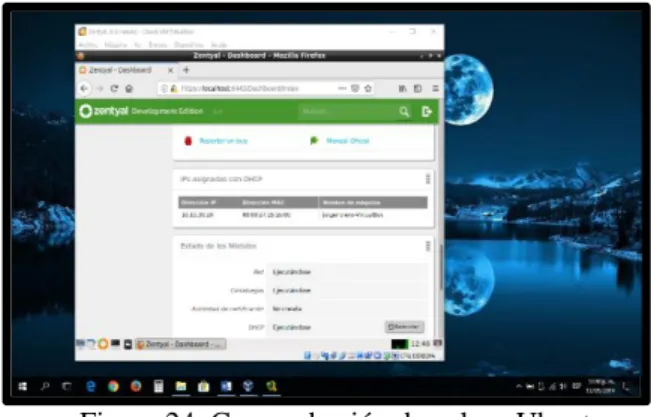
Al agregar los rangos el zentyal reconoce al Ubuntu dentro de la red interna con ip dentro del rango que se asignó.
Figura 24. Comprobación de enlace Ubuntu Zentyal.
Inicia el proceso de configuración del zentyal para bloquear los servicios desde el puerto 3128
Figura 25. Creación del nombre para un nuevo objeto.
Configuramos el módulo de proxy HTTP donde debemos colocar el puerto en este caso 3128 que es el que se va a trabar en el proxy no transparente.
Figura 26. Configuración del proxy y el puerto 3128.
Figura 27. Configuración de reglas de acceso.
Al ingresar la Ubuntu nos damos cuenta que contamos con internet ya que aún no se ha habilitado el proxy.
Figura 28. Interfaz del navegador Firefox con internet.
Realizamos el proceso de activación del proxy en el navegador de Ubuntu colocando la ip estática de la red eth1 10.10.30.1
Figura 29. Configuración de Ubuntu escritorio con el proxy y el puerto 3128.
Al recargar la página nos dice que existe una restricción por el servidor Zentyal a acceder al servicio de internet, todas las páginas quedan sin acceso y nos muestra la restricción por el servidor.
Figura 30. Bloqueo del zentyal para acceder a internet
Figura 31. Bloqueo del zentyal para acceder a Hotmail
Dejamos la máquina nuevamente sin proxy y evidenciamos que la máquina de Ubuntu nuevamente queda con el servicio de internet correctamente.
Figura 33. Accediendo a internet ya sin la restricción del proxy
Desarrollo Temática 3: Cortafuegos
¿Qué es un cortafuego? Un cortafuegos o firewall es un sistema que previene el uso y el acceso desautorizados a tu ordenador.
Los cortafuegos pueden ser software, hardware, o una combinación de ambos. Se utilizan con frecuencia para evitar que los usuarios desautorizados de Internet tengan acceso a las redes privadas conectadas con Internet, especialmente intranets.
Todos los mensajes que entran o salen de la Intranet pasan a través del cortafuego, que examina cada mensaje y bloquea los que no cumplen los criterios de seguridad especificados.
Es importante recordar que un cortafuego no elimina problemas de virus del ordenador, sino que cuando se utiliza conjuntamente con actualizaciones regulares del sistema operativo y un buen software antivirus, añadirá cierta seguridad y protección adicionales para tu ordenador o red.
Cómo le ayuda el firewall a proteger las vulnerabilidades de su sitio web
Mientras que el software antivirus le ayuda a proteger el sistema de archivos de programas no deseados, el uso de firewalls impide que los atacantes o las amenazas externas accedan a su sistema.
Otras amenazas se propagan de computadora a computadora sin que el usuario lo advierta. Si uno de esos equipos tiene una configuración de seguridad baja o vulnerabilidades sin parches, pueden infiltrarse en el sistema sin que el usuario se dé cuenta. Un buen número de gusanos y troyanos, también denominados “bots”, se propagan de esta forma, usan Internet para buscar equipos
a los que infectar. El usuario nunca advertirá que su sistema está en peligro porque la amenaza se infiltra en su equipo sigilosamente.
Beneficios de un Firewall
Los Firewalls manejan el acceso entre dos redes, y si no existiera, todas las computadoras de la red estarían expuestos a ataques desde el exterior. Esto significa que la seguridad de toda la red, estaría dependiendo de qué tan fácil fuera violar la seguridad local de cada máquina interna.
El Firewall es el punto ideal para monitorear la seguridad de la red y generar alarmas de intentos de ataque, el administrador será el responsable de la revisión de estos monitoreo.
Otra causa que ha hecho que el uso de Firewalls se haya convertido en uso casi imperativo es el hecho que en los últimos años en Internet han entrado en crisis el número disponible de direcciones IP, esto ha hecho que las intranets adopten direcciones sin clase, las cuales salen a Internet por medio de un "traductor de direcciones", el cual puede alojarse en el Firewall.
Los Firewalls también son importantes desde el punto de vista de llevar las estadísticas del ancho de banda "consumido" por el tráfico de la red, y que procesos han influido más en ese tráfico, de esta manera el administrador de la red puede restringir el uso de estos procesos y economizar o aprovechar mejor el ancho de banda disponible.
Los Firewalls también tienen otros usos. Por ejemplo, se pueden usar para dividir partes de un sitio que tienen distintas necesidades de seguridad o para albergar los servicios WWW y FTP brindados.
Limitaciones de un Firewall
La limitación más grande que tiene un Firewall sencillamente es el hueco que no se tapa y que coincidentemente o no, es descubierto por un intruso. Los Firewalls no son sistemas inteligentes, ellos actúan de acuerdo a parámetros introducidos por su diseñador, por ende, si un paquete de información no se encuentra dentro de estos parámetros como una amenaza de peligro simplemente lo deja pasar. Más peligroso aún es que ese intruso deje Back Doors, abriendo un hueco diferente y borre las pruebas o indicios del ataque original.
Otra limitación es que el Firewall "NO es contra humanos", es decir que, si un intruso logra entrar a la organización y descubrir passwords o los huecos del Firewall y difunde esta información, el Firewall no se dará cuenta.
El Firewall tampoco provee de herramientas contra la filtración de software o archivos infectados con virus, aunque es posible dotar a la máquina, donde se aloja el Firewall, de antivirus apropiados.
Para este ejemplo se utilizarán reglas de filtrado para las redes internas. Creamos un objeto llamado Secretaria
Figura 34. Creación de objeto
Figura 35. Creamos una lista de objeto con la ip del equipo al cual se aplicarán las reglas
Figura 36. Configuración de regla del HTTPS
Figura 37. Configuramos la regla del cortafuego en Reglas de filtrado para redes internas
Figura 38. Se crean las reglas para denegar el acceso a redes sociales (Facebook ,Instagram y Whatsapp)
Figura 40. Configuración de ip del equipo de escritorio al cual se le aplicará la regla.
Producto esperado: Implementación y configuración detallada para la restricción de la apertura de sitios o portales Web de entretenimiento y redes sociales, evidenciando las reglas y políticas creadas. La validación del Funcionamiento del cortafuego aplicando las restricciones solicitadas, se hará desde una estación de trabajo GNU/Linux Ubuntu Desktop.
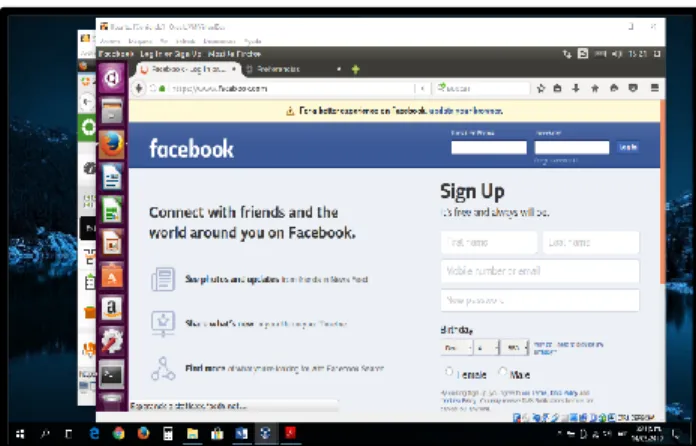
Figura 41. Antes de la regla
Figura 42. Después de la regla
Desarrollo Temática 4: File Server y Print Server
Un servidor de impresión puede ser una herramienta extremadamente útil en la oficina, ya que nos permitirá utilizar una impresora en forma remota, evitándonos la
ardua tarea de transportar el archivo a imprimir en un pendrive o similar hacia la computadora que tiene la impresora conectada. Además, nos ahorra la necesidad de tener instalada la aplicación con que desarrollamos el trabajo en dicha PC.
Un servidor de impresión, o Print Server como también se lo conoce, es un pequeño dispositivo que podemos conectar a cualquier puerto disponible en el router o modem, y de este modo hacer accesible cualquier impresora que conectemos a este servidor de impresión desde todas las impresoras que sean parte de la red, es decir que básicamente permitirá a las computadoras en una red acceder a una misma impresora.
Figura 43. Podemos comprobar nombre de equipo y dominio en el Dashboard
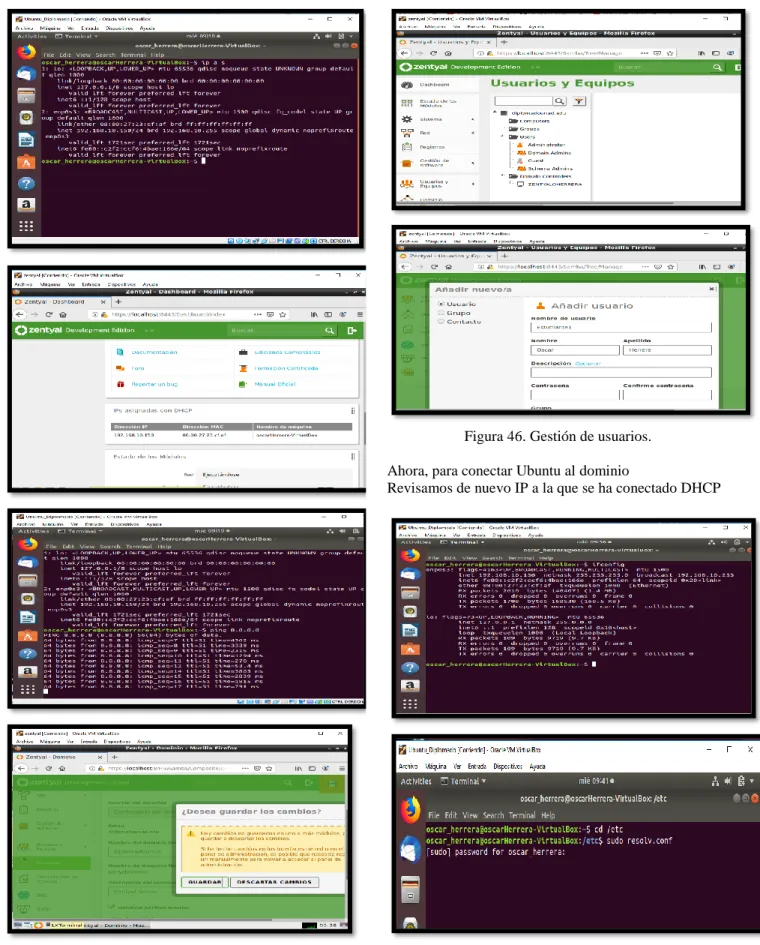
Ahora ya podemos activar servicios. Primero probamos el DHCP. Activando el rango y realizando conexión desde Ubuntu
Figura 45. Configurando LDAP
Figura 46. Gestión de usuarios.
Ahora, para conectar Ubuntu al dominio
Desarrollo Temática 5: VPN
¿Qué es una VPN?
Una VPN (Virtual Private Network) es una tecnología de red que se utiliza para conectar una o más computadoras a una red privada utilizando Internet. Las empresas suelen utilizar estas redes para que sus empleados, desde sus casas, hoteles, etc., puedan acceder a recursos corporativos que, de otro modo, no podrían. Sin embargo, conectar la computadora de un empleado a los recursos corporativos es solo una función de una VPN.
Figura 47. Ilustración de una VPN.
Ventajas:
● Monitorizar todos los equipos de la red. ● Gestionar de forma conjunta las soluciones de
seguridad.
● Optimizar el consumo del ancho de banda.
● Gestionar y mantener los equipos informáticos de la empresa a distancia.
● Incluso si disponen de aplicaciones alojadas en un servicio cloud, pueden integrarlas a través de la tecnología MPLS (Multi-Protocol Label Switching). ● También se pueden integrar algunos procesos
empresariales, como la compra de material a través de un túnel Ipsec (Internet Protocol Security). ● Un servicio VPN puede cifrar los datos de conexión
a Internet para que tus empleados puedan conectarse de manera segura, realizar búsquedas anónimas y gestionar información confidencial.
● El VPN también te puede resultar útil para realizar pruebas de software desde una red diferente a la tuya.
● Si navegas a través de redes Wifi públicas, podrás hacerlo de forma más segura si te conectas a través de un VPN.
● Puedes conectarte a servidores de diferentes países, por lo que podrás acceder a Internet como si estuvieras en alguno de ellos.
Características de una VPN
● Fácil de usar
● Reducción de los costes en comunicación ● Proporciona comunicaciones seguras con derechos
de acceso específicos para los usuarios individuales, como empleados, contratistas, etc.
● Mejora de la productividad al extender la red empresarial y sus aplicaciones
Tipos de VPN
● VPN de acceso remoto: Es quizás el modelo más usado actualmente, y consiste en usuarios que se conectan con la empresa desde sitios remotos (oficinas comerciales, domicilios, hoteles, aviones preparados, etcétera) utilizando Internet como vínculo de acceso. Una vez autenticados tienen un nivel de acceso muy similar al que tienen en la red local de la empresa. Muchas empresas han reemplazado con esta tecnología su infraestructura dial-up (módems y líneas telefónicas).
● VPN Punto a Punto: Este esquema se utiliza para conectar oficinas remotas con la sede central de la organización. El servidor VPN, que posee un vínculo permanente a Internet, acepta las conexiones vía Internet provenientes de los sitios y establece el túnel VPN. Los servidores de las sucursales se conectan a Internet utilizando los servicios de su proveedor local de Internet, típicamente mediante conexiones de banda ancha.
● Tunneling: La técnica de tunneling consiste en encapsular un protocolo de red sobre otro (protocolo de red encapsulador) creando un túnel dentro de una red de computadoras. El establecimiento de dicho túnel se implementa incluyendo una PDU (unidades de datos de protocolo) determinada dentro de otra PDU con el objetivo de transmitirla desde un extremo al otro del túnel sin que sea necesaria una interpretación intermedia de la PDU encapsulada. De esta manera se encaminan los paquetes de datos sobre nodos intermedios que son incapaces de ver en claro el contenido de dichos paquetes. El túnel queda definido por los puntos extremos y el protocolo de comunicación empleado, que entre otros, podría ser SSH.
local (LAN) de la empresa. Sirve para aislar zonas y servicios de la red interna. Esta capacidad lo hace muy conveniente para mejorar las prestaciones de seguridad de las redes inalámbricas (WiFi).
Implementación de una VPN mediante Zentyal
Una vez dentro de la configuración, lo primero es instalar los
componentes que requerimos.
Figura 48. Instalación De paquetes de zentyal para VPN
Para la implementación de la VPN se requiere del módulo de
red, firewall, autoridad certificadora y VPN.
Figura. 49. Selección del paquete VPN.
Se procede a instalar los paquetes
Figura. 50. El sistema instala los paquetes
Figura. 51. Instalación de los paquetes
Aquí ya ingresamos al panel de configuración de Zentyal
Figura 52. Dashboard de Zentyal
Habilitamos los módulos instalados.
Figura 53. Habilitación de los módulos
Se procede a configurar la red, a la primera interfaz le asignare
192.168.1.2 y será externa para salida a internet.
Figura.55 Configuración de IP para red externa
A la segunda interfaz le asignare la 192.168.100.1 y sera para
la red interna.
Figura. 56 Configuración de IP para red interna.
La puerta de enlace en mi caso será el router que da internet
Figura. 57 Configuración de Puerta de Enlace
Figura. 58 Creación de Puerta de enlace en Zentyal
Agregar los DNS.
Figura. 59 Vinculación de DNS
Siguiente a esto creamos el servicio
Figura. 60 Lista de Servicios
Configuramos el servicio creado
Figura. 61 Formulario de nuevo servicio
Figura. 63 Creación del servicio VPN
Guardamos los cambios.
Figura.64 Actualización de ajustes en Zentyal
Luego en el firewall agregamos la política en la sección de “desde redes internas hacia Zentyal”
Figura. 65 Firewall de Zentyal
Añadimos la regla para la VPN
Figura. 66 Creación de nueva regla
Figura. 67 Regla creada en el firewall
Se prueba el acceso a internet del servidor Zentyal mediante el
comando ping. Se aprecia conectividad.
Figura. 68 Prueba Ping desde Zentyal para conectividad
Luego desde un equipo ubuntu perteneciente a la red interna,
accedemos al server y continuamos con la configuración.
Damos aceptar
Figura. 69 Acceso desde la máquina cliente a Zentyal
Ingresamos al panel de Zentyal
Desde otro equipo también es posible realizar la configuración
de la red de no haberse realizado antes.
Figura. 71 Configuración de la red en Zentyal
Figura. 72 Configuración de la red de Zentyal
Figura. 73 Actualización en los ajustes de Zentyal
Para acceder a internet desde el equipo ubuntu, configuramos el
archivo netplan con una ip fija, el gateway que es la IP del
servidor Zentyal y los DNS.
Figura.74 Acceso al fichero Netplan
Figura. 75 Configuración de la red en el cliente mediante
NETPLAN
Revisamos la configuración con ifconfig
Figura. 76 Verificación de conexión mediante ifconfig
Y con route -n también lo podemos realizar
Figura. 77 Verificación de conexión mediante route -n
En General podemos configurar el nombre de la máquina y el
Figura. 78 Nombre de máquina y dominio
Ahora se procede a configurar la VPN. Lo primero es ir a
Autoridad de Certificación y crear el certificado para la VPN.
Figura. 79 Autoridad de Certificación
Figura. 80 Certificado creado
Creamos el servidor VPN
Figura. 81 Servidores VPN
Agrego el nuevo servidor
Figura. 82 Nuevo Servidor VPN
Se puede apreciar el servidor creado.
Figura. 83 Servidor VPN creado
Damos clic en el botón configurar, se deja la IP para la VPN
como 192.168.160.0 y el puerto como 1194 para openvpn
Figura. 84 Configuración del servidor VPN
Damos al botón guardar Cambios
Figura. 85 Configuración del servidor VPN
Creamos el certificado para nuestro cliente de la VPN,
indicamos los días para la expiración.
Figura. 87 Creación del certificado para el cliente VPN
Verificamos en la dashboard que el servicio VPN esté habilitado
Figura. 88 Estado de la VPN en la dashboard de Zentyal
Procedemos a descargar
Figura. 89 Descarga de certificados para el cliente VPN
Se deja la IP para conectarme al servidor VPN 192.168.1.2 que
es la IP del servidor zentyal.
Fig. 90 IP del servidor VPN para conexión
Figura 91 IP del servidor VPN para conexión
Se puede verificar que la IP que estoy usando en mi maquina
ubuntu (192.168.1.22) está por fuera de la red interna de
Zentyal la cual era 192.168.100.0
Figura. 92 Verificación de IP en equipo cliente externo a la red
Figura. 93 Verificación de IP en equipo cliente externo a la red
EN la carpeta donde están los certificados ejecuto la terminal
Y ejecuto el comando sudo openvpn --config
hector-vpn-client.ovpn en caso de no tener openvpn se debe ejecutar sudo
apt-get install openvpn.
Figura. 95 Ejecución de comando openvpn
Figura. 96 Ejecución de comando openvpn
Openvpn empieza la configuración al final nos indica que la
secuencia de inicialización ya se completó.
Figura. 97 Ejecución de comando openvpn
Pruebo la conexión a la VPN intentando acceder al servidor
Zentyal desde la dirección VPN (192.168.160.1)
Figura. 98 Acceso al servidor Zentyal mediante VPN
Efectivamente hay conexión.
Figura. 99 Acceso al servidor Zentyal mediante VPN
Ahora mediante el visor de escritorios remoto realizar la
conexión remota al servidor Zentyal mediante la VPN.
Figura. 100 Búsqueda de aplicativo visor de escritorio remoto
Figura. 102 Solicitud de credenciales para configurar el visor
Realizare conexión vía SSH ingresando el usuario y contraseña
de Zentyal
Figura. 103 Configuración del visor para acceso vía SSH
EL sistema confirma la conexión
Figura. 104 Conexión vía VPN por SSH al servidor Zentyal
Ingreso el password
Figura. 105 Autenticación vía VPN por SSH al servidor
Zentyal
Hemos iniciado sesión en el servidor Zentyal mediante la VPN
Figura 106 Inicio de Sesión vía VPN al servidor Zentyal
Se puede apreciar el acceso de un equipo al servidor por la VPN
en la sección last login.
Figura. 107 Último acceso al servidor Zentyal
Se puede verificar en la dashboard la conexión establecida de
un equipo via VPN.
Figura. 108 Conexión VPN visualizada en la dashboard de
Zentyal
V CONCLUSIONES
Por otro lado, la implementación de un Cortafuegos es de mucha ayuda y se da de una manera sencillas donde se crean las reglas de acuerdo a las políticas que opte una organización además de esto Zentyal ofreces reglas para redes LAN, WAN y servicios, lo que lo hace ser muy completo la administración del tráfico en la red.
Agradecimientos
Estamos cumpliendo con un objetivo más en nuestras vidas que es culminar nuestra carrera y ser profesionales como ingenieros de sistemas; De esta manera agradecemos enormemente a la Universidad Nacional Abierta y a distancia UNAD, a nuestras familias por su apoyo incondicional y su gran comprensión, a nuestros tutores y directores de los diferentes cursos culminados en esta trayectoria, a la empresa en la cual trabajamos por darnos el espacio en algunas ocasiones para poder cumplir con las diferentes actividades de los cursos y sobre todo a nosotros mismos como grupo de trabajo colaborativo por ser un apoyo al aportar cada uno sus conocimientos durante este proceso, por su compromiso y responsabilidad desde el inicio del diplomado.
VI REFERENCIAS
[1] Instalación - Documentación Zentyal 6.0. (2019). Obtenido de https://doc.zentyal.org/en/installation.html
[2] Cómo instalar Zentyal 5.0.1 Server Development en Virtual Box. (2019). Obtenido de https://www.youtube.com/watch?v=z3HGTYkQNJ0
[3] Configuración de firewall en Zentyal. (2019).
Obtenido de
https://www.youtube.com/watch?v=kESyHFFoX-E&t=293s
[4]Cómo configurar el firewall en el servidor Zentyal 4.2 y habilitar el proxy http en el servidor zentyal 4.2. (2019).
Obtenido de
https://www.youtube.com/watch?v=4MGa8ulQiZ8
[5] Uniendo Ubuntu a un controlador de dominio. (2019).
Obtenido de
http://recursosformacion.com/wordpress/2015/01/uniend o-ubuntu-un-controlador-de-dominio/
[6] Configura tu servidor Zentyal (DHCP y DNS).
(2019). Obtenido de
https://joseconejos.wordpress.com/2017/11/02/configura -tu-servidor-zentyal-dhcp-y-dns/
[7] YouTube. (2019). Instalación Zentyal 5.0. [Video]
Recuperado de:
https://www.youtube.com/watch?v=5N9upYznnCo
[8] Wiki.zentyal.org. (2019). Es/3.5/Servicio de redes privadas virtuales (VPN) con OpenVPN - Zentyal Linux Small Business Server. [Pagina Web] Recuperado de: https://wiki.zentyal.org/wiki/Es/3.5/Servicio_de_redes_ privadas_virtuales_%28VPN%29_con_OpenVPN
[9] Conexión VPN Zentyal. [Video] Recuperado de: https://www.youtube.com/watch?v=XzuyTYUOmBU&t =89s
[10] YouTube. (2019). Conectar Cliente Ubuntu a OpenVPN. [Video] Recuperado de: https://www.youtube.com/watch?v=9UuCAqDuJZg
[11] Goujon, A. and Goujon, A. (2019). ¿Qué es y cómo funciona una VPN para la privacidad de la información? | WeLiveSecurity. [Página Web] WeLiveSecurity. Recuperado de: https://www.welivesecurity.com/la-
es/2012/09/10/vpn-funcionamiento-privacidad-informacion/
[12] Informática para empresas. (2019). Ventajas de los VPN: qué son y para qué sirven -. [Página Web] Recuperado de: http://www.gadae.com/blog/que-son-los-vpn-para-que-sirven/
[14] Gestor, C. (2019). VPN - definición y características. [Página Web] Ciset.es. Recuperado de: https://www.ciset.es/glosario/494-vpn
[15] Locura Informatica Digital. (2019). ¿Qué es una VPN? Definición, tipos y características ⚡️. [página Web]
Recuperado de:
https://www.locurainformaticadigital.com/2018/04/05/q ue-es-vpn-definicion-tipos-caracteristicas/
[16] Es.wikipedia.org. (2019). Red privada virtual. [página Web] Recuperado de: https://es.wikipedia.org/wiki/Red_privada_virtual
[17] Configuración de un cortafuegos con Zentyal, Página Oficial , https://doc.zentyal.org/es/firewall.html
[18] Download Zentyal Server 5.0, Página oficial
[19] Guzmán, Daniel Andrés (Mayo 2019), séptima web conference explicación guía de actividades del curso Diplomado De Profundización En Linux (Opción De Trabajo De Grado). http://bit.ly/2JxLQ7C
[20]Cortafuegos, (2016), Tomado de
https://www.masadelante.com/faqs/cortafuegos
Otras Referencias:
[1] Qué es Sistema Operativo, tomado de Wikipedia.
https://es.wikipedia.org/wiki/Sistema_opera tivo
[2] Qué es GNU/Linux, tomado de Wikipedia.
https://es.wikipedia.org/wiki/GNU/Li nux
[3] Qué es Zentyal Server, tomado de Linux Adictos,
https://www.linuxadictos.com/zentyal-server-5-ya-esta-disponible- todos.html
[4] Qué es una VPN, tomado de Wikipedia,
https://es.wikipedia.org/wiki/Red_privad
a_virtual
[5] Qué es un Proxy, tomado de Wikipedia,
https://es.wikipedia.org/wiki/Servidor_proxy
[6] Qué es un Firewall o Cortafuegos, tomado de Wikipedia,
https://es.wikipedia.org/wiki/Cortafuegos_(inform%C3 %A1tica)
[7] Qué es un DHCP, tomado de Wikipedia,
https://es.wikipedia.org/wiki/Dynamic_Host_Configuration
_Protocol
[8] Qué es un DNS, tomado de Wikipedia,
https://es.wikipedia.org/wiki/Sistema_de_nombres_de_dom inio
[9] Qué es un Print Server, tomado de Wikipedia,
https://es.wikipedia.org/wiki/Sistema_de_nombres_de_domini o
[10] Servicio de resolución de nombres de dominio (DNS) - Zentyal Linux Small Business Server. (2019). Tomado de de https://wiki.zentyal.org/wiki/Es/4.1/Servicio_de_resolucion_de _nombres_de_dominio_(DNS)
[11] (2019). Tomado de
http://openaccess.uoc.edu/webapps/o2/bitstream/10609/14897/ 6/gbermejosTFM0612memoria.pdf
[12] DHCP ¿Qué es ?. (2019). Tomado de https://www.youtube.com/watch?v=pcHs90MbKXk
[13] Qué es el DNS y como funciona. (2019). Tomado de https://www.youtube.com/watch?v=w26ShlzUx3A
[14] ¿Qué es un dns ?. (2019). Tomado de https://www.youtube.com/watch?v=o73-QAP_7WI
[15] Zentyal - Instalar y configurar el servidor DNS. (2019).
Tomado de
https://www.youtube.com/watch?v=bmROdq3pRmc.
[16] Zentyal - Instalar Controlador de dominio (PDC). (2019).
Tomado de
Jorge Luis Moreno Castillo, me encuentro matriculado en la carrera de Ingeniería de Sistemas y pertenezco al CEAD Palmira de la Universidad Nacional Abierta y a Distancia UNAD. Soy nacido en Tuluá - Valle del Cauca donde actualmente resido. Soy una persona responsable, con mucha disposición para aprender y con el objetivo de ser un profesional de calidad siendo siempre un excelente ser humano. Actualmente soy Tecnólogo en Análisis y Desarrollo de Sistemas de Información y trabajo como Auxiliar Administrativo del Departamento de T.I en Súper Servicios del Centro del Valle S.A (Tuluá - Valle del Cauca) hace ya 5 años. Adicionalmente en la actualidad me encuentro realizando un diplomado de profundización en Linux.
Claudia Escobar Betancourth, vivo en Florida- Valle del Cauca, tengo 34 años de edad, soy Tecnóloga en Sistemas y me encuentro cursando el último semestre de Ingeniería en Sistemas en la Universidad Nacional Abierta y a Distancia UNAD; Actualmente estoy empleada desde hace 14 años en la Alcaldía de Santiago de Cali -DAGMA, en el grupo de Tecnología de la Información. Me considero una persona demasiado responsable, comprometida, organizada y muy perfilada hacia lo que me proyecto y propongo en mi vida.
Olga Milena Castrillón Restrepo,
Nacida en Sevilla - Valle del Cauca, resido actualmente en Tuluá y me encuentro matriculada en el CEAD de Palmira de la Universidad Nacional Abierta y a Distancia UNAD. Actualmente soy tecnóloga en sistemas de información y laboro en el Departamento de T.I en la empresa Súper Servicios del Centro del Valle S.A (Tuluá - Valle del Cauca) hace ya 21 años.
Héctor David Morales López, nací en Palmira Valle, actualmente resido en la ciudad de Cali, soy Tecnólogo en Sistemas de la Universidad del Valle, tengo 32 años, trabajo como director de proyecto en LogicalSoft S.A.S una casa de Software de la ciudad de Cali desde hace 4 años, actualmente me encuentro culminando la Ingeniería de Sistemas en la Universidad Nacional Abierta y a Distancia UNAD. Me considero una persona muy orientada a cumplir metas, responsable, me gusta asumir nuevos retos.
Oscar M. Herrera López