UNIVERSIDAD NACIONAL DE INGENIERÍA
FACULTAD DE INGENIERÍA ELÉCTRICA Y ELECTRÓNICA
DISEÑO DE UN SISTEMA INTERACTIVO PARA LA
TELEVISIÓN DIGITAL TERRESTRE USANDO
MIDDLEW ARE GINGA
INFORME DE SUFICIENCIA
'
PARA OPTAR EL TÍTlJLO PROFESIONAL DE:
INGENIERO ELECTRÓNICO
PRESENTADO POR:
RONALD RICARDO MARTINEZ CHUNGA
PROMOCIÓN
2007-11
Estamos inmersos en un proceso de cambio de la televisión analógica a la digital, que será definitivo con el inminente apagón analógico. Son muchas las ventajas que aporta la Televisión Digital, como mayor calidad de imagen, mayor número de canales, y entre ellas, destaca la interactividad, una opción aún desconocida por la mayoría de la sociedad.
La interactividad, es un mundo en desarrollo y sus posibilidades son ilimitadas, además, que supone un cambio en el papel del telespectador frente a la televisión, pasando a desempeñar el usuario un rol mucho más activo.
Este trabajo pretende dar a conocer cómo funciona el entramado de la Televisión Digi tal Interactiva, revisando las capas básicas hasta las aplicaciones del usuario final. El obje tivo es aportar información sobre esta tecnología bastante desconocida, pero cercana a to dos y con un futuro prometedor, y así proporcionar una visión más global de la televisión del futuro, la televisión digital interactiva.
Para lograr este objetivo se propone un diseño de una aplicación interactiva que será implementada íntegramente con Software Libre, el desarrollo empieza usando el Sistema. operativo Ubuntu y las librerías del lenguaje NCL para implementarlo, la primera prueba de su funcionamiento se realizará con emuladores también basados en sistemas Linux, y finalmente, colocaremos este aplicativo en el sistema embebido del set-top box EITV De veloperBox, una caja de desarrollo de producción brasileña, que nos permitirá comprobar la interactividad de la aplicación propuesta sobre la TDT en el Perú.
ÍNDICE
INTRODUCCIÓN ... l Capítulo I
PLANTEAMIENTO DEL PROBLEMA ... 2
1.1 Descripción del problema ... 2
1.2 Objetivos generales ... 4
1.3 Objetivos específicos ... .4
1.4 Evaluación del problema ... 5
1.5 Alcance del trabajo ... 5
1.6 Síntesis de trabajo ... 6
Capítulo 11 MARCO TEÓRICO ... 7
2.1 Definición ... 7
2.2 Plataformas de envío ... 7
2.3 El espectro radioeléctrico ... 8 ·
2.4 Ventajas ... 9
2.4.1 Mejor transmisión ... 9
2.4.2 Más canales de TV ... 9
2.4.3 Más calidad de video ... l O 2.4.4 Más calidad de audio ... 12
2.4.5 Más contenidos e interactividad ... 13
2.4.6 Movilidad y portabilidad ... 13
2.5 Estándar de Televisión Digital Terrestre ... 14
2.6 Que se necesita para acceder a la TV Digital.. ... 15
Capítulo 111 PLATAFORMA DE DESARROLLO ... 16
3 .1 El Middleware Ginga ... 16
3.2 Ambiente declarativo y ambiente imperativo ... 16
3.4 NCM el modelo conceptual de datos del lenguaje NCL. ... 19
3.5 Edición Declarativa con NCL ... 23
3.5.1 El que tocar ... 23
3.5.2 Donde tocar ... 23
3.5.3 Cómo tocar ... 24
3.5.4 Cuándo tocar ... 24
3.6 Estructura de un programa en NCL ... 24
3.7 Herramientas de Desarrollo para el NCL ... 25
3.7.1 NCL Composer ... 26
3.7.2 La máquina virtual Ginga-NCL set-top box ... 32
3.7.3 VMware player ... 32
3.8 Upload de un aplicativo NCL a la máquina virtual Ginga-NCL ... 37
3.9 Ejecución del aplicativo NCL en la máquina virtual Ginga-NCL ... 39
Capítulo IV DESPLIEGUE DE LA APLICACIÓN DE TDT INTERACTIVA ... .41
4.1 Descripción general del Equipo EITV DeveloperBox ... .41
4.2 Opción de Interactividad Ginga ... .44
4.3 Opción de Red ... 45
4.4 Servidor Web del EITV DeveloperBox ... .46
4.5 Aplicaciones de Red ... 47
4.6 Aplicaciones embebidas ... .4 7 4.7 Configuración de registro ... .49
4.8 Empaquetamiento del aplicativo para ser registrado en el set-top box ... 50
4.9 Implementación y ejecución del aplicativo interactivo ... 50
4.9.1 Descripción del aplicativo ... 50
4.9.2 Implementación del código fuente ... 52
4.10 Simulación en la máquina virtual. ... 55
4.11 Estimación de costos para la implementación de un Laboratorio de TV Digital. ... 57
CONCLUSIONES Y RECOMENDACIONES ... 58
Anexo A EITV DeveloperBox ... 60
VIII
Anexo C
En este trabajo se presenta inicialmente una revisión sobre el panorama que actual mente tiene la Televisión Digital Terrestre, como un conjunto de tecnologías de transmi sión, de recepción de imagen, sonido y datos, a través de señales digitales, además de la clasificación de los servicios digitales que se despliegan por este medio.
La Televisión Digital Interactiva, coloca al televidente como un usuario activo con la posibilidad de personalizar los servicios ofrecidos a través de este medio. La Televisión Digital interactiva posibilita nuevas oportunidades para el Estado y todas aquellas Institu ciones que tengan participación en la Televisión, permitiendo desplegar todo tipo de servi cios y aplicaciones en campos tan diversos como: la educación, la salud, la información, el comercio, la banca, entre otros.
Este trabajo describe un modelo para desarrollar una aplicación interactiva en T Marketing, publicidad que es provista a través de un canal de Televisión Digital Terrestre, accesible mediante un set-top box que tiene la capacidad de acceder a aplicaciones interac tivas, como se verá en su momento, a través del middleware Ginga.
Dentro de los principales objetivos de este trabajo está la descripción de los elementos participantes mínimos y necesarios para el desarrollo de aplicaciones interactivas usando software libre, en diferentes tipos de escenarios de recepción; en este caso, la Televisión Digital Terrestre (TDT) la cual permite movilidad y portabilidad; asimismo por ser una tecnología de difusión abierta, fomentar la inclusión social con acceso a la información. Aprovechando además, la tendencia decreciente en costo que implica la adquisición de los receptores digitales, en particular de los set-top box.
CAPÍTULO I
PLANTEAMIENTO DEL PROBLEMA
Este capítulo tiene como finalidad analizar y desglosar el escenario bajo el cual este trabajo es motivado, revelando así su propósito. Se define el marco de trabajo, los alcances del mismo y una síntesis es detallada al término.
1.1 Descripción del problema
Una de las mayores y más importantes innovaciones que nos propone la TV Digital es la interactividad, es decir los servicios interactivos que ofrece, haciendo así al usuario un elemento activo que participa y no un simple espectador. Al ser la televisión digital inter activa una tecnología aun en desarrollo, algunos de estos servicios son aún ideas, aunque, a continuación vamos a exponer algunas de las posibilidades que surgen. Podemos clasificar los servicios interactivos según:
Servicios de Información: Son los servicios que proporcionan al usuario información de cualquier tipo (sin estar ésta relacionada con la programación que se emite en ese mo- . mento). Algunos ejemplos de estos servicios pueden ser información meteorológica, económica o bursátil, de tráfico, entre otros.
Servicios de Entretenimiento y Comerciales: Esta categoría engloba, por un lado, servicios orientados al ocio del usuario y, por otro, servicios para que las empresas capten la atención de éste. Podemos observar elementos que permitan la fidelización del usuario a determinados contenidos, como permitirle participar en concursos, votar en programas, consultar información sobre actores o concursantes de la programación que está viendo, entre otros. Aquí también entrarían la compra de eventos deportivos o películas en pay-per view. En el segundo caso tenemos como ejemplo más claro la publicidad interactiva orien tada al usuario según sus intereses. [ 1]
Servicios de T-Comercio: Son aquellos que permiten al espectador adquirir productos a través de su televisor (por ejemplo, si en un programa se hace una crítica de un libro que el espectador pueda comprarlo a través de Amazon).
Servicios de T-Administración: Permiten al usuario realizar trámites a través de la TV, como solicitar cita en servicios sanitarios, gestionar impuestos, solicitar impresos a administraciones públicas.
Servicios de T-Asistencia: Son serv1c1os de asistencia a personas dependientes a través de sus receptores de TV (por ejemplo recordarles tomas de medicamentos o campa ñas médicas en determinados Centros de Salud).
En el mercado peruano la televisión digital está en una fase muy temprana de su desa rrollo por lo que los servicios ofrecidos son muy pocos y bastante básicos, encuadrándose inicialmente en el apartado de servicios Informativos y de Marketing.
A fin a de disponer de estos contenidos interactivos proveídos por la TV Digital, es in herente el cambio de la tecnología tras ella, que permite alcanzar así la interactividad. Los elementos transmisores y receptores se reformulan dando paso al contenido digital, la In ternet toma participación de esta revolución sirviendo como un canal de realimentación con el mundo exterior, donde ya no solo las televisaras y los espectadores participan, sino toda aquella entidad que encaja en los diferentes servicios de Interactividad que ya se han mencionado. La figura 1.1 muestra un bosquejo del escenario de TV Digital Terrestre plan teado desde el punto de vista de los proveedores de soluciones interactivas, incorporando las tecnologías que se usan en la solución.
Desde el punto de vista de la recepción, o sea por el lado del usuario, quien posee el rol de receptor de TV Digital, observa la llegada de un nuevo elemento que inicialmente lo acompaña en el establecimiento de esta nueva era en la televisión, aquel que hace capaz de que nuestros aún televisores con receptores analógicos, puedan ser usados para la recep ción de TV Digital, nos referimos por su puesto a los decodificadores y en particular a aquellos que permiten la interactividad, los set-top box.
in-4
teractivo en la pantalla. Esta conjunción de componentes tiene una denominación extendi da la cual es set-top box.
Figura 1.1 Sistema actual de Televisión Digital Fuente: Entretenimiento e Interactividad para la TV Digital
Posteriormente, analizaremos el término Middleware, y más aún, revisaremos su fun cionamiento básico, y las herramientas que facilita para la implementación de una aplica ción interactiva colocada en un set-top box real.
1.2 Objetivos generales
Conocer y analizar desde el punto de vista del usuario -en la recepción -la infraes tructura y la normatividad que la norma ISDB-Tb permite, a fin de crear aplicaciones in teractivas en un tipo particular de Decodificador de TV Digital, comúnmente denominado set-top box.
1.3 Objetivos específicos
Sugerir una plataforma de desarrollo conveniente, suministrada por el middleware Ginga para el desarrollo de aplicaciones interactivas.
Diseñar una aplicación interactiva para TV Digital, usando herramientas de desarrollo actuales, utilizando además software libre, lo cual reduce el costo operativo en la imple mentación, permitiendo así, la integración de conocimientos en esta todavía reciente área de interés:
1.4 Evaluación del problema
La interactividad en la Televisión Digital Terrestre no solo puede ser observada como una novedad desde el punto de vista de la tecnología, también, coloca al usuario en una plataforma, donde su rol, juega un papel determinante en cómo se usa esta nueva forma de experimentar la televisión, facilitando así, la inclusión social a toda escala en nuestro País.
La interactividad además, interviene de modo transversal en diferentes áreas de la so ciedad, desde la perspectiva del Estado. Los denominados aplicativos interactivos, revelan su participación en la sociedad desde su tipología, ya mencionadas según su campo de ac ción en la sociedad, vemos entonces como el T-Learning, el T-Voting, el T-Health, entre otros, llegan para quedarse en un mundo donde la Internet ya los ha presentado a la socie dad.
1.5 Alcance del trabajo
Este trabajo está enmarcado en la línea de desarrollo e investigación pata la TDT sobre la base del estándar ISDB-Tb, adoptada por el Estado peruano. El trabajo pretende cubrir todos los aspectos útiles que deben ser considerados para un desarrollo óptimo y eficiente con herramientas disponibles para comenzar a implementar aplicativos para la TV Digital. Terrestre en el Perú
La utilización de herramientas de Software libre en su totalidad para este trabajo, re duce la brecha económica que distancia a los nuevos desarrolladores de esta novedosa área de las Tecnologías de Información. Este trabajo pretende informar al desarrollador que su uso es sencillo y accesible, motivando así, la concepción de soluciones reflejadas en el buen diseño de estos aplicativos.
6
1.6 Síntesis de trabajo
Se exponen aspectos teóricos que permiten la práctica recomendada para el mejor di seño de aplicaciones interactivas para la TV Digital.
Se revisa la estructura del middleware, a fin de poder discernir, cual es lo soporte que Ginga ofrece, y cómo podemos usarlo para comenzar a crear interactividad en la TV Digi tal Terrestre en el Perú.
Finalmente se expone la implementación de una aplicación interactiva demostrativa que logra ilustrar las bondades del set-top box adquirido para la sustentación de este traba jo, reflejando así, la veracidad de esta propuesta.
Este capítulo revisa el marco teórico en cuanto a la televisión digital se refiere, y en particular, a la situación actual de la televisión digital terrestre. Estos ítems son desenvuel tos en forma básica sin llegar al detalle de los mismos. Se persigue conocer toda la para fernalia que envuelve a la TDT en el Perú, sus escenarios actuales, y cuál es el plan que el Estado viene implementando.
2.1 Definición
La televisión digital es un avance tecnológico que transmite los contenidos audiovi suales a través de una codificación digital. A diferencia de la señal analógica, la señal digi tal envía los sonidos e imágenes sin distorsión o ruidos, con mejor detalle y resolución, además de permitir que el televidente interactúe con el televisor (que puede estar en nues tra sala, en un bus en movimiento, o integrado en un teléfono celular).
El motivo de las ventajas de la tecnología digital es que los datos que se transmiten hacia nuestros televisores son recibidas a través de números discretos; es decir, una trans misión que no permite que el TV interprete de manera distinta la información que recibe, por lo que la información es recibida exactamente como fue emitida. La televisión analógi ca, en cambio, recibe la imagen y el sonido interpretando la señal según las variaciones en la amplitud y frecuencia de la onda, lo cual hace que la transmisión pueda ser inexacta. Así, mientras lo digital es una interpretación exacta, lo analógico es una interpretación aproximada sensible al ruido y distorsiones en su transmisión.
2.2 Plataformas de envío
La televisión digital puede ser transmitida bajo distintas plataformas, como a través de un satélite, de un cable, de la línea telefónica, de la señal abierta ( espectro radioeléctrico), entre otros. Cuando la televisión digital se transmite a través de la señal abierta se le de nomina Televisión Digital Terrestre.
8
incluso por los cables de electricidad. Para ello, las empresas de TV instalan una caja de codificadora que recibe señales de cualquier vía (aérea o terrestre) y las distribuyen a los usuarios por medio de un cable.
Televisión Digital por Satélite. La señal llega al usuario desde un satélite de distribu ción directa. Las empresas más conocidas que prestan este servicio en el Perú son: Dire cTV, Cable Mágico Satelital y Claro TV Sat. Estas instalan al usuario una antena parabóli ca y un receptor satelital conectado directamente a un televisor, que recibe el paquete de programación ofrecido. La señal por satélite no admite vías de retorno (que el televisor envíe información al canal de TV).
Televisión Digital Terrestre (TDT). El canal de televisión utiliza antenas ubicadas en torres, y utilizando el espectro electromagnético ( el cual se utiliza actualmente en la televi sión convencional o analógica), difunde la señal en un área determinada. La señal es reci bida en cada hogar por medio de las antenas que están comúnmente integradas al televisor o que se encuentran en los techos de las casas. La TDT, por utilizar un canal de comunica ción de propiedad pública, de uso masivo y en la actualidad de acceso gratuito, se le consi dera el medio más importante para la expansión de la televisión digital.
2.3 El espectro radioeléctrico
El espectro railioeléctrico ( o electromagnético) es la distribución de todas las ondas electromagnéticas que se encuentran segmentadas según su frecuencia. Así, existen desde . las frecuencias más bajas (muy baja frecuencia - radio) hasta las más altas (rayos gamma), pasando por las ondas microondas, infrarrojo, ultravioleta y por la frecuencia que corres ponde a las ondas de radio y televisión.
Las ondas de televisión se encuentran divididas en las ondas VHF (Very High Fre quency) y UHF (Ultra High Frequency). Según las disposiciones del Ministerio de Trans portes y Comunicaciones del Perú (MTC) y las recomendaciones del Comité Consultivo Internacional de Radiocomunicaciones (CCIR), el rango de frecuencias VHF que se utili zan para los servicios de televisión son:54 - 72 MHz (canales 2 - 4), 76 - 88 MHz (canales 5 y 6) y 174 - 216 MHz (canales 7 - 13), mientras que en el caso de la banda UHF, la re ciente implementación de la Televisión Digital Terrestre ha establecido el rango de fre cuencias entre los 4 70 y 698 MHz ( canales 14 - 51 ). El ancho de banda que utiliza un canal de TV analógica en el Perú es de 6 MHz.
re-guiado, según la Ley 28278 - Ley de Radio y Televisión, por el Ministerio de Transportes y Comunicaciones, quien entrega los espacios o bandas por concesión a los canales de te levisión y emisoras de radio.
2.4 Ventajas
2.4.1 Mejor transmisión
Al codificarse digitalmente, la televisión digital terrestre transmite los contenidos casi sin ninguna interferencia o distorsión de las imágenes y el sonido. La televisión analógica, por diversos factores, puede generar una distorsión en las imágenes que se traducen en el efecto lluvia, la duplicidad de imagen (fantasma) o cambios en la nitidez, contraste y color de las imágenes, tal y como lo muestra la figura 2.1.
fantasma luvia :;amb«.> oo colOf rr�r transrmbn
Figura 2.1 Mejor transmisión
Fuente: Consejo Consultivo de Radio y Televisión
La televisión digital mejora la capacidad de transmisión de la señal. Sin embargo, si la señal digital llega a nuestro televisor de manera parcial, no se verá ninguna imagen, a dife-· rencia de la analógica que recibe la imagen con calidad media. Esto se debe a que la señal digital necesita de la recepción total de toda la información, en caso contrario, se verá una pantalla negra.
2.4.2 Más canales de TV
10
Uso del espectro
Analógico vs. Digital
Canal 31 canal 32 Canal 33 Canal 34 Canal 35 Canal 36
..
111
Figura 2.2 Más canales de TV
Fuente: Consejo Consultivo de Radio y Televisión
Es importante comentar que la televisión digital genera menor ruido y su transmisión es más efectiva, por lo que los canales de televisión que actualmente sirven de espacio para evitar interferencias entre los canales vecinos (por ejemplo, los canales 24, 26, 28 entre otros, según la canalización de Lima), podrán ser utilizados, lo que aumenta aun más la cantidad de canales de televisión digital disponibles.
Bajo este precepto, en un escenario teórico podría haber, en la banda UHF, hasta 38 canales de televisión digital en Full HD, o hasta 152 canales en SDTV, tomando en consi deración que se darán por concesión 6MHz para cada radiodifusor como se viene dando con la televisión analógica en el Perú.
2.4.3 Más calidad de video
• Standard Definition Television (SDTV): cuenta con una resolución de 720 x 480 pixeles.
• High Definition Television (HDTV) o HDTV 720p: que cuenta con una resolución de 1280 x 720 pixeles.
• Full HDTV o HDTV 1080p que cuenta con 1920 x 1080 pixel es.
La posibilidad de disfrutar contenidos de alta definición depende del tamaño y resolu ción de los televisores digitales (LCD, plasma o LEO). Para televisores entre 17 y 22 pul gadas, la diferencia de ver contenidos HDTV 720p y HDTV 1080p no es muy notoria. Sin embargo, para televisores de 32 pulgadas o más, la diferencias se hace más evidente. En el caso de televisores análogos, bastaría con la resolución estándar SDTV.
Es importante considerar que existen televisores que pese a contar con más de 32 pul gadas, no cuentan con la resolución necesaria para disfrutar de la calidad Full HDTV y por tal motivo el precio del aparato es menor.
Bajo esta premisa, si contamos con un televisor analógico, se obtendrán imágenes de calidad similar tanto con señal analógica, SDTV, HDTV 720p o HDTV 1080p, ya que el límite tecnológico se encuentra impuesto por el televisor.
En caso que tengamos un televisor con resolución HDTV 720p, podríamos diferenciar la calidad de señal analógica con SDTV y HDTV 720p, mas la señal 1080p se vería igual que la de 720p.
En el caso de un televisor con resolución HDTV 1080p, todas las calidades de señal se verán diferenciadamente de acuerdo a su calidad.
Otro aspecto a tomar en cuenta es que la televisión digital ha estandarizado el ratio de aspecto 16:9 (panorámico) sobre el 4:3 (convencional), lo que promueve imágenes más panorámicas y paisajísticas, además de que se estandariza con las producciones cinema tográficas. Este cambio en el ratio de aspecto genera dos escenarios distintos:
• Si tenemos un televisor analógico (4:3), veremos los contenidos digitales (16:9) más pequeños o recortados.
• Si tenemos un televisor digital ( 16:9), veremos los contenidos analógicos o digitales (con ratio de aspecto 4:3) ensanchados o centrados.
Cuando el ratio de aspecto del televisor y del contenido coincide, la imagen se ve en su totalidad y sin distorsiones.
RP.�ohJc1on
'
•
•
640 x 480 µixeles 720 x 480 plxeles 1280 x 720 pixeles
Figura 2.3 Más calidad de video
Fuente: Consejo Consultivo de Radio y Televisión
2.4.4 Más calidad de audio
12
*
•
1920 X 1 C80 µixe�:;La calidad del sonido en la televisión analógica es similar a la proporcionada por una cinta magnética o casete, pudiendo ser transmitida a través de un canal indiferenciado (mono) o a través de dos canales (estéreo).
La figura 2.4 describe esta ventaja.
Calidad de audio en TV analógica
Calidad de audio en 'fV digital
calidad: cd
formatos de audio mp3, wma, aac
c;alidad :cassette
Figura 2.4 Más calidad de audio
Fuente: Consejo Consultivo de Radio y Televisión
Si se cuenta con un televisor analógico con un decodificador instalado para captar la señal digital, se podrá disfrutar de la mejora de la calidad del audio sin inconvenientes. No obstante, para gozar de los seis canales de audio diferenciados, esta opción debe estar dis ponible tanto en el contenido digital como en el decodificador, que debe contar con conec tores de audio independientes para cada parlante.
2.4.5 Más contenidos e interactividad
Además de contenidos de audio y video, la TDT permitirá el envío de cualquier tipo de datos, lo que se amplía la posibilidad de ofrecer productos y servicios que anteriormente no eran posibles. Así, los canales de TV podrán enviar una guía de programación interacti va, juegos, opción de incluir subtítulos o canales de audio en otros idiomas, entre otros.
La interactividad de la TDT se potencia cuando se activa un canal de retomo entre los televisores y la estación de TV, ya sea a través del mismo espectro radioeléctrico ( en fre cuencias más altas, como las utilizadas por los servicios de telefonía celular a través de tecnologías 3.5 G o WiMax) o a través de conexión por cable, ADSL, satélite, entre otros. La existencia de un canal de retomo permite servicios interactivos totales como el acceso a Internet, juegos en red, e-shopping, encuestas, telefonía, banca por TV, entre otros, la figu ra 2.5 describe lo antes dicho.
lnteract1vidad con canal de retorno
Figura 2.5 Interactividad
Fuente: Consejo Consultivo de Radio y Televisión
2.4.6 Movilidad y portabilidad
14
trenes. Con la TDT, se podrán recibir las señales de TV en ambas situaciones sin pérdida de calidad y de manera gratuita, como lo describe la figura 2.6.
Mov11tdad Portab1l1dad
GRATIS
Figura 2.6 Movilidad y portabilidad Fuente: Consejo Consultivo de Radio y Televisión
Es importante destacar que, a diferencia de los estándares A TSC (norteamericano), DVB-T (europeo) Y DTMB (chino), el estándar japonés y brasilero ISDB-T la transmisión de televisión para dispositivos móviles no requiere de un espacio adicional en el espectro radioeléctrico gracias al servicio de transmisión one-seg.
2.5 Estáq.dar de Televisión Digital Terrestre
El estándar de Televisión Digital Terrestre es el conjunto de principios técnicos acor dados para el uso digital del espectro radioeléctrico. Es el requisito básico para iniciar la transmisión de TDT en un área geográfica, ya que todo el ciclo de transmisión y recepción debe estar acorde al estándar definido. Por tanto, los televisores, decodificadores, transmi sores, consolas y demás implementos de transmisión, además del software, deben 'compar tir' el mismo lenguaje, estándar o característica tecnológica que permita una intercomuni cación exitosa.
El escenario mundial ha definido actualmente cuatro estándares de TDT:
• ATSC Forum (Advanced Televisión Systems Committee) de los Estados Unidos de
América. Sistema adoptado (hasta abril de 2010) por más de 10 países: Estados Unidos, Canadá, México, Corea del Sur, Bahamas, Bermudas, El Salvador, Honduras, Samoa Ame ricana, Guam e Islas Marianas del Norte.
• ISDB-T International (Terrestrial Integrated Services Digital Broadcasting In ternational) de Japón y Brasil. Sistema adoptado (hasta abril de 201 O) por 7 países: Japón, Brasil, Perú, Chile, Argentina, Venezuela y Ecuador.
• DTMB o DMB-T (Digital Terrestrial Multimedia Broadcast) de la República Po
pular China. Sistema adoptado (hasta abril de 201 O) por China (incluyendo Hong Kong).
2.6 Que se necesita para acceder a la TV Digital
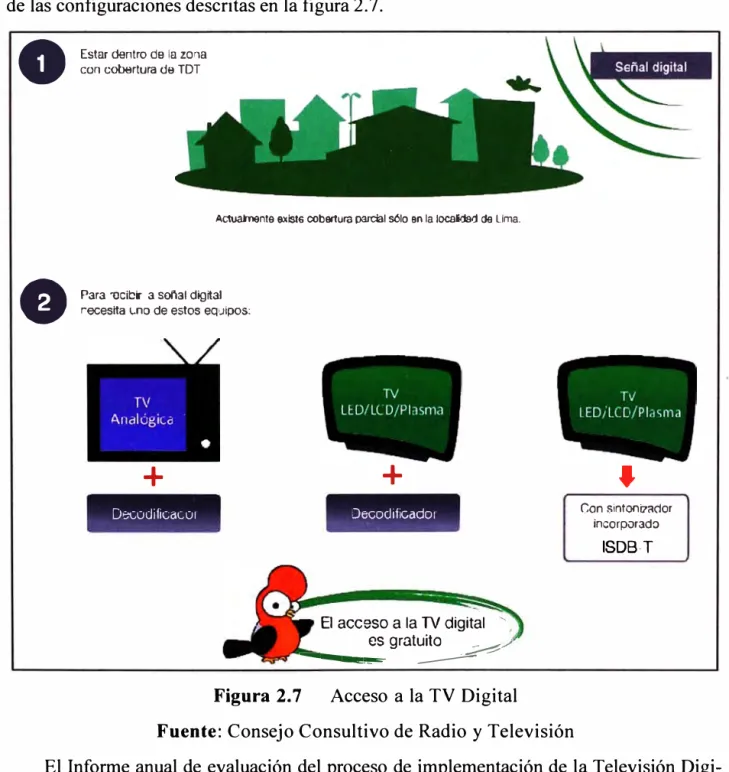
Estar dentro de la zona con cobertura de TDT y para recibir señal digital necesita una de las configuraciones descritas en la figura 2.7.
O
Estar dentro da la zona con cobertura de TDT•
Para 1Jcibír a sol'lal digital Actuainente exlst6 cobertura parcial sólo en la locaidad de Lima . receslta i..no de estos equipos:+
Decodificaco1+
Oecoclihcado1B acceso a la TV digital
----es gratuito �
---=--
_
___..;--Figura 2. 7 Acceso a la TV Digital
Fuente: Consejo Consultivo de Radio y Televisión
•
Con sintoni7ador incorporado
ISDB-T
CAPÍTULO 111
PLATAFORMA DE DESARROLLO
En este capítulo se señala la plataforma de desarrollo usada en este trabajo, veremos la implicancia de la inclusión de Ginga, en la norma ISDB-Tb, repasaremos la arquitectura de este llamado middleware y las interfaces de desarrollo que hacen posible la implementa ción de aplicaciones interactivas; así como también revisaremos los diseños propuestos para la concepción de estos aplicativos. Las diferentes herramientas para el desarrollo que existen en la actualidad, así como una primera prueba del aplicativo interactivo propuesto sobre la máquina virtual Ginga, emulador distribuido por el sitio oficial del middleware Ginga.
3.1 El Middleware Ginga
Middleware es una capa de software que yace entre el código de las aplicaciones y la infraestructura de ejecución ( plataforma de hardware y los sistemas operacionales embebi dos). Un middleware para aplicaciones de tv digital generalmente consiste de motores de lenguajes y librerías de funciones que habilitan un fácil y rápido desarrollo de aplicaciones deTV.
Ginga es el nombre del Sistema de TV Digital terrestre Japonés- Brasileño (ISDB-Tb) middleware y que sigue las recomendaciones "estándares" de la Unión I nternacional de Telecomunicaciones ITU para servicios de televisión IP.
3.2 Ambiente declarativo y ambiente imperativo
El universo de las aplicaciones de TVD (TV Digital) puede ser distribuido en un con junto de aplicaciones declarativas y un conjunto de aplicaciones imperativas. La entidad inicial de una aplicación, es decir, aquella que dispara la aplicación, es la que define a qué conjunto la aplicación pertenece, dependiendo si esta entidad es codificada de acuerdo a un lenguaje declarativo o imperativo.
definición algorítmica del flujo de ejecución de una máquina, como lo hacen las descrip ciones imperativas.
Debido a su alto nivel de abstracción, tareas descritas de forma declarativa son más fáciles de ser concebidas y entendidas, sin exigir un programador especialista, como nor malmente es necesario en las tareas descritas de forma imperativa. Sin embargo, un len guaje declarativo normalmente propone un determinado dominio de aplicaciones y define un modelo específico para este dominio. Cuando una tarea enlaza con el modelo de lengua je declarativo, el paradigma declarativo es, en general, la mejor opción.
Los lenguajes imperativos son bien expresivos y de propósito general, no obstante, a un costo elevado. Ellos normalmente exigen un programador especialista, que generalmen te colocan en riesgo la portabilidad de una aplicación, y el control de la aplicación está expuesto a errores cometidos por el programador. Sin embargo, en los casos donde el foco de realización de una tarea no enlaza con el foco del lenguaje declarativo, el paradigma imperativo es, en general, la mejor opción.
En el caso del middleware del estándar brasileño, los dos ambientes son exigidos en los receptores fijos y móviles, entretanto, solamente el ambiente declarativo es exigido en los receptores portátiles.
En su ambiente declarativo el Ginga da soporte para el desarrollo de aplicaciones de clarativas desarrolladas en el lenguaje NCL (Nested Context Language), que pueden con tener entidades imperativas especificadas en el lenguaje Lua. Principalmente por su gran eficiencia y facilidad de uso, Lua es el lenguaje de script del NCL.
En su ambiente imperativo, el Ginga da soporte a las aplicaciones desarrolladas en Ja va. Un puente formado entre los dos ambientes da soporte a las aplicaciones híbridas con entidades especificadas en NCL, Lua y Java.
La arquitectura de referencia del middleware Ginga puede ser dividida en tres módulos principales, Ginga-CC, Ginga-NCL, y Ginga-J, los dos últimos módulos componen los servicios ofrecidos por Ginga, tal y como lo muestra la figura 3 .1.
El Ginga-J es el subsistema lógico del middleware Ginga responsable por el procesa miento de aplicaciones imperativas escritas en lenguaje Java. Este subsistema sigue la norma ABNT NBR 15606-4.
18
script Lua componen la base para el desarrollo de aplicaciones declarativas. La especifica ción de este subsistema tiene como base las Normas NBR 15606-2 y ABNT NBR 15606-1.
Máquina de Ejecución Glnga-J 1, , Máquina de presentación Ginga-NCL
______________ __,,
Procesador de datos ' Gerenciador de Contexto DSM-CC
Figura 3.1 Middleware Ginga
Fuente: Foro SBTVD
Máquina Lua
Adaptadores
Exhibidores
El Ginga-CC (Ginga Common Core) es el subsistema lógico que provee toda la fun cionalidad común al soporte de los ambientes tanto imperativo como declarativo. La arqui tectura del Sistema permite que únicamente el módulo Ginga-CC deba ser adaptado donde la plataforma será embebida. De esta manera el Ginga-CC provee un nivel de abstracción de la plataforma de hardware y del sistema operativo [3].
A diferencia de otros sistemas por ejemplo el sistema europeo, no existe cualquier re lacionamiento maestro-esclavo entre los ambientes declarativo e imperativo del middlewa re Ginga. Al contrario, ellos son ambientes pares con procesos de comunicación muy bien definidos especificado por las APis simbolizadas en la figura 3 .1 por el Puente.
Como veremos a continuación, debido a que la problemática del diseño de aplicacio nes interactivas de TV Digital encaja con el ámbito declarativo. El alcance de este trabajo se circunscribe al desarrollo de aplicaciones interactivas usando el Lenguaje NCL. No es parte de este trabajo el desarrollo de aplicaciones interactivas usando el modelo imperati vo, que usa el lenguaje Java a través de Ginga-J.
3.3 NCL como lenguaje declarativo de Ginga
de codificación de datos del Sistema Brasileño de Televisión Digital (SBTVD). Es la espe cificación del lenguaje utilizado por el motor de presentación del middleware Ginga.
Con NCL, un autor puede describir el comportamiento espacio-temporal de una pre sentación multimedia, asociar hiperenlaces (interacción con el usuario) entre los objetos de media, definir comportamientos alternativos para una presentación (adaptación) y describir el layout de presentación entre varios dispositivos.
3.4 NCM el modelo conceptual de datos del lenguaje NCL
Toda lengua declarativa tiene como base un modelo conceptual de datos. Un modelo conceptual debe presentar los conceptos estructurales de los datos, así como los eventos relacionados entre los mismos. El modelo debe también definir las reglas estructurales y las operaciones sobre los datos para la manipulación y actualización de las estructuras.
El lenguaje declarativo NCL tiene por base el modelo NCM (NESTED CONTEXT MODEL) [4]. En este trabajo haremos apenas una introducción de los conceptos del NCM, de un modelo bastante informal. La figura 3.2 presenta las entidades básicas del modelo. En la figura, los términos han sido colados deliberadamente en ingles para una mejor ar monía con los elementos del lenguaje NCL.
Figura 3.2 Modelo conceptual NCM básico
Fuente: Programando en NCL 3.0
20
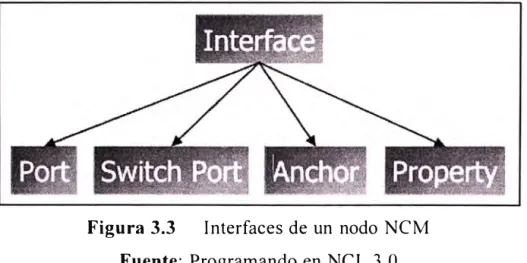
adelante. Un anclaje (Anchor en la figura 3.3) es un subconjunto de las unidades de infor mación de un nodo. Un nodo de media, o un nodo de contenido (media en la figura 3.2) representan lo que llamamos un objeto de media. Los nodos de contenido deben ser espe cializados en subclases para definir mejor la interpretación del contenido (texto, imagen, audio, video, objetos con código imperativo Lua, objetos con código imperativo Java, entre otros).
Por ejemplo, en un nodo de video, el conjunto de información puede ser formado por los cuadros que, en secuencia, componen el contenido. Un anclaje, en ese caso, puede de finir un trecho del video. Un anclaje especial es aquel que delimita todo el contenido. An clajes en NCM son definidas por separado del contenido de un nodo. Como ya dijimos, NCM es un modelo basado en estructura (structure-based), y no en el contenido de la me dia (media-based) como XHTML.
Los nodos NCM poseen propiedades (property en la figura 3.3), como, por ejemplo para nodos de media, su color de fondo, su posición en la pantalla, entre otros, Los objetos de media se relacionan a través de propiedades y anclajes que constituyen sus interfaces.
Figura 3.3 Interfaces de un nodo NCM
Fuente: Programando en NCL 3.0
Objetos, (nodos) de media pueden ser exhibidos de formas diferentes, conforme la si tuación. La forma como un objeto de media debe ser exhibida, donde y por quien es espe cificada en la entidad descriptor (Descriptor en la figura 3 .2). Es en esa entidad que dadas las características iniciales en el inicio de la presentación, pueden cambiar con el tiempo. Debemos notar que el descriptor define donde el objeto debe ser presentado, incluyendo al dispositivo de exhibición. Así, esa entidad es la base para el soporte de los múltiples dispo sitivos de exhibición. Podemos asociar varios descriptores a un nodo de media, que serán escogidos de acuerdo con la situación y de acuerdo con una regla (rule).
la NCL la definición declarativa de la forma como un contenido debe ser presentado "adaptada" a cierto contexto de exhibición.
Los objetos de media se pueden relacionar. Por ejemplo, los relacionamientos tempo rales y espaciales entre objetos de media. Un relacionamiento es definido por una relación y por los participantes de la relación. En NCM, una relación es definida por la entidad co nector (connector en la figura 3.2). Un conector define una relación a través de sus papeles (roles) y de la "cola (glue)" entre los papeles. Por ejemplo: un trecho de nodo de media, al ser iniciado, debe iniciar la presentación de un trecho del nodo de media. Los papeles de "un trecho de nodo de media" pueden ser ejercidos por cualquier anclaje, por ejemplo: en el momento exacto de una novela (trecho de un nodo de vídeo) en que una actriz da una mordida en un pedazo de pizza, debe ser iniciada la propaganda de la pizzería. (Un nodo de imagen).
En NCM, los conectores pueden ser casuales y de restricción, pero en el caso de la NCL 3.0, en su perfil para la TV digital, los conectores son siempre casuales (la "cola" es siempre de causalidad), o sea, cuando las condiciones en un conjunto de papeles fueran satisfechas, un conjunto de acciones deben ser aplicadas en un conjunto de papeles. Conec tores definen relaciones n:m entre interfaces de nodos. En NCM, el enlace entre el papel de un conector y una interfaz de un nodo se da a través de entidad enlace (link en la figura 3.2). Así, un enlace es compuesto por un conector y por lazos (binds) entre los papeles de los conectores e interfaces de los nodos que ejercen el papel. A través de enlaces, relacio namientos de sincronismo temporal y espacial pueden ser definidos, en particular relacio namientos con interacción del usuario.
Como se dijo, un descriptor o un switch de descriptores, puede ser asociado a un nodo, definiendo como, donde y por qué será exhibido. Esas entidades pueden ser asociadas al nodo a través de un atributo del nodo, a través de un lazo de un enlace. En el caso de doble asociación, las definiciones contenidas en las asociaciones realizadas por ellos se superpo nen aquellas realizadas por atributos de los nodos.
22
permiten tal organización son llamadas composición (composition en la figura 3.2) y for man la base de la organización lógica de un documento NCM. Note que los objetos de me dia se pueden relacionar en cada uno de esos niveles organizacionales, o sea, en cada una de esas composiciones.
Un nodo de contexto (context en la figura 3.2) es un tipo de nodo de composición cu yo contenido incluye un conjunto de nodos de contenido y un conjunto de nodos de com posición, recursivamente. De ahí el nombre de contextos anidados, Los nodos de contexto poseen como atributo adicional un conjunto de enlaces relacionando sus objetos (nodos). Un nodo de contexto posee en sus interfaces, tanto anclajes como propiedades, puertas. Las puertas son mapeadas hacia otras interfaces interiores en la composición, y son ellas quie nes permiten la exposición de composiciones, controlando, las interfaces de sus nodos in ternos. Así, cada enlace contenido en el conjunto de enlaces de un nodo de contexto C de fine un relacionamiento entre interfaces de nodos recursivamente contenidos en C.
Con el objetivo de permitir la especificación de alternativas de nodos que serán ex hibidos, el NCM define una entidad llamada nodo switch. El nodo switch (switch en la figura 3.2) es otra especialización de los nodos de composición. El contenido de un nodo switch es un conjunto que puede incluir nodos de contexto y de contenido. El nodo switch tiene un atributo adicional que define, para cada nodo contenido en su conjunto de nodos, una regla asociada. Las reglas son definidas en una lista ordenada. En un instante dado de exhibición, el primero nodo que tenga su regla habilitada como verdadera debe ser elegido como la alternativa seleccionada. Así como un switch de descriptores es el soporte necesa rio para la definición de alternativas de la forma de exhibición de un mismo contenido de media, un nodo switch es el soporte necesario para la definición de alternativas de conteni dos.
Además de la ya mencionada lista ordenada de puertos, común a todo nodo de compo sición, los switch poseen una lista ordenada de puertos-switch (switch port en la figura 3.3). Puertos-switch constituyen a lo más un punto de interfaz. La definición de puertos switch permite que los enlaces sean definidos anclando en nodos switch, independiente del nodo hijo que será seleccionado. Los puertos tradicionales del switch permiten que enlaces sean asociados a alternativas específicas.
3.5 Edición Declarativa con NCL
Para construir un documento hipermedia, es necesario definir el que se quiere tocar, donde, cómo y cuándo.
3.5.1 El que tocar
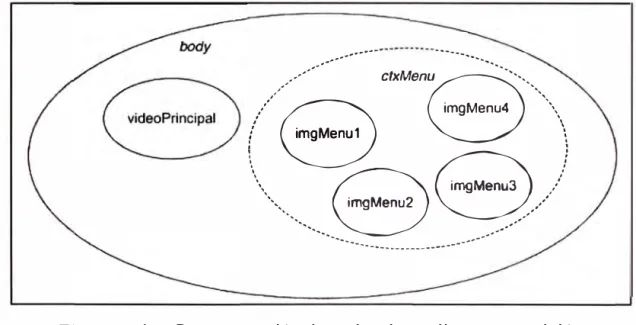
En general la primera cosa que consideramos cuando comenzamos a concebir un pro grama audiovisual interactivo es su contenido: que videos, imágenes, textos y otras medias o programas serán presentados por el programa. Ese contenido es representado a través de nodos de media. Todo nodo de media es definido dentro de un contexto, En la NCL, el elemento body es el contexto que contienen todos los nodos del documento, sean nodos de media o contextos. En la figura 3.4 se ilustra un documento con 5 nodos de media, 4 de los cuales están dentro de un contexto ctxMenu anidado al body.
___ ,, .. --- ctxMens··----... ______ _
,,-·
··,
//
8
imgMenu4 '·\,f imgMenu1 \
' '
\, ��)
',, _____________ � 9/
... ,. ... -... ---... ____ ,.., ..
..
Figura 3.4 Representación de nodos de media y composición
Fuente: TV digital interactiva en el Brasil se hace con Ginga: Fundamentos, Patrones, Edición Declarativa y Usabilidad.
3.5.2 Donde tocar
24
3.5.3 Cómo tocar
La asociación de una media a una región es definida a través de un descriptor (descrip tor). Descriptores son utilizados también para definir la forma como la media deberá ser presentada. Por ejemplo, un descriptor de una media de audio puede definir su volumen; de una media de imagen, algún grado de transparencia; o de una media de texto, que será pre sentada visualmente o leída por un sintetizador de voz, entre otros. Al ser definido un des criptor, se define una región a la cual él estará asociado. Toda media que utiliza aquel des criptor estará asociada a la región correspondiente. Un descriptor no posee una representa ción gráfica definida. Es importante observar que, así no se quiera alterar la forma como una media será presentada, es necesario un descriptor para asociar la media a la región donde deberá ser presentada.
3.5.4 Cuándo tocar
Para definir cuál es el primer nodo del documento a ser presentado, se debe crear un puerto (port) en el contexto body para ese nodo. En caso haya más de un puerto en el con texto body, los nodos mapeados por todos los puertos son iniciados en paralelo. Identificar por donde el documento puede comenzar a ser presentado es apenas una característica es pecífica de un puerto. De hecho, los puertos son necesarios para dar acceso a los nodos ( de media o contextos) internos a un contexto cualquiera, y no solo a body.
Para definir cuando un nodo de media será presentado en relación a otros, son creados enlaces, que son utilizados para establecer el sincronismo entre los nodos y para definir la interactividad del programa. El comportamiento de cada enlace es dado por los conectores. 3.6 Estructura de un programa en NCL
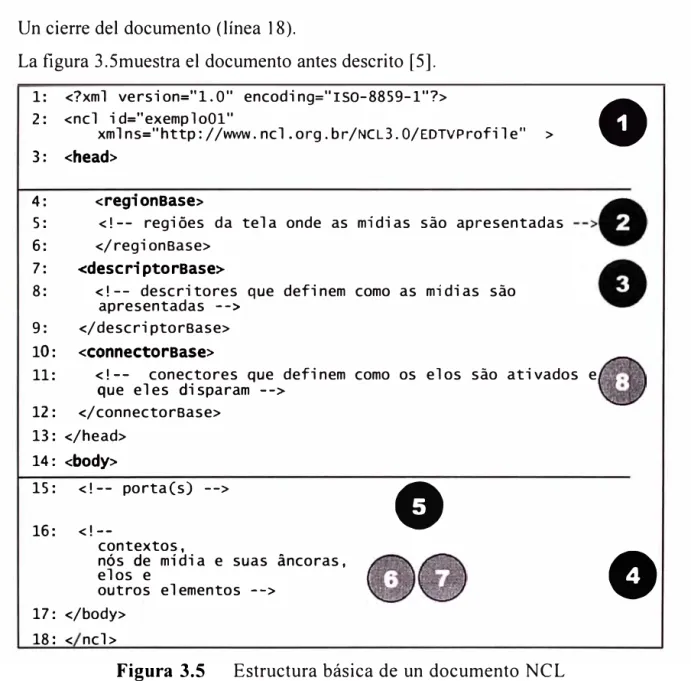
Un programa en NCL es un archivo escrito en XML. Todo documento NCL posee la siguiente estructura:
• Una cabecera del archivo NCL (líneas 1 y 2)
• Una sección de cabecera del programa (sección head, líneas 3 a la 13), donde se defi nen las regiones, los descriptores, los conectores y las reglas utilizadas por el progra ma
• El cuerpo del programa (sección body, líneas 14 a la 17), donde se definen los contex tos, nodos de media, enlaces y otros elementos que definen el contenido y la estructura del programa;
• Un cierre del documento (línea 18).
La figura 3.5muestra el documento antes descrito [5]. 1: <?xml version="l.O" encoding="IS0-8859-1"?> 2: <ncl i d="exemp l oOl"
10: <connectorease> </descriptorBase>
11: <!-- conectores que definem como os elos sao ativados e
Figura 3.5 Estructura básica de un documento NCL
o
o
Fuente: TV digital interactiva en el Brasil se hace con Ginga: Fundamentos, Patrones, Edición Declarativa y U sabilidad.
3.7 Herramientas de Desarrollo para el NCL
Una vez revisado prudentemente el aspecto teórico para la concepción de una aplica ción interactiva para TV Digital, se menciona las herramientas utilizadas para el desarrollo de este trabajo. Para cubrir todo el aspecto práctico requerido para la concepción de una aplicación interactiva, se necesita de herramientas para el desarrollo de documentos "pro gramas" hipermedia. El diseño de estas aplicaciones contempla la visualización de diagra mas estructurales así como de diagramas de layout que definen los prototipos del aplicati vo, y por supuesto, de editores del lenguaje XML en particular como sabemos el lenguaje NCL.
26
veces de un set-top box, en el que podamos probar lo que deseamos que nuestras aplica ciones interactivas realicen. Finalmente, cabe resaltar que estas herramientas son del tipo Software libre, cuidando con ello, el evitar costos de copyright.
3.7.1 NCL Composer
Es una herramienta de edición multimedia flexible y multiplataforma para crear apli caciones para la TV Digital con NCL, también creada por el Laboratorio Telemidia de la PUC de Rio de Janeiro. [6]
A la fecha de realización de este trabajo, la dirección web:
http://composer.telemidia.puc-rio.br/en/downloadmuestra las diferentes plataformas en las
que podemos usar el NCL Composer, para este caso, el Sistema Linux, la distribución Ubuntu 12.04.En enlace directo de descarga es:http://composer.telemidia.puc
rio.br/downloads/lastest unstable.php?system=deb.El archivo descargado es el siguiente:
composer _ 0.1.4 _i386.deb
En un terminal de Linux, instalamos con: $ sudo dpkg -i composer_O.l.4_i386.deb
Después de la instalación conforme, en un terminal de Linux, ejecutarnos: $ composer
Las figuras 3.6 y 3.7 muestran las pantallas de arranque e inicio del Composer.
Re(oadin ast
sesston
Figura 3.6 NCL Composer
Gettíng Started
lntroductlon to Digital TV and to Ginga·NCL
curso Ginga Brasll 2011
Developers
NCL Composer Official Web Site
) Extending NCL Composer through pluglns
NCL Specifications
) NCL 3.0 Part 8 • NCL Digital TV Pro files
) NCL 3.0 Part 8 • NCL Live Editing Commands
More_
Open Project
Figura 3.7 Pantalla inicial del NCL Composer Fuente: Software NCL Composer
� New Project Wizard
lntroduction and Location
This wizard will help you to create a new NCL Composer Project.
Name:
I
FirstGing�Create in: /home/rmartinez ¡ Browse ... 1
Other Preferences
Copy and lmport the default Connector Base
< Back �inish
I
Cancel jFigura 3.8 Creación del nuevo proyecto con NCL Composer Fuente: Software NCL Composer
Podemos crear un nuevo proyecto en tres pasos, según la figura 3. 7, damos clic sobre
New Project, y en la ventana según la figura 3.8, en el campo [Name], colocamos el nom
28
Enseguida, una nueva perspectiva del proyecto creado es mostrada, evidentemente, sin contenido aún, como se ve en la figura 3.9.
y; iid (myNCLOoÚD)
Y head
1 !
None
Y connectorBase (connBase ... importBase
• body (myBodylD)
"')X
Attribute Value
Figura 3.9 Nuevo proyecto creado en el NCL Composer Fuente: Software NCL Composer
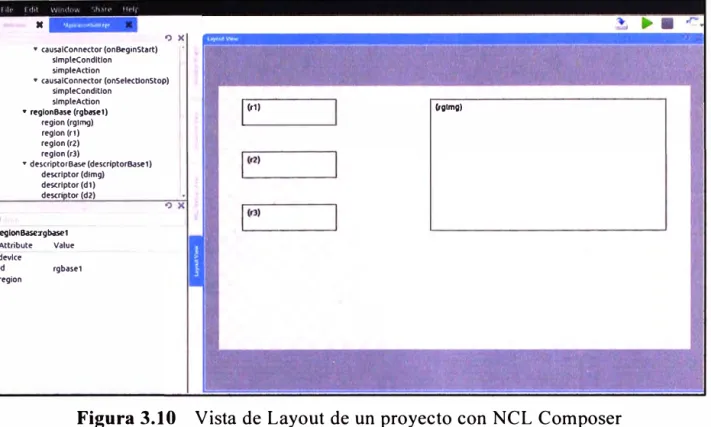
Todo proyecto generado con esta herramienta contempla la visualización de vistas que en la etapa de diseño y concepción de la aplicación interactiva para TV Digital son usadas comúnmente; tenemos primero, la vista de layout, donde diseñamos la interfaz del aplicati vo, o sea, el prototipo; la figura 3.10 muestra un ejemplo de esta vista.
X
Figura 3.10 Vista de Layout de un proyecto con NCL Composer
Fuente: Software NCL Composer
Otra vista importante es la vista estructural, la cual nos permite visualizar los nodos de
media y sus relacionamientos entre ellos, la figura 3 .11 describe esta vista.
X
...
.
�
.
Figura 3.11 Vista estructural de un proyecto con NCL Composer
Fuente: Software NCL Composer
Finalmente, no menos importante, podemos observar el código NCL generado a partir
del diseño del prototipo en la vista de layout, tanto como las inclusiones de nodos de media
30
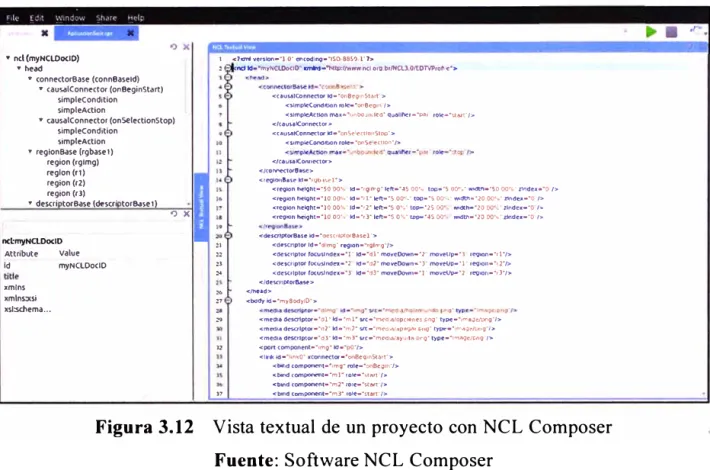
de los elementos usados para la creación de este código, por ejemplo, los descriptores, no tienen representación gráfica, por tanto NCL Composer, brinda la posibilidad de ingresar estos elementos usando el clic derecho del mouse sobre los elementos de la vista de outli ne, lo que nos permite insertar este tipo de elementos en proyecto, donde finalmente sí pueden ser visualizados en la representación de árbol de esta vista y como texto, un ejem plo es mostrado en la figura 3.12.
• nd (myNCLOo<ID)
• head
• connectorsase (connBaseld)
• causalConncctor (onBeginStart}
simplecondltion
,. descri torease {descri tor8ase1)
nc�myNCLOoclD
Figura 3.12 Vista textual de un proyecto con NCL Composer
Fuente: Software NCL Composer
Es importante mencionar que en esta vista, la del documento NCL resultante debido a la elaboración del proyecto con la asistencia de las otras vistas, no es editable. Estas prime ras liberaciones de la herramienta NCL Composer, no contemplan tal característica; por ello, es importante, siempre revisar esta vista, puesto que muestra la conformidad de la sintaxis del documento final. La vista de propiedades, permite como manifiesta su nombre poder visualizar, editar y guardar las propiedades de todos los nodos del proyecto, siendo ésta la única que permite ingreso textual de datos según sea su origen, tanto de los visuales, como los que no lo son.
comu-nicación con ella, información tal y como la dirección IP asignada a la máquina virtual, y el registro de usuario (login) de la misma. Los campos a llenar pueden ser visualizados en la figura3 .13.
- Preferences
-'-1.
� General
• Run Configuration
Remote: Ginga-NCL Virtual Set-top box
IP:
Start Command: 1 /misc/launcher.sh
Stop Command: 1 killall-9 ginga
Remote Path: l/misc/ncl30
Figura 3.13 Preferencias del NCL Composer
Fuente: Software NCL Composer
Apply
OK
A la fecha, la versión instalada del NCL Composer es la mostrada en la figura 3 .14.
,-. About NCL Composer
Figura 3.14 Versión del NCL Composer
Fuente: Software NCL Composer
32
3.7.2 La máquina virtual Ginga-NCL set-top box
A la fecha de realización de este trabajo, la dirección web: http://www.gingancl.org.br
/en/ferramentas provee la máquina virtual comprimida en formato zip, para que pueda ser
descargada.
El acceso directo a la descarga de la herramienta es el s1gmen te:http://www.gingancl.org. br/sites/ gingancl .org. br/fi les/ferramentas/ubuntu-server 1 O .1 0-ginga-v. 0 .12.4-i386.zip como se observa el archivo descargado tiene como nombre: ubun tu-server 10.10-ginga-v .0. l 2.4-i386.zip
En un terminal de Linux:
$ unzip ubuntu-server10.10-ginga-v.0.12.4-i386.zip -d ./vm
Y el directorio ./vm será creado donde se encontrará la estructura de directorios de la máquina virtual, el archivo que representa al proyecto "máquina virtual" es el ubuntu serverl 0.1 0-ginga-i386. vmx.
Cabe mencionar que esta máquina virtual no es la única disponible y libre para realizar nuestras pruebas, otros países de la región tal y como el Perú lo ha hecho, tienen su propia versión de máquina virtual, e incluso, existen un Live CD distribuida por la misma web,
que permite cómodamente transportar en un USB la máquina virtual de pruebas.
3. 7.3 VMware player
A la fecha de realización de este trabajo, la dirección web:https://my. vmware.com/web/vmware/free#desktop end user computing/vmware pla yer/5 O suministra la descarga del reproductor de la máquina virtual en múltiples platafor mas, que . anteriormente hemos descargado, la opción elegida para sistemas Linux, es:VMware-Player-5.0. l-894247.i386.bundle
La instalación de este reproductor, es simple, en un terminal, digitamos así: $ sudo sh ./ VMware-Player-5.0.1-894247.i386.bundle
Donde seguiremos los pasos para la instalación del mismo; finalmente, podemos com probar la instalación, digitando en un terminal:
$ vmplayer
Lo que nos muestra la pantalla inicial del reproductor VMware, según la figura 3.15, en la siguiente página.
Welcome To VMware Player
Create a New Virtual Machine
Crea te a new virtual machine, which will then be added to the top of your library.
Open a Virtual Machine
Open an existing virtual machine, which will then be added to the top of your library.
Upgrade to VMware Workstation Get advanced features like snapshots, developer tool integration, and more.
Help
View help contents for VMware Player.
This product is not licensed and is available for non-commercial
use only. For commercial use, purchase a license. Buy now.
Figura 3.15 Pantalla inicial del reproductor de máquinas virtuales VMware
Fuente: Software VMware
En seguida, visualizamos, las opciones [Create a New Virtual Machine], [Open a Vir tual Machine ], entre otras. Como se ha mencionado antes, hemos descargado nuestra máquina virtual, elegimos la segunda opción y nos dirigimos al directorio Base, donde se encuentra la carpeta que contiene la máquina virtual, un ejemplo de lo antes mencionado, se describe en la figura 3.16.
- Open Virtual Machine
[
�
l
.9J
i
windowsJ[
�
I
ubuntu-server10.10-glnga-1386-0.12.4J PlacesQ Search
0 Recently U sed
-Name v Size Modified
¡;j"J ubuntu-ser,v�r,10._1 0:ginga-i386.vmx 4.1 KB 13:01
1 Virtual Machines (*.vmx, *.ovf, *.ova)
1 Cancel I Open
Figura 3.16 Abriendo la máquina virtual Ginga-NCL
Ginga-NCL Virtual Set-top Box -
ubuntuGingaNCL Virtual Settop Box
-ubuntu-server10.10-g inga-i386
State: Powered Off OS: Ubuntu
Verslon: Workstation 6.5-7.x virtual machi ne RAM: 512MB
Play virtual machine
� Edit virtual machi ne settings
34
Figura 3.17 Maquina virtual Ginga-NCL registrada en el reproductor de VMware
Fuente: Software VMware
En la figura 3.17 se observa el registro de la máquina virtual en el reproductor, tam bién se observa en la parte inferior, la opción [Edit virtual machine settings ], se personaliza la configuración, dando clic sobre esta opción y veremos lo que en la figura 3 .18 se mues tra.
Se observan las pestañas [Hardware] y [Options ], elegimos la primera.
damos clic en [I copied it], entonces, veremos el grub y la lista de máquinas virtuales dis ponibles, según lo muestra la figura 3.20.
- Virtual Machine Settlngs
i USB Controller Present • Display Auto detect
NAT: Used to share the host's IP address
- Host-only: A prívate network shared with the host
¡ O Add... , 1 - Remove Advanced ...
j O Help 1 O Cancel
Figura 3.18 Configuración de la máquina virtual Ginga-NCL Fuente: Software VMware
lf you don't know, answer "I copied it".
1. 1 moved it I j---Cancel .1
Figura 3.19 Confirmación de copia de la máquina virtual
Fuente: Software VMware
Save
1 :.TE: 1·1.1.:::.1 1111th L1nu- �.t.::s-2.=.-�er·1er·11=-c,.:1':' l ·:.rn 11.L:.1 1,,1H1 Lrn11, .::.i:.:':,- c1n2.:1,,r1, 1 ·:.rn 11.1.::.1 _'.¡,, . ..¡::," -:: -
-l �TE: 11, 1.::.1 :11· ·'='"" ..¡:
Figura 3.20 Iniciando la máquina virtual Ginga-NCL
Fuente: Software VMware
36
Las diferentes máquinas virtuales que aparecen en esta lista, en realidad apuntan a la misma máquina virtual, la diferencia entre ellas, consiste en que cada una de ellas, posee un formato de resolución de pantalla diferente, indica el tamaño que tomará cuando la máquina virtual esté iniciada, elegimos una de ellas, y al término del arranque, la figura a continuación, nos muestra la pantalla final.
La selección de la resolución a elegir dependerá del desarrollador y del tipo de aplica tivo al que se esté orientando el diseño por implementar; como sabemos es diferente, crear un diseño para una pantalla de un celular, que crear un aplicativo para una pantalla HD o más aún, una pantalla Full HD.
Figura 3.21 Máquina virtual Ginga-NCL iniciada
Fuente: Software VMware
3.8 Upload de un aplicativo NCL a la máquina virtual Ginga-NCL
El comando mostrado en la figura 3.22, manifiesta la intención de conectarse a la máquina virtual cuya dirección es 172.16.210.129 y cuyo usuario es el root, la máquina virtual, soli cita el password correspondiente al usuario. El password del root como ya hemos mostrado
r�artlnez@VPCSB15GL:-$ ssh [email protected] Glnga-NCL Vlrtual STB 6.12.4
Ubuntu 16.16 Server
[email protected]'s password: Welco�e to Glnga-NCL Vlrtual STB!
New release 'natty' avallable.
Run 'do-release-upgrade' to upgrade to lt.
Last logln: Sun Dec 36 63:33:22 2612 fro� 172.16.216.1 root@gtngav�:-#
O
38
anteriormente es "telemidia", al ingresarla, la máquina virtual nos da la bienvenida, con el mensaje mostrado y el prompt del sistema de la máquina virtual. Desde este terminal po demos ejecutar directamente la aplicaciones NCL que queremos probar, pero para ello será necesario primero subir estas aplicaciones desde nuestra máquina de desarrollo a la máqui na virtual.
Tenemos como ejemplo una aplicación NCL, que está contenido en un directorio lla mado [Ginga], que contiene otro directorio llamado [media], donde se colocan los elemen tos de media típicos en una aplicación interactiva de TV Digital.
En el Directorio raíz, se encuentran el o los documentos NCL que contienen el código explícito, aquel que se desea ejecutar o que contiene el inicio del aplicativo. En la figura 3.23 tenemos un ejemplo, la máquina de desarrollo es "VPCSB l 5GL".
rl'lartlnez@VPCSB15GL:-S cd Glnga; pwd; tree /hoMe/rMartlnez/Glnga
Figura 3.23 Aplicación NCL contenida en el directorio Ginga
Fuente: Terminal Sistema Ubuntu
Y a continuación realizaremos la subida del directorio [Ginga] a la máquina virtual cuyo nombre es "gingavm", cuya dirección IP es la 172.16.210.129 y cuyo contenido a subir en la máquina virtual será colocado en la carpeta raíz [/mise], en la figura 3 .24 obser vamos en un terminal la línea de comando usada.
rMartlnez@VPCSB15GL:-S cd; pwd; scp -r Glnga [email protected]:"/Mlsc/." /hol'le/rnartlnez
Figura 3.24 Upload del proyecto NCL a la máquina virtual Ginga-NCL
root@glngavr1:-# cd /r1lsc; pwd; tree
Figura 3.25 Comprobación del proyecto subido a la máquina virtual Ginga-NCL
Fuente: Terminal Sistema Ubuntu
Los porcentajes mostrados en la lista de la figura 3.24 confirman que el upload de cada uno de los archivos se realizó con éxito, a continuación, como ya se ha visto en la figura 3.22, accedemos a la máquina virtual. Y confirmamos que en el directorio [mise] de la máquina virtual "gingavm" ha sido colocado el directorio [Ginga], esto, se observa en la figura 3.25.En este punto estamos listos para ejecutar nuestro aplicativo interactivo, con la línea de comando mostrada en la siguiente sección.
3.9 Ejecución del aplicativo NCL en la máquina virtual Ginga-NCL
Una simple línea de comando ejecuta el aplicativo interactivo demostrativo que se ha implementado en la máquina de desarrollo y se ha subido a la máquina virtual, a efectos de comprobar lo hasta aquí descrito, aquí aquella línea de comando en un terminal.
root@gingavm:/misc# ginga --ncl ./Ginga/AplicaciónSalir.ncl
40
Figura 3.26 Prueba de ejecución del aplicativo NCL en la máquina virtual gingavm
Fuente: Software VMware
Este capítulo tiene como protagonista al Set-top Box "EITV DeveloperBox" decodifi cador de señal digital que permite la ejecución de aplicativos para la interactividad con el usuario. Este set-top box desarrollado en Brasil en el 20 l O y puesto a disposición de los desarrolladores de soluciones de TV Interactiva desde el 20 l l, incorpora el Middleware Ginga ya cubierto, en el capítulo anterior. Además, es parte de una solución conjunta que integra tanto desarrollo de Software como implementación de Hardware.
Este set-top box permite que el desarrollador en el lado receptor, pueda hacer pruebas de software utilizando tanto señal real de video, como señal local emulada a partir de un simple archivo de video. También, dispone de una interfaz Ethernet y un servicio web que permite mediante protocolo HTTP subir los aplicativos desarrollados para ser probados desde el sistema operativo embebido.
4.1 Descripción general del Equipo EITV DeveloperBox
El panel frontal del equipo se muestra en la figura 4.1, y la tabla 4.1 la describe. [7]
Figura 4.1 Set-Top Box EITV DeveloperBox (Panel Frontal)
Fuente: EITV Entretenimiento e Interactividad para TV Digital
Tabla 4.1 Descripción del panel frontal del Set-Top Box
Fuente: EITV Entretenimiento e Interactividad para TV Digital
1 Botón I Descripción
Las interfaces disponibles en el equipo se pueden observar en la figura 4.2.
Figura 4.2 Interfaces del set-top box EITV DeveloperBox Fuente: EITV Entretenimiento e Interactividad para TV Digital Las descripciones de la figura 4.2, pueden observarse en la tabla 4.2.
Tabla 4.2 Descripción de las interfaces del Set-top Box EITV DeveloperBox
Fuente: EITV Entretenimiento e Interactividad para TV Digital
ítem Conector Descripción
1 RF In Entrada de RF (Antena) 2 RF Out Salida de RF (Antena)
3 USB Conector USB
4 RJ-45 Conector de red Ethernet
5 HDMI Audio y Video Digital
6 CVBS Audio y video compuesto (CVBS-A/V)
7 Audio 1 (R + L) Audio estéreo 1 (Derecho+ Izquierdo)
8 Audio 2 (R + L) Audio estéreo 2 (Derecho+ Izquierdo)
9 RGB Video componente (YPbPr)
10 SPDIF Audio Digital (SPDIF coaxial)
11 AC IN Entrada de alimentación 110/220 VAC - 50/60 Hz.
42
Antena UHF
Cabo Coaxial
•
TVDigital
Auálo e Video Digital (HDMI)
Figura 4.3 Escenario básico para el set-top box EITV DeveloperBox Fuent,e: EITV Entretenimiento e Interactividad para TV Digital
Figura 4.4 Boot del set-top box EITV DeveloperBox
Fuente: EITV Entretenimiento e Interactividad para TV Digital
El menú principal de EITV DeveloperBox ofrece 6 ítems que ofrecen acceso a sub menús que permiten la configuración o los ajustes del equipo. El menú principal es el mos
E
I
develo
pg
t)() lr
.,,
.,,
lmagem
rr.-tl
Ginga
--"
'
Rede
r
r
1
Multimídia
'
?
Configurac;óes
Figura 4.5 Opciones del menú principal del set-top box EITV DeveloperBox
Fuente: EITV Entretenimiento e Interactividad para TV Digital
Las descripciones de estas opciones son enunciadas en la tabla 4.3.
44
A continuación revisaremos las opciones que son de interés para la ejecución de la aplicación interactiva.
4.2 Opción de Interactividad Ginga
Esta opción muestra los aplicativos disponibles cargados en el equipo vía aire (A), red (N) o embebido (E) como muestra la figura 4.6. Esta lista puede ser ejecutada.
Figura 4.6 Aplicativos registrados en el set-top box EITV DeveloperBox
Tabla 4.3 Descripción del menú principal del set-top box EITV DeveloperBox
ltem
Fuente: EITV Entretenimiento e Interactividad para TV Digital 1 Descripción
Canales Opciones para la exhibición de la lista de canales y de la Guía de programación, Sintonía
au-tomática y Bloqueo de Canales.
Imagen Exhibe opciones para configuración de Formato de video y de la transparencia.
Gínga Muestra los aplicativos disponibles, por el aire, vía red y aplicativos embebidos en el equipo.
Red Exhibe opciones para la configuración de la interfaz de red Ethernet.
Multimedia Permite acceder al contenido de una memoria USB conectada a la puerta USB.
Configuraciones Exhibe opciones para configuración de idioma, cambio de contraseña, bloqueo de canales, de
Ginga, Fecha y Hora, actualización, reiniciación y exhibición de la información del producto. Para ejecutar uno de los aplicativos de la lista mostrada utilice las flechas direcciona les del control remoto y a continuación, presione el botón [OK]. O por defecto, el botón rojo del control remoto. Para actualizar la lista presione el botón amarillo en el control re moto.
La ejecución de aplicativos vienen acompañados de mensajes que enuncian su estado, mensajes tales como "Iniciando ... " o "Terminado!" son exhibidas a lo largo de ejecución de los aplicativos.
Para ejecutar el aplicativo cargado, presione el botón [OK] Algunos aplicativos son automáticamente cargados durante la selección del canal y la lista de aplicativos exhibida en la figura anterior es actualizada para reflejar tal cambio.
Es posible también utilizar la interfaz usb con el que cuenta el equipo, con la opción [MULTIMEDIA], para este caso, los aplicativos interactivos, están disponibles directa mente sin necesidad de estar empaquetados en archivos zip, como ya se ha indicado. 4.3 Opción de Red
Esta opción permite la configuración de la Interfaz de red Ethernet del equipo para comunicación usando el canal de retorno, o sea, vía red y el acceso a canales IP. Aquí es
posible configurar la interfaz - dirección IP - que debe ser del tipo DHCP o IP estático.
Seleccione la primera opción utilizando las flechas direccionales del control remoto. Observaremos una pantalla como la mostrada en la figura 4.7.