
Diseño e implementación de un sistema de reconocimiento de voz mediante raspberry PI
63
0
0
Texto completo
(2) 2.
(3) ÍNDICE GENERAL. ÍNDICE GENERAL ....................................................................................................................... 3 ÍNDICE DE FIGURAS .................................................................................................................. 5 ABREVIATURAS .......................................................................................................................... 6 1. INTRODUCCIÓN .................................................................................................................. 7 1.1. 2. OBJETIVOS ...................................................................................................................... 8. 1.1.1. OBJETIVO GENERAL ............................................................................................. 8. 1.1.2. OBJETIVOS ESPECÍFICOS ..................................................................................... 8. 1.2. MOTIVACIONES ............................................................................................................. 9. 1.3. METODOLOGÍA .............................................................................................................. 9. MARCO TEÓRICO ............................................................................................................. 12 2.1. HARDWARE .................................................................................................................. 12. 2.1.1. 2.2. 3. RASPBERRY PI ........................................................................................................ 12. 2.1.1.1. MODELOS ACTUALES RASPBERRY PI ...................................................... 12. 2.1.1.2. COMPONENTES RASPBERRY PI 1 MODELO B ......................................... 15. SOFTWARE .................................................................................................................... 19. 2.2.1. SISTEMA RECONOCIMIENTO DE HABLA ....................................................... 19. 2.2.2. SISTEMA OPERATIVO RASPBERRY PI .............................................................. 19. 2.2.3. SERVIDOR WEB .................................................................................................... 20. 2.2.3.1. SERVIDOR APACHE ...................................................................................... 21. 2.2.3.2. LA RASPBERRY PI COMO UN SERVIDOR WEB ....................................... 22. 2.2.4. DISEÑO DE PÁGINAS WEB ................................................................................. 22. 2.2.5. LOS LENGUAJES HTML5, PHP Y PYTHON....................................................... 23. DESARROLLO..................................................................................................................... 29 3.1. SOFTWARE .................................................................................................................... 30. 3.1.1. DISEÑO APLICACIÓN WEB ................................................................................ 30. 3.1.2. CONFIGURACIÓN RASPBERRY PI...................................................................... 32. 3.1.2.1. CONEXIÓN A TRAVES DE SSH.................................................................. 33 3.
(4) 3.2. 3.1.2.2. INSTALAR Y CONFIGURAR SERVIDOR WEB ......................................... 35. 3.1.2.3. INSTALAR APLICACIÓN WEB .................................................................... 38. HARDWARE .................................................................................................................. 42. 3.2.1. DISEÑO DE LA MATRIZ DE LEDS ..................................................................... 42. 4. RESULTADOS ..................................................................................................................... 44. 5. CONCLUSIONES................................................................................................................. 47 5.1. TRABAJOS FUTUROS .................................................................................................. 48. 6. BIBLIOGRAFÍA................................................................................................................... 49. 7. ANEXOS ................................................................................................................................ 50 7.1. CODIGOS APLICACIÓN WEB .................................................................................... 50. 7.2. INSTALAR SISTEMA OPERATIVO EN RASPBERRY PI .......................................... 60. 4.
(5) ÍNDICE DE FIGURAS. Figura 1: Modelo del sistema de reconocimiento de habla .............................................................. 9 Figura 2: Raspberry Pi Zero........................................................................................................... 13 Figura 3: Raspberry Pi 1 modelo A+ ............................................................................................. 13 Figura 4: Raspberry Pi 1 modelo B+, Raspberry Pi 2 Y Raspberry Pi 3 modelos B .................... 14 Figura 5: Componentes Raspberry Pi 1 modelo B ........................................................................ 16 Figura 6: Diagrama puerto GPIO Raspberry Pi............................................................................. 18 Figura 7: Modelo del sistema de reconocimiento de habla ............................................................ 29 Figura 8: Archivos aplicación web................................................................................................. 30 Figura 9: IP asignada a la Raspberry Pi ......................................................................................... 33 Figura 10: Conexión con la Raspberry Pi a través de SSH ........................................................... 34 Figura 11: Conexión SSH mediante el software PuTTY ................................................................ 34 Figura 12: Actualización de repositorios ....................................................................................... 35 Figura 13: Instalación Apache, PHP y libApache2-mod-php5 ...................................................... 35 Figura 14: Reiniciar Apache ........................................................................................................... 36 Figura 15: Permisos al usuario, grupo y directorio www .............................................................. 36 Figura 16: Permiso de administrador usuario www-data ............................................................... 37 Figura 17: Fichero para dar permisos de administrador a los usuarios .......................................... 37 Figura 18: Librería GPIO para Python ........................................................................................... 38 Figura 19: Prueba de funcionamiento servidor Apache ................................................................. 38 Figura 20: directorio pendrive ........................................................................................................ 39 Figura 21: fichero fstab, discos y particiones ................................................................................. 40 Figura 22: Ayuda para montar USB ............................................................................................... 40 Figura 23: Copiar aplicación a directorio /var/www ...................................................................... 41 Figura 24: diagrama matriz leds y pines GPIO utilizados ............................................................. 42 Figura 25: Entorno aplicación web ................................................................................................ 44 Figura 26: Sistema a la espera de comandos .................................................................................. 45 Figura 27: Prueba del comando de voz “Izquierda” ...................................................................... 45 Figura 28: Prueba del comando de voz “Abajo” ............................................................................ 46. 5.
(6) ABREVIATURAS. CSI: Camera Serial Interface CSS: Cascading Style Sheets DSI: Display Serial Interface GPIO: General Purpose Inputs and Ouputs HD: High Definition HDMI: High Definition MultiMedia Interface HTML: Hypertext Markup Language HTTP: HyperText Transfer Protocol LAMP: Linux, Apache, MySQL y uno de los siguientes lenguajes: Perl, Python o PHP. Led: light emitting diode PHP: Hypertext Preprocessor SBC: Single Board Computer SD: Secure Digital SDRAM: Synchronous Dynamic Random Access Memory SGML: Standard Generalized Markup Language SSH: Secure Shell USB: Universal Serial Bus Wifi: Wireless fidelity XML: eXtensible Markup Language 6.
(7) 1. INTRODUCCIÓN. El trabajo presente consiste en el diseño e implementación de un sistema de reconocimiento de habla mediante el dispositivo electrónico embebido Raspberry Pi. Este diseño se caracteriza por funcionar de forma remota a través de una red inalámbrica vía Wifi y desde cualquier dispositivo que soporte el explorador Google Chrome. El trabajo se realizó con base en una exhaustiva investigación del dispositivo electrónico Raspberry Pi, el estudio de sus características y formas de funcionamiento, además de realizar una interfaz para integrar el sistema de reconocimiento de habla de la aplicación SPEECH de Google al dispositivo. Este tipo de interfaz constaría de dos módulos de entrada/salida: uno de reconocimiento de habla, mediante el cual el dispositivo electrónico Raspberry Pi sería capaz de extraer información de los comandos de habla del usuario, y otro de síntesis de habla, que podría ser la presentación de resultados. El proyecto de reconocimiento de habla en Raspberry Pi, se realiza ya que este dispositivo tiene una buena eficiencia, es poco robusto, de bajo consumo energético y económico, además de poseer un puerto de entadas/salidas digitales que son aprovechadas para activar o desactivar dispositivos mediante la voz, ya sea por limitaciones físicas de las personas, dar órdenes a distancia, debe haber o existe un aislamiento entre el usuario y el sistema a controlar o simplemente comodidad del usuario al realizar acciones utilizando su voz.. 7.
(8) 1.1. OBJETIVOS. 1.1.1 OBJETIVO GENERAL. Diseñar un sistema de reconocimiento y análisis de habla mediante Raspberry Pi para implementarlo en simulación de procesos de mando y control.. 1.1.2 OBJETIVOS ESPECÍFICOS. •. Realizar un análisis y estudio preliminar del sistema electrónico embebido a utilizar: Raspberry Pi.. •. Analizar y estudiar el motor de reconocimiento de habla de la aplicación SPEECH de Google, con el fin de integrar la aplicación SPEECH para la realización de un sistema de reconocimiento de habla en la Raspberry Pi.. •. Diseñar y realizar la interfaz entre el motor de reconocimiento de voz de la aplicación SPEECH y la Raspberry Pi, mediante el uso de lenguajes de programación tales como HTML, PHP y Python, dando como resultado una aplicación web que sirve de interfaz entre el usuario y el dispositivo.. •. Como forma de validación y evaluación del trabajo, se implementará el sistema de reconocimiento automático de habla en el control de la iluminación de una matriz de leds mediante comandos de voz.. 8.
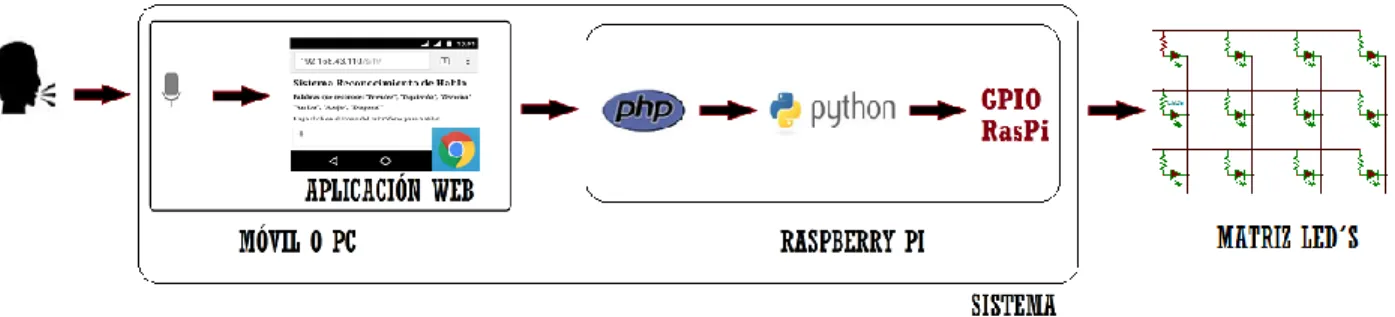
(9) 1.2. MOTIVACIONES. El primero motivo es el poder trabajar con la Raspberry Pi, ya que es un dispositivo de gran avance tecnológico y existe una gran variedad de proyectos que se están implementando en la actualidad empleando esta tecnología. El segundo motivo es el de seguir adquiriendo nuevos conocimientos como aprender lenguajes de programación nuevos como lo son para mí HTML, PHP Y Python; esencial para el desarrollo de aplicaciones web. Y el tercer motivo es conocer los sistemas de reconocimiento de habla, cómo funcionan y sus características.. 1.3. METODOLOGÍA. El proyecto a entregar propone el diseño e implementación de un sistema de reconocimiento de habla mediante una Raspberry Pi para ser implementado en aplicaciones de mando y control simuladas por medio de la iluminación de una matriz de leds. Como se observa en la figura 1 el flujo del proceso va desde la persona dando comandos de voz a través del navegador, pasando al sistema información sobre estos comandos hasta llegar a la matriz de leds que simulan actuadores.. Figura 1: Modelo del sistema de reconocimiento de habla 9.
(10) El proceso del proyecto inicia con un usuario dando comandos de voz a través del navegador Chrome de Google usando el micrófono del dispositivo móvil, ordenador o cualquier otro que sea compatible con el navegador Chrome; es esencial para este proyecto que el navegador a utilizar sea estrictamente Chrome ya que la aplicación web utiliza para el reconocimiento del habla es la aplicación SPEECH de Google y éste solo es compatible con dicho navegador. Posteriormente los comandos de voz detectados y reconocidos por la aplicación web (basada en lenguaje HTML), mostrada en la pantalla del móvil u ordenador a través del servidor web instalado en la Raspberry Pi; si los comandos de voz son los correctos para realizar una acción; como por ejemplo la acción encender los leds con el comando de voz “Prender”, pasan a una siguiente etapa de lo contrario si los comandos reconocidos no están programados para realizar alguna acción éstos no se tienen en cuenta. Una vez reconocido el comando de voz para realizar una acción, este comando pasa como una variable a un script en PHP por el método POST, y a su vez el script en PHP ejecuta un script en Python dependiendo de la variable recibida. El proceso final es realizar una acción a través de la matriz de leds conectados al GPIO de la Raspberry Pi, que son controlados por los script de Python ejecutados dependiendo de los comandos de voz recibidos.. La metodología del proyecto se implementó en cuatro etapas acordes a cada uno de los objetivos específicos planteados anteriormente, como sigue a continuación: Etapa 1. Realizar un análisis y estudio del sistema electrónico Raspberry Pi con el fin de conocer su estructura y funcionalidad mediante la teoría y de prácticas simples como: conexión de leds a los pines GPIO del dispositivo, ejercicios de programas básicos en lenguajes de programación PHP y Python usados en el proyecto para obtener confianza con su uso, además de pruebas con páginas web en HTML alojadas en el servidor web de la Raspberry Pi.. 10.
(11) Etapa 2. Analizar y estudiar el motor de reconocimiento de habla de la aplicación SPEECH de Google; su principio de funcionamiento y el código fuente en lenguaje HTML. Etapa 3. Diseñar y realizar la interfaz entre el motor de reconocimiento de voz de la aplicación SPEECH de Google y la Raspberry Pi, mediante el uso de lenguajes de programación tales como HTML, PHP y Python, En esta etapa se editará el código fuente en HTML de la aplicación SPEECH de Google con el fin de lograr una nueva aplicación web que use el motor de reconocimiento de habla de la aplicación SPEECH de Google y además de esto que los comandos de voz reconocidos por el motor puedan ser leídos por la Raspberry Pi usando para ello PHP y Python. Etapa 4. Implementar el sistema de reconocimiento de habla en el control de la iluminación de una matriz de leds mediante comandos de voz. Finalmente para probar el diseño del sistema de reconocimiento de habla se desarrolla una matriz de leds con el fin de controlar su iluminación con comandos de voz; esta etapa consta del diseño del circuito de la matriz de leds, resistencias limitadoras de corriente y corrientes máximas por el circuito.. 11.
(12) 2. 2.1. MARCO TEÓRICO. HARDWARE. 2.1.1 RASPBERRY PI. El dispositivo Raspberry Pi es una computadora de placa única (SBC, Single Board Computer), con un tamaño no más grande que el de una tarjeta de crédito, utiliza un procesador diferente al de las computadoras convencionales por lo que no es posible instalar Microsoft Windows en él, pero es posible instalar versiones del sistema operativo Linux. No tiene disco duro, por lo que utiliza una tarjeta memoria SD, posee puertos USB para conectar periféricos como el teclado, ratón o un receptor de red Wifi. Es desarrollado en Reino Unido por la fundación Raspberry Pi, con el objetivo inicial de ser orientado a niños y jóvenes para favorecer la enseñanza de conocimientos informáticos y además para que las personas puedan aprender cómo funcionan las computadoras.. 2.1.1.1 MODELOS ACTUALES RASPBERRY PI. La Raspberry Pi se encuentra actualmente disponible en cinco modelos diferentes: La Raspberry Zero, la Raspberry 1 modelos A+ y B+, que están basados en sus predecesores Raspberry modelos A y B, la Raspberry Pi 2 modelo B, y la Raspberry Pi 3 modelo B.. 12.
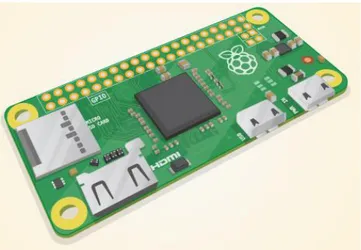
(13) Figura 2: Raspberry Pi Zero. La Raspberry Pi Zero es de la mitad del tamaño de una modelo A +, con el doble de la utilidad. Es lo suficientemente asequible para cualquier proyecto.. Figura 3: Raspberry Pi 1 modelo A+. El modelo A + es la variante de bajo costo de la Raspberry Pi. Se sustituye el original del modelo A en noviembre de 2014.. 13.
(14) Figura 4: Raspberry Pi 1 modelo B+, Raspberry Pi 2 Y Raspberry Pi 3 modelos B. El Modelo B + es la revisión final del original Raspberry Pi. Se sustituye el modelo B en julio de 2014 y fue reemplazado por el Raspberry Pi Modelo B 2 de febrero de 2015. La Raspberry Pi 3 es la tercera generación de Raspberry Pi. Se sustituye el Raspberry Pi Modelo B 2 en febrero de 2016. A continuación se muestra una tabla de los diferentes modelos de Raspberry Pi actuales y sus principales características:. 14.
(15) Raspberry Pi Zero. Raspberry Pi 1 modelo A+. Raspberry Pi 1 modelo B+. Raspberry Pi 2 modelo B. Raspberry Pi 3 modelo B. Puerto Ethernet. No. No. Si. Si. Si. GPU:. Videocore IV Single Core @1 GHz No No. Videocore IV Single Core @700 MHz No No. Videocore IV Single Core @700 MHz No No. Videocore IV QUAD Core @ 900 MHz No No. Videocore IV QUAD Core @ 1.2 GHz Si Si. MicroSD. MicroSD. MicroSD. MicroSD. Broadcom BCM2835 32Bit SoC full HD multimedia applications processor. Broadcom BCM2835 32Bit SoC full HD multimedia applications processor. Broadcom BCM2835 32Bit SoC full HD multimedia applications processor. Broadcom BCM2836 32Bit Quad Core Processor powered Single Board Computer running at 900MHz. 512 MB LPDDR2 SDRAM 40 pin 1x Micro USB Port. 256 MB SDRAM @ 400 MHz 40 pin 1x USB Port. 512 MB SDRAM @ 400 MHz 40 pin 4x USB Port. 1GB SDRAM @ 400 MHz 40 pin 4x USB Port. Broadcom BCM2837 64Bit Quad Core Processor powered Single Board Computer running at 1.2GHz 1GB SDRAM @ 400 MHz 40 pin 4x USB Port. 1.8A @ 5V. 1.8A @ 5V. 1.8A @ 5V. 1.8A @ 5V. 2.5 A @ 5V. Procesador: WIFI: Bluethooth:. Almacenamiento: MicroSD. Procesador Chipset:. RAM: GPIO: USB 2.0: Max Power/Voltage:. Tabla 1: Características modelos actuales Raspberry Pi. 2.1.1.2 COMPONENTES RASPBERRY PI 1 MODELO B. Debido a las similitudes que existen entre los diferentes modelos de la Raspberry Pi no hace falta estudiar cada versión y este documento se centrará en estudiar un poco más la Raspberry Pi 1 modelo B, ya que fue la utilizada en el desarrollo del proyecto. En la figura 5 pueden verse de manera detallada los distintos componentes que la conforman.. 15.
(16) Figura 5: Componentes Raspberry Pi 1 modelo B. 2.1.1.2.1 Puertos USB (Universal Serial Bus) Este modelo tiene dos puertos USB, permitiendo conectar un teclado y un ratón, o aún más, permite conectar dispositivos de almacenamiento externo USB, Wifi USB para tener conexión inalámbrica a internet y muchos otros.. 2.1.1.2.2 Puerto Ethernet Incluye un puerto Ethernet para conectar la Raspberry Pi a red cableada, lo que permite tener acceso a Internet y hace posible que otros dispositivos en la red puedan acceder a la Raspberry Pi.. 2.1.1.2.3 Conector CSI (Camera Serial Interface) Consiste en un conector tipo bus de 15 pines utilizado para añadir un dispositivo compatible con la interfaz CSI-2 (o Camera Serial Interface versión 2). Mediante este conector se puede conectar la cámara de la Raspberry Pi.. 16.
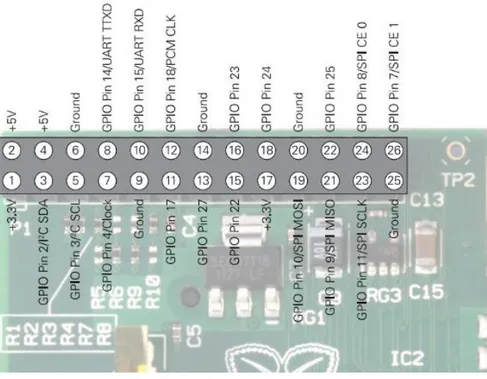
(17) 2.1.1.2.4 Conexión a pantalla La Raspberry Pi es compatible con tres salidas de video diferentes: video compuesto, video HDMI y video DSI. El video compuesto y video HDMI son fácilmente accesibles para el usuario, mientras que el video DSI requiere de un hardware avanzado.. 2.1.1.2.5 Conexión del audio Esta conexión no es necesaria si se conecta a una pantalla por medio del puerto HDMI ya que éste puede transportar las dos señales de video y audio; si se está usando la salida de video compuesto de la Raspberry Pi ésta solo transporta la señal de video por lo que si se desea la señal de audio analógica estará disponible una ranura de audio Jack de 3.5mm.. 2.1.1.2.6 Almacenamiento La Raspberry Pi 1 B no dispone de un disco duro, para ello trae una ranura para memorias SD (Secure Digital), un sistema de almacenamiento de estado sólido. Casi cualquier tarjeta SD funcionará con la Raspberry Pi, pero debido a que alberga todo el sistema operativo, es necesario que la tarjeta sea de al menos 2 GB de capacidad para almacenar todos los archivos requeridos.. 2.1.1.2.7 Alimentación La Raspberry Pi se enciende automáticamente con la conexión de la fuente de alimentación por lo que no posee botones de encendido y apagado. Para su alimentación dispone de un conector micro USB que suministra 5 Voltios y mínimo 0.7 Amperios.. 2.1.1.2.8 Pines GPIO (General Purpose Inputs and Outputs) El diseño de pines del puerto GPIO de la Raspberry Pi difiere ligeramente según el modelo de la placa que se tenga. Todos los modelos actuales más recientes cuentan con el mismo diseño de pines. Antes de utilizar el puerto GPIO, se debe asegurar de saber cuál es el modelo de Raspberry Pi que se está usando. 17.
(18) A continuación se muestra el diagrama del puerto GPIO de la Raspberry Pi 1 modelo B:. Figura 6: Diagrama puerto GPIO Raspberry Pi. La numeración de los pines del puerto GPIO está dividida en dos filas, la fila superior lleva los números pares y la fila inferior los números impares. Se debe tener en cuenta esta forma de enumeración ya que en la mayoría de los dispositivos electrónicos se utiliza un sistema diferente de enumeración de pines.. 18.
(19) 2.2. SOFTWARE. 2.2.1 SISTEMA RECONOCIMIENTO DE HABLA. El objetivo de un sistema de reconocimiento de habla es permitir la comunicación mediante el habla de un usuario con un ordenador con el fin de que éste realice acciones por medio de comandos de voz; para este proyecto será usado para analizar las señales de habla de un usuario y una vez reconocidas si es el caso pasan a ser analizadas por la aplicación web que se desarrollará. Un sistema de reconocimiento de habla eficiente debe tener en cuenta los siguientes aspectos: El habla de un usuario puede ser de forma continua o mediante palabras aisladas. Cada usuario tiene una pronunciación diferente. El ruido alrededor del usuario. La diversidad de idiomas. El sistema de reconocimiento de habla utilizado en el proyecto es el de la aplicación SPEECH de Google, ya que es de gran eficiencia; la función de este sistema es reconocer el habla de un usuario y pasarlo a texto, lo que es muy conveniente para usar las cadenas de texto reconocidas y poderlas procesar.. 2.2.2 SISTEMA OPERATIVO RASPBERRY PI. El sistema operativo de la Raspberry Pi debe ser cargado a una tarjeta SD; para los que apenas inician con Raspberry Pi existe una forma de hacerlo y es a través de la herramienta NOOBS disponible en la página de Raspberry Pi https://raspberrypi.org/downloads/noobs/ ; NOOBS es un fácil instalador del sistema operativo de la Raspberry Pi. Otra forma de instalar el sistema operativo de la Raspberry Pi es de forma manual; esto se hace descargando una imagen del sistema operativo desde la página de Raspberry Pi 19.
(20) http://www.raspberrypi.org/downloads , para flashear en la tarjeta SD utilizando un ordenador. La distribución a descargar depende de cada persona, la distribución usada para el proyecto es RASPBIAN JESSIE LITE basada en la distribución de Linux Debian ya que es muy liviana y solo es necesario tener una tarjeta SD de 2 GB de capacidad de almacenamiento, además no tiene entorno gráfico por lo que será muy fluido para el proyecto.. Linux El sistema operativo de la Raspberry Pi es el GNU/Linux, ya que Linux es de código abierto, esto quiere decir que es posible descargar el código fuente del sistema operativo por completo y hacer los cambios que se desee. Nada es ocultado, y todos los cambios hechos están a la vista de los usuarios. Este espíritu de desarrollo de código abierto ha permitido a Linux rápidamente ser modificado para poder ejecutarse en la Raspberry Pi.. 2.2.3 SERVIDOR WEB. Un servidor web que se ejecuta en un ordenador se mantiene a la espera de peticiones por parte de un usuario, cuando éste recibe una petición responde adecuadamente enviando el código en HTML de la página y seguidamente este código enviado por el servidor es interpretado y mostrado en pantalla por el navegador que es necesario ya que el servidor solo se limita al envío del código y no de su interpretación. Además del envió de código HTML los servidores web pueden ejecutar aplicaciones web, estas están formadas por código que se ejecuta cuando se realiza alguna petición o respuesta HTTP. Las aplicaciones web devuelven resultados que pueden corresponder al contenido de un archivo o ser el resultado de la ejecución de un programa. Existen aplicaciones en el lado del usuario y en el lado del servidor: En el lado del usuario, éste es el encargado de ejecutarlas en el navegador, el servidor proporciona el código de las aplicaciones y el usuario mediante el navegador es el encargado de ejecutarlas; en el lado del 20.
(21) servidor, el servidor web ejecuta la aplicación y esta, una vez ejecutada, genera cierto código HTML y lo devuelve al servidor. Seguidamente, el servidor envía este código al usuario por medio del protocolo HTTP.. 2.2.3.1 SERVIDOR APACHE. Indudablemente Apache es el servidor web más popular de la actualidad. Abarca el 70% de todos los servidores web instalados. Éste es de código libre robusto cuya implementación se realiza de forma colaborativa, con prestaciones y funcionalidades equivalentes a las de los servidores comerciales. El proyecto APACHE está dirigido y controlado por un grupo de voluntarios de todo el mundo que, usando Internet y la web para comunicarse, planifican y desarrollan el servidor y la documentación relacionada. Estos voluntarios se conocen como el Apache Group. Además del Apache Group, cientos de personas han contribuido al proyecto con código, ideas y documentación. Dispone de multitud de módulos que convierten a Apache en un servidor capaz de gestionar todo tipo de aplicaciones, lo que también le convierte en el servidor de aplicaciones más popular de la actualidad; por ejemplo dispone de módulos para: Implementar SSL. Protocolo de seguridad en la transferencia de información Enlace con el servidor Tomcat de aplicaciones, para. implementar aplicaciones Java de. servidor. Módulo para Perl Módulo para PHP Módulo para Python. etc.. 21.
(22) 2.2.3.2 LA RASPBERRY PI COMO UN SERVIDOR WEB. Para el proyecto, el funcionamiento principal de la Raspberry Pi será como un servidor web ya que éste actuará en un ambiente liviano, con pocos usuarios usando el servidor. A pesar de contar con poca memoria y relativamente poco poder de procesamiento, su bajo consumo de energía y su modo de ejecución silenciosa lo convierten en una gran opción para servir páginas sencillas de bajo tráfico a una red local o incluso fuera en la Internet. Una gran parte de los modernos servidores web funcionan ejecutando una combinación de Linux, Apache, MySQL y PHP (comúnmente conocidos como la pila LAMP). Linux es el encargado de proveer sistema operativo subyacente; MYSQL el soporte para la base de datos; Apache el servidor web; y PHP el lenguaje de scripting para las páginas dinámicas. Con un servidor basado en LAMP, es posible la ejecución de paquetes extremadamente complejos que van desde sistemas de gestión de contenidos como WordPress hasta foros interactivos. Todo esto es posible con la Raspberry Pi, siempre y cuando no espere un rendimiento similar al de un potente servidor comercial.. 2.2.4 DISEÑO DE PÁGINAS WEB. El lenguaje HTML (Hypertext Markup Language) se utiliza para crear documentos que muestren una estructura de hipertexto. Un documento de hipertexto es aquel que contiene información cruzada con otros documentos, lo cual nos permite pasar de un documento a otro al referenciarlo desde la misma aplicación con la que lo estamos visualizando. HTML permite, además, crear documentos multimedia, es decir, que contengan imágenes, vídeo, sonido o subprogramas activos (plug-ins, applets). El lenguaje HTML no es el único lenguaje existente para crear documentos hipertexto. Hay otros lenguajes anteriores o posteriores a HTML (SGML, XML, etc.), HTML se ha convertido en el lenguaje estándar para la creación de contenido para Internet.. 22.
(23) 2.2.5 LOS LENGUAJES HTML5, PHP Y PYTHON. Estos tres lenguajes de programación serán los utilizados en el proyecto; HTLM5 por ser el más usado al momento de crear páginas web, PHP por ser el lenguaje de programación más popular al lado del servidor web y por último Python ya que con éste es posible acceder al puerto GPIO de la Raspberry Pi utilizando librerías.. HTML 5 El lenguaje HTML5 será el implementado en el proyecto, ya que es el más utilizado en el desarrollo de aplicaciones web y además provee tres características: estructura, estilo y funcionalidad. Es considerado el producto de la combinación de HTML, CSS y Javascript. Estos tres lenguajes de programación son muy dependientes y actúan como unidad organizada bajo la especificación de HTML5. HTML está a cargo de la estructura, CSS presenta esa estructura y su contenido en la pantalla y Javascript usado principalmente para páginas dinámicas, o sea, con efectos, animaciones, etc. Una de las características más importantes del lenguaje HTML es que no es necesario tener algún programa especial para crear una página web, el lenguaje HTML no es más que texto y por tal motivo lo único necesario para escribirlo es un editor de texto como el que tienen todos los sistemas operativos. HTML usa un lenguaje de etiquetas para construir páginas web. Estas etiquetas HTML son palabras clave y atributos rodeados de los signos mayor y menor (por ejemplo, <HTML lang="es">). En este caso, HTML es la palabra clave y lang es el atributo con el valor “es”. La mayoría de las etiquetas HTML se utilizan en pares y que pueden ser anidados (contenidos uno dentro del otro), una etiqueta de apertura y una de cierre, y el contenido se declara entre ellas. En nuestro ejemplo, <HTML lang="es"> indica el comienzo del código HTML y </HTML> indica el final. La etiqueta de cierre se distingue por una barra invertida antes de la palabra clave (por ejemplo, </HTML>). El resto de nuestro código será insertado entre estas dos etiquetas: <HTML> ... </HTML>. 23.
(24) ESTRUCTURA GLOBAL DE HTML Los documentos HTML se encuentran muy organizados. Cada parte del documento está diferenciada, declarada y determinada por etiquetas específicas. <!DOCTYPE> En primer lugar necesitamos indicar el tipo de documento que estamos creando: <!DOCTYPE HTML> <HTML> Luego de declarar el tipo de documento, debemos comenzar a construir la estructura HTML. La estructura tipo árbol de este lenguaje tiene su raíz en el elemento <HTML>. Éste elemento envolverá al resto del código: <!DOCTYPE HTML> <HTML lang=”es”> </HTML> El atributo lang en la etiqueta de apertura <HTML> es el único atributo que necesitamos especificar en HTML5. Este atributo define el idioma del contenido del documento que estamos creando, en este caso “es” por español. <head> El código HTML insertado entre las etiquetas <HTML> tiene que ser dividido entre dos secciones principales. La primera sección es la cabecera y la segunda el cuerpo. El siguiente paso, por lo tanto, será crear estas dos secciones en el código usando los elementos <head> y <body>. El elemento <head> va primero, por supuesto, y al igual que el resto de los elementos estructurales tiene una etiqueta de apertura y una de cierre: <!DOCTYPE HTML> <HTML lang="es"> <head> </head> </HTML>. Dentro de las etiquetas <head> definiremos el título de nuestra página web, declararemos el set de caracteres correspondiente, proveeremos información general acerca del documento e 24.
(25) incorporaremos los archivos externos con estilos, códigos Javascript o incluso imágenes necesarias para generar la página en la pantalla. Excepto por el título y algunos íconos, el resto de la información incorporada en el documento entre estas etiquetas es invisible para el usuario.. <body> Es la gran sección que es parte principal de la organización de un documento HTML, el cuerpo. El cuerpo representa la parte visible de todo documento y es especificado entre etiquetas <body>. <!DOCTYPE HTML> <HTML lang="es"> <head> </head> <body> </body> </HTML>. <meta> Es momento de construir la cabecera del documento. Algunos cambios e innovaciones fueron incorporados dentro de la cabecera, y uno de ellos es la etiqueta que define el juego de caracteres a utilizar para mostrar el documento. Ésta es una etiqueta <meta> que especifica cómo el texto será presentado en pantalla: <!DOCTYPE HTML> <HTML lang="es"> <head> <meta charset=”iso-8859-1”> </head> <body> </body> </HTML>. 25.
(26) Por supuesto, podemos cambiar el tipo iso-8859-1 por el necesario para nuestros documentos y agregar otras etiquetas <meta> como description o keywords para definir otros aspectos de la página web, como es mostrado en el siguiente ejemplo: <!DOCTYPE HTML> <HTML lang="es"> <head> <meta charset="iso-8859-1"> <meta name=”description” content=”Ejemplo de HTML5”> <meta name=”keywords” content=”HTML5, CSS3, Javascript”> </head> <body> </body> </HTML>. Hay varios tipos de etiqueta <meta> que pueden ser incluidas para declarar información general sobre el documento, pero esta información no es mostrada en la ventana del navegador, es solo importante para motores de búsqueda y dispositivos que necesitan hacer una vista previa del documento u obtener un sumario de la información que contiene. Aparte del título y algunos íconos, la mayoría de la información insertada entre las etiquetas <head> no es visible para los usuarios.. <title> La etiqueta <title>, simplemente especifica el título del documento. Normalmente este texto es mostrado en la barra superior de la ventana del navegador. <!DOCTYPE HTML> <HTML lang="es"> <head> <meta charset="iso-8859-1"> <meta name="description" content="Ejemplo de HTML5"> <meta name="keywords" content="HTML5, CSS3, JavaScript"> 26.
(27) <title>Este texto es el título del documento</title> </head> <body> </body> </HTML>. <link>. Este elemento es usado para incorporar estilos, códigos Javascript, imágenes o iconos. desde archivos externos. Uno de los usos más comunes para <link> es la incorporación de archivos con estilos CSS: <!DOCTYPE HTML> <HTML lang="es"> <head> <meta charset="iso-8859-1"> <meta name="description" content="Ejemplo de HTML5"> <meta name="keywords" content="HTML5, CSS3, JavaScript"> <title>Este texto es el título del documento</title> <link rel=”stylesheet” href=”estilos1.css”> </head> <body> </body> </HTML>. Solo necesitamos dos atributos para incorporar nuestro archivo de estilos: rel y href. El atributo rel significa “relación” y es acerca de la relación entre el documento y el archivo que estamos incorporando por medio de href. En este caso, el atributo rel tiene el valor stylesheet que le dice al navegador que el archivo estilos1.css es un archivo CSS con estilos requeridos para presentar la página en pantalla. Un archivo de estilos es un grupo de reglas de formato que ayudarán a cambiar la apariencia de nuestra página web (por ejemplo, el tamaño y color del texto). Sin estas reglas, el texto y 27.
(28) cualquier otro elemento HTML sería mostrado en pantalla utilizando los estilos estándar provistos por el navegador. Con esta última inserción podemos considerar finalizado nuestro trabajo y tenemos un código simple pero con una estructura compleja, esto es porque el código HTML no está formado por un conjunto de instrucciones secuenciales sino un lenguaje de etiquetas.. PHP PHP es un lenguaje de programación en el lado del servidor web, el código fuente de este lenguaje al igual que el del HTLM puede ser escrito mediante cualquier editor de texto, el código PHP tiene la estructura global del código HTML : Etiquetas de cabecera, titulo, cuerpo etcétera. Dentro de un documento en lenguaje HTML es posible insertar scripts de PHP que pueden ser llamados por el código fuente en HTML para ejecutar dichos scripts PHP, tales como: mostrar mensajes en pantalla, escribir mensajes, ejecutar otros script, etc. Por tal motivo se hace necesario el uso de scripts en PHP para el proyecto, ya que en éste el script PHP tiene la función de ejecutar el script de Python para controlar el puerto GPIO de la Raspberry Pi.. PYTHON Python es un lenguaje de programación cuya sintaxis es muy legible ya que es simple, clara y sencilla, tan sencilla que para imprimir en pantalla el clásico hola mundo basta con escribir la siguiente línea: print “Hola Mundo” Entre otras cosas del por qué usar Python está aprovechar la compatibilidad con la Raspberry Pi, ya que Python puede interactuar con los pines del puerto GPIO del dispositivo simplemente llamando la librería del uso del puerto GPIO para Python, por lo que hace a Python una herramienta útil y necesaria para el proyecto.. 28.
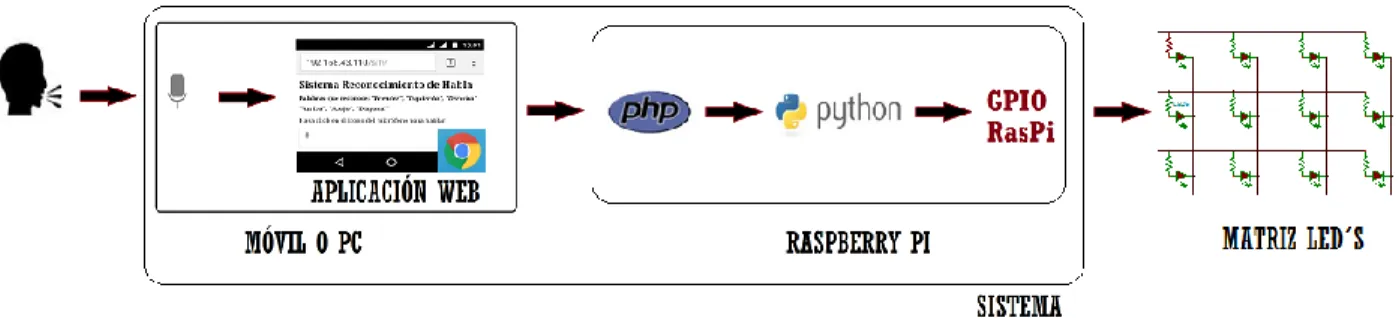
(29) 3. DESARROLLO. Una vez son estudiados los conceptos del marco teórico del proyecto se da inicio a la fase de desarrollo del proyecto. Partiendo desde el software requerido, iniciando desde el desarrollo de la aplicación web; pasando a configurar las Raspberry Pi como servidor web, y finalizando con el hardware requerido como lo es el diseño de la matriz de leds. Una vez finalizado el desarrollo del proyecto se completa el modelo del sistema de reconocimiento de habla que se observa en la figura 7, como entrada se encuentra el usuario locutor y como salida la iluminación de la matriz de leds.. Figura 7: Modelo del sistema de reconocimiento de habla. El propósito de configurar la Raspberry Pi como servidor web es alojar en el dispositivo una aplicación web escrita en código fuente HTML, que sirva de interfaz de usuario y a su vez mediante script de PHP controlados por el código se puedan ejecutar script de Python que a su vez controlan los pines GPIO de la Raspberry Pi. Realizado el desarrollo del proyecto se tiene el sistema de reconocimiento de habla de la figura 7, cuya entrada al sistema es la voz del usuario y su salida es las señales enviadas por el GPIO de la Raspberry Pi a la matriz de leds.. 29.
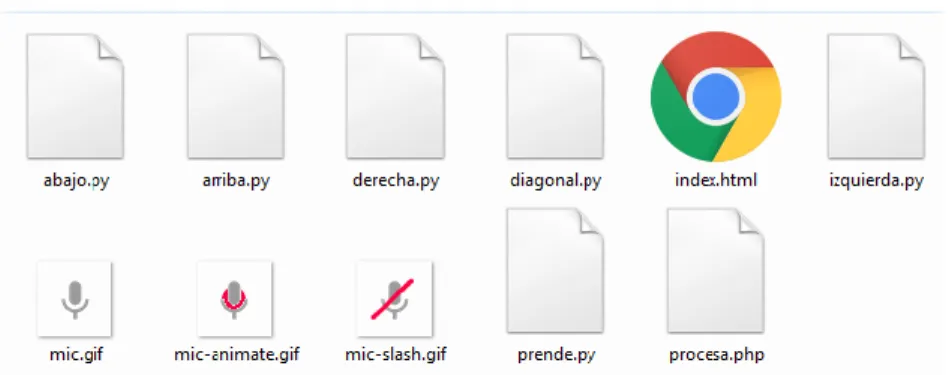
(30) 3.1. SOFTWARE. 3.1.1 DISEÑO APLICACIÓN WEB. Se inicia la parte correspondiente al desarrollo de la aplicación web, teniendo en cuenta que ya se estudiaron las posibilidades de compatibilidad con la Raspberry Pi y del correcto funcionamiento con el servidor web. Para la elaboración de los archivos de la aplicación se usó el editor de texto que tiene instalado cualquier ordenador, una vez terminado cada código necesario se guardó en un archivo de texto (.txt), y después se le cambia la extensión por la requerida para que funcione correctamente el código (.HTML, .PHP, .py). Se creó el directorio srh para alojar allí los archivos para el funcionamiento de la aplicación; éste directorio contiene los archivos mostrados en la figura 8.. Figura 8: Archivos aplicación web. Los códigos de los archivos se encuentran al final de éste documento en la sección de ANEXOS. A continuación se detalla cada uno de los ficheros de la aplicación web desarrollada para el proyecto. Index.html Este fichero es el más importante ya que es el desarrollo de la página que verá el usuario cuando la solicite al servidor web; el desarrollo de éste fichero se hizo a partir del código fuente de la aplicación SPEECH de Google, con el código fuente dela aplicación en un archivo de 30.
(31) texto se empezó a editar para obtener una nueva aplicación web que utiliza el motor de reconocimiento de la aplicación SPEECH y que además cumpla con los demás requerimientos del proyecto; tales requerimientos son: Una aplicación web más compacta, más sencilla, que guarde como variable lo reconocido por el motor de voz y la pase a el fichero procesa.php. La nueva aplicación desarrollada almacena lo reconocido por el motor de voz en una variable llamada “dato” ; esta variable toma un valor numérico determinado dependiendo del comando reconocido por el sistema de reconocimiento de habla y lo procesa al fichero procesa.php usando el método POST, que se trata de enviar información usando formularios virtuales. Los ficheros con extensión “.gif” son imágenes usadas por el index.htlm, estas son llamadas en ciertos casos establecidos por el código HTML del index.html Procesa.php El fichero procesa.php en su inicio recibe la variable “dato” del fichero index.html después evalúa la variable en una serie de casos y si la variable toma el valor de algún caso se ejecuta un script de Python determinado. Prende.py Este fichero al igual que todos en este proyecto con extensión “.py” es un script de Python que usando las librerías para Python del GPIO de la Raspberry Pi controla el encendido de la matriz de leds, Una vez el usuario pronuncia el comando “Prender”, este comando asigna a la variable “dato” del index.html el valor de 1, este valor es enviado a PHP, es evaluado en los casos y para el caso en el que “dato==1” ejecuta el script prende.py Izquierda.py este fichero controla el encendido de la matriz de leds realizando el movimiento de iluminación de los leds de derecha a izquierda; Una vez el usuario pronuncia el comando “Izquierda”, este comando asigna a la variable “dato” del index.html el valor de 2, este valor es enviado a PHP, es evaluado en los casos y para el caso en el que “dato==2” ejecuta el script izquierda.py Derecha.py este fichero controla el encendido de la matriz de leds realizando el movimiento de iluminación de los leds de izquierda a derecha; Una vez el usuario pronuncia el comando “Derecha”, este comando asigna a la variable “dato” del index.html el valor de 3, este valor es enviado a PHP, es evaluado en los casos y para el caso en el que “dato==3” ejecuta el script derecha.py 31.
(32) Arriba.py este fichero controla el encendido de la matriz de leds realizando el movimiento de iluminación de los leds de abajo hacia arriba; Una vez el usuario pronuncia el comando “Arriba”, este comando asigna a la variable “dato” del index.html el valor de 4, este valor es enviado a PHP, es evaluado en los casos y para el caso en el que “dato==4” ejecuta el script arriba.py Abajo.py este fichero controla el encendido de la matriz de leds realizando el movimiento de iluminación de los leds de arriba hacia abajo; Una vez el usuario pronuncia el comando “Abajo”, este comando asigna a la variable “dato” del index.html el valor de 5, este valor es enviado a PHP, es evaluado en los casos y para el caso en el que “dato==5” ejecuta el script abajo.py Diagonal.py este fichero controla el encendido de la matriz de leds realizando el movimiento de iluminación de los leds en forma diagonal; Una vez el usuario pronuncia el comando “Diagonal”, este comando asigna a la variable “dato” del index.html el valor de 6, este valor es enviado a PHP, es evaluado en los casos y para el caso en el que “dato==6” ejecuta el script diagonal.py. 3.1.2 CONFIGURACIÓN RASPBERRY PI. Esta configuración enfocada al desarrollo del proyecto incluye: Una conexión a través del protocolo de comunicación SSH; con el fin de manejar el dispositivo Raspberry Pi desde el ordenador para tener mayor facilidad de manejo del dispositivo. Además se debe hacer la instalación y configuración de la Raspberry Pi como servidor web; para tener una conexión inalámbrica a través de la red Wifi. Y finalmente la instalación de la aplicación web desarrollada; que comprende los comandos necesarios para pasar el directorio de la aplicación web de una memoria USB a la carpeta www, que es la que usa el servidor web de la Raspberry Pi.. 32.
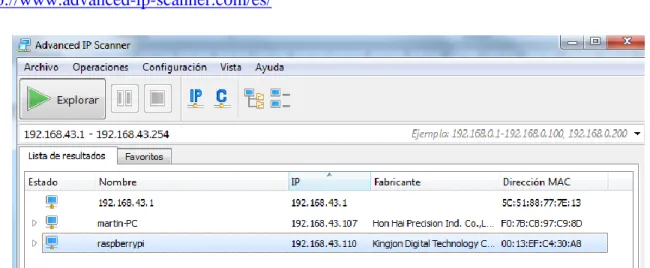
(33) 3.1.2.1 CONEXIÓN A TRAVES DE SSH. Ésta conexión se hace con el fin de facilitar el trabajo con la Raspberry Pi en el momento de instalar y configurar aplicaciones, sin necesidad de tener conectado un televisor o pantalla. Primero se identifica la IP local que tiene asignada la Raspberry Pi, esto lo podemos hacer usando. un. programa. llamado. Advance. IP. Sacanner,. Se. puede. descargar. desde. http://www.advanced-ip-scanner.com/es/. Figura 9: IP asignada a la Raspberry Pi. En la figura 9 se observa a través del programa Advance IP Sacanner la IP local asignada a la Raspberry Pi: 192.168.43.110. Después se descarga e instala el programa PuTTY, que nos servirá para establecer una conexión con la Raspberry Pi, a través de SSH. El programa se puede descargar desde: http://www.chiark.greenend.org.uk/~sgtatham/PuTTY/download.HTML. 33.
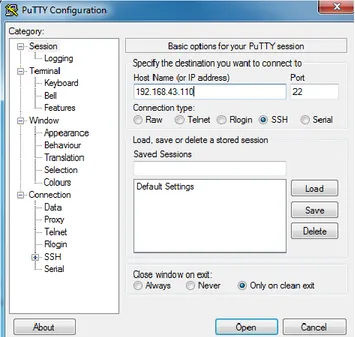
(34) Figura 10: Conexión con la Raspberry Pi a través de SSH. Se debe abrir la conexión SSH con PuTTY cuyo entorno de configuración se ve en la figura 10 y después de dar abrir se establece la conexión; el programa inicia con la imagen de la figura 11 y para interactuar con la Raspberry, el programa necesita el ingreso del usuario y contraseña de la Raspberry; que por defecto son: nombre de usuario: pi, y contraseña: Raspberry (la contraseña no se visualizará al teclearla).. Figura 11: Conexión SSH mediante el software PuTTY. Una vez hecha esta conexión ya no es necesario tener la pantalla o televisor, las configuraciones restantes se hacen a través del ordenador.. 34.
(35) 3.1.2.2 INSTALAR Y CONFIGURAR SERVIDOR WEB. Usando la conexión SSH, una vez dados el nombre, y contraseña; se debe obtener la última actualización de los repositorios de la Raspberry Pi. Con el comando ¨sudo¨ se puede ejecutar programas con privilegios de seguridad. Usando el comando sudo ejecutamos la actualización del programa apt-get que es el encargado de buscar como instalar paquetes requeridos por el usuario a través de repositorios. Sudo apt-get update. Figura 12: Actualización de repositorios. Seguido de actualizar repositorios podemos instalar Apache, PHP y libApache2-mod-php5, mediante la ejecución del programa apt-get. Esta última con el fin de que sea integrado correctamente PHP en Apache. Sudo apt-get install Apache2 php5 libApache2-mod-php5. Figura 13: Instalación Apache, PHP y libApache2-mod-php5. Y una vez terminada la instalación se debe reiniciar el servidor Apache; para que las configuraciones hechas por libApache2-mod-php5 surjan efecto en el servidor. Sudo /etc/init.d/Apache2 restart. 35.
(36) Figura 14: Reiniciar Apache. Al reiniciar el servidor Apache se deben dar permisos de ejecución, lectura y escritura y a su directorio por defecto. Al instalar Apache se crea el usuario y grupo “www-data” y además el directorio /var/www que es en donde se almacena el contenido que usa Apache, inicialmente éste usuario, grupo y directorio tienen bloqueados los permisos de ejecución, lectura y escritura por lo que hay que desbloquearlos. Permisos al usuario y grupo www-data. sudo chown www-data:www-data /var/www Permisos de ejecución, lectura y escritura al directorio /var/www/ Sudo chmod 775 /var/www/ Incluir el usuario pi al usuario www-data. Sudo usermod –a –G www-data pi. Figura 15: Permisos al usuario, grupo y directorio www. El próximo paso será darle permisos root o administrador al usuario www-data. Con el comando “sudo visudo” se puede editar el fichero donde se alojan los usuarios con permisos de administrador. sudo visudo. 36.
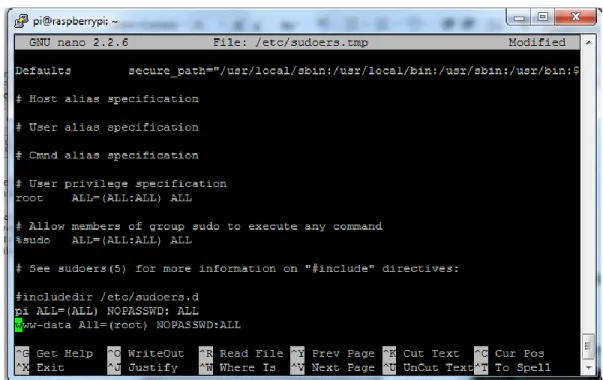
(37) Figura 16: Permiso de administrador usuario www-data. En la figura 17 se puede ver la edición del fichero que se abre con el comando sudo visudo, también se puede ver que el usuario Pi tiene permisos de administrador; lo que se debe hacer es que el usuario www-data tenga dichos permisos agregando un código igual al del usuario pi, cambiando Pi por www-data; y al finalizar se guarda el archivo con ctrl+o y después ctrl+x para salir. www-data ALL=(root) NOPASSWD:ALL. Figura 17: Fichero para dar permisos de administrador a los usuarios. Y finalmente se debe instalar la librería para controlar los pines del GPIO de la Raspberry Pi, esto para programar los pines con Python. sudo apt-get install Python-rpi.GPIO 37.
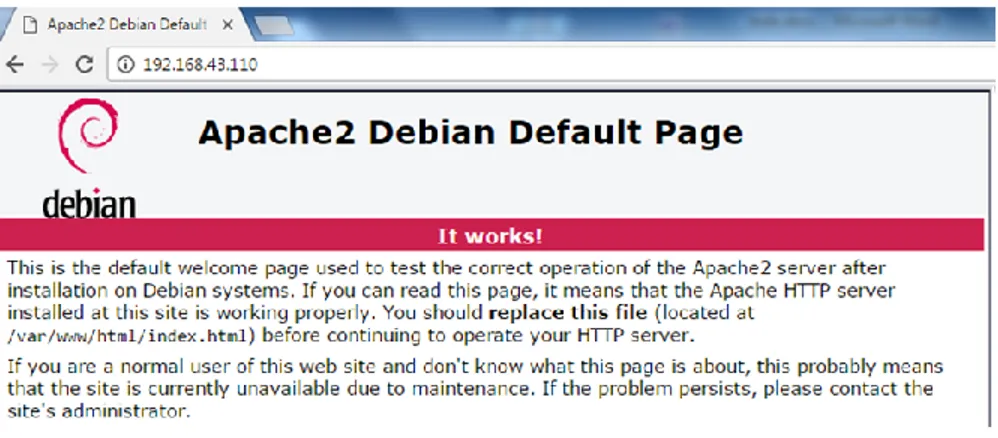
(38) Figura 18: Librería GPIO para Python. Seguido de estos pasos se comprueba el funcionamiento de la Raspberry Pi como servidor web, se debe poner la dirección IP local asignada a la Raspberry Pi en el navegador y debe salir en pantalla la página de la figura 19.. Figura 19: Prueba de funcionamiento servidor Apache. 3.1.2.3 INSTALAR APLICACIÓN WEB. Una vez preparado el servidor web se debe instalar la aplicación web desarrollada y para que ésta funcione, el directorio de ésta debe de estar dentro del directorio www. Una de las formas para pasar la aplicación web es contando con una memoria USB que contenga el directorio de la aplicación web para que sea copiado al directorio var/www/. Se deben de utilizar los siguientes comandos: Para entrar a un directorio en la terminal de comandos de la Raspberry Pise usa el comando “cd” entonces para entrar al directorio media: cd /media. 38.
(39) Como paso siguiente se debe crear un directorio en el que se van a montar los archivos de la memoria USB; con el comando “mkdir” se crean directorios, entonces para crear el directorio “pendrive” en el directorio media se usa la línea de comandos (figura 20 ): sudo mkdir /media/pendrive. Figura 20: directorio pendrive. Y a continuación se edita el fichero “fstab” que es donde se aloja la lista de discos y particiones disponibles de la Raspberry Pi. sudo nano /etc/fstab Agregar el disco “sda1” (correspondiente a la memoria usb) al directorio creado anteriormente y tener en cuenta que la separación se hace con la tecla tabulador. Al finalizar la edición guardar con ctrl+o y luego salir con ctrl+x. /dev/sda1. /media/pendrive. vfat. defaults. 0. 0. 39.
(40) Figura 21: fichero fstab, discos y particiones. Ahora se deben montar los ficheros de la memoria USB al directorio “pendrive” creado, usando la ayuda con el comando siguiente podemos observar cual utilizar para el montaje de los ficheros mount --help. Figura 22: Ayuda para montar USB. 40.
(41) Para montar todos los ficheros se usa el siguiente código: sudo mount –a abrir directorio pendrive y verificar el montaje de ficheros con el comando “ls” que se utiliza para observar los ficheros en la ubicación actual. cd /media/pendrive ls Y finalmente copiar el directorio srh (aplicación web) al directorio var/www/ con la línea de comando: sudo cp –r /media/pendrive/srh /var/www Para verificar que se copia correctamente el directorio se usa las siguientes líneas de comando: cd /var/www ls. Figura 23: Copiar aplicación a directorio /var/www. Una vez verificado la existencia del directorio srh en el directorio var/www/, ya estará disponible la aplicación web para el servidor Apache de la Raspberry Pi.. 41.
(42) 3.2. HARDWARE. 3.2.1 DISEÑO DE LA MATRIZ DE LEDS. Como forma de validación se implementó el sistema de reconocimiento de habla en conjunto con una matriz de leds que simulan actuadores; la función de la matriz de leds es permitir visualizar el encendido de los leds en diferentes direcciones dependiendo de las palabras que reconozca el sistema. En la figura 24 se puede observar la configuración de la matriz leds y su conexión a los pines GPIO de la Raspberry Pi.. Figura 24: diagrama matriz leds y pines GPIO utilizados. En el proyecto se usaron 7 pines del GPIO de las Raspberry Pi con el propósito de jugar con las luces de 12 leds en configuración 4x3 leds.. 42.
(43) La resistencia que acompaña a cada led fue calculada adecuadamente para que proteja el led, limitando la corriente por éste a 30mA ya que es la corriente máxima que soporta el led según el catálogo. Rlim i tan te . VGPIO - VLED (3.3 0.7)V 86.6 iLED 30mA. Éste es el valor mínimo de resistencia que debe ponerse a cada led. Se escoge un valor mucho mayor para que la corriente que sale de cada pin GPIO sea ligeramente mayor que la mínima necesaria para encender cada led, que según el fabricante del led (color rojo) utilizado necesita una corriente mínima de 5mA para encenderse. iLED . VGPIO - VLED (3.3 0.7)V 8.67mA R 300. La corriente máxima por cada pin GPIO será entonces hasta 4 veces la corriente máxima por un solo led.. iGPIO 34.68mA Valor que es muy tolerable por el GPIO de la Raspberry Pi ya que según la hoja de especificaciones no se puede sobrepasar el límite de 50mA.. 43.
(44) 4. RESULTADOS. El resultado del documento HTML desarrollado para la interfaz de usuario de la aplicación web se puede ver en la figura 25.. Figura 25: Entorno aplicación web. Es de notar la simplicidad de la página y los buenos resultados que se obtienen con el reconocimiento del habla; ya que éste presenta una excelente eficacia al momento de reconocer los comandos que pronuncia el usuario.. Una vez desarrollado el proyecto, tanto su parte de software como la de hardware se da inicio a comprobar su adecuado funcionamiento; ya realizadas la conexión con la red Wifi, y la conexión entre la matriz de leds y los pines del puerto GPIO de la Raspberry Pi, se realizan pruebas con comandos de voz diferentes “Prender”, “Izquierda”, “Derecha”, “Arriba”, “Abajo” y “Diagonal”: En la figura 26 se observa el sistema sin ninguna señal a la salida de éste; a la espera de peticiones del usuario por medio del navegador.. 44.
(45) Figura 26: Sistema a la espera de comandos. Para el caso en donde se pronuncia el comando de voz “Izquierda” éste se ve reflejado en texto en el navegador e inmediatamente el resultado es la acción de encender la matriz de leds de una forma particular, se aprecia un desplazamiento de la iluminación de derecha a izquierda tal como se ve en la figura 27.. Figura 27: Prueba del comando de voz “Izquierda”. Similar al caso anterior, para el caso en donde se pronuncia el comando de voz “Abajo” éste se ve reflejado en texto en el navegador e inmediatamente el resultado es la acción de encender la matriz de leds de una forma particular, se aprecia un desplazamiento de la iluminación, de arriba hacia abajo tal como se ve en la figura 28. 45.
(46) Figura 28: Prueba del comando de voz “Abajo”. Así mismo para los demás casos, se hizo la prueba con cada uno de los comandos de voz restantes, dando resultados satisfactorios: Para el comando de voz “prender” se observa el encendido de toda la matriz de leds; para el comando “derecha” se ve la iluminación ir de derecha a izquierda; para el comando “arriba” la iluminación de la matriz led va de abajo hacia arriba y finalmente para el comando “diagonal” el sentido de la iluminación es diagonal.. 46.
(47) 5. CONCLUSIONES. Con el desarrollo e implementación de éste proyecto de grado es posible usar la Raspberry Pi como un sistema de reconocimiento de habla con el fin de que reconozca comandos de voz de un usuario, remotamente por el protocolo de comunicación de red vía Wifi entre la Raspberry Pi y un dispositivo compatible con el explorador Google Chrome y mediante los pines del puerto GPIO de la Raspberry Pi ejecutar acciones controladas por los comandos de voz. Este sistema de reconocimiento de voz en Raspberry Pi recibe comandos de voz de un usuario y ejecuta acciones, por ejemplo: encendido y apagado de electrodomésticos, para éste ejemplo es necesario cambiar los leds usados por relevadores ya que es necesario aislar el circuito de la Raspberry Pi del circuito de los electrodoméstico; abrir o cerrar una puerta eléctrica de un garaje, en éste ejemplo la puerta del garaje impide la comunicación física con la Raspberry Pi, pero el protocolo de comunicación utilizado entre el usuario y el sistema de reconocimiento de voz no tiene ningún impedimento con el aislamiento que existe. La aplicación de reconocimiento de voz SPEECH de Google pudo ser integrada a la aplicación web del proyecto simplificándolo ya que implementar un sistema de reconocimiento de voz desde cero hace al proyecto más largo y de mayor dificultad; la comunicación con la Raspberry Pi mediante esta aplicación da resultados muy satisfactorios, ya que todos los comandos de voz utilizados son reconocidos eficientemente. Se logró aprender funciones básicas de los lenguajes de programación web HTML y PHP que codifican documentos de hipertexto y fueron esenciales para la elaboración de la aplicación web, que sirve como interfaz entre el usuario y la Raspberry Pi. El puerto GPIO de la Raspberry Pi es muy útil, ya que fue posible transformar los comandos de voz de un usuario para ejecutar acciones de lógica binaria con encendido y apagado de leds; ya que este puerto es de carácter digital hay que tener especial cuidado en no exceder el límite de corriente máxima por los pines, en aplicaciones en los que se sobrepasa el límite de corriente o se requiere un mayor voltaje es necesario tener fuentes de alimentación alternas y para las acciones. 47.
(48) de encendido o apagado de cada pin se deben usar relés o dispositivos que aíslen el circuito de la Raspberry Pi para su protección.. 5.1. TRABAJOS FUTUROS. Realizar un sistema de reconocimiento de habla en Raspberry Pi, utilizando el software libre de reconocimiento de habla CMU Sphinx ya que este software recibe comandos de voz de un usuario y los pasa a texto sin conexión a internet. Trabajar en la elaboración de una aplicación web más dinámica, con gráficos de las acciones ejecutadas dependiendo de los comandos de voz recibidos Implementar el sistema de reconocimiento de habla en Raspberry Pi en aplicaciones de domótica, brazo robótico, silla de ruedas para discapacitados.. 48.
(49) 6. BIBLIOGRAFÍA. (2014). Raspberry Pi The Complete Manual. Imagine Publishing Ltd. Adorf, J. (2013). Web Speech API. KTH Royal Institute of Technology, Stockholm. Bonafonte, A., Llisterri Boix, J., & Machuca, M. J. (2006). Los sistemas de diálogo. Univ. Autónoma de Barcelona. Cobo, Á. (2005). PHP y MySQL: Tecnología para el desarrollo de aplicaciones web. Ediciones Díaz de Santos. Computing at School. (2012). The Raspberry Pi Education Manual. Ferrer, J., García, V., & García, R. (s.f.). Curso completo de HTML. Gauchat, J. D. (2012). El gran libro de HTML5. CSS3 y Javascript. Barcelona, España: MARCOMBO, S.A. González Duque, R. (s.f.). Python para todos. Halfacree, G., & Upton, E. (s.f.). Raspberry Pi Guía del Usuario (Segunda ed.). Mateu, C. (2004). Desarrollo de Aplicaciones Web (primera ed.). Barcelona: Eureca Media, SL. Raspberry Pi. (s.f.). Obtenido de http://www.raspberrypi.org . Sánchez Asenjo, J. (2011). Servidores de Aplicaciones Web. Tekhne. (s.f.). Universidad Católica Andrés Bello. Vilajosasa Guillén, X., & Navarro Moldes, L. (s.f.). Arquitectura de aplicaciones web.. 49.
(50) 7. 7.1. ANEXOS. CODIGOS APLICACIÓN WEB. Código 7-1 index.html <!DOCTYPE html> <html class="no-js consumer" lang="en"> <head> <meta charset="utf-8"> <title> SRH </title> <link href="//fonts.googleapis.com/css?family=Open+Sans:300,400,600,700&subset=l atin" rel= "stylesheet"> <script src="https://code.jquery.com/jquery-1.11.3.min.js"></script> <style> #info { font-size: 20px; } #div_start { float: left; } #headline { text-decoration: none } #results { font-size: 14px; font-weight: bold; border: 1px solid #ddd; padding: 10px; text-align: left; min-height: 50px; max-width: 500px; } #start_button { border: 0; background-color:transparent; padding: 0; } .interim { color: gray; } .final { color: black; padding-right: 3px; } .button { display: none;. 50.
(51) } .marquee { margin: 20px auto; } #buttons { margin: 10px 0; position: relative; top: -15px; } #copy { margin-top: 20px; } #copy > div { display: none; margin: 0 70px; } a.c1 { font-weight: normal; } </style> </head> <body class="" id="grid"> <div class="browser-landing" id="main"> <div class="compact marquee-stacked" id="marquee"> <div class="marquee-copy"> <h1> Sistema Reconocimiento de Habla </h1> <h3>Palabras reconocidas por el sistema:</h3> <h3>Prender, izquierda, derecha, arriba, abajo y diagonal</h3> </div> </div> <div class="compact marquee"> <div id="info"> <p id="info_start"> Haga click en el icono del micrófono para hablar </p> <p id="info_speak_now" style="display:none"> Hablar Ahora. </p> <p id="info_no_speech" style="display:none"> habla no es detectada. <a href= "//support.google.com/chrome/bin/answer.py?hl=en&answer=1407892">microphon e settings</a>. </p> <p id="info_no_microphone" style="display:none"> microfono no encontrado. <a href="//support.google.com/chrome/bin/answer.py?hl=en&answer=1407892"> microphone settings</a> are configured correctly. </p> <p id="info_allow" style="display:none"> Click en boton "Permitir" para activar el microfono. </p> <p id="info_denied" style="display:none">. 51.
(52) Permiso de microfono denegado. </p> <p id="info_blocked" style="display:none"> Permiso de microfono esta bloqueado. chrome://settings/contentExceptions#media-stream </p> <p id="info_upgrade" style="display:none"> Web Speech API no es soportado por este navegador <a href= "//www.google.com/chrome">Chrome</a> version 25 or later. </p> </div> <div id="div_start"> <button id="start_button" onclick="startButton(event)"><img alt="Start" id="start_img" src="mic.gif"></button> </div> <div id="results"> <span class="final" id="final_span"></span> <span class="interim" id= "interim_span"></span> </div> </div> </div> <script> var final_transcript = ''; var recognizing = false; var ignore_onend; var start_timestamp; if (!('webkitSpeechRecognition' in window)) { upgrade(); } else { start_button.style.display = 'inline-block'; var recognition = new webkitSpeechRecognition(); recognition.continuous = true; recognition.interimResults = true; recognition.onstart = function() { recognizing = true; showInfo('info_speak_now'); start_img.src = 'mic-animate.gif'; }; recognition.onerror = function(event) { if (event.error == 'no-speech') { start_img.src = 'mic.gif'; showInfo('info_no_speech'); ignore_onend = true; } if (event.error == 'audio-capture') { start_img.src = 'mic.gif'; showInfo('info_no_microphone'); ignore_onend = true; } if (event.error == 'not-allowed') { if (event.timeStamp - start_timestamp < 5) { showInfo('info_blocked'); } else { showInfo('info_denied'); }. 52.
(53) ignore_onend = true; } }; recognition.onend = function() { recognizing = false; if (ignore_onend) { return; } start_img.src = 'mic.gif'; if (!final_transcript) { showInfo('info_start'); return; } showInfo(''); }; recognition.onresult = function(event) { var interim_transcript = ''; if (typeof(event.results) == 'undefined') { recognition.onend = null; recognition.stop(); upgrade(); return; } for (var i = event.resultIndex; i < event.results.length; ++i) { if (event.results[i].isFinal) { final_transcript += event.results[i][0].transcript; console.log(final_transcript) } else { interim_transcript += event.results[i][0].transcript; // console.log(interim_transcript) switch(interim_transcript.toUpperCase()) { case 'PRENDER': recognition.stop(); enviaAjax(1) break; case 'IZQUIERDA': recognition.stop(); enviaAjax(2) break; case 'DERECHA': recognition.stop(); enviaAjax(3) break; case 'DERECHO': recognition.stop(); enviaAjax(3) break; case 'ARRIBA': recognition.stop(); enviaAjax(4) break; case 'ABAJO': recognition.stop(); enviaAjax(5) break; case 'DIAGONAL':. 53.
(54) recognition.stop(); enviaAjax(6) break; default: recognition.stop(); } } } final_transcript = capitalize(final_transcript); final_span.innerHTML = linebreak(final_transcript); interim_span.innerHTML = linebreak(interim_transcript); }; } function upgrade() { start_button.style.visibility = 'hidden'; showInfo('info_upgrade'); } var two_line = /\n\n/g; var one_line = /\n/g; function linebreak(s) { return s.replace(two_line, '<p></p>').replace(one_line, '<br>'); } var first_char = /\S/; function capitalize(s) { return s.replace(first_char, function(m) { return m.toUpperCase(); }); } function startButton(event) { if (recognizing) { recognition.stop(); return; } final_transcript = ''; recognition.lang = 'es-CO'; recognition.start(); ignore_onend = false; final_span.innerHTML = ''; interim_span.innerHTML = ''; start_img.src = 'mic-slash.gif'; showInfo('info_allow'); start_timestamp = event.timeStamp; } function showInfo(s) { if (s) { for (var child = info.firstChild; child; child = child.nextSibling) { if (child.style) { child.style.display = child.id == s ? 'inline' : 'none'; } } info.style.visibility = 'visible'; } else { info.style.visibility = 'hidden'; } } function enviaAjax(event){ $.ajax({ type: "POST", url: "procesa.php",. 54.
(55) data: {dato: event}, // se envia el dato al servidor por POST }); } </script> </body> </html>. Código A 7-2 procesa.PHP <?PHP $valor = $_POST['dato']; // recibir el dato del navegador por metodo POST if($valor=='1') { exec('sudo Python prende.py'); $retorna=1; } if($valor=='2') { exec('sudo Python izquierda.py'); $retorna=2; } if($valor=='3') { exec('sudo Python derecha.py'); $retorna=3; } if($valor=='4') { exec('sudo Python arriba.py'); $retorna=4; } if($valor=='5') { exec('sudo Python abajo.py'); $retorna=5; } if($valor=='6') { exec('sudo Python diagonal.py'); $retorna=6; } echo $retorna; ?>. Código 7-3 prende.py import RPi.GPIO as GPIO import time GPIO.setmode(GPIO.BCM) GPIO.setup(27, GPIO.OUT) GPIO.setup(25, GPIO.OUT). 55.
(56) GPIO.setup(4, GPIO.OUT) GPIO.setup(22, GPIO.OUT) GPIO.setup(23, GPIO.OUT) GPIO.setup(24, GPIO.OUT) GPIO.setup(17, GPIO.OUT) suma=0 while suma<5: GPIO.output(27, True) GPIO.output(17, True) GPIO.output(4, True) GPIO.output(22, False) GPIO.output(23, False) GPIO.output(24, False) GPIO.output(25, False) time.sleep(1) suma=suma+1 GPIO.cleanup(). Código 7-4 izquierda.py import RPi.GPIO as GPIO import time GPIO.setmode(GPIO.BCM) GPIO.setup(4, GPIO.OUT) GPIO.setup(17, GPIO.OUT) GPIO.setup(27, GPIO.OUT) GPIO.setup(22, GPIO.OUT) GPIO.setup(23, GPIO.OUT) GPIO.setup(24, GPIO.OUT) GPIO.setup(25, GPIO.OUT) GPIO.output(4, True) GPIO.output(17, True) GPIO.output(27, True) GPIO.output(22, True) GPIO.output(23, True) GPIO.output(24, True) GPIO.output(25, True) suma=0 while suma<6: GPIO.output(25, False) time.sleep(0.1) GPIO.output(25, True) time.sleep(0.1) GPIO.output(24, False) time.sleep(0.1) GPIO.output(24, True) time.sleep(0.1) GPIO.output(23, False) time.sleep(0.1) GPIO.output(23, True) time.sleep(0.1) GPIO.output(22, False) time.sleep(0.1) GPIO.output(22, True) time.sleep(0.1). 56.
(57) suma=suma+1 GPIO.cleanup(). Código 7-6 derecha.py import RPi.GPIO as GPIO import time GPIO.setmode(GPIO.BCM) GPIO.setup(4, GPIO.OUT) GPIO.setup(17, GPIO.OUT) GPIO.setup(27, GPIO.OUT) GPIO.setup(22, GPIO.OUT) GPIO.setup(23, GPIO.OUT) GPIO.setup(24, GPIO.OUT) GPIO.setup(25, GPIO.OUT) GPIO.output(4, True) GPIO.output(17, True) GPIO.output(27, True) GPIO.output(22, True) GPIO.output(23, True) GPIO.output(24, True) GPIO.output(25, True) suma=0 while suma<6: GPIO.output(22, False) time.sleep(0.1) GPIO.output(22, True) time.sleep(0.1) GPIO.output(23, False) time.sleep(0.1) GPIO.output(23, True) time.sleep(0.1) GPIO.output(24, False) time.sleep(0.1) GPIO.output(24, True) time.sleep(0.1) GPIO.output(25, False) time.sleep(0.1) GPIO.output(25, True) time.sleep(0.1) suma=suma+1 GPIO.cleanup(). Código 7-6 arriba.py import RPi.GPIO as GPIO import time GPIO.setmode(GPIO.BCM) GPIO.setup(4, GPIO.OUT) GPIO.setup(17, GPIO.OUT) GPIO.setup(27, GPIO.OUT) GPIO.setup(22, GPIO.OUT). 57.
(58) GPIO.setup(23, GPIO.OUT) GPIO.setup(24, GPIO.OUT) GPIO.setup(25, GPIO.OUT) GPIO.output(22, False) GPIO.output(23, False) GPIO.output(24, False) GPIO.output(25, False) suma=0 while suma<6: GPIO.output(27, True) time.sleep(0.1) GPIO.output(27, False) time.sleep(0.1) GPIO.output(17, True) time.sleep(0.1) GPIO.output(17, False) time.sleep(0.1) GPIO.output(4, True) time.sleep(0.1) GPIO.output(4, False) time.sleep(0.1) suma=suma+1 GPIO.cleanup(). Código 7-7 abajo.py import RPi.GPIO as GPIO import time GPIO.setmode(GPIO.BCM) GPIO.setup(4, GPIO.OUT) GPIO.setup(17, GPIO.OUT) GPIO.setup(27, GPIO.OUT) GPIO.setup(22, GPIO.OUT) GPIO.setup(23, GPIO.OUT) GPIO.setup(24, GPIO.OUT) GPIO.setup(25, GPIO.OUT) GPIO.output(22, False) GPIO.output(23, False) GPIO.output(24, False) GPIO.output(25, False) suma=0 while suma<6: GPIO.output(4, True) time.sleep(0.1) GPIO.output(4, False) time.sleep(0.1) GPIO.output(17, True) time.sleep(0.1) GPIO.output(17, False) time.sleep(0.1) GPIO.output(27, True) time.sleep(0.1) GPIO.output(27, False) time.sleep(0.1) suma=suma+1. 58.
(59) GPIO.cleanup(). Código 7-8 diagonal.py import RPi.GPIO as GPIO import time GPIO.setmode(GPIO.BCM) GPIO.setup(4, GPIO.OUT) GPIO.setup(17, GPIO.OUT) GPIO.setup(27, GPIO.OUT) GPIO.setup(22, GPIO.OUT) GPIO.setup(23, GPIO.OUT) GPIO.setup(24, GPIO.OUT) GPIO.setup(25, GPIO.OUT) GPIO.output(4, False) GPIO.output(17, False) GPIO.output(27, False) GPIO.output(22, False) GPIO.output(23, False) GPIO.output(24, False) GPIO.output(25, False) suma=0 while suma<10: GPIO.output(24, True) GPIO.output(25, True) GPIO.output(4, True) time.sleep(0.1) GPIO.output(4, False) GPIO.output(24, False) GPIO.output(25, False) time.sleep(0.1) GPIO.output(22, True) GPIO.output(25, True) GPIO.output(17, True) time.sleep(0.1) GPIO.output(17, False) GPIO.output(22, False) GPIO.output(25, False) time.sleep(0.1) GPIO.output(22, True) GPIO.output(23, True) GPIO.output(27, True) time.sleep(0.1) GPIO.output(27, False) GPIO.output(22, False) GPIO.output(23, False) time.sleep(0.1) suma=suma+1 GPIO.cleanup(). 59.
Figure
+7

Documento similar
Como medida de precaución, puesto que talidomida se encuentra en el semen, todos los pacientes varones deben usar preservativos durante el tratamiento, durante la interrupción
Abstract: This paper reviews the dialogue and controversies between the paratexts of a corpus of collections of short novels –and romances– publi- shed from 1624 to 1637:
Entre nosotros anda un escritor de cosas de filología, paisano de Costa, que no deja de tener ingenio y garbo; pero cuyas obras tienen de todo menos de ciencia, y aun
Por lo tanto, en base a su perfil de eficacia y seguridad, ofatumumab debe considerarse una alternativa de tratamiento para pacientes con EMRR o EMSP con enfermedad activa
The part I assessment is coordinated involving all MSCs and led by the RMS who prepares a draft assessment report, sends the request for information (RFI) with considerations,
o Si dispone en su establecimiento de alguna silla de ruedas Jazz S50 o 708D cuyo nº de serie figura en el anexo 1 de esta nota informativa, consulte la nota de aviso de la
El quincenario de los frailes de Filipinas, condena para el Archipiélago los propósitos de nivelación jurídica que para todo territorio español, peninsular o ultramarino, se
Las manifestaciones musicales y su organización institucional a lo largo de los siglos XVI al XVIII son aspectos poco conocidos de la cultura alicantina. Analizar el alcance y
