PRUEBA DE HABILIDADES PRÁCTICAS CCNP
LUIS EDUARDO LEÓN MORENO
UNIVERSIDAD ABIERTA Y A DISTANCIA – UNAD ESCUELA DE
CIENCIAS BÁSICAS, TECNOLOGÍA E INGENIERÍA
PRUEBA DE HABILIDADES PRÁCTICAS CCNP
LUIS EDUARDO LEÓN MORENO
DIPLOMADO DE PROFUNDIZACIÓN CISCO CCNP 208014A_474
Director de curso: JUAN CARLOS VESGA
UNIVERSIDAD ABIERTA Y A DISTANCIA – UNAD ESCUELA DE CIENCIAS
BÁSICAS, TECNOLOGÍA E INGENIERÍA
Nota de aceptación
Firma del presidente del jurado
Firma del jurado
TABLA DE CONTENIDO
PRUEBA DE HABILIDADES PRÁCTICAS CCNP ... 1
INTRODUCCIÓN ... 6
DESCRIPCIÓN DE ESCENARIOS PROPUESTOS PARA LA PRUEBA DE
HABILIDADES ... 7
Escenario 1: ... 7
Escenario 2: ... 14
Escenario 3: ... 25
CONCLUSIONES ... 46
TABLA DE ILUSTRACIONES
Ilustración 1. Escenario 1 implementado en GNS3... 7
Ilustración 2. Aplicaciòn comandos escenario 1 R1 y R2 ... 8
Ilustración 3. Aplicaciòn comandos escenario 1 R3 y R4. ... 9
Ilustración 4. Configuraciòn R1 creando Loopbacks ... 10
Ilustración 5. Configuraciòn ospf en R1. ... 10
Ilustración 6. Verificación Configuraciòn R1 ... 11
Ilustración 7. Configuraciòn Loopbacks en R5. ... 12
Ilustración 8. Configuraciòn EIGRP. ... 12
Ilustración 9. Configuraciòn R3. ... 12
Ilustración 10. Configuraciòn R3. ... 13
Ilustración 11. Verificación configuración R1. ... 13
Ilustración 12. Verificación R5... 14
Ilustración 13. Escenario 2 para configurar. ... 14
Ilustración 14. Configuraciòn R1 y R2 escenario 2. ... 16
Ilustración 15. Configuraciòn R3 y R4 escenario 2. ... 17
Ilustración 16. Configuraciòn BGP escenario 2 - R1 y R2. ... 18
Ilustración 17. Configuraciòn router ID. ... 19
Ilustración 18. Verificación configuración R1. ... 19
Ilustración 19. Verificación configuración R2. ... 20
Ilustración 20. Configuraciòn BGP - R3 ... 20
Ilustración 21. Configuraciòn BGP - R2 ... 21
Ilustración 22. Configuraciòn Router- id ... 21
Ilustración 23. Comando Show ip route.en R3 ... 22
Ilustración 24.Comandos para anunciar red en BGP – R4 ... 22
Ilustración 25.Configuracion BGP – R1, R3 y R4... 23
Ilustración 26. Comandos show ip route R1, R2, R3 y R4. ... 24
Ilustración 27. Escenario 3 implementado en PACKET TRACER ... 25
Ilustración 28. Configuración S2- Escenario 3 ... 26
Ilustración 29. Configuración S3- Escenario 3 ... 27
Ilustración 30. Configuración S1- Escenario 3 ... 28
Ilustración 31. Show vtp status sobre S1. ... 28
Ilustración 32. Show vtp status sobre S3. ... 29
Ilustración 33. Show vtp status sobre S2. ... 30
Ilustración 34. Configuraciòn enlace troncal ... 31
Ilustración 35. Verificación enlace troncal sobre S1.. ... 32
Ilustración 36. Verificación enlace troncal sobre S2. ... 33
Ilustración 37.Aplicaciòn comando switchport mode trunk ... 34
Ilustración 38. Aplicaciòn comando show interfaces trunk S1 ... 35
Ilustración 39. Configuraciòn Enlace troncal sobre S2. ... 36
Ilustración 40.Configuraciòn Enlace troncal sobre S3. ... 37
Ilustración 41. Comandos para agregar VLANs ... 38
Ilustración 42. 4. Configuraciòn del puerto F0/10 en modo de acceso. ... 39
Ilustración 43. Procedimiento para los puertos F0/10, F0/15 y F0/20 – S1 ... 39
Ilustración 44. Procedimiento para los puertos F0/10, F0/15 y F0/20 – S2 ... 40
Ilustración 45. Procedimiento para los puertos F0/10, F0/15 y F0/20 – S3 ... 41
Ilustración 46. Asignación IP a la Vlan sobre S1... 42
Ilustración 47. Asignación IP a la Vlan sobre S2... 43
Ilustración 48. Asignación IP a la Vlan sobre S3... 44
INTRODUCCIÓN
El curso de profundización CCNP, busca que los futuros profesionales estén en la
capacidad de responder a los desafíos que hoy en día enfrentan los Ingenieros de
Telecomunicaciones en las diferentes empresas del país o a las necesidades requiere
la sociedad hoy en día. Este curso está constituido por cuatro unidades, en las dos
primeras unidades se abordaron los temas que forman parte del módulo CCNP ROUTE
R&S y en las dos siguientes al módulo CCNP SWITCH R&S.
En el presente trabajo abordaremos tres escenarios en los cuales desarrollaremos las
habilidades adquiridas para la configuración y administración de dispositivos de
Networking orientados al diseño de redes escalables y de conmutación.
DESCRIPCIÓN DE ESCENARIOS PROPUESTOS PARA LA PRUEBA DE
HABILIDADES
Escenario 1:
1. Aplique las configuraciones iniciales y los protocolos de enrutamiento para los
routers R1, R2, R3, R4 y R5 según el diagrama. No asigne passwords en los
routers. Configurar las interfaces con las direcciones que se muestran en la
topología de red.
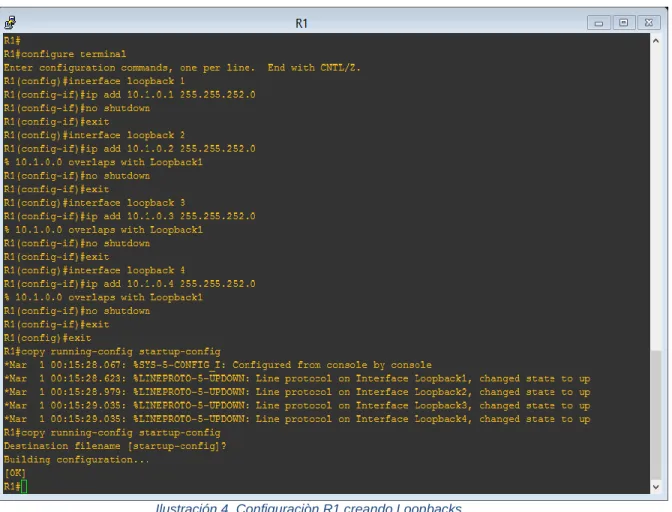
Ilustración 4. Configuraciòn R1 creando Loopbacks
Ilustración 5. Configuraciòn ospf en R1.
2. Cree cuatro nuevas interfaces de Loopback en R1 utilizando la asignación de
direcciones 10.1.0.0/22 y configure esas interfaces para participar en el área 0
de OSPF.
10.1.0.0 /25
RED PARA LOOPBACK1
10.1.0.128 /25 RED PARA LOOPBACK2
10.1.1.0 /25 RED PARA LOOPBACK3
10.1.1.128 /25 RED PARA LOOPBACK4
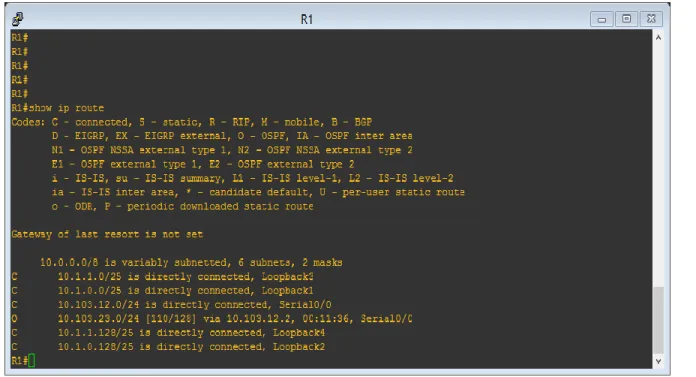
Ilustración 6. Verificación Configuraciòn R1
.
3. Cree cuatro nuevas interfaces de Loopback en R5 utilizando la asignación de
direcciones 172.5.0.0/22 y configure esas interfaces para participar en el
Sistema Autónomo EIGRP 10.
172.5.0.0 /25
RED PARA LOOPBACK1 172.5.0.128 /25 RED PARA
LOOPBACK2
172.5.1.0 /25 RED PARA LOOPBACK3 172.5.0.128 /25 RED PARA
Ilustración 7. Configuraciòn Loopbacks en R5.
Ilustración 8. Configuraciòn EIGRP.
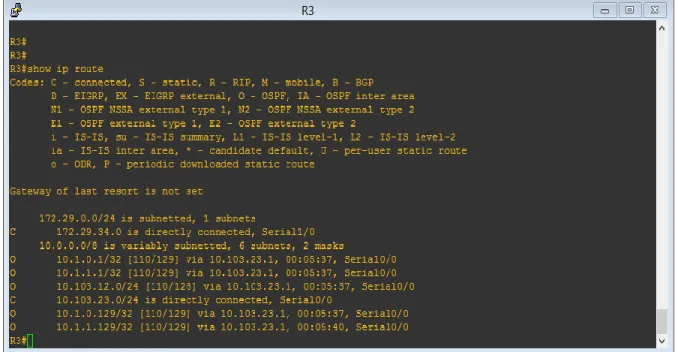
4. Analice la tabla de enrutamiento de R3 y verifique que R3 está aprendiendo las
nuevas interfaces de Loopback mediante el comando
show ip route
.
5. Configure R3 para redistribuir las rutas EIGRP en OSPF usando el costo de
50000 y luego redistribuya las rutas OSPF en EIGRP usando un ancho de banda
T1 y 20,000 microsegundos de retardo.
Ilustración 10. Configuraciòn R3.
6. Verifique en R1 y R5 que las rutas del sistema autónomo opuesto existen en su
tabla de enrutamiento mediante el comando
show ip route
.
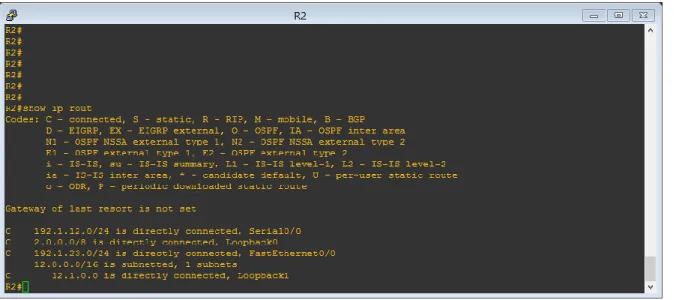
Ilustración 12. Verificación R5.
Escenario 2:
Información para configuración de los Routers
R1
R2
R3
R4
Interfaz
Dirección IP
Máscara
Loopback 0
1.1.1.1
255.0.0.0
Loopback 1
11.1.0.1
255.255.0.0
S 0/0
192.1.12.1
255.255.255.0
Interfaz
Dirección IP
Máscara
Loopback 0
2.2.2.2
255.0.0.0
Loopback 1
12.1.0.1
255.255.0.0
S 0/0
192.1.12.2
255.255.255.0
E 0/0
192.1.23.2
255.255.255.0
Interfaz
Dirección IP
Máscara
Loopback 0
3.3.3.3
255.0.0.0
Loopback 1
13.1.0.1
255.255.0.0
E 0/0
192.1.23.3
255.255.255.0
S 0/0
192.1.34.3
255.255.255.0
Interfaz
Dirección IP
Máscara
Loopback 0
4.4.4.4
255.0.0.0
Loopback 1
14.1.0.1
255.255.0.0
Ilustración 15. Configuraciòn R3 y R4 escenario 2.
1.
Configure una relación de vecino BGP entre R1 y R2. R1 debe estar en
AS1
y
R2 debe estar en
AS2
. Anuncie las direcciones de Loopback en BGP. Codifique
los ID para los routers BGP como 11.11.11.11 para R1 y como 22.22.22.22 para
R2. Presente el paso a con los comandos utilizados y la salida del comando
Ilustración 17. Configuraciòn router ID.
Ilustración 19. Verificación configuración R2.
2.
Configure una relación de vecino BGP entre R2 y R3. R2 ya debería estar
configurado en
AS2
y R3 debería estar en
AS3
. Anuncie las direcciones de
Loopback de R3 en BGP. Codifique el ID del router R3 como 33.33.33.33.
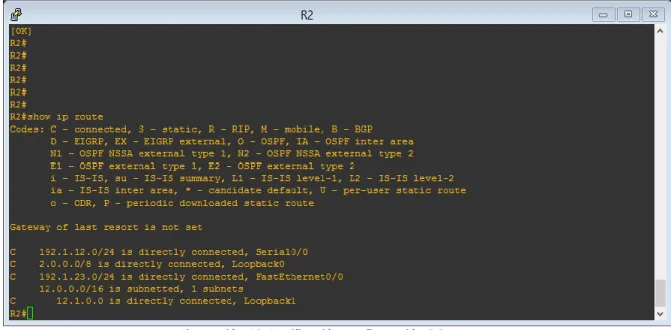
Presente el paso a con los comandos utilizados y la salida del comando
show
ip route.
Ilustración 21. Configuraciòn BGP - R2
Ilustración 23. Comando Show ip route.en R3
3.
Configure una relación de vecino BGP entre R3 y R4. R3 ya debería estar
configurado en
AS3
y R4 debería estar en
AS4
. Anuncie las direcciones de
Loopback de R4 en BGP. Codifique el ID del router R4 como 44.44.44.44.
Establezca las relaciones de vecino con base en las direcciones de Loopback 0.
Cree rutas estáticas para alcanzar la Loopback 0 del otro router. No anuncie la
Loopback 0 en BGP. Anuncie la red Loopback de R4 en BGP. Presente el paso
a con los comandos utilizados y la salida del comando
show ip route.
Escenario 3:
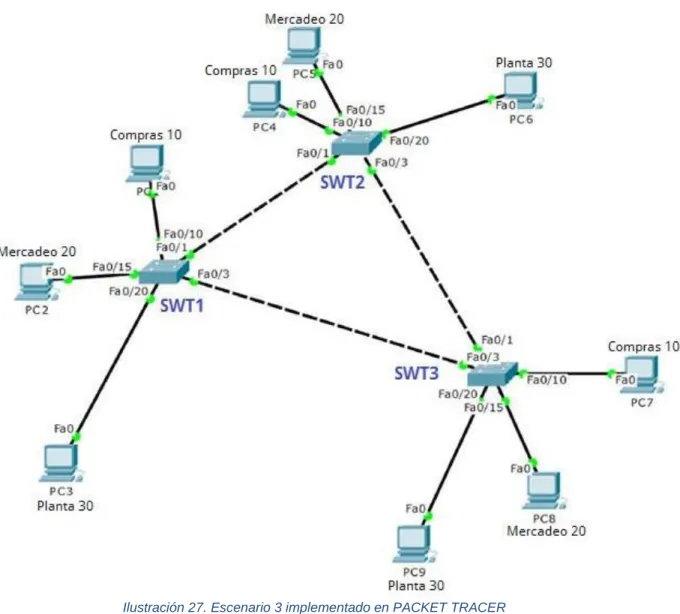
Ilustración 27. Escenario 3 implementado en PACKET TRACER
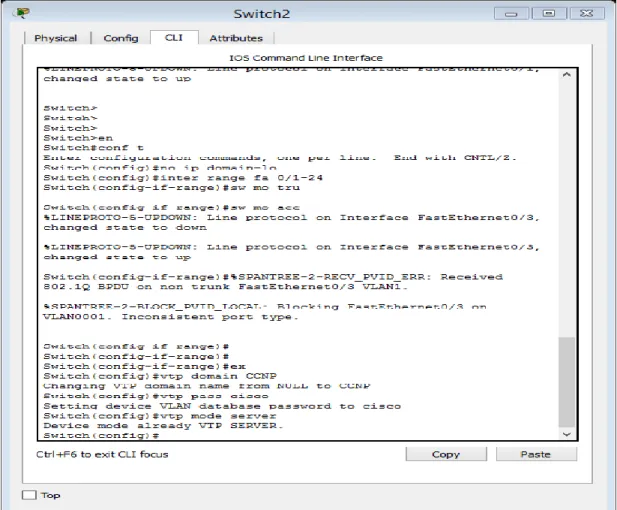
A. Configurar VTP
Ilustración 30. Configuración S1- Escenario 3
2. Verifique las configuraciones mediante el comando
show vtp status
.
Ilustración 33. Show vtp status sobre S2.
B. Configurar DTP (Dynamic Trunking Protocol)
1. Configure un enlace troncal ("trunk") dinámico entre SWT1 y SWT2. Debido a
que el modo por defecto es
dynamic auto
, solo un lado del enlace debe
2. Verifique el enlace "trunk" entre SWT1 y SWT2 usando el comando
show
interfaces trunk
.
3. Entre SWT1 y SWT3 configure un enlace "trunk" estático utilizando el comando
switchport mode trunk
en la interfaz F0/3 de SWT1
4. Verifique el enlace "trunk" el comando
show interfaces trunk
en SWT1.
5. Configure un enlace "trunk" permanente entre SWT2 y SWT3.
C. Agregar VLANs y asignar puertos.
1. En STW1 agregue la VLAN 10. En STW2 agregue las VLANS Compras (10),
Mercadeo (20), Planta (30) y Admon (99)
Ilustración 41. Comandos para agregar VLANs
2. Verifique que las VLANs han sido agregadas correctamente.
3. Asocie los puertos a las VLAN y configure las direcciones IP de acuerdo con la
siguiente tabla.
Interfaz VLAN
Direcciones IP de los PCs
F0/10
VLAN 10 190.108.10.X / 24
F0/15
VLAN 20 190.108.20.X /24
F0/20
VLAN 30 190.108.30.X /24
4. Configure el puerto F0/10 en modo de acceso para SWT1, SWT2 y SWT3 y
asígnelo a la VLAN 10.
Ilustración 42. 4. Configuraciòn del puerto F0/10 en modo de acceso.
5. Repita el procedimiento para los puertos F0/15 y F0/20 en SWT1, SWT2 y
SWT3. Asigne las VLANs y las direcciones IP de los PCs de acuerdo con la
tabla de arriba.
Ilustración 45. Procedimiento para los puertos F0/10, F0/15 y F0/20 – S3