PRUEBA DE HABILIDADES PRACTICAS CCNA DIPLOMADO DE PROFUNDIZACIONCISCO (DISEÑO E IMPLEMENTACION DE SOLUCIONES INTEGRADAS LAN/WAN)
VÍCTOR JULIO BARRERO MILLÁN
UNIVERSIDAD NACIONAL ABIERTA Y A DISTANCIA – UNAD
ESCUELA DE CIENCIAS BÁSICAS DE LA TECNOLOGÍA E INGENIERÍA - ECBTI PROGRAMA DE INGENIERÍA EN TELECOMUNICACIONES
PRUEBA DE HABILIDADES PRACTICAS CCNA DIPLOMADO DE PROFUNDIZACIONCISCO (DISEÑO E IMPLEMENTACION DE SOLUCIONES INTEGRADAS LAN/WAN)
VÍCTOR JULIO BARRERO MILLÁN
Trabajo de grado para Obtener el título de ingeniero en telecomunicaciones
INGENIERO. JUAN CARLOS VESGA
UNIVERSIDAD NACIONAL ABIERTA Y A DISTANCIA – UNAD
ESCUELA DE CIENCIAS BÁSICAS DE LA TECNOLOGÍA E INGENIERÍA - ECBTI PROGRAMA DE INGENIERÍA EN TELECOMUNICACIONES
3
Nota de Aceptación
_____________________________ _____________________________ _____________________________ _____________________________ _____________________________ _____________________________ _____________________________
_____________________________
Firma del presidente del jurado
Firma del Jurado
Firma del jurado
4
DEDICATORIA
A Dios: por darme la fuerza cada día para superar los obstáculos y poder culminar este proceso de formación.
A mi Madre: la que a pesar de la distancia siempre está presente en mi mente y mi corazón a la que le dedico cada triunfo en mi vida.
A mis hijos: los cuales son la razón de mi existir son las fuerza de levantarme cada día, de superar cada dificultad, son el motor que me impulsa para no desfallecer en mis propósitos.
5
AGRADECIMIENTOS
Deseo agradecer y reconocer el trabajo del señor director del diplomado de profundización de CISCO, Ingeniero Juan Carlos Vesga, así mismo reconocer la entrega y dedicación del señor tutor Iván Gustavo Pena, por su acompañamiento y asesoría constante en el transcurso de este diplomado.
6
TABLA DE CONTENIDO
PAG:
DEDICATORIA ... 4
AGRADECIMIENTOS ... 5
TABLA DE CONTENIDO ... 6
GLOSARIO ... 8
RESUMEN... 9
INTRODUCCION ... 10
OBJETIVOS ... 11
OBJETIVO GENERAL ... 11
OBJETIVOS ESPECIFICOS ... 11
1.0.Escenario 1 ... 12
Topología de red ... 12
Actividades a Desarrollar ... 13
1.1 DESARROLLO DE LA ACTIVIDAD ... 16
CONFIGURACION. ... 17
1.2 CONEXIÓN FÍSICA DE LOS EQUIPOS CON BASE EN LA TOPOLOGÍA DE RED ... 22
1.3 PARTE 1: CONFIGURACIÓN DEL ENRUTAMIENTO... 22
1.4 PARTE 2: TABLA DE ENRUTAMIENTO. ... 24
1.5 Parte 3: Deshabilitar la propagación del protocolo RIP. ... 27
1.6 Parte 4: Verificación del protocolo RIP. ... 28
1.7 Parte 5: Configurar encapsulamiento y autenticación PPP. ... 33
1.8 Parte 6: Configuración de PAT. ... 34
1.9 Parte 7: Configuración del servicio DHCP. ... 35
2.0 Escenario 2 ... 38
7
2.2 CONEXIÓN FÍSICA DE LOS EQUIPOS CON BASE EN LA TOPOLOGÍA DE
RED ... 40
2.3 configuracion de ip internet. ... 41
2.4 CONFIGURACION DE BOGOTA. ... 42
2.5 CONFIGURACION DE UNA RUTA POR DEFECTO ... 43
CONFIGURAcion dEL SERVIDOR WEB ... 44
CONFIGURAMOS UNA RUTA POR DEFECTO... 44
2.8 CONFIGURAcion DEL ROUTER 3 CON CADA UNA DE LAS ESPECIFICACIONES ... 45
CONCLUSIONES ... 68
8 GLOSARIO
DHCP: es un protocolo de red de tipo cliente/servidor mediante el cual un servidor DHCP asigna dinámicamente una dirección IP y otros parámetros de configuración de red a cada dispositivo en una red para que puedan comunicarse con otras redes IP.
ENRUTAMIENTO: Es el proceso que emplea un router para reenviar paquetes hacia la red de destino. Un router toma decisiones en base a la dirección IP de destino del paquete. Para tomar la decisión correcta, los routers deben aprender la ENRUTAMIENTO dirección de las redes remotas.
NAT: o Traducción de Direcciones de Red es un mecanismo que permite que múltiples dispositivos compartan una sola dirección IP pública de Internet, ahorrando así millones de direcciones públicas.
OSPF: El protocolo Open Shortest Path First (OSPF) es un protocolo en enrutamiento abierto — no propietario — del tipo Link State. Este fue desarrollado por la organización IETF como un Interior Gateway Protocol (IGP) con el objetivo de reemplazar al protocolo RIP.
ROUTER: es un dispositivo de hardware que permite la interconexión de ordenadores en red. El router o enrutador es un dispositivo que opera en capa tres de nivel de 3. Así, permite que varias redes u ordenadores se conecten entre sí y, por ejemplo, compartan una misma conexión de Internet.
SWITCH: o conmutador es un dispositivo de interconexión utilizado para conectar equipos en red formando lo que se conoce como una red de área local (LAN) y cuyas especificaciones técnicas siguen el estándar conocido como Ethernet (o técnicamente IEEE 802.3).
9 RESUMEN
Mediante el desarrollo de la presente actividad en la cual se presentan dos situaciones de topologías de red, mediante las cuales se ejecutan las respectivas configuraciones de los elementos de hardware como son los routers, switchs y PC, obteniendo la conexión de cada uno de estos elementos para así componer la red planteada , dentro de estas se logran crear redes Vlan, con sus respectivos puertos de acceso, encapsulamiento y por último la configuración y puesta en marcha de la seguridad en cada uno de los routers y switchs, implementando enrutamiento DHCP y NAT para IPv4 dentro de los lineamiento de listas de acceso, lo anterior genera que se comprueben las habilidades adquiridas durante el curso y lo visto en cada capitulo.
ABSTRACT
10
INTRODUCCION
11 OBJETIVOS
OBJETIVO GENERAL
Realizar las actividades propuestas de acuerdo con los dos escenarios en relación a la actividad practica de la prueba de habilidades CCNA de Cisco, aplicando todos los conocimientos adquiridos durante el curso.
OBJETIVOS ESPECIFICOS
Realizar las diferentes configuraciones de los dispositivos con base a los parámetros establecidos en cada escenario.
Verificar el funcionamiento de cada red y de los dispositivos configurados.
Aplicar los conocimientos adquiridos durante el curso.
12
1.0.ESCENARIO 1
Una empresa posee sucursales distribuidas en las ciudades de Bogotá y Medellín, en donde el estudiante será el administrador de la red, el cual deberá configurar e interconectar entre sí cada uno de los dispositivos que forman parte del escenario, acorde con los lineamientos establecidos para el direccionamiento IP, protocolos de enrutamiento y demás aspectos que forman parte de la topología de red.
TOPOLOGÍA DE RED
Imagen 1. Topología de Red Escenario 1.
Este escenario plantea el uso de RIP como protocolo de enrutamiento, considerando que se tendrán rutas por defecto redistribuidas; asimismo, habilitar el encapsulamiento PPP y su autenticación.
Los routers Bogota2 y medellin2 proporcionan el servicio DHCP a su propia red LAN y a los routers 3 de cada ciudad.
13 ACTIVIDADES A DESARROLLAR
Como trabajo inicial se debe realizar lo siguiente.
Realizar las rutinas de diagnóstico y dejar los equipos listos para su configuración (asignar nombres de equipos, asignar claves de seguridad, etc).
Realizar la conexión fisica de los equipos con base en la topología de red Configurar la topología de red, de acuerdo con las siguientes especificaciones.
Parte 1: Configuración del enrutamiento
a. Configurar el enrutamiento en la red usando el protocolo RIP versión 2, declare la red principal, desactive la sumarización automática.
b. Los routers Bogota1 y Medellín deberán añadir a su configuración de enrutamiento una ruta por defecto hacia el ISP y, a su vez, redistribuirla dentro de las publicaciones de RIP.
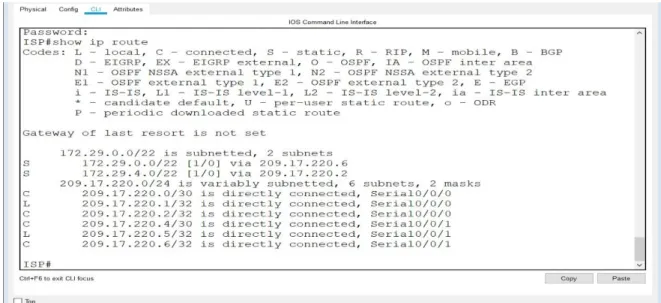
c. El router ISP deberá tener una ruta estática dirigida hacia cada red interna de Bogotá y Medellín para el caso se sumarizan las subredes de cada uno a /22.
Parte 2: Tabla de Enrutamiento.
a. Verificar la tabla de enrutamiento en cada uno de los routers para comprobar las redes y sus rutas.
b. Verificar el balanceo de carga que presentan los routers.
c. Obsérvese en los routers Bogotá1 y Medellín1 cierta similitud por su ubicación, por tener dos enlaces de conexión hacia otro router y por la ruta por defecto que manejan.
d. Los routers Medellín2 y Bogotá2 también presentan redes conectadas directamente y recibidas mediante RIP.
e. Las tablas de los routers restantes deben permitir visualizar rutas redundantes para el caso de la ruta por defecto.
14
Parte 3: Deshabilitar la propagación del protocolo RIP.
a. Para no propagar las publicaciones por interfaces que no lo requieran se debe deshabilitar la propagación del protocolo RIP, en la siguiente tabla se indican las interfaces de cada router que no necesitan desactivación.
ROUTER INTERFAZ
Bogota1 SERIAL0/0/1; SERIAL0/1/0; SERIAL0/1/1
Bogota2 SERIAL0/0/0; SERIAL0/0/1
Bogota3 SERIAL0/0/0;SERIAL0/0/1; SERIAL0/1/0
Medellín1 SERIAL0/0/0;SERIAL0/0/1; SERIAL0/1/1
Medellín2 SERIAL0/0/0; SERIAL0/0/1
Medellín3 SERIAL0/0/0;SERIAL0/0/1; SERIAL0/1/0
ISP No lo requiere
Parte 4: Verificación del protocolo RIP.
a. Verificar y documentar las opciones de enrutamiento configuradas en los routers, como el passive interface para la conexión hacia el ISP, la versión de RIP y las interfaces que participan de la publicación entre otros datos.
b. Verificar y documentar la base de datos de RIP de cada router, donde se informa de manera detallada de todas las rutas hacia cada red.
Parte 5: Configurar encapsulamiento y autenticación PPP.
a. Según la topología se requiere que el enlace Medellín1 con ISP sea configurado con autenticación PAT.
15 Parte 6: Configuración de PAT.
a. En la topología, si se activa NAT en cada equipo de salida (Bogotá1 y Medellín1), los routers internos de una ciudad no podrán llegar hasta los routers internos en el otro extremo, sólo existirá comunicación hasta los routers Bogotá1, ISP y Medellín1.
b. Después de verificar lo indicado en el paso anterior proceda a configurar el NAT en el router Medellín1. Compruebe que la traducción de direcciones indique las interfaces de entrada y de salida. Al realizar una prueba de ping, la dirección debe ser traducida automáticamente a la dirección de la interfaz serial 0/1/0 del router Medellín1, cómo diferente puerto.
c. Proceda a configurar el NAT en el router Bogotá1. Compruebe que la traducción de direcciones indique las interfaces de entrada y de salida. Al realizar una prueba de ping, la dirección debe ser traducida automáticamente a la dirección de la interfaz serial 0/1/0 del router Bogotá1, cómo diferente puerto.
Parte 7: Configuración del servicio DHCP.
a. Configurar la red Medellín2 y Medellín3 donde el router Medellín 2 debe ser el servidor DHCP para ambas redes Lan.
b. El router Medellín3 deberá habilitar el paso de los mensajes broadcast hacia la IP del router Medellín2.
c. Configurar la red Bogotá2 y Bogotá3 donde el router Medellín2 debe ser el servidor DHCP para ambas redes Lan.
16
1.1 DESARROLLO DE LA ACTIVIDAD Tabla de Direccionamiento
Dispositivo Interface Dirección IP Máscarade Subred
Puerta de Enlace
ISP S0/0/0 209.165.200.1 255.255.255.252 S0/0/1 209.165.200.5 255.255.255.252 MEDELLIN1 S0/0/0 209.165.200.2 255.255.255.252 S0/0/1 172.29.6.1 255.255.255.252 S0/1/0 172.29.6.9 255.255.255.252 S0/1/1 172.29.6.13 255.255.255.252 MEDELLIN2 S0/0/0 172.29.6.2 255.255.255.252
S0/0/1 172.29.6.5 255.255.255.252 G0/0 172.29.4.1 255.255.255.128 MEDELLIN3 S0/0/0 172.29.6.10 255.255.255.252 S0/0/1 172.29.6.14 255.255.255.252 S0/1/0 172.29.6.6 255.255.255.252 G0/0 172.29.4.129 255.255.255.128 BOGOTA1 S0/0/0 209.165.200.6 255.255.255.252 S0/0/1 172.29.3.9 255.255.255.252 S0/1/0 172.29.3.1 255.255.255.252 S0/1/1 172.29.3.5 255.255.255.252 BOGOTA2 S0/0/0 172.29.3.10 255.255.255.252 S0/0/1 172.29.3.13 255.255.255.252 G0/0 172.29.1.1 255.255.255.0 BOGOTA3 S0/0/0 172.29.3.2 255.255.255.252
S0/0/1 172.29.3.6 255.255.255.252 S0/1/0 172.29.3.14 255.255.255.252 G0/0 172.29.0.1 255.255.255.0 PC-
MEDELLIN2
F0/0 DHCP DHCP DHCP
PC-
MEDELLIN3
F0/0 DHCP DHCP DHCP
PC- BOGOTA2 F0/0 DHCP DHCP DHCP
PC- BOGOTA3 F0/0 DHCP DHCP DHCP
Como trabajo inicial se debe realizar lo siguiente.
17 CONFIGURACION.
ISP
hostname ISP
no ip domain-lookup
service
password-encryption enable secret class
banner motd %Acceso
Restringido% ip domain-name cisco.com
line console 0 password cisco login
line vty 0 15 password cisco login
MEDELLIN1
hostname MEDELLIN1 no ip domain-lookup
service
password-encryption enable secret class
banner motd %Acceso
Restringido% ip domain-name cisco.com
line console 0 password cisco login
line vty 0 15 password cisco login
MEDELLIN2
hostname MEDELLIN2 no ip domain-lookup
service
password-encryption enable secret class
18 Restringido% ip domain-name
cisco.com
line console 0 password cisco login
line vty 0 15 password cisco login
MEDELLIN3
hostname MEDELLIN3 no ip domain-lookup
service
password-encryption enable secret class
banner motd %Acceso
Restringido% ip domain-name cisco.com
line console 0 password cisco login
line vty 0 15 password cisco login
BOGOTA1
hostname BOGOTA1 no ip domain-lookup
service
password-encryption enable secret class
banner motd %Acceso
Restringido% ip domain-name cisco.com
line console 0 password cisco login
line vty 0 15 password cisco login
BOGOTA2
19 no ip domain-lookup
service
password-encryption enable secret class
banner motd %Acceso
Restringido% ip domain-name cisco.com
line console 0 password cisco login
line vty 0 15 password cisco login
BOGOTA3
hostname BOGOTA3 no ip domain-lookup
service
password-encryption enable secret class
banner motd %Acceso
Restringido% ip domain-name cisco.com
line console 0 password cisco login
line vty 0 15 password cisco login
ISP
interface Serial0/0/0
ip address 209.17.220.1 255.255.255.252 clock rate 4000000
no shutdown
interface Serial0/0/1
ip address 209.17.220.5 255.255.255.252 clock rate 4000000
no shutdown MEDELLIN1
20 ip address 209.17.220.2 255.255.255.252
no shutdown
interface Serial0/0/1
ip address 172.29.6.1 255.255.255.252 clock rate 4000000
no shutdown
interface Serial0/1/0
ip address 172.29.6.9 255.255.255.252 clock rate 4000000
no shutdown
interface Serial0/1/1
ip address 172.29.6.13 255.255.255.252 clock rate 4000000
no shutdown MEDELLIN2
interface GigabitEthernet0/0
ip address 172.29.4.1 255.255.255.128
no shutdown
interface Serial0/0/0
ip address 172.29.6.2 255.255.255.252
no shutdown
interface Serial0/0/1
ip address 172.29.6.5 255.255.255.252 clock rate 4000000
no shutdown MEDELLIN3
interface GigabitEthernet0/0
ip address 172.29.4.129 255.255.255.128 no shutdown
interface Serial0/0/0
ip address 172.29.6.10 255.255.255.252
no shutdown
interface Serial0/0/1
ip address 172.29.6.14 255.255.255.252
no shutdown
interface Serial0/1/0
ip address 172.29.6.6 255.255.255.252 no shutdown
BOGOTA1
21 ip address 209.17.220.6 255.255.255.252
no shutdown
interface Serial0/0/1
ip address 172.29.3.9 255.255.255.252
no shutdown
interface Serial0/1/0
ip address 172.29.3.1 255.255.255.252 clock rate 4000000
no shutdown
interface Serial0/1/1
ip address 172.29.3.5 255.255.255.252 no shutdown
BOGOTA2
interface GigabitEthernet0/0
ip address 172.29.1.1 255.255.255.0
no shutdown
interface Serial0/0/0
ip address 172.29.3.10 255.255.255.252
no shutdown
interface Serial0/0/1
ip address 172.29.3.13 255.255.255.252 clock rate 4000000
no shutdown
BOGOTA3
interface GigabitEthernet0/0
ip address 172.29.0.1 255.255.255.0
no shutdown
interface Serial0/0/0
ip address 172.29.3.2 255.255.255.252 no shutdown
interface Serial0/0/1
ip address 172.29.3.6 255.255.255.252
no shutdown
interface Serial0/1/0
22
1.2 CONEXIÓN FÍSICA DE LOS EQUIPOS CON BASE EN LA TOPOLOGÍA DE RED
Configurar la topología de red, de acuerdo con las siguientes especificaciones.
1.3 PARTE 1: CONFIGURACIÓN DEL ENRUTAMIENTO
a. Configurar el enrutamiento en la red usando el protocolo RIP versión 2, declare la red principal, desactive la sumarización automática.
MEDELLIN1 router rip version 2
network 172.29.0.0 no auto-summary MEDELLIN2 router rip version 2
23 no auto-summary
MEDELLIN3 router rip version 2
network 172.29.0.0 no auto-summary BOGOTA1
router rip version 2
network 172.29.0.0 no auto-summary BOGOTA2
router rip version 2
network 172.29.0.0 no auto-summary BOGOTA3
router rip version 2
network 172.29.0.0 no auto-summary
b. Los routers Bogota1 y Medellín deberán añadir a su configuración de enrutamiento una ruta por defecto hacia el ISP y, a su vez, redistribuirla dentro de las publicaciones de RIP.
MEDELLIN1
ip route 0.0.0.0 0.0.0.0 209.17.220.1 router rip
default-information originate BOGOTA1
ip route 0.0.0.0 0.0.0.0 209.17.220.5 router rip
default-information originate
24 ISP
ip route 172.29.4.0 255.255.252.0 209.17.220.2 ip route 172.29.0.0 255.255.252.0 209.17.220.6
1.4 PARTE 2: TABLA DE ENRUTAMIENTO.
26
b. Verificar el balanceo de carga que presentan los routers.
c. Obsérvese en los routers Bogotá1 y Medellín1 cierta similitud por su ubicación, por tener dos enlaces de conexión hacia otro router y por la ruta por defecto que manejan.
d. Los routers Medellín2 y Bogotá2 también presentan redes conectadas directamente y recibidas mediante RIP.
27
f. El router ISP solo debe indicar sus rutas estáticas adicionales a las directamente conectadas.
1.5 PARTE 3: DESHABILITAR LA PROPAGACIÓN DEL PROTOCOLO RIP.
a. Para no propagar las publicaciones por interfaces que no lo requieran se debe deshabilitar la propagación del protocolo RIP, en la siguiente tabla se indican las interfaces de cada router que no necesitan desactivación.
ROUTER INTERFAZ
28
Bogota2 SERIAL0/0/0; SERIAL0/0/1
Bogota3 SERIAL0/0/0;SERIAL0/0/1; SERIAL0/1/0
Medellín1 SERIAL0/0/0;SERIAL0/0/1; SERIAL0/1/1
Medellín2 SERIAL0/0/0; SERIAL0/0/1
Medellín3 SERIAL0/0/0;SERIAL0/0/1; SERIAL0/1/0
ISP No lo requiere
MEDELLIN1 router rip
passive-interface
Serial0/0/0 MEDELLIN2 router rip
passive-interface
GigabitEthernet0/0 MEDELLIN3 router rip
passive-interface GigabitEthernet0/0
BOGOTA1 router rip
passive-interface Serial0/0/0 BOGOTA2
router rip
passive-interface
GigabitEthernet0/0 BOGOTA3 router rip
passive-interface GigabitEthernet0/0
1.6 PARTE 4: VERIFICACIÓN DEL PROTOCOLO RIP.
29
31
33
1.7 PARTE 5: CONFIGURAR ENCAPSULAMIENTO Y AUTENTICACIÓN PPP. a. Según la topología se requiere que el enlace Medellín1 con ISP sea
configurado con autenticación PAP. ISP
username MEDELLIN password cisco interface Serial0/0/0
encapsulation ppp ppp authentication pap
ppp pap sent-username ISP password cisco MEDELLIN1
username ISP password cisco interface
Serial0/0/0 encapsulation ppp
ppp authentication pap
ppp pap sent-username MEDELLIN password cisco
b. El enlace Bogotá1 con ISP se debe configurar con autenticación CHAP. ISP
username BOGOTA password cisco interface
Serial0/0/1 encapsulation ppp
ppp authentication chap BOGOTA1
username ISP password cisco interface
Serial0/0/0 encapsulation ppp
34 1.8 PARTE 6: CONFIGURACIÓN DE PAT.
a. En la topología, si se activa NAT en cada equipo de salida (Bogotá1 y Medellín1), los routers internos de una ciudad no podrán llegar hasta los routers internos en el otro extremo, sólo existirá comunicación hasta los routers Bogotá1, ISP y Medellín1.
b. Después de verificar lo indicado en el paso anterior proceda a configurar el NAT en el router Medellín1. Compruebe que la traducción de direcciones indique las interfaces de entrada y de salida. Al realizar una prueba de ping, la dirección debe ser traducida automáticamente a la dirección de la interfaz serial 0/1/0 del router Medellín1, cómo diferente puerto.
MEDELLIN1
ip nat inside source list 1 interface Serial0/0/0 overload access-list 1 permit 172.29.4.0 0.0.3.255
interface
35
a. Proceda a configurar el NAT en el router Bogotá1. Compruebe que la traducción de direcciones indique las interfaces de entrada y de salida. Al realizar una prueba de ping, la dirección debe ser traducida automáticamente a la dirección de la interfaz serial 0/1/0 del router Bogotá1, cómo diferente puerto. BOGOTA1
ip nat inside source list 1 interface Serial0/0/0 overload access-list 1 permit 172.29.0.0 0.0.3.255
interface
Serial0/0/0 ip nat outside interface Serial0/0/1 ip nat inside interface Serial0/1/0 ip nat inside interface Serial0/1/1 ip nat
inside
1.9 PARTE 7: CONFIGURACIÓN DEL SERVICIO DHCP.
a. Configurar la red Medellín2 y Medellín3 donde el router Medellín 2 debe ser el servidor DHCP para ambas redes Lan.
MEDELLIN2
36 network 172.29.4.0 255.255.255.128 default-router 172.29.4.1
dns-server
8.8.8.8 ip dhcp pool MED3
network 172.29.4.128 255.255.255.128 default-router 172.29.4.129
dns-server 8.8.8.8
b. El router Medellín3 deberá habilitar el paso de los mensajes broadcast hacia la IP del router Medellín2.
MEDELLIN3 interface
GigabitEthernet0/0 ip helper-address
172.29.6.5
c. Configurar la red Bogotá2 y Bogotá3 donde el router Bogotá2 debe ser el servidor DHCP para ambas redes Lan.
BOGOTA2
ip dhcp excluded-address 172.29.1.1 172.29.1.5 ip dhcp excluded-address 172.29.0.1 172.29.0.5 ip dhcp pool BOG2
network 172.29.1.0 255.255.255.0 default-router 172.29.1.1
dns-server
8.8.8.8 ip dhcp pool BOG3
network 172.29.0.0 255.255.255.0 default-router 172.29.0.1
dns-server 8.8.8.8
d. Configure el router Bogotá1 para que habilite el paso de los mensajes Broadcast hacia la IP del router Bogotá2.
BOGOTA3 interface
GigabitEthernet0/0 ip helper-address
38
2.0 ESCENARIO 2
39
1. Configurar el direccionamiento IP acorde con la topología de red para cada uno de los dispositivos que forman parte del escenario.
2. Configurar el protocolo de enrutamiento OSPFv2 bajo los siguientes criterios:
OSPFv2 area 0
Configuration Item or Task Specification
Router ID R1 1.1.1.1
Router ID R2 5.5.5.5
Router ID R3 8.8.8.8
Configurar todas las interfaces LAN como pasivas
Establecer el ancho de banda para enlaces seriales en
256 Kb/s Ajustar el costo en la métrica de S0/0 a 9500
Verificar información de OSPF
Visualizar tablas de enrutamiento y routers conectados por OSPFv2
Visualizar lista resumida de interfaces por OSPF en donde se ilustre el costo de cada interface
Visualizar el OSPF Process ID, Router ID, Address summarizations, Routing Networks, and passive interfaces configuradas en cada router. 3. Configurar VLANs, Puertos troncales, puertos de acceso, encapsulamiento, Inter-VLAN Routing y Seguridad en los Switches acorde a la topología de red establecida.
4. En el Switch 3 deshabilitar DNS lookup
5. Asignar direcciones IP a los Switches acorde a los lineamientos.
6. Desactivar todas las interfaces que no sean utilizadas en el esquema de red.
7. Implement DHCP and NAT for IPv4
40
9. Reservar las primeras 30 direcciones IP de las VLAN 30 y 40 para configuraciones estáticas.
Configurar DHCP pool para VLAN 30
Name: ADMINISTRACION DNS-Server: 10.10.10.11
Domain-Name:ccna-UNAD.COM Establecer default gateway.
Configurar DHCP pool para VLAN 40
Name: MERCADEO DNS-Server: 10.10.10.11
Domain-Name: ccna-unad.com Establecer default gateway.
10. Configurar NAT en R2 para permitir que los host puedan salir a internet 11. Configurar al menos dos listas de acceso de tipo estándar a su criterio en para restringir o permitir tráfico desde R1 o R3 hacia R2.
12. Configurar al menos dos listas de acceso de tipo extendido o nombradas a su criterio en para restringir o permitir tráfico desde R1 o R3 hacia R2.
13. Verificar procesos de comunicación y redireccionamiento de tráfico en los routers mediante el uso de Ping y Traceroute.
2.1 DESARROLLO ESCENARIO2
41
TABLAS DE DIRECCIONAMIENTO.
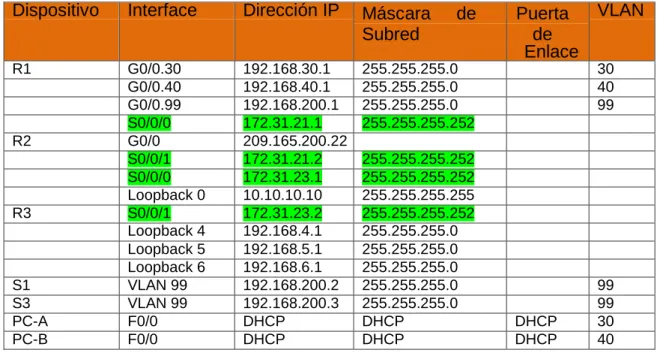
1. Configurar el direccionamiento IP acorde con la topología de red para cada uno de los dispositivos que forman parte del escenario
Tabla de Direccionamiento
Dispositivo Interface Dirección IP Máscara de Subred
Puerta de Enlace
VLAN
R1 G0/0.30 192.168.30.1 255.255.255.0 30
G0/0.40 192.168.40.1 255.255.255.0 40
G0/0.99 192.168.200.1 255.255.255.0 99
S0/0/0 172.31.21.1 255.255.255.252
R2 G0/0 209.165.200.22
S0/0/1 172.31.21.2 255.255.255.252 S0/0/0 172.31.23.1 255.255.255.252 Loopback 0 10.10.10.10 255.255.255.255
R3 S0/0/1 172.31.23.2 255.255.255.252
Loopback 4 192.168.4.1 255.255.255.0 Loopback 5 192.168.5.1 255.255.255.0 Loopback 6 192.168.6.1 255.255.255.0
S1 VLAN 99 192.168.200.2 255.255.255.0 99
S3 VLAN 99 192.168.200.3 255.255.255.0 99
PC-A F0/0 DHCP DHCP DHCP 30
PC-B F0/0 DHCP DHCP DHCP 40
Tabla de VLAN
VLAN Nombre Subred Puertos
30 ADMINISTRACION 192.168.30.0/24 S1 - F0/1
40 MERCADEO 192.168.40.0/24 S3 - F0/1
99 MANTENIMIENTO 192.168.200.0/24
Debido a que en este caso ya contamos con las tablas y la IP que debemos asignar a cada una de las interfaces que intervienen, entonces procedemos a configurar los dispositivos según las especificaciones.
2.3 CONFIGURACION DE IP INTERNET.
42 Mask: 255.255.255.248
Gateway: 209.165.200.225
2.4 CONFIGURACION DE BOGOTA.
No ip domain lookup Hostname BOGOTA. Enable secret class Line console 0
Password cisco Login
Line vty 0 4
Password class Login
Service password encryption
Banner motd &PROHIBIDO EL INGRESO. Configure interface s0/0/0
Description CONECTA CON MIAMI. Ip address 172.31.21.1 255.255.255.252
43 128000 No
shutdown
2.5 CONFIGURACION DE UNA RUTA POR DEFECTO
Ip routge 0.0.0.0 0.0.0.0 s0/0/0 CONFIGURAMOS MIAMI.
No ip domain-lookup Hostname MIAMI. Enable secret class
Line console 0 Password cisco Login
Line vty 0 4
Password cisco Login
Service password-encryption
Ip http server “comando no soportado por PACKET TRACER” Banner motd & PROHIBIDO EL ACCESO
Interface s0/0/1
Description CONEXION CON BOGOTA. Ip address 172.31.21.2 255.255.255.252
no shutdown
interface s0/0/0
description CONEXION CON BUENOS-AIRES. ip address 172.31.23.1 255.255.255.252
clock rate 128000 no shutdown
44 INTERNET
ip address 209.165.200.225 255.255.255.248 no shutdown
Como siguiente paso debemos configurara el servidos WEB, ya que este va conectado al mismo ROUTER 2 MIAMI.
interface g0/0
ip address 10.10.10.1 255.255.255.0 no shutdown
description
2.7CONEXIÓN CON WEB SERVER CONFIGURACION DEL SERVIDOR WEB
ip addres 10.10.10.10 mask: 255.255.255.0 Gateway: 10.10.10.1
CONFIGURAMOS UNA RUTA POR DEFECTO
ip route 0.0.0.0 0.0.0.0 g0/1 “que sale hacia internet.
Procedemos a verificar que las interfaces configuradas estén correctas.
45
2.8 CONFIGURACION DEL ROUTER 3 CON CADA UNA DE LAS ESPECIFICACIONES
se realiza la configuración del router3 según las especificaciones además siguiendo las tabla de direccionamiento ip indicada.
No ip domain-lookup Hostname BUENOS-AIRES. Enable secret class
Line console 0 Password cisco login
Line vty 0 4
Password cisco Login
Service password-encryption
Banner motd & PROHIBIDO EL INGRESO Interface s0/0/1
Description CONEXIÓN CON MIAMI. Ip address 172.31.23.2 255.255.255.252
No shutdown
PROCEDEMOS A CREAR LAS INTERFACES LOOPBACK
Interface loopback 4
Ip addres 192.168.4.1 255.255.255.0 No shutdown
Interface loopback 5
Ip addres 192.168.5.1 255.255.255.0 No shutdown
Interface loopback 6
46
CONFIGURAMOS LA RUTA POR DEFECTO POR SERIAL 1, PARA QUE PUEDA TENER ACCESO A INTERNET.
Ip route 0.0.0.0 0.0.0.0 s0/0/1
47
REALIZAMOS LA CONFIGURACION DEL SWITCH 1
No ip domain-lookup hostname S1
enable secret class line console 0
password cisco login
line vty 0 4
password cisco login
service password-encryption
banner motd & PROHIBIDO EL INGRESO
CONFIGURACION DEL SWITCH 3
No ip domain-lookup hostname S3
enable secret class line console 0
password cisco login
line vty 0 4
password cisco login
service password-encryption banner motd & prohibido ingreso
48
Se puede establecer que Todos los PING son satisfactorios, con lo cual se verifica la correcta configuración de cada una de las INTERFACES.
Se Realiza la Configuración la seguridad, las VLANS y el router entre las VLANS
Comenzamos con el SWITCH 1 VLAN 30
Name ADMINISTRACION VLAN 40
Name MERCADEO VLAN 200
49
ASIGNAMOS LA DIRECCIÓN IP A LA VLAN MANTENIMIENTO
Interface VLAN 200
Ip address 192.168.200.2 255.255.255.0 No shutdown
Ip default-Gateway 192.168.200.1
FORZAMOS EL TRANKING EN LA INTERFACE F0/3, USAMOS LA VLAN NATIVA 1
50 Switchport trunk native vlan 1
Interface f0/24 Switchport mode trunk
Switchport trunk native vlan 1
CONFIGURAMOS TODOS LOS DEMÁS PUERTOS COMO PUERTOS DE ACCESO.
Interface range fa0/2, fa0/4-23, g0/1-2 Switchport mode Access
Interface fa0/1 Switchport mode Access
Switchport Access VLAN 30
APAGAMOS LOS PUERTOS QUE NO LOS ESTEMOS UTILIZANDO
Interface range fa0/2, fa0/4-23, g0/1-2 Shutdown
CONFIGURAMOS EL S3 VLAN 30
51 VLAN 40
Name MERCADEO VLAN 200
Name MANTENIMIENTO Interface VLAN 200
Ip address 192.168.200.3 255.255.255.0 Noshutdon
exit
Ip default-Gateway 192.168.200.1
USUAMOS LA F0/3 COMO TRONCAL Y LA VLAN 1 COMO NATIVA
Interface fa0/3 Switchport mode trunk
Switchport trunk native vlan 1
CONFIGURAMOS LAS INTERFACES EN MODO ACCESO EMPLEANDO EL COMANDO RANGO
Interface range fa0/2, fa0/4-24, g1/1-2 Switchport mode Access
Asignamos la interface fa0/1 a la vlan 40 Interface fa0/1
Switchport mode access
Switchport Access VLAN 40
APAGAR TODOS LOS PUERTOS QUE NO UTILICEMOS
52
CONFIGURAMOS EL BOGOTA., PROCEDEMOS A CONFIGURAR LAS SUBINTERFACES
interface g0/0.30 description ADMINISTRACION
LAN encapsulation dot1q 30
ip address 192.168.30.1 255.255.255.0
53 description MERCADEO
LAN encapsulation dot1q 40
ip address 192.168.40.1 255.255.255.0
interface g0/0.200
description MANTENIMIENTO LAN encapsulation dot1q 200
ip address 192.168.200.1 255.255.255.0 Activamos la interface física g0/0
Interface g0/0
54
Procedemos a verificar la conectividad de la red empleando el comendo PING Todos estos comandos deben ser satisfactorios
PING desde el SWITCH S1 Ping 192.168.200.1
Ping 192.168.30.1
PING desde el SWITCH S3 Ping 192.168.200.1
Ping 192.168.40.1
PROCEDEMOS A CONFIGURAR OSPF V2 EN EL ROUTER BOGOTA.
Router ospf 1 Router-id 1.1.1.1
Network 172.31.21.0 0.0.0.3 area 0 Network 192.168.30.0 0.0.0.255 area 0 Network 192.168.40.0 0.0.0.255 area 0 Network 192.168.200.0 0.0.0.255 area 0
ESTABLECEMOS TODAS LAS INTERFACE LAN COMO PASIVAS
55
CAMBIAMOS EL ANCHO DE BANDA DE LAS INTERFACE SERIALES
Interface s0/0/0 Bandwidth 256 Ip ospf cost 9500
CONFIGURAMOS OPSF V2 EN EL ROUTER MIAMI.
56 Network 172.31.21.0 0.0.0.3 area 0
Network 172.31.23.0 0.0.0.3 area 0 Network 10.10.10.0 0.0.0.255 area 0
ESTABLECEMOS LAS LAN COMO PASIVAS.
Passive-interface g0/0 Interface
s0/0/0 Bandwidth 256 Interface s0/0/1
Bandwidth 256
Ajustar la métrica de serial s0/0/0 Interface s0/0/0
Ip ospf cost 9500
CONFIGURAMOS OPSF V2 EN EL ROUTER BUENOS-AIRES.
Router ospf 1 Router-id 8.8.8.8
57
DEBEMOS HACER QUE TODAS LAS INTERFACES LOOPBACK SEAN PASIVAS
Passive-interface lo4 Passive-interface lo5 Passive-interface lo6 Interface
s0/0/1 Bandwidth 256
DEBEMOS VERIFICAR LOS COMANDOS OSPF. Show ip ospf neighbor
Show ip protocols Show ip route ospf
58
59
Comando para verificar la configuración en ejecución
show running-config
DEBEMOS IMPLEMENTAR DHCP EN EL ROUTER BOGOTA.
Procedemos en este caso a reservar las 30 primeras direcciones, tanto de la VLAN 30 como la VLAN 40.
Ip dhcp excluded-address 192.168.30.1 192.168.30.30 Ip dhcp excluded-address 192.168.40.1 192.168.40.30 Ip dhcp pool ADMINISTRACION
60 Network 192.168.30.0 255.255.255.0 Ip dhcp pool MERCADEO
Dns-server 10.10.10.11 Default-router 192.168.40.1
Network 192.168.40.0 255.255.255.0
10. Configurar NAT en MIAMI para permitir que los host puedan salir a internet realizando la traducción de las direcciones.
11. Configurar al menos dos listas de acceso de tipo estándar a su criterio en para restringir o permitir tráfico desde BOGOTA o BUENOS-AIRES. hacia MIAMI..
CONFIGURAMOS NAT ESTATICO Y DINAMICO E MIAMI. CON EL FIN DE QUE LOS HOST PUEDAN SALIR A INTERNET.
User webuser privilege 15 secret cisco12345 En este caso debemos usar el servidor web.
61 Ip nat outside
Interface g0/0 Ip nat inside
CREAMOS ALGUNAS RESTRICCIONES EMPLEANDO LAS ACL.
Configuramos la NAT DINAMICA con una ACL. Creamos la acces-list número 1
Solo debemos permitir que la traducción sea para las redes de ADMINISTRACIÓN Y MERCADEO que están en BOGOTA. – pero la traducción se hace en MIAMI..
Configure terminal
Access-list 1 permit 192.168.30.0 0.0.0.255 Access-list 1 permit 192.168.40.0 0.0.0.255
Permitir que las loopback que están conectadas al BUENOS-AIRES. también sean traducidas empleando una ruta RESUMIDA.
62
Definimos el POOL de direcciones que se van a utilizar para el NAT DINAMICO, definiendo el rango de direcciones que serán utilizadas.
Ip nat pool INTERNET 209.165.200.225 209.165.200.228 netmask 255.255.255.248
Definimos la traducción NAT dinamico Ip nat inside source list 1 pool INTERNET
64
Configurar y verificar las ACL en el router MIAMI. en la cual solo le damos acceso al router BOGOTA.
Configuramos una ACL que me permita que solo BOGOTA. pueda hacer TELNET a MIAMI.
Ip Access-list standard ADMIN-MANTENIMIENTO Permit host 172.31.21.1 Ahora si debemos aplicar la ACL nombrada a la línea VTY
Line vty 0 4
Access-class ADMIN-MANTENIMIENTO in
Debemos verificar que las ACL está trabajando como queremos
Vemos claramente que si empleamos TELNET desde el ROUTER BOGOTA. este es satisfactorio, si lo hacemos desde cualquier otro equipo este no puede ser posible.
65
Si hacemos TELNET desde BUENOS-AIRES – R3.
Aseguramos la red del tráfico de INTERNET, de este modo estas no son posibles En MIAMI.
Access-list 101 permit tcp any host 209.165.229.230 eq www
Prevenir el tráfico desde INTERNET que no puedan hacer PING a la red interna Access-list 101 permit icmp any any echo-reply
66 Ip Access-group
101 in Interface s0/0/0
Ip Access-group 101 out Interface s0/0/1 Ip Access-group 101 out Interface g0/0
Ip Access-group 101 out
Procedemos a verificar que las ACL están funcionando
67 Desde la PC-C
68
CONCLUSIONES
69 BIBLIOGRAFIA
Cisco Packet Tracer. (2017). (Versión 7.1.1.0138). [software]. Obtenido de: https://www.netacad.com
• Curso online. Switching y routing CCNA: Introducción a redes. (2019). Obtenido de: https://www.netacad.com
• CISCO. (s.f.). Principios básicos de routing y switching: Listas de Control de
Acceso. (2017), Tomado de:
https://staticcourseassets.s3.amazonaws.com/RSE503/es/index.html#9.0.1
• Principios básicos de routing y switching: Traducción de direcciones de red para
IPv4. (2017), Tomado de:
https://staticcourseassets.s3.amazonaws.com/RSE503/es/index.html#11.0
• DHCP. Principios de Enrutamiento y Conmutación. (2014) Recuperado de: https://staticcourseassets.s3.amazonaws.com/RSE50ES/module10/index.html#10. 0.1.1
• Instructivo ICONTEC 1486 (2019) Recuperado de: http://www.unipamplona.edu.co/unipamplona/portalIG/home_15/recursos/01
_general/09062014/n_icontec.pdf