Instituto Tecnológico de Costa Rica
Escuela de Ingeniería en Electrónica
Monitoreo y control remoto del brazo robótico Staubli RX-90.
Informe de Proyecto de Graduación para optar por el título de Ingeniero en Electrónica con el grado académico de Licenciatura
Gabriel Guillén Rojas
Declaro que el presente Proyecto de Graduación ha sido realizado enteramente por mi persona, utilizando y aplicando literatura referente al tema e introduciendo conocimientos propios.
En los casos en que he utilizado bibliografía, he procedido a indicar las fuentes mediante las respectivas citas bibliográficas.
En consecuencia, asumo la responsabilidad total por el trabajo de graduación realizado y por el contenido del correspondiente informe final.
Cartago, Costa Rica.
20 de septiembre de 2006
RESUMEN
Con este proyecto se logra el control local y remoto del brazo robótico Staubli RX-90 en la Escuela de Ingeniería Electrónica del Instituto Tecnológico de Costa Rica. El proyecto consiste en un servidor, que publica una página Web para el control y monitoreo del brazo robótico; desde esta página se pueden cambiar los parámetros y mover el brazo robótico desde cualquier computadora en la Red de la Escuela de Ingeniería Electrónica por medio de un navegador de Internet.
Así mismo se incorpora una aplicación, desarrollada previamente, de reconocimiento de imágenes en dos dimensiones, para la ubicación de objetos por parte del brazo robótico para ser ejecutada de manera remota.
La importancia de este proyecto es su posible aplicación en procesos industriales, que requieren de una supervisión humana constante, de manera que esta podrá ser realizada de manera remota y automática. Así mismo se estaría protegiendo la integridad física de aquellas personas que estén expuestas a condiciones de alto riesgo en su lugar de trabajo, ya que el trabajo sería realizado por el brazo robótico.
El acceso remoto se realiza por medio de una red TCP/IP, teniendo una computadora local en el brazo robótico que funcione como Servidor Web, el usuario o cliente puede controlar remotamente las funciones a realizar por el brazo robótico, así como supervisar su funcionamiento.
Abstract
The remote access to a robotic arm Staubli RX-90 in the Electronic Engineering School of the Instituto Tecnológico de Costa Rica is achieved with this project. The project consists in a Web Server that publishes a Web page to supervise and control the robotic arm from any computer on the Electronic Engineering School Network.
A previously two dimension figures recognition application is incorporated in to the project, so the robotic arm can find objects.
The importance of this project is its application on Industrial that requires a constant human supervision, so this can be done from a far away place at any time. This way the health of any person involve with a highly risky process is being protected because they don’t need to go to that point.
The remote access is done trough a TCP/IP network, having a local computer that works as a web server with the robotic arm. The client can supervise and control the functions to do with the arm.
ÍNDICE GENERAL
Capítulo 1: Introducción...9
1.1 Problema existente e importancia de su solución ...9
1.2 Solución Seleccionada...9
Capítulo 2: Meta y Objetivos...11
2.1 Meta...11
2.2 Objetivo general ...11
2.3 Objetivos específicos...11
Capítulo 3: Marco teórico...12
3.1 Descripción del sistema por mejorar ...12
3.2 Antecedentes Bibliográficos ...16
3.3 Descripción de los principales principios electrónicos relacionados con la solución del problema 17 3.3.1 Brazo robótico...17
3.3.2 Servidor Web ...18
3.3.3 MATLAB Web Server...19
Capítulo 4: Procedimiento metodológico...22
4.1 Reconocimiento y definición del problema...22
4.2 Obtención y análisis de información ...22
4.3 Evaluación de las alternativas y síntesis de una solución ...22
4.4 Implementación de la solución...23
Capítulo 5: Descripción detallada de la solución...24
5.1 Análisis y selección de la solución ...25
5.2 Descripción del software ...25
5.2.1 Programación de Software ...26
5.2.2 Configuración de Software ...31
5.2.3 Configuración de la Red...32
5.2.4 Acceso desde Internet ...33
5.3 Desarrollo de la cinemática directa ...34
5.4 Restricciones de movimiento ...35
Capítulo 6: Análisis de Resultados...37
6.1 Resultados...37
6.2 Análisis ...41
Capítulo 7: Conclusiones y recomendaciones...45
7.1 Conclusiones...45
7.2 Recomendaciones ...46
Bibliografía...47
Apéndices...50
Apéndice A.1 Glosario, abreviaturas y simbología ...50
Apéndice A.2 Manuales de usuario ...54
Apéndice A.2.1 Configuración de IIS...54
Apéndice A.2.2 Configuración de MATLAB Web Server...59
Apéndice A.2.3 Configuración de YAWCAM ...61
Apéndice A.2.4 Manual de usuario de las páginas web ...62
Apéndice A.3 Información sobre la institución ...63
Apéndice A.3.1 Descripción de la institución...63
Apéndice A.3.2 Descripción del departamento en el que se realizó el proyecto...63
Apéndice A.4 Rutinas de programación ...64
Apéndice A.4.1 Programas de MATLAB...64
Apéndice A.4.1.1 Activar.m: ...64
Apéndice A.4.1.2 Desactivar.m: ...64
Apéndice A.4.1.3 Join.m:...65
Apéndice A.4.1.4 Guarda.m:...66
Apéndice A.4.1.5 Ira.m:...66
Apéndice A.4.1.6 Maxvel.m: ...67
Apéndice A.4.1.7 Encontrar.m:...68
Apéndice A.4.2 Código HTML y ASP ...71
Apéndice A.4.2.2 Inicio.asp:...73
Apéndice A.4.2.3 Join1.asp: ...75
Apéndice A.4.2.4 Join.asp: ...76
Apéndice A.4.2.5 Captura1.asp: ...83
Apéndice A.4.2.6 Imcaptura1.asp: ...84
Apéndice A.4.2.7 Status.html: ...86
Apéndice A.4.2.8 Bajo.html:...86
Apéndice A.5 Resolución del problema cinemática directo para el robot Staubli RX-90 [10] 87 Apéndice A.5.1 Numeración de las articulaciones y eslabones ...87
Apéndice A.5.2 Obtención de los parámetro D-H para el brazo robótico Stauli RX-90...87
Apéndice A.5.3 Obtención de las matrices de transformación i-1Ti...89
Apéndice A.5.4 Obtención de la matriz de transformación T ...90
Anexos...91
ÍNDICE DE FIGURAS
Figura 1.1 Solución seleccionada ...10
Figura 3.1 Brazo robótico [3] ...13
Figura 5.1 Diagrama General de la Solución...24
Figura 5.2 Diagrama Específico de la Solución ...25
Figura 5.3 Diagrama de bloques del Software...27
Figura 5.4 Posibilidades de ejecutar programas según el Nivel de usuario ...29
Figura 5.5 Diagrama de bloques de interoperabilidad de software...32
Figura 5.6 Angulo de giro de cada articulación y referencia del brazo robótico ...35
Figura 5.7 Restricciones de movimiento ...36
Figura A.2.1 Instalación de IIS...54
Figura A.2.2 Inicialización del “Default website”...55
Figura A.2.3 Página de inicio de IIS ...56
Figura A.2.4 Configuración del Home Directory de IIS ...57
Figura A.2.5 Configuración del “Documents” de IIS...58
Figura A.2.1 Inicio.asp ...62
Figura A.4.1 Index.asp ...71
Figura A.4.2 Inicio.asp ...73
Figura A.4.3 Join1.asp...75
Figura A.4.4 Captura1.asp...83
ÍNDICE DE TABLAS
Capítulo 1: Introducción
1.1 Problema existente e importancia de su solución
El problema consiste en monitorear y controlar de manera remota el brazo robótico ubicado en la escuela de Ingeniería Electrónica del Instituto Tecnológico de Costa Rica.
La importancia de haber solucionado este problema es su aplicación en la industria, poniendo como ejemplo lugares de alto riesgo, donde se manejen químicos peligrosos o condiciones peligrosas. De esta manera, si los procesos o trabajos que se deben realizar en estas áreas son llevados a cabo por personas en la misma zona, estas no tengan que exponerse a estos riesgos, ya que el brazo robótico hará el trabajo sin la necesidad de tener a ninguna persona cerca y siendo controlado desde una posición segura para el trabajador.
1.2 Solución Seleccionada
El problema se solucionó implementando un servidor Web para el acceso remoto y del programa MATLAB para el procesamiento de datos y manejo del brazo robótico.
Capítulo 2: Meta y Objetivos
2.1 Meta
Aplicar en la industria las funciones desarrolladas en el brazo robótico para llevar a cabo una tarea que requiera de una interacción humana constante.
2.2 Objetivo general
Operar y monitorear el brazo robótico Staubli RX-90 de manera remota
2.3 Objetivos específicos
• Formular un modelo de la cinemática directa del brazo robótico. • Utilizar la Internet para acceder de manera remota al brazo robótico. • Crear la aplicación, para el control y monitoreo de manera remota, del
Capítulo 3: Marco teórico
3.1 Descripción del sistema por mejorar
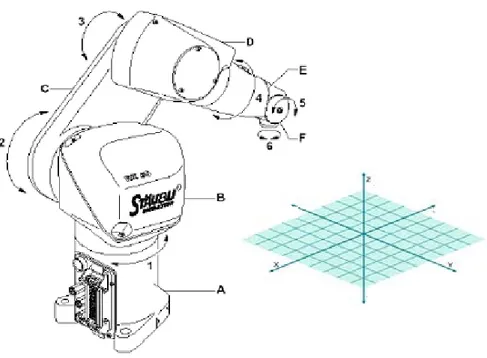
Se cuenta con un brazo robótico con las característica mecánicas mostradas en la tabla 3.1, tiene 6 articulaciones y eslabones (Figura 3.1), las articulaciones están enumeradas de 1 a 6 con su respectivo sentido de giro y los eslabones de ‘A’ a ‘F’, donde ‘A’ corresponde a la base del brazo robótico, en la tabla 3.2 se muestra el área de trabajo de cada articulación, lo que corresponde a la máxima cantidad absoluta que puede girar cada articulación, por ejemplo, la articulación 1 tiene un área de trabajo de 320°, lo que quiere decir que desde su posición 0, la articulación 1 puede girar un ángulo de -160° a 160° con una velocidad máxima de 236°/s
Tabla 3.1 Características mecánicas del brazo robótico [20]
Capacidad nominal de carga 6 Kg.
Máxima capacidad de carga 11 Kg.
Precisión en la repetición 0,02 mm
Alcance 985 mm
Figura 3.1 Brazo robótico [3]
Tabla 3.2 Área de trabajo y velocidad nominal de cada articulación [20]
Articulación Área de trabajo Velocidad nominal
1 320º 236º/s
2 275º 200º/s
3 285º 286º/s
4 540º 401º/s,
5 225º 320º/s
6 540º 580º/s
Figura 3.2 Dimensiones del brazo robótico Staubli RX90 [16]
El brazo robótico se encuentra ubicado en el Laboratorio de electromecánica de la Escuela de Ingeniería Electrónica del Instituto Tecnológico de Costa Rica, cuenta con una computadora para el control local del mismo, con las siguientes características:
Pentium 4, 1.60 GHz 256 Mb de memoria RAM
Sistema Operativo Windows XP, SP2 Disco Duro 40 Gb
Esta computadora tiene asignada la dirección IP 172.21.104.65 dentro de la red de la escuela de Ingeniería Electrónica. También se cuenta con una Webcam Logitech, que se conecta a un puerto USB de la computadora.
3.2 Antecedentes Bibliográficos
Para la obtención de información se utilizó el manual de usuario realizado por estudiantes del ITCR [3], se obtuvo información de Internet en sitio relacionados con robótica, redes de computadoras y uso del lenguaje de programación V+.
También se cuenta con un programa de MATLAB (Anexo B.1) suministrado por
3.3 Descripción de los principales principios electrónicos relacionados con la solución del problema
3.3.1 Brazo robótico
“Descripción general del brazo robótico: El brazo consiste de los segmentos o los miembros interconectados por las articulaciones. Cada articulación abarca un eje alrededor de el cual dos miembros giran. Los movimientos de las coyunturas del robot son generados por los motores acoplados a los actuadores. Cada uno de estos motores tiene asociado un freno propio.
El brazo es suficientemente flexible y puede realizar una gran variedad de funciones.” [3]
“Dado que un robot puede considerarse como una cadena cinemática formada por objetos rígidos o eslabones unidos entre sí mediante articulaciones, se puede establecer un sistema de referencia fijo situado en la base del robot y describir la localización de cada uno de los eslabones con respecto a dicho sistema de referencia. De esta forma, el problema cinemático directo se reduce a encontrar una matriz homogénea de transformación T que relacione la posición y orientación del extremo del robot respecto del sistema de referencia fijo situado en la base del mismo. Esta matriz T será función de las coordenadas articulares” [7]
Para desarrollar la cinemática directa del brazo robótico se utiliza el algoritmo de Denavit-Hartenberg, para lo cual se cuenta en la bibliografía con el libro de Fundamentos de robótica de Antonio Barrientos [10].
3.3.2 Servidor Web
El acceso remoto se puede hacer por medio de una red de área local (LAN). En la que se sigue el modelo de servidor / cliente: “La definición del modelo tiene tres componentes básicos: un cliente (un dispositivo con el cual se accede a los servicios del servidor), un servidor (donde está o se "sirve" lo que uno necesita acceder") y la red que se utiliza para conectar estos dos componentes. Este modelo ha permitido el desarrollo amplio a cada uno de los extremos, es decir en el cliente, y en el servidor, sin tener que depender el uno del otro para poder avanzar en su desarrollo.” [6]
Para este proyecto, el cliente consiste en cualquier máquina en la red interna de la escuela, el servidor es la computadora local conectada al brazo robótico y la red de área Local de la escuela de ingeniería electrónica. Para poder interpretar o enviar datos, el servidor debe hablar un protocolo que pueda entender cualquier computadora en la red.
“Un servidor Web es un programa que implementa el protocolo HTTP (hypertext transfer protocol). Este protocolo está diseñado para transferir lo que llamamos hipertextos, páginas Web o páginas HTML (hypertext markup language): textos complejos con enlaces, figuras, formularios, botones y objetos incrustados como animaciones o reproductores de sonidos.” [11]
y genera un código HTML para ser enviado por medio de HTTP, a esta tecnología se le llama CGI Common Gateway Interface (interfaz Común de Pasarela). CGI especifica un estándar para transferir datos entre el cliente y el programa. Es un mecanismo de comunicación entre el servidor Web y una aplicación externa. El servidor Web pasa las solicitudes hechas por parte del cliente a un programa externo en el lado del servidor. El resultado dado por este programa es enviado al cliente. De esta manera se puede hacer solicitudes del lado del cliente para que el servidor ejecute una aplicación. Para establecer la comunicación entre el cliente y servidor se utilizan los puertos de red, los cuales están divididos en tres grupos: puertos bien conocidos (de 0 a 1023), puertos registrados (de 1024 a 49151) y los dinámicos y / o privados (de 49152 a 65535). Los puertos son asignados a un protocolo por la IANA (por sus siglas en inglés Agencia de Asignación de Números Internet) [25], el protocolo HTTP utiliza el puerto de red 80. Cualquier aplicación o protocolo que provea un servicio de red requiere de un puerto de red, si esta aplicación o protocolo es a nivel Interno de una Red, se puede utilizar cualquier puerto de red disponible
3.3.3 MATLAB Web Server
MATLAB Web Server funciona como CGI, que recibe los datos del cliente por
medio de una página Web, ejecuta una aplicación MATLAB en el servidor y
envía el resultado al cliente. MATLAB Web Server consiste en un grupo de
programas que habilita a los programadores de MATLAB crear aplicaciones y
ejecutarlas desde Internet ver figura 3.3:
• MATLAB server: es un servidor TCP/IP, ejecuta el programa de
MATLAB (archivo *.m) especificado en el documento HTML en el campo
escondido llamado mlmfile. MATLAB Server invoca a matweb.m, que
ejecuta el archivo *.m especificado. Puede ser configurado para escuchar cualquier puerto TCP/IP disponible editando el archivo
• Matweb: es el cliente TCP/IP de MATLAB Server, este programa
usa el CGI para extraer datos de documentos HTML y transferirlos a
MATLAB Server
• Matweb.m: Llama al archivo *.m que se quiere ejecutar.
Se usan dos archivos de configuración de MATLAB Web Server:
• Matweb.conf: archivo que necesita matweb para conectarse con
MATLAB Server, las aplicaciones deben de estar enlistadas aquí
• MATLAB server.conf: archivo donde se configuran los atributos
Los requerimientos recomendados para la instalación de Matlab Web Server, son los mismos que para la instalación de Matlab, según el fabricante en su sitio Web [23]:
• Sistema operativo Windows XP • Procesador Pentium III
Capítulo 4: Procedimiento metodológico
4.1 Reconocimiento y definición del problema
El problema ha sido planteado por parte de la asesora del proyecto, la Ing. Arys Carrasquilla, la idea es aplicar las funciones y aplicaciones a desarrolladas en la industria.
4.2 Obtención y análisis de información
La información más relevante se ha obtenido por medio de Internet, manuales de usuario del brazo robótico y guía de referencia de programación del lenguaje, V+, entre otros.
4.3 Evaluación de las alternativas y síntesis de una solución
Para la implementación del servidor HTTP se evaluó la posibilidad de utilizar Apache o IIS, que para efectos de solucionar el problema ambos daban los mismos resultados, con la diferencia de que IIS es de muy simple configuración y viene incluido en el paquete de Microsoft Windows XP.
Se requería que la solución fuera compatible con MATLAB, debido a que existe
un proyecto previo, para reconocimiento de imágenes en 2D, además de que
MATLAB es una herramienta de cálculo muy versátil y popular hoy en día.
Luego de una investigación en Internet y en el sitio Web de MATLAB
http://www.mathworks.com/ se plantea como parte de la solución utilizar el programa “MATLAB Web Server”, el cual recibe datos por medio de una página
Web para ejecutar una aplicación de MATLAB y enviar el resultado por una
4.4 Implementación de la solución
Para implementar la solución se siguió el siguiente procedimiento: • Lograr el control de manera local del brazo robótico.
• Pruebas del programa de MATLAB suministrado para el reconocimiento
de imágenes en 2D
• Crear el servidor Web en la computadora local del brazo robótico, para esto se ha utilizado el IIS de Microsoft®.
• Configurar IIS para que funcione con MATLAB Web Server
• Configurar MATLAB Web Server para que funcione en la computadora
local
• Realizar pruebas con MATLAB Web Server y IIS, ejecutando
aplicaciones de MATLAB
• Hacer cambio en el Switch de capa 3 de la Escuela de Ingeniería Electrónica para que las páginas Web publicadas por el servidor Web de la computadora local del brazo robótico sean accesibles en toda la red • Crear aplicaciones de MATLAB para el control del brazo robótico
• Crear paginas HTML para publicar en el servidor
• Configuración de programa para visualizar la webcam en una página
Web
• Crear el Script ASP (Active Server Pages) para que solo usuarios autenticados puedan acceder la página Web.
• Modificar los programas de MATLAB para que, dependiendo del nivel de
usuario autenticado este pueda operar el brazo robótico.
• Pruebas de acceso remoto desde cualquier computadora habilitada dentro de la red de la Escuela de Ingeniería Electrónica al brazo robótico, en las cuales se movió el brazo y se visualizaron todos estos movimientos
• Estudio y desarrollo de la cinemática directa del brazo robótico
Capítulo 5: Descripción detallada de la solución
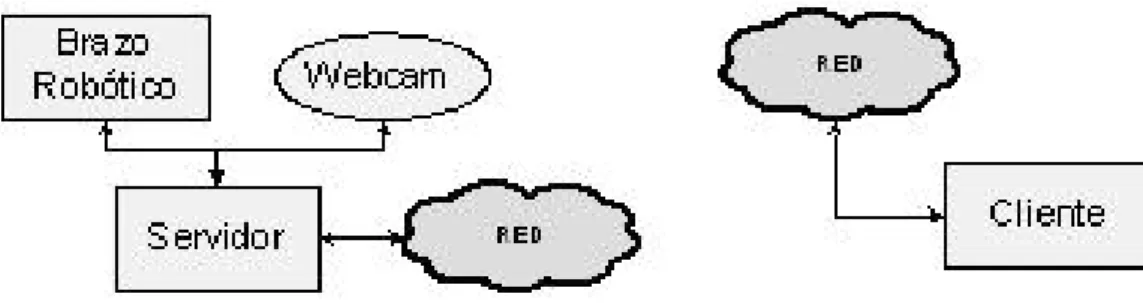
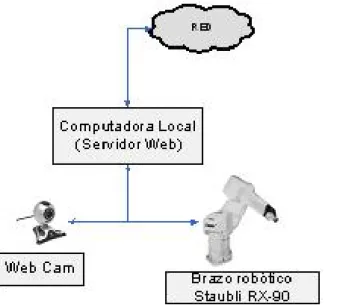
Para lograr el acceso remoto al brazo robótico se recurre a la red interna de la Escuela de Ingeniería Electrónica, como se muestra en la Figura 5.1, donde cualquier computadora en al red es un cliente y la computadora conectada al brazo robótico es el servidor, el cual procesa las solicitudes recibidas de algún cliente para manejar el brazo robótico o desplegar la imagen de la webcam.
Figura 5.1 Diagrama General de la Solución
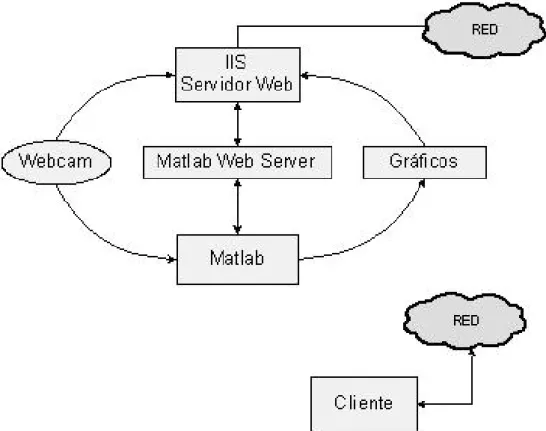
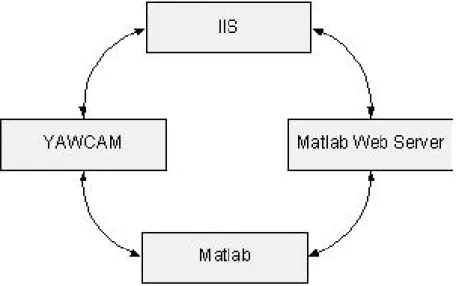
Para el manejo de los servicios de red del servidor se utiliza el programa IIS, el cual se encarga de recibir las solicitudes de los clientes y procesarlas según sea necesario. Como observa en la figura 5.2, IIS recibe las solicitudes de la Red, y según sea necesario envía los datos a MATLAB Web Server para que
este los envíe a MATLAB para su procesamiento. MATLAB recibe también la
imagen de la webcam para el procesamiento digital de la misma, MATLAB se
encarga de controlar el brazo robótico y realizar cálculos, los resultados son enviados a MATLAB Web Server que este a su vez los publica en una página
Figura 5.2 Diagrama Específico de la Solución
5.1 Análisis y selección de la solución
Se optó por esta solución debido a la flexibilidad que presenta MATLAB.
Teniendo como servidor Web el IIS de Microsoft®, que es de simple configuración, se puede desarrollar cualquier aplicación que requiera de cálculos complejos y manejo del brazo robótico de forma remota por medio de MATLAB.
5.2 Descripción del software
Para la interfaz de datos con el usuario, se utilizaron los lenguajes asp y html, con estos se crearon las páginas Web para la adquisición y despliegue de datos, el asp se utiliza principalmente para la autenticación de usuarios en el sitio Web.
Los cálculos y comunicación con el brazo robótico se hacen por medio de
Para una mejor explicación del software desarrollado, se divide este apartado en dos partes: Programación de Software y Configuración de Software, donde la primera parte consiste de la explicación de todo el software que se tuvo que programar y la segunda parte de la configuración del software necesario para la solución del problema.
5.2.1 Programación de Software
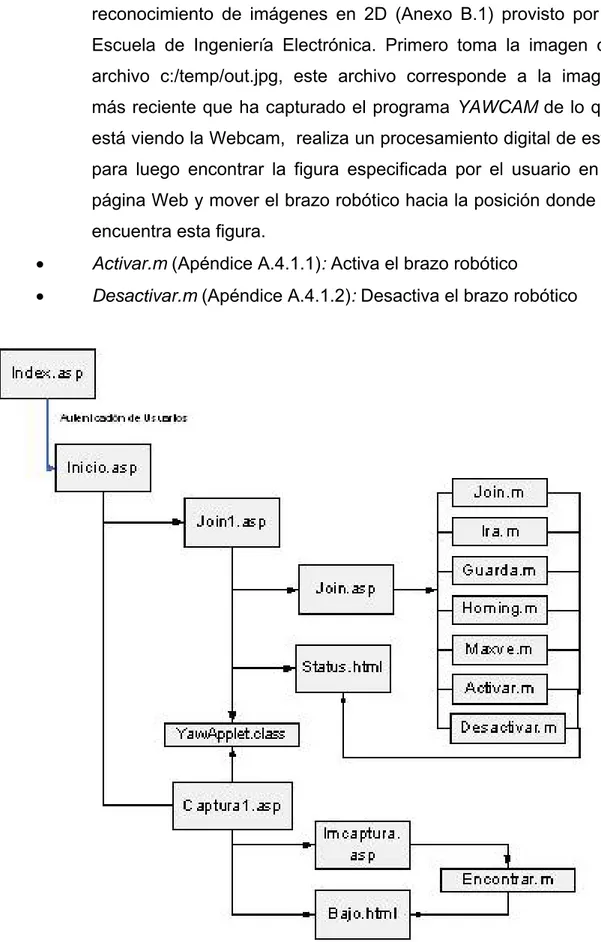
En la figura 5.3 se observa el diagrama de bloques del software realizado, en donde se observa cuales son los Script de MATLAB que utiliza cada página
Web, todos revisan cual es el usuario que se ha validado para ejecutar la función solicitada, si este tiene los derechos suficientes procede con la solicitud, de lo contrario, envía un mensaje indicando que no se tiene suficientes derechos. A continuación se explica cada uno de ellos:
• Join.m (Apéndice A.4.1.3): Mueve una articulación del brazo
robótico, luego de haber verificado que el brazo no va a realizar un movimiento inseguro, con los datos de articulación, ángulo y velocidad, adquiridos de la página Web. Para verificar que el brazo robótico no se va a golpear, primero se obtiene la posición actual del brazo robótico (comando ‘where’ en v+) y aplica la
ecuación 5.2 (ver sección 5.4)
• Homing.m (Apéndice A.4.1.8): Lleva el brazo robótico a la
posición de Home (comando ‘do ready ’ en v+).
• Guarda.m (Apéndice A.4.1.4): Guarda la posición actual del brazo
robótico (comando ‘here p ’ en v+) en la memoria indicada.
• Ira.m (Apéndice A.4.1.5): Lleva el brazo robótico a la posición
especificada (comando ‘do move p ’ en v+)
• Encontrar.m (Apéndice A.4.1.7): Se utiliza el programa de
reconocimiento de imágenes en 2D (Anexo B.1) provisto por la Escuela de Ingeniería Electrónica. Primero toma la imagen del archivo c:/temp/out.jpg, este archivo corresponde a la imagen más reciente que ha capturado el programa YAWCAM de lo que
está viendo la Webcam, realiza un procesamiento digital de esta, para luego encontrar la figura especificada por el usuario en la página Web y mover el brazo robótico hacia la posición donde se encuentra esta figura.
• Activar.m (Apéndice A.4.1.1): Activa el brazo robótico
• Desactivar.m (Apéndice A.4.1.2): Desactiva el brazo robótico
Todas las páginas Web utilizan un Script de ASP para la validación del
usuario, se muestra a continuación:
<%
'este IF es el que verifica que se haya pasado por el formulario de login
'se usa el mismo IF en todas las páginas restringidas.
if session("autorizado") = "" then response.redirect "index.asp"%>
De esta manera se verifica que solo usuarios validados puedan acceder a las páginas y los que no han sido validados son redirigidos a la página index.asp (Apéndice A.4.2.1). El nivel del usuario que se ha autenticado se almacena en la variable usuario (usuario <%= session("autorizado")%>), esta variable se
envía a MATLAB Web Server ya que en todos los códigos de programa se
verifica primero cual es el nivel de usuario para saber si tiene derecho o no a ejecutar el programa.
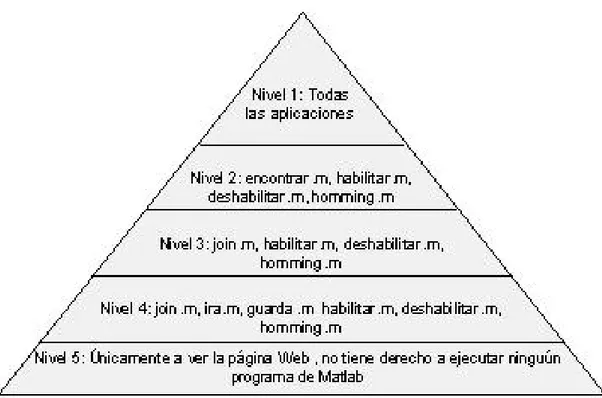
Existen 5 niveles de usuarios, con diferentes derechos o privilegios para manejar el brazo robótico, en los programas de MATLAB se verifica primero
cual es el nivel del usuario que ha iniciado sesión para luego proceder con la solicitud hecha por el usuario. Los derechos que tiene cada nivel de usuario son (ver figura 5.4):
Nivel 1: Es un “súper-usuario”, tiene derecho a todo.
Nivel 2: Tiene derecho a encontrar figuras con el brazo robótico (página Web
captura.asp), habilitar, deshabilitar y llevar a posición de home el brazo robótico.
Nivel 3: Tiene derecho a mover el brazo robótico en la página joint.asp, así
como de habilitar, deshabilitar y llevar a posición de home el brazo robótico.
Nivel 4: Tiene los mismos derechos del usuario nivel 3 además de que puede
cambiar las posiciones predefinidas de 1 a 6 en el brazo robótico
visible en el servidor, se debe de cambiar el texto entre las comillas para el nivel de usuario que se quiere cambiar (user1 y pass1 corresponden al nombre
de usuario y contraseña respectivamente, del usuario de Nivel 1 y así respectivamente para los usuarios de cada nivel)
user1 = "user1" pass1 = "123" user2 = "user2" pass2 = "123" user3 = "user3" pass3 = "123" user4 = "user4" pass4 = "123" user5 = "user5" pass5 = "123"
Figura 5.4 Posibilidades de ejecutar programas según el Nivel de usuario
• Index.asp: Página de validación de usuarios, también se llega a
esta página si se intenta acceder alguna de las otras páginas sin antes haberse autenticado.
• Inicio.asp: Página de inicio, de aquí se va a las páginas de
encontrar figuras y mover brazo robótico.
• Join1.asp: En está página se reciben las ordenes de mover el
brazo robótico, ir a una posición predefinida o guardar una posición.
• Captura.asp: Página para ordenar el reconocimiento de figuras y
mover el brazo robótico para que encuentre una figura.
Para la visualización de la webcam se utiliza el siguiente Script de Java: <APPLET CODE=YawApplet.class WIDTH="320" HEIGHT="240">
<param name="Host" value="172.21.104.65"> <param name="Port" value="1711">
</APPLET>
El Script de Java ejecuta el archivo YawApplet.class, que por un puerto de red
disponible, despliega el vídeo en tiempo real, se utilizó el puerto de red 1711, pero pudo haber sido cualquier otro libre en la red de la Escuela de Ingeniería Electrónica. También se debe de indicar la dirección IP del servidor, en este
caso la 172.21.104.65. Del lado del servidor se ejecuta el programa YAWCAM, que es el responsable de publicar la imagen de la webcam en el puerto 1711 así como de la obtención de la imagen para el procesamiento y ubicación de figuras. Este software (así como el archivo YawApplet.class) se obtuvo del sitio
Web www.yawcam.com, es gratuito y de uso libre. El Script de java se ejecuta
del lado del cliente por JRE (Java Runtime Environment) y utiliza el código en
5.2.2 Configuración de Software
En la figura 5.4 se muestra la interoperabilidad entre el software utilizado, a continuación se explica cada uno de ellos y su configuración.
• IIS: Software de Microsoft®, viene Incluido con el sistema
Operativo Windows XP en su versión 5.1. Este es el servidor Web por medio del cual el cliente puede acceder a las páginas Web en el servidor. Se configura para que se ejecute como página predeterminada inicio.asp y tenga en su directorio predeterminado
todas las páginas Web desarrolladas. Para la configuración refiérase al Apéndice A.2.1
• MATLAB: Debe de estar instalado en la computadora donde se
monte el servidor Web.
• MATLAB Web Server: Software de Mathworks, vienen incluido en
un Toolbox de MATLAB. Se encarga de recibir la solicitud de IIS
de ejecutar un Script determinado y regresar el resultado y Se configura de tal manera que el puerto para MATLAB Server sea el
1710, que según la IANA esta asignado al protocolo Impera [26],
que no se utiliza en la Red de de la Escuela de Ingeniería electrónica. Se debe configurar cual es directorio para almacenar imágenes, en este caso c:\MATLAB_files y el nombre de la
computadora sobre la que se implementa el servidor. Para su configuración refiérase al Apéndice A.2.2
• YAWCAM: Software libre de licencia, se utiliza para hacer el
stream de la webcam al puerto de red 1711, el cual según la IANA se utiliza para pptconference, que no se utiliza en la Red de de la
segundos en un mismo archivo (c:/temp/out.jpg), esta imagen es la que se utiliza para ser procesada por MATLAB para el
reconocimiento de imágenes en 2D. Para su configuración refiérase al Apéndice A.2.3
Figura 5.5 Diagrama de bloques de interoperabilidad de software
5.2.3 Configuración de la Red
Para que las computadoras en la red de la Escuela de Ingeniería Electrónica puedan acceder al servidor Web por medio de la VLAN (red de área privada virtual) se debe habilitar el tráfico de paquetes TCP/IP entre la computadora local del brazo robótico (ip: 172.21.104.65) y las redes deseadas, en este caso la red de profesores, ya que este se tiene bloqueado por razones de seguridad. También para acceder al sitio Web únicamente introduciendo el nombre //ierobot/ se debe configurar el servidor DNS (Sistema
de nombre de dominio) para que cuando una computadora solicite la página //ierobot/ se redirija a la ip 172.21.104.65.
computadora con la ip 172.21.104.65 pueda enviar paquetes a la red de profesores, también se agregó esta dirección ip en la en la base de datos del servidor para que responda a las peticiones hechas a //ierobot/
5.2.4 Acceso desde Internet
Para lograr el acceso remoto al brazo robótico a través de Internet se requiere de un IP pública, la cual se ha solicitado al Centro de Cómputo del Instituto Tecnológico de Costa Rica y se esta a la espera de la misma. Cuando se disponga de la IP pública se debe solicitar un NAT (por sus siglas en inglés Traducción de Dirección de Red) “…se puede utilizar para dar salida a redes públicas a computadores que se encuentran con direccionamiento privado” [27]
El NAT se debe de hacer entre la IP pública provista y la IP privada de la computadora local del brazo robótico (ip 172.21.104.65).
5.3 Desarrollo de la cinemática directa
En el Apéndice A.5 se muestra el desarrollo de la cinemática directa del brazo robótico, esto con el objetivo de determinar las restricciones de movimiento del brazo robótico para evitar movimientos que vayan a golpear un obstáculo, sin embargo en los alrededores del brazo robótico no se presenta ningún obstáculo por lo que el desarrollo de la cinemática directa se hace únicamente con el fin de dejar la base para futuros proyectos donde se requiera colocar algún objeto en el rango de movimiento del brazo robótico (por ejemplo una banda transportadora), así mismo el brazo robótico posee una función de calibración, donde se configura para evitar que golpee algún objeto. Se obtuvieron las siguientes ecuaciones para la posición del extremo del brazo robótico Staubli RX-90 con respecto a la base del mismo en función de las coordenadas de cada articulación en grados (Θ1, Θ2, Θ3, Θ4, Θ5, Θ6, ver figura 5.5) donde en la posición por defecto los valores del ángulo de cada articulación son: Θ1 = 0°, Θ2 = -90°, Θ3 = 90°, Θ4 = 0°, Θ5 = 0°, Θ6 = 0°
Px (mm) = C1 (l2*C2 – l4*S23) Py (mm) = S1 (l2*C2 – l4*S23)
Figura 5.6 Angulo de giro de cada articulación y referencia del brazo robótico
donde
Ci = cos
θ
i l2 = 450Si = sen
θ
i l4 = 735C23 =C2C3 – S2S3 S23 = C2S3 + S2C3
5.4 Restricciones de movimiento
Como ‘C’ = ‘D+E+F’ se tiene que Θa = Θb y Θc = 180 – Θ3
Θa = (180 – Θc)/2
Θa = (Θ3)/2
Como Θa + Θ2 debe de ser menor que 180°
(Θ3)/2 + Θ2 < 180° (5.2)
Capítulo 6: Análisis de Resultados
6.1 Resultados
Se hicieron pruebas del acceso remoto al brazo robótico desde distintas computadoras conectadas a la red de la Escuela de Ingeniería Electrónica en distintos puntos habilitados para esto, en las primera pruebas no se logró el monitoreo por medio de la webcam en las computadoras que no se encontraban en la misma Red que la computadora local del brazo robótico tabla 6.1, en esta tabla se observa como no se logró la visualización en tiempo real para las computadoras fuera de la red de Laboratorio de control, sin embargo si se logra el reconocimiento en figuras en 2D debido a que esta función se hace completamente de forma local en el servidor. Luego de solicitar un cambio en el switch de capa 3 de la Escuela de Ingeniería Electrónica se logró ver en tiempo real el brazo robótico (tabla 6.2).
La computadora que controla el brazo robótico se encuentra directamente en la misma VLAN que las computadoras del Laboratorio de control automático, las pruebas de acceso remoto realizadas en este laboratorio fueron exitosas: autenticación de usuarios, se visualizó la Webcam, se movió el brazo robótico y se probó también el reconocimiento de figuras por medio de la Webcam logrando obtener los resultados esperados en cuanto a accesibilidad y monitoreo.
Para probar el acceso remoto desde otras computadoras se recurrió a una computadora dentro de la red de profesores, la cuál se encuentra en una diferente VLAN (red de área Local virtual). Se probó exitosamente la autenticación de usuarios de diferentes niveles, el monitoreo del brazo robótico por medio de la Webcam, se movió el brazo robótico y se probó también el reconocimiento de figuras de 2D.
Tabla 6.1 Pruebas realizadas en diferentes computadoras antes de la configuración del switch de capa 3
Computadora Lab. Control Profesores Inalámbrica
Acceso a la página Web SI SI SI
Visualización en tiempo
real de la webcam SI No No
Autenticación de
usuarios SI SI SI
Movimiento del robot SI SI SI
Reconocimiento de
figuras en 2D SI SI SI
Tabla 6.2 Pruebas realizadas en diferentes computadoras después de la configuración del switch de capa 3
Computadora Lab. Control Profesores Inalámbrica
Acceso a la página Web SI SI SI
Visualización en tiempo
real de la webcam SI SI SI
Autenticación de
usuarios SI SI SI
Movimiento del robot SI SI SI
Reconocimiento de
Tabla 6.3 Pruebas de accesibilidad con diferentes usuarios
Nivel de usuario
Función Nivel 1 Nivel 2 Nivel 3 Nivel 4 Nivel 5
Acceder al sitio
Web Si Si Si Si Si
Habilitar brazo
robótico Si Si Si Si No
Deshabilita
brazo robótico Si Si Si Si No
Llevar a home
brazo robótico Si Si Si Si No
Encontrar
figuras de 2D Si Si No No No
Mover eje Si No Si Si No
Guardar
posición Si No No Si No
Ira a posición Si No No Si No
La computadora utilizada de manera local en el brazo robótico (servidor Web) tiene las siguientes características:
• Pentium 4, 1.60 GHz • 256 Mb de memoria RAM
• Sistema Operativo Windows XP, SP2 • Disco Duro 40 Gb
6.2 Análisis
En la metodología seguida para implementar la solución se siguió el procedimiento mostrado en la sección 4.4, primero que todo se logró el control y operación de forma local del brazo robótico, esto por medio de la computadora, también se verificó el funcionamiento del programa suministrado por la Escuela de Ingeniería Electrónica para el reconocimiento de figuras en 2D (Anexo B.1), luego de esto se procedió a habilitar la computadora local del brazo robótico como un servidor Web, para lo que se instalaron los servicios de información de Internet de Microsoft (IIS) (Apéndice A.2.1) y se configuró Matlab Web Server para que funcionara con IIS (Apéndice A.2.2) de esta manera se logró ejecutar programas simples de Matlab desde cualquier otra computadora en la red, por lo que se verificó la funcionalidad de IIS para proveer los servicios necesarios (http) para convertir una computadora en la red en un servidor Web y la ejecución de programas en Matlab de manera remota.
Uno de los principales aportes en este proyecto ha sido la implementación de la herramienta Matlab Web Server, ya que con esta se logra ejecutar programas de Matlab a través de Internet. Matlab es un programa ampliamente usado para aplicaciones de ingeniería, por lo que se podrán crear aplicaciones que puedan ser ejecutadas desde Internet.
Luego de esto se investigó sobre el envió de la imagen de una Webcam en tiempo real y se encontró la aplicación llamada YAWCAM, en la cual se configuró el puerto de red 1711 para hacer el Stream de datos desde el
servidor hasta el cliente, en las pruebas realizas, se logró ver la imagen de la webcam únicamente en las computadoras del laboratorio de control automático, pero en las de la red de profesores no (tabla 6.1), investigando sobre el problema se llegó a la conclusión de que las computadoras de la red de profesores no tenían habilitado el tráfico de paquetes informáticos por el puerto 1711, por lo que se solicitó la habilitación de este puerto en el Switch de capa 3 y se agregó otro elemento a la base de datos del servidor DNS, para poder acceder la página Web, introduciendo únicamente el nombre //ierobot/ en
el explorador de Internet. Luego de hacer esto se logró visualizar la imagen de la Webcam desde las computadoras en la red de profesores en tiempo real, para probar esto se utilizó la página http://ierobot/join1.html, se le ordenó al
brazo robótico que hiciera el movimiento de alguna articulación y se observaba en la misma página como se movía el brazo robótico, por lo que con esto se cumple con el objetivo de un acceso remoto para el monitoreo del brazo robótico. (Tabla 6.2). Así se logró crear un interfaz más amigable para el control y monitoreo del brazo robótico que la ya existente (enviando los comandos directamente al puerto serial por HyperTerminal).
De esta forma se alcanza el objetivo general de este proyecto “Operar y monitorear el brazo robótico Staubli RX-90 de manera remota” utilizando la infraestructura existente en la Escuela de Ingeniería Electrónica, se obtuvieron algunos retardos de tiempo a la hora de ejecutar los programas de Matlab, pero esto es debido a que la computadora local, no cumple con las especificaciones recomendadas por el fabricante de Matlab para el funcionamiento óptimo del sistema, por lo que se recomienda incrementar la memoria RAM de la computadora de 256 Mb a 1024 Mb.
Luego haber cumplido con el objetivo general, se procedió a hacer el Script necesario para la autenticación de usuarios, esto se hizo por medio de un Script ASP, el cuál funcionó correctamente, permitiendo únicamente el acceso a las páginas Web a los usuarios autenticados y de permitir el cambio de parámetros o ejecución de movimientos según el nivel de seguridad de cada usuario (Tabla 6.3), Tomemos como ejemplo el usuario Nivel 5, si se pudo acceder al sitio web, pero cuando se intentó mover el brazo robótico, habilitarlo, deshabilitarlo, llevarlo a home no fue permitido, se verificó como también si un
usuario intenta ingresar directamente a una página Web digitando el nombre en el explorador, sin antes haber iniciado sesión, no se le permite y se redirige a la página index.asp, por lo que se concluye que un Script ASP de inicio de sesión
es un manera efectiva de controlar los usuarios que acceden a un sitio web. Sin embargo no se garantiza la seguridad del sitio por este medio, existen otros medios de autenticación de usuarios, por lo que se recomienda, para futuros proyectos investigar sobre estos y hacer mejoras en cuanto a la seguridad para el acceso al sitio Web.
Otro de los objetivos del proyecto es formular un modelo matemático del brazo robótico para conocer las restricciones de movimiento del brazo robótico de manera que este no se vaya a golpear a sí mismo o con algún obstáculo, como en este proyecto se trabajó únicamente con el brazo robótico, sin ningún obstáculo alrededor, la única posibilidad de golpear el brazo robótico es que se golpee a si mismo y la única forma de ocurra eso es que la suma del valor absoluto la posición de los ángulos 2 y 3 sea más de 180°, ya que estas dos articulaciones, y la 5 son los que giran sobre el eje Y ( ver figura 5.5 ), pero la articulación 5 no se toma en cuenta ya que el tamaño del eslabón ‘F’, no va a provocar que se golpee el brazo robótico, esta restricción se incluyó en el programa join.m, de manera tal que primero se obtiene la posición actual de los
ángulos J2’ y J3’ (Articulación 2 y 3) por medio del comando V+ ‘where’ y se
Capítulo 7: Conclusiones y recomendaciones
7.1 Conclusiones
1. Se obtiene la cinemática directa del brazo robótico siguiendo el algoritmo de Denavit-Hartenberg.
2. Se consiguió crear la aplicación para el control y monitoreo de manera remota del brazo robótico utilizando lenguaje HTML y ASP.
3. Se logró el acceso remoto a la computadora local del brazo robótico desde cualquier computadora en la Red implementando un Servidor HTTP
4. Se logró la ejecución de programas en el lado del servidor mediante la herramienta MATLAB Web Server
7.2 Recomendaciones
1. Incrementar la memoria RAM de la computadora local del brazo robótico de 256 Mb a 1024 Mb, debido a que el fabricante de Matlab recomienda este valor para un mejor desenvolvimiento del programa.
Bibliografía
[1] V+ Language Quick Reference (2001)[en línea] <
http://www.adept.com/main/KE/Data/V%20PLUS/V%20Language%20Re ference/vlangqr.html > [Consulta 31 Marzo 2006]
[2] ADEPT TECHNOLOGY INC,”v + LANGUAGE REFERENCE GUIDE, VERSION 12.1”, 1997.
[3] Vargas, David. Lester, Velenzuela; compiladores. “Manual de usuario del brazo robótico Straubuli RX-90”, Escuela de Ingeniería Electrónica, ITCR.
[4] Una introducción a la Robótica [en línea]
<http://www.ilustrados.com/publicaciones/EplVFuFpZVkCZBNuBt.php> [Consulta 14 Marzo 2006]
[5] Instituto tecnológico de Costa Rica [en línea] <www.itcr.ac.cr> [Consulta 15 Marzo 2006]
[6] Modelo cliente servidor [en línea]<http://www.gestiopolis.com/delta/prof/
PRO260.html> [Consulta 15 Abril 2006]
[7] Cinemática Directa [en línea] <es.wikipedia.org/wiki/Cinemática_Directa> [Consulta 15 Abril 2006]
[8] Cinemática Directa [en línea] <es.wikipedia.org/wiki/Cinemática_Directa> [Consulta 15 Abril 2006]
[9] Red Privada Virtual [en línea] <http://es.wikipedia.org/wiki/Red_privada _virtual> [Consulta 15 Abril 2006]
[11] Servidor Web [en línea] <
http://es.wikipedia.org/wiki/Servidor_webl> [Consulta 06 Septiembre
2006]
[12] IIS [en línea] < http://es.wikipedia.org/wiki/IISl> [Consulta 06 Setiembre 2006]
[13] MATLAB [en línea] < http://www.mathworks.com> [Consulta 06
Setiembre 2006]
[14] Stream [en línea] < http://nicnac
-project.de/~zeles/ant/trivio/glosa_ inf#stream> [Consulta 06 Setiembre
2006]
[15] ASP [en línea] <http://www.soloasp.com.ar> [Consulta 06 Setiembre 2006]
[16] Staubli RX90 [en línea] <
http://www.machinery-export.com/de/roboter/staubli/staubli- RX-90-ES.html> [Consulta 06
Setiembre 2006]
[17] Cooperative Manipulation Testbed Development – Kinematics [en línea] < fcrar.ucf.edu/papers/fp4_dc_unf.pdf> [Consulta 06 Setiembre 2006]
[18] Switching [en línea] <
http://neutron.ing.ucv.ve/revista-e/No4/articulo.htm > [Consulta 06 Setiembre 2006]
[19] http [en línea] <
http://es.wikipedia.org/wiki/HTTP#Primeros_Servidores > [Consulta 06
Setiembre 2006]
[20] Staubli RX-90 [en línea] <
[21] Apache [en línea] <
http://es.wikipedia.org/wiki/Servidor_HTTP_Apache> [Consulta 06
Setiembre 2006]
[22] Matlab Web Server [en línea] <
http://attila.sdsu.edu/matlab/pdf_doc/webserver/webserver.pdf>
[Consulta 06 Setiembre 2006]
[23] Requerimientos de Matlab [en línea] <
http://www.mathworks.com/support/sysreq/r2006a/windows.html >
[Consulta 06 Setiembre 2006]
[24] Ip [en línea] < http://es.wikipedia.org/wiki/Direccion_IP > [Consulta 06 Setiembre 2006]
[25] IANA [en línea] < http://es.wikipedia.org/wiki/IANA> [Consulta 06 Setiembre 2006]
[26] Numeros de puertos [en línea] <
http://www.iana.org/assignments/port-numbers > [Consulta 06 Setiembre 2006]
[27] NAT [en línea] < http://es.wikipedia.org/wiki/NAT> [Consulta 06 Setiembre 2006]
Apéndices
Apéndice A.1 Glosario, abreviaturas y simbología
• ITCR: Instituto Tecnológico de Costa Rica
• Control automático: Área de la electrónica que automatiza sistemas para que se regulen y tomen decisiones por sí mismos.
• Servidor: computadora o dispositivo en red que puede ser accesado por cualquier otra computadora autorizadaza en una red, esta procesa datos y envía la información solicitada.
• Cliente: computadora que acceda a un servidor por medio de una red
• Protocolo: conjunto de reglas que controlan la secuencia de mensajes que ocurren durante una comunicación entre entidades que forman una red. En este contexto, las entidades de las cuales se habla son programas de computadora o automatismos de otro tipo, tales y como dispositivos electrónicos capaces de interactuar en una red.
• IIS: Servicios de información de Internet, en un conjunto de servicios para servidores basados en Internet usando el sistema operativo Windows [12]
• CGI: Interfaz común de pasarela, un mecanismo de comunicación entre el servidor Web y una aplicación externa.
• MATLAB: Es un programa de matemáticas creado por The MathWorks
• Webcam: es una pequeña cámara digital conectada a un ordenador, la cual puede capturar imágenes y transmitirlas a través de Internet en directo, ya sea a una página Web o a otra u otras computadoras en forma privada
• HTML: acrónimo inglés de HyperText Markup Language (lenguaje de marcas hipertextuales), es un lenguaje de marcación diseñado para estructurar textos y presentarlos en forma de hipertexto, que es el formato estándar de las páginas Web.
• Script: es un conjunto de instrucciones, sentencias de control, variables y demás elementos de programación generalmente almacenadas en un archivo de texto (pueden considerarse como un archivo de instrucciones o como un programa).
• Switch de capa 3: Este tipo de switches integran routing y switching
para producir altas velocidades (medidas en millones de paquetes por segundo). Este nuevo tipo de dispositivos es el resultado de un proceso de evolución natural de las redes de área local, ya que, combinan las funciones de los switches capa 2 con las capacidades de los routers [18]
• ASP: es una tecnología del lado servidor de Microsoft® para páginas Web generadas dinámicamente, que ha sido comercializada como un anexo a Internet Information Server (IIS). [15]
• Java: es un lenguaje de programación orientado a objetos desarrollado por James Gosling y sus compañeros de Sun Microsystems al inicio de la década de 1990.
Java sólo para ejecución. El usuario final normalmente utiliza JRE en paquetes y añadidos.
• Stream: es un término que describe una estrategia sobre demanda para la distribución de contenido multimedia a través del Internet.
• Direccion IP: es un número que identifica de manera lógica y jerárquicamente a una interfaz de un dispositivo (habitualmente una computadora) dentro de una red que utilice el protocolo IP (Internet Protocol) [24]
• DNS: (Domain Name System) es una base de datos distribuida y jerárquica que almacena información asociada a nombres de dominio en redes como Internet. Aunque como base de datos el DNS es capaz de asociar distintos tipos de información a cada nombre, los usos más comunes son la asignación de nombres de dominio a direcciones IP
• Home: posición por defecto del brazo robótico o posición predeterminada
• YAWCAM: software de uso libre para el manejo de una Webcam, incluye servidor web, ftp, streaming y archivo, www.yawcam.com
• IANA: es el acrónimo de Internet Assigned Number Authority. La Agencia de Asignación de Números Internet era el antiguo registro central de los protocolos Internet, como puertos, números de protocolo y empresa, opciones y códigos. Fue sustituido en 1998 por ICANN. [25]
definida por el RFC 1918). Por lo tanto, se puede utilizar para dar salida a redes públicas a computadores que se encuentran con direccionamiento privado o para proteger máquinas públicas [27]
• Memoria RAM: es el acrónimo inglés de Random Access Memory
Apéndice A.2 Manuales de usuario
Apéndice A.2.1 Configuración de IIS
1. Instalación, Inserte el Disco de Instalación de Windows XP
1. Ire a Start-->Settings-->Control Panel-->Add/Remove Programs, ver figura A.2.1.
2. Click en el botón Add/Remove Windows Components 3. Doble click en "Internet Information Services (IIS)" 4. Al final de la lista hacer clic en World Wide Web Server.
Figura A.2.1 Instalación de IIS
2. Asegúrese de que “Default website” esté corriendo:
a. Ira a Start-->Settings-->Control Panel-->Administrative
Figura A.2.2 Inicialización del “Default website”
3. Asegúrese de que se ha instalado correctamente el IIS, abriendo el siguiente sitio
Web http://localhost.
4. Si se ha instalado correctamente aparecerá la página que se muestra en la figura
Figura A.2.3 Página de inicio de IIS
5. Ahora cambia las propiedades del “Default Website”:
. Abrir la consola IIS MMC en Start-->Settings-->Control
Panel-->Administrative Tools-->Internet Services Manager. a. clic derecho en Default website y elija Properties. b. Ir a la pestaña de "Home Directory"
c. Cambiar "Local Path" Al directorio donde se han copiado las páginas
Web.
Figura A.2.4 Configuración del Home Directory de IIS
6. clic en la pestaña "Documents" y agregar el archive Inicio.asp y subirlo hasta la
Figura A.2.5 Configuración del “Documents” de IIS
7. clic OK para cerrar la ventana
8. Cree 2 directorios virtuales o aliases :cgi-bin y icons y póngalos a apuntar
donde se han copiado las páginas Web
. clic derecho en Default Website en la consola de IIS.
a. clic en New; y luego en Virtual Directory Esto abrirá el “Virtual
Directory Wizard”.
b. Siga las instrucciones escribiendo icons para el nombre y apuntándolo
hacia c:\MATLAB_files\ (se debe crear este directorio en C:\) Deje el
resto como default
c. Repita lo mismo para cgi-bin, apuntándolo hacia el directorio donde
Apéndice A.2.2 Configuración de MATLAB Web Server
Sustituya $MATLAB$ con el directorio donde se ha instalado MATLAB
1. Configuración del puerto en el MATLAB server.conf: se ubica en el
directorio de $MATLAB$/webserver/ debe de incluir en un nuevo
renglón el siguiente texto “-p 1710”
2. Configuración del puerto en el matweb.conf: se ubica en el directorio
de $MATLAB$\toolbox\webserver\wsdemos debe de incluir todas las
aplicaciones .m y el puerto de MATLAB Web Server de la siguiente
manera:
[Activar]
mlserver=f3-08-01 mlport=1710
[ira]
mlserver=f3-08-01 mlport=1710
[guarda]
mlserver=f3-08-01 mlport=1710
[Maxvel]
mlserver=f3-08-01 mlport=1710
[Desactivar] mlserver=f3-08-01 mlport=1710
[Homing]
mlserver=f3-08-01 mlport=1710
mlserver=f3-08-01 mlport=1710
[encontrar] mlport=1710
mlserver=f3-08-01
mldir= C:/MATLAB_files
donde f3-08-01 es el nombre de la computadora donde esta instalado
MATLAB, este se obtiene escribiendo en el “command prompt”
hostname.
3. Asegúrese de que el servicio MATLAB server este configurado para
Apéndice A.2.3 Configuración de YAWCAM
1. Instale el Software: Si no dispone del archivo instalador, descárguelo
del sitio www.yawcam.com.
2. Ejecute el programa yawcam.exe y en la pestaña de configuración elija
editar configuración. Debe de haber abierto la ventana de “configuración”.
3. Para configurar la captura de la imagen que va a ser procesada por
MATLAB elija la categoría Salida/Archivo y verifique que el archivo de
salida sea c:\temp\out.jpg y que el intervalo sea de 5 segundos
4. Para configurar el puerto de red de salida de la webcam, en la categoría
Salida/Stream Escriba el puerto “1711”
5. Para que la fecha y hora no aparezca a la hora de tomar la imagen para
ser procesada, en la categoría Superposición borre el texto del campo
que dice “#1” y deshabilite la opción de usar fondo.
6. Para que inicie la captura del la imagen y el stream de la webcam, en la
categoría Inicio habilite únicamente las opciones “Iniciar Archivo” e
“Iniciar Stream” y deshabilite la opción de “Comprobar Nuevas versiones”
7. Pulse el botón aceptar para cerrar la ventana de configuración
8. Para que el programa no se muestre en la barra de programas, en la
pestaña de ver se debe habilitar la opción de “ocultar al iniciar”
9. Para hacer que el programa inicie automáticamente al iniciar Windows
Apéndice A.2.4 Manual de usuario de las páginas web
Al ingresar //ierobot/ en el explorador de Internet en una computadora de la red de escuela ingeniería electrónica se accede a la página para iniciar sesión, introduzca un nombre de usuario y contraseña válidos, luego es enviado a la pantalla de inicio (Figura A.2.1), aquí, si desea mover el brazo robótico, memorizar posiciones del brazo robótico, habilitar, deshabilitar o llevar el brazo robótico a la posición de home debe hacer clic en “Mover brazo robótico”, si
desea encontrar figuras en 2 Dimensiones haga clic en “Encontrar Figuras”
Apéndice A.3 Información sobre la institución
Apéndice A.3.1 Descripción de la institución
El proyecto se lleva a cabo en el Instituto Tecnológico de Costa Rica, el cual es una institución nacional autónoma de educación superior universitaria, dedicada a la docencia, la investigación y la extensión de la tecnología y ciencias conexas para el desarrollo de Costa Rica. Fue creado mediante Ley No. 4777 del 10 de junio de 1971. El Instituto Tecnológico de Costa Rica, tiene como misión la de: "Contribuir al desarrollo integral del país, mediante la formación de recursos humanos, la investigación y la extensión; manteniendo el liderazgo científico-tecnológico y técnico, la excelencia académica y el estricto apego a las normas éticas, humanistas y ambientales, desde una perspectiva universitaria estatal de calidad y competitividad a nivel nacional e internacional" [5]
Apéndice A.3.2 Descripción del departamento en el que se realizó el proyecto
El proyecto se lleva a cabo en la Escuela de Ingeniería en Electrónica, cuyo objetivo es formar profesionales en la ingeniería en electrónica.
Teniendo como ramas principales de estudio: • Sistemas digitales
• Comunicaciones Eléctricas • Electrónica de potencia • Control automático • Telemática
Apéndice A.4 Rutinas de programación
Apéndice A.4.1 Programas de MATLAB
Apéndice A.4.1.1 Activar.m:
function retstr = Activar(h)
if ( h.user == 'Nivel1' | h.user == 'Nivel2'| h.user == 'Nivel3'|
salida = ['Brazo robótico activado '];
else
salida = ['Usuario ' h.user ', Unicamente los usuarios de Nivel 4 o menor tiene derecho a cambiar este parámetro '];
end
outstruct.status = salida;
templatefile = which('status.html'); if (nargin == 1)
retstr = htmlrep(outstruct, templatefile); elseif (nargin == 2)
retstr = htmlrep(outstruct, templatefile, outfile); end
Apéndice A.4.1.2 Desactivar.m:
function retstr = Desactivar(h)
if ( h.user == 'Nivel1' | h.user == 'Nivel2'| h.user == 'Nivel3'|
salida = ['Brazo robótico desactivado ']; else
salida = ['Usuario ' h.user ', Unicamente los usuarios de Nivel 4 o menor tiene derecho a cambiar este parámetro '];
end
outstruct.status = salida;
templatefile = which('status.html'); if (nargin == 1)
Apéndice A.4.1.3 Join.m:
function retstr = join(h)
jo = h.joint; angle = h.AZ;
ang = str2double(h.AZ); j = str2double(h.joint); speed = h.veloc;
Ax = fscanf(P,'%c',275);
js2=[Ax(225) Ax(226) Ax(227) Ax(228)]; js3=[Ax(235) Ax(236) Ax(237) Ax(238)];
j2 = str2double(js2)+90; j3 = str2double(js3)-90;
jf23 = j2 + j3+ ang; jf2 = j2+ ang;
jf3 = j3+ ang;
if( (abs(jf23) >= 180 | abs(jf2) >= 115) & ((j==2) | (j==3))) fclose(P);
salida = ['Movimiento no permitido, peligro de golpear el brazo robótico <br/> Cambie el angulo a mover en la articulacion 2 o 3'];
salida = ['Usuario ' h.user ', Unicamente los usuarios de Nivel 1,3 o 4 tiene derecho a utilizar este parámetro '];
end
outstruct.status = salida;
templatefile = which('status.html'); if (nargin == 1)
retstr = htmlrep(outstruct, templatefile); elseif (nargin == 2)
Apéndice A.4.1.4 Guarda.m:
function retstr = guarda(h)
posi = h.pos;
fprintf(P,['do move P' posi]) pause(3);
fprintf(P,'do ready'); fclose(P);
salida = ['Se ha salvado la actual posición del brazo en ' posi];
else
salida = ['Usuario ' h.user ', Unicamente los usuarios de Nivel 1 o 4 tiene derecho a modificar este parámetro '];
end
outstruct.status = salida;
templatefile = which('status.html'); if (nargin == 1)
retstr = htmlrep(outstruct, templatefile); elseif (nargin == 2)
retstr = htmlrep(outstruct, templatefile, outfile); end
Apéndice A.4.1.5 Ira.m:
command = ['do move P' posi];
salida = ['Usuario ' h.user ', Unicamente los usuarios de Nivel 1,3 o 4 tiene derecho a utilizar este parámetro '];
end
outstruct.status = salida;
templatefile = which('status.html'); if (nargin == 1)
retstr = htmlrep(outstruct, templatefile); elseif (nargin == 2)
retstr = htmlrep(outstruct, templatefile, outfile); end
Apéndice A.4.1.6 Maxvel.m:
function retstr = Maxvel(h)
maxveloc = h.MV;
salida = ['Velocidad cambiada a ' h.MV]; else
salida = ['Usuario ' h.user ', Unicamente los usuarios de Nivel 1 tiene derecho a cambiar este parámetro '];
end
outstruct.status = salida;
templatefile = which('status.html'); if (nargin == 1)
elseif (nargin == 2)
retstr = htmlrep(outstruct, templatefile, outfile); end
Apéndice A.4.1.7 Encontrar.m:
function rs = encontrar(h)
if ( h.user == 'Nivel1' | h.user == 'Nivel2')
% Get unique identifier (to form file name) mlid = getfield(h, 'mlid');
% Set directory path for storage of graphic files. cd(h.mldir);
% Cleanup jpegs older than 1 hour. wscleanup('ml*capture.jpeg', 1);
P=serial('COM1','Terminator',{'LF/CR','LF/CR'},'BaudRate',9600,'DataBi ts',8);
user = getenv('UserName') disp(user)
im4 = imfill(im3,'holes'); [B,L,N,A] = bwboundaries(im3); imshow(im4);
for cnt = 1:N hold on;
boundary = B{cnt};
for cnt = 1:N boundary = B{cnt};
[th, r]=cart2pol(boundary(:,2)-mean(boundary(:,2)), ... boundary(:,1)-mean(boundary(:,1)));
st(cnt)=std(r/max(r));%Arreglo de desviaciones estandar end
sal=status;
%%%%%%%%%%%%%%%%%%%%%%%%%%%%
%Render jpeg and write to file. drawnow;
s.GraphFileName = sprintf('%scapture.jpeg', mlid); imwrite(im4, s.GraphFileName,'jpeg' );
s.GraphFileName = sprintf('/icons/%scapture.jpeg', mlid);
close all;
else
sal = ['Usuario ' h.user ', Unicamente los usuarios de Nivel 1 o 2 tienen derecho a acceder este parámetro '];
end
s.salida = sal;
% Put name of graphic file into HTML template file. templatefile = which('captura2.html');
Apéndice A.4.2 Código HTML y ASP
Apéndice A.4.2.1 Index.asp:
Figura A.4.1 Index.asp
<%
if request.form("usuario") <> "" and request.form("clave") <> ""then 'Los contenidos de las siguientes variables son los aceptados por el script
'Cambiarlos para modificar el usuario y password válidos... user1 = "user1"
pass1 = "123" user2 = "user2" pass2 = "123" user3 = "user3" pass3 = "123" user4 = "user4" pass4 = "123" user5 = "user5" pass5 = "123"
if (Lcase(request.form("usuario")) = LCase(user1)) AND (LCase(request.form("clave")) = Lcase(pass1)) then
session("autorizado") = "Nivel1"
response.redirect "inicio.asp"
else
if (Lcase(request.form("usuario")) = LCase(user2)) AND (LCase(request.form("clave")) = Lcase(pass2)) then
session("autorizado") = "Nivel2"
response.redirect "inicio.asp"
else
if (Lcase(request.form("usuario")) = LCase(user3)) AND (LCase(request.form("clave")) = Lcase(pass3)) then
response.redirect "inicio.asp" else
if (Lcase(request.form("usuario")) = LCase(user4)) AND (LCase(request.form("clave")) = Lcase(pass4)) then
session("autorizado") = "Nivel4"
response.redirect "inicio.asp"
else
if (Lcase(request.form("usuario")) = LCase(user5)) AND (LCase(request.form("clave")) = Lcase(pass5)) then
session("autorizado") = "Nivel5"
response.redirect "inicio.asp"
else
mensaje = "Error de logueo"
end if
mensaje = "Ingrese usuario y password" end if
%> <HTML>
<BODY BGCOLOR="#AAECE6">
<P ALIGN="center"
STYLE="font-family:Verdana;font-size:12;color:#336699;"><B>Ingreso privado para usuarios</B></P> <HR WIDTH="300"><BR>
<TABLE WIDTH="300" ALIGN="center" BORDER="0" CELLPADDING="2" CELLSPACING="2">
<FORM METHOD="post" ACTION="<%=
Request.ServerVariables("SCRIPT_NAME")%>">
<TR><TD ALIGN="right">Usuario:</TD><TD><INPUT TYPE="Text" NAME="usuario"></TD></TR>
<TR><TD ALIGN="right">Clave:</TD><TD><INPUT TYPE="Password" NAME="clave"></TD></TR>
<TR><TD ALIGN="center" COLSPAN="2"><INPUT STYLE="font-family:Verdana; font-size:11px" TYPE="Submit" VALUE="Ingresar"></TD></TR>
Apéndice A.4.2.2 Inicio.asp:
Figura A.4.2 Inicio.asp
<%
'este IF es el que verifica que se haya pasado por el formulario de login
if session("autorizado") = "" then response.redirect "index.asp"%>
<HTML>
<head>
<meta http-equiv="Content-Type" content="text/html; charset=iso-8859-1">
<meta name="GENERATOR" content="Microsoft® FrontPage 2.0"> <title>Acceso remoto al brazo robótico Straubli RX-90</title> </head>
<body bgcolor="#FFFFFF">
<P ALIGN="center"
STYLE="font-family:Verdana;font-size:12;color:#336699;">Bienvenido <B><%= session("autorizado")%></B> </P>
<p><font color="#000000" size="4" face="Arial"><i><img
src="/icons/RX90.gif" width="99" height="123"></i></font> <font size="5"><strong><b>Acceso remoto al brazo robótico Straubli RX-90</b></strong></font> </p>
<ul>
![Tabla 3.1 Características mecánicas del brazo robótico [20]](https://thumb-us.123doks.com/thumbv2/123dok_es/3783576.647325/13.892.243.655.645.806/tabla-características-mecánicas-brazo-robótico.webp)
![Figura 3.1 Brazo robótico [3]](https://thumb-us.123doks.com/thumbv2/123dok_es/3783576.647325/14.892.240.654.109.516/figura-brazo-robótico.webp)
![Figura 3.2 Dimensiones del brazo robótico Staubli RX90 [16]](https://thumb-us.123doks.com/thumbv2/123dok_es/3783576.647325/15.892.133.715.139.585/figura-dimensiones-brazo-robótico-staubli-rx.webp)