Bienvenido a STEP 7,
Índice
Introducción a STEP 7
1
Administrador SIMATIC
2
Programación simbólica
3
Programar el OB1
4
Crear un programa con FBs y
DBs
5
Configurar los módulos
centrales
6
Cargar y probar el programa
7
Programar una función (FC)
8
Programar un bloque de datos
globales
9
Programar una multiinstancia
10
Configurar la periferia
descentralizada
11
Anexo A
A
Indice alfabético
SIMATIC
STEP 7
Introducción y ejercicios
prácticos
Getting Started
Este manual forma parte del paquete de documentación con la referencia:
6ES7810-4CA08-8DW0
Este manual contiene las informaciones necesarias para la seguridad personal así como para la prevención de daños materiales. Las informaciones para su seguridad personal están resaltadas con un triángulo de advertencia; las informaciones para evitar únicamente daños materiales no llevan dicho triángulo. De acuerdo al grado de peligro las consignas se representan, de mayor a menor peligro, como sigue:
!
PeligroSignifica que, si no se adoptan las medidas preventivas adecuadas se producirá la muerte, o bien lesiones corporales graves.
!
AdvertenciaSignifica que, si no se adoptan las medidas preventivas adecuadas puede producirse la muerte o bien lesiones corporales graves.
!
PrecauciónCon triángulo de advertencia significa que si no se adoptan las medidas preventivas adecuadas, pueden producirse lesiones corporales.
Precaución
Sin triángulo de advertencia significaque si no se adoptan las medidas preventivas adecuadas, pueden producirse daños materiales.
Atención
Significa que puede producirse un resultado o estado no deseado si no se respeta la consigna de seguridad correspondiente.
Si se dan varios niveles de peligro se usa siempre la consigna de seguridad más estricta en cada caso. Si en una consigna de seguridad con triángulo de advertencia se alarma de posibles daños personales, la misma consigna puede contener también una advertencia sobre posibles daños materiales.
Personal cualificado
El equipo/sistema correspondiente sólo deberá instalarse y operarse respetando lo especificado en este documento. Sólo está autorizado a intervenir en este equipo el personal cualificado. En el sentido del manual se trata de personas que disponen de los conocimientos técnicos necesarios para poner en funcionamiento, conectar a tierra y marcar los aparatos, sistemas y circuitos de acuerdo con las normas estándar de seguridad.
Uso conforme
Considere lo siguiente:
!
AdvertenciaEl equipo o los componentes del sistema sólo se podrán utilizar para los casos de aplicación previstos en el catálogo y en la descripción técnica, y sólo asociado a los equipos y componentes de Siemens y de tercera que han sido recomendados y homologados por Siemens.
El funcionamiento correcto y seguro del producto presupone un transporte, un almacenamiento, una instalación y un montaje conforme a las prácticas de la buena ingeniería, así como un manejo y un mantenimiento rigurosos.
Marcas registradas
Todos los nombres marcados con ® son marcas registradas de Siemens AG. Los restantes nombres y designaciones contenidos en el presente documento pueden ser marcas registradas cuya utilización por terceros para sus propios fines puede violar los derechos de sus titulares.
Exención de responsabilidad
... el software estándar de SIMATIC para crear programas PLC en KOP, FUP o AWL para equipos SIMATIC S7-300 y S7-400.
Informaciones acerca del Getting Started
En este manual describimos las nociones básicas de STEP 7 de SIMATIC mos-trando los cuadros de diálogo más importantes y los procedimientos a seguir con ayuda de ejercicios prácticos. Lo hemos estructurado de tal forma que se puede leer capítulo a capítulo en el orden deseado.
Al final de cada apartado encontrará dos cuadros enmarcados en verde: el cuadro con el fondo gris es un cuadro explicativo, mientras que el cuadro con el fondo blanco hace referencia al proceso explicado. Las instrucciones a ejecutar las he-mos marcado al principio con una flecha dentro de la barra verde y al final con un punto más información adicional. Estas instrucciones pueden englobar varias páginas.
Estar acostumbrado a trabajar con el ratón, varias ventanas a la vez, menús e-mergentes, etc. y tener conocimientos básicos acerca de los sistemas de automa-tización le será de gran ayuda.
Los cursillos especiales de STEP 7 no sólo le ofrecen la posibilidad de conocer de cerca el 'Getting Started', sino también de profundizar en sus conocimientos y aprender a crear soluciones de automatización completas con STEP 7.
Requisitos para trabajar con el proyecto de ejemplo
Para realizar los ejercicios prácticos de STEP 7 incluidos en el proyecto de ejem-plo se requiere:
• una unidad de programación Siemens o un PC
• el paquete de software de STEP 7 y la correspondiente clave de licencia
• un sistema de automatización SIMATIC S7-300 o S7-400 (para el capítulo 7 "Cargar y probar el programa“)
Documentación de STEP 7
• Información básica
• Manuales de referencia
Para acceder a los manuales electrónicos una vez instalado el software STEP 7 vaya al menú Inicio > Simatic > Documentación. También se pueden pedir en cualquier sucursal de venta de Siemens. Asimismo, se puede acceder a toda la información contenida en los manuales a través de la Ayuda en pantalla de STEP7.
1 Introducción a STEP 7 1.1 1.2 1.3 1.4 Resumen
Interacción de software y hardware
Procedimiento básico a seguir con STEP 7 Instalar STEP 7
1-1 1-3 1-4 1-5
2 Administrador SIMATIC
2.1 2.2
Arrancar el Administrador SIMATIC y crear el proyecto Estructura del proyecto en el Administrador SIMATIC y cómo llamar a la Ayuda de STEP 7
2-1 2-4
3 Programación simbólica
3.1 3.2 Direcciones absolutas Programación simbólica 3-1 3-2
4 Programar el OB1
4.1 4.2 4.3 4.4
Abrir la ventana KOP/AWL/FUP y el OB1 Programar el OB1 en KOP
Programar el OB1 en AWL Programar el OB1 en FUP
4-1 4-4 4-8 4-11
5 Crear un programa con FBs y DBs
5.1 5.2 5.3 5.4 5.5 5.6 5.7 5.8
Crear y abrir un bloque de función Programar el FB1 en KOP
Programar el FB1 en AWL Programar el FB1 en FUP
Crear bloques de datos de instancia y modificar valores actuales Programar la llamada del bloque en KOP
Programar la llamada del bloque en AWL Programar la llamada del bloque en FUP
5-1 5-3 5-7 5-10 5-14 5-16 5-19 5-21
6 Configurar los módulos centrales
6.1 Configurar el hardware 6-1
7 Cargar y probar el programa
7.1 7.2 7.3 7.4 7.5
Establecer una conexión online
Cargar el programa en el sistema de destino Test visualizando el estado del programa Probar el programa con la tabla de variables Evaluar el búfer de diagnóstico
7-1 7-3 7-6 7-8 7-12
8 Programar una función (FC)
8.1 8.2 8.3
Crear y abrir la función Programar la función
Llamada de la función en el OB1
8-1 8-3 8-6
9 Programar un bloque de datos globales
9.1 Crear y abrir el bloque de datos globales 9-1
10 Programar una multiinstancia
10.1 10.2 10.3 10.4
Crear y abrir un bloque de función de orden superior Programar el FB10
Crear el DB10 y adaptar el valor actual Llamada del FB10 en el OB1
10-1 10-3 10-7 10-9
11 Configurar la periferia descentralizada
11.1 Conectar la periferia descentralizada vía el bus de campo PROFIBUS-DP
11-1
Anexo A
Proyectos de ejemplo del Getting Started A-1
Índice alfabético Índice alfabético-1
En los capítulos 6 y 7 creará la configuración del hardware y probará su programa.
1.1 Resumen
Con ayuda de ejercicios prácticos le enseñaremos lo fácil que es programar con STEP 7 en KOP, FUP o AWL.
En cada capítulo encontrará instrucciones detalladas que le darán a conocer paso a paso las distintas posibilidades que ofrece STEP 7.
Crear un programa con funciones lógicas binarias
En los capítulos 2 a 7 crearemos un programa con funciones lógicas binarias. A través de las funciones lógicas programadas se accede a las entradas y salidas de la CPU (caso que existan).
Los ejemplos de programación del Getting Started se basan, entre otros, en tres funciones lógicas binarias fundamentales.
La primera función lógica binaria que programaremos más tarde es la función Y (AND). La figura siguiente ilustra esta función mediante un circuito eléctrico con dos pulsadores.
Pulsador 1 Pulsador 2
Si se oprime el pulsador 1 y el pulsador 2, se enciende la bombilla.
La segunda función lógica binaria es la función O (OR). Esta función también se representa mediante un circuito eléctrico con dos pulsadores.
Pulsador 3
Si se oprime el pulsador 3 o el pulsador 4, se enciende la bombilla.
La tercera función lógica binaria es el flipflop o función SR. Esta función reacciona en un circuito eléctrico a determinados estados de tensión y los transmite como corresponde.
Flipflop
S
R
Pulsador S
Pulsador R
1.2 Interacción de software y hardware
Con el software de STEP 7 crearemos un programa S7 en un proyecto. El sistema de automatización S7 se compone de una fuente de alimentación, una CPU y varios módulos de entradas/salidas (módulos E/S).
El autómata programable (PLC) vigila y controla la máquina con ayuda del
programa S7. A los módulos de entradas/salidas se accede mediante direcciones.
Software STEP 7
Máquina a controlar
Módulo de entradas
CPU Módulo de salidas
Cable PG Unidad de
programación
Transferir el programa creado
1.3 Procedimiento básico a seguir con STEP 7
Antes de crear un proyecto debe saber que los proyectos de STEP 7 se pueden crear siguiendo el orden deseado.
2ª posibilidad 1ª posibilidad
En el caso de que el programa contenga muchas entradas y salidas recomendamos configurar primero el hardware. Así STEP 7 mostrará varias direcciones a elegir en el editor de 'HWConfig'.
Si se decide por la 2ª posibilidad, tendrá que asignar manualmente a los componentes que haya seleccionado sus direcciones respectivas, pues no podrá acceder a ellas a través de STEP 7.
Al configurar el hardware no sólo se pueden definir direcciones, sino también modificar parámetros y propiedades de los módulos. A modo de ejemplo: en caso de utilizar varias CPUs simultáneamente, será necesario adaptar sus respectivas direcciones MPI.
Como que en el programa de ejemplo se utilizan sólo unas cuantas entradas y salidas, olvidémonos por el momento de configurar el hardware y empecemos enseguida a programar.
Diseñar una solución para la tarea de automatización
Crear un proyecto (cap. 2)
Configurar el hardware
(cap. 6) Crear el programa (caps. 3 a 5)
Crear el programa (caps. 3 a 5)
Configurar el hardware (cap. 6)
1.4 Instalar
STEP
7
Independientemente de si desea empezar con la programación o con la
configuración del hardware, primero debe instalar STEP 7. Caso que utilice una PG SIMATIC, ya tendrá el software instalado.
Al instalar el software de STEP 7 en una PG/un PC que no lo tenga preinstalado, tenga en cuenta los requisitos de software y hardware mencionados en el archivo 'Léame.wri' del CD de STEP 7 bajo
<Unidad>:\STEP 7\Disk1
Si primero tiene que instalar STEP 7, introduzca ahora el CD. El programa de instalación arrancará
automáticamente. Siga las instrucciones de instalación.
Si falla el arranque automático de la instalación, encontrará el programa 'Setup' en el
CD-ROM bajo
<Unidad>:\STEP 7\Disk1\setup.exe.
Una vez finalizada la instalación y después de reiniciar el ordenador, aparecerá el icono "Administrador SIMATIC" en su escritorio de Windows.
Si hace doble clic en el icono "Administrador SIMATIC" una vez finalizada la instalación, arrancará automáticamente el Asistente de STEP 7.
Para más información acerca del proceso de
2.1 Arrancar el Administrador SIMATIC y crear el proyecto
Al arrancar STEP 7 se abre la ventana del Administrador SIMATIC. De forma estándar, arranca asimismo el Asistente de STEP 7, el cual nos ayudará a crear el proyecto de STEP 7. Los proyectos se estructuran de tal modo que permiten depositar de forma ordenada todos los datos y programas que se necesitan durante la programación.
Haga doble clic en el icono Administrador SIMATIC en el escritorio de Windows. Elija el comando de menú Archivo >
Asistente "Nuevo proyecto", si no se ha abierto automáticamente.
Con el botón Preliminar se muestra y oculta la estructura del proyecto que se está creando.
Para que se abra el segundo cuadro de diálogo pulse el botón Siguiente.
El programa S7 contiene todos los bloques junto con los programas necesarios para controlar la máquina. El equipo SIMATIC y la CPU contienen los datos de configuración y
Elija la CPU 314 para el proyecto de ejemplo "GS" (Getting Started). El ejemplo se ha creado de tal modo que puede seleccionar la CPU
suministrada en cualquier momento.
La dirección MPI ajustada por defecto es la 2.
Con el botón Siguiente se confirman los ajustes y se salta al diálogo siguiente.
Seleccione el bloque de organización OB1 (si aún no está seleccionado). Elija el lenguaje de programación KOP, FUP o AWL.
Confirme los ajustes realizados con Siguiente.
Cada CPU tiene determinadas propiedades, p.ej., referentes a la capacidad de memoria o a las áreas de operandos. Por lo tanto, es preciso seleccionar la CPU antes de empezar a programar.
Para que la CPU pueda comunicarse con la PG/el PC se requiere la dirección MPI (Multi Point Interface).
El OB1 representa el nivel superior del programa y coordina los otros bloques del programa S7.
Seleccione con un doble clic el nombre que aparece en la casilla "Nombre del proyecto" y llámelo "Getting Started". El botón Finalizar permite generar el nuevo proyecto conforme a la presentación preliminar.
Al pulsar el botón de comando Finalizar se abre el Administrador SIMATIC mostrando la ventana del proyecto creado, "Getting Started". En las páginas que siguen le enseñamos lo importantes que son los archivos y las carpetas creadas y cómo trabajar con ellos de forma eficiente.
De forma estándar, el Asistente de STEP 7 se activa cada vez que se arranca el programa. Si desea modificar este ajuste, desactívelo en el primer cuadro de diálogo del Asistente. Pero no olvide que, si crea un proyecto sin ayuda del Asistente, deberá crear todos los directorios del proyecto a mano.
2.2 Estructura del proyecto en el Administrador SIMATIC y
cómo llamar a la Ayuda de STEP 7
Tan pronto se haya cerrado el Asistente de STEP 7 aparecerá el Administrador SIMATIC con la ventana del proyecto "Getting Started" abierta. Desde esta ventana se accede a todas las funciones y ventanas de STEP 7.
En la ventana derecha se aparecen los objetos y carpetas que contiene la carpeta seleccionada en la ventana izquierda.
Abrir, organizar e imprimir proyectos
Cargar el programa y supervisar el hardware Editar bloques e insertar componentes
del programa Ajustar la representación y disposición de las ventanas, seleccionar un idioma y editar los datos del proceso
Llamar la Ayuda de STEP 7
Cómo llamar la Ayuda de STEP 7
F1
1. posibilidad:Elegir un comando de menú cualquiera y pulsar la tecla F1. Entonces
aparecerá la Ayuda contextual del comando seleccionado.
2. posibilidad:
Elegir el comando de menú Ayuda > Temas de Ayuda.
En la ventana izquierda aparece el índice con los distintos temas de Ayuda y, en la derecha, el tema elegido.
Navegue hasta el tema deseado haciendo clic en el índice, en el signo +. En la ventana derecha aparece entonces el tema seleccionado. Con Indice y Buscar se pueden introducir términos determinados para afinar la búsqueda.
3. posibilidad:
En la ayuda de STEP 7, al hacer clic sobre el símbolo "Página de inicio" aparece un portal informativo que le proporciona un acceso compacto a temas centrales de la ayuda online, como:
• Introducción a STEP 7
• Configurar y programar
• Comprobar y buscar fallos
• SIMATIC en Internet
posibilidad:
Navegar en la estructura del proyecto Navegar en la estructura del proyecto
Se visualiza el proyecto recién creadas
con el equipo S7 seleccionado y la CPU.
Haga clic en los signos + ó – para abrir o cerrar una carpeta, respectivamente. A través de los iconos visualizados en la ventana derecha puede llamar posteriormente otras funciones.
Haga clic en la carpeta Programa S7 (1). Contiene los componentes necesarios del programa.
Con el icono 'Símbolos' asignaremos posteriormente nombres simbólicos a las direcciones (cap. 3).
La carpeta 'Fuentes' sirve para depositar programas fuente. En este manual no tratamos este tipo de programas.
Haga clic en la carpeta Bloques. Contiene el OB1 y, más tarde, contendrá los demás bloques que vayamos programando.
A través de los bloques aprenderemos a programar en KOP, FUP y AWL (caps. 4 y 5).
Haga clic en la carpeta Equipo SIMATIC 300. Contiene todos los datos del proyecto que están relacionados con el hardware.
Con el icono Hardware definiremos los parámetros del sistema de
automatización (cap. 6).
Para más información elija Ayuda > Temas de Ayuda y vaya a los temas "Cómo diseñar una solución de automatización" y "Nociones básicas para diseñar la estructura del programa". Si desea saber más acerca de los paquetes opcionales
3.1 Direcciones
absolutas
Todas las entradas y salidas tienen asignada, de forma estándar, una dirección absoluta. Esta dirección se adopta directamente en el software.
Las direcciones absolutas se pueden sustituir por nombres simbólicos definidos por el usuario.
Entrada SF BATF DC 5 C V DC 24V E N RU RU STOP M RES ON OFF FR RU N P N STOP 0 1 2 3 4 5 6 7 0 1 2 3 4 5 6 7 0 1 2 3 4 5 6 7 0 1 2 3 4 5 6 7 L+ L+ M N L+ M M M L+
Módulo de sal. digitales Módulo de entr.
digitales
byte 4 byte 0
bits 0 a 7 bits 0 a 7
Módulo de entr. digitales
byte 1 bit 0 a 7
Módulo de sal. digitales
byte 5 bits 0 a 7
Dirección absoluta: E 1.5
Bit 5 Byte 1
3.2 Programación
simbólica
En la tabla de símbolos asigne, a todas las direcciones absolutas que utilizará más tarde en el programa un nombre simbólico y un tipo de datos; p.ej.: el símbolo 'Pulsador 1' a la entrada 'E0.1'. Estos nombres, denominados variables globales, son válidos para todos los componentes del programa.
La programación simbólica permite mejorar considerablemente la legibilidad del programa S7.
Uso del editor de símbolos
Navegue en la ventana del proyecto "Getting Started“ hasta la carpeta Programas S7 (1) y abra el icono Símbolos con un doble clic.
Por el momento nuestra tabla de símbolos contiene sólo el bloque de organización OB1.
Haga clic en el símbolo Cycle Execution y sobreescríbalo para nuestro ejemplo con "Programa principal“.
En la línea 2 introduzca "Lámpara verde“ y "A 4.0“. El tipo de datos se añade automáticamente.
Para introducir el comentario del símbolo haga clic en la columna 'Comentario' de la línea 1 ó 2. Al finalizar una línea pulse la tecla Entrar para insertar otra.
En la línea 3 introduzca "Lámpara roja" y "A 4.1“ y confirme con Entrar.
Guarde los datos introducidos o modificados en la tabla de símbolos y cierre la ventana.
Como que son muchos nombres para todo el proyecto "Getting Started",
recomendamos copiar la tabla de símbolos en el proyecto tal y como describimos en el siguiente capítulo.
Aquí puede ver la tabla de símbolos del programa S7 de ejemplo "Getting Started" en AWL. Generalmente se crea una tabla de símbolos por programa S7, es decir, independientemente del lenguaje de programación que se elija.
En la tabla de símbolos se aceptan todos los caracteres imprimibles (p.ej.: diéresis, espacios en blanco etc.).
El tipo de datos que se inserta automáticamente en la tabla de símbolos define el tipo de señal a procesar para la CPU. STEP 7 utiliza, entre otros, los tipos de datos siguientes:
BOOL BYTE
Combinaciones binarias desde 1 bit (tipo BOOL) hasta 32 bits (DWORD).
WORD DWORD
CHAR Un carácter del juego de caracteres ASCII. INT
DINT
Valores numéricos (p.ej.: para calcular expresiones aritméticas).
REAL S5TIME TIME
Valores de hora y fecha de STEP 7 (p.ej.: para ajustar la fecha o introducir la hora)
DATE
TIME_OF_DAY
4.1 Abrir la ventana KOP/AWL/FUP y el OB1
Elija uno de los lenguajes KOP, AWL o FUP
STEP 7 permite crear programas S7 en los lenguajes de programación KOP, AWL o FUP. En la práctica, y también en el ejemplo de este capítulo, debe deci-dirse por uno de los tres lenguajes.
KOP (esquema de contactos)
apropiado, entre otros, para usuarios que provienen de la industria electrotécnica
AWL (lista de instrucciones)
apropiada, entre otros, para usuarios que provienen del campo de la informática
FUP (diagrama de funciones)
apropiado, entre otros, para usuarios que estén familiarizados con la técnica de circuitos
Copiar la tabla de símbolos y abrir el OB1 Copiar la tabla de símbolos y abrir el OB1
Dado el caso, abra el "Getting Started" que ha creado. Para ello, haga clic en el icono Abrir, eligiendo "Getting Star-ted“ y confirme con Aceptar.
Dependiendo del lenguaje de progra-mación elegido, abra el proyecto en la ficha "Proyectos de ejemplo":
• ZEs01_05_STEP7__KOP_1-9, • ZEs01_01_STEP7__AWL_1-9
o
• ZEs01_03_STEP7__FUP_1-9 Aquí le presentamos los tres proyectos de ejemplo.
Navegue en el „ZEs01_XXX“ hasta llegar a Símbolos y copie este icono mediante 'Drag and Drop' (arrastrar y soltar) en la carpeta Programa S7 de la ventana de su proyecto "Getting Started“.
A continuación cierre la ventana „ZEs01_XXX“.
Haga doble clic en el OB1 del proyecto "Getting Started". Así se abrirá la ven-tana KOP/AWL/FUP del proyecto.
'Drag and Drop' consiste en hacer clic con el ratón en el objeto deseado y arrastrarlo hasta la posición deseada manteniendo pulsada la tecla del ratón. Al soltarla, el objeto se deposita allí donde se encuentre en ese momento.
En STEP 7 el OB1 es procesado cíclicamente por la CPU. Esta lee el programa contenido en el bloque línea por línea y ejecuta los comandos. Cuando la CPU vuelve a encontrarse en la primera línea del programa, significa que ha finalizado un ciclo. El tiempo transcurrido hasta entonces se denomina 'tiempo de ciclo'.
Dependiendo del lenguaje de programación que haya elegido consulte el apt. 4.2 (progra-mación con KOP), el apt. 4.3 (progra(progra-mación con AWL) o el apt. 4.4 (progra(progra-mación con FUP).
La ventana KOP/AWL/FUP La ventana KOP/AWL/FUP
En la ventana KOP/AWL/FUP se programan todos los bloques. Como ejemplo para los tres lenguajes le mostramos aquí la ventana KOP.
En la ventana KOP/AWL/FUP se programan todos los bloques. Como ejemplo para los tres lenguajes le mostramos aquí la ventana KOP.
Las distintas fichas de la ventana "Deta-lles" sirven para visualizar avisos de error e información sobre los operandos así como para editar símbolos, forzar ope-randos, comparar bloques y editar defini-ciones de error para el diagnóstico del proceso.
La vista de variables/detalles contiene parámetros y variables locales del bloque
Mostrar y ocultar elementos del programa y estructura de llamada
(La ventana se puede acoplar en cualquier posición de la ventana del programa)
Los elementos de programa más importantes de KOP y FUP
Cambiar la vista del lenguaje de programa-ción
Insertar un nuevo segmento
Campos 'Título' y 'Comentario' del bloque o segmento
Elementos del programa (aquí para KOP) y es-tructura de llamada
Información sobre el elemento seleccionado
Línea de instrucción, segmento o circuito
4.2 Programar el OB1 en KOP
A continuación vamos a programar una conexión en serie, una conexión en para-lelo y la operación 'Flip-flop de activación/desactivación' en KOP (esquema de contactos).
Programar una conexión en serie en KOP
Si no está ajustado el lenguaje de pro-gramación KOP, ajústelo eligiendo el comando de menú Ver > KOP.
Haga clic en el área Título del OB1 e introduzca, p.ej., "Programa principal. Se ejecuta cíclicamente".
Seleccione un circuito para el primer elemento.
Haga clic en el botón que representa un contacto normalmente abierto en la barra de herramientas e insértelo.
Repita el procedimiento e inserte un segundo contacto abierto.
Inserte una bobina al final del circuito.
Para completar la conexión en serie sólo falta asignar las direcciones a los contactos normalmente abiertos y a la bobina.
Haga clic en ??.? e introduzca el nombre simbólico "Pulsador 1" (no olvide las comillas). Si lo prefiere, pue-de seleccionar el nombre pue-de la lista desplegable.
Confirme con Entrar.
Para el segundo contacto normalmen-te abierto introduzca el nombre simbó-lico "Pulsador 2".
Introduzca el nombre "Lámpara verde" para la bobina.
La conexión en serie está programada.
Si ya no hay más símbolos marcados en rojo, guarde el bloque.
Programar una conexión en paralelo en KOP
Seleccione el segmento 1.
Inserte otro segmento.
Vuelva a seleccionar el circuito.
Inserte un contacto normalmente abierto y una bobina.
Seleccione la barra vertical del circuito.
Inserte una rama paralela.
Inserte otro contacto normalmente abierto en la rama paralela.
Cierre la rama (si es necesario, seleccione la flecha inferior).
Para completar la conexión en paralelo sólo falta asignar las direcciones pertinentes.
Para asignar las direcciones simbóli-cas proceda como lo hemos hecho para la conexión en serie.
Sobreescriba el contacto abierto supe-rior con "Pulsador 3", el infesupe-rior con "Pulsador 4" y la bobina con "Lámpara roja".
Programar una función de memorización en KOP
Seleccione el segmento 2 e inserte otro segmento.
Vuelva a seleccionar el circuito.
Navegue por el catálogo de elementos del programa pasando por Operacio-nes lógicas con bits hasta llegar al elemento SR y haga doble clic para insertarlo.
Inserte un contacto normalmente abierto antes de la entrada S y otro antes de la entrada R.
Introduzca el siguiente nombre simbó-lico para el elemento SR:
contacto superior "Automático ON“, contacto inferior "Manual ON“, elemento SR "Modo automático“.
Guarde el bloque y cierre la ventana.
Si desea ver la diferencia entre el direccionamiento absoluto y el simbólico, desactive el comando de menú Ver > Mostrar > Representación simbólica.
El salto de línea del direccionamiento simbólico se modifica en la ventana KOP/AWL/FUP del programa con el comando Herramientas > Preferencias > KOP/FUP > Campo del operando (ancho).
Puede ajustarlo entre el 10° y el 26° carácter.
Ejemplo:
direccionamiento simbólico en KOP
Ejemplo:
direccionamiento absoluto en KOP
4.3 Programar el OB1 en AWL
A continuación programaremos una instrucción Y (AND), una instrucción O (OR) y las instrucciones de memorización Activar y Desactivar en AWL (lista de instruc-ciones).
Programar una instrucción U (Y) en AWL
Si no está ajustado el lenguaje de pro-gramación AWL, ajústelo eligiendo el comando de menú Ver > AWL.
Compruebe si está activada la repre-sentación simbólica.
Haga clic en el campo Título del OB1 e introduzca, por ejemplo, "Programa principal. Se ejecuta cíclicamente".
Seleccione el área destinada a la pri-mera instrucción.
Escriba en la primera línea del pro-grama una U (Y) seguida de un espa-cio en blanco y el símbolo "Pulsador 1" (entre comillas).
Complete la instrucción U (Y) tal y como mostramos a la izquierda.
La instrucción U está programada. Si ya no hay más botones marcados en rojo, guarde el bloque.
Programar una instrucción O en AWL
Seleccione el segmento 1.
Inserte otro segmento y vuelva a se-leccionar el área de entrada.
Introduzca una O y el símbolo "Pulsa-dor 3" (igual que hemos hecho con la instrucción U).
Acabe de programar la instrucción O y guárdela.
Programar una instrucción de memorización en AWL
Seleccione el segmento 2 e inserte otro segmento.
Escriba en la primera línea la instruc-ción U (Y) y el nombre simbólico "Au-tomático ON“.
Acabe de programar la instrucción de memorización y guárdela. Cierre el bloque.
Si desea ver la diferencia entre el direccionamiento absoluto y el simbólico, desactive el comando de menú Ver > Mostrar > Representación simbólica.
Para más información elija Ayuda > Temas de Ayu-da y vaya a los temas "Programar bloques", "Crear bloques lógicos" y "Editar instrucciones AWL en el área de instrucciones".
Ejemplo:
direccionamiento absoluto en AWL Ejemplo:
4.4 Programar el OB1 en FUP
A continuación programaremos una función U (Y), una función O y una función de memorización en FUP (diagrama de funciones).
Programar una función U (Y) en FUP
Si no está ajustado el lenguaje de pro-gramacion FUP, ajústelo eligiendo el comando de menú Ver > FUP.
Haga clic en el campo Título del OB1 e introduzca, por ejemplo, "Programa principal. Se ejecuta cíclicamente".
Seleccione el área prevista para la función U (Y) (se encuentra bajo el campo del comentario).
Inserte un cuadro Y (&) y una asigna-ción (=).
Para completar la función U (Y) sólo falta asignar una dirección a los distin-tos elemendistin-tos.
Haga clic en ??.? e introduzca el nombre simbólico "Pulsador 1" (no olvide las comillas). Si lo prefiere, pue-de seleccionar el nombre pue-de la lista desplegable.
Confirme pulsando Entrar.
Introduzca el nombre simbólico "Pul-sador 2" para la segunda entrada.
Introduzca el nombre "Lámpara verde" para la asignación.
La función Y está programada.
Si ya no hay más botones marcados en rojo, guarde la instrucción.
Programar una función O en FUP
Inserte otro segmento.
Vuelva a seleccionar el campo de en-trada para la función O (OR).
Inserte un cuadro O (≥1) y una asigna-ción (=).
Para completar la función O sólo falta asignar una dirección a los distintos elementos. Proceda como lo hemos hecho con la función U (Y).
Introduzca
"Pulsador 3" para la entrada superior, "Pulsador 4" para la entrada inferior y "Lámpara roja" para la asignación.
Programar una función de memorización en FUP
Seleccione el segmento 2 e inserte otro segmento. Vuelva a seleccionar el área de entrada (se encuentra bajo el campo del comentario).
Navegue por el catálogo de los ele-mentos del programa pasando por Operaciones lógicas con bits hasta llegar al elemento SR y haga doble clic en el mismo para insertarlo.
Introduzca los siguientes nombres simbólicos
para el elemento SR: activar "Automático ON”, desactivar "Manual ON” y la marca "Modo automático”.
Guarde el bloque y cierre la ventana.
Si desea ver la diferencia entre el direccionamiento absoluto y el simbólico, desactive el comando de menú Ver > Mostrar > Representación simbólica.
El salto de línea del direccionamiento simbólico se modifica en la ventana KOP/AWL/FUP del programa con el comando Herramientas > Preferencias > KOP/FUP > Campo del operando (ancho). Puede ajustarlo entre el 10° y el 26° carácter.
Para más información elija Ayuda > Temas de Ayu-da y vaya a los temas "Programar bloques", "Crear bloques lógicos" y "Editar instrucciones FUP en el área de instrucciones"
Ejemplo:
direccionamiento absoluto en FUP Ejemplo:
5.1 Crear y abrir un bloque de función
El bloque de función (FB) está subordinado al bloque de organización y contiene una parte del programa a la que se puede acceder siempre que se desee desde el OB1. Los parámetros formales y los datos estáticos del bloque de función se guardan por separado en un bloque de datos DB asignado al FB.
Ahora programaremos el bloque de función (FB1, nombre simbólico "Motor“, v. tabla de símbolos, pág. 3-3) en la ventana KOP/AWL/FUP. Para ello utilizaremos el mismo lenguaje que en el capítulo 4 ("Programar el OB1").
Tiene que haber copiado la tabla de símbolos en el proyecto "Getting Started“. Si aún no lo ha hecho, lea primero la pág. 4-2, "Copiar la tabla de símbolos", y luego prosiga con este capítulo.
Si es necesario, abra el proyecto "Getting Started“.
Navegue hasta la carpeta Bloques y ábrala.
Haga clic con la tecla derecha del ratón en la mitad derecha de la ventana.
En el cuadro de diálogo "Propiedades – Bloque de función“ seleccione el lenguaje en el que desea programar el bloque, active la opción FB
multiinstancia y pulse Aceptar para que se guarden los ajustes realizados.
El bloque de función FB1 se insertará en la carpeta 'Bloques'.
Haciendo doble clic en el FB1 se abrirá la ventana KOP/AWL/FUP.
Dependiendo del lenguaje de programación que haya elegido siga leyendo en el apartado 5.2 (KOP), en el apartado 5.3 (AWL) o en el apartado 5.4 (FUP).
5.2 Programar el FB1 en KOP
Ahora le enseñaremos cómo programar un bloque de función que controla y supervisa, a modo de ejemplo, un motor de gasolina y un motor diesel, a saber: con un bloque de datos distinto para cada motor.
Las señales "específicas del motor" son transferidas por el bloque de organización al bloque de función en calidad de parámetros del bloque, por lo que deben figurar en la tabla de declaración de variables como parámetros de entrada y salida (declaración "in“ y "out“).
Para ello es importante que sepa programar conexiones en serie, conexiones en paralelo y funciones de memorización en STEP 7.
Declarar/definir primero las variables
La ventana KOP/AWL/FUP está abierta y el comando Ver > KOP (lenguaje de programación) activado.
Fíjese en el encabezado; verá que aparece el FB1, ya que ha abierto la ventana del programa haciendo doble clic en el mismo.
La sección de declaración de variables se compone de la vista general (ventana izquierda) y de la vista detallada (ventana derecha).
Vaya a la vista general y seleccione sucesivamente los tipos de declaración "IN", "OUT" y "STAT" e introduzca en los detalles las declaraciones indicadas a continuación.
Programar el arranque y paro de un motor
Inserte un contacto normalmente abierto, uno cerrado y un elemento SR en serie en el segmento 1 encima de los símbolos correspondientes o extrayéndolos del catálogo de elementos del programa.
A continuación seleccione la parte del circuito inmediatamente anterior a la entrada R.
Inserte otro contacto normalmente abierto y seleccione la parte del circuito inmediatamente anterior al contacto.
Inserte un contacto normalmente cerrado paralelamente al contacto abierto.
Si no se visualizan todas las columnas necesarias en la vista detallada, podrá verlas activando el comando correspondiente del menú contextual (haga clic con el botón derecho del ratón.
Compruebe si está activada la representación simbólica.
Seleccione los signos de interrogación e introduzca los nombres tal y como figuran en la tabla de declaración (el signo '#' se introduce automáticamente). Introduzca el nombre simbólico "Modo automático" para el contacto normalmente cerrado de la conexión en serie.
A continuación guarde el programa.
Las variables locales (específicas de un bloque) se marcan con el signo '#' y sólo rigen para el bloque en cuestión.
Las variables globales se indican entre comillas, se definen en la tabla de símbolos y son válidas para todo el programa.
Programar una supervisión para las revoluciones Programar una supervisión para las revoluciones
Inserte otro segmento y seleccione el
circuito.
A continuación navegue por el catálogo de elementos del programa hasta llegar al comparador e inserte un CMP>=I.
Inserte además una bobina en el mismo circuito.
Vuelva a seleccionar los signos de interrogación e introduzca los nombres de la bobina y el comparador tal y como figuran en la tabla de declaración de variables. A continuación guarde el programa.
Para más información elija Ayuda > Temas de Ayuda y vaya a los temas "Programar bloques", "Crear bloques lógicos" y "Editar la declaración de variables" o "Editar instrucciones KOP en el área de instrucciones".
¿Cuándo se arranca y cuándo se para el motor?
Cuando el estado de señal de la variable #Arrancar es "1“ y el de la variable "Modo automático“ es "0“, arranca el motor. Para ello es imprescindible que se niegue (contacto normalmente cerrado) la variable "Modo automático“.
Cuando el estado de señal de la variable #Parar es "1“ o cuando el de la variable #Fallo es "0“, se para el motor. Para ello es imprescindible que se niegue la variable #Fallo (#Fallo es una señal "activa a cero“; es decir, normalmente está a "1“, sólo en el caso de que se produzca un fallo se pone a "0“).
¿Cómo supervisa el comparador las revoluciones del motor?
5.3 Programar el FB1 en AWL
Ahora le enseñaremos cómo programar un bloque de función que controla y supervisa, a modo de ejemplo, un motor de gasolina y un motor diesel, a saber: con un bloque de datos distinto para cada motor.
Las señales "específicas del motor" son transferidas por el bloque de organización al bloque de función en calidad de parámetros del bloque, por lo que deben figurar en la tabla de declaración de variables como parámetros de entrada y salida (declaración "in" y "out").
Para ello es importante que sepa programar conexiones en serie, conexiones en paralelo y funciones de memorización en STEP 7.
Declarar/definir primero las variables
La ventana KOP/AWL/FUP está abierta y el comando Ver > AWL (lenguaje de programación) activado.
Fíjese en el encabezado; verá que aparece el FB1, ya que ha abierto la ventana del programa haciendo doble clic en el mismo.
La sección de declaración de variables se compone de la vista general (ventana izquierda) y de la vista detallada (ventana derecha).
Vaya a la vista general y seleccione sucesivamente los tipos de declaración "IN", "OUT" y "STAT" e introduzca en los detalles las declaraciones indicadas a continuación.
Programar el arranque y paro de un motor
Compruebe si está activada la representación simbólica.
Introduzca las instrucciones que le mostramos a la izquierda en el segmento 1.
Los nombres de los parámetros del bloque de la tabla de declaración sólo pueden contener letras, cifras y el carácter de subrayado.
Las variables locales (específicas de un bloque) se marcan con el signo '#' y sólo son válidas para el bloque en cuestión.
Las variables globales se indican entre comillas, se definen en la tabla de símbolos y rigen para todo el programa.
Programar una supervisión para las revoluciones Programar una supervisión para las revoluciones
Inserte otro segmento e introduzca las
instrucciones que le mostramos a la izquierda. A continuación cierre el programa.
¿Cuándo se arranca y cuándo se para el motor?
Cuando el estado de señal de la variable #Arrancar es "1" y el de la variable "Modo automático" es "0", arranca el motor. Para ello es imprescindible que se niegue (contacto normalmente cerrado) la variable "Modo_automático".
Cuando el estado de señal de la variable #Parar es "1" o cuando el de la variable #Fallo es "0", se para el motor. Para ello es imprescindible que se niegue la variable #Fallo (#Fallo es una señal "activa a cero"; es decir, normalmente está a "1", sólo en el caso de que se produzca un fallo se pone a "0").
¿Cómo supervisa el comparador las revoluciones del motor?
El comparador compara la variable #Actual_Speed (#Revol_reales) con la variable #Preset_Speed (#Revol teóricas) y arroja el resultado por medio de la variable #Preset_Speed_Reached (#Revol_alcanzado) (el estado de señal es "1").
5.4 Programar el FB1 en FUP
Ahora le enseñaremos cómo programar un bloque de función que controla y supervisa, a modo de ejemplo, un motor de gasolina y un motor diesel, a saber: con un bloque de datos distinto para cada motor.
Las señales "específicas del motor" son transferidas por el bloque de organización al bloque de función en calidad de parámetros del bloque, por lo que deben figurar en la tabla de declaración de variables como parámetros de entrada y salida (declaración "in" y "out").
Para ello es importante que sepa programar conexiones en serie, conexiones en paralelo y funciones de memorización en STEP 7.
Declarar/definir las variables
La ventana KOP/AWL/FUP está abierta y el comando Ver > FUP (lenguaje de programación) activado.
Fíjese en el encabezado; verá que aparece el FB1, ya que ha abierto la ventana del programa haciendo doble clic en el mismo.
La sección de declaración de variables se compone de la vista general (ventana izquierda) y de la vista detallada (ventana derecha).
Vaya a la vista general y seleccione sucesivamente los tipos de declaración "IN", "OUT" y "STAT" e introduzca en los detalles las declaraciones indicadas a continuación.
Programar el arranque y paro de un motor
Inserte una función SR (directorio "Operaciones lógicas con bits") en el segmento 1 extrayéndola del catálogo de los elementos del programa. A continuación inserte un cuadro Y para la entrada S (activar) y un cuadro O en la entrada R (desactivar).
Compruebe si está activada la representación simbólica.
Haga clic en ??.? e introduzca los nombres tal y como figuran en la tabla de declaración (el signo '#' se introduce automáticamente).
Asegúrese de que se direccione una entrada de la función Y con el nombre simbólico "Modo automático".
Niegue las entradas "Modo_automático" y #Fallo con los símbolos correspondientes (botones de la barra de herramientas).
A continuación guarde el programa.
Las variables específicas de un bloque se marcan con el signo '#' y sólo rigen para el bloque en cuestión.
Programar una supervisión para las revoluciones Programar una supervisión para las revoluciones
Inserte otro segmento y seleccione el
área de entrada.
A continuación navegue por el catálogo de elementos del programa hasta llegar al comparador e inserte un CMP>=I.
Inserte una asignación de salida detrás del comparador y direccione las entradas con los nombres de la tabla de declaración de variables.
A continuación guarde el programa.
¿Cuándo se arranca y cuándo se para el motor?
Cuando el estado de señal de la variable #Arrancar es "1" y el de la variable "Modo automático" es "0", se pone en marcha el motor. Para ello es imprescindible que se niegue (contacto cerrado) la variable "Modo automático".
Cuando el estado de señal de la variable #Parar es "1" o cuando el de la variable #Fallo es "0", se para el motor. Para ello es imprescindible que se niegue la variable #Fallo (#Fallo es una señal "activa a cero"; es decir, normalmente está a "1", sólo en el caso de que se produzca un fallo se pone a "0").
¿Cómo supervisa el comparador las revoluciones del motor?
El comparador compara la variable #Actual_Speed (#Revol_reales) con la variable #Preset_Speed (#Revol teóricas) y arroja el resultado por medio de la variable #Preset_Speed_Reached (#Revol_alcanzado) (el estado de señal es "1").
5.5 Crear bloques de datos de instancia y modificar valores
actuales
Hemos programado el bloque de función FB1 ("Motor") definiendo, entre otros, parámetros específicos del motor en la tabla de declaración de variables. Para poder programar más tarde la llamada (CALL) del OB1 al FB, debemos crear el bloque de datos correspondiente. Generalmente se asigna a cada FB un bloque de datos de instancia (DB).
El FB controla y supervisa un motor de gasolina y un motor diesel. El número teórico de revoluciones del motor de gasolina se registra en un DB y el del motor diesel en otro, por lo que tendremos que modificar el valor actual en cada caso (#N°_teór_rev).
Nos podemos ahorrar un tiempo valioso si programamos un único bloque de función para ambos DB.
El proyecto "Getting Started" está abierto en el Administrador SIMATIC. Navegue dentro del proyecto hasta llegar a la carpeta Bloques y haga clic con la tecla derecha del ratón en la mitad derecha de la ventana.
Inserte un bloque de datos con ayuda del menú contextual que aparece al pulsar la tecla derecha del ratón.
Acepte en el cuadro de diálogo „Propiedades - Bloque de datos“ el nombre DB1 propuesto, elija al lado, en la lista desplegable, la aplicación "DB instancia" y acepte el nombre del bloque de función asignado "FB1". Confirme todos los ajustes estándar con Aceptar.
Así se insertará el bloque de datos DB1 en el proyecto "Getting Started".
Confirme el siguiente cuadro de diálogo con Sí para parametrizar el bloque de datos de instancia.
Introduzca, para el motor de gasolina, el valor "1500" en la columna 'Valor actual' (de la línea "N°_teór_rev"). Así definirá el número máximo de
revoluciones para este motor.
Guarde el DB1 y cierre la ventana del programa.
Cree el bloque de datos DB2 del mismo modo que hemos creado el DB1.
Para el motor diesel introduzca el valor "1200" como valor actual.
Guarde el DB2 y cierre la ventana del programa.
Una vez modificados los valores actuales podemos controlar ambos motores con un solo bloque de función. Para controlar más motores con el mismo bloque sólo tendríamos que crear los correspondientes bloques de datos.
Para programar la llamada del FB en el OB1 consulte el apt. 5.6 (KOP), el apt. 5.7 (AWL) o el apt. 5.8 (FUP), dependiendo del lenguaje que haya utilizado al programar el bloque.
5.6 Programar la llamada del bloque en KOP
La programación realizada en un FB no sirve de nada si este FB no es llamado por el OB1. Cada vez que se llama al FB se utiliza un bloque de datos distinto,
controlándose así ambos motores.
DB1 Datos Motor de gasolina
FB1 "Motor" OB1
Llamada
DB2 Datos Motor diesel
El proyecto "Getting Started" está abierto en el Administrador SIMATIC. Navegue hasta la carpeta Bloques y abra el OB1.
Marque en la ventana KOP/AWL/FUP el segmento 3 e inserte el segmento 4
A continuación navegue por el catálogo de elementos del programa hasta el FB1 e insértelo.
Inserte un contacto normalmente abierto antes de 'Arrancar', 'Parar' y 'Fallo'.
Haga clic en ??? encima de "Motor", y seguidamente con la tecla derecha del ratón en el cuadro de entrada.
Haga clic en el bloque de datos Gasolina. Así aparecerá escrito entre comillas en el cuadro de entrada.
Haga clic en los signos de interrogación y tras introducir una comilla direccione, con ayuda de la lista desplegable, los demás parámetros del bloque de función con los nombres simbólicos que les correspondan.
En el FB "Motor" se muestran las variables de entrada y salida
Utilizando las direcciones de la lista desplegable programe en otro segmento la llamada del bloque de datos "Diesel" (DB2) desde el bloque de función "Motor" (FB1).
Guarde el programa y cierre el bloque.
A cada variable se le asignará una señal "xxx_MD" para el motor diesel.
Para más información elija Ayuda > Temas de Ayuda y vaya a los temas "Cómo acceder a las ayudas de referencia", "Descripción del lenguaje KOP" y "Operaciones de control del programa".
Si crea partes del programa con OBs, FBs y DBs, deberá programar la llamada de un bloque subordinado (p.ej., al FB1) en el bloque de orden superior (p.ej., en el OB1). El procedimiento a seguir es siempre el mismo.
En la tabla de símbolos también puede asignar nombres simbólicos a los bloques (p.ej., el nombre "Motor" al FB1 y el nombre "Gasolina" al DB1).
5.7 Programar la llamada del bloque en AWL
La programación realizada en un FB no sirve de nada si este FB no es llamado por el OB1. Cada vez que se llama al FB se utiliza un bloque de datos distinto,
controlándose así ambos motores.
DB1 Datos Motor de gasolina
FB1 "Motor" OB1
Llamada
DB2 Datos Motor diesel
El proyecto "Getting Started" está abierto en el Administrador SIMATIC. Navegue hasta la carpeta Bloques y abra el OB1.
Marque en la ventana KOP/AWL/FUP el segmento 3 e inserte el segmento 4.
En el área de instrucciones escriba CALL "Motor", "Gasolina" y, a continuación, pulse la tecla Entrar. Así se mostrarán todos los parámetros del bloque de función "Gasolina". Posicione el cursor detrás del signo '=' de 'Arrancar' y pulse la tecla derecha del ratón.
Haga doble clic en el nombre
Arrancar_MG. Así aparecerá escrito entre comillas en el cuadro de entrada.
Con ayuda de la lista desplegable asigne las direcciones necesarias a las variables del bloque de función.
En otro segmento programe la llamada del bloque de función "Motor" (FB1) al bloque de datos "Diesel" (DB2). Proceda como hemos hecho anteriormente.
Guarde el programa y cierre el bloque.
A cada variable se le asignará una señal "xxx_MG" para el motor de gasolina.
Si crea partes del programa con OBs, FBs y DBs, deberá programar la llamada a un bloque subordinado (p.ej., al FB1) en el bloque de orden superior (p.ej., en el OB1). El procedimiento a seguir es siempre el mismo.
En la tabla de símbolos también puede asignar nombres simbólicos a los bloques (p.ej., el nombre "Motor" al FB1 y el nombre "Gasolina" al DB1).
Los bloques programados se pueden archivar o imprimir en todo momento. Estas funciones las encontrará en el Administrador SIMATIC bajo los comandos de menú Archivo > Archivar e Archivo > Imprimir, respectivamente.
Para más información elija Ayuda > Temas de Ayuda y vaya a los temas "Cómo acceder a las ayudas de
5.8 Programar la llamada del bloque en FUP
La programación realizada en un FB no sirve de nada si este FB no es llamado por el OB1. Cada vez que se llama al FB se utiliza un bloque de datos distinto, controlándose así ambos motores.
DB1 Datos Motor de gasolina
OB1
Llamada
FB1 "Motor"
DB2 Datos Motor diesel
El proyecto "Getting Started" está abierto en el Administrador SIMATIC. Navegue hasta la carpeta Bloques y abra el OB1.
Marque en la ventana KOP/AWL/FUP el segmento 3 e inserte el segmento 4.
A continuación navegue por el catálogo de elementos del programa hasta el FB1 e insértelo.
Se mostrarán todas las variables de entrada y salida del motor.
Haga clic en ??? encima de "Motor" y seguidamente, con la tecla derecha del ratón, en el cuadro de entrada.
Haga doble clic en el bloque de datos Gasolina. Así aparecerá escrito entre comillas en el cuadro de entrada.
Con ayuda de la lista desplegable direccione los demás parámetros del bloque de función.
En otro segmento, programe la llamada del bloque de datos "Diesel" (DB2) desde el bloque de función "Motor" (FB1) utilizando las direcciones de la lista
desplegable.
Guarde el programa y cierre el bloque.
A cada variable se le asignará una señal "xxx_MD" para el motor diesel.
Si crea partes del programa con OBs, FBs y DBs, deberá programar la llamada a un bloque subordinado (p.ej., al FB1) en el bloque de orden superior (p.ej., en el OB1). El
procedimiento a seguir es siempre el mismo.
En la tabla de símbolos también puede asignar nombres simbólicos a los bloques (p.ej., el nombre "Motor" al FB1 y el nombre "Gasolina" al DB1).
Los bloques programados se pueden archivar o imprimir en todo momento. Estas funciones las encontrará en el Administrador SIMATIC bajo los comandos de menú
Archivo > Archivar e Archivo > Imprimir, respectivamente.
Para más información elija Ayuda > Temas de Ayuda y vaya a los temas "Cómo acceder a las ayudas de
6.1 Configurar el hardware
Para configurar el hardware se tiene que haber creado un proyecto con un equipo SIMATIC. La estructura del proyecto que hemos creado con el "Asistente de STEP 7" en el apartado 2.1 dispone de todos los requisitos necesarios.
El hardware se configura con STEP 7. Los datos de configuración se transferirán al sistema de automatización posteriormente, al "cargar" (v. apt. 7).
El proyecto "Getting Started" tiene que estar abierto en el Administrador SIMATIC.
Abra la carpeta Equipo SIMATIC 300 y haga doble clic en el icono Hardware.
Entonces se abrirá la ventana "HW Config" y se visualizará la CPU seleccionada al crear el proyecto. En "Getting Started", se trata de la CPU314.
Tabla de configuración con las direcciones MPI y las direcciones de entrada/salida
Breve información sobre el elemento seleccionado Bastidor con los distintos slots
Lo primero que se necesita es una fuente de alimentación. Navegue por el catálogo hasta la PS307 2A e insértela en el slot 1 mediante "Drag and Drop" (arrastrar y soltar).
Navegue por los módulos de entrada (DI, Digital Input) hasta el SM321 DI32xDC24Ve insértelo en el slot 4. El slot 3 queda vacío.
Del mismo modo inserte el módulo de salidas SM322 DO32xDC24V/0.5A en el slot 5.
Si desea modificar los parámetros (p.ej., la dirección) de un módulo dentro de un proyecto, abra el módulo en cuestión con un doble clic. Pero primero debe saber los efectos que pueden tener estos cambios en el autómata.
Nuestro proyecto "Getting Started" no requiere modificaciones.
Con Guardar y compilar se preparan los datos para transferirlos a la CPU. Al salir de "HW Config" se visualiza el icono 'Datos del sistema' en la carpeta 'Bloques'.
Además, con la función Equipo > Comprobar coherencia podrá comprobar si la configuración contiene errores. En caso afirmativo, STEP 7 le propondrá algunas soluciones posibles.
7.1 Establecer una conexión online
Con ayuda del proyecto "zEs01_05_STEP 7_KOP_1-9" suministrado o bien con nuestro "Getting Started" y un test sencillo vamos a cargar el programa en el sistema de automatización (PLC) para probarlo seguidamente.
Requisitos:
• haber configurado el hardware para el proyecto "Getting Started" (v. cap. 6) • configurar el hardware siguiendo las instrucciones del manual
Ejemplo de conexión en serie (función U (Y)):
La salida A 4.0 se enciende sólo (en el módulo de salidas digitales se enciende el diodo A 4.0) cuando se oprime el pulsador E 0.1 y el pulsador E 0.2 con ayuda de la CPU y los cables necesarios.
24 Volt
Puente de connexión Fuente de
alimentación ON/OFF
PG con el software STEP 7 Selector de modo
Byte 5 Byte 4
Byte 1 Byte 0
E 0.2 A 4.0
E 0.1
Montar el hardware Montar el hardware
Para montar un módulo en el perfil soporte: Para montar un módulo en el perfil soporte: • enchufe el módulo en el conector del bus • enchufe el módulo en el conector del bus • cuélguelo moviéndolo un poco hacia abajo • cuélguelo moviéndolo un poco hacia abajo • atorníllelo
• atorníllelo
• monte los demás módulos • monte los demás módulos
• inserte la llave en la CPU después de montar todos los módulos • inserte la llave en la CPU después de montar todos los módulos
Para más información acerca del montaje de los módulos centrales, consulte los manuales
"S7-300 – Configuración, instalación y datos de las CPU" o “S7-400, M7-400 – Configuración e instalación" El test también se puede llevar a cabo con un hardware distinto del que acabamos de mostrar. Lo único que deberá tener en cuenta son las direcciones de las entradas y salidas.
STEP 7 ofrece varias posibilidades para realizar el test; p.ej.: observando el programa (status) o con la tabla de variables.
7.2 Cargar el programa en el sistema de destino
Para poder cargar el programa se tiene que haber establecido la conexión online.
Aplicar tensión
Conecte la alimentación con el interruptor ON/OFF a 'ON'. Se encenderá el diodo "DC 5V" de la CPU.
Gire el selector de modo hasta la posición 'STOP' (si no está ya en 'STOP'). El LED "STOP" rojo se encenderá.
Borrar totalmente la CPU y ponerla a RUN
Gire el selector de modo hasta la posición MRES y manténgalo en esta posición unos 3 s como mínimo hasta que el LED "STOP" rojo parpadee lentamente.
Suelte el selector y, antes de que transcurran 3 s, vuélvalo a poner en la posición MRES. Si el LED "STOP" parpadea rápidamente, significa que ha finalizado el borrado total de la CPU.
Si el LED "STOP" no parpadea rápidamente, repita el proceso.
Cargar el programa en la CPU
Para cargar el programa, el selector debe encontrarse en la posición "STOP".
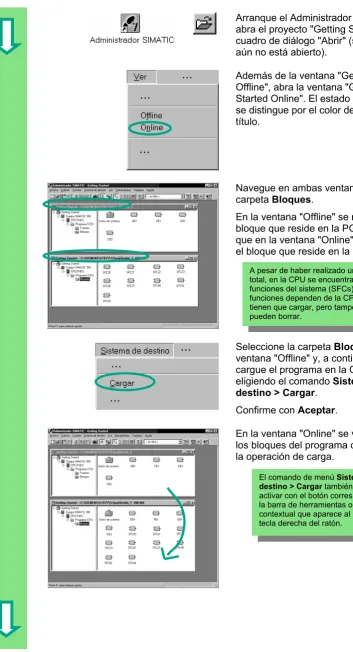
Arranque el Administrador SIMATIC y abra el proyecto "Getting Started" en el cuadro de diálogo "Abrir" (si es que aún no está abierto).
Además de la ventana "Getting Started Offline", abra la ventana "Getting Started Online". El estado offline/online se distingue por el color de la barra de título.
Navegue en ambas ventanas hasta la carpeta Bloques.
En la ventana "Offline" se muestra el bloque que reside en la PG, mientras que en la ventana "Online" se muestra el bloque que reside en la CPU.
Seleccione la carpeta Bloques en la ventana "Offline" y, a continuación, cargue el programa en la CPU eligiendo el comando Sistema de destino > Cargar.
Confirme con Aceptar.
En la ventana "Online" se visualizarán los bloques del programa después de la operación de carga.
A pesar de haber realizado un borrado total, en la CPU se encuentran las funciones del sistema (SFCs). Estas funciones dependen de la CPU. No se tienen que cargar, pero tampoco se pueden borrar.
Conectar la CPU y comprobar el estado operativo Conectar la CPU y comprobar el estado operativo
Gire el selector de modo hasta la
posición RUN-P. Entonces se encenderá el LED "RUN" verde y se apagará el LED "STOP" rojo. La CPU está lista para el servicio.
Cuando el LED verde está encendido se puede realizar el test del programa. Si el LED rojo no cambia a verde, significa que se ha producido un error. Para diagnosticar este error se deberá evaluar el búfer de diagnóstico.
Para más información elija Ayuda > Temas de Ayuda y vaya a los temas "Cargar" y "Establecer enlaces online y ajustar la CPU". Cargar bloques de uno en uno
Para poder reaccionar rápidamente a los errores que se presenten, se han configurado los bloques de tal modo que se puedan transferir uno a uno a la CPU mediante 'Drag and Drop'.
Al cargar bloques, el selector de la CPU debe estar en "RUN-P" o "STOP". Los bloques cargados en el estado operativo "RUN" se activan inmediatamente. No olvide:
• Si se sobreescriben bloques correctos con bloques que contienen errores, puede producirse una avería en la instalación. Para evitarlo, pruebe los bloques antes de cargarlos.
• Si no se ha seguido el orden correcto al cargar los bloques – primero los niveles inferiores, y después los superiores –, la CPU pasará al estado operativo "STOP". Para evitarlo, cargue todo el programa en la CPU.
Programar en modo online
7.3 Test visualizando el estado del programa
Con la función 'Status' (observar el programa) se puede testear el código de un bloque. Para ello tiene que haberse establecido una conexión online con la CPU, la CPU tiene que estar en RUN o RUN-P y el programa tiene que haberse cargado en la CPU.
Abra el OB1 en la ventana "Getting Started Online" del programa. Se abrirá la ventana KOP/AWL/FUP.
Active la función Test > Observar.
Probar el programa con KOP
Se visualiza la conexión en serie del segmento 1 en KOP. Hasta el pulsador 1 (E 0.1), el circuito se representa mediante una línea continua, es decir, se aplica tensión hasta el pulsador 1.
Probar el programa con AWL
En AWL los
– resultados lógicos (RLO), – bits de estado (STA) y
– estados estándar (STANDARD) se visualizan en forma de tabla.
Probar el programa con FUP
El estado de señal se marca con un "0" o un "1". La línea discontinua significa que no hay resultado lógico.
Ahora cierre los dos contactos en el autómata preparado para el test. En el módulo de entradas se
encienden los diodos de las entradas E 0.1 y E 0.2.
En el módulo de salidas, el diodo de la salida A 4.0.
En los lenguajes de programación KOP / FUP puede seguir el test fijándose en el cambio de color del segmento programado. El color cambia cuando se cumple el resultado lógico.
En el lenguaje de programación AWL, cambia el contenido de las columnas STA y RLO si se cumple el resultado lógico.
Desactive el comando Test > Observar y cierre la ventana. A continuación cierre la ventana "Online" en el Administrador SIMATIC. E 0.1
E 0.2
Si el tamaño del programa es considerable, recomendamos no cargarlo entero en la CPU y ejecutarlo allí, pues el diagnóstico de errores se complica tanto más cuanto mayor sea el tamaño del programa. Es mucho mejor cargar y probar los bloques de uno en uno.
7.4 Probar el programa con la tabla de variables
El test de las variables del programa consiste en observar y forzar dichas
variables. Para poder realizar este test tiene que existir una conexión online con la CPU, ésta tiene que estar en RUN-P y el programa se tiene que haber cargado ya.
Del mismo modo que en el test observando el estado del programa, al probar las variables puede observar las entradas y salidas del segmento 1 (conexión en serie o función U (Y)) en la tabla de variables. Además, ajustando un número REAL de revoluciones puede probar el comparador previsto para el número de revoluciones del motor en el FB1.
Crear la tabla de variables
El proyecto "Getting Started Offline" está abierto en el Administrador SIMATIC.
Navegue hasta la carpeta Bloques y haga clic con la tecla derecha del ratón en la mitad derecha de la ventana.
Inserte la tabla de variables del menú contextual que aparece al pulsar la tecla derecha del ratón.
Acepte los ajustes estándar cerrando el cuadro de diálogo "Propiedades" con Aceptar.
Si lo prefiere puede darle un nombre simbólico a la tabla de variables y asignarle un comentario.
Primero, la tabla de variables está vacía. Para el ejemplo "Getting Started" introduzca los nombres simbólicos o los operandos representados en la figura. Los demás datos se introducirán automáticamente al confirmarlos con 'Entrar'.
Cambie el formato de estado de todos los valores de revoluciones poniéndolo a DEC. Para ello haga clic en la celda correspondiente y elija en el menú
desplegable (un clic con el botón derecho del ratón) y seleccione el formato DEC.
Guarde la tabla de variables.
Conectar la tabla de variables online
Establezca la conexión con la CPU configurada. En la barra de estado se visualizará el funcionamiento de la CPU.
Observar variables
Haga clic en Observar variable.
Oprima los pulsadores 1 y 2 y observe el resultado en la tabla de variables. Verá que los valores de estado de la tabla cambian de 'false' a 'true'.
Forzar variables
En la columna 'Valor de forzado' introduzca el valor "1500" para el operando MW2 y "1300" para el operando MW4.