1
Instituto Politécnico Nacional
Escuela Superior de Ingeniería Mecánica y Eléctrica
Unidad Zacatenco
INGENIERÍA EN COMUNICACIONES Y ELECTRÓNICA
ESPECIALIDAD ACÚSTICA
ESTUDIO COMPARATIVO DE SOFTWARE DE PREDICCIÓN
ACÚSTICA
QUE PARA OBTENER EL TÍTULO DE INGENIERO EN
COMUNICACIONES Y ELECTRÓNICA
PRESENTAN:
JAVIER ALEJANDRO CASTAÑEDA RUIZ
MISAEL MONROY FRANCO
ASESOR TÉCNICO:
ING. MARCIAL MARGARITO SÁNCHEZ SÁNCHEZ
ASESOR METODOLÓGICO:
2
Objetivo:
3
Justificación:
La industria del audio utiliza software de predicción acústica para sus proyectos antes de venderlos, el Ingeniero en comunicaciones y electrónica, especialidad en acústica es el más indicado para incursionar en el análisis de refuerzo sonoro entregado por el software, para su interpretación y su integración a la industria del audio actual, así como en la realización de proyectos propios.
4
Introducción:
En la actualidad hay una tendencia mundial en todas las disciplinas de la ciencia dirigida a la simulación de procesos, para su evaluación antes de implementarse como sistemas y productos finales, tal es el caso de la existencia de software para la simulación y desarrollo de circuitos eléctricos, el funcionamiento de un motor completo de un automóvil, entre otros.
El software desarrollado en la rama de la acústica no ha sido la excepción, de tal forma que la mayoría de los fabricantes de altavoces para refuerzo sonoro tienen su propio software de simulación, utilizándolos para la presentación de sus equipos. Existen diferentes marcas de audio profesional con software de predicción propio, como se menciona, sin embargo este trabajo pretende analizar los resultados brindados por las simulaciones de las marcas Adamson® y FBT®, utilizados al aire libre.
En 1983 Brock Adamson comenzó a realizar productos de refuerzo de sonido con lo cual abrió nuevas alternativas para los ingenieros de todo el mundo lo cual lo llevó en las siguientes 2 décadas a seguir ampliando su panorama, y al ver que si está dando éxito, su pasión lo impulso a evolucionar y hacer lo que hasta ahora llamamos Adamson® la cual es una empresa canadiense que desarrolla y fabrica una línea completa de productos de calidad superior, tiene tecnología avanzada de altavoces para eventos profesionales, diseñados y construidos con especificaciones exigentes, todas las etapas de un altavoz Adamson son producidas enteramente en sus laboratorios. Esta artesanía tiene una meticulosa atención al detalle y muestra la seriedad con la que ellos creen en sus ideas. Por la excelencia sonora y el éxito que ha tenido llevó a la empresa Adamson a un importante número de patentes en tecnologías. Su continuo éxito en llevar la tecnología de vanguardia para nosotros como usuarios finales ha igualado la marca Adamson en todo el mundo con la excelencia y distinción.
FBT es una empresa Italiana la cual comenzó en el año de 1963 lo cual le hace llevar años de ventaja sobre Adamson en el mercado, esta empresa fue fundada en la ciudad de Recanati la cual está llena de historia, arte y pasión.
5
en un “todo” ya que con forme las necesidades del mercado este iba cumpliendo sus demandas que tenía, ofreciendo profesionalidad, fiabilidad y calidad.
6
ÍNDICE
Objetivo 2
Justificación 3
Introducción 4
CAPITULO I Antecedentes históricos 7 1.1 Fabricantes de altavoces 8 1.2 Eventos masivos 9 CAPITULO II Marco teórico 12
2.1 Sonido 13
2.2 Altavoz 18
2.3 Sonómetro 21
2.4 Nivel de presión acústica 22
2.5 Potencia 24
2.6 Ruido blanco 24
2.7 Ruido rosa 25
CAPITULO III Simulación 26
3.1 Adamson® 27
3.2 FBT® 35
CAPITULO IV Desarrollo de la comparación 53
4.1 Simulación plaza roja 54
4.2 Estudio comparativo 56
4.3 Análisis de resultados 80
4.4 Presupuesto 89
Conclusiones 90
7
CAPÍTULO I
ANTECEDENTES
8 1.1 Fabricantes de Altavoces
La industria de la sonorización comenzó con un gran auge gracias a la demanda que exigían los nuevos asistentes a los conciertos. Esto se dio a pasos agigantados en la década de los sesentas, con la música rock. Una gran demanda para las empresas maquiladoras de altavoces, que no se daban abasto para producir la cantidad y calidad de altavoces requeridos. Sin embargo la historia de los altavoces se remonta a las primeras décadas del siglo XX, mencionándose a continuación la historia de las tres empresas productoras de altavoces en ese tiempo.
1.1.1 Altec Lansing.
Esta empresa es la más antigua de la generación moderna de fabricantes de altavoces. Su historia se remonta a comienzos del siglo 20 con el nacimiento del cine sonoro. Originalmente la Western Electric era la empresa que comandaba el mercado de los equipos de cine. Con el nacimiento del cine sonoro, es obligada a dividirse por la Ley Antimonopolio norteamericana y se forma la empresa All Technologies. Luego al asociarse con un experto en metalmecánica, James B.Lansing, se conforma la empresa Altec Lansing, que durante los siguientes 50 años lideraría el mercado de altavoces Profesionales Industriales. Las patentes de Altec se siguen empleando alrededor del mundo. Su altavoz más famoso es la VOZ DE TEATRO que estuvo fabricándose ininterrumpidamente desde 1925 hasta finales de los 90’s. Uno de los mejores bajos de ese tiempo fue realizado por esta empresa.
1.1.2 JBL.
9 1.1.3 ElectroVoice.
De las tres marcas históricas Electro Voice es la marca más joven, comenzó fabricando micrófonos en 1934 y es a finales de los 60’s cuando incursiona en el mundo de los altavoces masivamente. Siempre ha estado principalmente dedicada al sonido al aire libre. Es reconocida desde los años 70’s por su caja Eliminator y posteriormente la Dominator. En los 70’s participa con Altec Lansing y JBL en el desarrollo de la trompeta más eficiente del mundo, que se llamó trompeta de Directividad Constante. A partir de aquí diseña su famosa trompeta Manifold o trompeta de doble plegamiento central. A finales de los 80’s lanza sus famosas cajas de bajos MT4, que destronan en Europa, (Inglaterra, su propio terreno) a TurboSound.
1.1.4 L-Acoustics, Nexo, Meyer Sound, Turbo sound, Apogee.
Todas estas marcas son jóvenes compradas con las tres históricas, la más antigua probablemente no sobrepase los 45 años y la más joven no llegue a los 10 años.
1.2 Eventos Masivos
1.2.1Woodstock
Uno de los festivales masivos fue realizado a finales de la década de los sesentas, es el festival llamado “Woodstock: 3 días de paz y música”.
Los altavoces empleados en el concierto fueron Altec Lansing, se pueden reconocer en varias ocasiones sus trompetas sectoriales. Merecen especial respeto las maravillas que hicieron con micrófonos Shure, aunque por lo menos empleaban líneas balanceadas con conectores Canon.
10
omnidireccional. La mayoría de las baterías solo disponían de un Tom y el redoblante era de cuello largo lo que le daba más cuerpo a sus repiques.
Las torres de relevo las encontramos a distancias aproximadas de 100 metros, aunque en la grabación no se oyen retrasos considerables. Las mismas son manejadas con 2 altavoces Altec cada una, con una caja de bajos muy parecida a la voz de teatro. En total se aprecian seis torres, obviamente con un número de altavoces insuficiente para el número no esperado de asistentes. El número de asistentes al festival rebasó las expectativas de los organizadores.
11 1.2.2 Avandaro
Corría el año de 1971 cuando un grupo de jóvenes, ahora considerados como visionarios y en ese entonces locos e inconscientes, llevaron a cabo lo que hasta hoy se considera el concierto más legendario en toda la historia del rock en México. Este grupo encabezado por niños bien se aventó el paquete de organizar un concierto al aire libre al que acudirían alrededor de doscientos mil jóvenes de todas partes del país. Esto ahora se puede contemplar como algo simple o común, sin embargo las circunstancias, contexto social, político y cultural de aquel México de 1971, es lo que hace de Avandaro un momento mágico e irrepetible en la vida de miles de jóvenes con anhelos, deseos de cambio y libertad.
12
CAPÍTULO II
MARCO
13
Definiciones y Formulas
2.1 Sonido
El sonido es la vibración mecánica que se propaga por un medio elástico, bien sea gaseoso, líquido o sólido. Cuando nos referimos al sonido audible por el oído humano, estamos hablando de la sensación detectada por nuestro oído, que producen las rápidas variaciones de presión en el aire por encima y por debajo de un valor estático. Este valor estático nos lo da la presión atmosférica (alrededor de 1000.000 pascales) el cual tiene unas variaciones pequeñas y de forma muy lenta, tal y como se puede comprobar en un barómetro.
El sonido lo puede producir diferentes fuentes, desde una persona hablando hasta un altavoz, que es una membrana móvil que comprime el aire generando ondas sonoras.
2.1.1Frecuencia
Como hemos visto el sonido se produce como consecuencia de las compresiones y expansiones de un medio elástico, de las vibraciones que se generan en él.
La frecuencia de una onda sonora se define como el número de pulsaciones (ciclos) que tiene por unidad de tiempo (segundo). La unidad correspondiente a un ciclo por segundo es el Hertz (Hz).
Las frecuencias más bajas se corresponden con lo que habitualmente llamamos sonidos “graves”, son sonidos de vibraciones lentas. Las frecuencias más altas se corresponden con lo que llamamos “agudos” y son vibraciones muy rápidas.
El espectro de frecuencias audibles varía según cada persona, edad, etc., sin embargo, normalmente se acepta como el intervalo entre 20 Hz. y 20 kHz.
2.1.2 Amplitud
14
En acústica la amplitud normalmente se mide en decibeles SPL (dBSPL):
• Los decibeles representan la relación entre dos señales y se basa en un logaritmo de base 10 del cociente entre dos amplitudes sonoras o presiones.
• Las siglas SPL hacen referencia a la presión acústica (Nivel de Presión Sonora).
Si una onda sonora que ocasiona una sobrepresión máxima ∆p a su paso por un punto del espacio, su amplitud medida en decibeles SPL es:
As = log (∆p) . Po
Donde Po es la presión sonora de referencia.
2.1.3 Tono
Como ya sabemos la frecuencia es una entidad física y por tanto puede ser medida de forma objetiva por diferentes medios. Por contra la altura o tono de un sonido es un fenómeno totalmente subjetivo y por tanto no es posible medirlo de forma objetiva. Normalmente cuando se aumenta la frecuencia de sonido, su altura también sube, sin embargo, esto no se da de forma lineal, ósea no se corresponde la subida del valor de la frecuencia con la percepción del tono.
La valoración subjetiva del tono se ve condicionada no solo por el aumento de la frecuencia sino también por la intensidad, y por el valor de dicha frecuencia. Para frecuencias inferiores a 1,000 Hz. (incluida ésta), si se aumenta la intensidad el tono disminuye, entre 1,000 Hz. y 5,000 Hz. el tono es prácticamente independiente de la intensidad que tenga, por encima de 5,000 Hz. el tono aumenta si aumenta la intensidad.
2.1.4Longitud de onda
15
onda se puede representar como la distancia entre dos crestas de una sinusoide pintada en un papel, que no es lo mismo.
La letra griega λ (lambda) se utiliza para representar la longitud de onda en ecuaciones. La longitud de onda es inversamente proporcional a la frecuencia de la onda. Una longitud de onda larga corresponde a una frecuencia baja, mientras que una longitud de onda corta corresponde a una frecuencia alta.
La longitud de onda de las ondas de sonido, en el intervalo que los seres humanos pueden escuchar, oscila entre menos de 2 cm y aproximadamente 17 metros.
Se representa: λ= c/f Donde: c= velocidad del sonido (m/s)
f= frecuencia (Hz)
2.1.5 Periodo
El periodo de una oscilación es el tiempo transcurrido entre dos puntos equivalentes de la oscilación. Es el mínimo lapso que separa dos instantes en los que el sistema se encuentra exactamente en el mismo estado: mismas posiciones, mismas velocidades, mismas amplitudes. Así, el periodo de oscilación de una onda es el tiempo empleado por la misma en completar una longitud de onda. Por ejemplo, en una onda, el periodo es el tiempo transcurrido entre dos crestas o valles sucesivos. El periodo (T) es recíproco de la frecuencia (f).
! = !!
Como el periodo siempre es inverso a la frecuencia, la longitud de onda también está relacionada con el periodo, mediante la fórmula de la velocidad de propagación. En este caso la velocidad de propagación será el cociente entre la longitud de onda y el periodo.
2.1.6 Atenuación
16
ondas decrece, su longitud de onda y su frecuencia permanecen invariables, ya que estas dependen solo del foco emisor.
La disminución de amplitud de una onda sonora se debe a dos razones:
La ampliación del frente de onda, que da lugar a una disminución de la amplitud viene cuantificada por la Ley Cuadrática Inversa.
La absorción de la vibración, que es un proceso disipativo por el cual parte de la potencia sonora es absorbida por algún material que sea un aislante acústico.
2.1.7 Sonidos puros o complejos
El sonido puro o tono puro contiene una sola frecuencia, pero este tipo de sonido producido naturalmente es excepcional. Un diapasón produce un tono puro.
Los sonidos complejos son aquellos que están formados por múltiplos de una frecuencia, por ejemplo, la nota LA (440Hz). Producida por un instrumento, se compone de la nota fundamental y sus múltiplos, que son los armónicos, entre otros. Su longitud de onda (l) será 340/440 = 0.77m. Si tenemos en cuenta que la velocidad del sonido es de 340 m/s, la octava superior a esta nota seria exactamente el doble de esta frecuencia, 880 Hz, y su longitud de onda sería exactamente la mitad, o.38 m. Por lo que cuanto mayor sea la frecuencia menor es su longitud de onda y viceversa.
2.1.8Armónicos
Los armónicos son los que generan el timbre característico de una fuente de sonido (ya sea una voz humana, un instrumento musical, etc.). Son los que permiten diferenciar un tipo de instrumento de otro, o reconocer el timbre de la voz de una persona.
17
ambos poseería la misma frecuencia (en este ejemplo 264 Hz. o ciclo por segundo). Sus timbres son diferentes porque cada uno produce una altura de armónicos diferentes.
2.1.9 Reflexión
Es un fenómeno que afecta a la propagación del sonido.
Una onda se refleja cuando se encuentra con un obstáculo que no puede traspasar ni rodear.
Esta propiedad de las ondas es ampliamente conocida y aprovechada, no solo para aislar, sino también para dirigir el sonido hacia el auditorio mediante placas reflectoras.
2.1.10 Refracción
La refracción es el cambio de dirección que experimenta una onda al pasar de un medio material a otro. Sólo se produce si lo onda incide oblicuamente sobre la superficie de separación de los dos medios y si éstos tienen índices de refracción distintos. La refracción se origina en el cambio de velocidad que experimenta la onda. El índice de refracción es precisamente la relación entre la velocidad de la onda en un medio de referencia (el vacío para las ondas electromagnéticas) y su velocidad en el medio de que se trate.
2.1.11 Retraso (Delay)
Retraso es un efecto de sonido que consiste en la multiplicación y retraso modulado de una señal sonora. Una vez procesada la señal se mezcla con la original. El resultado es el clásico efecto de eco sonoro.
En cualquier módulo de retraso sencillo se pueden encontrar los siguientes parámetros de control:
18
Retroalimentación (Feedback): Es la cantidad de veces que se repite la señal sonora pudiendo ser cualquier valor entre una e infinito.
Mezcla: Es la cantidad de sonido retrasado que se mezcla con el original. Estos son los parámetros básicos de cualquier módulo de retraso, pero no son los únicos posibles. En módulos más avanzados se pueden encontrar controles como la caída de frecuencias en el tiempo, ajustar varios ecos diferentes, sincronización MIDI, filtrado de frecuencias.
Existen multitud de modelos diferentes de retraso, tanto en forma de modulo analógico, como en forma de modulo digital, pero la mayor creatividad se encuentra en los módulos de retraso software disponibles para diversas plataformas (VST, DX, RTAS, Audio Unit, etc.)
2.2Altavoz
Es un transductor electro-mecánico-acústico utilizado para la reproducción de sonido. Uno o varios altavoces pueden formar una pantalla acústica.
En la transducción sigue un doble procedimiento: eléctrico-mecánico-acústico. En la primera etapa convierte la energía eléctrica en energía mecánica, y en la segunda convierte la energía mecánica en energía acústica.
El sonido se transmite mediante ondas sonoras a través del aire. El oído capta estas ondas y transforma en impulso nerviosos que llegan al cerebro. Si se dispone de una grabación de voz, de música en soporte magnético o digital, o si se recibe estas señales por radio, se dispondrá a la salida de aparato de unas señales eléctricas que deben ser convertidas en sonido audibles; para ello se utiliza el altavoz.
2.2.1Angulo de cobertura
19 2.2.2Arreglo lineal
Un arreglo lineal es un grupo de elementos radiantes arreglados en línea recta, espaciados cercanamente y operando con igual amplitud y en fase. Descritos por Olson en su texto clásico de 1940, Ingeniería Acústica, los arreglos lineales son útiles en aplicaciones donde el sonido debe ser proyectado a grandes distancias. Esto se debe a que los arreglos lineales logran una cobertura vertical muy direccional y por ende proyectan el sonido eficientemente.
2.2.3Cobertura del sistema
Es la uniformidad del nivel de presión acústica (NPA) sobre la audiencia. Cuando se diseña un sistema hay que tratar de conseguir una cobertura lo más uniforme posible, esto significa que la variación de NPA de unos puntos de escucha a otros debe ser mínima, para evitar zonas privilegiadas de escucha y zonas de escucha con pobre calidad de sonido. Se debe evitar tanto que los oyentes próximos a las cajas acústicas estén sometidos a niveles excesivos de NPA, como que los más distantes no reciban un nivel suficiente y claro.
Recordemos que la cobertura de una caja acústica es el ángulo útil de esta, es decir, la distancia entre los dos puntos fuera del eje donde la presión acústica cae 6 dB.
2.2.4Directividad
La directividad es un fenómeno característico de las ondas que nos proporciona información sobre el comportamiento de la radiación de la fuente en función de la dirección. Es un parámetro que se usa en el diseño de antenas como en el de transductores electroacústicos.
2.2.5 Factor de directividad
Se define factor de directividad en la dirección (Q, ɸ) de una fuente como la relación entre la intensidad en esa dirección y la intensidad de una fuente que radia por igual en todas direcciones (fuente isótropa) con igual potencia que aquella.
20 2.2.6 Índice de directividad
El factor de directividad expresado en decibeles se denomina índice de directividad: DI (Q, ɸ) = 10 log D (Q, ɸ)
Los valores positivos del índice de directividad, en el caso de que existan, denotan una ganancia de intensidad de la fuente respecto de la intensidad isótropa, mientras que valores negativos indican pérdidas. El índice de directividad está siempre en función de la frecuencia. Estos datos suelen ser reflejados en un diagrama polar.
2.2.7 Respuesta en frecuencia
La respuesta en frecuencia es un parámetro que describe las frecuencias que puede grabar o reproducir un dispositivo.
2.2.8 Relación señal a ruido
La relación señal/ruido, se define como el margen que hay entre la potencia de la señal que se transmite y la potencia del ruido que la corrompe. Este margen es medido en decibeles.
Rango dinámico y relación señal/ruido para referirse a este margen que hay entre el ruido de fondo y nivel de referencia, pueden utilizarse como sinónimos. No ocurre lo mismo, cuando el rango dinámico indica la distancia entre el nivel de pico y el ruido de fondo.
Que en las especificaciones técnicas de un equipo, aparezca la relación señal/ruido indicada en dB, no significa nada si no va acompañado por los puntos de referencia utilizado y las ponderaciones.
Para indicar correctamente el margen dinámico, la medida en dB debe ir acompañada por:
La curva de ponderación.
21 2.2.9 Sonorización desde un solo punto
La sonorización desde un solo punto es la más aconsejable, siempre que sea posible, ya que se evita el efecto de eco en gran parte del área a cubrir debido a la diferencia entre el oyente y cada uno de los altavoces.
Se colocan los altavoces en un mástil verticalmente de forma que el eje del más bajo coincida con el principio de la zona a sonorizar, el siguiente en altura formará un ángulo vertical con el anterior, de forma que su eje coincida con el límite del ángulo de cobertura anterior.
Cada altavoz que sea colocado se irá repitiendo en el plano horizontal formando cada grupo un ángulo igual a la mitad de su ángulo de cobertura hasta cubrir totalmente el área a sonorizar.
2.3 Sonómetro
Para medir el nivel de presión acústica disponemos de los sonómetros. Estos aparatos nos permiten conocer el Nivel de Presión Acústica o SPL. Normalmente suelen ser sistemas digitales y presentan en una pantalla de cristal líquido los valores medidos. Estos siempre se dan como decibeles dB y en referencia al valor RMS de la presión, también ver los picos máximos y niveles mínimos de la medida. Como se verá en el capítulo de ponderaciones, los sonómetros normalmente no dan la medida en dB lineales si no que dan ya con la ponderación y son dBA/dBC.
22 2.3.1 Decibel dB
Otro gran aspecto teórico en sonido es el decibel y su relación con la potencia y la intensidad.
Para representar la dependencia de una magnitud física cuyo valor se extiende en un rango amplio respecto de una variable, se muestra su dependencia con la función logaritmo de esta variable (log X).
En todos los casos, se usa para comparar una cantidad con otra llamada “de referencia”. Normalmente, el valor tomado como referencia es siempre el menor valor de la cantidad.
Las relaciones de nivel de intensidad acústica expresada en decibeles son:
!=10log ! !!
!"
Donde: I0 = Iref (1x10-12w/m2)
2.4 Nivel de presión acústica
El nivel de presión acústica (SPL, en ingles SPL = Sound Pressure Level) se utiliza para expresar nivel de un sonido que ha sido medido utilizado un medidor de nivel sonoro.
El nivel de presión sonora se determina mediante la fórmula:
!"# !" = 20log !
!!"#
p: presión sonora en N/m2 ó pascal.
23 2.4.1Perdida de nivel de presión acústica por la distancia (NPA)
El nivel de presión diferente para cada bafle produce una pérdida de nivel sonoro debido a la distancia.
Perdida = 20 log D Dónde:
D = Distancia
2.4.2 Aumento en el nivel de presión acústica (NPA)
El aumento en el nivel de presión acústica es la relación por cociente entre la potencia de entrada suministrada a cierto altavoz y una potencia de referencia o múltiplo de ella, estando afectada esta relación por el operador logarítmico y multiplicada por 10.
SPL = 10log (P2/P1) en (dB)
Dónde: P1: Potencia de referencia (en caso de los altavoces se toma generalmente . como 1W)
P2: Potencia eléctrica de entrada suministrada separadamente (W)
2.4.3 Ley de la inversa del cuadrado de la distancia
Esta ley nos indica como varia el NPA a medida que nos alejamos de la fuente de sonido. Esta variación es de 6 dB de presión acústica cada vez que duplicamos la distancia.
NPA = NPA – 20 log S1/S0 Donde:
NPA (distancia de medida) = NPA (distancia de referencia) – 20 Log (distancia de medida/ distancia de referencia).
2.4.4 Ruido de fondo
24
simultánea a la realización de una medida acústica, y que puede afectar al resultado de la misma. Imaginemos que estamos evaluando el ruido que produce una discoteca en la casa del vecino. En este caso, esperaremos a que suene la música de la discoteca para efectuar las mediciones. Si mientras el instrumento de medida (sonómetro) está midiendo, suena, por ejemplo, un teléfono, ese sonido es ruido de fondo. En este caso concreto el ruido de fondo es muy evidente, y el único problema que origina es la anulación y repetición de la medida. Pero ¿Qué ocurriría si el ruido de fondo fuera más sutil, y por lo tanto más difícil de detectar? ¿O si el ruido de fondo escapara a nuestro control o fuera inevitable? En este caso, ese sonido indeseado sería captado por el micrófono, y el sonómetro lo mediría, por lo que el resultado de la medida podría verse alterado.
2.5 Potencia
La potencia es la energía por unidad de tiempo. Se mide en Volts. La potencia que entrega un amplificador a un altavoz se mide a través la división del cuadrado del voltaje (V) por la impedancia (Z):
Potencia = V . Z
Según qué tipo de voltaje utilicemos, lograremos un tipo de potencia. Si el voltaje es de pico, la potencia también será de pico. Si el voltaje es RMS, obtendremos potencia media (RMS). El RMS, es solo una herramienta matemática que extrae el valor eficaz de una señal alterna. Este valor eficaz es similar a mediar el voltaje de la señal excluyendo el signo.
2.6 Ruido Blanco
25 2.7 Ruido rosa
El ruido rosa es un ruido cuyo nivel sonoro está caracterizado por un descenso de tres decibelios por octava.
Cuando el ruido rosa se visualiza en un analizador con filtros de octava, el ruido se ve como si todas las bandas de octava tuviesen el mismo nivel sonoro, lo cual es cierto, pero el ruido rosa no tiene el mismo nivel en todas las frecuencias.
Esto ocurre porque como hemos visto en el capítulo anterior los filtros de octava, tercio, etc., son filtros proporcionales y por tanto cada vez que subimos una octava, doblamos el ancho de banda y por ese motivo el ruido rosa decrece 3 dB por octava, justo la proporción en que aumenta el ancho de banda, el doble. De esta forma visualizamos el ruido rosa como un ruido de nivel constante en todas las bandas de octava.
26
CAPÍTULO III
27 3.1 Adamson® YAXIS SHOOTER
Introducción a Yaxis Shooter
Yaxis Shooter es un software de predicción acústica, realizado por la marca de altavoces Adamson. Es libre y se puede descargar directamente de la red para instalarlo en su computadora. A continuación se muestran las características y los pasos a seguir para realizar un nuevo proyecto en el Yaxis Shooter.
Para iniciar un nuevo proyecto podemos seguir los siguientes pasos. 1. Inicie el programa de "Shooter yaxis v 2_7_1"
2. En "Archivo" seleccione "Abrir"
3. Seleccione la opción "BLANK.yas" y haga clic en "Open"
4. Elegir sistema de medición en la esquina superior derecha, haga clic en ft (pies) / lb (libras) o m (metros) / Kg (Kilogramos).
5. Haga clic en "Vertical" para ver el documento en blanco. Esta es la ventana principal, en donde se observa la vista vertical del arreglo, llamada comúnmente “vista de corte” o “corte” simplemente.
Imagen 3(Barra de herramientas para las vistas)
3.1.1Definiendo el espacio
28
Imagen 4 (Dispersión de NPA)
1. En la sección 1 columna 1x, el lugar de la distancia entre el frente del escenario y la primera fila de la audiencia.
2. En 1z, columna de la sección 1, el lugar de la altura de la planta. (Por lo general, "0" para el primer nivel)
3. En la sección 1 la columna 2x, el lugar de la distancia entre la parte delantera del escenario y la última fila de la audiencia en esta sección
4. En la sección 1 la columna 2z, el lugar de la altura del piso en la última fila de la audiencia en esta sección.
5. Para agregar otro campo de pie / asiento (sección 2) que se continúa con la sección 1, pulse "LINK" (coloca automáticamente la distancia final de una sección para la distancia de inicio de una nueva sección que por lo tanto, conecta las dos), o añadir de forma manual a 1x de la fila de color rosa.
6. Si la sección 2 tiene una elevación de partida de inmediato en la primera fila, como un balcón, no se vinculan estas secciones, pero el lugar valor de la distancia de forma manual y agregar valor a la altura de 1z rosa. 7. En la sección 2 de la columna 2x, coloque la distancia entre el frente del
escenario y la última fila de la segunda sección. para una elevación añadir la altura del piso en la última fila de la sección 2 de la columna 2z.
Siga incluyendo todos los sectores de audiencia. Se puede cambiar entre "de Pie" o "Sillas" (para ajustar la altura del oído medio).
29
Imagen 5 (Posición y altura del escenario)
3.1.2 Selección de los altavoces
El software puede determinar la cantidad ideal de las cajas y la ubicación del arreglo lineal, de un espacio dado, sin embargo, las limitaciones prácticas tendrán que ser determinadas por el usuario. El software será más evidente si usted no tiene suficientes cajas para cubrir la audiencia de manera uniforme, especialmente en el caso de la cobertura vertical.
1. Con base en el número y el modelo de cajas en stock, indica la cantidad probable a utilizar por parte de la aplicación.
2. Introduzca el modelo de cajas que va a utilizar en los menús desplegables. (Por ejemplo, Y-10K= Y10 con los controladores de Kevlar, S8-W = W SpekTrix).
30 3.1.3 La localización del marco.
Un equilibrio que debe buscarse entre lo que es mejor para la calidad del sonido y lo que es práctico para la aplicación local.
Imagen 7 (Levantamiento de soporte x, z y ángulo)
1. Elija "volado" o "Stacked"
2. Evaluar qué factores están predeterminados por el lugar y entrar en ellos. Por ejemplo, el arreglo podría tener que dejar a una cierta altura para que no obstruya la vista de la línea de audiencia, o que el arreglo tenga que tener una distancia determinada de la parte delantera del escenario, por la manipulación de los puntos del mismo.
3. 1X determina la distancia del escenario, la altura del arreglo 1Z. A menudo es útil dar click en "AUTO SESIÓN" en este momento, para obtener una altura inicial y el ángulo del arreglo.
Imagen 8 (Auto sesión)
31
2. Seleccione la opción "ángulo de la estructura" para permitir Tirador para elegir el ángulo óptimo para el marco de la estructura.
3. Elija cajas + ángulos si desea Shooter para determinar la cantidad óptima de las cajas para la aplicación. De lo contrario elija "Sólo los ángulos".
4. Pulse Continuar.
Imagen 9 (Elección de cajas y ángulos en auto sesión)
3.1.4 Ajustar ángulos de chasis y caja
32
Imagen 10 (Ajustando dirección y niveles de SPL de cajas acusticas)
1. Hit S.P.L (F3) para ver los resultados. Para ajustar el nivel deseado de SPL, la escala "factor de distribución" de arriba o hacia abajo.
2. Variar el ángulo y la altura del marco de la estructura y los ángulos entre las cajas para lograr una cobertura del nivel de presión acústica uniforme.
3.1.5 Vista horizontal
33
Imagen 11 (Calculo del angulo de presión acustica en areá de audición)
1. Para la elaboración de áreas más complejas seleccionar con el cursor 1X en la fila el signo "+" Aparecerá en la parte delantera de la etapa. 2. "Click" en el signo "+" y se extienden para determinar la forma de la primera fila de la audiencia. "Click" para liberación cuando el cursor esté en el lugar deseado.
34
Siguen a la fila 2, 3, 4, si el nivel del suelo requiere unas formas más complejas. Para cambiar al nivel del piso 2, 3 o 4, use el menú desplegable en la parte superior de la página.
Imagen 13 (Modificación audiencia)
35
Imagen 14 (Vista del mecanismo de arreglo lineal)
3.2 FBT Ease Focus
INTRODUCCION A EASE FOCUS 2
EASE Focus 2 es un software de simulación acústica que proporciona una vista tridimensional de la configuración y el modelado de los sistemas de arreglos lineales. El software está disponible al público y es gratuito ya que gracias a esto se nos facilita más el poder tener acceso al programa sin tener que pagar por él.
En EASE Focus 2, cada arreglo lineal se describe mediante una definición del sistema que contiene las propiedades mecánicas, electrónicas y acústicas del sistema de altavoces. Esta definición del sistema se almacena en un archivo GLL que se puede compilar con el software SpeakerLab EASE.
Los archivos de datos GLL son creados y suministrados por fabricantes de altavoces. Cualquier archivo GLL se puede cargar en el software de modelado acústico con facilidad. Sin embargo, con el fin de crear un GLL que se pueda utilizar en EASE Focus 2 con altavoces de alguna empresa, se debe obtener una licencia de AFMG.
Interfaz de Usuario
36
Imagen 15 (Vistas de audiencia y arreglo lineal)
La interfaz gráfica de usuario del software se divide en cuatro áreas de la pantalla:
37
Imagen 16 (Información básica del proyecto)
Arriba: “Vista desde arriba”, “cobertura horizontal” o “Planta”. Esto permite seleccionar, establecer y modificar las zonas audiencia, receptores, Arreglos Lineales, Altavoces y planos de sección en el dominio XY.
La vista superior muestra un plano del lugar, y contiene todos los objetos en el proyecto: Zonas de audiencia, las fuentes de sonido, receptores y planos de sección. Para seleccionar un objeto, haga clic en él con el botón izquierdo del ratón, para moverlo, sólo tiene que arrastrarlo en la ventana.
La barra de herramientas de la vista superior está situada en la esquina superior izquierda de esta ventana. Incluye los siguientes botones:
Acercamiento. (Zoom)
Ajustar el acercamiento al proyecto Alejar
Agregar Imagen Diseño
38
Añadir zona de audiencia (Sector Circular) Añadir zona de audiencia (Sector anular) Añadir zona de audiencia (Trapecio)
Añadir zona de audiencia (en ángulo recto trapezoidal) Añadir fuente de sonido.
Agregar plano de sección. Añadir un receptor.
Imagen 17 (Zona de audiencia vista desde arriba)
Abajo: “Vista lateral”, “cobertura vertical” o “Corte”. Esto permite introducir y modificar las áreas de audiencia para la zona seleccionada o cambiar el objetivo y la posición del sistema o arreglo lineal seleccionado. Las pestañas adicionales se pueden utilizar para seleccionar la respuesta de frecuencia, niveles y el gráfico de distribución. En el modo extendido también están disponibles el tiempo de respuesta, la fuente de filtro y filtro global.
39
Al igual que la vista superior, la vista lateral tiene su barra de herramientas en la esquina superior izquierda también. Muestra los siguientes botones:
Acercar.
Ajustar el acercamiento al proyecto Alejar
Agregar imagen de diseño (cuando se muestra una zona de audiencia o un . plano de sección)
Añadir área de la audiencia (cuando se muestra una zona del público) Añadir receptor
Una barra de progreso de cartografía aparecerá en la esquina inferior derecha cada vez que los datos cartográficos se calculan.
La vista lateral de la ventana es particularmente útil para editar zonas público, arreglos lineales y altavoces / columnas con una interfaz gráfica.
A la derecha: “Rigging”. Estructura mecánica. Muestra la forma de instalación para el arreglo lineal.
En la parte inferior está la barra de estado. En sus lecturas del botón izquierdo del ratón se muestra como navegar con mapas y gráficos en las ventanas de enfoque. En su lado derecho se encuentra la tensión de entrada para la fuente de sonido seleccionada, el error y el recuento de advertencia en relación con las fuentes de sonido y zonas de público, y un icono que muestra el estado de las definiciones del sistema (que debe ser verde si no hay error, en color rojo de otra manera).
40 Convenios de programa
Hay cuatro tipos de objetos principales en EASE Focus 2:
Zonas de audiencia: Las zonas de audiencia son de dos dimensiones en una dirección cuando se mira desde el escenario.
Fuente de sonido: En base a la definición del sistema relacionada (GLL), una fuente de sonido se compone de una o varias fuentes puntuales cada una de las cuales se considera el origen de una onda de sonido.
Receptor: Un receptor es un punto representativo para el análisis acústico detallado, por ejemplo, la respuesta en frecuencia.
Plano de sección: un plano de sección es definido por el usuario, la superficie virtual que puede ser añadida al proyecto con el fin de ver los datos de la cartografía en un plano de corte vertical arbitrario
Un proyecto es el conjunto de todos los objetos definidos antes de combinarse con los valores asociados con el proyecto, como con respecto a los límites de altura o niveles de ruido. Los proyectos pueden ser cargados y guardados en archivos con la extensión. FC2.
Sistema de coordenadas
El sistema de coordenadas principales de EASE Focus utiliza coordenadas X, Y, Z. El marcador de origen se muestra por defecto en la vista superior (pero se puede ocultar) y se puede mover a otro lugar. Las coordenadas X, Y, Z se utilizan en la ventana de propiedades de los objetos para indicar la posición de todos los objetos.
41
Otro sistema de coordenadas importante es coordenadas DZ, que se utiliza en la vista lateral, el arreglo y la pestaña de niveles. Mientras que Z todavía se refiere a la elevación de la tierra, D es relativa a la posición del objeto, cuya sección se muestra en la vista lateral, y refleja la distancia, a lo largo del eje principal del objeto, desde su punto de referencia: la ubicación de fuentes de sonido y los receptores, el punto central para la zona delantera del Público, o el punto de partida de planos de sección. Usted puede ver cómo los valores relativos D se relacionan con las coordenadas X Y en la barra de estado, mientras que se mueve el puntero del ratón sobre Vista de costado, arreglo y los niveles de las ventanas.
Imagen 21 (Vista lateral donde se refleja la longitud, fuentes de sonido y receptores)
Adición de zonas de audiencia
Los lugares de audiencia se definen en dos niveles. En primer lugar, las zonas de público se introducen en la vista superior y debe incluir todas las áreas de descanso en particular en una dirección que mira hacia el centro o la etapa de la sede. En un segundo paso, consiste en un perfil de audiencia de las áreas definiendo una o varias para cada zona.
42
Una zona es básicamente una forma simple en 2D que puede ser entendida como la proyección de las zonas para sentarse en una parte de la sede en el plano horizontal. Se define por una ubicación, la orientación y las propiedades específicas de la forma, como la anchura y la profundidad de un rectángulo.
Utilice los iconos de la forma en la vista superior para seleccionar una forma particular de inserción:
Imagen 23 (Formas de audiencia)
A continuación, añada una zona de audiencia haciendo clic o arrastrando la figura en el área que se desea colocar.
Imagen 24 (Colocación de audiencia en el mapa)
Edición de zonas audiencia
43
Imagen 25 (Una sola zona de audiencia para modificar)
Cuando se activa, la zona se destaca en color rojo oscuro. También se mostrarán mangos amarillos que le permiten redimensionar, rotar o cambiar la forma de la zona. Un área de la audiencia es siempre parte de una zona y se define por un punto de partida y un punto final en relación con la zona. No puede haber múltiples áreas dentro de una zona. En 3D, estas áreas se supone que se extendió a lo ancho de toda la zona, en función de la simetría de la forma.
Cuando se selecciona una zona se mostrará el perfil de esta en la vista lateral.
44
Utilice el icono de la línea para entrar en una nueva zona para esta zona. Recuerde que también puede arrastrar la izquierda maneja amarillo en el extremo de un área para cambiar su tamaño o hacia la izquierda y arrastrar el centro de una zona a que se mueva. Izquierdo y arrastrar el fondo blanco del dibujo para mover los objetos con respecto a la pantalla.
Las propiedades de las zonas de la audiencia también se puede modificar desde la ventana de Propiedades de los objetos, así como las áreas del público se pueden agregar o quitar desde la ventana de propiedades de los objetos,
Imagen 27 (Modificando dimensiones u orientación de una zona de audiencia)
Importación de las definiciones del sistema
45
fuentes de sonido válidas serán incluidas en el sistema de importación de definiciones.
Tenga en cuenta que los archivos de GLL debe ser compatible con EASE Focus con el fin de que se puedan utilizar: esto significa que deben ser arreglos lineales, o bien un altavoz de columna con un archivo binario de enfoque válido con el mismo nombre y extensión DLL en el mismo directorio, y por supuesto, debe haber sido autorizado por AFMG de EASE Focus.
Adición de arreglos lineales
Para insertar un arreglo lineal a utilizar dar clic en el icono de insertar o utilizar el menú que se abre al dar clic con el botón derecho del ratón en el fondo blanco del dibujo.
Con ello se abre una lista de los tipos de Arreglos Lineales. Seleccione una de ellas y luego haga clic o arrastre para insertar en la vista superior.
Imagen 28 (Inserción de arreglos lineales)
46 Auto apertura (Auto splay)
La función Auto Splay es una valiosa herramienta de EASE Focus que le puede ahorrar mucho tiempo al comenzar a establecer su sistema. Auto Splay optimiza los niveles de presión sonora producida por el arreglo lineal a lo largo de su eje, dirigidos sobre las áreas de audiencia que se cruzan por él. Los niveles se calculan a la altura del oído medio.
Sin embargo, tenga en cuenta que Auto Splay sólo le dará un punto de partida para la configuración del sistema. Dependiendo del sistema particular, esta función no puede dar resultados óptimos. Consulte el manual del sistema correspondiente y con el soporte técnico del fabricante para obtener más información.
Mapeo y cálculo de los resultados
En este capítulo se explica cómo aprovechar las capacidades de cálculo y asignación de EASE Focus, con el fin de tener una visión óptima de la forma en que su instalación se desarrolla en el campo.
Barra de herramientas de mapeo
La barra de herramientas de mapeo se encuentra por defecto en la parte superior de la ventana principal, justo debajo del panel de logotipo. Es el lugar donde se pueden editar los parámetros principales sobre cómo se calculan y dibujan los mapas. Para activar la pantalla de asignación SPL, seleccione “MOSTRAR MAPEO”.
47 Los cálculos de fondo
Todos los cálculos de SPL en EASE Focus 2 se limitan al campo directo. También se incluyen en el cálculo los efectos de atenuación de acuerdo con la norma ISO 9613. Las sombras y los reflejos del suelo o la pared lateral no se consideran. Los efectos del viento tampoco son tomados en cuenta.
EASE Focus 2 está utilizando un modelo simplificado del tratamiento de combinación de fuentes de sonido. Los Elementos de un arreglo lineal o de la columna se resumen siempre en una forma compleja, lo que significa que la coherencia total de la señal se asume. Sin embargo, los arreglos lineales o columnas se combinan mediante la suma de poder que se basa en un randomphase.
La primera suposición puede sobreestimar la suma de la presión y los efectos de la cancelación de los elementos, especialmente para los sistemas de muy alto nivel y ambientes con viento. Sin embargo, ha resultado ser una buena aproximación en la práctica. El segundo supuesto se subestima el nivel de coherencia entre los diversos arreglos lineales, sobre todo cuando tienen la misma configuración y se colocan muy cerca uno del otro. Sin embargo, para la mayoría de las configuraciones de la práctica esta aproximación es factible.
Tenga en cuenta que los niveles de entrada máxima que se muestran en EASE Focus 2 son sólo estimaciones basadas en las especificaciones del fabricante y una señal de entrada ideal. Al igual que la predicción de SPL para la ubicación de recibir estos resultados deben considerarse con cuidado y sólo se precisa en las limitaciones establecidas e incertidumbres.
Niveles
48
Imagen 30 (Grafica de Niveles o cobertura en las salas de audiencia)
Gráfico de distribución
Cuando la asignación se activa, la ventana de gráfico de distribución está disponible como una herramienta para comprobar la cobertura acústica en su proyecto. Puede ver las estadísticas sobre los niveles de presión en todos los puntos asignados, y ver un gráfico de barras que resumen todos los resultados. La anchura de las barras se puede ajustar. Se muestra la media SPL o el valor de S / N, la desviación estándar, la información sobre lo que ha sido el porcentaje de todos los puntos de cálculo incluido en el gráfico, y el número total de puntos.
La función de distribución es especialmente eficaz para optimizar la uniformidad de la cobertura de SPL y S / N. Por lo general, los diseños de sistemas tratan de optimizar la cobertura de una manera que, por ejemplo, el 90% de la audiencia esté dentro de un rango de + / - 6 dB.
Imagen 31 (Grafica de cobertura acústica)
Añadiendo receptores
49
Imagen 32 (Colocación de receptores anclados y sin apoyo)
Los receptores se pueden añadir tanto en la vista superior y en la Vista de costado, con sólo con hacer clic (o arrastrando en la vista superior) después de seleccionar el botón de la barra de herramientas
Respuesta de frecuencia
La respuesta a los puntos del receptor se puede controlar con la ventana de respuesta de frecuencia. El tipo de gráfico (Direct SPL, ponderado A, S / N Ratio) refleja los ajustes en la barra de herramientas de mapeo. La resolución será una octava, a menos que haya seleccionado una resolución de asignación de 1 / 3 de octava (disponible en el modo extendido).
50 GRUPOS DE SONIDO DE LA FUENTE
Cuando se trabaja en proyectos complejos, a menudo se quieren optimizar porciones más pequeñas y una sola audiencia o sistemas por separado. Si usted se encuentra en esta situación, usted podrá apreciar la capacidad de Ease Focus 2 "para cambiar todos los arreglos a una sola fuente de sonido en su proyecto. Esto se puede hacer en la barra de herramientas de mapeo: aquí se encuentra una lista de menú desplegable después de la etiqueta de FUENTES, de todas las fuentes de sonido en el proyecto. El texto por defecto será TODAS LAS FUENTES seguido por el número de fuentes en su proyecto.
Imagen 34 (Selección de fuentes ya sea incremento o decremento)
Grupos de áreas de audiencia
51
Imagen 35 (Generando grupos de audiencia)
Exportación de imágenes
Una vez que termine de trabajar en su proyecto y que esté satisfecho con los resultados que han obtenido, se puede mostrar a la gente que está trabajando o llevarlos a la sede. Una forma sencilla de hacerlo es mediante la exportación de imágenes de las ventanas. Todas las ventanas del Ease Focus 2 que se muestran en fotografías, mapas o gráficos son capaces de exportarse en archivos de imágenes, así: para ello, utilice la opción de menú Archivo | Exportar IMAGEN. Se abrirá un submenú con una lista de todas las ventanas: las que no se puede exportar una imagen válida se atenúan, los otros son habilitados. Si selecciona uno de los elementos que están activados, aparece un diálogo preguntando dónde desea guardar las imágenes y ofrecer distintos formatos para elegir. Una vez que la imagen se ha guardado, se abrirá automáticamente con su programa predeterminado.
52 Creación de informes
La forma más sencilla de generar una visión general de su proyecto, sin embargo, es la función de informe. Esto se puede realizar mediante la selección de Archivo | CREAR INFORME. Una pequeña ventana aparecerá pidiendo que los detalles que desee incluir en el informe, a continuación, se le pedirá la ubicación en la que quieres guardarlo y el formato que desea utilizar: se puede elegir entre formato PDF, lo que producirá un archivo legible con Adobe Reader o un software similar y listo para imprimir, y RTF, que se puede editar en Microsoft Word u otros procesadores de texto. El resultado es un documento que contiene todos los detalles de EASE Focus 2 que usted necesita para instalar el refuerzo sonoro del sistema en el lugar del evento.
53
CAPITULO IV
54 4.1 Simulación “Plaza Roja”.
Para el desarrollo de este capítulo se realizará una simulación utilizando los dos programas, Ease Focus 2 y Yaxis Shooter para sonorizar uno de los escenarios del Instituto Politécnico Nacional en donde se han realizado varios eventos Musicales, la “Plaza Lázaro Cárdenas del Rio” o popularmente conocida como “Plaza Roja”. Ubicada en la Unidad Profesional “Adolfo López Mateos” en las afueras del centro cultural “Jaime Torres Bodet” y la parte posterior de la “Biblioteca Nacional de Ciencia y Tecnología”. Av. Wilfrido Massieu s/n. Colonia Zacatenco, Delegación Gustavo A. Madero. C.P. 07738, México, D.F.
En la imagen de abajo se muestra una vista panorámica de la “Plaza Roja”, tomada vía satélite y en donde se pueden apreciar aproximadamente las dimensiones de la misma.
Imagen 38. Foto vía satélite de plaza roja.
55
Imagen 40. Cara lateral izquierda de plaza roja.
Imagen 41. Cara lateral derecha de plaza roja.
56 4.2 Estudio Comparativo.
4.2.1 Parámetros Iniciales.
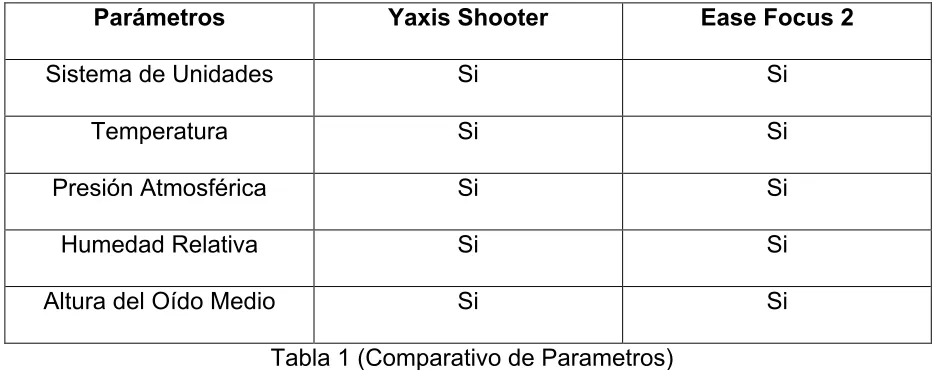
Para comenzar con un nuevo proyecto en cualquiera de los dos programas primero se deben de tomar en cuenta las características principales del lugar, como son, presión atmosférica, humedad relativa, temperatura y altura del oído medio. En este caso se observa que los dos programas los consideran.
Para el caso de Yaxis Shooter, en la ventana principal se pueden modificar las unidades métricas de nuestro proyecto, las cuales se pueden cambiar entre unidades del Sistema Internacional (m/kg) o en el Sistema Inglés (ft/lb). En la ventana de Opciones se pueden modificar los datos.
En Ease Focus 2 también es posible cambiar de Unidades, del Sistema Internacional al Sistema Inglés o comúnmente conocido como Sistema Imperial. Adicionalmente en la ventana Opciones se puede cambiar de Idioma, en donde se puede escoger entre cinco diferentes que son español, alemán, inglés, italiano y portugués.
Parámetros Yaxis Shooter Ease Focus 2
Sistema de Unidades Si Si
Temperatura Si Si
Presión Atmosférica Si Si
Humedad Relativa Si Si
Altura del Oído Medio Si Si Tabla 1 (Comparativo de Parametros)
[image:56.612.77.544.366.551.2]57
A continuación se muestra la ventana de Opciones de los dos programas.
Yaxis Shooter Ease Focus 2
Imagen 43 (Introducción de datos en cuanto a los parametros) 4.2.2 Definición del Área de Audiencia.
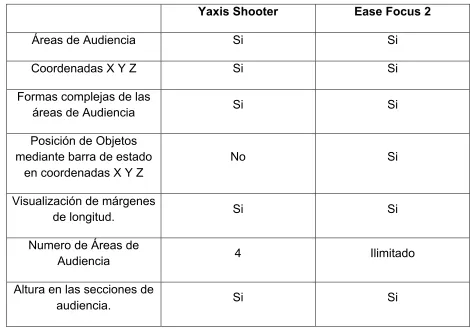
En la creación de un nuevo proyecto es importante definir cuáles serán las áreas de audiencia que se pretenden cubrir en la sonorización. Más adelante se verá que esto es muy útil ya que los dos programas hacen un cálculo aproximado de los niveles de presión acústica en las diferentes zonas de la audiencia.
58
Para Yaxis Shooter primero se define el inicio y el final de de las áreas de audiencia en la ventana de la “vista vertical”, aquí se pueden tener hasta cuatro niveles de audiencia y también se puede modificar la altura o coordenada Z que tiene cada nivel, y se muestra la altura del oído medio que previamente se definió. Es en la “vista horizontal en donde se modifican las dimensiones de cada área de audiencia y en donde se pueden dibujas las mismas con solo arrastrar el cursor para darle la forma que se quiere tener.
Yaxis Shooter Ease Focus 2
Áreas de Audiencia Si Si Coordenadas X Y Z Si Si Formas complejas de las
áreas de Audiencia Si Si Posición de Objetos
mediante barra de estado en coordenadas X Y Z
No Si
Visualización de márgenes
de longitud. Si Si
Numero de Áreas de
Audiencia 4 Ilimitado
Altura en las secciones de
audiencia. Si Si
[image:58.612.73.543.232.561.2]59
A continuación se muestran las ventanas de las vistas horizontales y verticales de los dos programas, Yaxis Shooter y Ease Focus 2.
Yaxis Shooter Ease Focus 2
“Vista vertical”
“Vista horizontal”
“Vista Vertical”
60
4.2.3 Adición de arreglos lineales.
Uno de los puntos más importantes en el desarrollo de un nuevo proyecto en la simulación de una sonorización, es sin duda, añadir un arreglo lineal al proyecto. En Yaxis Shooter la adición de un nuevo arreglo lineal se hace en la ventana de la “vista vertical”. Al iniciar el programa las condiciones pre asignadas del mismo colocan un arreglo lineal de seis altavoces. Esto se puede modificar agregando o disminuyendo el número de altavoces que se requieran en la simulación. Dentro de esta ventana se tiene una sección llamada “Arreglo” (Array), en donde se puede seleccionar el número de cajas que van desde 1 hasta 24 cajas acústicas, que es el número máximo que maneja este programa para una simulación.
Yaxis Shooter maneja sólo los modelos de altavoces de su manufactura como son el Y-10, Y18, T-21 y las líneas Spektrix y Metrix cada una en sus diferentes presentaciones.
En la parte superior derecha de la ventana de la “vista vertical” se encuentra una sección llamada “Configuración del Arreglo” (Array Configuration) en donde se muestran los modelos de cada una de las cajas acústicas que se quieren montar en el arreglo lineal y los ángulos de cada una de ellas, los cuales se pueden modificar, como se verá más adelante.
En Yaxis Shooter el número máximo de arreglos lineales que se puede tener es de dos, con hasta veinticuatro cajas acústicas cada uno. Se puede seleccionar la localización del arreglo definiendo la altura del mismo y la distancia que hay entre el arreglo y el escenario. Al agregar un nuevo arreglo y definir sus ángulos, automáticamente se están agregando dos arreglos idénticos para la sonorización. Esto quiere decir que los dos arreglos que se colocan en la sonorización se copian entre sí para que los niveles de presión acústica sean uniformes en toda la sección de audiencia.
En el caso de Ease Focus 2 para poder agregar un nuevo arreglo lineal en nuestro proyecto se debe seleccionar uno de los iconos que se encuentra en la barra de herramientas de la “vista superior”, llamado “Fuente de sonido”, después de haberlo seleccionado solo se arrastra a la zona en donde se quiera colocar para sonorizar las áreas de audiencia que se tienen en el proyecto.
61
se pueden simular sonorizaciones con las cajas acústicas de FBT, si no que se pueden importar archivos “GLL” de algún otro fabricante de altavoces y utilizarlos en el Ease Focus 2. Tal es el caso de la marca D. A. S., empresa española que fabrica sistemas de refuerzo de sonido y que utiliza el Ease Focus 2 para sus simulaciones de respuesta acústica.
En la ventana “propiedades del objeto se puede definir con más exactitud los parámetros de localización del arreglo, como son altura y posición con respecto al escenario, o con respecto al centro del proyecto, que para este caso como se manejan coordenadas XY, sería el origen o la coordenada (0,0).
62 Yaxis Shooter Ease Focus 2
Adición de Arreglos
lineales Si Si
Número máximo de
Arreglos lineales 2 8
Filtros para el arreglo No Si Retrasos en los envíos
de los diferentes arreglos lineales
No Si
Importación de Archivos
GLL. No Si
Definición de la altura a la que será colocado el
arreglo
Si Si
Ángulos de direccionamiento del
arreglo
Si Si
Cálculo de los ángulos entre las cajas del
arreglo.
Si Si
[image:62.612.45.549.73.516.2]63
A continuación se muestran las imágenes de las ventanas que nos ilustran la forma en que se pueden añadir los arreglos lineales, para así poder realizar la simulación.
Yaxis Shooter Ease Focus 2
“Selección del número de cajas”
“Configuración del arreglo”
“Altura y Distancia entre el escenario”
Icono para agregar una “Fuente de sonido”
“Selección de definiciones del sistema”
64
4.2.4 Ajuste de los ángulos.
En Yaxis Shooter se puede realizar un cálculo para ajustar los ángulos del arreglo lineal. Esto se hace para tener una cobertura uniforme, y que los niveles de presión acústica sean iguales entre las áreas de audiencia de enfrente y de atrás. Esto se puede hacer mediante la “Sesión Automática” (Auto Shoot) en donde se puede seleccionar para el cálculo de: la altura del arreglo lineal, el ángulo del arreglo, los ángulos de las cajas y las cajas o si solo se quiere calcular los ángulos. Esto se muestra en una sección de la “vista vertical”.
Para Ease Focus se debe seleccionar un arreglo antes de realizar el cálculo de los ángulos de apertura entre sus cajas. Una vez seleccionado el arreglo, en la ventana de “propiedades del objeto” se puede ver un icono llamado “Auto apertura” (Auto splay), al dar clic sobre este icono aparece una ventana en donde se seleccionan las características para poder hacer el cálculo de los ángulos. En la ventana “iniciar auto apertura” se pueden cambiar los siguientes parámetros:
Modelo de caja.
Estrategia de auto apertura.
Áreas de audiencia a cubrir.
En las estrategias de auto apertura se pueden escoger tres diferentes:
Convencional. Algoritmo de direccionamiento automático.
Arqueado. Apertura constante de los ángulos entre cada una de las cajas.
Espiral. Apertura cada vez mayor entre los ángulos de cada una de las cajas.
Yaxis Shooter Ease Focus 2
Cálculo automático de
los ángulos de apertura Si Si Posibilidad de cambiar
los modelos de las cajas Si Si Diferentes criterios para
el cálculo No Si
Posibilidad de cambiar los ángulos manualmente
Si Si
[image:64.612.63.549.473.695.2]65
A continuación se muestran las imágenes de las ventanas en donde se pueden realizar los cálculos de auto apertura.
Yaxis Shooter Ease Focus 2
“Auto apertura (AutoShoot)”
“Iniciar Auto Apertura”
66
4.2.5 Mapas.
Una de las herramientas esenciales en los dos programas es la visualización de los niveles de presión acústica en las áreas de audiencia.
En Yaxis Shooter el icono para hacer el cálculo se encuentra en la vista horizontal, haciendo clic en S.P.L. (F7). El mapa de niveles se muestra solo para esta vista. Ease Focus realiza un mapeo tanto en las “vistas horizontal y vertical” solo se necesita dar clic en el icono “Mostrar Mapeo”, los cálculos realizados por Ease Focus se limitan al campo directo, e incluyen los efectos de atenuación en el aire de acuerdo a la norma ISO 9613. No se incluyen los efectos del viento ni los reflejos ni absorciones generados por el suelo y objetos que se encuentren en el área de audiencia.
Para poder hacer un mapeo en Ease Focus primero se tienen que añadir “receptores” al proyecto. El usuario selecciona el lugar en donde quiere colocar el receptor y en base a eso Ease Focus realiza una aproximación.
En la venta de opciones (F9) se pueden modificar los siguientes parámetros:
Configuración del mapeo: baja, media, alta.
Tipo de señal de entrada.
Precisión del cálculo: Rápida, Alta resolución (Lenta). Para el tipo de señal de entrada se tienen las siguientes:
Programa IEC268
Música EIA426B
Ruido rosa AES2 Banda Completa
67 Yaxis Shooter Ease Focus 2
Adición de receptores
para el cálculo No Si
Cálculo de S.P.L. para el
mapeo Si Si
Yaxis Shooter Ease Focus 2
Mapeo en “Vista
horizontal” Si Si
Mapeo en “vista vertical” No Si Tipos de ponderación Si Si Criterios de acuerdo con
la norma ISO 9613 No Si Toma en cuenta los
efectos del viento No No Toma en cuenta
reflexiones y absorciones de objetos
No No
[image:67.612.46.551.76.487.2]68
A continuación se muestra cada una de las ventanas de mapeo.
Yaxis Shooter Ease Focus 2
“Selección S.P.L.(F7) y rango en dB"
“Mapeo de la vista horizontal”
“Selección Mostrar Mapeo”
“Mapeo vista horizontal”
“Mapeo vista vertical”
Imagen 47 (Vistas de rangos, niveles y mapeos) 4.2.6 Respuesta en Frecuencia.
69
Ease Focus necesita de los receptores colocados en el área de audiencia para poder realizar el cálculo de la respuesta en frecuencia en nuestro proyecto. Una vez colocados los receptores se muestra una gráfica de los niveles de presión acústica y el rango de frecuencia por bandas de octava. Esto se puede ver en cada uno de los receptores o todos en conjunto. También se muestra la respuesta con ponderación o en respuesta plana.
Yaxis Shooter Ease Focus 2
Adición de receptores
para el cálculo No Si
Cálculo de S.P.L. Si Si Ponderaciones o
respuesta plana Si Si
Tabla 6 (Comparativo en respuesta en frecuencia) A continuación se muestran las gráficas de cada uno de los programas.
Yaxis Shooter
“Respuesta en frecuencia”
Ease Focus 2
“Respuesta en frecuencia”
[image:69.612.75.550.372.697.2]70
4.2.7 Niveles.
Esta herramienta se utiliza para obtener una lectura precisa de los niveles de presión acústica a lo largo de un área de audiencia.
En Yaxis Shooter el icono que muestra estos niveles se encuentra en la ventana de la “vista vertical”, “S.P.L. (F3)” y se puede escoger la frecuencia a la cual se realiza el cálculo, ya sea en el rango completo o por tercios de octava.
Ease Focus usa los receptores para hacer el cálculo de los niveles de presión acústica. Se puede escoger entre rango completo de frecuencia, tres octavas, una octava o tercios de octava. Adicionalmente se puede determinar el nivel de presión acústica en cada uno de los receptores. Una herramienta útil si se desea saber el nivel en un lugar determinado.
Yaxis Shooter Ease Focus 2
Adición de receptores
para el cálculo No Si
Cálculo de S.P.L. Si Si Análisis por frecuencia o
en banda completa Si Si Determinación de Nivel
en un lugar preciso de la audiencia
No Si
[image:70.612.78.547.307.513.2]71
A continuación se muestran las gráficas de niveles de los dos programas para: banda completa, a 1000 Hz, 5000 Hz y 10000 Hz.
Yaxis Shooter
“Nivel de presión acústica a la frecuencia de 1000 Hz”
“Nivel de presión acústica a la frecuencia de 5000 Hz”
“Nivel de presión acústica a la frecuencia de 10000 Hz”
“Nivel de presión acústica en todo el rango de frecuencias”
72 Ease Focus 2
“Nivel de presión acústica a la frecuencia de 1000 Hz”
“Nivel de presión acústica a la frecuencia de 5000 Hz”
“Nivel de presión acústica a la frecuencia de 10000 Hz”
“Nivel de presión acústica en todo el rango de frecuencias”