Evaluación – prueba de habilidades prácticas ccna
Ricardo Andrés Rivas Quintero
Universidad Nacional Abierta y a Distancia - UNAD Escuela de Ciencias Básicas Tecnología e Ingeniería (ECBTI)
Evaluación – Prueba de habilidades prácticas CCNA
Ricardo Andrés Rivas Quintero Código: 6240849
Diplomado de profundización en Cisco presentado como requisito para optar al título profesional en Ingeniería de Sistemas
Magíster. Gerardo Granados Acuña
Asesor
Universidad Nacional Abierta y a Distancia - UNAD Escuela de Ciencias Básicas Tecnología e Ingeniería (ECBTI)
Contenido
Lista de tablas ... 4
Lista de Ilustraciones... 5
Resumen ... 10
Abstract ... 11
Introducción ... 12
Objetivos ... 13
Descripción del escenario propuesto para la prueba de habilidades ... 14
Escenario: ... 14
Topología de red ... 15
Verificar información de OSPF ... 16
Desarrollo de la actividad... 18
1. Configurar el direccionamiento IP acorde con la topología... 18
2. Configurar el protocolo de enrutamiento OSPFv2... 26
3. Configurar VLANs, Puertos troncales, puertos de acceso, encapsulamiento, Inter-VLAN Routing y Seguridad en los Switches acorde a la topología de red establecida. .. 35
4. En el Switch 3 deshabilitar DNS lookup ... 41
5. Asignar direcciones IP a los Switches acorde a los lineamientos. ... 42
6. Desactivar todas las interfaces que no sean utilizadas en el esquema de red. ... 43
7. Implement DHCP and NAT for IPv4... 44
8. Configurar R1 como servidor DHCP para las VLANs 30 y 40. ... 44
9. Reservar las primeras 30 direcciones IP de las VLAN 30 y 40 para configuraciones estáticas. ... 44
10. Configurar NAT en R2 para permitir que los host puedan salir a internet ... 45
11. Configurar al menos dos listas de acceso de tipo estándar a su criterio en para restringir o permitir tráfico desde R1 o R3 hacia R2. ... 46
Lista de tablas
TABLA 1CONFIGURACIÓN OSPFV2 ÁREA 0... 16
TABLA 2CONFIGURAR DHCP POOL PARA LAS VLANS... 17
TABLA 3BASE DE DATOS DE VLANS ... 35
TABLA 4CONFIGURACIÓN DHCP POOL PARA VLAN30 ... 44
Lista de Ilustraciones
ILUSTRACIÓN 1TOPOLOGÍA DE RED PROPUESTA... 15
ILUSTRACIÓN 3TOPOLOGÍA INICIAL SIN CONEXIONES ... 18
ILUSTRACIÓN 4CONFIGURACIÓN IP EN INTERNET PC ... 18
ILUSTRACIÓN 5CONFIGURACIÓN R1MEDELLÍN ... 19
ILUSTRACIÓN 6CONFIGURAMOS GATEWAY S0/0/0 EN R1 ... 19
ILUSTRACIÓN 7CONFIGURACIÓN R2BOGOTÁ ... 20
ILUSTRACIÓN 8CONFIGURACIÓN INTERFACE QUE APUNTA A R3. ... 20
ILUSTRACIÓN 9CONFIGURACIÓN INTERFACE QUE APUNTA A ISP ... 20
ILUSTRACIÓN 10CONFIGURACIÓN INTERFACE QUE APUNTA AL SERVIDOR WEB ... 21
ILUSTRACIÓN 11CONFIGURACIÓN DEL WEB SERVER ... 21
ILUSTRACIÓN 12CONFIGURACIÓN RUTA POR DEFECTO EN LA INTERFACE G0/0 EN R2 A INTERNET ... 22
ILUSTRACIÓN 13CONFIGURACIÓN R3BUCARAMANGA ... 22
ILUSTRACIÓN 14CONFIGURACIÓN LOOPBACK PARA 4,5 Y 6 ... 23
ILUSTRACIÓN 15CONFIGURACIÓN RUTA POR DEFECTO EN LA INTERFACE S0/0/1 EN R1 A INTERNET ... 23
ILUSTRACIÓN 16CONFIGURACIÓN S1 ... 24
ILUSTRACIÓN 17CONFIGURACIÓN S3 ... 24
ILUSTRACIÓN 18PC-A CONFIGURADO POR DHCPPROVISIONAL ... 24
ILUSTRACIÓN 22NOTIFICACIÓN DIRECTA DE LAS REDES CONECTADAS ... 26
ILUSTRACIÓN 23ESTABLECIMIENTO DE LAS INTERFACES LAN COMO PASIVAS ... 27
ILUSTRACIÓN 24ANCHO DE BANDA Y COSTO INTERFACE SERIAL S0/0/0 ... 27
ILUSTRACIÓN 25CONFIGURACIÓN OSPF EN R2BOGOTÁ ... 27
ILUSTRACIÓN 26NOTIFICACIÓN DIRECTA DE LAS REDES CONECTADAS ... 28
ILUSTRACIÓN 27ESTABLECIMIENTO DE TODAS LAS INTERFACES LAN COMO PASIVAS ... 28
ILUSTRACIÓN 28ESTABLECIMIENTO DEL ANCHO DE BANDA Y EL COSTO EN S0/0/0 ... 28
ILUSTRACIÓN 29ESTABLECIMIENTO DEL ANCHO DE BANDA Y EL COSTO EN S0/0/1 ... 28
ILUSTRACIÓN 30CONFIGURACIÓN OSPF EN R3BUCARAMANGA ... 29
ILUSTRACIÓN 31NOTIFICACIÓN DIRECTA DE LAS REDES CONECTADAS ... 29
ILUSTRACIÓN 32ESTABLECIMIENTO DE TODAS LAS INTERFACES LAN COMO PASIVAS ... 29
ILUSTRACIÓN 33ESTABLECIMIENTO DE ANCHO DE BANDA PARA ENLACES SERIALES EN 128KB/S ... 29
ILUSTRACIÓN 34 TABLAS DE ENRUTAMIENTO Y ROUTERS CONECTADOS POR OSPFV2 EN R1... 30
ILUSTRACIÓN 35 TABLAS DE ENRUTAMIENTO Y ROUTERS CONECTADOS POR OSPFV2R2 ... 30
ILUSTRACIÓN 36 TABLAS DE ENRUTAMIENTO Y ROUTERS CONECTADOS POR OSPFV2R3 ... 30
ILUSTRACIÓN 37 LISTA RESUMIDA DE INTERFACES POR OSPF EN R1 ... 31
ILUSTRACIÓN 38 LISTA RESUMIDA DE INTERFACES POR OSPF EN R2 ... 32
ILUSTRACIÓN 39 LISTA RESUMIDA DE INTERFACES POR OSPF EN R3 ... 33
ILUSTRACIÓN 40LISTA DE PROTOCOLES EN R1 ... 34
ILUSTRACIÓN 43BASE DE DATOS DE VLANS EN S1 ... 36
ILUSTRACIÓN 44ASIGNACIÓN DE IP A S1 ... 36
ILUSTRACIÓN 45ASIGNACIÓN DE GATEWAY A S1 ... 36
ILUSTRACIÓN 46CONFIGURACIÓN DE TRUNKING EN LA INTERFACE F0/3 DE S1 ... 37
ILUSTRACIÓN 47CONFIGURACIÓN DE TRUNKING EN LA INTERFACE F0/24 DE S1... 37
ILUSTRACIÓN 48CONFIGURACIÓN DE LA VLAN30 AL PUERTO FA0/1 ... 38
ILUSTRACIÓN 49 BASE DE DATOS DE LAS VLANSS3 ... 38
ILUSTRACIÓN 50ASIGNACIÓN DE LA IP A S3 ... 38
ILUSTRACIÓN 51ASIGNACION DE LA IP DEL GATEWAY ... 39
ILUSTRACIÓN 52CONFIGURACIÓN TRUNKING EN LA INSTERFACE F0/3 DE S3 ... 39
ILUSTRACIÓN 53CONFIGURACIÓN DE LA VLAN 40 AL PUERTO FA0/1 ... 39
ILUSTRACIÓN 54CONFIGURACIÓN LA SUB RED 802.1Q EN R1 ... 40
ILUSTRACIÓN 55CONFIGURACIÓN DE MERCADEO ... 40
ILUSTRACIÓN 56CONFIGURACIÓN DE MANTENIMIENTO ... 40
ILUSTRACIÓN 57ACTIVACIÓN DE LA INTERFACE FÍSICA G0/1 ... 41
ILUSTRACIÓN 58TOPOLOGÍA COMPLETA INTERCONECTADA (PROVISIONAL) ... 41
ILUSTRACIÓN 59EN EL SWITCH 3 DESHABILITAR DNS LOOKUP ... 42
ILUSTRACIÓN 60ASIGNAR LA IP A S1 ... 42
ILUSTRACIÓN 64APAGAR TODOS LOS PUERTOS QUE NO SE USAN EN S1 ... 43
ILUSTRACIÓN 65APAGAR TODOS LOS PUERTOS QUE NO SE USAN EN S3 ... 43
ILUSTRACIÓN 66RESERVAR LAS PRIMERAS 30 DIRECCIONES IP DE LAS VLAN30 Y 40 ... 44
ILUSTRACIÓN 67CONFIGURACIÓN DHCP POOL PARA VLAN30 ... 44
ILUSTRACIÓN 68CONFIGURACIÓN DHCP POOL PARA VLAN40 ... 45
ILUSTRACIÓN 69NAT ESTÁTICA EN R2 ... 45
ILUSTRACIÓN 70NAT DINÁMICO EN R2 ... 46
ILUSTRACIÓN 71 LISTA DE ACCESO 1 PARA DENEGAR TRÁFICO DESDE VLAN30 HACIA R2 ... 46
ILUSTRACIÓN 72PING DESDE PC-A EN LA VLAN30 HACIA INTERNET ... 47
ILUSTRACIÓN 73 LISTA DE ACCESO 2 PARA DENEGAR TRÁFICO DESDE VLAN40 HACIA R2 ... 47
ILUSTRACIÓN 74PING DESDE PC-C EN LA VLAN40 HACIA INTERNET ... 48
ILUSTRACIÓN 75 LISTAS DE ACCESO CREADAS ... 48
ILUSTRACIÓN 76ELIMINAMOS LAS LISTAS DE ACCESO ... 48
ILUSTRACIÓN 77CONFIGURACIÓN DE LA LISTA DE ACCESO EXTENDIDA 100 EN EL ROUTER R1 ... 49
ILUSTRACIÓN 78 PING DESDE EL PC-A HACIA EL ROUTER R2 ... 49
ILUSTRACIÓN 79CONFIGURACIÓN DE LA LISTA DE ACCESO EXTENDIDA 101 EN EL ROUTER R1 ... 49
ILUSTRACIÓN 80 PING DESDE EL PC-C HACIA EL ROUTER R2 ... 50
ILUSTRACIÓN 81 VEMOS LAS LISTAS DE ACCESO EXTENDIDAS CREADAS ... 50
ILUSTRACIÓN 82ELIMINAMOS LAS LISTAS DE ACCESO EXTENDIDO ... 50
ILUSTRACIÓN 85PC-A TRACERUOTE A INTERNET PC ... 52
ILUSTRACIÓN 86PC-C PING A INTERNET PC ... 53
ILUSTRACIÓN 87PC-C TRACERUOTE A INTERNET PC ... 54
ILUSTRACIÓN 88PC-A PING A WEB SERVER ... 55
ILUSTRACIÓN 89PC-A TRACERUOTE A WEB SERVER ... 55
ILUSTRACIÓN 90ACCEDER AL WEB SERVER A TRAVÉS DEL NAVEGADOR EN PC-A ... 56
ILUSTRACIÓN 91PC-C PING A WEB SERVER ... 56
ILUSTRACIÓN 92PC-C TRACERUOTE A WEB SERVER ... 57
Resumen
En este trabajo se presenta un escenario con una situación problema en donde el estudiante será el administrador de la red, para lo cual deberemos configurar e interconectar entre sí cada uno de los dispositivos que forman parte de la topología de la red propuesta. Para poder desarrollar el trabajo, se utilizarán todas las habilidades aprendidas a lo largo del diplomado como son: El direccionamiento IP. El diseño a nivel de routers y switches a nivel local y nacional, la configuración de VLANs, el enrutamiento OSPFv2, la
configuración de DHCP y NAT para IPv4, la configuración de listas de acceso y finalmente la verificación de las conexiones de la topología final mediante el uso del PING y
Abstract
Introducción
El uso extendido de las redes de datos, tanto en el hogar como en las empresas, deja en evidencia lo vulnerables que pueden llegar a estar nuestra
información. Lo cual hace que se considere de alta importancia aprender las mejores prácticas que se puedan implementar en la administración estas redes. Por lo tanto, a través del desarrollo de esta evaluación, pondremos en práctica, todos los
conocimientos adquiridos a lo largo del curso.
En el contenido de esta evaluación encontraremos temas relacionados con la configuración de protocolos como OSPFv2 y DHCPv4 en switches y routers. Además, se realizará la implementación de NAT dinámicas y estáticas, listas de acceso bajo los protocolos IPv4, entre otros.
Objetivos
Identificar y solucionar problemas propios de enrutamiento mediante el uso
adecuado de estrategias basadas en comandos del IOS y estadísticas de tráfico en las interfaces.
Realizar configuraciones en routers CISCO, del protocolo de enrutamiento OSPFv2. Implementación de NAT estático y dinámico.
Describir la función de los protocolos de enrutamiento dinámico y ubicar estos protocolos en el contexto del diseño de redes actual.
Identificar los distintos elementos de la tabla de enrutamiento.
Descripción del escenario propuesto para la prueba de habilidades
Escenario:
Topología de red
1. Configurar el direccionamiento IP acorde con la topología de red para cada uno de los dispositivos que forman parte del escenario
Tabla 1 Configuración OSPFv2 área 0
Verificar información de OSPF
Visualizar tablas de enrutamiento y routers conectados por OSPFv2
Visualizar lista resumida de interfaces por OSPF en donde se ilustre el costo de cada interface
Visualizar el OSPF Process ID, Router ID, Address summarizations, Routing Networks, and passive interfaces configuradas en cada router.
3. Configurar VLANs, Puertos troncales, puertos de acceso, encapsulamiento, Inter-VLAN Routing y Seguridad en los Switches acorde a la topología de red establecida.
4. En el Switch 3 deshabilitar DNS lookup
5. Asignar direcciones IP a los Switches acorde a los lineamientos.
6. Desactivar todas las interfaces que no sean utilizadas en el esquema de red. 7. Implement DHCP and NAT for IPv4
8. Configurar R1 como servidor DHCP para las VLANs 30 y 40. 9. Reservar las primeras 30 direcciones IP de las VLAN 30 y 40 para
configuraciones estáticas.
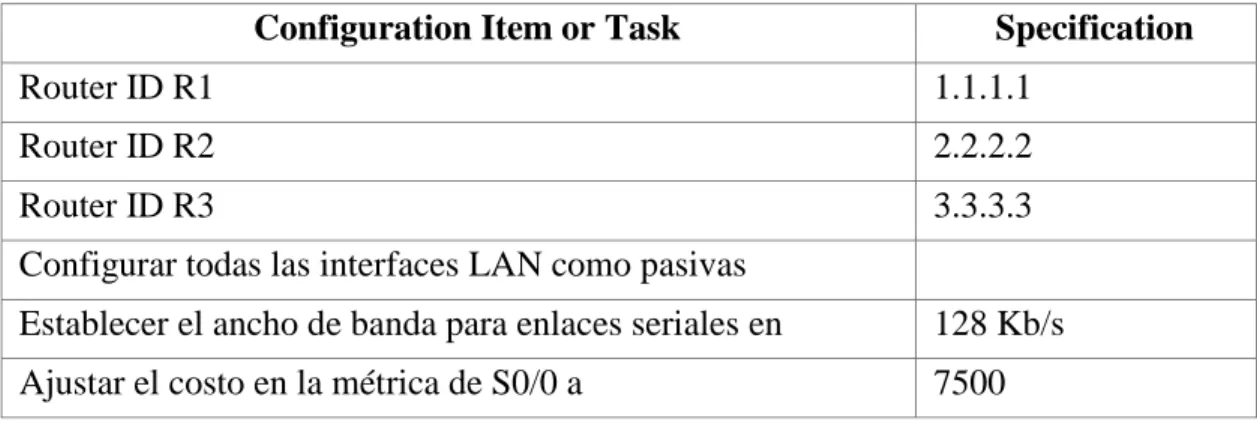
Configuration Item or Task Specification
Router ID R1 1.1.1.1
Router ID R2 2.2.2.2
Router ID R3 3.3.3.3
Configurar todas las interfaces LAN como pasivas
Tabla 2 Configurar DHCP pool para las VLANS
Configurar DHCP pool para VLAN 30 Name: ADMINISTRACION DNS-server: 10.10.10.11 Domain-Name: ccna-unad.com Establecer default gateway Configurar DHCP pool para VLAN 40 Name: MERCADEO
DNS-server: 10.10.10.11 Domain-Name: ccna-unad.com Establecer default gateway
10.Configurar NAT en R2 para permitir que los host puedan salir a internet 11.Configurar al menos dos listas de acceso de tipo estándar a su criterio en para
restringir o permitir tráfico desde R1 o R3 hacia R2.
12.Configurar al menos dos listas de acceso de tipo extendido o nombradas a su criterio en para restringir o permitir tráfico desde R1 o R3 hacia R2.
Desarrollo de la actividad
1. Configurar el direccionamiento IP acorde con la topología Requisitos de hardware
Router 1941 x3 Switch 2960-24TT x2 PC genérico x3 Web Server x1
Ilustración 2 Topología inicial sin conexiones
Configurar R1 Medellín
Configuramos la interface que apunta a R2 con los siguientes comandos.
Configure terminal No ip domain-lookup Hostname R1
Int s0/0/0
Descrip connection to R2
Ip address 172.31.21.1 255.255.255.252 Clock rate 128000
No shutdown
Ilustración 4 Configuración R1 Medellín
Configuramos ruta por defecto en la interface s0/0/0en R1 Exit
Ip route 0.0.0.0 0.0.0.0 s0/0/0
Ilustración 5 Configuramos gateway s0/0/0 en R1
Configuramos R2 Bogotá
Configuramos la interface que apunta a R1 con los siguientes comandos.
Ilustración 6 Configuración R2 Bogotá
Configuramos la interface que apunta a R3
Int s0/0/1
Descrip connection to R3
Ip address 172.31.23.1 255.255.255.252 Clock rate 128000
No shutdown
Ilustración 7 Configuración interface que apunta a R3.
Configuramos la interface que apunta a ISP
Int g0/0
Descrip connection to ISP
Ip address 209.165.200.225 255.255.255.248 No shutdown
Configuramos la interface que apunta al Servidor web
Int g0/1
Ip address 10.10.10.1 255.255.255.0 No shutdown
Descrip connection to Web Server
Ilustración 9 Configuración interface que apunta al Servidor Web
Configuramos el Web Server
Ilustración 11 Configuración ruta por defecto en la interface g0/0 en R2 a internet
Configuramos R3 Bucaramanga Configure terminal
No ip domain-lookup Hostname R3
Int s0/0/1
Descrip connection to R2
Ip address 172.31.23.2 255.255.255.252 No shutdown
Ilustración 12 Configuración R3 Bucaramanga
Configuramos loopback para 4, 5 y 6
Int lo4
Ip address 192.168.4.1 255.255.255.0 No shutdown
Int lo5
Ip address 192.168.5.1 255.255.255.0 No shutdown
Int lo6
Ilustración 13 Configuración loopback para 4, 5 y 6
Configuramos ruta por defecto en s0/0/1 en R1 a internet Exit
Ip route 0.0.0.0 0.0.0.0 s0/0/1
Ilustración 14 Configuración ruta por defecto en la interface s0/0/1 en R1 a internet
Configuramos S1
Ilustración 15 Configuración S1
Configuramos S3 Enable
Configure terminal No ip domain-lookup Hostname S3
Ilustración 16 Configuración S3
PC-A configurado por DHCP Provisional
Ilustración 17 PC-A configurado por DHCP Provisional
Ilustración 18 PC-C configurado por DHCP
2. Configurar el protocolo de enrutamiento OSPFv2 OSPFv2 área 0
Tabla 1 OSPFv2 área 0
Configuración OSPF en R1 Medellín
Configure terminal
Router ospf 1
Router-id 1.1.1.1
Ilustración 20 Configuración OSPF en R1 Medellín
Notificamos directamente las redes conectadas
Network 172.31.21.0 0.0.0.3 area 0
Network 192.168.30.0 0.0.0.255 area 0
Network 192.168.40.0 0.0.0.255 area 0
Network 192.168.99.0 0.0.0.255 area 0
Configuration Item or Task Specification
Router ID R1 1.1.1.1
Router ID R2 2.2.2.2
Router ID R3 3.3.3.3
Configurar todas las interfaces LAN como pasivas
Establecemos todas las interfaces LAN como pasivas
Passive-interface g0/1.30
Passive-interface g0/1.40
Passive-interface g0/1.99
Ilustración 22 Establecimiento de las interfaces LAN como pasivas
Establecemos el ancho de banda para enlaces seriales en 128 Kb/s
Int s0/0/0
Bandwidth 128
Ajustamos el costo en la métrica de S0/0 a 7500 Ip ospf cost 7500
Ilustración 23 Ancho de banda y costo interface serial s0/0/0
Configuración OSPF en R2 Bogotá
Enable
Configure terminal
Router ospf 1
Router-id 2.2.2.2
Ilustración 24 Configuración OSPF en R2 Bogotá
Ilustración 25 Notificación directa de las redes conectadas
Establecemos todas las interfaces LAN como pasivas
Passive-interface g0/1
Ilustración 26 Establecimiento de todas las interfaces LAN como pasivas
Establecemos el ancho de banda para enlaces seriales en 128 Kb/s
Int s0/0/0
Bandwidth 128
Ajustamos el costo en la métrica de S0/0 a 7500
Ip ospf cost 7500
Ilustración 27 Establecimiento del ancho de banda y el costo en s0/0/0
Int s0/0/1
Bandwidth 128
Ilustración 28 Establecimiento del ancho de banda y el costo en s0/0/1
Configuración OSPF en R3 Bucaramanga
Enable
Configure terminal
Router ospf 1
Ilustración 29 Configuración OSPF en R3 Bucaramanga
Notificamos directamente las redes conectadas
Network 172.31.23.0 0.0.0.3 area 0
Network 192.168.4.0 0.0.0.255 area 0
Ilustración 30 Notificación directa de las redes conectadas
Establecemos todas las interfaces LAN como pasivas
Passive-interface lo4
Passive-interface lo5
Passive-interface lo6
Ilustración 31 Establecimiento de todas las interfaces LAN como pasivas
Establecemos el ancho de banda para enlaces seriales en 128 Kb/s
Int s0/0/1
Bandwidth 128
Ilustración 32 Establecimiento de ancho de banda para enlaces seriales en 128 Kb/s
Ilustración 33 tablas de enrutamiento y routers conectados por OSPFv2 en R1
Show ip ospf neighbor en el router R2
Ilustración 34 tablas de enrutamiento y routers conectados por OSPFv2 R2
Show ip ospf neighbor en el router R3
Ilustración 35 tablas de enrutamiento y routers conectados por OSPFv2 R3
Show ip ospf interface en el router R2
Show ip ospf interface en el router R3
Ilustración 38 lista resumida de interfaces por OSPF en R3
Visualizar el OSPF Process ID, Router ID, Address summarizations, Routing Networks, and passive interfaces configuradas en cada router.
Ilustración 39 Lista de protocoles en R1
Show ip protocols en el router R3
Ilustración 41 Lista de protocoles en R3
3. Configurar VLANs, Puertos troncales, puertos de acceso, encapsulamiento, Inter-VLAN Routing y Seguridad en los Switches acorde a la topología de red establecida.
Configuramos S1
Enable
Configure terminal Vlan 30
Name Administracion Vlan 40
Name Mercadeo Vlan 99
Name Mantenimiento
Ilustración 42 Base de datos de VLANS en S1
Asignar la ip a S1 Exit Int vlan 99
Ip address 192.168.99.2 255.255.255.0 No shutdown
Exit
Ilustración 43 Asignación de ip a S1
Asignar la ip del Gateway
Ip dafault-gateway 192.168.99.1
Ilustración 44 Asignación de Gateway a S1
Switchport mode trunk
Switchport trunk native vlan 1
Ilustración 45 Configuración de trunking en la interface f0/3 de S1
Configurar trunking en la insterface f0/24 de S1 Int f0/24
Switchport mode trunk
Switchport trunk native vlan 1
Ilustración 46 Configuración de trunking en la interface f0/24 de S1
Ilustración 47 Configuración de la VLAN 30 al puerto Fa0/1
Crear la base de datos de las vlans Tabla 3 Base de datos de VLANS
VLAN Direccionamiento Nombre
30 192.168.30.0/24 Administración 40 192.168.40.0/24 Mercadeo
99 192.168.99.0/24 Mantenimiento
Enable
Configure terminal Vlan 30
Name Administracion Vlan 40
Name Mercadeo Vlan 99
Name Mantenimiento
Ilustración 48 base de datos de las VLANS S3
Asignar la ip a S3 Exit Int vlan 99
Ip address 192.168.99.3 255.255.255.0 No shutdown
Asignar la ip del Gateway
Ip dafault-gateway 192.168.99.1
Ilustración 50 Asignacion de la ip del Gateway
Configurar trunking en la insterface f0/3 de S3 Int f0/3
Switchport mode trunk
Switchport trunk native vlan 1
Ilustración 51 Configuración trunking en la insterface f0/3 de S3
Configurar la vlan 40 al puerto Fa0/1 Int fa0/1
Switchport mode access Switchport access vlan 40
Ilustración 52 Configuración de la vlan 40 al puerto Fa0/1
Configurar la sub red 802.1q en R1 Enable
Ilustración 53 Configuración la sub red 802.1q en R1
Int g0/1.40
Description Mercadeo LAN Encapsulation dot1q 40
Ip add 192.168.40.1 255.255.255.0
Ilustración 54 Configuración de Mercadeo
Int g0/1.99
Description Mantenimiento LAN Encapsulation dot1q 99
Ip add 192.168.99.1 255.255.255.0
Ilustración 55 Configuración de Mantenimiento
Activamos la interface física g0/1 Int g0/1
Ilustración 56 Activación de la interface física g0/1
Ilustración 58 En el Switch 3 deshabilitar DNS lookup
5. Asignar direcciones IP a los Switches acorde a los lineamientos. Asignar la ip a S1
Int vlan 99
Ip address 192.168.99.2 255.255.255.0 No shutdown
Exit
Ilustración 59 Asignar la ip a S1
Asignar la ip a S3 Int vlan 99
Ip address 192.168.99.3 255.255.255.0 No shutdown
Exit
Ilustración 60 Asignar la ip a S3
Asignar la ip del Gateway
Ip dafault-gateway 192.168.99.1
6. Desactivar todas las interfaces que no sean utilizadas en el esquema de red. Apagar todos los puertos que no se usan en S1
interface range fa0/2 Shutdown
interface range fa0/4-23 shutdown
Ilustración 63 Apagar todos los puertos que no se usan en S1
Apagar todos los puertos que no se usan en S3 interface range fa0/2
Shutdown
interface range fa0/4-24 shutdown
7. Implement DHCP and NAT for IPv4
8. Configurar R1 como servidor DHCP para las VLANs 30 y 40. 9. Reservar las primeras 30 direcciones IP de las VLAN 30 y 40 para
configuraciones estáticas. Enable
Configure terminal
Ip dhcp excluded-address 192.168.30.1 192.168.30.30 Ip dhcp excluded-address 192.168.40.1 192.168.40.30
Ilustración 65 Reservar las primeras 30 direcciones IP de las VLAN 30 y 40
Tabla 4 Configuración DHCP pool para VLAN 30
Configurar DHCP pool para VLAN 30
Name: ADMINISTRACION DNS-Server: 10.10.10.11 Domain-Name: ccna-unad.com Establecer default gateway. Ip dhcp pool ADMINISTRACION
dns-server 10.10.10.11 default-router 192.168.30.1
network 192.168.30.0 255.255.255.0
Tabla 5 Configuración DHCP pool para VLAN 40
Configurar DHCP pool para VLAN 40
Name: MERCADEO DNS-Server: 10.10.10.11 Domain-Name: ccna-unad.com Establecer default gateway. Ip dhcp pool MERCADEO
dns-server 10.10.10.11 default-router 192.168.40.1
network 192.168.40.0 255.255.255.0
10. Configurar NAT en R2 para permitir que los host puedan salir a internet
Nat estatica en R2 para permitir que el Web Serever pueda salir a internet Ip nat inside source static 10.10.10.10 209.165.200.229
Int g0/0 Ip nat outside Int g0/1 Ip nat inside
Ilustración 68 Nat estática en R2
Definimos el Pool de ips públicas que se podrán usar para internet en Nat dinámico en R2
Ilustración 69 Nat dinámico en R2
11. Configurar al menos dos listas de acceso de tipo estándar a su criterio en para restringir o permitir tráfico desde R1 o R3 hacia R2.
Crear la lista de acceso 1 para denegar tráfico desde vlan30 hacia R2. Configure terminal
Access-list 1 deny 192.168.30.0 0.0.0.255 Access-list 1 permit any
Interface s0/0/0 Ip Access-goup 1 in
Ilustración 70 lista de acceso 1 para denegar tráfico desde vlan30 hacia R2
Ilustración 71 Ping desde PC-A en la vlan30 hacia internet
Inalcanzable porque el R2 rechaza la conexión
Crear la lista de acceso 2 para denegar tráfico desde vlan40 hacia R2. Configure terminal
Access-list 2 deny 192.168.30.0 0.0.0.255 Access-list 2 permit any
Interface s0/0/0 Ip Access-goup 2 in
Ilustración 72 lista de acceso 2 para denegar tráfico desde vlan40 hacia R2
Ilustración 73 Ping desde PC-c en la vlan40 hacia internet
Inalcanzable porque el R2 rechaza la conexión
Con el comando Show Access-list vemos las listas de acceso creadas
Ilustración 74 listas de acceso creadas
Eliminamos las listas de acceso con el comando no access-list[Nº de lista de acceso]
Ilustración 75 Eliminamos las listas de acceso
Configuramos la Access list extendida en el router más cercano a la red que queremos bloquear en este caso para bloquear las vlan 30, vlan40 se debe configurar en el router R1
Configuramos la lista de acceso extendida 100 en el router R1
Ilustración 76 Configuración de la lista de acceso extendida 100 en el router R1
Realizamos ping desde el PC-A hacia el router R2
Ilustración 77 ping desde el PC-A hacia el router R2
El router R2 es inalcanzable por que el router R1 rechaza la conexión.
Ilustración 79 ping desde el PC-C hacia el router R2
El router R2 es inalcanzable por que el router R1 rechaza la conexión.
Con el comando Show Access-list vemos las listas de acceso extendidas creadas
Ilustración 80 vemos las listas de acceso extendidas creadas
Eliminamos las listas de acceso extendido también con el comando no access-list[Nº de lista de acceso]
Ilustración 81 Eliminamos las listas de acceso extendido
13. Verificar procesos de comunicación y redireccionamiento de tráfico en los routers mediante el uso de Ping y Traceroute.
PC-A ping a Internet PC
Ilustración 83 PC-A ping a Internet PC
Ping exitoso
Traza completa
PC-C ping a Internet PC
Ilustración 85 PC-C ping a Internet PC
Ping exitoso
Ilustración 86 PC-C traceruote a Internet PC
PC-A ping a Web Server
Ilustración 87 PC-A ping a Web Server
Ping exitoso
Acceder al Web Server a través del navegador en PC-A
Ilustración 89 Acceder al Web Server a través del navegador en PC-A
PC-C ping a Web Server
PC-C traceruote a Web Server
Ilustración 91 PC-C traceruote a Web Server
Traza completa
Conclusiones
Con el desarrollo de la presente evaluación se logró practicar con las ACLs probando como bloquear o permitir el acceso de acuerdo a la forma como se configura dichas listas, lo que facilita la seguridad de la red que se esté
administrando. A sí mismo, se logra configurar el direccionamiento en las diferentes interfaces de los router y switch. Con los que estemos trabajando. Además, se logra la identificación y se solucionan los problemas propios de enrutamiento mediante el uso adecuado de estrategias basadas en comandos del IOS.Finalmente se realizan las configuraciones en los routers CISCO, del protocolo de enrutamiento OSPFv2 y aprendimos a Implementar NAT estático y dinámico, describiendo cómo los
Referencias bibliográficas
Funtes O. (9 de noviembre de 2018) Configuracion Basica de Un Router Cisco en Packet
Tracer. Recuperado de:
http://amilcarson.blogspot.com.co/2009/11/configuracion-basica-de-un-router-cisco_09.html
Calvo A. (03 de octubre de 2015). Seguridad en puertos de switches Cisco. Recuperado de:
https://aplicacionesysistemas.com/seguridad-puerto-switch-cisco/
Colomés P. (29 de mayo de 2011). Seguridad en capa 2: VLAN Privadas. Recuperado de:
http://www.redescisco.net/sitio/2011/05/29/seguridad-en-capa-2-vlan-privadas/
CISCO. (2014). Exploración de la red. Fundamentos de Networking. Recuperado de:
https://static-course-assets.s3.amazonaws.com/ITN50ES/module1/index.html#1.0.1.1
CISCO. (2014). Protocolos y comunicaciones de red. Fundamentos de Networking. Recuperado
de: https://static-course-assets.s3.amazonaws.com/ITN50ES/module2/index.html#3.0.1.1
CISCO. (2014). Ethernet. Fundamentos de Networking. Recuperado de:
https://static-course-assets.s3.amazonaws.com/ITN50ES/module2/index.html#5.0.1.1
UNAD (2014). Diseño y configuración de redes con Packet Tracer [OVA]. Recuperado
de: https://1drv.ms/u/s!AmIJYei-NT1IhgCT9VCtl_pLtPD9
www.cisco.com(Diciembre 27, 2007) Configuring IP Access Lists. Recuperado de:
https://www.cisco.com/c/en/us/support/docs/security/ios-firewall/23602-confaccesslists.html
www.cisco.com(12 de octubre de 2005) Configuración dinámica de las opciones del servidor
DHCP. Recuperado de: