PRUEBA DE HABILIDADES PRACTICAS CISCO CCNP
VLADIMIR ARROYO LOPEZ
UNIVERSIDAD NACIONAL ABIERTA Y A DISTANCIA - UNAD
ESCUELA DE CIENCIAS BASICAS, TECNOLOGIA E INGENIERIA - ECTBI INGENIERIA ELECTRONICA
PRUEBA DE HABILIDADES PRACTICAS CISCO CCNP
VLADIMIR ARROYO LOPEZ
Diplomado de opción de grado presentado para optar el título de INGENIERO ELECTRONICO
DIRECTOR:
MG. GERARDO GRANADOS ACUÑA
UNIVERSIDAD NACIONAL ABIERTA Y A DISTANCIA - UNAD
ESCUELA DE CIENCIAS BASICAS, TECNOLOGIA E INGENIERIA - ECTBI INGENIERIA ELECTRONICA
3
Nota de Aceptación:
Firma del Presidente del Jurado
Firma del Jurado
Firma del Jurado
4
AGRADECIMIENTOS
Gracias al tutor Gerardo Granados y toda la red de tutores de la universidad que nos ayudaron con esta fase de aprendizaje para alcanzar los objetivos y metas durante este largo proceso que culminamos con éxito.
5
CONTENIDO
Pág.
LISTA DE TABLAS………...6
LISTA DE FIGURAS……….8
GLOSARIO……….9
RESUMEN……….14
INTRODUCCION………..15
ESCENARIO 1………..16
ESCENARIO 2………..26
ESCENARIO 3………..34
CONCLUSIONES……….56
6
LISTA DE TABLAS
Pág.
Tabla 1. Router R1………14
Tabla 2. Router R2………15
Tabla 3. Router R3………16
Tabla 4. Router R4………17
Tabla 5. Router R5………17
Tabla 6. Loopback R1………..18
Tabla 7. Configuración R1………...18
Tabla 8. Loopback R5………...19
Tabla 9. Configuración R5………23 - 24 Tabla 10. Configuración De Los Routers R1-R5………..25
Tabla 11. Configuración R1 a R5………26
Tabla 12. Vecino BGP Entre R1 y R2………27
Tabla 13. Vecino BGP Entre R2 y R3………33
Tabla 14. Vecino BGP R3………34
Tabla 15. Vecino BGP R4………34
Tabla 16. Configuración SWT1………...37
Tabla 17. Configuración SWT2………...37
Tabla 18. Configuración SWT1 y SWT3……….……...39
Tabla 19. Enlace Troncal SWT1 y SWT3………..……….…….40
Tabla 20 VLAN puerto configuración SWT1……….…….41
Tabla 21 VLAN puerto configuración SWT2 ………….………...41
Tabla 22. Configuración puertos VLAN SWT1………...43
Tabla 23. Configuración puertos VLAN SWT2……….…….43
Tabla 24. Configuración puertos VLAN SWT3……….…...44
Tabla 25. Configure el puerto F0/10………44
Tabla 26. Configure el puerto F0/10 para SWT1………45
Tabla 27. Configure el puerto F0/10 para SWT2………..………...….45
7
Tabla 29. Configuración Puerto F0/15 y F0/20 para SWT1……….46
Tabla 30. Configuración Puerto F0/15 y F0/20 para SWT2……….……….46
Tabla 31. Configuración Puerto F0/15 y F0/20 para SWT3…..………..47
Tabla 32. Direccionamiento VLAN 99……….47
Tabla 33. Direccionamiento VLAN 99 SWT1………...………..47
Tabla 34. Direccionamiento VLAN 99 SWT2……...………....…...48
8
LISTA DE FIGURAS
Pág.
Figura 1. Descripción Escenario 1………...13
Figura 2. Montaje escenario 1………..13
Figura 3. Figura 3 Configuración Router #5………20
Figura 4. Resultado show Ip Route.……….20
Figura 5. Show Ip Route R1 y R 5……….21
Figura 6. Configuración R5…………..………...…..22
Figura 7. Configuración en R5………..22
Figura 8. Montaje escenario 2………...……….23
Figura 9. Configuración routers lookback ………..24
Figura 10. Simulación y configuración ………27
Figura 11. Simulación y configuración R1………..28
Figura 12. Simulación y configuración R2………..29
Figura 13. Configuración entre R3 y R2………...30
Figura 14. Configuración entre R4 y R3………..32
Figura 15. Descripción Escenario 3……….32
Figura 16. Enlace "trunk" SWT1 comando show interfaces trunk ……….35
Figura 17. Enlace "trunk" SWT2 comando show interfaces trunk ………..35
Figura 18. Enlace "trunk" SWT3 comando show interfaces trunk …………..……...36
Figura 19. Enlace de trunk en STW1………..……….38
Figura 20. Enlace de trunk en STW2………..……….38
Figura 21. Verificación Interface trunk en SWT1………39
Figura 22. Enlace "trunk" permanente entre SWT2………..…40
Figura 23. Enlace "trunk" permanente entre SWT3………..41
Figura 24. Configuración SWT2 VLANs en SWT1……….42
Figura 25. Configuración SWT2 VLANs en SWT2……….42
9
Figura 27 Conectividad SWT1 Ping a PCs Mercadeo de SWT2 y SWT3…………49
Figura 28 Conectividad SWT1 Ping a PCs Planta de SWT2 y SWT3………..50
Figura 29 Ping desde cada Switch (SWT1)………..50
Figura 30 Ping desde cada Switch (SWT2)………..51
Figura 31 Ping desde cada Switch (SWT3)………...…...51
Figura 32 Ping desde cada Switch (SWT1)………..………...51
Figura 33 Ping desde cada Switch (SWT2) ……….52
10 GLOSARIO
ADSL: línea de Subscripción Asimétrica Digital. Tecnología que mejora el ancho debanda de los hilos del cableado telefónico convencional que transporta hasta 16Mbps (megabits por segundo) gracias a una serie de métodos de compresión.
ASCII: american Standard Code for Information Interchange, es un estándar para elcódigo utilizado por computadoras para representar todas las letras mayúsculas, minúsculas, letras latinas, números, signos de puntuación, etc.
BACKBONE: la parte de la red que transporta el tráfico más denso: conecta LANs, ya se adentro de un edificio o a través de una ciudad o región.
BIT: dígito Binario. Unidad mínima de almacenamiento de la información cuyo valor puede ser 0 ó 1 (falso o verdadero respectivamente). Hay 8 bits en un byte.
BRIDGE: en redes de computadoras, un "bridge" (puente), conecta dos o más redes de área local (LAN) y WLAN entre sí.
CCNP: certificación intermedia de los diferentes cursos entregados por CISCO, tanto Enrutamiento (ROUTE) como en Conmutación (SWITCH)
CABLEADO: columna vertebral de una red la cual utiliza un medio físico de cable, casi siempre del tipo de red de área local (LAN), de forma que la información se transmite de un nodo a otro.
11 RESUMEN
El certificado me permitió profundizar y aprender todo lo relacionado con la introducción a las redes, gracias a su material multimedia y actividades prácticas, logre aprender a configurar e interconectar dispositivo y que lograran comunicarse entre sí, el trabajo colaborativo me permitió aprender de mis compañeros y coordinar las actividades para obtener un buen resultado y aprender algo nuevo durante el proceso. Por otro lado, los exámenes pusieron a prueba lo investigado en los módulos del curso y encontrar las falencias que tenía en el momento para así mismo solucionarlas
ABSTRACT
12
INTRODUCCION
El presente trabajo da a conocer los resultados obtenidos tras el desarrollo del ejercicio planteado en el espacio indicado por el tutor, este tenía como objeto hacer que los estudiantes aplicaran los conocimientos adquiridos durante el semestre, logrando desarrollar paso a paso el ejercicio usando herramientas como Cisco Packet.
Se puede mostrar en nuestro entorno cotidiano la necesidad por las comunicaciones y la importancia de generar una mayor seguridad a nuestros datos como la facilidad de estos en cualquier lugar en que los requerimos, tanto en lo individual como en una entidad empresarial.
Vemos que se necesitan de las redes de datos y su respectivo crecimiento en el mundo de las comunicaciones donde nos enfrentamos a un crecimiento diario en lo cual nosotros estamos en la responsabilidad de afrontar estos obstáculos que nos ofrece el diario vivir en nuestra ingeniería en lo cual nos fortalecemos en el aprendizaje de un mayor conocimiento para implementar protocolos efectivos de enrutamiento y seguridad de las redes WAN, LAN, PAN, CAN, etc.
13
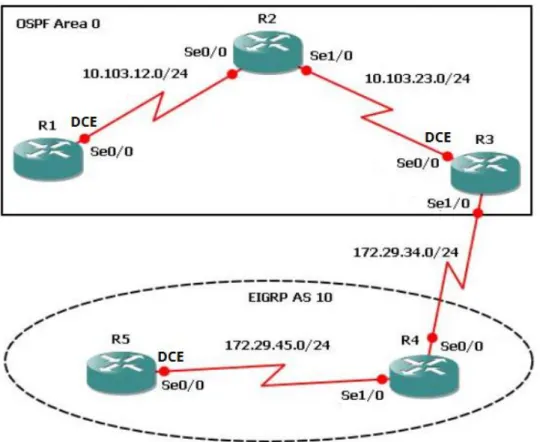
ESCENARIO 1
Figura 1. Descripción escenario 1
14 Tabla 1. Router R1
R1
Router> Tabla 1
Router>enable / Se configura el ingreso a modo privilegiado Router#configure terminal / Se configura el Ingreso a modo de configuración
Router(config)#hostname R1 / Se configura para asignar nombre al router
R1(config)#router ospf 1 / Se asigna protocolo ospf
R1(config-router)#router-d 1.1.1.1/ La configuración nos permite Identificar el router
R1(config-router)#network 10.103.12.0 255.255.255.0 área 0 / Asignamos configuración IP
R1(config-router)#exit
R1(config)#interface s0/0 / La Configuración del interfaz serial 0 R1(config-if)description to R2
R1(config-if)#ip address 10.103.12.1 255.255.255.0
R1(config-if)#clock rate 128000 / Asignamos configuración de clock rate
R1(config-if)#bandwidth 128 / Se asigna bandwidth R1(config-if)#no shutdown / Activamos interfaz R1(config-if)#exit
R1(config)# end R2#wr
Tabla 2. Router R2
R2 Router>
Router>enable / Se configura el ingreso a modo privilegiado Router#configure / Se configura el Ingreso a modo de configuración
Router(config)#hostname R2 / Se configura para asignar nombre al router R2(config)#router ospf 1 / Se asigna protocolo ospf
15
R2(config-router)#network 10.103.12.0 255.255.255.0 area 0 / Asignamos configuración IP
R2(config-router)#network 10.103.23.0 255.255.255.0 area 0
R2(config-router)#exit
R2(config)#interface s0/0/La Configuración del interfaz serial 0 R2(config-if)description to R1
R2(config-if)#ip address 10.103.12.2 255.255.255.0 R2(config-if)#no shutdown/ Activamos interfaz
R2(config-if)#exit
R2(config)#interface s0/1/ Ingresamos interfaz R2(config-if)description to R3
R2(config-if)#ip address 10.103.23.1 255.255.255.0 / Asignamos configuración IP
R2(config-if)#no shutdown/ Activamos interfaz R2(configif)#exit
16 Tabla 3. Router R3
R3 Router>
Router>enable/Se configura el ingreso a modo privilegiado Router#configure,/ Se configura el Ingreso a modo de configuración
Router(config)#hostname R3 / Se configura para asignar nombre al router R3(config)#router ospf 1 / Se asigna protocolo ospf
R3(config-router)#router-id 3.3.3.3 / La configuración nos permite Identificar el router
R3(config-router)#network 10.103.23.0 255.255.255.0 area 0 /Asignamos configuración IP
R3(config-router)#exit
R3(config)#interface s0/0/La Configuración del interfaz serial 0 R3(config-if)description to R2
R3(config-if)#ip address 10.103.23.2 255.255.255.0
R3(config-if)#clock rate 128000 / Asignamos configuración de clock rate
R3(config-if)#bandwidth 128/Se asigna bandwidth R3(config-if)#no shutdown/ Activamos
interfaz
R3(config-if)#exit
R3(config)#interface s0/1/La Configuración del interfaz serial 1 R3(config-if)description to R4
R3(config-if)#ip address 172.29.34.1 255.255.255.0 / Asignamos configuración IP
R3(config-if)#no shutdown / Activamos interfaz R3(config-if)#exit
R3(config)#end R3#wr
R3#configure / Se configura el ingreso a modo privilegiado R3(config)#router eigrp 10 / Configuramos protocolo eigrp R3(config-rtr)#eigrp router-id 3.3.3.3 / La configuración nos permite Identificar el router
R3(config-rtr)#network 172.29.34.0 255.255.255.0 R3(config-rtr)#exit
17 Tabla 4. Router R4
R4 Router>
Router>enable / Se configura el ingreso a modo privilegiado
Router#configure / Se configura el Ingreso a modo de configuración Router(config)#hostname R4 / Se configura para asignar nombre al router R4(config)#router eigrp 10 / Configuramos protocolo eigrp
R4(config-rtr)#eigrp router-id 4.4.4.4 / La configuración nos permite Identificar el router
R4(config-rtr)#network 172.29.34.0 255.255.255.0 / Asignamos configuración IP R4(config-rtr)#network 172.29.45.0 255.255.255.0
R4(config-rtr)#exit
R4(config)#interface s0/0 / La Configuración del interfaz serial 0 R4(config-if)#ip address 172.29.34.2 255.255.255.0
R5(config-if)#no shutdown / Activamos interfaz R4(config-if)#exit
R4(config)#interface s0/1 / La Configuración del interfaz serial 1 R4(config-if)#ip address 172.29.45.1 255.255.255.0
R5(config-if)#no shutdown / Activamos interfaz R4(config-if)#exit
R4(config)#end R4#wr
Tabla 5. Router R5
R5 Router>
Router>enable / Se configura el ingreso a modo privilegiado
Router#configure / Se configura el Ingreso a modo de configuración Router(config)#hostname R5 / Se configura para asignar nombre al router R5(config)#router eigrp 10 / Configuramos Protocolo eigrp R5(config-rtr)#eigrp router-id 5.5.5.5 / La configuración nos permite Identificar el router R4(config-rtr)#network 172.29.45.0 255.255.255.0
R5(config)#interface s0/0 / La Configuración del interfaz serial 0
R5(config-if)#ip address 172.29.45.2 255.255.255.0 / Asignamos configuración IP R5(config-if)#no shutdown / Activamos interfaz
18
2- Cree cuatro nuevas interfaces de Loopback en R1 utilizando la asignación de direcciones 10.1.0.0/22 y configure esas interfaces para participar en el área 0 de OSPF.
Creamos cuatro interfaces Loopback en R1, en lo cual tenemos la máscara de subred 255.255.252.0, En esta configuración ingresamos a la interfaz Loopback 0, 4, 8, y 12 a cada una se les asigna una dirección ip.
Tabla 6. Loopback R1
Loopback11 10.1.0.1/22 Loopback12 10.1.4.1/22 Loopback13 10.1.8.1/22 Loopback14 10.1.12.1/22
Tabla 7. Configuración R1
ROUTER NUMBER 1 CONFIGURATION R1#conf t
R1(config)#interface loopback 0/ Configuramos y creamos la interfaz loopback 0 R1(config-if)#ip address 10.1.0.1 255.255.252.0 / Asignamos configuración IP R1(config-if)#ip ospf 1 area 0 / Configuramos en OSPF
R1(config-if)#exit
R1(config)# interface loopback 4 / Configuramos y creamos la interfaz loopback 4 R1(config-if)#ip address 10.1.4.1 255.255.252.0 / Asignamos configuración IP R1(config-if)#ip ospf 1 area 0 / configuración en OSPF
R1(config-if)#exit
R1(config)# interface loopback 8 /Configuramos y creamos la interfaz loopback 8 R1(config-if)#ip address 10.1.8.1 255.255.252.0 / Asignamos configuración IP R1(config-if)#ip ospf 1 area 0 / configuración en OSPF
R1(config-if)#exit
R1(config)# interface loopback 12 /Configuramos y creamos la interfaz loopback 12 R1(config-if)#ip address 10.1.12.1 255.255.252.0 / Asignamos configuración IP R1(config-if)#ip ospf 1 area 0 / configuración en OSPF
19 Figura 2. Configuración R1
3- Cree cuatro nuevas interfaces de Loopback en R5 utilizando la asignación de direcciones 172.5.0.0/22 y configure esas interfaces para participar en el Sistema Autónomo EIGRP 10.
Tabla 8. Loopback R5
Loopback51 172.5.0.1 Loopback52 172.5.4.1 Loopback53 172.5.8.1 Loopback54 172.5.12.1
Tabla 9. Configuración R5
ROUTER NUMBER 5 CONFIGURATION R5#conf t
R5(config)#interface loopback 0 / Configuramos y creamos la interfaz loopback 0
R5(config-if)#ip address 172.5.0.1 255.255.252.0 / Asignamos configuración IP
R5(config-if)#exit
R5(config)#int lo 4 / Configuramos y creamos la interfaz loopback 4 R5(config-if)#ip address 172.5.4.1 255.255.252.0 / Asignamos configuración IP
R5(config-if)#exit
R5(config)#int lo 8 / Configuramos y creamos la interfaz loopback 8 R5(config-if)#ip address 172.5.8.1 255.255.252.0 / Asignamos configuración IP
R5(config-if)#exit
R5(config)#int lo 12 / Configuramos y creamos la interfaz loopback 12 R5(config-if)#ip address 172.5.12.1 255.255.252.0 / Asignamos configuración IP
20 Figura 3. Configuración Router #5
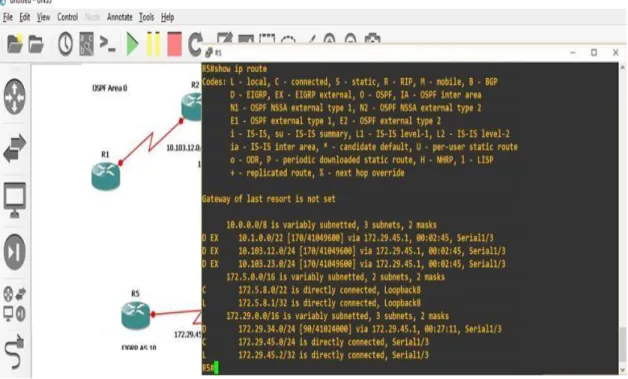
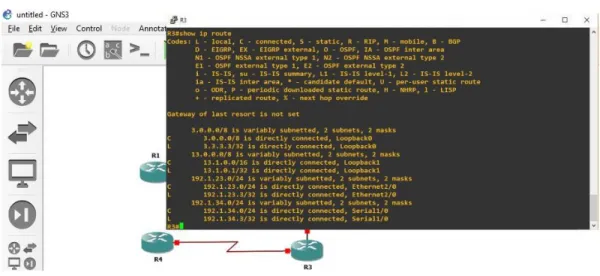
4- Analice la tabla de enrutamiento de R3 y verifique que R3 está aprendiendo las nuevas interfaces de Loopback mediante el comando show ip route.
Figura 4. Resultado show Ip Route
5- Configure R3 para redistribuir las rutas EIGRP en OSPF usando el costo de 50000 y luego redistribuya las rutas OSPF en EIGRP usando un ancho de banda T1 y 20,000 microsegundos de retardo.
21 R3 (config-router)#exit
R3 (config)#router ospf 1 / se asigna protocol ospf R3 (config-router)#redistribuye eigrp 10 metric 50000 subnets R3 (config-router)#exit
R3 (config)#end R3#wr
6- Verifique en R1 y R5 que las rutas del sistema autónomo opuesto existen en su tabla de enrutamiento mediante el comando show ip route.
Ya encontramos configurados los comandos show ip route
22 Figura 6. Configuración R5
23
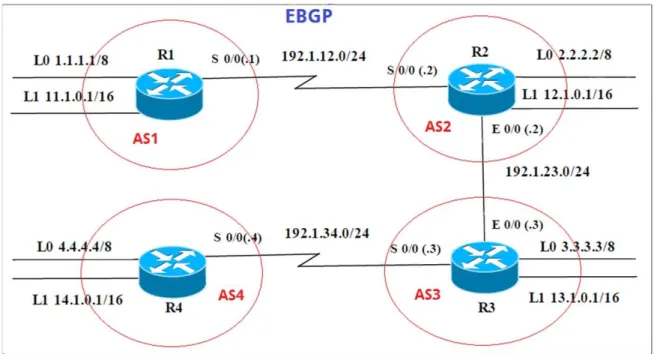
ESCENARIO 2
Figura 8. Montaje escenario 2
Tabla 10. Información para configuración de los Routers
Interfaz Dirección IP Máscara
Loopback 0 1.1.1.1 255.0.0.0
Loopback 1 11.1.0.1 255.255.0.0
S 0/0 192.1.12.1 255.255.255.0
Interfaz Dirección IP Máscara
Loopback 0 2.2.2.2 255.0.0.0
Loopback 1 12.1.0.1 255.255.0.0
S 0/0 192.1.12.2 255.255.255.0
24
Interfaz Dirección IP Máscara
Loopback 0 3.3.3.3 255.0.0.0
Loopback 1 13.1.0.1 255.255.0.0
E 0/0 192.1.23.3 255.255.255.0
S 0/0 192.1.34.3 255.255.255.0
Interfaz Dirección IP Máscara
Loopback 0 4.4.4.4 255.0.0.0
Loopback 1 14.1.0.1 255.255.0.0
S 0/0 192.1.34.4 255.255.255.0
25
1. Configure una relación de vecino BGP entre R1 y R2. R1 debe estar en AS1 y R2 debe estar en AS2. Anuncie las direcciones de Loopback en BGP. Codifique los ID para los routers BGP como 11.11.11.11 para R1 y como 22.22.22.22 para R2. Presente el paso a con los comandos utilizados y la salida del comando show ip route.
Tabla 11. Configuración R1 a R5
R1
Router>
Router>enable / Se configura el ingreso a modo privilegiado
Router#configure terminal / Se configura el Ingreso a modo de configuración Router(config)#hostname R1 / Se configura para asignar nombre al router
R1(config)#interface Loopback0 / Configuramos y creamos la interfaz loopback 0 R1(config-if)#ip address 1.1.1.1 255.0.0.0 / Asignamos configuración IP
R1(config-if)#exit
R1(config)#interface Loopback1 / Configuramos y creamos la interfaz loopback 1 R1(config-if)#ip address 11.1.0.1 255.255.0.0 / Asignamos configuración IP R1(config-if)#exit
R1(config)#interface serial 0/0
R1(config-if)#ip address 192.1.12.1 255.255.255.0
R1(config-if)#clock rate 128000 / Asignamos configuración de clock rate R1(config-if)#no shutdown / Activamos interfaz
R1(config-if)#exit R1(config)# R2 Router> Router>enable /
Se configura el ingreso a modo privilegiado Router#configure terminal Se configura el Ingreso a modo de configuración / Router(config)#hostname R2
R2(config)#interface Loopback0
/
Se configura para asignar nombre al router / Configuramos y creamos la interfaz loopback 0
R2(config-if)#ip address 2.2.2.2 255.255.255.0 / Asignamos configuración IP R2(config-if)#exit
R2(config)#interface Loopback1 / Configuramos y creamos la interfaz loopback 1 R2(config-if)#ip address 12.1.0.1 255.255.0.0 / Asignamos configuración IP R2(config-if)#exit
R2(config)#interface serial 0/0
R2(config-if)#ip address 192.1.12.2 255.255.255.0 R2(config-if)#no shutdown / Activamos interfaz R2(config-if)#exit
R2(config)#interface FastEthernet 0/0/ Se Configura la interface
26 R2(config-if)#exit
R2(config)#
R3 Router> Router>enable / Se configura el ingreso a modo privilegiado
Router#configure terminal / Se configura el Ingreso a modo de configuración Router(config)#hostname R3 / Se configura para asignar nombre al router R3(config)#interface Loopback0 / Configuramos y creamos la interfaz loopback 0 R3(config-if)#ip address 3.3.3.3 255.255.255.0 / Asignamos configuración IP R3(config-if)#exit
R3(config)#interface Loopback1 / Configuramos y creamos la interfaz loopback 1 R3(config-if)#ip address 13.1.0.1 255.255.0.0 / Asignamos configuración IP
R3(config-if)#exit
R3(config)#interface serial 0/0
R3(config-if)#ip address 192.1.34.3 255.255.255.0 / Asignamos configuración IP R3(config-if)#clock rate 128000 /Asignamos configuración de clock rate
R3(config-if)#no shutdown / Activamos interfaz R3(config-if)#exit
R3(config)#interface FastEthernet 0/0/Se Configura la interface
R3(config-if)#ip address 192.1.23.3 255.255.255.0 / Asignamos configuración IP R3(config-if)#n
R4
Router>
Router>enable /
Se configura el ingreso a modo privilegiado Router#configure terminal
Router(config)#hostnameR 3
/
Se configura el Ingreso a modo de configuración
/Se configura para asignar nombre al router R4(config)#interface Loopback0 / Configuramos y creamos la interfaz loopback 0 R4(config-if)#ip address 4.4.4.4 255.255.255.0 / Asignamos configuración IP R4(config-if)#exit
R4(config)#interface Loopback1 / Configuramos y creamos la interfaz loopback 1 R4(config-if)#ip address 14.1.0.1 255.255.0.0 / Asignamos configuración IP R4(config-if)#exit
R4(config)#interface serial 0/0
R4(config-if)#ip address 192.1.34.4 255.255.255.0 / Asignamos configuración IP R4(config-if)#no shutdown / Activamos interfaz
27 Tabla 12. Vecino BGP Entre R1 y R2
Figura 10. Simulacion y configuración
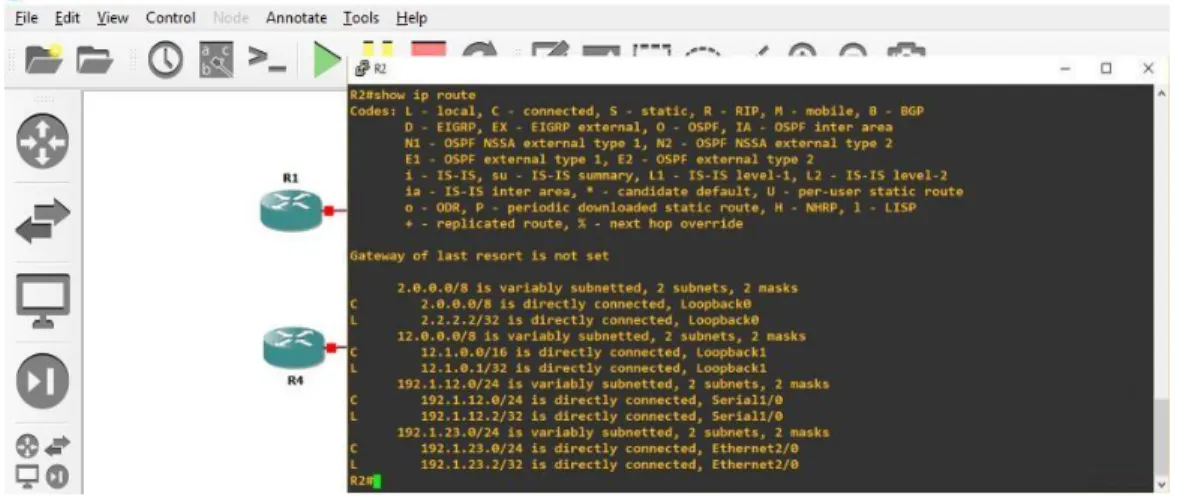
SIMULACIÓN Y CONFIGURACION DE R2 R2 (config)#router bgp 2
R2 (config-router)#bgp router -id 22 22 22 22 R2 (config-router)#neighbor 192.1.12.1 remote-as 1 R2 (config-router)#neighbor 192.1.23.3 remote-as 3 R2 (config-router)#network 2.2.2.0 mask 255.255.255.0 R2 (config-router)#network 12.1.0.0 mask 255.255.0.0 R2 (config-router)#
VECINO BGP ENTRE R1 y R2
R1(config)#router bgp 1
R1(config-router)#bgp router-id 11.11.11.11
R1(config-router)#neighbor 192.1.12.2 remote-as 2 R1(config-router)#network 1.1.1.0 mask 255.255.255.0 R1(config-router)#network 11.1.0.0 mask 255.255.0.0 R1(config-router)#exit
28
Figura 11. Simulación y configuración R1
2. Configure una relación de vecino BGP entre R2 y R3. R2 ya debería estar configurado en AS2 y R3 debería estar en AS3. Anuncie las direcciones de Loopback de R3 en BGP. Codifique el ID del router R3 como 33.33.33.33. Presente el paso a con los comandos utilizados y la salida del comando show ip route.
Loopback de R3 en BGP. Codifique el ID del router R3 como 33.33.33.33. Presente el paso a con los comandos utilizados y la salida del comando show ip route.
Realizamos la configuración entre R2 y R3
Router>enable Router#configure terminal Enter configuration commands, one per line. End with CNTL/Z.
R2(config)#router bgp 2
R2(config-router)#neighbor 192.1.23.3 remote-as 3
Realizamos la configuración entre R3 y R2
Router>enable Router#configure terminal
Enter configuration commands, one per line. End with CNTL/Z. R3(config)#router bgp 3
29 R3(config-router)#router rip
R3(config-router)#network 2.2.2.2 R3(config-router)#redistribute bgp 4 R3(config-router)#router bgp 4
R3(config-router)#neighbor 33.33.33.33 remote-as 3
R3(config-router)#neighbor 33.33.33.33 distribute-list 1 out R3(config-router)#redistribute rip
R3(config-router)#access-list 1 permit 2.2.2.2 255.0.0.0
Figura 12. Simulación y configuración R2
3. Configure una relación de vecino BGP entre R3 y R4. R3 ya debería estar configurado en AS3 y R4 debería estar en AS4. Anuncie las direcciones de Loopback de R4 en BGP. Codifique el ID del router R4 como 44.44.44.44. Establezca las relaciones de vecino con base en las direcciones de Loopback 0. Cree rutas estáticas para alcanzar la Loopback 0 del otro router. No anuncie la Loopback 0 en BGP. Anuncie la red Loopback de R4 en BGP. Presente el paso a con los comandos utilizados y la salida del comando show ip route.
Realizamos la configuración entre R3 y R4
30
Enter configuration commands, one per line. End with CNTL/Z. R3(config)#router bgp 3
R3(config-router)#neighbor 192.1.34.2 remote-as 4 R3(config-router)#network 4.4.4.4
Realizamos la configuración entre R4 y R3
Router>enable
R4#configure terminal
Enter configuration commands, one per line. End with CNTL/Z.
R4(config)#router bgp 4
R4(config-router)#neighbor 192.1.34.2 remote-as 3 R4(config-router)#network 3.3.3.3
R4(config-router)#router rip
R4(config-router)#network 3.3.3.3 R4(config-router)#redistribute bgp 4
32
ESCENARIO 3
Figura 14. Configuración Entre R4 y R3
33 A. Configurar VTP
1. Todos los switches se configurarán para usar VTP para las actualizaciones de VLAN. El switch SWT2 se configurará como el servidor. Los switches SWT1 y SWT3 se configurarán como clientes. Los switches estarán en el dominio VPT llamado CCNP y usando la contraseña cisco.
Tabla 13. Vecino BGP Entre R2 y R3 Configuración SWT2
Switch>enable
Switch#configure terminal
Enter configuration commands, one per line. End with CNTL/Z. Switch(config)#hostname SWT2
SWT2(config)#vtp domain CCNP
Changing VTP domain name from NULL to CCNP SWT2(config)#vtp version 2
SWT2(config)#vtp mode server Device mode already VTP SERVER.
SWT2(config)#vtp password cisco
34 Tabla 14. Vecino BGP R3
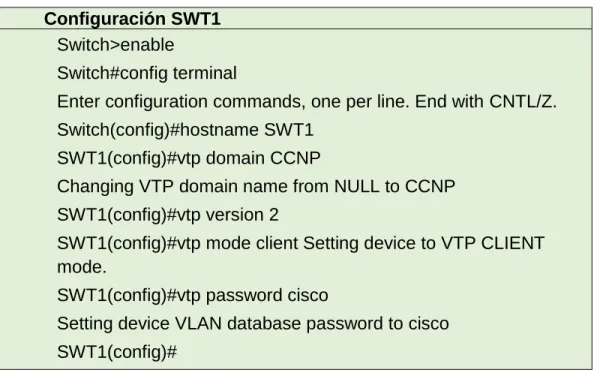
Configuración SWT1 Switch>enable
Switch#config terminal
Enter configuration commands, one per line. End with CNTL/Z. Switch(config)#hostname SWT1
SWT1(config)#vtp domain CCNP
Changing VTP domain name from NULL to CCNP SWT1(config)#vtp version 2
SWT1(config)#vtp mode client Setting device to VTP CLIENT mode.
SWT1(config)#vtp password cisco
Setting device VLAN database password to cisco SWT1(config)#
Tabla 15. Vecino BGP R4
Configuración SWT3 Switch>enable
Switch#configure terminal
Enter configuration commands, one per line. End with CNTL/Z. Switch(config)#hostname SWT3
SWT3(config)#vtp domain CCNP
Changing VTP domain name from NULL to CCNP SWT3(config)#vtp version 2
SWT3(config)#vtp mode client Setting device to VTP CLIENT mode.
SWT3(config)#vtp password cisco
35
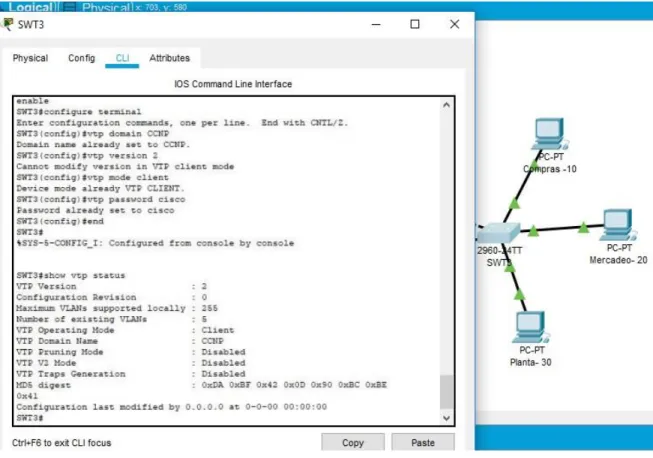
2. Verifique las configuraciones mediante el comando show vtp status. Figura 16. Enlace "trunk" SWT1 comando show interfaces trunk
36
Figura 18 Enlace "trunk" SWT3 comando show interfaces trunk
B. Configurar DTP (Dynamic Trunking Protocol)
37 Tabla 16. Configuración SWT1
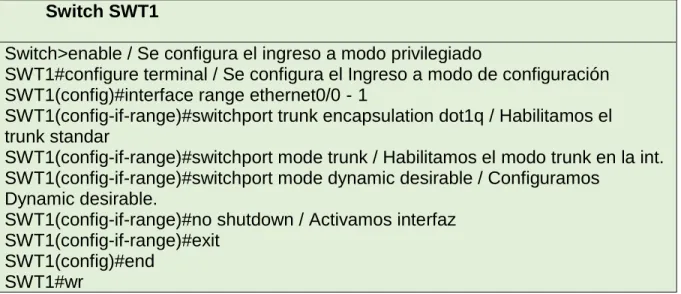
Switch SWT1
Switch>enable / Se configura el ingreso a modo privilegiado
SWT1#configure terminal / Se configura el Ingreso a modo de configuración SWT1(config)#interface range ethernet0/0 - 1
SWT1(config-if-range)#switchport trunk encapsulation dot1q / Habilitamos el trunk standar
SWT1(config-if-range)#switchport mode trunk / Habilitamos el modo trunk en la int. SWT1(config-if-range)#switchport mode dynamic desirable / Configuramos
Dynamic desirable.
SWT1(config-if-range)#no shutdown / Activamos interfaz SWT1(config-if-range)#exit
SWT1(config)#end SWT1#wr
Tabla 17. Configuración SWT2
Switch SWT2
Switch>enable/ Se configura el ingreso a modo privilegiado
SWT2#configure terminal / Se configura el Ingreso a modo de configuración SWT2(config)#interface range ethernet0/0
SWT2(config-if-range)#switchport trunk encapsulation dot1q / Habilitamos el trunk standar
SWT2(config-if-range)#switchport mode trunk / Habilitamos el modo trunk en la int. SWT2(config-if-range)#switchport mode dynamic desirable / Configuramos el modo dynamic desirable
SWT2(config-if-range)#no shutdown / Activamos interfaz SWT2(config-if-range)#exit
SWT2(config)#interface range ethernet0/2
SWT2(config-if-range)#switchport trunk encapsulation dot1q / Activamos interfaz SWT2(config-if-range)#switchport mode trunk / Habilitamos el modo trunk en la int. SWT2(config-if-range)#switchport mode dynamic desirable / Configuramos el modo dynamic desirable
SWT2(config-if-range)#no shutdown / Activamos interfaz SWT2(config-if-range)#exit
38
2. Verifique el enlace "trunk" entre SWT1 y SWT2 usando el comando show interfaces trunk.
Figura 19. Enlace Trunk entre SWT1
39
3. Entre SWT1 y SWT3 configure un enlace "trunk" estático utilizando el comando switchport mode trunk en la interfaz F0/3 de SWT1
Tabla 18. Configuración SWT1 Y SWT3
ENTRE SWITCH 1 Y SWITCH 3 Switch>enable/ Se configura el ingreso a modo privilegiado
SWT3#configure terminal / Se configura el Ingreso a modo de configuración SWT3(config)#interface range ethernet0/1
SWT3(config-if-range)#switchport trunk encapsulation dot1q / Habilitamos el trunk standard SWT3(config-if-range)#switchport mode trunk / Habilitamos el modo trunk en la int..
SWT3(config-if-range)#no shutdown/Activamos interfaz SWT3(config-if-range)#exit
SWT3(config)#end SWT3#wr
4. Verifique el enlace "trunk" el comando show interfaces trunk en SWT1.
40
5. Configure un enlace "trunk" permanente entre SWT2 y SWT3. Tabla 19. Enlace Troncal SWT1 y SWT3
SWT2(config)#interface FastEthernet 0/3 SWT2(config-if)#switchport mode trunk SWT2(config-if)#no shut
SWT3(config)#interface FastEthernet 0/3 SWT3(config-if)#switchport mode trunk SWT3(config-if)#no shut
41 Figura 23. Enlace Trunk SWT3
C. Agregar VLANs y asignar puertos.
1. En STW1 agregue la VLAN 10. En STW2 agregue las VLANS Compras (10), Mercadeo (20), Planta (30) y Admon (99)
Tabla 20. VLAN puerto configuración SWT1 Configuración SWT1
SWT1>enable
SWT1#configure terminal
Enter configuration commands, one per line. End with CNTL/Z. SWT1(config)#vlan 10
VTP VLAN configuration not allowed when device is in CLIENT mode. SWT1(config)#
Tabla 21 VLAN puerto configuración SWT2 Configuración SWT2
SWT2>enable
SWT2#configure terminal
Enter configuration commands, one per line. End with CNTL/Z. SWT2(config)#vlan 10
SWT2(config-vlan)#name Compras SWT2(config-vlan)#vlan 20
SWT2(config-vlan)#name Mercadeo SWT2(config-vlan)#vlan 30
42
2. Verifique que las VLANs han sido agregadas correctamente. Figura 24. Configuración SWT2 Vlans en SWT1
Figura 25. Configuración SWT2 Vlans en SWT2
3. Asocie los puertos a las VLAN y configure las direcciones IP de acuerdo con la siguiente tabla.
Interfaz VLAN Direcciones IP de los PCs
F0/10 VLAN 10 190.108.10.X / 24 F0/15 VLAN 20 190.108.20.X /24 F0/20 VLAN 30 190.108.30.X /24
43
Tabla 22. Configuración puertos VLAN SWT1
Configuramos Puertos VLAN SWT1 SWT1>enable
SWT1#configure terminal
Enter configuration commands, one per line. End with CNTL/Z. SWT1(config)#interface vlan 10
SWT1(config-if)#
%LINK-5-CHANGED: Interface Vlan10, changed state to up
%LINEPROTO-5-UPDOWN: Line protocol on Interface Vlan10, changed state to up SWT1(config-if)#ip address 190.108.10.1 255.255.255.0/ Obtenemos las IP de cada PC SWT1(config-if)#exit
SWT1(config)#interface vlan 20
SWT1(config-if)# %LINK-5-CHANGED: Interface Vlan20, changed state to up
%LINEPROTO-5-UPDOWN: Line protocol on Interface Vlan20, changed state to up SWT1(config-if)#ip address 190.108.20.1 255.255.255.0/ Obtenemos las IP de cada PC SWT1(config-if)#exit
SWT1(config)#interface vlan 30
SWT1(config-if)# %LINK-5-CHANGED: Interface Vlan30, changed state to up
%LINEPROTO-5-UPDOWN: Line protocol on Interface Vlan30, changed state to up SWT1(config-if)#ip address 190.108.30.1 255.255.255.0/ Obtenemos las IP de cada PC SWT1(config-if)#exit
Tabla 23. Configuración puertos VLAN SWT2 Configuramos Puertos VLAN SWT2 SWT2>enable SWT2#configure terminal
Enter configuration commands, one per line. End with CNTL/Z. SWT2(config)#interface vlan 10
SWT2(config-if)#ip address 190.108.10.2 255.255.255.0/ Obtenemos las IP de cada PC
SWT2(config-if)#exit SWT2(config)#interface vlan 20 SWT2(config-if)#ip address 190.108.20.2 255.255.255.0/ Obtenemos las IP de cada PC SWT2(config-if)#exit SWT2(config)#interface vlan 30
44 Tabla 24. Configuración puertos VLAN SWT3
CONFIGURAMOS PUERTOS VLAN SWT3 SWT3>enable
SWT3#configure terminal Enter configuration commands, one per line. End with CNTL/Z. SWT3(config)#interface vlan 10
SWT3(config-if)#
%LINK-5-CHANGED: Interface Vlan10, changed state to up
%LINEPROTO-5-UPDOWN: Line protocol on Interface Vlan10, changed state to up
SWT3(config-if)#ip address 190.108.10.3 255.255.255.0 / Obtenemos las IP de cada PC
SWT3(config-if)#exit
SWT3(config)#interface vlan 20 SWT3(config-if)#
%LINK-5-CHANGED: Interface Vlan20, changed state to up
%LINEPROTO-5-UPDOWN: Line protocol on Interface Vlan20, changed state to up SWT3(config-if)#ip address 190.108.20.3 255.255.255.0/ Obtenemos las IP de cada PC
SWT3(config-if)#exit SWT3(config)#interface vlan 30 SWT3(config-if)#
%LINK-5-CHANGED: Interface Vlan30, changed state to up
%LINEPROTO-5- UPDOWN: Line protocol on Interface Vlan30, changed state to up SWT3(configif)#ip address 190.108.30.3 255.255.255.0/Obtenemos las IP de cada PC SWT3(config-if)#exit
Tabla 25. Configure el puerto F0/10
45
4. Configure el puerto F0/10 en modo de acceso para SWT1, SWT2 y SWT3 y asígnelo a la VLAN 10.
Tabla 26. configuración Puerto F0/10 para SWT1
SWT1 SWT1>enable
SWT1#configure terminal
Enter configuration commands, one per line. End with CNTL/Z. SWT1(config)#interface fa
SWT1(config)#interface fastEthernet 0/10 SWT1(config-if)#switchport mode access SWT1(config-if)#switchport access vlan 10 SWT1(config-if)#exit
SWT1(config)#exit SWT1#
Tabla 27. configuración Puerto F0/10 para SWT2 SWT2 SWT2(config)#interface fa
SWT2(config)#interface fastEthernet 0/10 SWT2(config-if)#switchport mode access SWT2(config-if)#switchport access vlan 10 SWT2(config-if)#exit
SWT2(config)# SWT2#
Tabla 28. configuración Puerto F0/10 para SWT3 SWT3
SWT3>enable
SWT3#configure terminal
Enter configuration commands, one per line. End with CNTL/Z. SWT3(config)#interface fa
SWT3(config)#interface fastEthernet 0/10 SWT3(config-if)#switchport mode access SWT3(config-if)#switchport access vlan 10 SWT3(config-if)#exit
46
5. Repita el procedimiento para los puertos F0/15 y F0/20 en SWT1, SWT2 y SWT3. Asigne las VLANs y las direcciones IP de los PCs de acuerdo con la tabla de arriba.
Tabla 29. Configuración Puerto F0/15 y F0/20 para SWT1 SWT1
SWT1>enable
SWT1#configure terminal
Enter configuration commands, one per line. End with CNTL/Z. SWT1(config)#interface fa
SWT1(config)#interface fastEthernet 0/15 SWT1(config-if)#switchport mode access SWT1(config-if)#switchport access vlan 20 SWT1(config-if)#exit
SWT1(config)#interface fa
SWT1(config)#interface fastEthernet 0/20 SWT1(config-if)#switchport mode access SWT1(config-if)#switchport access vlan 30 (config-if)#exit
SWT1(config)#exit SWT1#
Tabla 30. configuración Puerto F0/15 y F0/20 para SWT2 SWT2
SWT2>enable
SWT2#configure terminal
Enter configuration commands, one per line. End with CNTL/Z. SWT2(config)#interface fa
SWT2(config)#interface fastEthernet 0/15 SWT2(config-if)#switchport mode access SWT2(config-if)#switchport access vlan 20 SWT2(config-if)#no shut
SWT2(config-if)#exit SWT2(config)#interface fa
SWT2(config)#interface fastEthernet 0/20 SWT2(config-if)#switchport mode access SWT2(config-if)#switchport access vlan 30 SWT2(config-if)#end
47
Tabla 31. configuración Puerto F0/15 y F0/20 para SWT3 SWT3
SWT3>enable
SWT3#configure terminal
Enter configuration commands, one per line. End with CNTL/Z. SWT3(config)#interface fa
SWT3(config)#interface fastEthernet 0/15 SWT3(config-if)#switchport mode access SWT3(config-if)#switchport access vlan 20 SWT3(config-if)#exit
SWT3(config)#interface fa
SWT3(config)#interface fastEthernet 0/20 SWT3(config-if)#switchport mode access SWT3(config-if)#switchport access vlan 30 SWT3(config-if)#exit
SWT3(config)#exit SWT3#
D. Configurar las direcciones IP en los Switches.
1. En cada uno de los Switches asigne una dirección IP al SVI (Switch Virtual Interface) para VLAN 99 de acuerdo con la siguiente tabla de direccionamiento y active la interfaz.
Tabla 32. Direccionamiento VLAN 99
Equipo Interfaz Dirección IP Máscara SWT1 VLAN 99 190.108.99.1 255.255.255.0 SWT2 VLAN 99 190.108.99.2 255.255.255.0 SWT3 VLAN 99 190.108.99.3 255.255.255.0
Tabla 33. Direccionamiento VLAN 99 SWT1 SWT1
SWT1>enable
SWT1#config terminal
Enter configuration commands, one per line. End with CNTL/Z. SWT1(config)#interface vlan99
SWT1(config-if)#
%LINK-5-CHANGED: Interface Vlan99, changed state to up
48
SWT1(config-if)#ip address 190.108.99.1 255.255.255.0 SWT1(config-if)#exit
SWT1(config)#
Tabla 34. Direccionamiento VLAN 99 SWT2 SWT2
SWT2>enable
SWT2#configure terminal
Enter configuration commands, one per line. End with CNTL/Z. SWT2(config)#interface vlan 99
SWT2(config-if)#
%LINK-5-CHANGED: Interface Vlan99, changed state to up
%LINEPROTO-5-UPDOWN: Line protocol on Interface Vlan99, changed state to up SWT2(config-if)#ip address 190.108.99.2 255.255.255.0
SWT2(config-if)#exit
Tabla 35. Direccionamiento VLAN 99 SWT3 SWT3
SWT3>enable
SWT3#configure terminal
Enter configuration commands, one per line. End with CNTL/Z. SWT3(config)#interface vlan 99
SWT3(config-if)#
%LINK-5-CHANGED: Interface Vlan99, changed state to up
%LINEPROTO-5-UPDOWN: Line protocol on Interface Vlan99, changed state to up SWT3(config-if)#ip address 190.108.99.3 255.255.255.0
49 E. Verificar la conectividad Extremo a Extremo
1. Ejecute un Ping desde cada PC a los demás. Explique por qué el ping tuvo o no tuvo éxito.
Figura 26 Conectividad SWT1 Ping a PCs Compras de SWT2 y SWT3
En SWT1 en el PC Mercadeo, en la realización de Ping a PCs Mercadeo de SWT2 y SWT3 es exitoso
50
En SWT1 en el PC Planta, en la realización de Ping a PCs Planta de SWT2 y SWT3 es exitoso
Figura 28. Conectividad SWT1 Ping a PCs Planta de SWT2 y SWT3
2. Ejecute un Ping desde cada Switch a los demás. Explique por qué el ping tuvo o no tuvo éxito.
51 Figura 30. Ping desde cada Switch (SWT2)
Figura 31. Ping desde cada Switch (SWT3)
Vemos que al generar Ping entre los Swist obtenemos respuesta por lo que la conexión es exitosa
3. Ejecute un Ping desde cada Switch a cada PC. Explique por qué el ping tuvo o no tuvo éxito.
52 Figura 33. Ping desde cada Switch (SWT2)
Figura 34. Ping desde cada Switch (SWT3)
53
CONCLUSIONES
Ante todo, doy la gracias a este curso y al tutor por su diligencia y a la vez orientación, también a los creadores de la plataforma y permitirnos estas prácticas para desarrollarnos en la parte profesional.
Hacer que el profesional aplique los conocimientos y sobre adquiridos a lo largo del curso de Profundización Cisco todo relacionados con el protocolo de enrutamiento a los dispositivos de red, configurando una prioridad de routers, desactivando las actualizaciones de enrutamiento en las interfaces adecuadas y verificando la conectividad entre los dispositivos de la topología.
Adquirimos los conocimientos adquiridos en el curso de CCNP establecemos la funcionalidad de comandos detallados paso a paso generando cada una de las etapas durante de nuestro desarrollo del laboratorio practico, y en el cual hemos desarrollado tales como el registro de los procesos de verificación de conectividad mediante el uso de comandos ping, traceroute, show ip route, entre otros.
54
REFERENCIAS BIBLIOGRAFICAS
Teare, D., Vachon B., Graziani, R. (2015). CISCO Press (Ed). Basic Network and Routing Concepts. Implementing Cisco IP Routing (ROUTE) Foundation Learning
Guide CCNP ROUTE 300-101. Recuperado de
https://1drv.ms/b/s!AmIJYeiNT1IlnMfy2rhPZHwEoWx
datos, C. (5 de mayo de 2010). https://sites.google.com. Obtenido de https://sites.google.com:
https://sites.google.com/site/comdatosgrupo4/contenidos/cap4_conmutacionenruta miento# TOC-PRINCIPIOS-DE-CONMUTACION-Y-ENRUTAMIENTO
Teare, D., Vachon B., Graziani, R. (2015). CISCO Press (Ed). EIGRP Implementation. Implementing Cisco IP Routing (ROUTE) Foundation Learning
Guide CCNP ROUTE 300-101. Recuperado de
https://1drv.ms/b/s!AmIJYeiNT1IlnMfy2rhPZHwEoWx
Froom, R., Frahim, E. (2015). CISCO Press (Ed). Fundamentals Review. Implementing Cisco IP Switched Networks (SWITCH) Foundation Learning Guide CCNP SWITCH 300-
115. Recuperado de https://1drv.ms/b/s!AmIJYeiNT1IlnWR0hoMxgBNv1CJ
UNIVERSIDAD NACIONAL ABIERTA Y A DISTANCIA. Introducción a la
configuración de Switches y Routers. [OVA] Bogotá: UNAD, 2015. Recuperado de: https://1drv.ms/u/s!AmIJYei- NT1IhgL9QChD1m9EuGqC
trabajos, t. y. (5 de noviembre de 2012). https://es.slideshare.net. Obtenido de https://es.slideshare.net: