INSTITUTO TECNOLÓGICO DE COSTA RICA
E
SCUELA DEI
NGENIERÍA ENC
OMPUTACIÓNCOSTA RICA SOFTWARE FACTORY S.A.
S
ISTEMA DEC
UENTAS PORC
OBRAR DE UNERP
ENP
LATAFORMAORACLE
I
NFORME DEP
ROYECTO DEP
RÁCTICA PARAO
PTAR POR ELG
RADO DEB
ACHILLER ENC
OMPUTACIÓN.
C
INTIAM
ILENAC
ARMONAM
ORALESResumen Ejecutivo
Costa Rica Software Factory, S.A., es una empresa costarricense que ofrece soluciones informáticas de la más alta calidad técnica y humana, la elaboración de este proyecto se orienta a la necesidad que tiene la empresa de contar con un sistema ERP el cual posea todos los módulos necesarios para comercializarlo, es así como surge la idea de desarrollar el Sistema de Cuentas por Cobrar.
En dicho sistema se lleva el control total de los clientes, sus montos respectivos, los documentos, referencias, cobradores, compañías y corporaciones, cuenta a la que pertenece, ubicación, etc.
El módulo de Cuentas por Cobrar está diseñado para optimizar el control de su cartera de clientes. Controla, registra y administra el crédito y la cobranza correspondiente a cada cliente, manteniendo en línea su historial crediticio para brindarles un mejor servicio.
Lo que se desea lograr con este sistema es reducir tiempos de búsqueda, agilizar el control de transacciones mediante una serie de procesos que se encargan de automatizar la información, así como una serie de reportes y consultas que nos permiten analizar los datos para la toma de decisiones.
Este software incorpora la opción de integración con otros módulos que ya existen en el ERP como lo son facturación y contabilidad, cada vez que se desea generar los asientos contables del periodo este se relaciona con el modulo de contabilidad para actualizar simultáneamente la información.
Abstract
Costa Rica Software Factory SA, a Costa Rican company that provides software solutions of the highest quality technical and human, the development of this project is geared towards the need for the company to have an ERP system which possesses all modules to market it, this is how the idea arose to develop the System of Accounts Receivable.
This system takes full control of the clients, their respective amounts, documents, references, collectors, companies and corporations, which belongs to the account, location, etc.
The Accounts Receivable module is designed to optimize control of their customer base. Controls, records and manages credit and collection for each customer, maintaining its online credit history to provide a better service.
What we want to achieve with this system is to reduce search time, speeding up the control transactions through a series of processes that are responsible for automating information, as well as a series of reports and queries that allow us to analyze the data for taking decisions.
Tabla de Contenido
1. Descripción del Problema ... 7
1.1. Objetivo General: ... 7
1.2. Objetivos Específicos: ... 7
1.3. Descripción del Proyecto: ... 8
1.4. Alcances: ... 9
2. Solución Implementada ... 12
2.1. Modelo General de Tablas. ... 12
2.2. Modelo General de Triggers ... 13
2.3. Modelo General de Sinónimos ... 14
2.4. Descripción de las tablas ... 15
2.5. Descripción de los Sinónimos ... 28
2.6. Prototipo ... 32
2.7. Cronograma de Trabajo ... 90
3. Conclusiones y Comentarios ... 91
4. Anexos ... 93
4.1. Anexo 1: Hoja de Información. ... 93
4.2. Anexo 2: Boletín Informativo Nova-Comp. ... 95
4.3. Anexo 3: Formato de Reportes RTF. ... 96
4.4. Anexo 4: Formato de Reportes en pantalla. ... 97
FIGURA N° 19 PROCESO DE CHEQUES RECHAZADOS ... 64
Contribuir con el desarrollo, análisis, diseño, programación, pruebas y documentación del modulo de cuentas por cobrar de un ERP en plataforma ORACLE de Costa Rica Software Factory, S.A.
1.2. Objetivos Específicos:
a) Permitir gestionar información de compañías, banco, corporaciones, localización, agente, ruta, cobrador, cliente, tipos de clientes, tipos de documentos, distribuciones contables que alteren el sistema de contabilidad.
b) Emitir solicitudes de crédito a diferentes tipos de clientes con diferente garantía tanto crédito como prendaría.
d) Permitir registrarse en el sistema como una compañía o corporación para mediante esta realizar todos los trámites respectivos.
e) Permitir llevar el control de documentos de pago rechazados por los bancos.
f) Hacer autorizaciones y ajustes a clientes que se encuentren morosos y con saldos menores que lo estipulado por la empresa.
g) Llevar control de todos los documentos, movimientos y saldos a favor de cada cliente.
1.3. Descripción del Proyecto:
El proyecto es una iniciativa que responde a la necesidad de ofrecer un módulo más al conjunto de módulos que comprenden un Sistema ERP para agilizar el control de venta y compra de artículos y todo el control que esto conlleva.
Como propuesta orientada a la incorporación de las nuevas tecnologías de la información y de la comunicación, el módulo de Cuentas por Cobrar forma parte de un conjunto de sistemas llamado ERP, que se unen entre sí para brindar control automatizado a toda una empresa e incluso corporación.
Consiste en permitir al usuario del sistema poder ingresar al modulo para que registre en el a todos los clientes que deban cancelar sus facturas, mediante los mantenimientos respectivos, además se permite también aplicar sobre estos clientes ciertos procesos de cobro y registro.
Este módulo está directamente relacionado con el módulo de facturación del que toma y envía mucha de la información que necesita para su correcto funcionamiento. También se enlaza con el módulo de contabilidad para llevar un reporte de los ingresos de la empresa y para generar todos los asientos contables que genera cada proceso que dicho modulo realiza.
1.4. Alcances:
1) El sistema permitirá registrarse como una compañía y como tal realizar todas las transacciones pertenecientes a la misma.
2) El software permitirá integrarse con el modulo de contabilidad y facturación, mediante ligas especiales de datos.
3) La herramienta permitirá gestionar la información de corporaciones.
4) El sistema gestionara la información de compañías.
5) El software autorizara gestionar la información de bancos
6) El sistema proveerá la gestión de la información de rutas.
7) El software permitirá gestionar la información de cobradores.
8) El sistema permitirá gestionar la información de agentes.
9) La herramienta permitirá visualizar el catalogo de cuentas que posee el modulo de contabilidad para tomar dichas cuentas como referencia en los diferentes procesos.
10) El sistema proveerá la gestión de la información de las localizaciones.
11) La herramienta permitirá gestionar la información de los diferentes tipos de clientes.
13) El software permitirá gestionar la información de los tipos de documentos a afectar en los procesos.
14) La herramienta permitirá ingresar y procesar las solicitudes de crédito de un cliente.
15) Permitirá llevar el control de las diferentes operaciones de pago de un cliente, así como su plazo en meses de la cancelación de la cuenta.
16) El software permitirá aprobar o no una solicitud de crédito que se encuentre en estado de rechazada.
17) La herramienta permitirá hacer entrada de diferentes movimientos de un cliente mediante los documentos a su nombre.
18) Por cada movimiento registrado se permite generar la distribución contable relacionada a dicho movimiento así como la correspondiente referencia a otro tipo de documento.
19) El sistema accederá a hacer entrada del registro de los cheques que han sido rechazados en el banco por cualquier motivo específico.
20) El modulo autorizara a aquellos clientes que se encuentren morosos a realizar compras que no estén en condiciones de hacer.
21) La herramienta genera automáticamente todos aquellos asientos que no se han generado en cierto periodo de tiempo, creando una relación directa con el modulo de contabilidad.
23) La aplicación procesara los diferentes saldos a favor, para aplicarlos a los documentos que se encuentren con algún saldo por pagar.
24) La herramienta permitirá ajustar todos aquellos saldos que se encuentren menores al límite establecido por la compañía, esto de una manera manual o automática.
25) El sistema generará doce diferentes tipos de reportes los cuales contarán cada uno con parámetros diferentes para filtrar la información que el usuario requiera visualizar.
26) El software permitirá a los usuarios realizar cierres de mes definido por el usuario.
2. Solución Implementada
2.1. Modelo General de Tablas.
Tabla Nº 1 Modelo General de Tablas
Nombre Tabla Columnas Descripción de la Tabla. Ver Anexo 5
CC_AGENTE 10 Encargada de almacenar la información de los
agentes.
CC_AUTORIZACION_MOROSO 10 Permite establecer el permiso de autorizaciones de
clientes morosos.
CC_BANCO 9 Se encarga de almacenar la información de los
bancos.
CC_CHEQUE_RECHAZADO 16 En ella se procesan todos los cheques que han
sido rechazados por alguna entidad bancaria.
CC_CLIENTE 39 Encargada de almacenar la información de los
clientes.
CC_COBRADOR 10 Delegada de almacenar la información de los
cobradores.
CC_COMPANIA 13 Permite almacenar la información de todas las
compañías.
CC_CORPORACION 8 Se encarga de almacenar la información de las
corporaciones.
CC_DISTRIBUCION_CONTABLE 13 Es la encargada de crear la estructura de los
asientos que serán exportados a contabilidad.
CC_DOCUMENTO 25 En ella se almacenan todos los documentos a los
cuales se les aplican diferentes documentos.
CC_LOCALIZACION 8 Esta tabla guarda la información de las
localizaciones de los clientes.
CC_OPERACION 16 Permite procesar el pago de las cuotas de los
clientes.
CC_PLAN_PAGO 12 Se encarga de procesar la información de cada
pago del cliente.
CC_PRENDA 12 Almacena la información de las prendas que
responden a alguna deuda del cliente.
CC_REFERENCIA 17 Encargada de referenciar los documentos con
otros que poseen saldo por pagar.
CC_RUTA 8 Esta tabla guarda la información de las
localizaciones de los agentes.
CC_TIPO_CLIENTE 10 Permite almacenar la información de todos los
tipos de clientes.
CC_TIPO_DOCUMENTO 12 Almacena la información de todos los tipos de
clientes.
2.2. Modelo General de Triggers
Estos triggers descritos son propios de la base de datos y están almacenados por cada tabla, todos hacen el mismo proceso el cual es actualizar cual usuario modifico algún registro en la tabla.
2.3. Modelo General de Sinónimos
Un sinónimo es una copia de la tabla de otro sistema para así poder modificar algún registro y que se actualice en la base de datos, entre los que se utilizaron para enlazar datos con lo módulos de contabilidad están los siguientes:
Tabla N° 3 Modelo General de Sinónimos
Nombre CG_ASIENTO
CG_ASIENTO_DET
CG_CONSECUTIVO
2.4. Descripción de las tablas
Estas tablas son todas las utilizadas que integran la base de datos seguidamente se da una breve descripción de cada tabla, por cada una se muestran los nombres del los campo que contiene, así como el tipo de dato utilizado y una descripción de que realiza cada campo en la tabla.
Tabla N° 4 CC_AGENTE
# Columna Tipo Datos Descripción de los campos de la tabla.
1 COD_COMPANIA VARCHAR2(4 BYTE) Valor único que identifica a la empresa.
2 COD_AGENTE VARCHAR2(4 BYTE) Identificador único para cada agente.
3 DESC_AGENTE VARCHAR2(80 BYTE) Descripción del agente.
4 NOMBRE_AGENTE VARCHAR2(40 BYTE) Como se llama el agente
5 DIRECCION VARCHAR2(80 BYTE) Donde vive el agente
6 TELEFONO VARCHAR2(12 BYTE) Teléfono para localizarlo.
7 CREADO_POR VARCHAR2(30 BYTE) Nombre del usuario que creo el agente
8 FECHA_CREACION DATE Fecha en que se creo el agente
9 ACTUALIZADO_POR VARCHAR2(30 BYTE) Nombre del usuario que actualizo el agente
1
0 FECHA_ACTUALIZACION DATE Fecha en que se actualizo el agente
Tabla N° 5 CC_AUTORIZACION_MOROSO
# Columna Tipo Datos Descripción de los campos de la tabla.
1 COD_COMPANIA VARCHAR2(4 BYTE) Valor único que identifica a la empresa
2 COD_CLIENTE VARCHAR2(10 BYTE) Identificador que referencia al cliente
3 CREADO_POR VARCHAR2(30 BYTE) Nombre del usuario que creo la autorización
4 FECHA_CREACION DATE Fecha en que se creo la autorización
5 ACTUALIZADO_POR VARCHAR2(30 BYTE) Nombre usuario que actualizo la autorización
6 DESC_MOROSIDAD VARCHAR2(80 BYTE) Descripción de la morosidad.
7 FECHA_AUTORIZACION DATE Fecha en que se autorizo.
Tabla N° 6 CC_BANCO
# Columna Tipo Datos Descripción de los campos de la tabla.
1 COD_BANCO VARCHAR2(5 BYTE) Valor único que identifica al banco
2 DESC_BANCO VARCHAR2(80 BYTE) Descripción del banco.
3 NOMBRE_BANCO VARCHAR2(50 BYTE) Como se llama el banco
4 DIRECCION VARCHAR2(80 BYTE) Donde esta ubicado el banco
5 TELEFONO VARCHAR2(12 BYTE) Teléfono del banco
6 CREADO_POR VARCHAR2(30 BYTE) Nombre del usuario que creo el banco
7 FECHA_CREACION DATE Fecha en que se creo el banco
8 ACTUALIZADO_POR VARCHAR2(30 BYTE) Nombre usuario que actualizo el banco
9 FECHA_ACTUALIZACION DATE Fecha en que se actualizo el banco
Tabla N° 7 CC_CHEQUE_RECHAZADO
# Columna Tipo Datos Descripción de los campos de la tabla.
1 COD_COMPANIA VARCHAR2(4 BYTE) Valor único que identifica a la empresa
2 COD_CLIENTE VARCHAR2(10 BYTE) Identificador que referencia al cliente
3 COD_BANCO VARCHAR2(5 BYTE) Identificador que referencia el banco
4 NUM_CHEQUE VARCHAR2(10 BYTE) Numero de Cheque Rechazado
5 MONTO NUMBER(13,2) Cantidad de dinero girado del cheque
6 MOTIVO_RECHAZO VARCHAR2(20 BYTE) Descripción del por que no se proceso el
cheque.
7 FECHA DATE Fecha en que se hizo el cheque.
8 ESTADO VARCHAR2(1 BYTE) Estado en que se encuentra el cheque
9 CREADO_POR VARCHAR2(30 BYTE) Nombre del usuario que creo cheque
10 FECHA_CREACION DATE Fecha en que se creo el cheque
11 ACTUALIZADO_POR VARCHAR2(30 BYTE) Nombre usuario que actualizo el cheque
12 FECHA_ACTUALIZACION DATE Fecha en que se actualizo el cheque
13 CTA_CXC VARCHAR2(20 BYTE) Cuenta Contable relacionada
14 TIPO_DOCUMENTO VARCHAR2(3 BYTE) Tipo doc referenciado del cheque.
15 NUM_DOCUMENTO VARCHAR2(10 BYTE) Num doc. Referenciado del cheque.
Tabla N° 8 CC_CLIENTE
# Columna Tipo Datos Descripción de los Campos de la tabla
1 COD_COMPANIA VARCHAR2(4 BYTE) Identifica a la empresa
2 COD_CLIENTE VARCHAR2(10 BYTE) Identificador único para cada cliente
3 COD_CORPORACION VARCHAR2(4 BYTE) Identificador que referencia a la compañía
4 NOMBRE_CLIENTE VARCHAR2(80 BYTE) Como se llama el Cliente
5 DIRECCION VARCHAR2(1000 BYTE) Donde vive el Cliente
6 APARTADO VARCHAR2(20 BYTE) Apartado postal del cliente
7 FECHA_INGRESO DATE Fecha ingreso al sistema
8 NOMBRE_CONTACTO VARCHAR2(50 BYTE) Persona de Contacto en la empresa
9 COD_COBRADOR VARCHAR2(4 BYTE) Identificador referencia al cobrador
10 COD_AGENTE VARCHAR2(4 BYTE) Identificador referencia al agente
11 COD_RUTA VARCHAR2(4 BYTE) Identificador referencia a la ruta
12 USA_ORDEN VARCHAR2(1 BYTE) Si utiliza orden o no.
13 INTERESES VARCHAR2(1 BYTE) Valor del interés de ese cliente
14 PORC_EXONERACION VARCHAR2(4 BYTE) Porcentaje especial de exoneración.
15 FACTURAR VARCHAR2(1 BYTE) Si desea facturar o no.
16 TASA_INTERES NUMBER(5,2) Porcentaje de interés del cliente
17 LIMITE_CREDITO NUMBER(12,2) Monto limite de crédito.
18 SALDO_ANTERIOR NUMBER(13,2) Saldo antiguo de ese cliente
19 DEBITOS NUMBER(13,2) Numero total de debitos del cliente
20 CREDITOS NUMBER(13,2) Numero total de créditos del cliente
21 FECHA_ÚLTIMA_COMPRA DATE Última compra realizada.
22 FECHA_ÚLTIMO_PAGO DATE Último pago realizado.
23 TIPO_CLIENTE VARCHAR2(4 BYTE) Identificador referencia al tipo que pertenece
24 TELEFONO VARCHAR2(15 BYTE) Teléfono para localización
25 FAX VARCHAR2(15 BYTE) Fax del Cliente
26 FECHA_CIERRE DATE Fecha en que el cliente hace su cierre.
27 MOTIVO_CIERRE VARCHAR2(80 BYTE) Motivo por el que el cliente hace su cierre.
28 PLAZO NUMBER(3) Tiempo a pagar su deuda
29 CEDULA VARCHAR2(20 BYTE) Cedula del cliente
30 GRACIA NUMBER(3) Días hábiles para que pague su deuda
31 DESCUENTO NUMBER(5,2) Porcentaje de descuento.
32 DESCUENTO_ADICIONAL NUMBER(5,2) Porcentaje de descuento adicional al cliente.
33 CTA_CXC VARCHAR2(20 BYTE) Cuenta Contable a la que referencia.
34 LOCALIZACION VARCHAR2(10 BYTE) Identificador referencia a la localización
36 CREADO_POR VARCHAR2(30 BYTE) Nombre del usuario que creo el cliente
37 FECHA_CREACION DATE Fecha en que creo el cliente
38 ACTUALIZADO_POR VARCHAR2(30 BYTE) Nombre del usuario que actualizo el cliente
39 FECHA_ACTUALIZACION DATE Fecha en que actualizo el cliente.
Tabla N° 9 CC_COBRADOR
# Columna Tipo Datos Descripción de los Campos de la tabla
1 COD_COMPANIA VARCHAR2(4 BYTE) Identifica a la empresa
2 COD_COBRADOR VARCHAR2(4 BYTE) Identificador único para cada cobrador
3 DESC_COBRADOR VARCHAR2(80 BYTE) Descripción del cobrador
4 NOMBRE_COBRADOR VARCHAR2(50 BYTE) Como se llama el cobrador
5 DIRECCION VARCHAR2(80 BYTE) Dirección del cobrador
6 TELEFONO VARCHAR2(12 BYTE) Teléfono del Cobrador
7 CREADO_POR VARCHAR2(30 BYTE) Nombre del usuario que creo el cobrador
8 FECHA_CREACION DATE Fecha en que creo el cobrador
9 ACTUALIZADO_POR VARCHAR2(30 BYTE) Nombre del usuario que actualizo el cobrador
Tabla N° 10 CC_COMPANIA
# Columna Tipo Datos Descripción de los Campos de la tabla
1 COD_COMPANIA VARCHAR2(4 BYTE) Identifica a la empresa
2 DESC_COMPANIA VARCHAR2(80 BYTE) Descripción de la compañía
3 ANO_PROCESO NUMBER(4) Año en proceso de la compañía
4 MES_PROCESO NUMBER(2) Mes en proceso de la compañía
5 MONTO_SALDOS_MENORES NUMBER(8,2) Valor limite para aplicar saldos menores
6 NOMBRE_COMPANIA VARCHAR2(80 BYTE) Como se llama la compañía
7 DIRECCION VARCHAR2(80 BYTE) Dirección de la compañía
8 TELEFONO VARCHAR2(12 BYTE) Teléfono de la compañía
9 CREADO_POR VARCHAR2(30 BYTE) Nombre del usuario que creo la compañía
10 FECHA_CREACION DATE Fecha en que creo la compañía
11 ACTUALIZADO_POR VARCHAR2(30 BYTE) Nombre del usuario que actualizo la compañía
12 FECHA_ACTUALIZACION DATE Fecha en que actualizo la compañía
Tabla N° 11 CC_CORPORACION
# Columna Tipo Datos Descripción de los Campos de la tabla
1 COD_COMPANIA VARCHAR2(4 BYTE) Valor único que identifica a la empresa
2 COD_CORPORACION VARCHAR2(4 BYTE) Identificador que referencia al cliente
3 DESC_CORPORACION VARCHAR2(80 BYTE) Descripción de la corporación
4 NOMBRE_CORP VARCHAR2(40 BYTE) Nombre de la corporación
5 CREADO_POR VARCHAR2(30 BYTE) Nombre del usuario que creo la
corporación
6 FECHA_CREACION DATE Fecha en que se creo la corporación
7 ACTUALIZADO_POR VARCHAR2(30 BYTE) Nombre usuario que actualizo la
corporación
Tabla N° 12 CC_DISTRIBUCION_CONTABLE
# Columna Tipo Datos Descripción de los campos de la tabla.
1 COD_COMPANIA VARCHAR2(4 BYTE) Valor único que identifica a la empresa
2 TIPO_DOCUMENTO VARCHAR2(3 BYTE) Tipo de documento al que pertenece.
3 NUM_DOCUMENTO VARCHAR2(10 BYTE) Número de documento a aplicar movimiento
contable.
4 COD_CLIENTE VARCHAR2(10 BYTE) Identificador que referencia al cliente
5 CTA_CONTABLE VARCHAR2(20 BYTE) Cuenta contable a referenciar.
6 TIPO_MOVIMIENTO VARCHAR2(1 BYTE) Tipo de movimiento. Valores permitidos:
D=DEBITO, C=CREDITO.
7 MONTO NUMBER(13,2) Monto del movimiento en dinero
8 CREADO_POR VARCHAR2(30 BYTE) Usuario que creó el registro.
9 FECHA_CREACION DATE Fecha de creación del registro.
10 ACTUALIZADO_POR VARCHAR2(30 BYTE) Último usuario que actualizó el registro.
11 FECHA_ACTUALIZACION DATE Última fecha de actualización del registro.
12 GENERO_ASIENTO VARCHAR2(1 BYTE) Si se creo el asiento para llevar el control a
nivel de sistema.
Tabla N° 13 CC_DIST_CONTABLE_FACTU
# Columna Tipo Datos Descripción de los campos de la tabla.
1 COD_COMPANIA VARCHAR2(4 BYTE) Valor único que identifica a la empresa
2 COD_CORPORACION VARCHAR2(4 BYTE) Identificador que referencia corporación
4 CTA_COSTO_VENTA VARCHAR2(20 BYTE) Cuenta Contable
5 CTA_VENTA_GRAVADA VARCHAR2(20 BYTE) Cuenta Contable
6 CTA_VENTA_EXENTA VARCHAR2(20 BYTE) Cuenta Contable
7 CTA_VA_GRAVADA VARCHAR2(20 BYTE) Cuenta Contable
8 CTA_VA_EXENTA VARCHAR2(20 BYTE) Cuenta Contable
9 CTA_EFECTIVO VARCHAR2(20 BYTE) Cuenta Contable
10 CTA_INVENTARIO VARCHAR2(20 BYTE) Cuenta Contable
11 CREADO_POR VARCHAR2(30 BYTE) Usuario que creó el registro.
12 FECHA_CREACION DATE Fecha de creación del registro.
Tabla N° 14 CC_DOCUMENTO
# Columna Tipo Datos Descripción de los campos de la tabla.
1 COD_COMPANIA VARCHAR2(4 BYTE) Valor único que identifica a la empresa
2 TIPO_DOCUMENTO VARCHAR2(3 BYTE) Tipo de documento al que pertenece
3 NUM_DOCUMENTO VARCHAR2(10 BYTE) Número de documento a aplicar movimiento
contable.
4 COD_CLIENTE VARCHAR2(10 BYTE) Identificador que referencia al cliente
5 FECHA DATE Fecha del documento
6 FECHA_VENCIMIENTO DATE Fecha de vencimiento del documento.
7 MONTO_ORIGINAL NUMBER(13,2) Monto original del documento
8 DESCUENTO NUMBER(13,2) Monto del descuento
9 COD_AGENTE VARCHAR2(4 BYTE) Identificador que referencia al agente vendedor
10 COD_COBRADOR VARCHAR2(4 BYTE) Identificador que referencia al cobrador
11 SALDO NUMBER(13,2) Saldo actual
12 TOTAL_REFERENCIAS NUMBER(13,2) Monto total de las referencias.
13 ESTADO VARCHAR2(1 BYTE) Estado del documento. Valores permitidos:
P=Pendiente
14 TOTAL_DEBITOS NUMBER(13,2) Monto total de los débitos.
15 TOTAL_CREDITOS NUMBER(13,2) Monto total de los créditos.
16 INTERESES NUMBER(13,2) Monto de intereses
17 IMPUESTOS NUMBER(13,2) Monto de impuestos
18 SALDO_PARCIAL NUMBER(13,2) Saldo parcial
19 ASIENTO VARCHAR2(10 BYTE) Número de asiento contable.
20 CREADO_POR VARCHAR2(30 BYTE) Usuario que crea el documento
21 FECHA_CREACION DATE Fecha de creación del documento
22 ACTUALIZADO_POR VARCHAR2(30 BYTE) Último usuario que actualizó el documento
Tabla N° 15 CC_LOCALIZACION
# Columna Tipo Datos Descripción de los campos de la tabla.
1 COD_COMPANIA VARCHAR2(4 BYTE) Valor único que identifica a la empresa
2 LOCALIZACION VARCHAR2(10 BYTE) Identificador que referencia la localización
3 DESCRIPCION VARCHAR2(80 BYTE) Descripción de la localización
4 NOMBRE VARCHAR2(50 BYTE) Como se llama la localización.
5 CREADO_POR VARCHAR2(30 BYTE) Usuario que creó el registro.
6 FECHA_CREACION DATE Fecha de creación del registro.
7 ACTUALIZADO_POR VARCHAR2(30 BYTE) Último usuario que actualizó el registro.
8 FECHA_ACTUALIZACION DATE Última fecha de actualización del registro.
Tabla N° 16 CC_OPERACION
# Columna Tipo Datos Descripción de los campos de la tabla.
1 COD_COMPANIA VARCHAR2(4 BYTE) Valor único que identifica a la empresa.
2 COD_CLIENTE VARCHAR2(10 BYTE) Identificador que referencia al cliente.
3 NO_OPERACION NUMBER(6) Numero de Operación de pago.
4 PERIODO NUMBER(3) Periodo de Pago del cliente
5 FECHA_ABONO DATE Fecha del abono de dinero.
6 CUOTA_FIJA NUMBER(15,2) Cuota que debe pagar fija
7 INTERES NUMBER(15,2) Porcentaje a pagar.
8 INTERES_ACU NUMBER(15,2) Intereses acumulados hasta la fecha.
9 AMORTIZACION NUMBER(15,2) Cuota a pagar por periodo
10 SALDO_PRINC NUMBER(15,2) Saldo original de la deuda.
11 MONTO_PAG NUMBER(15,2) Monto de la cuota de pago.
12 SALDO_TOTAL NUMBER(15,2) Saldo actual pendiente de pago.
13 CREADO_POR VARCHAR2(30 BYTE) Usuario que creó el registro.
14 FECHA_CREACION DATE Fecha de creación del registro.
15 ACTUALIZADO_POR VARCHAR2(30 BYTE) Último usuario que actualizó el registro.
Tabla N° 17 CC_PLAN_PAGO
# Columna Tipo Datos Comenta
1 COD_COMPANIA VARCHAR2(4 BYTE) Valor único que identifica a la empresa
2 COD_CLIENTE VARCHAR2(10 BYTE) Identificador que referencia al cliente
3 NO_OPERACION NUMBER(6) Numero de Operación de pago.
4 PRINCIPAL NUMBER(15,2)
5 INTERESES NUMBER(10,2) Porcentaje a pagar.
6 F_ABONO DATE Fecha del abono de dinero.
7 FRECUENCIA NUMBER(3) Frecuencia de pago si es mensual.
8 TASA_ANUAL NUMBER(5,2) Tasa de intereses por año
9 PLAZO_MESES NUMBER(3) Plazo en meses de pago.
10 CREADO_POR VARCHAR2(30 BYTE) Usuario que creó el registro.
11 FECHA_CREACION DATE Fecha de creación del registro.
12 ACTUALIZADO_POR VARCHAR2(30 BYTE) Último usuario que actualizó el registro.
13 FECHA_ACTUALIZACION DATE Última fecha de actualización del registro.
Tabla N° 18 CC_PRENDA
# Columna Tipo Datos Descripción de los campos de la tabla.
1 COD_COMPANIA VARCHAR2(4 BYTE) Valor único que identifica a la empresa.
2 COD_CLIENTE VARCHAR2(10 BYTE) Identificador que referencia al cliente.
3 NO_PRENDA VARCHAR2(20 BYTE) Identificador de cada prenda.
4 VALOR NUMBER(13,2) Monto en Colones del costo de la prenda
5 UBICACION_PRENDA VARCHAR2(40 BYTE) Dirección donde esta la prenda.
6 FIRMA_RESPONSABLE_1 VARCHAR2(25 BYTE) Responsable 1 de la prenda.
7 FIRMA_RESPONSABLE_2 VARCHAR2(25 BYTE) Responsable 2 de la prenda.
8 FECHA_VENCIMIENTO DATE Fecha de vencimiento del tiempo de prenda
9 CREADO_POR VARCHAR2(30 BYTE) Usuario que creó el registro.
10 FECHA_CREACION DATE Fecha de creación del registro.
11 ACTUALIZADO_POR VARCHAR2(30 BYTE) Último usuario que actualizó el registro.
Tabla N° 19 CC_REFERENCIA
# Columna Tipo Datos Descripción de los campos de la tabla.
1 COD_COMPANIA VARCHAR2(4 BYTE) Valor único que identifica a la empresa.
2 TIPO_DOCUMENTO VARCHAR2(3 BYTE) Tipo de documento al que pertenece
3 NUM_DOCUMENTO VARCHAR2(10 BYTE) Número de documento
4 COD_CLIENTE VARCHAR2(10 BYTE) Identificador que referencia al cliente
5 TIPO_REFERENCIA VARCHAR2(3 BYTE) Tipo de documento de la referencia
6 NUM_REFERENCIA VARCHAR2(10 BYTE) Número de documento de la referencia
7 MONTO NUMBER(13,2) Monto de la referencia
8 SALDO_ANTERIOR NUMBER(13,2) Saldo anterior
9 FECHA_VENCIMIENTO DATE Fecha de vencimiento
10 PROCEDENCIA VARCHAR2(1 BYTE) Procedencia
11 FECHA DATE Fecha de la referencia
12 COD_COBRADOR VARCHAR2(4 BYTE) Código del cobrador
13 CREADO_POR VARCHAR2(30 BYTE) Usuario que crea el registro.
14 FECHA_CREACION DATE Fecha de creación del registro
15 ACTUALIZADO_POR VARCHAR2(30 BYTE) Último usuario que actualizó el registro.
16 FECHA_ACTUALIZACION DATE Última fecha de actualización del registro.
Tabla N° 20 CC_RUTA
# Columna Tipo Datos Descripción de los campos de la tabla.
1 COD_COMPANIA VARCHAR2(4 BYTE) Valor único que identifica a la empresa
2 COD_RUTA VARCHAR2(4 BYTE) Identificador único de cada ruta
3 DESC_RUTA VARCHAR2(80 BYTE) Descripción de la ruta
4 NOMBRE_RUTA VARCHAR2(40 BYTE) Como se llama la ruta
5 CREADO_POR VARCHAR2(30 BYTE) Usuario que creó el registro.
6 FECHA_CREACION DATE Fecha de creación del registro.
7 ACTUALIZADO_POR VARCHAR2(30 BYTE) Último usuario que actualizó el registro.
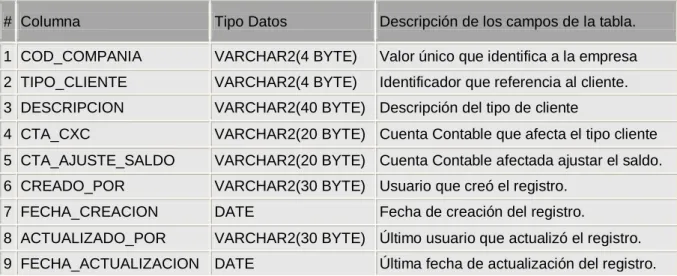
Tabla N° 21 CC_TIPO_CLIENTE
# Columna Tipo Datos Descripción de los campos de la tabla.
1 COD_COMPANIA VARCHAR2(4 BYTE) Valor único que identifica a la empresa
2 TIPO_CLIENTE VARCHAR2(4 BYTE) Identificador que referencia al cliente.
3 DESCRIPCION VARCHAR2(40 BYTE) Descripción del tipo de cliente
4 CTA_CXC VARCHAR2(20 BYTE) Cuenta Contable que afecta el tipo cliente
5 CTA_AJUSTE_SALDO VARCHAR2(20 BYTE) Cuenta Contable afectada ajustar el saldo.
6 CREADO_POR VARCHAR2(30 BYTE) Usuario que creó el registro.
7 FECHA_CREACION DATE Fecha de creación del registro.
8 ACTUALIZADO_POR VARCHAR2(30 BYTE) Último usuario que actualizó el registro.
9 FECHA_ACTUALIZACION DATE Última fecha de actualización del registro.
Tabla N° 22 CC_TIPO_DOCUMENTO
# Columna Tipo Datos Descripción de los campos de la tabla
1 COD_COMPANIA VARCHAR2(4 BYTE) Valor único que identifica a la empresa.
2 TIPO_DOCUMENTO VARCHAR2(3 BYTE) Tipo de documento
3 DESC_TIPO_DOCUMENTO VARCHAR2(40 BYTE) Descripción del tipo de documento
4 TIPO_MOVIMIENTO VARCHAR2(1 BYTE) Tipo de movimiento. Valores permitidos:
D=DEBITO, C=CREDITO
5 AFECTA_SALDO VARCHAR2(1 BYTE)
Indicador de si el tipo de documento afecta el saldo del cliente. Valores permitidos: S=SI, N=NO
6 FACTURA VARCHAR2(1 BYTE) Indicador de si el tipo de documento es una
factura. Valores permitidos: S=SI, N=NO
7 CTA_CONTABLE VARCHAR2(20 BYTE) Código de la cuenta contable.
8 AJUSTE VARCHAR2(1 BYTE) Indicador de si el tipo de documento es de
ajuste. Valores permitidos: S=SI, N=NO
9 CREADO_POR VARCHAR2(30 BYTE) Usuario que crea el registro
10 FECHA_CREACION DATE Fecha de creación del registro
11 ACTUALIZADO_POR VARCHAR2(30 BYTE) Último usuario que actualizó el registro.
Tabla N° 23 SOLICITUD DE CREDITO
# Columna Tipo Datos Descripción de los campos de la tabla
1 COD_COMPANIA VARCHAR2(4 BYTE) Valor único que identifica a la empresa.
2 NUM_SOLICITUD VARCHAR2(10 BYTE) Identificador único para cada solicitud
3 COD_CLIENTE VARCHAR2(10 BYTE) Identificador que referencia al cliente.
4 DESCRIPCION VARCHAR2(50 BYTE) Descripción de la solicitud
5 ESTADO VARCHAR2(1 BYTE) Si se encuentra aprobada o no.
6 MONTO_CREDITO NUMBER Monto aprobado
7 FECHA_SOLICITUD DATE Fecha que se hizo la solicitud
8 CREADO_POR VARCHAR2(30 BYTE) Usuario que creó el registro.
9 FECHA_CREACION DATE Fecha de creación del registro.
10 ACTUALIZADO_POR VARCHAR2(30 BYTE) Último usuario que actualizó el registro.
2.5. Descripción de los Sinónimos
Estos sinónimos son los creados como copia en nuestra base de datos para ser utilizados como una copia de la tabla del sistema de contabilidad para así poder modificar algún registro y que se actualice en la base de datos de contabilidad con nuestras nuevas inserciones o bien modificaciones en algunos registros pertenecientes a contabilidad, entre los utilizados en el módulo de contabilidad están los siguientes:
Sinónimo1 : CXC_CG_CATALOGO
Utilizado para desplegar la lista de todo el catalogo de cuentas que dispone el modulo de contabilidad.
Tabla N° 24 Sinonimo CXC_CG_CATALOGO
# Columna Tipo Datos Descripción de los campos de la tabla
1 COD_COMPANIA VARCHAR2(4 BYTE) Valor único que identifica a la empresa.
2 COD_CUENTA VARCHAR2(20 BYTE) Identificador único para cada cuenta
3 NOMBRE_CUENTA VARCHAR2(50 BYTE) Nombre de cada cuenta
Sinónimo 2: CG_ASIENTO
Utilizado para generar desde el modulo de cuentas por cobrar el encabezado de los asientos contables de contabilidad.
Tabla N° 25 Sinónimo CG_ASIENTO
# Columna Tipo Datos Descripción de los campos de la tabla.
1 COD_CIA VARCHAR2(4 BYTE) Valor único que identifica a la empresa.
2 ANO NUMBER(4) Año Actual
3 MES NUMBER(2) Mes Actual
4 NO_ASIENTO NUMBER(8) Numero del asiento
5 FECHA DATE Fecha Actual
6 CONCEPTO VARCHAR2(200
BYTE) Descripción del Asiento
7 ESTADO VARCHAR2(1 BYTE) Estado del Asiento
8 ORIGEN VARCHAR2(3 BYTE) De donde proviene ese asiento
9 TOTAL_DEBE NUMBER(15,2) Monto total columna debe del asiento
1
0 TOTAL_HABER NUMBER(15,2) Monto total columna haber del asiento
1
1 CREADO_POR VARCHAR2(30 BYTE) Usuario que creó el registro.
1
2 FECHA_CREACION DATE Fecha de creación del registro.
1
3 ACTUALIZADO_POR VARCHAR2(30 BYTE) Último usuario que actualizó el registro.
1
4 FECHA_ACTUALIZACION DATE Última fecha de actualización del registro.
Sinónimo 3: CG_ASIENTO_DET
Utilizado para generar desde el modulo de cuentas por cobrar las líneas de los asientos contables de contabilidad.
Tabla Nº 26 Sinónimo CG_ASIENTO_DET
# Columna Tipo Datos Descripción de los campos de la tabla.
1 COD_CIA VARCHAR2(4 BYTE) Valor único que identifica a la empresa.
2 ANO NUMBER(4) Año Actual
3 MES NUMBER(2) Mes Actual
4 NO_ASIENTO NUMBER(8) Numero del asiento
5 NO_LINEA NUMBER(3) Numero de líneas del asiento
6 COD_CUENTA VARCHAR2(20 BYTE) Código de la cuenta de asiento
7 MONTO_DEBE NUMBER(15,2) Monto columna debe del asiento
8 MONTO_HABER NUMBER(15,2) Monto columna haber del asiento
9 OBSERVACION VARCHAR2(100
BYTE) Descripción de generación del asiento
1
0 CREADO_POR VARCHAR2(30 BYTE) Usuario que creó el registro.
1
1 FECHA_CREACION DATE Fecha de creación del registro.
1
2 ACTUALIZADO_POR VARCHAR2(30 BYTE) Último usuario que actualizó el registro.
1 3
FECHA_ACTUALIZACIO
N DATE Última fecha de actualización del registro.
Sinónimo 4: CG_CONSECUTIVO
Utilizado para capturar desde el modulo de cuentas por cobrar el consecutivo de los asientos contables de contabilidad.
Tabla Nº 27 Sinónimo CG_CONSECUTIVO
# Columna Tipo Datos Descripción de los campos de la tabla
1 COD_CIA VARCHAR2(4 BYTE) Valor único que identifica a la empresa.
2 ANO NUMBER(4) Año Actual
3 MES NUMBER(2) Mes Actual
4 PROX_ASIENTO NUMBER(8) Numero del próximo asiento a generar
6 FECHA_CREACION DATE Fecha de creación del registro.
7 ACTUALIZADO_POR VARCHAR2(30 BYTE) Último usuario que actualizó el registro.
2.6. Prototipo
La estructura global del sistema se muestra a continuación, sin embargo la composición de la base de datos es totalmente diferente, para contemplarla,
Ver Anexo N° 5.
2.6.1.
Mantenimientos
Mantenimiento de Corporaciones:
La figura N°2 proporcionará la opción de insertar, modificar, eliminar o consultar corporaciones, lo que dará mantenimiento al las corporaciones.
Descripción de la pantalla:
1. Se digita el código que identificara a cada corporación. 2. Se anota una breve descripción de la corporación. 3. Se inserta el nombre oficial de la corporación.
1 2 3
Mantenimiento de Compañías:
En la figura N°3 se inserta la información de la compañía, para poder almacenar sus datos entre estos tenemos:
2 1
3 4 5
6
7
8
Descripción de la pantalla:
1. En este espacio el usuario debe introducir el código que identifique a la compañía.
2. Aquí se introduce el nombre completo de la compañía.
3. Se introduce la dirección donde se encuentra ubicada la empresa. 4. Se inserta el teléfono de la compañía.
5. Se escribe alguna observación de la Compañía. 6. El usuario digita el año en proceso o sea el año actual 7. El usuario digita el mes en proceso o sea el mes actual
Mantenimiento de Bancos
Esta pantalla le proporcionará al usuario la opción de insertar, modificar, eliminar o consultar la información de los bancos.
Descripción de la pantalla:
1. En este campo se debe introducir el código del banco.
2. En este campo se introducirá el nombre del banco que está siendo almacenado en el repositorio de datos.
3. En este campo se digitará la dirección en la que se encuentra ubicado este banco.
4. Se inserta alguna descripción adicional acerca de dicho banco. 5. Aquí se escribe el número telefónico del banco.
1 2 3
4 5
Mantenimiento de Clientes
En esta pantalla se inserta la información de la compañía, para poder almacenar sus datos entre estos tenemos:
20
Descripción de la pantalla:
1. Se introduce el código que identifica a cada cliente. 2. El usuario inserta el numero de cedula del cliente. 3. Se escribe la dirección del Cliente.
4. Se digita el código del cobrador asociado a dicho cliente y cuando se presiona enter se nos despliega el nombre.
5. Se escoge de una lista de valores el código de la corporación a la que pertenece este cliente y se despliega el nombre al lado.
6. El usuario escoge de una lista de valores el código respectivo al tipo de cliente que se clasifica y se despliega el nombre al lado.
7. Se escoge de una lista de valores el código de la ruta y se despliega el nombre al lado.
8. El usuario escoge de una lista de valores el código respectivo al agente y se despliega el nombre al lado.
9. Se digita el nombre de la persona de contacto en la empresa con quien nos comunicamos directamente.
10. Se digita el numero de teléfono del cliente.
11. En este campo se digita el numero de apartado del cliente. 12. Este campo es para digitar la fecha de ingreso de la persona al
sistema.
13. Se digita el numero de fax del cliente. 14. Se digita el nombre del cliente.
15. En esta selección escogemos si el cliente se encuentra moroso o no, presionando una de las dos opciones.
16. Seleccionamos si el cliente usa orden o no.
17. Se digita el plazo en numero de días que se le pueden dar de tiempo para cancelar las deudas.
19. Se digita el monto de crédito máximo en colones, que se le puede dar en calidad de deuda.
20. El usuario digita en números la tasa de interés que se le va a aplicar a dicho cliente.
21. El usuario inserta en números el descuento que se le va a aplicar a dicho cliente.
22. El usuario inserta en números el descuento adicional que se le va a aplicar a dicho cliente.
23. Se digita el monto que posee este cliente en créditos. 24. Se digita el monto que posee este cliente en debitos.
25. El usuario al inicio digita el monto que posee el cliente en ese momento como saldo.
26. El usuario digita en caso de que el cliente se desee retirar de la empresa el por que de su retiro.
27. Seleccionamos si deseamos facturar o no.
28. En el caso de que existan clientes especiales se le aplicara el porcentaje de exoneración que se digite en este campo.
29. Se digita el interés que se le cobrara si no paga a tiempo su deuda.
30. Se lleva el control del último pago que realizo este cliente. 31. Se lleva el control de la última compra que realizo este cliente. 32. Se digita la fecha en la que se le realizaran los cierres a este
cliente.
33. En este campo seleccionamos de una lista de valores la cuenta con la que se va a ver afectado dicho cliente.
Mantenimiento de Rutas
Esta pantalla es la que permitirá a los usuarios hacer ingreso de la información acerca de las rutas que se manejan en todo el sistema en general.
Descripción de la pantalla:
1. Es el código que identifica a cada ruta como única. 2. Se inserta el nombre de la ruta.
3. En este campo se escribe algún tipo de descripción adicional de la ruta, por ejemplo por cuales lugares pasa.
1 2 3
Mantenimiento de Cobradores
Aquí es donde se da el mantenimiento a los datos de los cobradores que se encargaran de visitar a los clientes para cobrar la deuda que posean con la empresa.
Descripción de la pantalla:
1. Es el código que identifica a cada cobrador como único. 2. Se inserta el nombre del cobrador.
3. En este campo se escribe la dirección de donde vive dicho cobrador.
4. Se inserta el número de teléfono del cobrador.
5. En este campo se escribe algún tipo de descripción adicional la ruta, por ejemplo por cuales lugares pasa.
1 2 3
5 4
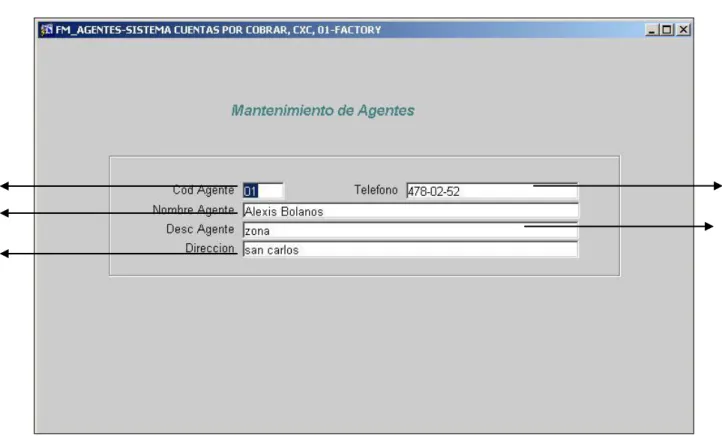
Mantenimiento de Agentes
Esta pantalla es la que permitirá a los usuarios hacer ingreso de la información acerca de los agentes que se por cada zona de localización.
Descripción de la pantalla:
1. Es el código que identifica a cada agente como único. 2. Se inserta el nombre del agente.
3. En este campo se escribe la dirección de donde vive dicho agente.
4. Se inserta el número de teléfono del agente.
5. En este campo se escribe algún tipo de descripción adicional del agente.
1
5 2
3
4
Mantenimiento de Catalogo cts.
Esta pantalla nos muestra todas las cuentas que existen ya en el sistema, ya que esta pantalla pertenecen los datos a un sinónimo creado del sistema de conta, es simplemente para mostrar cuales cuentas se pueden o no utilizar.
Descripción de la pantalla:
1. Este es el código que identifica a cada cuenta.
2. En este campo se despliega algún tipo de descripción adicional de la cuenta.
3. Este es el tipo de la cuenta es la numeración base.
4. En este campo se clasifica si permite movimientos o no cada cuenta.
1 2 3 4
Mantenimiento de Localización
Esta pantalla le permitirá al usuario introducir los datos de las diferentes zonas de ubicación en las cuales abarca la empresa.
Descripción de la pantalla:
1. Este es el código que identifica a cada localización.
2. En este campo se inserta el nombre que le se le asignara a cada zona,
3. En este campo se despliega algún tipo de descripción adicional de la localización por ejemplo que zona comprende.
1 2 3
Mantenimiento de Tipos de Cliente
Aquí es donde se da el mantenimiento a los diferentes tipos de clientes de la empresa que haga uso de este sistema. Cabe resaltar que este es el que clasifica y agrupa a un conjunto de clientes determinado.
Descripción de la pantalla:
1. Este es el código que identifica a cada tipo de cliente.
2. En este campo se inserta el nombre que le se le asignara a cada zona,
3. En este campo se despliega algún tipo de descripción adicional de la localización por ejemplo que zona comprende.
1 2
4 3
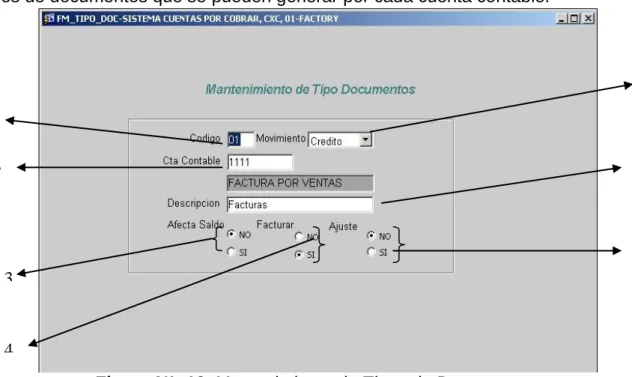
Mantenimiento de Tipos Documentos
Esta pantalla proporcionará la opción de insertar, modificar, eliminar o consultar un tipo de documento, lo que dará mantenimiento a los diferentes tipos de documentos que se pueden generar por cada cuenta contable.
Descripción de la pantalla:
1. Este es el código que identifica a cada tipo de documento. 2. En este campo se inserta el número de cuenta contable y al
lado aparece el nombre de la cuenta.
3. En este campo el usuario debe seleccionar si este documento va a afectar el saldo.
4. En este campo el usuario debe seleccionar si este documento va a generar facturas.
5. Se clasifica si es de debito o crédito el documento. 6. Anota alguna descripción del documento.
7. En este campo el usuario debe seleccionar si este documento va a producir ajustes de saldo.
4
Mantenimiento de Solicitudes de Crédito
Esta pantalla le permitirá al usuario procesar una nueva solicitud de crédito para de esta forma y cuando sea necesario se aprobara o rechazara dicha solicitud.
Descripción de la pantalla:
1. Este es el código que identifica a cada solicitud.
2. En este campo se inserta el monto en colones por el cual se va a realizar la solicitud.
3. En este campo el usuario debe seleccionar de una lista el código de cliente el cual esta solicitando el crédito.
4. El usuario escribe la descripción de la solicitud.
5. El sistema llena este campo automático con la fecha actual. 6. El usuario selecciona el estado de la solicitud.
1 2 3 4
5
6
2.6.2.
Procesos
Proceso de Operación Planes de Pago
Esta pantalla es la encargada de procesar todos los posibles pagos que puede realizar un cliente a su cuenta, así hasta llegar a cancelarla con varios abonos.
3 1
2 3
7 6 5 4
8
9
Descripción de la pantalla:
1. En este campo el usuario debe seleccionar de una lista el código de cliente el cual esta realizando los pagos.
2. En este campo se inserta el monto principal de la deuda. 3. Se digita la tasa anual que se le cobrara por la cuenta. 4. Se digita la frecuencia de pago si es mensual o quincenal. 5. Aparece automáticamente la fecha del primer abono que
realizo el cliente.
6. El usuario digita el plazo en meses que se le dará a dicho cliente para que cancele su cuenta.
7. Se digita el interés que se le establece a la cuenta.
8. El usuario digita toda la información del abono a la cuenta entre eso el monto, la cuota y las fechas son automáticas. 9. Botón que genera cuantas cuotas y los montos de cada pago,
Proceso de Aprobación de Crédito
Esta pantalla carga la información de todas las solicitudes de crédito registradas en el Mantenimiento de Solicitudes de Crédito para un cliente que aun se encuentren pendientes. La función de esta pantalla es cambiar el estado de Solicitud al nuevo estado a “aprobada”.
Descripción de la pantalla:
1. El sistema carga el número automático e incrementalmente el numero de solicitud.
2. El sistema carga la fecha actual automáticamente.
3. El usuario selecciona de la lista de valores el código del cliente y al lado se le carga el nombre del mismo.
4. Este campo se carga con el tipo de cliente cuando el usuario selecciona el código del cliente.
5. El usuario digita el monto por el que solicito el crédito.
6. Se carga con el monto límite de crédito cliente seleccionado. 7. Se presiona este botón para actualizar el estado de la solicitud.
1 2 3 4 5 6
7
Proceso de Entrada de Movimientos
Este proceso es el encargado de relacionar clientes con documentos pendientes de pago y su respectivo movimiento contable que realiza dicho proceso. Entre sus campos tenemos:
11
1 7
6
2
3
4 5
8
9 10 11 12
17
18
20
22
23
24
13 14
15
16
19
25
Descripción de la pantalla:
1. En este conjunto de campos el usuario selecciona de una lista de valores el código respectivo y al lado se le despliega el nombre.
2. Se digita el monto por el cual se va a hacer el documento. 3. Selecciona el estado del documento de un combo de valores. 4. Automáticamente el sistema rellena este campo con la fecha
actual.
5. Se digita el número de documento.
6. El usuario digita la fecha de vencimiento del documento. 7. Al usuario se le despliega el tipo de movimiento al que
pertenece el documento.
8. Se muestra el monto total que tiene en referencias este documento.
9. Automáticamente se suman los debitos y la sumatoria aparece en este campo.
10. Automáticamente se suman los créditos y la sumatoria aparece en este campo.
11. El usuario presiona este botón para actualizar debitos y créditos.
12. Este campo se incrementa automático respecto al número de líneas que llene por cada distribución contable.
13. Se despliega el número de la cuenta contable que afecta. 14. Se despliega el nombre de la cuenta contable que afecta. 15. El usuario escoge si el movimiento va a ser de tipo crédito o
debito.
16. Digita el usuario el monto del movimiento en colones.
18. Al usuario se le muestra el nombre del documento a referenciar.
19. Se despliega el numero de documento que se esta referenciado.
20. Este campo incrementa automáticamente por cada referencia que se inserte de nuevo.
21. Se digita el monto por el cual se hará la referencia.
22. Se despliega el monto pendiente del documento a referenciar. 23. El sistema realiza el cálculo de cuanto le queda en saldo hasta
la fecha.
24. El sistema posee almacenado la fecha en la que vence cada movimiento.
Proceso de Cheques Rechazados
Esta pantalla se muestra para cuando por alguna razón un cliente paga con un cheque y cuando la empresa va a cambiarlo es rechazado por el banco por falta de fondos, errores de escritura o alguna otra razón, como ya se había procesado un pago con dicho documento se deberá revertir todos los movimientos en los que ha sido aplicado dicho pago y dejar de nuevo la cuenta al cobro, como si nunca se hubiera pagado dicha cuenta.
Descripción de la pantalla:
1. Estos campos son seleccionados de una lista de valores. 2. Se inserta el número de cheque que fue rechazado. 3. Se inserta el motivo por el cual fue devuelto el cheque. 4. La fecha actual el sistema la dispara automáticamente. 5. El usuario digita el monto por el cual fue girado el cheque. 6. Inserta el número de cuenta del banco.
2
Proceso de Autorización de Morosos
Este proceso es el encargado de autorizar a todos aquellos clientes que se encuentren morosos, ya que si lo están no pueden tramitar ninguna compra más, este proceso nos trae a pantalla todos los que se encuentren morosos.
Descripción de la pantalla:
1. El Código de cliente es seleccionado de una lista de valores. 2. El nombre del cliente moroso.
3. En este espacio se muestra el por que de la morosidad.
4. Este campo muestra la fecha actual, en que se va a aplicar la autorización.
5. Anotamos el por que vamos a autorizar a este cliente para que pueda comprar mas.
6. Presionando este botón, automáticamente este cliente deja de estar moroso.
1
2
3 4 5
6
Proceso de Generar Asientos Contables
Este proceso se encarga de generar el asiento contable del auxiliar de Cuentas por Cobrar que se enviara hacia el Sistema de Contabilidad General.
Según se haya estipulado el asiento que genera puede ser detallado por cada movimiento o generado de manera global.
Para ejecutar este proceso basta con pulsar el botón denominado GENERAR ASIENTO, el cual tiene la lógica para enviar la información a la Contabilidad en forma resumida o detallada.
Descripción de la pantalla:
1. El sistema nos muestra el mes actual. 2. El sistema nos muestra el año actual.
3. El usuario genera los asientos contables y los crea en el
1
1
2
3
Proceso de Solicitudes de Prenda
Esta forma le brida al usuario que emita una orden de prenda para en caso de que un cliente no pueda pagar en dinero sus deudas este pueda poner a responder como garantía de su cuenta un bien físico, activo con el cual en un momento dado que no pague la empresa pueda recuperar los fondos mediante la adquisición de la prenda.
Descripción de la pantalla:
1. El Código de cliente es seleccionado de una lista de valores. 2. Este campo se actualiza con el consecutivo en solicitud. 3. El usuario inserta el valor de la prenda en colones.
4. El usuario debe insertar mínimo a dos responsables o fiadores por la prenda.
5. Fecha en que vence el periodo de pago si no se captura la prenda.
6. Se debe digitar la ubicación de la prenda.
1
Proceso Movimientos con Saldo a Favor
Este proceso permite utilizar y aplicar a un documento de tipo crédito (notas de crédito y recibos) que no hayan sido aplicados en su totalidad en el momento del registro o cualquier crédito que no haya hecho referencia a facturas a cancelar.
Con esto, el sistema permite registrar recibos de dinero o notas de crédito sin afectar facturas y por medio de este proceso referencialas después. Evidentemente cuando se usa este programa se disminuyen los saldos de los documentos a los que se hace referencia, pero no afecta el saldo del cliente solo el de los documentos.
3
Figura N° 24 Distribución de Saldos a Favor
Descripción de la pantalla:
1. Este es el código que selecciona el usuario de una lista de valores para indicar que es al cliente que se le aplica el saldo a favor.
2. Se carga el nombre de los tipos de documentos emitidos hasta el momento.
3. En este campo se cargan las referencias que posea este documento.
4. El usuario inserta el monto del saldo a favor que tiene el cliente.
5. En este campo carga el saldo anterior que posee dicho documento.
11
12 13
6. En este campo se carga la fecha de vencimiento del documento.
7. Se despliega el monto a favor que posee el cliente.
8. Se despliega el monto por el que se hizo el documento que posee el saldo a favor.
9. En este campo carga la fecha del documento que posee el saldo a favor.
10. En este campo carga el número del documento que posee el saldo.
11. En este campo se carga el número de cuenta que pertenece a la distribución contable del documento.
12. Se carga el tipo de movimiento que se va a realizar si es de crédito o de debito.
13. Al usuario se le despliega el monto por el cual se va a hacer el asiento contable.
Proceso de Saldos Menores por Ajustar
En este caso se puede dar que un cliente haya pagado la totalidad de una cuenta y solo le queden pendientes cantidades muy pequeñas por pagar, o que el cambio de moneda haya afectado el pago en dólares y queden pendientes por ahí unos colones de más, es aquí donde debemos de ajustar estos saldos menores para que ya el cliente quede libre de todo pago y no le afecte en su compra.
-> Generación
En esta pantalla es donde se realiza un corte en las cuentas que están por debajo de lo estipulado por la compañía, en este caso la compañía solicito que fuera por debajo o igual a 1.000 colones.
Descripción de la pantalla:
1. Este es monto de saldos menores estipulado por la empresa. 2. Al presionar este botón se totalizan las cuentas menores o
iguales a 1.000 en cero.
1
2
-> Mantenimiento
En esta pantalla es donde se despliegan todas las cuentas que posean saldos menores a las que la compañía estipulo, para realizar el corte manual y totalizarlas en cero.
Descripción de la pantalla:
1. En este campo se nos despliega el tipo de documento al que pertenece.
2. En este campo se nos despliega el nombre del documento. 3. Se carga la fecha en la que se emitió dicho documento. 4. Se carga el número de documento.
5. En este campo se nos muestra el nombre del cliente al que pertenece el documento.
6. Se carga la fecha en la que vence el documento.
7. Se muestra el saldo que posee el documento siempre va a estar por debajo de los 1.000.
1 2 3 4 5 6 7 8
9
2.6.3.
Reportes:
Ver Anexo 3 y Ver Anexo 4 para aclarar el formato del resultado de los reportes.
Reporte de Análisis de Saldos por Vencer
Parámetros Solicitados:
Desde Cliente: Cliente inicial para hacer la búsqueda
Hasta Cliente: Cliente final para hacer la búsqueda
Rango: Numero en días para agrupar resultados.
Fecha: Fecha actual de rango de búsqueda.
Resultado del Reporte.
Reporte de Estado de Antigüedad Saldos
Este reporte permite obtener un listado de todos aquellos documentos que se encuentran pendientes de cobro a una fecha de referencia indicada. Se muestra cada uno de los clientes y los documentos asociados con sus saldos desglosados según los días de vencimiento y que no han sido canceladas esto con el fin de marcarlo como moroso.
Parámetros Solicitados:
Desde Cliente:Rango inicial del código de cliente a buscar.
Hasta Cliente: Rango final del código de cliente a buscar.
Fecha: Fecha actual de rango de búsqueda.
Resultado del Reporte.
Reporte de Documentos Vencidos
Este informe va a desplegarnos todos los documentos se encuentren vencidos a la fecha actual y muestra el numero documento, tipo documento, fecha vencimiento, monto, código cliente, nombre cliente.
Parámetros Solicitados:
Fecha: Fecha como referencia para establecer con limite de vencimiento.
Días: Rango en numero de días como limite de vencimiento.
Resultado del Reporte
Reporte de Historial de Documentos
Este nos muestra un historial de todos los documentos que se han emitido en un periodo de tiempo a ciertos clientes de la empresa en este podemos observar datos como: Numero Doc, tipo documento, cod cliente, fecha vencimiento, saldo parcial, saldo original, código agente, nombre agente.
Parámetros Solicitados:
Desde Documento: Rango inicial del código de documento a buscar.
Hasta Documento: Rango final del código de documento a buscar.
Fecha: Fecha actual para efectuar la búsqueda.
Resultado del Reporte
Reporte de Clientes por Agente
El listado de clientes por agente permite obtener un reporte de los clientes que están asociados a un determinado agente para una compañía dada. Se muestra el código del agente y el nombre. Para el cliente se muestra toda su información básica.
El reporte permite listar un rango de agentes y de clientes.
Parámetros Solicitados:
Desde Agente: Rango inicial del código de agente a buscar.
Hasta Agente: Rango final del código de agente a buscar.
Resultado del Reporte
Reporte de Cheques Rechazados
Este nos muestra el listado de todos los cheques que han sido rechazados por una entidad bancaria, dentro de la información a desplegar esta numero de cheque, monto, motivo rechazo, fecha, código banco, cod cliente.
Parámetros Solicitados:
Desde Fecha: Rango inicial de fecha de emisión del proceso.
Hasta Fecha: Rango final de fecha de emisión del proceso
Resultado del Reporte
Reporte de Saldos de Clientes
Este nos muestra el monto de los saldos o movimientos registrados a los clientes, detallando así todos los saldos anteriores de dicho cliente.
Parámetros Solicitados:
Desde Cliente: Rango Inicial de búsqueda de saldos de cliente
Hasta Cliente: Rango final de búsqueda de saldos de cliente
Resultado del Reporte
Reporte Documentos pendientes de Cobro
El reporte obtiene un listado detallado de los documentos pendientes de cobro menores que la fecha de referencia indicada para cada uno de los clientes y muestra los saldos para cada uno de los documentos.
Para cada cliente se muestran los totales de los vencimientos según fecha de vencimiento distribuidos en el rango especificado.
Parámetros Solicitados:
Desde Cliente: Cliente inicial para hacer la búsqueda
Hasta Cliente: Cliente final para hacer la búsqueda
Rango: Numero en días para agrupar resultados.
Fecha: Fecha actual de rango de búsqueda.
Resultado del Reporte
Reporte de Estado de Cuenta del Cliente
El estado de cuenta permite obtener un listado de los saldos de los clientes y otros datos (teléfono, apartado, nombre, límite de crédito) para todos los clientes dentro de las corporaciones y compañía indicada.
Además se incluye los movimientos registrados para cada cliente y su monto, tipo de movimiento, fecha del documento, fecha de vencimiento y otros. También para cada uno de estos documentos se incluye la información de los documentos que referencia.
Parámetros Solicitados:
Código Cliente: se selecciona el código del cliente de una lista de valores.
Resultado del Reporte
Reporte Solicitudes de Crédito por fecha
El reporte genera un listado de todas las solicitudes de crédito de clientes creados en el Sistema de Cuentas por Cobrar, ordenándolos conforme a su respectiva fecha. El reporte se detalla por fecha, el número de cliente y su nombre, además muestra el vendedor asignado a la determinada ruta, así como su secuencia y días de visita.
Parámetros Solicitados:
Desde Fecha: Rango de búsqueda inicial de fecha de solicitudes.
Hasta Fecha: Rango de búsqueda final de fecha de solicitudes.
Resultado del Reporte
Reporte de Tipos de Cliente
El reporte genera un listado de los diversos tipos de clientes utilizados por el Sistema de Cuentas por Cobrar, detallando para cada uno su tipo de cliente, descripción y cuenta contable a la que pertenece.
Parámetros Solicitados:
Tipo Cliente: Rango definido por la selección de la lista de valores de dicho tipo de cliente.
Resultado del Reporte
Reporte de Localización
El reporte genera un listado de todos los clientes creados en el Sistema de Cuentas por Cobrar, ordenándolos conforme a su pertenencia o ubicación de localización asignada. El reporte se detalla por localización, clientes, el número de cliente y su nombre, además muestra el vendedor asignado a la determinada localización.