Sistema de Posicionamiento
Global (SPG)
Sistema de Posicionamiento Global (SPG).
El SPG ó GPS (Global Position System) es un método de navegación basado en una red de 24 a 32 satélites (Navigation Satellite Timing and Ranking (NAVSTAR)) que orbitan alrededor de la Tierra completando dos órbitas en solo 24 horas a razón de 1.8 millas por segundo.
La tecnología de SPG esta conformada por:
1. Segmento espacial → conformado por los 24 – 32 satélites que orbitan la Tierra y envían señales de radio (pseudorandom code) a la Tierra. Por la ubicación de los satélites, un receptor SPG ubicado en cualquier punto de la Tierra siempre podrá recibir la señal de al menos 4 satélites. La señal que transmiten los satélites contienen información sobre: ubicación del satélite (datos de efemérides), estado general del satélite, día y hora de la transmisión de señal.
Las señales pueden atravesar nubes, vidrio y plástico, pero los objetos sólidos como edificios pueden disminuir las señales; las señales no pueden atravesar objetos que contienen mucho metal ó agua.
2. Segmento de control → este es responsable de dar seguimiento al estado de los satélites que transmiten las señales. Este segmento incluye:
Estaciones de monitoreo: colocadas alrededor del mundo, cada una de estas estaciones monitorean constantemente el estado de los satélites y las señales que estos envían y las envían a la Estación Master de Control.
Estación Master de Control: recibe la información sobre el estado de los satélites enviadas por las estaciones de monitoreo y las trasmite a las antenas base
Antenas base: recibe la información corregida por la Estación Master de control y la re-transmite a los satélites directamente
3. Segmento del Usuario → conformado por el usuario y el receptor SPG
El SPG y los satélites tienen relojes sincronizados que permiten medir el tiempo de duración de la señal en la Tierra y el tiempo de transmisión de la señal por el satélite. Por medio de una función matemática1, se logra
determinar:
- Ubicación geográfica, - Velocidad de recorrido - Elevación
Con la información enviada por los satélites y el uso del SPG se puede generar información sobre:
Almacenar puntos (waypoints) que indican las coordenadas geográficas de un lugar
Guardar recorridos (track) Elaborar rutas: Ir a
Establecer dirección de recorrido (rumbo) Distancia del recorrido
Distancia al punto de destino Tiempo de amanecer y anochecer Hora y Fecha
Elevación (msnm)
Uso de los datos
1. Navegación internacional 2. Elaboración de mapas 3. Estudios de uso de la tierra 4. Comercio
5. Investigación
6. Pasatiempos (geocaching)
Componentes de un SPG
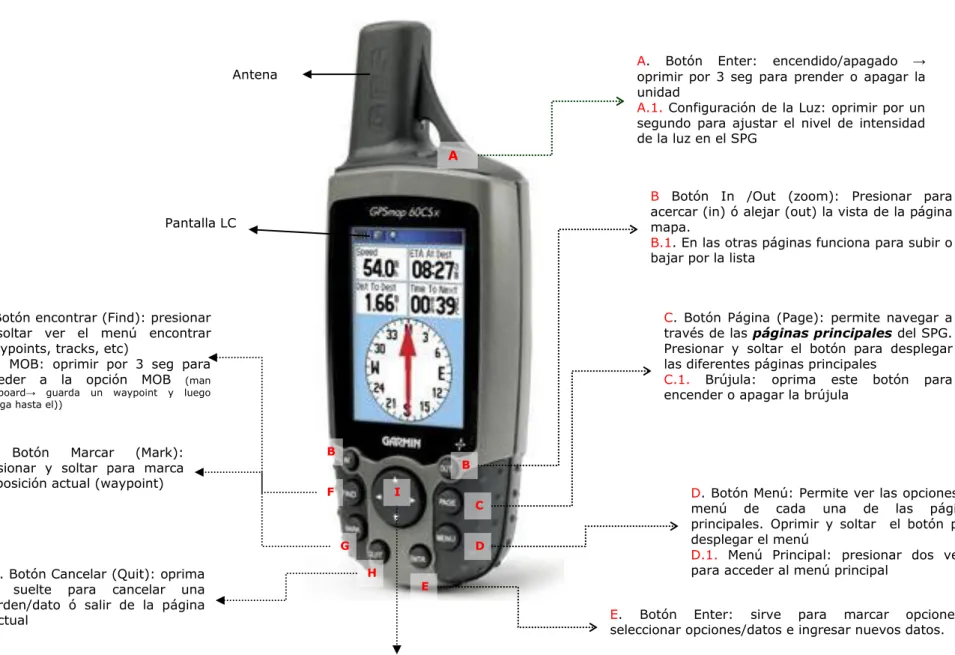
(ver fig. 1)1. Antena: recoge las señales emitidas por los satélites 2. Botón de Encendido y apagado
3. Pantalla LCD
4. Botón de zoom (in ,out) 5. Botón Página (page) 6. Botón Central
7. Botón Encontrar (find) 8. Botón Marcar (mark) 10. Botón Cancelar (quit) 11. Botón Enter
A. Botón Enter: encendido/apagado →
oprimir por 3 seg para prender o apagar la unidad
A.1. Configuración de la Luz: oprimir por un segundo para ajustar el nivel de intensidad de la luz en el SPG
D. Botón Menú: Permite ver las opciones de menú de cada una de las páginas principales. Oprimir y soltar el botón para desplegar el menú
D.1. Menú Principal: presionar dos veces
C. Botón Página (Page): permite navegar a través de las páginas principales del SPG. Presionar y soltar el botón para desplegar las diferentes páginas principales
C.1. Brújula: oprima este botón para encender o apagar la brújula
B Botón In /Out (zoom): Presionar para acercar (in) ó alejar (out) la vista de la página mapa.
B.1. En las otras páginas funciona para subir o bajar por la lista
F. Botón encontrar (Find): presionar y soltar ver el menú encontrar (waypoints, tracks, etc)
F.1. MOB: oprimir por 3 seg para acceder a la opción MOB (man overboard→ guarda un waypoint y luego navega hasta el))
G. Botón Marcar (Mark): Presionar y soltar para marca su posición actual (waypoint)
Generalidades
Cada vez que se enciende el SPG este comienza a buscar y transmitir la información proveniente de los satélites y a partir de allí establece la posición geográfica (lat/long). Es recomendable esperar la señal por un tiempo mínimo de 3 minutos.
La información de ubicación y el estado de la señal de los satélites se observa en la barra de estatus, la cual se localiza en la parte superior de cada una de las páginas principales.
A continuación se muestra la definición de cada uno de los iconos presentes en esta barra.
Precisión del SPG
2D → cuando hay recepción de señal de 1 a- 3 satélites. La precisión no es tan buena (x, y)
3D → cuando hay recepción de más de tres satélites. La precisión mejora considerablemente (x, y, z)
WAAS/ENOGS: Wide Area Augmentation System (EE.UU)/European Geostationary Navigation Overlay Service (Europa). Es un sistema de satélites y estaciones base que provee señales de corrección al SPG. Permite reducir el error del posicionamiento a ±2 metros. Este sistema fue
Barra de Estatus
y = Estado de la Batería (Baterías alcalinas y auxiliar)
= Adquisición de Satélites
= 2D Medición de navegación (solo registra lat –long, menos de 3 satélites)
= 3D Medición de navegación (registra información sobre, lat – long y Z, la medición es más precisa, mas de 3 satélites)
= Estado de Luz (encendida)
= Conexión con Puerto USB
diseñado por la FAA (Administración Federal de Aviación de los EE.UU) y el DTO (Departamento de Transporte EE.UU)
Corrección Diferencial: se utilizan dos receptores al mismo tiempo a una distancia máxima de 500 km. Un receptor se utiliza como estación base en un punto de posición exactamente conocida, entonces se puede identificar el error de las señales del SPG. El otro SPG se utiliza como receptor de datos, los cuales se corrigen con el error del SPG utilizado como estación base.
En Costa Rica esta disponible una estación gratuita para corrección diferencial (ETCG) en la Universidad Nacional Escuela de Topografía, se puede acceder en la siguiente página web:http://www.etcg-gps.una.ac.cr/
Fuentes de Error del SPG
Interferencia de recepción señal: ionosfera y troposfera
Geometría del satélite: ubicación relativa de los satélites.
Número de satélites visibles
Reloj del receptor SPG
Error humano
Equipo
Error orbital: errores en la ubicación reportada por el satélite
Configuración del SPG: datum local y tipo de posición
NOTA
. Para poder recibir la señal es necesario que ubicarse en un lugar
abierto, al aire libre y preferiblemente tener una vista despejada del
cielo (sin interferencias de edificios, árboles, nubes, etc).
Obstrucciones de señal:
dosel del bosque, nubes, laderas empinadas,
Paginas Principales
Los SPG incluyen un software que trabaja con varias páginas de navegación y las cuales permiten acceder y configurar los diversos elementos disponibles.
Para acceder a estas diferentes páginas se debe oprimir el Botón Página (Page) ó el botón Cancelar (Quit) para devolverse a la página anterior.
Al encender el SPG lo primero que se ve es la página de Bienvenida, seguida por la Página de Satélite; esta página es la primera en la secuencia de las 6 páginas (ver Fig.2.)
Cada página principal tiene un Menú el cuál se accede presionando el botón Menú. Para acceder a las opciones dentro del Menú se utiliza el botón central y cada vez que se quiera seleccionar alguna opción dentro de este Menú se oprime el botón Enter.
Fig. 2. Páginas Principales Garmin 60 CSx
1. Página Satélite
2. Página Trayecto
3. Página Mapa
4. Página Brújula 5. Página Altímetro
Descripción de Páginas
Pagina Satélite
Esta página provee información sobre:
1. Ubicación y número de satélites 2. Potencia de la señal de los Satélites 3. Posición actual (lat/long).
Cada uno de los puntos que se muestran en pantalla representa a los satélites, mostrando su ubicación en el cielo. El círculo grande muestra la ubicación de los satélites en los horizontes (heliocéntricos) y el círculo pequeño muestra la ubicación con un ángulo de 45º (geocéntrico)
Las barras indican la potencia de la señal.
Menú Satélite (presionando botón menú)
Opciones:
1. Usar GPS des.:Encender o apagar la opción de recibidor
2. Track up: indica si se quiere mostrar el Norte magnético (hacia arriba) ó mostrar el Norte según su ubicación actual.
3. Multicolor/Single Color: permite visualizar los satélites de un solo color ó con diferentes colores
4. Nueva Posición: utilizar en caso de que el SPG presente problemas en ubicar la nueva posición (en este caso usted puede introducir las coordenadas manualmente ó utilizar el mapa para mostrar su posición actual)
5. Altura del SPG: permite introducir manualmente la altura a la que se encuentra, si esta es conocida.
1.2 Menú Pagina Satélite 1. Página Satélite
Página Mapa
Despliega la ubicación y los movimientos del usuario y permite visualizar los waypoints, tracks y rutas:
- Indica las coordenadas en la parte superior izquierda de la pantalla
- La posición del usuario se indica por medio del puntero negro
- El norte se indica por medio de la flecha (N).
- La escala se muestra en la parte inferior izquierda
Opciones.
- Para acercar o alejar la pantalla se utilizan los botones: in – out.
- Para moverse/navegar por la página mapa se utiliza el botón central
2. Página de Mapa
2.1. Menú Mapa
Menú Mapa (presionando botón menú)
Opciones:
- Campos de datos: permite seleccionar el tipo de información que puede observarse en la pantalla (mapa, velocidad, rumbo, altura, hora, coordenadas, etc)
- Indicaciones por texto: da la opción de desplegar la información sobre el mapa
- Configurar mapa: permite configurar la forma en como se despliega la información en la pantalla Mapa. Es necesario utilizar el botón central para seleccionar las diferentes opciones (Conf. general, Conf. Mapa, Conf. Puntos, Conf. Texto, Conf. Náutica)
- Medir distancia: permite medir la distancia entre 2 puntos desplegados en la pantalla, la medición se hace en línea recta
- Activar Filtro: permite ocultar información excesiva desplegada en el mapa, para facilitar la visualización en la pantalla.
Página de Trayecto
Muestra una gran gama de información de los datos del trayecto realizado, entre ellas:
Distancia Velocidad Tiempo Altura
La información que se despliega puede configurarse según las necesidades del usuario.
3. Página de Trayecto
3.1 Menú Trayecto Página de Viaje
Menú Trayecto (presionando botón menú)
Opciones:
- Poner a cero: permite borrar la información anterior. Es ideal cuando se quiere comenzar con un nuevo recorrido.
- Números grandes: permite desplegar la información en mayor tamaño
- Cambiar datos de campo: esta opción permite configurar los datos que se despliegan en la pantalla según las necesidades del usuario.
Página Brújula
)
Esta página muestra la información indispensable para la navegación:
- Orientación (rumbo) - Dirección
- Velocidad
- Distancia al siguiente punto
Observaciones
La brújula muestra la dirección en que nos estamos desplazando o hacia donde queremos ir (si tenemos una ruta activa)
Hay dos opciones, que trabajan
independientemente:
1. Ruta: la flecha indica la dirección que debemos seguir. (rumbo)
2. Curso: la línea indica la travesía ha seguir y la línea punteada muestra la desviación de nuestro curso
La brújula eléctrica funciona como una brújula convencional, pero cuando se esta en movimiento el SPG utiliza las señales de los satélites para establecer el rumbo.
Para
prender/apagar
la brújula oprima por
tres segundos el Botón Página (page).
Si no
se va utilizar la brújula es recomendable
mantenerla apagada para ahorrar Batería.
Menú Brújula (presionando botón menú)
- Marcar demora e ir: permite navegar a un objeto conocido, establecimiendo el rumbo hacia un objeto él. (waypoint, ruta, etc)
- Detener navegación: permite activar o desactivar la navegación para una ruta (go to)
- Volver a calcular: vuelve a calcular el rumbo a un destino
- Puntero de Ruta: permite escoger entre las dos opciones de brújula: ruta y curso
- Campo de datos: permite seleccionar la cantidad de datos (velocidad, distancia, etc) ha desplegar en la página brújula, pueden ser 2-3 ó 4.
- Cambiar campos de datos: permite cambiar el tipo de datos que se están visualizando en la pantalla
- Calibrar compás: permite acceder a la página de calibración para la brújula.
- Restablec. valores inic.: permite restablecer los valores
4. Página de Brújula
4.1. Menú Brújula
Página Altímetro
5. Altímetro
5.1. Menú Altímetro
Los SPG se basan en la información barométrica (presión atmosférica) para determinar la elevación.
Esta página muestra información sobre elevación y presión atmosférica:
- Elevación de la ubicación actual - Rango de elevación
- Perfil en el cambio de elevación del trayecto
- Perfil del cambio en la presión atmosférica en el tiempo (trayecto)
Menú Altímetro (presionando el botón menú)
- Ver gráfica altura: grafica la elevación registrada ya sea por período de tiempo o distancia.
- Crear graf. Barómetro: grafica la información sobre presión atmosférica registrada por periodo de tiempo.
- Escalas de Zoom: permite ajustar la escala de acercamiento / alejamiento, de los gráficos de elevación y presión atmosférica.
- Cambiar campos datos: permite configurar la información que se despliega en la pantalla (datos de altura, elevación, presión atmosférica, entre otros)
- Poner a cero: permite poner a cero la información de elevación y presión atmosférica - Calibrar altímetro: si se conoce la elevación exacta del sitio en donde se encuentra esta puede ser ingresada al sistema y de manera aumentar la precisión del altímetro
Pagina de Menú Principal
6. Menú Principal
Muestra el Directorio para configurar y establecer características avanzadas en el SPG.
Alguna de la información que se presenta en este Menú no se encuentra en las Páginas Principales ni en los menús descritos anteriormente.
Botón Encontrar (Find)
Encontrar waypoints:
La página de Waypoints despliega una lista de todos los waypoints salvados en el SPG. Estos son salvados en orden alfa-numérico:
1. Presione el botón FIND
2. Seleccione el icono de Waypoints y presione el botón Enter
3. Utilice el botón central para seleccionar el waypoints de interés y presione botón Enter
4. Aparece la pantalla de Mapa señalando la ubicación actual del receptor en relación al waypoint escogido.
Este botón permite buscar y encontrar: 1. Waypoints
2. Geochache 3. Ciudades. 4. Salidas
Funciones Básicas y Detalles
Creación de Waypoints
Un waypoint es cualquier punto geográfico que se guarda en la memoria del recibidor SPG.
Los puntos de GPS se pueden crear de tres maneras:
1. Por medio del botón Mark, guardará la ubicación actual 2. Utilizando la página Mapa se pueden crear nuevos waypoints 3. Ingresando las coordenadas
2. Creación de Waypoints utilizando Página Mapa
Ubicarse en la pantalla de Mapa y posicionarse en el lugar en donde quiere crear el waypoint (utilizando el botón central), una vez ubicado en el lugar en donde desear agregar un waypoint, oprima y suelte el botón Enter:
1. Se abrirá un menú en aparece el siguiente mensaje: Sin Información en este punto: ¿Desea Crear un Waypoint aquí? 2. Con el botón central resalte la palabra sí y oprima botón Enter
3. Se abre la página de waypoint, en la cuál puede editar la información, y oprima botón Enter
1. Ubicación Actual Botón Marcar (Mark)
Si desea guardar su posición actual oprima el botón Marcar (mark).
Esta pantalla despliega la siguiente información: - Símbolo del waypoint
- Nombre de waypoint - Fecha y hora
- Posición - Altura
Para modificar alguno de estos rubros, debe resaltar la opción, utilizando el botón central y oprimir Enter.
3. Ingreso de Coordenadas
Esta opción permite crear waypoints manualmente ingresando la información de las coordenadas. Es útil cuando se tiene la información de latitud y longitud de un sitio de interés.
1. Presione el botón Marcar (mark)
2. Aparece la pantalla de Waypoint, seleccione el campo de Posición (utilizando el botón central)
3. Presione el botón Enter, aparece un pequeño teclado digital.
4. Con el botón central seleccione los datos correspondientes a sus nuevas coordenadas, oprima Ok para terminar.
Opciones de Waypoint
Media de Waypoints
Esta opción permite que los Waypoint sean más precisos, haciendo un promedio de la ubicación (precisión estimada) durante un periodo de tiempo (cuenta de medición). Pasos a seguir:
- Oprimir Mark
- Seleccionar Media y oprimir Enter
- Espere hasta que el GPS indique la mejor “precisión estimada” (a mayor cuenta de medición mejor precisión)
- Selección guardar y presione botón Enter
Edición de Waypoints
El waypoint se puede editarse en el momento de la toma de los datos o una vez que ha sido guardado. La información que se puede editar es: símbolo, nombre, nota, posición, altura, profundidad.
Pasos a seguir:
1. Oprima el botón Encontrar (Find)
2. Seleccione el icono de waypoints y presione el botón ENTER 3. Seleccione el waypoint que desea editar y presione botón Enter
Otros tipos de Waypoints
- Geocache
Es un waypoint al cuál se le ha asignado un símbolo especial (geocache), para conferirle un significado especial y poder ser diferenciado de los otros waypoints.
Geocaching
Es un juego a nivel mundial, que consiste en esconder y encontrar “tesoros”. Se refiere a un objeto que ha sido escondido y que se conoce su ubicación (lat-long) exacta.
- Man Over Borrad (MOB)
Rutas / Tracks
Un track esta constituido por una línea continúa de puntos que se va formando conforme nos vamos desplazando. Estas líneas contienen la siguiente información para cada punto:
- Ubicación geográfica - Tiempo (hora)
- Elevación - Profundidad
El track comienza a grabarse al inicio de cada travesía, una vez que el SPG haya podido ubicar la posición geográfica inicial.
Para encender / apagar la opción track se debe ir al Menú principal (apretar botón Menú dos veces) y seleccionar el icono de Track y presione botón Enter.
Una vez en la página de Track, puede seleccionar, utilizando el botón central, las diferentes opciones:
- Act: para activar track - Des: para desactivar track
- Configurar: permite seleccionar * Modo grabación → por distancia ó
por tiempo
* Intervalo: muy frecuente, normal, poco frecuente
* Color
Rutas
La ruta es una secuencia de waypoints que constituyen un recorrido. A diferencia de los waypoints estos puntos no son almacenados directamente por el SPG, sino que es el usuario quien escoge los puntos (waypoints) para establecer una ruta (punto de inicio y punto final)
El SPG 60Csx le permite guardar 50 rutas cada hasta con 250 puntos. Para crear una ruta:
- Presionar dos veces botón Menú para acceder al Menú Principal
-Seleccionar el icono de Rutas y presionar Enter
- Seleccionar Nuevo y presionar botón Enter: esta opción le permite seleccionar los puntos a usar en la ruta a partir de los waypoints almacenados en el SPG.
- Seleccione el waypoint a utilizar y a continuación seleccione Usar y oprima Enter, repita el procedimiento hasta que todos los puntos de la ruta hayan sido ingresados.
- Una vez creada una ruta esta puede ser modificada:
* Insertar más waypoints * Eliminar waypoints * Cambiar
Configuración del SPG
La obtención de información precisa con el SPG requiere tomar las siguientes consideraciones:
1. Configurar adecuadamente el SPG, tomando en cuanta para qué y cómo se van a utilizar los datos.
2. Manipular correctamente el SPG a la hora de tomar y guardar los puntos (waypoints), caminos (tracks) y rutas (routes).
3. Siempre llevar baterías extra al campo.
La configuración es muy importante, porque si no se realiza puede llevar a errores:
- Datums locales
- Y el gasto innecesario de baterías
Para la configuración se utiliza la página de Menú Principal, la cuál se accede al presionar dos veces el botón Menú.
Configuración del Sistema
En la página de Menú Principal se selecciona el icono Configurar y se oprime el botón Enter.
Se despliega una nueva página con las opciones:
1.Sistema: permite configurar el SPG
* Modo GPS: normal, ahorro de pilas, Demo, desactivado * Waas: activado/desactivado
* Tipo de pilas: alcalina, NiMH
* Idioma: ingles, francés, español, portugues
* Perdida de alimentación externa: apagar/encendido * Alarma de proximidad: apagado / encendido
2.Pantalla: configurar la pantalla del SPG.
* Modo pantalla: día / noche * Paleta de colores
* Duración de retroalimentación * Nivel de retroalimentación
3.Interfaz: permite establecer el formato a utilizar cuando se conecta el SPG al
computador. * USB
*Formato de datos de serie * Almacenamiento Masivo USB
4.Tonos: configurar los tonos
5.Orden pag: establecer un nuevo orden de páginas principales
6. Mapa: configuración de cómo se despliega la Página Mapa
7.Crear rutas: permite configurar la manera en como se obtienen las rutas
8.Geocaché: permite configurar la página para encontrar puntos Geocache
9.Naútica: permite establecer las alarmas de la página naútica
* Altura * Profundidad * Temperatura * Presión
12. Rumbo: permite establecer las opciones de brújula y Norte a utilizar
13. Calibración: permite calibrar la brújula y altímetro
14. Altímetro: permite especificar la calibración del altímetro
15. Bienvenida: permite insertar un mensaje de bienvenida, el cual se desplegará
cuando se encienda la unidad de SPG
16. Jumpmaster: este es un accesorio diseñado para los paracaidistas.
La configuración del sistema y la pantalla permiten obtener un mejor rendimiento del SPG, y evitar el gasto innecesario de baterías.
A continuación se configurarán las siguientes opciones de SPG:
B. Pantalla
-Nivel de retroalimentación: establecer el nivel de luz, a mayor nivel de luz, mayor gasto de baterías y viceversa
C. Unidades
- Formato de posición: seleccionar hddd.ddddº (grados decimales)
Elementos que aumentan el consumen baterías:
1.
Luz
2.
WAAS/EGNOS
3.
Uso de tonos de proximidad
Para seleccionar cada una de las opciones se debe utilizar el botón central para resaltar el icono Configurar y luego oprimir el botón Enter
A. Sistema
WAAS/EGNOS: esta opción permite aumentar la precisión en la ubicación geográfica, pero su utilización también conlleva a un gasto en las baterías
Tipo de pilas: seleccionar Alcalinas Idioma: español
- Datum de Mapa: seleccionar WGS84 - Distancia / velocidad: métrico
- Altura: metros (m/seg) - Temperatura: centígrados - Presión: milibares
Formato de posición → El SPG permite desplegar la información de posición geográfica en Latitud y Longitud (grados decimales, grados-minutos y segundos, grados – minutos) pero también puede ser vista en otro tipo de coordenadas (proyectadas ó planas, entre ellas UTM, Cuadriculas nacionales, entre otras)
Datum → el Datum es un modelo matemático de la tierra que se aproxima a su forma y permite realizar cálculos de una manera precisa y consistente. Las líneas de latitud y longitud están referidas a un datum específico.
Lo más aconsejable es que se utilice el datum que viene referido en el mapa de la zona en donde usted este trabajando. En el cuadro siguiente se muestra la información para Datum y Proyección para Costa Rica:
Tipo de
Coordenadas Datum Proyección Parámetros asociados
Internacional WGS 84 Lat – Long
Nacional WGS 84 CRTM 05
Meridiano: 84º0 O Paralelo: 0º N
Factor de Escala: 0.9999 Falso Este: 500000 m Falso Norte: 0 m
Nacional WGS 84 CRTM 90
Meridiano: 84º0 O Paralelo: 0º N
Factor de Escala: 0.9996 Falso Este: 500000 m Falso Norte: 0 m
Nacional Ocotepeque Elipsoide Clark 1866 Lambert Norte
Paralelo central: 10º28’N Meridiano Central:83º40 O Factor de Escala: 0.99995696 Falso este: 500 000 m Falso Norte: 271820.522 m
Nacional Ocotepeque Elipsoide Clark 1866 Lambert Sur
Paralelo central: 9º00’N Meridiano Central:83º20 O Factor de Escala: 0.99995696 Falso este: 500 000 m Falso Norte: 327987,436 m
Google Earth
Uso de Google Earth para descargar Puntos
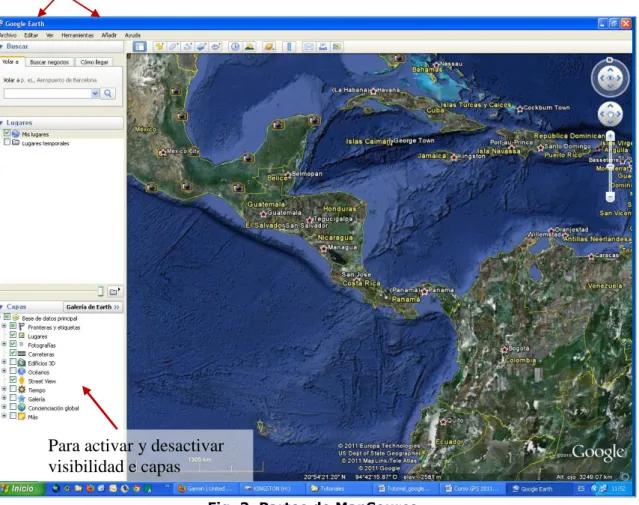
La ventana principal aparece como sigue
Fig. 3. Partes de MapSource
Descarga de SPG a Google Earth
1. Conecte el cable USB al Garmin y al computador. 2. Iniciar Google Earth
3. Encienda la unidad de GPS
4. En el menú principal ingrese a herramientas y seleccione GPS
Menú principal
Aparece el siguiente cuadro de dialogo en el que seleccionara el tipo de dispositvo ( Marca de GPS) y si quiere importar hitos ( puntos) seguimientos (tracks) y rutas en caso de haber realizado rutas.
Una vez desplegados los puntos puede guardarlos con extensión KLM. Esto es con el fin de que en el futuro usted pueda importar los puntos a un Sistema de Información Geográfico, ya sea ArcView o ArcGis.
Seguidamente el programa le da la opción de donde guardar la información.
Clic derecho
Bibliografía
Fonseca, Ana. 2008. Curso Avanzado de SIG y Teledetección. Escuela de Biología. Universidad de Costa Rica. Presentación del GPS.
Garmin, 2007. Owner’s Manual. GPSMAF 60CSx with sensor and maps. Garmin Ltd. Olathe, Kansas. 105 p
Garmin, 2008. GPS Beginner’s User. Garmin. Garmin Ltd. Olathe, Kansas 9 p.
Garmin, 2006. Owner’s Manual. GPSMAF 60CSx Navigator. Garmin Ltd. Olathe, Kansas. 90 p
Garmin, 2007. Manual del Usuario. MapSource Software de mapas. Garmin Ltd. Olathe, Kansas. 30 p
Paginas Web
http://www.navcen.uscg.gov/faq/gpsfaq.htm