
Manual básico de Unity 3D como apoyo al desarrollo turístico nacional
90
0
0
Texto completo
(2) MANUAL BASICO DE UNITY 3D COMO APOYO AL DESARROLLO TURÍSTICO NACIONAL. PROYECTO. ALEJANDRO CERÓN CARDONA PAOLA ANDREA BEDOYA HERRERA. DIRECTOR DE PROYECTO CARLOS AUGUSTO MENESES ESCOBAR. UNIVERSIDAD TECNOLÓGICA DE PEREIRA FACULTAD DE INGENIERÍA DE SISTEMAS Y COMPUTACIÓN PEREIRA 2014.
(3) TABLA DE CONTENIDO. INTRODUCCION.............................................................................................................................9 CAPITULO 1 ..................................................................................................................................11 1.. GENERALIDADES ................................................................................................................11 1.1.. TITULO DEL ANTEPROYECTO .................................................................................11. 1.2.. FORMULACIÓN DEL PROBLEMA .............................................................................11. 1.3.. JUSTIFICACIÓN ............................................................................................................13. 1.4.. OBJETIVOS GENERALES Y ESPECIFICOS ...........................................................14. 1.4.1.. OBJETIVO GENERAL ..........................................................................................14. 1.4.2.. OBJETIVOS ESPECIFICOS ................................................................................14. CAPITULO 2 ..................................................................................................................................15 2.. ESTADO DEL ARTE .............................................................................................................15 2.1.. MARCO CONCEPTUAL ...............................................................................................15. 2.2.. MARCO TEORICO ........................................................................................................19. 2.2.1.. TURISMO ...............................................................................................................19. 2.2.2.. UNITY 3D ................................................................................................................21. 2.2.3.. TECNOLOGÍAS DE LA INFORMACIÓN Y LA COMUNICACIÓN ..................23. 2.3.. MARCO DE REFERENCIA ..........................................................................................26. CAPITULO 3 ..................................................................................................................................32 3.. MANUAL UNITY 3D ............................................................................................................32 3.1. PRIMER ACCESO A UNITY ............................................................................................32 3.2.. CONFIGURACION Y ASPECTOS BASICOS ...........................................................33. 3.2.1.. INTERFAZ DE USUARIO DE UNITY .................................................................33. 3.2.2.. MENU DE APLICACIONES .................................................................................35. 3.2.3.. BOTONES CONTROL ..........................................................................................35. 3.2.4.. BOTONES DE REPRODUCCION ......................................................................36. 3.3.. SCRIPTS ........................................................................................................................37. 3.4.. INICIANDO UNITY 3D ..................................................................................................38. 3.4.1.. VISTA DE JERARQUIA ........................................................................................39. 3.4.2.. VISTA DE ESCENA ..............................................................................................40. 3.4.3.. VISTA DE INSPECTOR ........................................................................................46. 3.4.4.. VISTA DE PROYECTO.........................................................................................47. 3.5.. CREAR UN NUEVO PROYECTO ...............................................................................49. 3.6.. PRIMEROS PASOS – CREANDO UN PROYECTO ...............................................52.
(4) 3.6.1.. CREAR NUEVA ESCENA ....................................................................................52. 3.6.2.. CREAR EL TERRENO ..........................................................................................53. 3.6.3.. ILUMINACION ........................................................................................................62. 3.6.4.. ENTORNO DEL TERRENO .................................................................................64. 4. CONCLUSIONES .....................................................................................................................86 5.. RECOMENDACIONES .........................................................................................................87. 6.. BIBLIOGRAFIA ......................................................................................................................88.
(5) TABLA DE ILUSTRACIONES. Ilustración 1. Visitantes Extranjeros .................................................................................................20 Ilustración 2. Primer acceso a Unity .................................................................................................32 Ilustración 3. Intefaz unity ................................................................................................................33 Ilustración 4. Menú de aplicaciones .................................................................................................35 Ilustración 5. Botones de control .....................................................................................................35 Ilustración 6. Controles de reproducción de proyecto .....................................................................36 Ilustración 7. Editor de script UniSciTE .............................................................................................38 Ilustración 8. Vista de Escena ...........................................................................................................38 Ilustración 9. Gizmo perspectiva ......................................................................................................39 Ilustración 10. Vista de jerarquía......................................................................................................40 Ilustración 11. Vista de jerarquía y opción créate ............................................................................40 Ilustración 12. Menú de la vista de escena.......................................................................................41 Ilustración 13. Visualización opciones de textura.............................................................................42 Ilustración 14. Visualización opciones de color ................................................................................42 Ilustración 15. Visualización 3D ........................................................................................................43 Ilustración 16. Visualización 2D ........................................................................................................43 Ilustración 17. Escenario con iluminación ........................................................................................43 Ilustración 18. Escenario sin iluminación .........................................................................................43 Ilustración 19. Botón de audio .........................................................................................................44 Ilustración 20. Opción efectos (effects) ...........................................................................................44 Ilustración 21. Opciones de animación ............................................................................................44 Ilustración 22. Vista de juego (Game) ..............................................................................................45 Ilustración 23. Despegable “Free Aspect” ........................................................................................46 Ilustración 24. Vista de inspector .....................................................................................................47 Ilustración 25. Vista de proyecto ......................................................................................................47 Ilustración 26. Menu de la lista de proyectos “Create” ....................................................................48 Ilustración 27. Creación de proyecto nuevo .....................................................................................49 Ilustración 28. Paquetes assets en la web. .......................................................................................50 Ilustración 29. Assets de Unity .........................................................................................................50 Ilustración 30. Creación de una escena ............................................................................................53 Ilustración 31. Creación de un terreno .............................................................................................54 Ilustración 32. Terreno .....................................................................................................................54 Ilustración 33. Herramientas de terreno ..........................................................................................55 Ilustración 34. Opciones de terreno .................................................................................................56 Ilustración 35. Modelado del terreno...............................................................................................56 Ilustración 36. Opciones de terreno 2 ..............................................................................................57 Ilustración 37. Resultado del modelado del terreno ........................................................................57 Ilustración 38. Opciones textura del terreno....................................................................................58 Ilustración 39. Propiedades de textura de terreno...........................................................................59 Ilustración 40. Terreno con la textura deseada ................................................................................59 Ilustración 41. Adicionar arboles al terreno .....................................................................................60 Ilustración 42. Adicionar arboles al terreno 2 ..................................................................................61 Ilustración 43.Añadir arboles al terreno 3 ........................................................................................61.
(6) Ilustración 44.Arboles en el terreno .................................................................................................62 Ilustración 45. Luz en el escenario ...................................................................................................62 Ilustración 46. Lightmapping ..........................................................................................................63 Ilustración 47. Lightmapping 2 .........................................................................................................63 Ilustración 48. Bake de lightmapping ...............................................................................................64 Ilustración 49. Daylight simple water ...............................................................................................65 Ilustración 50. Añadiendo agua a la escena .....................................................................................65 Ilustración 51. Características de agua .............................................................................................66 Ilustración 52. Añadir un skybox ......................................................................................................66 Ilustración 53. Texturas de cielo .......................................................................................................67 Ilustración 54. Escena con cielo........................................................................................................68 Ilustración 55. First person controller ..............................................................................................69 Ilustración 56. Script de movimiento ...............................................................................................70 Ilustración 57. Cámara .....................................................................................................................70 Ilustración 58. controlador movimiento y camara en acción ...........................................................71 Ilustración 59. Character Controller .................................................................................................71 Ilustración 60. Sonido importado .....................................................................................................73 Ilustración 61. características del sonido .........................................................................................73 Ilustración 62. Audio source .............................................................................................................74 Ilustración 63. Configuración del audio source ................................................................................75 Ilustración 64. Script de luz ..............................................................................................................76 Ilustración 65. Encendido/apagado de la luz ....................................................................................77 Ilustración 66. Creación de un objeto ..............................................................................................77 Ilustración 67. Objeto cubo ..............................................................................................................78 Ilustración 68. Manipulación de objeto 1 .........................................................................................79 Ilustración 69. Movimiento del objeto .............................................................................................79 Ilustración 70. Manipulación de objeto 2 .........................................................................................79 Ilustración 71. Rotación de objeto ...................................................................................................80 Ilustración 72. Manipulación de objeto 3 .........................................................................................80 Ilustración 73. Escala de objeto ........................................................................................................80 Ilustración 74. Escala de objeto ........................................................................................................80 Ilustración 75. Creación del objeto...................................................................................................81 Ilustración 76. Gusano......................................................................................................................82 Ilustración 77. Gusano 2 ...................................................................................................................82 Ilustración 78. Movilidad del gusano................................................................................................83 Ilustración 79. caracteristicas de movilidad .....................................................................................84 Ilustración 80. ejecutar.....................................................................................................................84 Ilustración 81. Build Settings ............................................................................................................85 Ilustración 82. Ejecución de la escena ..............................................................................................85.
(7) RESUMEN. Este documento posee un manual básico del manejo de la herramienta de desarrollo Unity 3D, nos habla acerca de qué es Unity 3D, para qué sirve y para lo que no se puede usar, habla acerca de su interfaz y del manejo de estas. Es un manual pensado para las personas que apenas empiezan o se introducen en Unity 3D, es decir, para comenzar desde cero con esta herramienta, que se puede. descargar. gratuitamente. desde. internet,. en. esta. página. http://unity3d.com/es/unity/download Se documenta sobre el lenguaje de programación C# con el cual se trabajará el motor de Unity 3D y se podrán programar los diferentes eventos que se deseen ambientar en el proyecto que se quiera crear. Al finalizar se tendrá un ejemplo de la creación de un recorrido virtual, diseñando el terreno, programando el movimiento sobre este terreno, y creando los eventos de ambientación de este recorrido.. ABSTRACT This document is a primer of management development tool Unity 3D, talks about what Unity 3D is, what it is and what it cannot use, talks about the interface and the management of these. It is designed for people who are just beginning or are introduced in Unity 3D, means that you can start from scratch with this tool, which can be downloaded free from the Internet manually on this page http://unity3d.com/es/unity/download.
(8) Documented on the C # programming language with which the Unity 3D engine and will work to program different events that you wish to acclimate in the project you want to create. At the end we’ll have an example of creating a virtual tour will designing field programming the motion on this ground, creating events and atmosphere of this tour..
(9) INTRODUCCION. El avance de la tecnología es sorprendente, quien podía imaginar hace 100 años poder darse una idea de la realidad que nos rodea sin necesidad, de estar en tiempo real en el espacio que queremos conocer.. Hoy 100 años después tenemos herramientas muy útiles como Unity 3D que nos da la posibilidad de crear y recrear espacios reales del mundo, en este útil programa.. Con este manual se le garantiza al usuario final que al finalizarlo, podrá construir su propio recorrido virtual del escenario que desee, siempre y cuando y junto con los conocimientos adquiridos deje volar su imaginación y así, darle su propio toque artístico al proyecto deseado.. Este manual fue pensado para las personas que no tienen nada de conocimiento en Unity 3D así que si usted quiere aprender desde cero está justo en el lugar correcto, empezaremos desde la configuración básica del entorno de desarrollo en Unity 3D, para que es cada botón y cada menú de aplicaciones, garantizando tener un conocimiento previo de estas utilidades, antes de empezar a desarrollar el recorrido virtual. Se hará claridad en el manejo de las dimensiones en Unity 3D, pues como su propio nombre lo indica maneja las 3 dimensiones (x, y, z) y cuando no se posee práctica en el manejo del programa puede resultar algo tedioso, púes es cuestión de costumbre para aprenderse a desenvolver con estas dimensiones.. Teniendo conocimiento previo de las herramientas comenzaremos con la creación de nuestro proyecto y si aún no se tiene claridad de algunos botones, las dudas se irán aclarando a medida que se vaya avanzando en este manual, y a medida que se practique y se vaya adquiriendo experiencia en el manejo de Unity 3D. Cuando usted complete la creación de su primer espacio o recorrido virtual, usted se.
(10) encontrará en la capacidad de ambientar por sus propios medios cualquier espacio del mundo que usted quiera, algo que hace 100 años era algo totalmente impensable. Usted señor usuario no se imagina lo potente que es esta herramienta y lo fácil que es de usar, y no hablemos de lo sencillo que resulta crear un recorrido virtual con Unity 3D, así que se le invita a desarrollar paso a paso este manual para que pueda lograr los objetivos deseados..
(11) CAPITULO 1. 1. GENERALIDADES. 1.1.. TITULO DEL ANTEPROYECTO. MANEJO DE UNITY 3D COMO APOYO AL DESARROLLO TURÍSTICO NACIONAL. 1.2.. FORMULACIÓN DEL PROBLEMA. En tiempos modernos el turismo nacional hace parte importante, del desarrollo económico de cada región, debido a esta particularidad, el gobierno ha buscado formas de motivar a los viajeros a conocer a fondo todos los rincones de Colombia, un ejemplo claro de método aplicado para este fin, es la no exigencia de visa de los extranjeros para ingresar al país.. Unity 3D es una herramienta para desarrollar principalmente videojuegos, pocos saben manejar y no se necesita ser un experto en programación para poder utilizarlo, pues con unas pequeñas nociones del lenguaje requerido, se puede estructurar un recorrido virtual con bonitos escenarios para el caso planteado.. El poco conocimiento de este programa de desarrollo puede afectar en el crecimiento positivo de la industria del turismo, pues a la mayoría de las personas, les gusta darse una idea por anticipado de los acontecimientos que puedan suceder en sus vidas, y con esta útil herramienta se pude lograr dicha experiencia..
(12) Es importante dar a conocer Unity 3D, para poderlo llevar del campo de la ingeniería de sistemas y computación a una instancia como es el turismo nacional, y mediante este sistema y contribuir al crecimiento de este sector económico, social y cultural; que en un futuro podría llegar a ser la mayor actividad económica de Colombia gracias a su rico patrimonio turístico y cultural.. Es incipiente en nuestro medio el conocimiento de esta potente herramienta de desarrollo, que es muy útil para el campo del turismo, y se considera de mucha importancia incrementar los niveles de conocimiento de Unity 3D que apoye el sector turístico del país, para el desarrollo de soluciones tecnológicas con facilidades gráficas en el contexto del sector turístico..
(13) 1.3.. JUSTIFICACIÓN. Con el avance de la tecnología y más precisamente de las tecnologías de la información (TIC), el mundo debe adaptarse a los nuevos cambios que sugieren estas nuevas tendencias, pues marcan una diferencia notoria en comportamiento normal de las cosas y facilitan el acceso a la información y la gestión de ésta.. Aprovechando el rico patrimonio turístico y cultural que posee Colombia, se pretende darle una idea aproximada al turista por adelantado de lo que podría ser su experiencia en los hermosos escenarios de Colombia, mediante recorridos virtuales (experiencias 3D) generados por una útil herramienta como lo es Unity 3D.. Este proyecto puede contribuir a incrementar el turismo nacional y a generar interés por parte de los turistas, por medio de recorridos virtuales en diferentes zonas del país que no precisamente poseen playas y climas cálidos.. Se pretende crear una guía o tutorial del manejo básico de Unity 3D, que dé a conocer a aquellas personas que trabajan con el turismo, esta importante plataforma de desarrollo.. El saber usar a Unity como herramienta para soluciones que incluyan el ambiente gráfico en el contexto turístico proporciona a los desarrolladores de software una ventaja competitiva que permite mejorar tanto su nivel económico como su nivel profesional.
(14) 1.4.. OBJETIVOS GENERALES Y ESPECIFICOS. 1.4.1. OBJETIVO GENERAL. Crear un manual de usuario básico de Unity 3D, orientado a los involucrados con el sector turístico colombiano, para diseñar experiencias en 3D de los escenarios que se deseen impulsar. 1.4.2. OBJETIVOS ESPECIFICOS . Dar a conocer las funciones de las deferentes herramientas de Unity 3D.. . Mostrar los conceptos básicos del lenguaje usado por Unity 3D (JavaScrip).. . Crear un ejemplo base de recorrido virtual que sirva como ejemplo para los proyectos futuros que se deseen crear.. . Construir el manual requerido.
(15) CAPITULO 2. 2. ESTADO DEL ARTE. 2.1. . MARCO CONCEPTUAL. Turismo. El turismo comprende las actividades que realizan las personas (turistas) durante sus viajes y estancias en lugares distintos a su entorno habitual, por un periodo de tiempo corto con fines de ocio, trabajo o negocios.. . Ministerio del comercio, industria y turismo (MCIT). “Es el encargado de. apoyar la actividad empresarial, productora de bienes, servicios y. tecnología, así como la gestión turística de las regiones del país, con el fin de mejorar su competitividad, su sostenibilidad e incentivar la generación de mayor valor agregado, lo cual permitirá consolidar su presencia en el mercado local y en los mercados internacionales, cuidando la adecuada competencia en el mercado local, en beneficio de los consumidores y los turistas, contribuyendo a mejorar el posicionamiento internacional de Colombia en el mundo y la calidad de vida de los colombianos” [1] . Ministerio de cultura. Es. la entidad gubernamental encargada de. coordinar, regular y emitir las disposiciones referentes a la preservación y promoción de las diferentes expresiones de la Cultura de Colombia. [2] . Ministerio de hacienda. Es el encargado de definir, formular y ejecutar la política económica de Colombia, los planes generales, programas y proyectos relacionados con esta, como también la preparación de leyes, y decretos y la regulación, en materia fiscal, tributaria, aduanera, de crédito.
(16) público, presupuestal, de tesorería, cooperativa, financiera, cambiaria, monetaria y crediticia. [3] . Mercadeo. Es el proceso de planeación y ejecución de conceptos, precios, promociones y distribución de ideas, bienes, servicios para crear un intercambio que satisfaga necesidades y los objetivos de la organización.. . Publicidad. Es una forma de comunicación impersonal y de largo alcance que es pagada por un patrocinador identificado para informar, persuadir o recordar a un grupo objetivo acerca de los productos, servicios, ideas u otros que promueve, con la finalidad de atraer a posibles compradores, espectadores, usuarios, seguidores u otros.. . Bienes materiales. Son todas aquellas pertenencias de un individuo ya sean casas, autos etc.. Lo que el individuo tiene y se encuentra a su. nombre. . Bienes inmateriales. Bienes que no tienen una presencia corpórea o física. Incluyen el trabajo, las prestaciones de servicios, los derechos y las obligaciones. También son denominados a veces bienes intangibles.. . Mac. Macintosh abreviado como Mac, es la línea de ordenadores personales diseñada, desarrollada y comercializada por Apple Inc.. . Android. Es un sistema operativo basado en el kernel de Linux diseñado principalmente para dispositivos móviles con pantalla táctil, como teléfonos inteligentes o tabletas, inicialmente desarrollado por Android, Inc.. . Iphone. Es una línea de teléfonos inteligentes diseñado y comercializado por Apple Inc..
(17) . Wii. Es una videoconsola producida por Nintendo y estrenada el 19 de noviembre de 2006 en Norteamérica y el 8 de diciembre del mismo año en Europa.. . Nintendo. Es una de las primeras empresas multinacionales en el mercado de los videojuegos y de la electrónica de consumo en la industria del entretenimiento; con sede en Kioto, Japón.. . Plugin. Es un complemento para agregar nuevas funciones, generalmente específicas a las aplicaciones de software.. . JavaScrip. Es un lenguaje de programación interpretado, dialecto del estándar ECMAScript. Se define como orientado a objetos, basado en prototipos, imperativo, débilmente tipado y dinámico.. . C++. Es un lenguaje de programación diseñado a mediados de los años 1980 por Bjarne Stroustrup. La intención de su creación fue el extender al exitoso lenguaje de programación C con mecanismos que permitan la manipulación de objetos.. . Epic Games. Es una empresa desarrolladora de videojuegos establecida en Raleigh, Carolina del Norte, Estados Unidos.. . CryEngine. Es un motor de juego creado por la empresa alemana desarrolladora de softwareCrytek, originalmente un motor de demostración para la empresa Nvidia, que al demostrar un gran potencial se implementa por primera vez en el videojuego Far Cry, desarrollado por la misma empresa creadora del motor.. . Windows. Es el nombre de una familia de sistemas operativos desarrollados y vendidos por Microsoft. Microsoft introdujo un entorno.
(18) operativo denominado Windows el 25 de noviembre de 1985 como un complemento para MS-DOS en respuesta al creciente interés en las interfaces gráficas de usuario . Sistema Operativo. Es un programa o conjunto de programas que en un sistema informático gestiona los recursos de hardware y provee servicios a los programas de aplicación, ejecutándose en modo privilegiado respecto de los restantes y anteriores próximos y viceversa.. . Banda Ancha. Se conoce como banda ancha en telecomunicaciones a la transmisión de datos simétricos por la cual se envían simultáneamente varias piezas de información, con el objeto de incrementar la velocidad de transmisión efectiva.. . Navegadores de internet. Un navegador o navegador web, o browser, es un software que permite el acceso a Internet, interpretando la información de archivos y sitios web para que éstos puedan ser leídos.. . Blogs. Es un sitio web en el que uno o varios autores publican cronológicamente textos o artículos, apareciendo primero el más reciente, donde el autor conserva siempre la libertad de dejar publicado lo que crea pertinente y donde suele ser habitual que los propios lectores participen activamente a través de sus comentarios. Un blog puede servir para publicar ideas propias y opiniones sobre diversos temas..
(19) 2.2.. MARCO TEORICO. Se dividirá en 3 partes relacionadas con el turismo, Unity 3D y los sistemas de información (TIC) respectivamente.. 2.2.1. TURISMO “La historia del turismo en Colombia se inicia el 17 el de junio de 1954 con la creación formal de la asociación colombiana de hoteles (ACOTEL) y el 24 de Octubre de 1957 el gobierno creo la empresa colombiana de turismo por decreto 0272”. [4]. Colombia es uno de los países más ricos en patrimonio turístico y cultural, por eso millones de viajeros nacionales y extranjeros todos los años, son atraídos en su mayoría a los sitios donde se encuentran las playas. En el interior del país encontramos también un abundante patrimonio artístico, cultural y una cantidad de ofertas gastronómicas donde todos los viajeros pueden conocer y disfrutar.. El turismo en Colombia se encuentra regulado dentro de las funciones del ministerio de comercio y en algunos casos se asocia con el ministerio de cultura y hacienda, para promover la economía en las diferentes regiones del país, generando empleos para la sociedad colombiana. Para lograr esto el gobierno crea campañas de mercadeo y publicidad, haciendo énfasis en los diferentes sitios turísticos de las regiones colombianas.. Actualmente el turismo en Colombia se encuentra expandiéndose, pasó de ser una actividad económica complementaria a una de las principales del país. En un futuro podría convertirse en la actividad principal, pues las expectativas de los turistas son cada vez más exigentes. Es de importancia anotar, que en.
(20) Colombia existen lugares que pueden satisfacer los gustos de cualquier persona.. El crecimiento turístico depende de factores como el sector económico, político y de seguridad; este último es uno de los más importantes pues la seguridad, debe ser el factor primordial a la hora de ofrecer este tipo de servicios, dependiendo de ésta se puede garantizar el crecimiento de los turistas en el país.. En las siguientes estadísticas se muestra cómo han ido aumentando los turistas (sobre todo extranjeros). Desde el 2009. al 2012 se evidencia el. crecimiento constante de las llegadas de visitantes extranjeros.. Ilustración 1. Visitantes Extranjeros. Fuente: http://www.mincit.gov.co/publicaciones.php?id=16590. Se puede ver en la gráfica que en el año 2012, se tuvo un registro de 3.491.714 visitantes extranjeros, que representó un crecimiento del 4.09% con respecto al año 2011. [1]. Todo proyecto turístico tiene un gran potencial que puede aportar, para mejorar la economía nacional. El turismo se presenta en cualquier economía mundial como la industria de más rápido crecimiento..
(21) En un país en vía de desarrollo como Colombia, la economía de producción de bienes materiales e inmateriales son infinitas; la potencial productiva y creatividad, que crecerán desde la industria turística, como propuesta original para poder compartir con todos los gremios del país, el uso de la tecnología para enriquecer la experiencia del turismo en extranjeros y propios.. 2.2.2. UNITY 3D “Unity 3D, es un motor gráfico 3D para PC y Mac que se usa para desarrollar juegos, aplicaciones interactivas, visualizaciones y animaciones en 3D. Unity tiene soporte para plataformas como PC, Mac, Nintendo, Wii, Iphone, Android y la web usando su plugin “Unity web player”. [5] Unity es una aplicación creada por Unity Technologies la cual “fue fundada en el 2004 por David Helgason (CEO), Nicholas Francis (CCO), y Joachim Ante (CTO) en Copenhague, Dinamarca después de su primer juego, GooBall, que no obtuvo éxito. Los tres reconocieron el valor del motor y las herramientas de desarrollo y se dispuso a crear un motor que todos pudieramos usar a un precio asequible. Unity Technologies ha recibido financiación de la talla de Sequoia Capital, Capital WestSummit y Socios iGlobe.. El éxito de Unity ha llegado en parte debido al enfoque en las necesidades de los desarrolladores independientes que no pueden crear ni su propio motor del juego ni las herramientas necesarias o adquirir licencias para utilizar plenamente las opciones que aparecen disponibles. El enfoque de la compañía es "democratizar el desarrollo de juegos", y hacer el desarrollo de contenidos interactivos en 2D y 3D lo más accesible posible a tantas personas en todo el mundo como sea posible.” [6]. Con el auge del iPhone en el 2008, Unity fue de los primero motores que empezó a apoyar esta plataforma y en la actualidad, Unity está siendo utilizado por el 53.1% de los desarrolladores según una encuesta realizada por “Game.
(22) Developer tecnología móvil y social”, para crear cientos de juegos para dispositivos Android e iOS.. Unity posee un editor visual para poder crear los juegos en él, pues todo el contenido del juego se construye desde este editor y la forma en que los objetos se comportan, se programan usando un lenguaje de script (JavaScrip); esto anterior nos da a entender que no se necesita ser un experto en lenguajes como C++ para poder desarrollar un juego o una animación con Unity 3D.. Unity se estructura mediante el manejo y la creación de escenas para el desarrollo de la aplicación deseada, una escena puede ser cualquier parte del juego o la animación, ya sea un nivel del juego o un área determinada. Se empieza con un espacio en blanco en el cual se puede dar forma a todo lo que se desee crear usando las herramientas de unity.. Este motor de unity incluye además un editor de terrenos, donde se puede esculpir la forma del terreno usando las herramientas visuales que ofrece unity, se puede pintar, texturizar, añadir hierba, colocar árboles o similares, o inclusive se permite la importación de otros materiales provenientes de otros motores de desarrollo.. Unity es accesible a cualquier tipo de público, pues está desarrollado en varias versiones, gratuita y profesional, ambas poseen grandes ventajas al momento de desarrollar lo que se requiera, no obstante, la versión más completa es la profesional, pero hay que aclarar que esta versión tiene un costo que no todo el mundo puede pagar y si a eso le añadimos, que se trata de alguien que apenas está familiarizándose con la herramienta con la versión gratuita por el momento es más que suficiente.. Además de Unity 3D, existen otras herramientas en el mercado, que inclusive pueden ser más famosas, como lo son; UDK, Epic Games o CryEngine. Sin.
(23) embargo Unity 3D posee una gran ventaja sobre estos y es que no estamos obligados a desarrollar en sistemas operativos Windows, pues Unity 3D también tiene su versión para Sistemas Operativos Mac.. Unity además da la facilidad no sólo de importar terrenos, sino también modelos 3D, texturas, sonidos, etc. Mediante pocos clicks, los cuales pueden ser utilizados en cualquier momento del desarrollo.. 2.2.3. TECNOLOGÍAS DE LA INFORMACIÓN Y LA COMUNICACIÓN. Las TIC (Tecnologías de la información y la Comunicación) están directamente relacionadas con la informática, pues se entiende que son un conjunto de recursos, procedimientos y técnicas usadas para procesar, almacenar o transmitir información, pues hoy en día cuando se habla de procesar información ya no se asocia solo a la palabra computador sino a la forma en que ésta es administrada.. Las tecnologías de la información y la comunicación no son ninguna panacea ni fórmula mágica, pero pueden mejorar la vida de todos los habitantes del planeta. Se dispone de herramientas para llegar a los Objetivos de Desarrollo del Milenio, de instrumentos que harán avanzar la causa de la libertad y la democracia y de los medios necesarios para propagar los conocimientos y facilitar la comprensión mutua. [7]. Las TIC son conceptos que van cambiando según el tiempo y el entorno que se viva, pues anteriormente el teléfono se podría considerar como una nueva tecnología si le aplicamos los conceptos actuales que se tiene al respecto, de esta misma forma la televisión también lo fue en el momento de su aparición, pues forman parte de las tecnologías que favorecen la comunicación y el intercambio de información en el mundo, y que hoy por hoy, seguramente ya no se considerarían TIC, en este orden de ideas, sería muy común que en muy.
(24) poco tiempo un ordenador o computador salga de esta lista de consideraciones y deje de ser una TIC.. Actualmente el uso de las TIC no para de crecer, pues estas están involucradas en todos los ámbitos del mundo, como lo son las ingenierías, la medicina, el comercio, los medios de información, la aplicación en las bases de datos, la economía, la milicia, e incluso su adaptación para las personas discapacitadas para de esta forma mejorar su calidad de vida, cabe anotar que el uso de las TIC está influyendo considerablemente en el funcionamiento de nuestra vida cotidiana y de la sociedad en general.. Las TIC se pueden clasificar de la siguiente forma: . Las redes. . Los terminales. . Los servicios. Las redes pueden ser: . Telefonía fija. . Banda Ancha. . Telefonía Móvil. . Redes de televisión. . Redes domésticas. Los terminales son puntos de acceso para las personas a la sociedad de la información, son de los elementos que más han evolucionado y continúan con su evolución para así, aprovechar mejor la digitalización de la información y el intercambio de ella. Usualmente un terminal es aquel elemento que limita el acceso, dentro de estos tenemos:.
(25) . Ordenadores personales. . Navegadores de internet. . Sistemas operativos para ordenadores. . Teléfonos móviles. . Televisores. . Reproductores portátiles de audio y video. . Consolas de videojuegos. Las TIC están siendo acondicionadas con el tiempo para poder brindar acceso, a diferentes tipos de servicio dependiendo de la evolución de la velocidad para accedes a este tipo de tecnologías, al principio se contaba con una velocidad de banda ancha de 128 kbit/s lo que limitaba un poco la calidad de los servicios a los que se podía acceder con esta velocidad, pero con el paso de los años esta velocidad se fue incrementando, tanto que esta velocidad hoy por hoy es hasta 50 veces más rápida que en sus principios, entre algunos servicios tenemos: . Correo electrónico. . Búsqueda de información. . Banca online. . Audio y música. . Televisión y cine. . Comercio electrónico. . Pago de servicios públicos online. . Educación. . Videojuegos. . Servicios móviles. . Servicios peer to peer (P2P). . Blogs. . Comunidades virtuales o redes sociales.
(26) 2.3.. MARCO DE REFERENCIA. 2.3.1. Soporte completo para desarrolladores de juegos móviles en el motor de Unity 3D. [Traducción del texto original: Kontagent releases full support for mobile game developers on unity 3D game engine. (2012, May 02). PR NewswireRetrieved from http://ezproxy.utp.edu.co/docview/1010521982?accountid=45809] “Unity Technologies es el creador de una plataforma de desarrollo intuitivo y flexible que se usa para hacer 3D altamente creativo e inteligente, interactivo y con contenido 2D. La posibilidad de que el "autor pueda desplegar todas partes" garantiza los desarrolladores que pueden publicar en las plataformas más populares. Unity Technologies cuenta con una próspera comunidad de 800.000 desarrolladores registrados incluyendo grandes editores, estudios independientes, estudiantes y aficionados.. "Sabemos que los desarrolladores están buscando formas de crear juegos móviles muy atractivas y siempre estamos tratando de encontrar maneras de ayudar a nuestros clientes a ser más productivos", dijo Fredric Newberg, director. de. tecnología. de. Kontagent.. "Unity. ha. permitido. a. los. desarrolladores de todo el mundo crear increíbles juegos de video en 3D. Ahora que Kontagent apoya Unity, los desarrolladores también pueden conseguir. fácilmente. las. medidas. que. necesitan. para. mejorar. constantemente los juegos y mantener a sus jugadores para que vuelvan por más.". Esta nueva capacidad permite a los desarrolladores de juegos móviles que utilizan un simple plug-in Kontagent para el SDK de la Unity, que con un mínimo esfuerzo, éstos puedan integrar rápidamente la API de Kontagent y obtener acceso a los análisis que Kontagent preste, con inclusiónes.
(27) métricas como longitudes medias de las sesiones y cursos de la vida de los usuarios.. "Juego de análisis de diseño pueden ser una herramienta poderosa para perfeccionar los juegos", dijo David Helgason, CEO de UnityTechnologies. "Estamos encantados de que una solución líder de análisis tales como kSuite de Kontagent ahora soporte Unity” [8]. El anterior artículo habla sobre la plataforma de desarrollo de Unity 3D y la popularidad que tiene actualmente en el mercado, muestra también el crecimiento que ha tenido en los últimos años, y hace énfasis y claridad en la facilidad de la herramienta, como motor para el desarrollo de videojuegos y experiencias tanto 3D como 2D.. 2.3.2. Creación de juegos con Unity y Maya: Cómo desarrollar juegos 3D. Chen, A. (2012).[ [Traducción del texto original: Creating games with unity and maya: How to develop fun and marketable 3D games. Choice, 49(7), 1301. Retrieved from http://ezproxy.utp.edu.co/docview/1002728057?accountid=45809] “La creciente popularidad del motor de juego de Unity en los últimos años ha dado lugar a la publicación de una serie artículos y libros tutotriales. Aunque la mayoría de los libros, como Unity 3D de desarrollo de juegos de Ryan Creighton por ejemplo (2010) se centran principalmente en la Unidad, la creación de juegos con la Unity y Maya intenta abordar toda el arte de ña creación basado en Autodesk Maya, incluyendo la cobertura básica del motor del juego y editor. Watkins (Universidad del Verbo Encarnado) dedica la mayor parte de la primera mitad del libro a la creación de activos digitales en 3-D en maya con un panorama muy claro de la animación. El resto del libro es una introducción artista amigable, al juego de secuencias de comandos que debe ser suficiente para que los principiantes comiencen en.
(28) el desarrollo de juegos por su cuenta utilizando el motor del juego. Por lo tanto, aquellos que son nuevos para el modelado 3-D y texturizado del personaje probablemente se beneficiarán más de este libro. Artistas 3-D que tienen un dominio del trabajo en maya o los que están más interesados en el diseño del juego o programación pueden ser mejor atendidos en otros lugares. Resumiendo: Muy recomendable. *** Los estudiantes de todos los niveles en las artes digitales o programas de arte del juego, investigadores / profesores y profesionales / practicantes.-A. Chen, Cogswell Colegio Politécnico”. [9]. El artículo habla acerca de la creación múltiple de manuales que permiten manejar plataformas de desarrollo como Unity 3D, alrededor del mundo como herramienta facilitadora en el desarrollo de videojuegos, también hace un énfasis importante en que cualquier persona, sea profesor, estudiante, persona particular, entre otras pueden hacer uso de estas plataformas, sin importar su nivel en el campo de la programación.. 2.3.3. Secretario de turismo llama a empresas del sector a aumentar uso de tecnología; source: El economista]. (2006, Nov 14). Noticias Financieras http://ezproxy.utp.edu.co/docview/467440030?accountid=45809 “El secretario de Turismo, Rodolfo Elizondo lanzo un llamado a las pequeñas empresas turísticas a hacer un esfuerzo por acercarse y utilizar la tecnología como una herramienta de apoyo, que les ayude a permanecer en el mercado. La modernización de las empresas del sector y el cambio en la dinámica de las mismas son factores clave para impulsar el crecimiento económico regional.” [10]. El anterior artículo habla sobre la forma de que las empresas más pequeñas deberían aprender a hacer como una forma de poder subsistir en.
(29) el mercado actual y una forma es usando las tecnologías de la información como una forma de motivar y ser dinámicos así impulsando nuevas formas de hacer turismo.. 2.3.4. Sonia, S. M. (2006, Oct 26). Secretario de turismo remarca necesidad de pymes de usar tecnología; source: El economista]. Noticias Financieras Retrieved. from:. http://ezproxy.utp.edu.co/docview/465756129?accountid=45809 “Las pequeñas y medianas empresas (pymes) turísticas de México requieren de hacer un esfuerzo por acercarse y utilizar la tecnología como una herramienta que les ayudara a permanecer en el mercado, aseguro el Secretario de Turismo, Rodolfo Elizondo Torres.. Al inaugurar el Quinto Foro E-Turismo, "Competitividad y Tecnología", comento que a través de las Tecnologías de la información (TI) estos negocios, podrá resolver muchos problemas típicos de las pymes y ser competitivas para los nuevos mercados.. La modernización de las empresas del sector turístico y el cambio en la dinámica de las pymes de la industria son factores clave para impulsar el crecimiento económico regional, y es donde la administración federal ha puesto énfasis, comento el titular de la Sectur.. De acuerdo con el estudio de impacto de las Tecnología de la Información y Comunicación (TIC) 2005, realizado por la dependencia, el personal de las pymes solo se capacita en el uso de estas a nivel interno, lo que se traduce en una baja calidad en la instrucción y el aprovechamiento de las tecnologías..
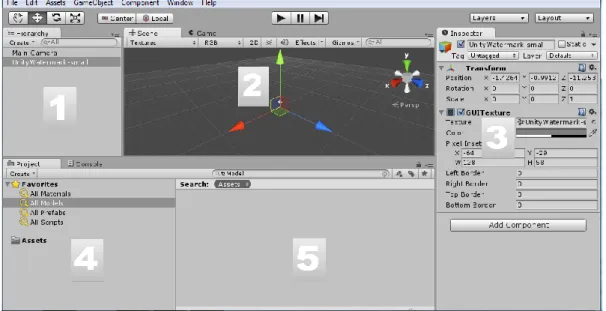
(30) La adopción de las TIC en México está por debajo de lo esperado, un ejemplo de ello es la cobertura de banda ancha: Estados Unidos tiene 39%, Brasil 16%, Latinoamérica 15% y México 10 por ciento.. 2.3.4.1.. Brecha tecnológica. Por su parte, Rodrigo Gallegos Toussaint, consultor del Instituto Mexicano para la Competitividad (IMCO), aseguro que esta brecha tecnológica encuentra su causa principal en la baja percepción de los altos ejecutivos en las empresas sobre los beneficios que generan las TIC para el desarrollo de un negocio.. El especialista reconoció el trabajo del gobierno en el impulso y la implementación de las tecnologías, sin embargo, dijo que es necesaria una fuerte inversión en la infraestructura en los próximos anos.. La. implementación. de. las. tecnologías. en. las. dependencias. gubernamentales han traído grandes beneficios: el Instituto Mexicano del Seguro Social con su página ha beneficiado a 77.6% de los trabajadores; ESAT recibió 99.8% de las declaraciones de personas morales a través de internet y se unifico la base de datos de arraigos judiciales e impedimentos administrativos.. Y como la mejor manera de predecir el futuro es creándolo, el consultor del IMCO asegura que México llegara a ser competitivo si: se crea una agenda para la competitividad, innovación y adopción de las TIC que promueva la transición de México a la sociedad del conocimiento.. Si el gobierno actúa como agente de cambio vía la adopción temprana y eficiente de las tecnologías; si es eficaz y eficiente dando servicios públicos de calidad mundial a través de la adopción de TIC y finalmente implementa.
(31) un marco regulatorio que el contexto de un libre mercado fundamente el desarrollo y la inversión del sector TIC.” [11]. El articulo habla sobre la forma de impulsar las nuevas tecnologías de la información en el sector turístico como una forma de impulsar las pequeñas y medianas empresas para poder tener un aumento en la parte económica y puedan sobrevivir a las grandes compañías y compitan en un nivel más equitativo ya que en las partes donde han implementado estas tecnologías han tenido unos buenos beneficios sin necesidad de que en un comienzo requieran grandes inversiones..
(32) CAPITULO 3 3.. MANUAL UNITY 3D. 3.1. PRIMER ACCESO A UNITY. En Unity existen dos versiones una versión gratuita y una versión profesional. Este manual se basara en las funcionalidades accesibles a los principiantes con la versión gratuita.. Se puede encontrar la versión gratuita en la página Web de Unity, la versión Con la que trabajemos es la 4.3.4.. Cuando ya está instalada la aplicación, el podemos acceder a un demo demostrativo donde podemos ver las capacidades de Unity y a permitir a los nuevos usuarios descubrir las funcionalidades que ofrece estudiando las creaciones de sus desarrolladores.. Ilustración 2. Primer acceso a Unity.
(33) 3.2.. CONFIGURACION Y ASPECTOS BASICOS. 3.2.1. INTERFAZ DE USUARIO DE UNITY En esta parte del manual veremos de qué se compone la interfaz de usuario de Unity. Existen principalmente 5 áreas de la interfaz de Unity, enumeradas en la siguiente imagen:. Ilustración 3. Intefaz unity. . Vista de jerarquía Donde tendrán todos los objetos de la escena actual.. . Vista de Escena Es el área donde construimos visualmente cada escena. La forma más sencilla de usar la vista en escena, sería arrastrando objetos desde la vista de administración de objetos a la vista de escena que colocara el objeto en la escena; entonces podrás posicionarlo, escalarlo y rotarlo sin salir de la vista de escena..
(34) La vista de escena es también el lugar donde editas los terrenos (esculpiéndolos, pintando texturas y colocando elementos), colocas luces y cámaras y otros objetos. . Vista Inspector Esta vista tiene varias funciones dependiendo de lo que seleccione el usuario, si quiere las características de un objeto o configuración del terreno. Si selecciona cámara entonces mostrara las propiedades donde se puede personalizar las características como la rotación, posición o escala.. . Vista de proyecto o administración de objetos Esta es la librería para nuestro proyecto, similar a una librería de herramientas y/o objetos.. Se pueden. importar objetos 3D de distintas. aplicaciones a la librería, puede importar texturas y crear otros objetos que podrá almacenar para usar en el proyecto.. Un proyecto normal. contendrá varias escenas y una gran cantidad de. assets por lo cual es necesario estructurar la librería en diferentes carpetas que harán que los assets se encuentren organizados y sea más fácil su uso. . Vista buscador Sirve para localizar objetos que necesitemos usar en la realización del proyecto..
(35) 3.2.2. MENU DE APLICACIONES A continuación se muestra el menú de opciones de Unity que se encuentra en la parte superior izquierda. A lo largo del manual se irán mostrando las utilidades de cada una de las secciones de este menú.. Ilustración 4. Menú de aplicaciones. 3.2.3. BOTONES CONTROL. Debajo de las opciones de visualización veras una fila con 4 botones se puede usar Q, W, E, R para alternar entre cada uno de los controles, que detallamos debajo:. Ilustración 5. Botones de control. . Hand Tool (Q): Este control nos permite movernos alrededor en la vista de escena. . ALT nos permitirá rotar.. . CTRL nos permitirá hacer zoom. . SHIFT incrementa la velocidad de movimiento mientras usas la herramienta..
(36) . Translate Tool (W): Nos permite mover cualquier objeto seleccionado en la escena en los ejes X, Y y Z.. . Rotate Tool (E): Nos permite rotar cualquier objeto seleccionado en la escena.. . Scale Tool (R): Nos permite escalar cualquier objeto seleccionado en la escena. Cuando usemos las herramientas de traslación, rotación o escalad veremos un gizmo alrededor del objeto seleccionado con líneas para cada uno de los ejes. Podemos usar este gizmo para realizar las operaciones de translación, rotación y escalado.. 3.2.4. BOTONES DE REPRODUCCION En Unity puedes ejecutar tu juego sin salir del editor, lo que es una bendición para los diseñadores que están construyendo niveles y los desarrolladores que están añadiendo nuevas mecánicas de juego.. Ilustración 6. Controles de reproducción de proyecto. La imagen muestra los controles de reproducción, que están localizados en la parte superior del editor. Se puedes entrar en una visualización del juego en cualquier momento pulsando el botón de reproducción para ver el estado del proyecto (el primero por la izquierda), pausar usando el botón de pausa (central) o.
(37) saltar adelante usando el botón derecho. Se puedes jugar desde la vista de juego o extenderla a pantalla completa.. 3.3.. SCRIPTS. Los scripts permiten la definición de la lógica del juego. A lo largo del tutorial se van a ver varios script sencillos como para definir un movimiento, encender o apagar luces.. El funcionamiento es muy sencillo, primero se define el comportamiento deseado en un script y este se agrega como un componente al objeto para el cual queremos asignar ese comportamiento, incluso se puede agregar un script a un objeto vacío.. Existen 3 funciones básicas para los scripts:. Función Update( ) : función que define el bucle principal del juego por lo cual se ejecuta una vez por cada frame que se renderize.. Función Awake( ) : Las variables definidas dentro de esta función se inicializarán justo antes de que empiece el juego. Esta función se ejecutará una sola vez durante el tiempo que dure la instancia del script. Función Start( ) : Esta función es muy parecida a “Awake( )” pero tiene una diferencia vital; solamente se ejecutará si la instancia del script está habilitada. Esto nos permitirá retardar la inicialización de algunas variables de estado del juego. También debemos tener presente que la función “Start()” siempre se ejecutará después de que haya terminado la función “Awake()”.. Además Unity 3D dispone de un editor de scripts por defecto que se llama uniscite..
(38) Ilustración 7. Editor de script UniSciTE. 3.4.. INICIANDO UNITY 3D. Lo primero que debemos hacer es iniciar Unity 3D. Cuando hagas esto se cargara un proyecto en blanco.. Si quieren otra escena entonces buscamos en el menú: “File -> Open Scene” y buscamos en el directorio de proyecto (“Assets/scenes”).. Modos de visualización Por defecto la vista de escena tiene una perspectiva 3D de la escena.. Ilustración 8. Vista de Escena. Perspectiva Se puede cambiar la vista en escena por un numero de vistas: top down, side y front. En la parte derecha de la vista de escena veremos un “Gizmo” que parece una caja con conos que salen de ella..
(39) Ilustración 9. Gizmo perspectiva. . Con este Gizmo podemos cambiar la perspectiva de la vista:. . Hacer clic sobre la caja nos llevara al modo perspectiva.. . Hacer clic en el cono verde (y) nos llevara al modo Top-Down (arribaabajo).. . Hacer clic sobre el cono rojo (x) nos llevara al modo Side (derecha).. . Hacer clic sobre el icono azul (z) nos llegara al modo Front(frontal).. . También tenemos 3 conos grises que nos llevaran a los siguientes modos: “Back (atrás), Left (izquierda) y Bottom (abajo)”.. 3.4.1. VISTA DE JERARQUIA. La vista de jerarquía contiene todos los elementos que conforman la escena del juego. Se pueden manipular todos los objetos de la escena a partir de esta vista, cada vez que se introduce un elemento en la escena, se añade una entrada para este elemento en esta vista. Al seleccionar un objeto en esta vista se selecciona también en la escena y en el inspector. Lo cual permite y facilita el movimiento, el escalado, la rotación y el borrado del objeto o la edición de sus parámetros. Todo ello sin necesidad de tocar ni una línea de código..
(40) Para insertar un nuevo objeto a la escena puedes dar clic en “CREATE” y se desplegaran todos los objetos que quieras adicionar.. Ilustración 10. Vista de jerarquía. 3.4.2. VISTA DE ESCENA La vista de escena es la parte del entorno grafico 3D para crear cada escena..
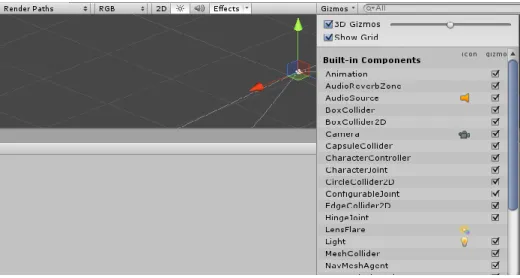
(41) Para trabajar en la vista en escena la forma más sencilla es arrastrar un objeto desde la vista de proyecto a la vista de escena que lo que haría es colocar el objeto en la escena, y así situarlo en donde se desea.. La vista de escena es también el lugar donde editas los terrenos (esculpiéndolos, pintando texturas y colocando elementos), colocas luces y cámaras y otros objetos.. A continuación se explicara las opciones de la vista en escena:. En la parte izquierda de la vista de escena se encontrara un conjunto de botones para cambiar la configuración general de la visualización. Vamos a ver cada uno de ellos, de izquierda a derecha:. Ilustración 12. Menú de la vista de escena. Render mode Por defecto aparecerá “Textured”. Si se hace clic aparecerá una lista desplegable con un número de diferentes opciones de renderizado: . Textured: Las texturas se renderizan en la vista.. . Wireframe: Las superficies no se renderizan, solo vemos la malla.. . Textured Wire: Las texturas se renderizan, pero también vemos la malla.. . Render Paths: cambia las representaciones y características de los objetos de acuerdo a los proyectos que se estén creando..
(42) . lightmap Resolution: para darle un resolución más óptima a los objetos que componen la escena.. Ilustración 13. Visualización opciones de textura. Modo de color, que aparece como “RGB” Si haces clic sobre este botón aparecerá una lista desplegable que mostrara los modos de color disponibles y se podrán ver las diferentes formas de visualización de la escena: . RGB: Todos los colores son renderizados.. . Alpha: El modo es cambiado a “Alpha”.. . Overdraw: El modo es cambiado a “Overdraw”.. . Mipmaps: El modo es cambiado a “Mipmaps”.. Ilustración 14. Visualización opciones de color.
(43) Opción 3D-2D Donde cambiamos la visualización de la escena de un plano X, Y, Z a un plano de visualización X, Y.. Ilustración 15. Visualización 3D. Ilustración 16. Visualización 2D. Interruptor de luces El siguiente botón enciende o apaga la iluminación del escenario.. Ilustración 17. Escenario con iluminación. Ilustración 18. Escenario sin iluminación.
(44) Audio El siguiente botón enciende o apaga el audio de la escena.. Ilustración 19. Botón de audio. Effects El botón de efectos (effects) sirve para deshabilitar los efectos de video para mejorar el rendimiento mientras se diseña el proyecto.. Ilustración 20. Opción efectos (effects). Gizmos Ayudan a perfeccionar los gráficos de la escena inclusive usando lenguajes de programación.. Ilustración 21. Opciones de animación.
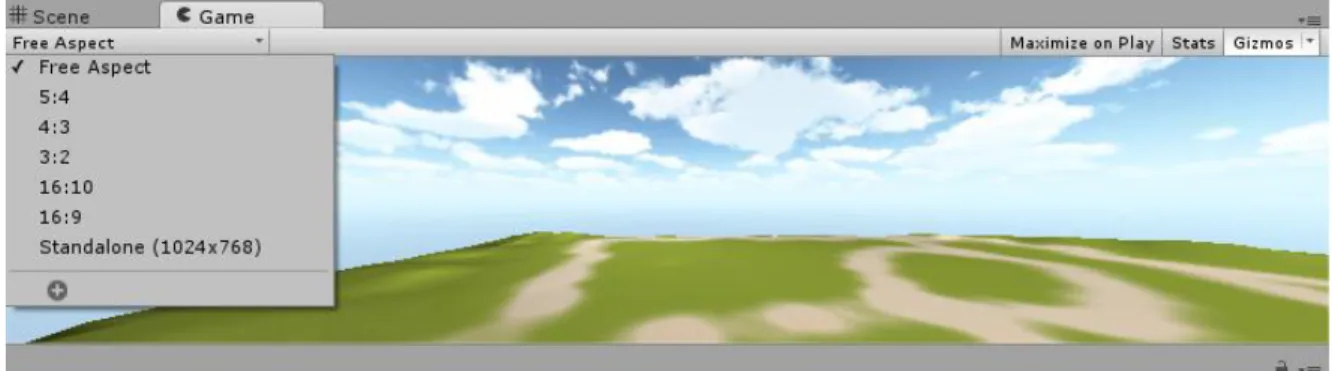
(45) 3.3.2.1. VISTA DEL JUEGO (GAME) La vista del juego permite pre-visualizar el juego en la vista tal como está o maximizándola a pantalla completa. Se puede ver en esta vista el juego en movimiento para comprobar el buen funcionamiento del juego.. La vista de juego (Game) es muy útil pero tiene un inconveniente, cuando se prueba el proyecto en el computador, se mueve con las teclas o el mouse lo cual no ayuda mucho si el proyecto lo estamos realizando para otra plataforma por ejemplo un dispositivo móvil. En estos caso las pruebas se tienen que hacer mediante emulador o compilando una versión para el móvil.. Ilustración 22. Vista de juego (Game). . El botón “Maximize on Play”: permite maximizar a pantalla completa la vista del juego.. . El botón “Stats”:. . El botón “Gizmos”:. . Desplegable “Free Aspect”:.
(46) Ilustración 23. Despegable “Free Aspect”. 3.4.3. VISTA DE INSPECTOR. En la vista de inspector se muestran los parámetros de los objetos seleccionados en la vista de escena o en la vista de jerarquía. De esta manera al seleccionar un objeto en la escena, se pueden modificar sus parámetros en el inspector (posición, rotación, traslación, etc). El inspector sirve también como panel de herramientas para algunos elementos tales como los terrenos permitiendo su escultura, añadir texturas y más cosas.. En la vista de inspector se pueden ver los elementos que definen el comportamiento de los objetos, estos elementos se llaman componentes. Además aquí mismo se puede proceder a la activación o desactivación de los objetos y los componentes asociados. Los componentes pueden ser scripts, animaciones, colliders…etc.. Por último aclarar que el inspector cambia según el elemento seleccionado..
(47) Ilustración 24. Vista de inspector. 3.4.4. VISTA DE PROYECTO La vista de proyecto es una librería de assets para la creación del juego. En esta vista se guardan todos los elementos que se crean y se importan para ser usados en el juego. Estos elementos pueden ser objetos 3D, texturas, sonidos o scripts.. En esta ventana se puede tener multitud de recursos pero esto no implica la utilización de todos esos recursos para la creación del videojuego.. Ilustración 25. Vista de proyecto.
(48) Puesto que esta vista contiene tanto los elementos usados en la escena como los que no, puede llegar a tener una gran cantidad de datos. Esto implica que hay que mantener una buena estructura para facilitar el trabajo al usuario. La organización de esta vista, se puede hacer mediante la creación de una jerarquía de carpetas. El desplegable de “create” contiene las opciones que permiten una buena organización de la vista.. Ilustración 26. Menu de la lista de proyectos “Create”.
(49) 3.5.. CREAR UN NUEVO PROYECTO. La creación de un nuevo proyecto implica ir a la barra superior de Unity y hacer clic en File -> New Project para que se abra la ventana de dialogo “Créate new Project” tal como muestra la imagen:. Ilustración 27. Creación de proyecto nuevo. Primero hay que seleccionar la carpeta en la que se quiere guardar el proyecto haciendo clic en “Browse…”. Para la creación de un nuevo proyecto hay que importar los paquetes necesarios para el proyecto.. Los paquetes son conjuntos de assets y se pueden importar al crear el proyecto o posteriormente en cualquier momento.. Los paquetes importados pueden ser los predefinidos en Unity, otros creados por el usuario o conseguidos en la Web, ingresando en la página de Unity 3D algunos son de descarga libre y otros son de pago..
(50) Ilustración 28. Paquetes assets en la web. Fuente: https://www.assetstore.unity3d.com/en/#!/category/0/page/1/sortby/popularity. Del listado que aparece en la imagen se seleccionan los assets y se hace clic en descarga “download”.. Para los assets que encontramos en el programa seleccionamos los que queremos y se hace clic en “Create”. El paquete básico a importar es el conjunto de assets estándar.. Ilustración 29. Assets de Unity. Al crear el nuevo proyecto, se reinicia Unity 3D creando la estructura del proyecto en la carpeta indicada. Se abre la pantalla de inicio de Unity 3D en la que aparecen los assets importados en la vista de proyecto y una cámara en la vista de escena y de jerarquía..
(51) Algunos de los paquetes más importantes son: . Character Controller: Permite crear scripts para desplazar el personaje.. . Particles: Permite crear partículas por ejemplo fuego, humo, cascada y explosiones.. . Skyboxes: Permite la creación de cielos.. . Terrain: Permite crear terrenos y esculpirlos.. . Water: Crear agua (mar, ríos, etc).. . Tree: Creator para crear árboles..
(52) 3.6.. PRIMEROS PASOS – CREANDO UN PROYECTO. 3.6.1. CREAR NUEVA ESCENA. Unity 3D funciona por escenas y cuando creamos un nuevo proyecto lo que automáticamente crea es una nueva escena, si se quiere crear otra escena, ir a File _ New Scene y la guardamos automáticamente en File _ Save Scene. La escena se guarda en la carpeta de asset del proyecto y aparecerá en la vista de proyecto (las carpetas se encuentran en Documentos/New Unity Project o el nombre como llamamos a la escena).. Una vez de que ya este guardada la escena ya podemos ir creando todos los elementos que se compondrá la escena, y tenemos diferentes maneras para manipular la escena.. Algunos trucos para la manipulación de la escena: . Si queremos ver la. escena desde diferentes ángulos podemos rotar. alrededor utilizando ALT y moviendo el mouse. . Si se quiere aleja o acercar la escena utilizando el zoom se puede usar la rueda del mouse.. . Las flechas del teclado permiten mover la escena a la izquierda, derecha, arriba y abajo. Se puede hacer lo mismo manteniendo clicado el mouse y moviéndolo en un sentido u otro.. . Para aumentar la velocidad de movimiento de la escena mantener SHIFT..
(53) Al crear una escena aparece por defecto una cámara en nuestro mundo si hacemos clic sobre “Main Camera” se pueden visualizar las características de la cámara en el inspector y se puede modificar las (posiciones, rotación, escala).. La cámara define el punto de vista del jugador y se pueden combinar varias cámaras en una misma escena.. Ilustración 30. Creación de una escena. 3.6.2. CREAR EL TERRENO. Unity 3D tiene una herramienta con la que se puede definir cualquier terreno, normalmente maneja los terrenos como una malla plana, pero se puede texturizar y esculpir sin necesidad de salir del editor. A partir del menú se puede crear un terreno haciendo clic en: . “Terrain -> Create Terrain”..
(54) Se obtiene un terreno plano, si el terreno no es visible hay que desactivar las luces en la vista de escena.. Ilustración 31. Creación de un terreno. Una vez creado el terreno se obtiene el siguiente resultado:. Ilustración 32. Terreno.
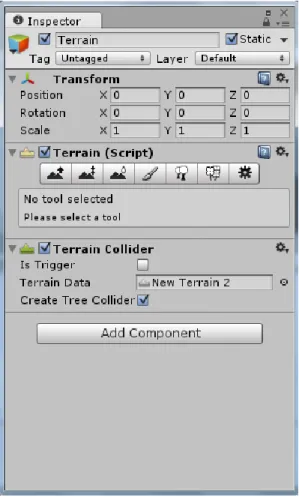
(55) Si queremos personalizar el terreno y hacerlo más realista hay que hacer uso de la herramienta de terrenos. Se selecciona el terreno en la vista de escena o en la vista de jerarquía para que aparezcan en la vista de inspector la herramienta de edición de terrenos.. Ilustración 33. Herramientas de terreno. Esta herramienta está dividida en 3 partes: Transform: Permite mover, rotar y escalar el terreno sobre los ejes x,y,z. Terrain Script: Contiene varias herramientas y propiedades para el terreno que se van a explicar más adelante. Terrain Collider: Contiene las propiedades de colisión para el terreno. Se va a proceder a detallar el panel “Terrain Script” veremos una fila de botones. Estos botones editores de terreno permiten realizar diferentes tareas. La descripción de lo que permiten hacer los botones de izquierda a derecha:.
(56) Raise / Lower: permite levantar y hundir la geometría del terreno usando un pincel. Set Height: pintamos el terreno con una altura límite. Smooth: permite suavizar un terreno para eliminar esquinas. Paint Texture: permite pintar texturas sobre la superficie del terreno. Place Trees: permite colocar árboles. Paint Detail: permite dibujar los detalles del terreno como la hierba. Terrain Settings: Accede a las propiedades del terreno donde podemos cambiar varias propiedades.. Ilustración 34. Opciones de terreno. Primero se defines las alturas del terreno para ello solo hay que hacer clic en los sitios donde se quiere poner una montaña, cuanto más tiempo se mantiene pulsado el mouse más grande se hará la montaña. El terreno se puede transformar en la imagen que sigue:. Ilustración 35. Modelado del terreno.
(57) La segunda opción “Set Height” permite fijar una altura máxima en el campo Height”. Ilustración 36. Opciones de terreno 2. Al fijar una altura máxima, se puede seguir moldeando el terreno para conseguir darle la geometría adecuada. Una vez que se llega a la altura máxima el terreno se aplana. La tercera opción “Smooth” permite suavizar los picos del terreno. Es recomendable esculpir por pasos, primero las partes grandes y después se refinan los detalles más pequeños. Al final se obtiene un terreno tal como se ve en la imagen:. Ilustración 37. Resultado del modelado del terreno.
(58) Una vez que se obtiene un terreno con el aspecto deseado, se pueden aplicar varias texturas. La primera textura es considerada como la textura base y se aplica al terreno entero. Las demás texturas se aplicaran en capas superiores. La cuarto opción “Paint the terrain texture” permite dar textura al terreno. Primero se elige el tipo de brocha que se quiere usar en “Brushes”, seguido se añade la textura elegida en “Textures” haciendo clic en “Edit texture> Add Texture”. Ilustración 38. Opciones textura del terreno. Aparece una ventana “Add Terrain Texture”, hacer clic sobre el circulo resaltado en rojo para obtener la ventana “Select Texture 2D”, se puede elegir una textura y aparecerá en el campo “Splat” y en el campo “Texture” en el inspector. Además también se puede elegir el ancho y largo de esa textura..
(59) Ilustración 39. Propiedades de textura de terreno. Una vez aplicados las texturas, estas aparecen en el terreno que tendrá el aspecto como se ve en la siguiente imagen:. Ilustración 40. Terreno con la textura deseada.
Figure


+7


Documento similar
1. LAS GARANTÍAS CONSTITUCIONALES.—2. C) La reforma constitucional de 1994. D) Las tres etapas del amparo argentino. F) Las vías previas al amparo. H) La acción es judicial en
Porcentaje de radiación solar interceptada (RSI; 0,35 - 2,5 µm) y de radiación fotosintéticamente activa interceptada (RFAI) a lo largo del ciclo de cultivo para las
También hemos visto como la principal característica de este proceso de racialización es que se hace presente en los libros de texto de una forma dialéctica, al pretender
El tercero tiene notas bajas pero la mayor es estadística, una de las temáticas trabajadas de forma más mecánica, asimismo el último arquetipo muestra que, aun con notas buenas,
“La unificación de la clasificación de empresas otorgada por las CC.AA.”, “La unificación de criterios en la acreditación de los servicios de prevención de riesgos
En cuarto lugar, se establecen unos medios para la actuación de re- fuerzo de la Cohesión (conducción y coordinación de las políticas eco- nómicas nacionales, políticas y acciones
Volviendo a la jurisprudencia del Tribunal de Justicia, conviene recor- dar que, con el tiempo, este órgano se vio en la necesidad de determinar si los actos de los Estados
A partir de los resultados de este análisis en los que la entrevistadora es la protagonista frente a los entrevistados, la información política veraz, que se supone que
