
Desarrollo de una base de datos utilizando TIA Portal V15 para registro de variables físicas
100
0
0
Texto completo
(2) DECLARACIÓN Yo, Luis David Echeverría Alomoto, declaro bajo juramento que el trabajo aquí descrito es de mi autoría, que no ha sido previamente presentado para ningún grado o calificación profesional; y que he consultado las referencias bibliográficas que se incluyen en este documento. A través de la presente declaración cedo mi derecho de propiedad intelectual correspondientes a este trabajo, a la Escuela Politécnica Nacional, según lo establecido por la Ley de Propiedad Intelectual, por su Reglamento y por la normatividad institucional vigente.. Luis David Echeverría Alomoto. II.
(3) CERTIFICACIÓN Certificamos que el presente trabajo fue desarrollado por Luis David Echeverría Alomoto, bajo nuestra supervisión.. _____________________________. ______________________________. Ing. Alan Cuenca MSc.. Ing. Mónica Vinueza MSc.. DIRECTOR DE PROYECTO. CODIRECTORA DE PROYECTO. III.
(4) AGRADECIMIENTO En primer lugar, agradezco a Dios por brindarme salud, sabiduría y paciencia para culminar con esta carrera, su iluminación y bendición me permitió día a día seguir con mis estudios y finalmente terminar otra etapa más que me servirá para abrir nuevas puertas en mi futuro. A mi madre Ximena Alomoto por demostrarme con sus gestos de cariño y amor lo importante de estar apoyando a la persona en cada paso que da, le agradezco por estar siempre pendiente de mí y brindarme el apoyo necesario para que salga adelante en mi vida. A mi padre Alfonso Echeverría le agradezco por haberme enseñado que no existe nada sin un sacrificio y que gracias a sus enseñanzas me encuentro en este momento culminando esta carrera, además del apoyo que me brindo en los momentos más oportunos para mí, por sus consejos, su tiempo, su amor y sobre todo por la compresión en todo momento. Agradezco al Ing. Alan Cuenca por su tiempo, paciencia y dedicación que brindo hacia este proyecto y mi persona para alcanzar el objetivo propuesto. Agradezco a la Escuela Politécnica Nacional conjuntamente al cuerpo de docencia que me supieron brindar los conocimientos fundamentales para la vida profesional. Finalmente, a toda mi familia que en su momento supieron ayudarme, a mis verdaderos amigos con los cuales pasamos momentos buenos y malos y que a pesar de la distancia nunca se alejaron.. David Echeverría A.. IV.
(5) DEDICATORIA Este proyecto se lo dedico a mi familia más cercana, mi madre Ximena, mi padre Alfonso y a mis hermanos ya que todos ellos depositaron su confianza en mí y a pesar de los altos y bajos momentos no les defraude, por lo que espero siempre se sientan orgullosos de mí, como yo de ellos. A mis primos Gabriela Quimbita y Jefferson Alomoto que creyeron en mí y me incitaron a ser una mejor persona a través de sus concejos, además de brindarme en todo momento su apoyo y motivación. A mi familia en general por haber creído en mí para superarme y graduarme de la universidad.. David Echeverría A.. V.
(6) ÍNDICE DE CONTENIDO DECLARACIÓN ................................................................................................................... II CERTIFICACIÓN ................................................................................................................ III AGRADECIMIENTO........................................................................................................... IV DEDICATORIA.................................................................................................................... V RESUMEN ......................................................................................................................... XI ABSTRACT ....................................................................................................................... XII 1.. INTRODUCCIÓN ........................................................................................................ 1 1.1.. Planteamiento del problema .................................................................................... 1. 1.2.. Justificación ............................................................................................................ 2. 1.3.. Objetivos ................................................................................................................. 3. 2.. METODOLOGÍA ........................................................................................................ 4 2.1.. Descripción de la metodología usada ...................................................................... 4. 2.2.. Técnicas e instrumentos empleados en la ejecución del proyecto .......................... 4. 3.. RESULTADOS Y DISCUSIÓN ................................................................................... 5 3.1.. Algoritmo de control para el registro de datos ......................................................... 6 Configuración de las entradas analógicas para la recepción de datos ............... 7 Configuración de la fecha y hora interna del PLC .............................................. 9 Configuración y programación para la adquisición de datos ............................ 13 Configuración del servidor web en el TIA Portal V15. ...................................... 17. 3.2.. Placa electrónica para la generación de señales................................................... 20 Desarrollo de scripts. ....................................................................................... 22 Construcción de una planta para la placa electrónica. ..................................... 22 Conexión con el servidor web .......................................................................... 27. 3.3.. Páginas web de monitoreo .................................................................................... 31 Creación de páginas HTML incluyendo comandos AWP y librerías JavaScript 32 Configuración de las páginas web definidas por el usuario .............................. 38 Programación de la instrucción WWW . ......................................................... 40 Configuración para acceder a las páginas web definidas por el usuario. ......... 42 Configuración para la conexión mediante router en el TIA Portal V15 ............. 43. 3.4.. Interfaz Humano Máquina HMI .............................................................................. 46 VI.
(7) Selección y configuración del HMI KTP400 Basic............................................ 48 Diseño de la Interfaz Humano Máquina (HMI) ................................................. 52 3.5.. Implementación del App TeamViewer para acceso remoto. .................................. 57. 3.6.. Pruebas de funcionamiento ................................................................................... 61 Pruebas eléctricas. .......................................................................................... 61 Pruebas mecánicas ......................................................................................... 63 Pruebas funcionales ........................................................................................ 64. 3.7. 4.. Manual de usuario................................................................................................. 67 CONCLUSIONES Y RECOMENDACIONES ............................................................ 69. 4.1. Conclusiones .......................................................................................................... 69 4.2. Recomendaciones .................................................................................................. 70 5.. BIBLIOGRAFÍA........................................................................................................ 72. ANEXOS ............................................................................................................................ 75. VII.
(8) ÍNDICE DE FIGURAS Figura 3.1. Elementos principales del proyecto. ........................................................................ 6 Figura 3.2. Ventana del TIA Portal para la asignación de la dirección IP en el PLC. ................. 7 Figura 3.3. Acondicionamiento empleado para las señales analógicas. .................................... 7 Figura 3.4. Tabla de variables para la programación del algoritmo de control. .......................... 9 Figura 3.5. Bloques configurados para normalizar y escalar variables. ..................................... 9 Figura 3.6. Selección de la zona horaria. ................................................................................ 10 Figura 3.7. Bloque de datos para la configuración de la fecha y hora. .................................... 12 Figura 3.8. Bloques de instrucciones para la configuración de fecha y hora del PLC. ............. 12 Figura 3.9. Creación de un OB Bloque de datos para la instrucción "DataLogCreate". ........... 16 Figura 3.10. Bloque "DataLogCreate" configurado para la creación del archivo. ..................... 16 Figura 3.11. Acceso a propiedades para la configuración del PLC. ........................................ 17 Figura 3.12. Proceso para realizar los ajustes en el servidor web del PLC S7-1200. .............. 18 Figura 3.13. Consigna de seguridad al activar el servidor web. .............................................. 18 Figura 3.14. Ajustes en la administración de usuarios para el servidor web del PLC .............. 19 Figura 3.15. Lista de opciones que tendrá acceso el usuario. ................................................. 19 Figura 3.16. Diagrama de conexiones de los elementos a la placa Arduino UNO. .................. 20 Figura 3.17. Planta de proceso de transportacion de agua (Vista frontal). .............................. 22 Figura 3.18. Planta de proceso de transportación de agua (Vista lateral) ............................... 23 Figura 3.19. Planta de proceso de transportación de agua (Vista posterior) ........................... 24 Figura 3.20. Página principal cuando se accede al servidor web ............................................ 27 Figura 3.21. Descripción de las funciones que tiene la página al ingresar al servidor web...... 28 Figura 3.22. Descarga del archivo de registro de datos .......................................................... 30 Figura 3.23. Archivo de registro abierto en Excel. ................................................................... 30 Figura 3.24. Proceso para crear una página web definida por el usuario. ............................... 31 Figura 3.25. Estructura HTML en el software Sublime Text. ................................................... 33 Figura 3.26. Gráficos dinámicos utilizados en el diseño de la página web de monitoreo......... 36 Figura 3.27. Carpeta de almacenamiento de archivos para el desarrollo de la página web .... 36 Figura 3.28. Diseño de las páginas web de monitoreo ............................................................ 37 Figura 3.29. Proceso para cargar archivos de programación de la página web (Parte 1)........ 38 Figura 3.30. Proceso para cargar archivos de programación de la página web (Parte 2)........ 39 Figura 3.31. Proceso para cargar archivos de programación de la página web (Parte 3)........ 40 Figura 3.32. Bloques generados al cargar los archivos de programación de la página web. ... 40 .................................................................... 41 ............................................................................ 41 Figura 3.35. Acceso al servidor web para ingresar a la página web de monitoreo .................. 42 Figura 3.36. Páginas web de monitoreo de variables físicas. .................................................. 43 VIII.
(9) Figura 3.37. Partes del router CISCO Linksys WRT120N. ...................................................... 43 Figura 3.38. Página principal para la configuración del router. ................................................ 44 Figura 3.39. Creación de una red local LAN (Parte 1) ............................................................. 45 Figura 3.40. Creación de una red local LAN (Parte 2) ............................................................. 45 Figura 3.41. Proceso para activar "Utilizar router" en TIA Portal V15. ..................................... 46 Figura 3.42. Conexión de PLC y PC al router mediante cables de red. ................................... 46 Figura 3.43. Dimensiones (mm) del Panel KTP400 Basic ....................................................... 47 Figura 3.44. Placa móvil terminada del Panel HMI. ................................................................. 47 Figura 3.45. Selección del Panel HMI KTP400 en el TIA Portal. ............................................. 48 Figura 3.46. Conexión del PLC con el Panel KTP400. ............................................................ 49 Figura 3.47. Configuración del formato de imagen para el Panel KTP400. ............................. 49 Figura 3.48. Configuración de avisos para el Panel KTP400. ................................................. 50 Figura 3 49. Configuración de ventana principal para el Panel KTP400. ................................. 50 Figura 3.50. Configuración de ventana del sistema para el Panel KTP400. ............................ 51 Figura 3.51. Configuración de botones para el Panel KTP400. ............................................... 52 Figura 3.52. Asignación de dirección IP para el Panel KTP400. ............................................. 52 Figura 3.53. Plantilla general para la programación en las ventanas del Panel HMI ............... 53 Figura 3.54. Ventana Principal del Panel HMI. ........................................................................ 54 Figura 3.55. Ventana: Diagrama de funcionamiento del Panel HMI. ....................................... 54 Figura 3.56. Ventana: Curvas de tendencia Temp. Vs Tiempo del Panel HMI. ....................... 55 Figura 3.57. Ventana: Curvas de tendencia Nivel. Vs Tiempo del Panel HMI. ........................ 55 Figura 3.58. Ventana: De avisos del Panel HMI.. .................................................................... 56 Figura 3.59. Conexión del Panel HMI al router mediante un cable de red. .............................. 57 Figura 3.60. Búsqueda del Panel HMI para cargar en el PLC ................................................. 57 Figura 3.61. Página principal del App TeamViewer. ................................................................ 58 Figura 3.62. Configuración de contraseña del TeamViewer para acceso remoto (Parte 1) ..... 59 Figura 3.63. Configuración de contraseña del TeamViewer para acceso remoto (Parte 2) ..... 59 Figura 3.64. Acceso al ordenador mediante App TeamViewer................................................ 60 Figura 3.65. Monitorización de variables físicas mediante App TeamViewer. ......................... 60. IX.
(10) ÍNDICE DE TABLAS ...................................... 8 Tabla 3.2. Entradas analógicas utilizadas para la recepción de datos. ..................................... 8 ...... 11 Tabla 3.4. Parámetros de la instrucción. ....................................................... 13. Tabla 3.5. Parámetros de la instrucción. ......................................................... 14. Tabla 3.6. Parámetros de las instrucciones "DataLogWrite" y "DataLogClose" ....................... 15 Tabla 3.7. Parámetros de la instrucción "DataLogNewFile" .................................................... 15 Tabla 3.8. Salidas analógicas de la placa Arduino UNO ......................................................... 21 Tabla 3.9. Conexiones de elementos a la placa Arduino UNO ................................................ 21 Tabla 3.10. Entradas y salidas del PLC utilizadas para la planta de proceso .......................... 26 Tabla 3.11. Descripción de las pestañas de información de la página del servidor web.......... 29 Tabla 3.12. Etiquetas utilizadas en la programación HTML..................................................... 33 Tabla 3.13. Prueba de alimentación DC de elementos del proyecto ....................................... 61 Tabla 3.14. Prueba de alimentación AC de elementos del proyecto ....................................... 62 Tabla 3.15. Valores de voltaje ideales de las salidas analógicas de la placa electrónica ........ 62 Tabla 3.16. Valores de voltaje reales de las salidas analógicas de la placa electrónica .......... 63 Tabla 3.17. Comprobación del estado de los elementos a 25°C ............................................. 63 Tabla 3.18. Comprobación del estado de los elementos a 50°C ............................................. 64 Tabla 3.19. Comprobación del estado de los elementos a 75°C ............................................. 64 Tabla 3.20. Datos obtenidos en pantalla LCD, pagina web de monitoreo y Panel HMI ........... 65 Tabla 3.21. Funcionamiento de proyecto por etapas .............................................................. 66 Tabla 3.22. Datos de las variables de temperatura y nivel. ..................................................... 67 Tabla 3.23. Comprobación de información que contiene el archivo de registro ....................... 67 Tabla 3.24. Funcionamiento de las páginas web de monitoreo ............................................... 68 Tabla 3.25. Funcionamiento del Panel HMI ............................................................................ 68. X.
(11) RESUMEN El presente trabajo de titulación, DESARROLLO DE UNA BASE DE DATOS UTILIZANDO TIA PORTAL V15 PARA REGISTRO DE VARIABLES FÍSICAS representa una contribución didáctica en el proceso de enseñanza y aprendizaje a los estudiantes de la carrera de Tecnología en Electromecánica. El proyecto es entregado al Laboratorio de Tecnología Industrial que permitirá ofrecer un aporte de conocimiento e interacción a los alumnos con estas herramientas a través de prácticas orientadas a su formación profesional. El trabajo se encuentra conformado por un PLC S7-1200, una planta de proceso de transportación de agua, una placa electrónica y una placa móvil de un Panel HMI, todos estos elementos tienen como objetivo la Supervisión, Control y Adquisición de Datos (SCADA) para en su posterior llevar a cabo con una base de datos. Mediante el software industrial TIA Portal V15 se desarrolló un algoritmo de control para el registro de datos, también se realizó programación en Arduino UNO para generar señales, se creó páginas web para el monitoreo de variables, se diseñó una Interfaz Humano Máquina HMI para el control y supervisión del proceso y por último se implementó una App para tener acceso remoto al sistema de control. También se detallan las pruebas de funcionamiento, el manual de usuario y finalmente se presenta las conclusiones y recomendaciones que fueron abstraídas a lo largo del desarrollo del proyecto.. Palabras claves: DataLogging TIA Portal, Servidor web S7-1200, Arduino UNO. XI.
(12) ABSTRACT The present work of title, "DEVELOPMENT OF A DATABASE USING TIA PORTAL V15 FOR REGISTRATION OF PHYSICAL VARIABLES", represents a didactic contribution in the process of teaching and learning to the students of the career of Technology in Electromechanics. The project is delivered to the Industrial Technology Laboratory that will offer a contribution of knowledge and interaction to students with these tools through practices aimed at their professional training. The work is made up of an S7-1200 PLC, a water transportation process plant, an electronic board and a mobile board of an HMI Panel, all these elements are aimed at Monitoring, Control and Data Acquisition (SCADA) to later carry out with a database. Using the TIA Portal V15 industrial software, a control algorithm was developed for data recording, programming was also carried out in Arduino UNO to generate signals, web pages were created to monitor variables, a Human Interface HMI Machine was designed for control and supervision of the process and finally an App was implemented to have remote access to the control system. The operating tests, the user manual are also detailed and finally the conclusions and recommendations that were abstracted during the development of the project are presented. Key words: DataLogging TIA Portal, Web Server S7-1200, Arduino UNO. XII.
(13) 1. INTRODUCCIÓN 1.1.. Planteamiento del problema. El avance de la tecnología permite que el control y monitoreo de los procesos sean más efectivos, lo cual facilita y reduce el trabajo del hombre a través de sistemas creados e implementados con software y hardware de diferentes tecnologías para gobernar, supervisar y adquirir datos con la finalidad de generar mayor rendimiento, calidad, optimización de recursos, costos y tiempo. vez más complejos hasta llegar al control completo de un proceso de producci. (Arbildo. López, 2011). En la actualidad todas las empresas realizan algún tipo de proceso de forma automática, es por eso que existen aplicaciones de software en tiempo real que permiten administrar el control, para mantener estable un sistema automatizado de producción; sin embargo, también es vital que los datos que son suministrados por el sistema y las variables de referencia sean almacenados adecuadamente en una base de datos para su posterior análisis. Un SCADA (Supervisión, Control y Adquisición de Datos) permite visualizar el estado de las variables del sistema y a su vez acceder a una base de datos generada por medio del software de monitoreo (Pérez López, 2015). Una base de datos es sumamente útil dentro de todo sistema de control, ya que por medio de esta se puede registrar, revisar, analizar y supervisar el proceso; teniendo así acceso al historial de alarmas y variables de control con mayor claridad que pueden ser presentadas en un simple computador. Dicho esto, el laboratorio de control de la ESFOT cuenta con diversas plantas de procesos automatizados en las cuales los estudiantes de la carrera de electromecánica controlan y monitorean variables físicas como temperatura, nivel, presión, etc. Sin embargo, estos sistemas no permiten el almacenamiento de información para llevar a cabo una base de datos, razón por la cual se ha propuesto el desarrollo de la misma, con el propósito de visualizar las 1.
(14) variables que intervienen en el proceso en tiempo real y registrarlas para su respectivo estudio y análisis. 1.2.. Justificación. La gestión de base de datos es una de las disciplinas que, apoyada por las herramientas de software disponibles en el mercado, las técnicas de modelamiento y diseño se vuelve imprescindible en todo tipo de proceso ya sea administrativo o de producción. tecnología permite al usuario acceder a los datos de un proceso de forma remota a través de internet o de una red Intranet utilizando diversos protoc. (Oto Topon,. 2016). Almacenar datos provenientes de distintas variables es una acción indispensable en todo proceso, en la actualidad, los sistemas SCADA constituyen una poderosa herramienta tecnológica muy utilizada en la industria, estos sistemas se encuentran en interacción directa y permanente con los operadores y personal técnico, razón por la cual la información debe ser registrada de forma adecuada y sistemática, logrando así la posibilidad de disponer de una base de datos confiable y sólida para el seguimiento del comportamiento, desempeño operativo, registro de fallas y eventos de los equipos. Un sistema SCADA con una base de datos estándar permite: Identificar las causas y los modos en que los equipos fallan. Desarrollar estrategias para reducir fallas y evitar que se repitan. Disponer de indicadores claves de desempeño como: disponibilidad, mantenibilidad, confiabilidad, tasa de fallos y tasas de reparación. La implementación de una base de datos permite conocer el comportamiento de los equipos y las tendencias de trabajo en un determinado período. De esta manera se puede prevenir daños en los componentes y programar mantenimientos preventivos (Espejo Velasco, 2017).. 2.
(15) Debido a que la ESFOT se encuentra en un proceso de crecimiento en el área de infraestructura, relacionada con los laboratorios y la construcción de módulos que permitan el aprendizaje práctico, se propone desarrollar una base de datos usando el software industrial TIA Portal V15 para almacenar información, asimismo se busca permitir el acceso a la misma a través del entorno de monitorización HMI, de la aplicación Web Server por medio de una página web y mediante una App de monitoreo por medio de un dispositivo móvil. Los principales beneficios del proyecto son brindar un aporte de conocimiento e interacción a los estudiantes con estas herramientas informáticas a través de prácticas orientadas a la formación profesional de los estudiantes de electromecánica de la ESFOT. 1.3.. Objetivos Objetivo general. Desarrollar una base de datos utilizando TIA Portal V15 para registro de variables físicas. Objetivos específicos Desarrollar el algoritmo de control para el registro y almacenamiento de datos utilizando TIA Portal V15. Construir una placa electrónica que permita medir variables de temperatura y distancia. Desarrollar páginas web mediante programación HTML. Diseñar una Interfaz Humano Máquina HMI para el monitoreo de temperatura y distancia. Implementar el acceso remoto mediante App TeamViewer. Realizar pruebas de funcionamiento del sistema. Elaborar un manual de usuario.. 3.
(16) 2. METODOLOGÍA 2.1.. Descripción de la metodología usada. La ejecución del proyecto se fundamenta en base a una investigación aplicada, debido a que se trata de un proyecto práctico en el cual se emplearon conocimientos y habilidades adquiridas a lo largo de toda la carrera, además se aplicó conocimientos del área de redes y telecomunicaciones. En este sentido, se concibe como un estudio aplicado tanto a la innovación técnica, científica e industrial. También se toma en cuenta la metodología experimental, mediante la cual se procede a realizar pruebas que permitan retroalimentar los conocimientos y mediante ello poder efectuar cambios o mejoras que garanticen un correcto funcionamiento del proyecto. Para lograr todo ello es necesario seguir ciertos pasos o procedimientos que permitan determinar los aspectos más importantes del proyecto (Lozada, 2014). 2.2.. Técnicas e instrumentos empleados en la ejecución del proyecto. Para el desarrollo del proyecto se ha utilizado información técnica, la misma que ha servido para determinar los requerimientos de construcción e implementación. Primero se desarrolla un algoritmo de control para el registro y el almacenamiento de datos usando el software industrial TIA Portal V15, con el fin de resguardar toda la información recopilada de las variables físicas para que posteriormente se pueda descargar en un archivo CSV (valores separados por comas) y ser visualizada en Excel. Para generar dichas variables se construye una placa electrónica, que se basa en la utilización y programación de Arduino con sensores de temperatura y distancia, los cuales proporcionan variables eléctricas que serán conectadas a las entradas analógicas del PLC S71200 para su posterior control y monitoreo. Además, fue necesario la construcción de una pequeña planta en la que se desarrolle un proceso, en este caso el de control de nivel y temperatura de agua el cual ayudará a evidenciar más claramente el comportamiento y la variación de estas variables físicas. 4.
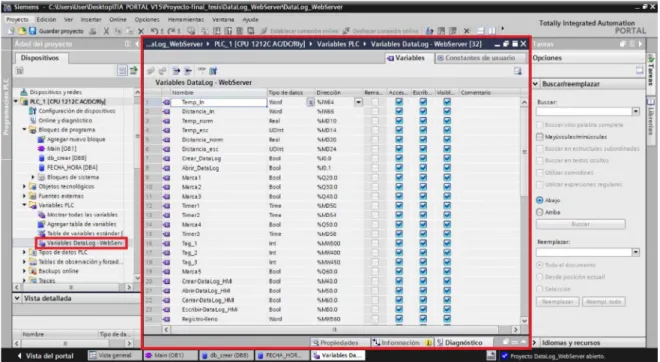
(17) Las páginas web desarrolladas con programación HTML y JavaScript en el software Sublime Text se crearon con el fin de monitorear las variables desde una Interfaz Humano Máquina. Por otro lado, se utilizó un router para la creación de una red local LAN que permita al usuario tener acceso de manera inalámbrica, tanto a las páginas web de monitoreo como para descargar el archivo de registro de datos. Para el desarrollo del Interfaz Humano Máquina HMI se utilizó el Panel SIMATIC KTP400, haciendo uso de todas sus herramientas con el fin de controlar, monitorear y visualizar información del proceso. Para tener acceso remoto desde cualquier dispositivo móvil al ordenador conectado a la red local LAN establecida, se utiliza las prestaciones que brinda el App TeamViewer con lo cual los usuarios podrán ingresar al sistema desde cualquier lugar que se encuentren mediante un número de identificación y una contraseña. Una vez concluido el proyecto se realizó pruebas de funcionamiento de todo el sistema para comprobar diversos parámetros en cuanto a programación, conexión y construcción. Por último, es necesario que todo el proyecto disponga de un manual de usuario para su correcta utilización. El manual se realiza mediante imágenes que permitan identificar cada uno de los elementos, sus funcionamientos y su respectiva programación.. 3. RESULTADOS Y DISCUSIÓN Se construyó una planta de proceso de transportación de agua, una placa electrónica para generar señales y una placa móvil del Panel HMI para el Laboratorio de Tecnología Industrial. De igual manera, se desarrolló un algoritmo de control para el registro de datos, se creó páginas web para el monitoreo de variables, también se diseñó una Interfaz Humano Máquina HMI para el control y supervisión del proceso y por último se utilizó una App para tener acceso remoto al sistema de control.. 5.
(18) El proyecto desarrollado consiste en la Supervisión, Control y Adquisición de Datos (SCADA) de la planta que se construyó, en la Figura 3.1, se aprecian todos los elementos utilizados.. Figura 3.1. Elementos principales del proyecto.. a. Módulo PLC S7-1200.. .. b. Planta de proceso en cuyo interior se encuentra una placa electrónica (Arduino). c. PC para la recepción de datos y monitorear las variables desde las páginas web. d. Placa móvil del Panel HMI. e. Router CISCO Linksys WRT120N. 3.1.. Algoritmo de control para el registro de datos. Para realizar el algoritmo de control se utiliza el software industrial TIA Portal previamente instalado en la PC. Para este proyecto se ha usado la versión V15, la misma que cuenta con las herramientas y librerías necesarias para su ejecución. En el proyecto creado se selecciona y se escoge el modelo exacto del Controlador Lógico Programable que se dispone en el laboratorio y se realiza la asignación de una dirección IP 6.
(19) única. En la Figura 3.2, se muestra la ventana en la cual se configura la dirección IP única que tendrá el PLC, para lo cual se debe seleccionar y dar clic sobre el puerto Ethernet del controlador que posteriormente desplegará las propiedades del mismo.. Figura 3.2. Ventana del TIA Portal para la asignación de la dirección IP en el PLC.. Configuración de las entradas analógicas para la recepción de datos Para realizar el acondicionamiento se considera el rango de las variables de instrumentación que enviará la placa electrónica en este caso es de 0 a 5V. El PLC S7-1200 posee dos entradas analógicas integradas de voltaje con un rango de 0 a 10V, con una resolución de 10 bits y un rango total de 0 a 27648 unidades de procesamiento (Siemens, 2015). En la Figura 3.3, se muestra el acondicionamiento empleado en el proyecto.. Figura 3.3. Acondicionamiento empleado para las señales analógicas.. 7.
(20) los cuales permiten normalizar y escalar las señales de entrada y así obtener los datos correctos enviados por la placa electrónica que suministrará señales analógicas de temperatura y nivel. En la Tabla 3.1, se muestra los parámetros de los bloques a utilizar. Tabla 3.1. .. Instrucciones: NORM_X (Normalizar) y SCALE_X(Escalar) Parámetros Tipo de datos Descripción de entrada MIN:. Entrada que indica el valor mínimo del rango.. Int, Real SCALE_X: Real. Valor de entrada que se debe escalar o normalizar.. VALUE: NORM_X: Int, Real MAX:. Entrada que indica el valor máximo del rango.. Int, Real SCALE_X: Int, Real. Valor de salida normalizado.. OUT: NORM_X: Real. escalado. o. Fuente: (Siemens, 2015). En la Tabla 3.2, se muestra las entradas del PLC que se utilizan para la recepción de datos de temperatura y nivel. Tabla 3.2. Entradas analógicas utilizadas para la recepción de datos.. Entradas analógicas IW64. Variable de Temperatura. IW66. Variable de Nivel. A continuación, en el TIA Portal se crea una. DataLog_WebServer. cuales serán utilizadas para la programación en general, como se observa en la Figura 3.4. En la Fig configurados para acondicionar las entradas; en los dos primeros bloques se tiene la entrada IW64 que pertenece a la señal de temperatura, la cual es normalizada y escalada en un rango de 0 a 100°C y en los otros bloques se tiene la entrada IW66 que pertenece a la señal de nivel, 8.
(21) la cual de igual forma es normalizada y escalada de 0 a 18 cm; este acondicionamiento es referente a los rangos de operación de la planta.. Figura 3.4. Tabla de variables para la programación del algoritmo de control.. Figura 3.5. Bloques configurados para normalizar y escalar variables.. Configuración de la fecha y hora interna del PLC Para la presentación del registro de cada una de las variables, es necesario obtener la fecha y hora actualizada en el PLC, por esta razón se utilizan otros bloques de instrucciones avanzadas, los cuales permiten actualizar dichos parámetros (García, 2015). Para la configuración de la hora en el PLC S7-1200 se consideran las siguientes indicaciones: 9.
(22) El PLC dispone de dos tipos de horas: Hora Local: depende de la zona horaria Ej. GMT-5. Hora del Sistema: es configurada por el usuario. Instrucciones avanzadas: RD_LOC_T: lee la hora local. RD-SYS-T: lee la hora del sistema. WR_SYS_T: escribe en la hora del sistema. Para llevar a cabo la configuración, en primer lugar, se debe ajustar la hora local, para lo cual. como se muestra en la Figura 3.6. Cabe señalar que la hora local se calcula aplicando la zona horaria y las variaciones correspondientes al horario de verano/invierno ajustadas en los parámetros de la ficha de (Siemens, 2015).. Figura 3.6. Selección de la zona horaria.. En la Tabla 3.3, se muestra la descripción de los parámetros para configurar la hora del PLC.. 10.
(23) Tabla 3.3. Instrucciones RD_LOC_T , RD_SYS_T y WR_SYS_T Parámetros y tipo. Tipo de datos. Descripción. IN. IN. DTL. Hora que se debe ejecutarse en el reloj del sistema de la CPU.. OUT. OUT. DTL. RD_SYS_T: Hora actual del sistema. RD_LOC_T: Hora local actual.. LOCTIME. IN. DTL. WR_LOC_T :Hora local.. DST. IN. BOOL. RET_VAL OUT. Int. WR_LOC_T: Daylight Saving Time solo se evalúa durante la "doble hora" cuando el reloj cambia al horario verano. Código de condición de ejecución.. Fuente: (Siemens, 2015). Para usar las instrucciones avanzadas se necesita de programación estructurada, para eso se crea un OB (Bloque de datos). Las variables para fecha y hora son de tipo DTL (Date and Time Long). A continuación, se describe el proceso para llevar a cabo la creación del OB (Bloque de datos) y la configuración de la fecha y hora. a. En el Árbol del proyecto se agrega un nuevo bloque de programa llamado FECHA_HORA. e se ingresan funciones. , todas estas deben ser de. tipo DTL, como se muestra en la Figura 3.7. b. digital establecida; una vez realizado esto se debe dirigir al OB (Bloque de datos). en la Figura 3.8, se muestra los bloques con los parámetros establecidos.. 11.
(24) Figura 3.7. Bloque de datos para la configuración de la fecha y hora.. Figura 3.8. Bloques de instrucciones para la configuración de fecha y hora del PLC.. 12.
(25) Configuración y programación para la adquisición de datos Para crear un archivo de registro de las variables, se utiliza las siguientes instrucciones de programación que controlan los registros: Instrucción DataLogCreate (Crear Data Log) Crea e inicializa un archivo de registro, la CPU crea un archivo con el nombre definido en el parámetro NAME . A continuación, se muestra en la Tabla 3.4, los tipos de datos y su descripción para los parámetros. Tabla 3.4. Parámetros de la instrucción. .. Instrucción DataLogCreate Parámetros y tipo. Tipo de datos. Descripción. REQ. IN. Bool. Un cambio de señal low a (ascendente) lanza la operación.. high. RECORDS. IN. Udint. Número máximo de registros que puede contener el registro circular antes de sobrescribir la entrada más antigua. Formato del registro.. FORMAT. IN. UInt. -. 0 - Formato interno. -. 1 - Valores separados por coma (csv). Formato del sello horario. TIMESTAMP. IN. Uint. -. 0 1. Sin sello de tiempo Sello de tiempo. NAME. OUT. Variant. Nombre del registro.. ID. IN/OUT. Dword. Identificador numérico de registro.. HEADER. IN/OUT. Variant. Punteros a nombres de encabezados de columnas de registro para la fila superior de la matriz encriptada en el archivo CSV.. DATA. IN/OUT. Variant. Especifica los elementos de datos individuales (columnas) de un registro.. Fuente: (Siemens, 2015). También la CPU crea un archivo de registro con un tamaño fijo predeterminado basado en los parámetros RECORDS y DATA que organizan los registros como un archivo de registro circular (Martínez, 2016). 13.
(26) Instrucción DataLogOpen (Abrir Data Log) Abre un archivo de registro ya existente. Es necesario abrir un registro antes de poder escribir registros nuevos en él. A continuación, en la Tabla 3.5, se indica la descripción de los parámetros. Tabla 3.5. Parámetros de la instrucción. .. Open Parámetros y tipo REQ. IN. Tipo de datos Bool. Descripción Un cambio de señal low a (ascendente) lanza la operación.. high. Modo de operación: MODE. IN. Uint. -. 0. Agregar a los datos existentes.. -. 1 Borra todos los registros existentes.. NAME. IN. Variant. Nombre de un registro existente.. ID. IN/OUT. DWord. Identificador numérico de un registro.. Fuente: (Siemens, 2015). Instrucción DataLogWrite (Escribir Data Log) Esta instrucción agrega registros nuevos al archivo hasta que este contenga el número máximo de registros especificado en el parámetro RECORDS , pero, en primer lugar, el registro de destino previo debe estar abierto. Por otro lado, cuando se llegue al número máximo, el siguiente registro que se escriba sobrescribirá el registro más antiguo. Instrucción DataLogClose (Cerrar Data Log) Cierra un registro abierto. Las operaciones DataLogWrite sobre un registro cerrado producen un error. A continuación, en la Tabla 3.6, se muestra los parámetros de los dos bloques anteriores, debido a que tienen una estructura similar.. 14.
(27) Tabla 3.6 Parámetros de las instrucciones "DataLogWrite" y "DataLogClose".. Ins Parámetros y tipo. Close Tipo de datos. REQ. IN. Bool. ID. IN/OUT. DWord. Descripción Un cambio de señal low (ascendente) lanza la operación.. a. high. Identificador numérico de un registro.. Fuente: (Siemens, 2015). Instrucción. (Data Log en archivo nuevo). Permite al programa crear un archivo de registro nuevo basándose en otro ya existente. A continuación, en la Tabla 3.7, se muestra los tipos de datos para los parámetros de la instrucción. Tabla 3.7. Parámetros de la instrucción "DataLogNewFile".. NewFile Parámetros y tipo. Tipo de datos. Descripción. REQ. IN. Bool. Un cambio de señal low a high (ascendente) lanza la operación.. RECORDS. IN. UDIint. El número máximo de registro que puede contener el registro circular antes de sobrescribir la entrada más antigua.. NAME. IN. Variant. Nombre de registro: El nombre lo especifica el usuario. Identificador numérico de un registro:. ID. IN/OUT. -. Durante la ejecución, la entrada ID identifica un registro valido. La nueva configuración de registro se copia desde este registro.. -. Tras la ejecución, el parámetro ID se convierte en una salida que devuelve la ID del archivo de registro recién creado.. DWord. Fuente: (Siemens, 2015). Se debe tomar en cuenta que, para comenzar a desarrollar el algoritmo, lo primero que se debe realizar es crear un bloque de datos el cual es fundamental para configurar los parámetros de la instrucción DataLogCreate. A continuación, se describe el proceso para crear dicho bloque de datos.. 15.
(28) a.. gregar un nuevo bloque y se coloca cualquier nombre en este caso. En el nuevo bloque ahora se debe crear las. funciones que ayudarán a la generación del registro, funciones como DataLogName (Ingresa el nombre del registro), DataLogID (Dirección del registro), Header (Ingresa un encabezado) y Data (Están los datos que serán almacenados en el registro), en la Figura 3.9, se muestra las variables para cada uno de los parámetros del registro.. Figura 3.9. Creación de un OB Bloque de datos para la instrucción "DataLogCreate".. b. Luego se procede a completar los parámetros necesarios que se indican a continuación en la Instrucción DataLogCreate como se indica en la Figura 3.10.. Figura 3.10. Bloque "DataLogCreate" configurado para la creación del archivo.. 16.
(29) El algoritmo de control y tabla de variables completos con la configuración establecida para el registro de datos se encuentra en el Anexo A.. Configuración del servidor web en el TIA Portal V15 La habilitación y configuración del servidor web permite tener acceso a datos de la CPU mediante las páginas web propias del PLC en las cuales se podrá descargar archivos de registro de datos para luego abrirlos en Excel, a continuación, se muestra el proceso para la habilitación del servidor. Lo primero es dirigirse al. rbol del proyecto y dar clic derecho sobre el autómata. programable y seleccionar la opción Propiedades tal como se observa en la Figura 3.11.. Figura 3.11. Acceso a propiedades para la configuración del PLC.. Para poder aprovechar toda la funcionalidad del servidor es necesario realizar los siguientes ajustes que se muestran en la Figura 3.12. a. Activar el servidor web: En la Figura 3.13, se activa la casilla de verificación web. 17.
(30) Figura 3.12. Proceso para realizar los ajustes en el servidor web del PLC S7-1200.. Figura 3.13. Consigna de seguridad al activar el servidor web.. b. Permitir el acceso solo vía HTTPS: Las páginas web se transfieren de forma estándar a través de una conexión no segura y no están protegidas frente a ataques de terceros. Si se desea transferir al navegador exclusivamente páginas web e información de acceso encriptadas, se activa en las propiedades de la CPU la. la CPU comience en este caso con https:// (Siemens, 2015). c. Actualización automática: En el ajuste predeterminado de una CPU configurada esta activada la actualización automática. Las siguientes páginas web se actualizan automáticamente: Página de inicio Búfer de diagnostico Información del módulo 18.
(31) Avisos Información sobre la comunicación Asimismo, para completar con la habilitación del servidor web se configura la administración de usuarios, para esto se deben realizar los pasos enumerados que se muestran en la Figura 3.14. El usuario dispondrá únicamente de las opciones que se le hayan asignado en los derechos de acceso, como se observa en la Figura 3.15.. Figura 3.14. Ajustes en la administración de usuarios para el servidor web del PLC.. Figura 3.15. Lista de opciones que tendrá acceso el usuario.. La lista de usuarios le ofrece las siguientes posibilidades: 1. Configurar el nombre de usuario.. 2. Otorgar derechos de acceso al usuario. 19.
(32) 3. Asignación de contraseñas para mayor seguridad.. Una vez realizados todos los ajustes necesarios se procede a compilar para comprobar si existe algún error. Si la compilación se realizó de forma correcta sin ninguna clase de errores, se procede a cargar el programa al PLC. 3.2.. Placa electrónica para la generación de señales. La placa electrónica es la encargada de generar las señales eléctricas que se van a monitorear y registrar. Los elementos que se utilizaron para la construcción de la placa electrónica son: Arduino Uno. Sensor digital de temperatura DS18B20. Sensor ultrasónico de distancia HC-SR04. Pantalla de cristal de líquido LCD 16x2. En la Figura 3.16, se muestra la placa electrónica utilizada y el diagrama de conexiones.. Figura 3.16. Diagrama de conexiones de los elementos a la placa Arduino UNO.. 20.
(33) En la Tabla 3.8, se indica las salidas de la placa electrónica las cuales serán conectadas a las entradas analógicas del PLC S7-1200. Tabla 3.8. Salidas analógicas de la placa Arduino UNO.. SALIDAS ANALÓGICAS ARDUINO UNO Función. Pin. Salida PWM Nivel. 5. Salida PWM Temperatura. 6. A continuación, en la Tabla 3.9, se muestra los pines de los elementos que se utilizaron los mismos que se van a conectar a los pines de la placa electrónica. Tabla 3.9. Conexiones de elementos a la placa Arduino UNO.. CONEXIÓN DE ELEMENTOS CON ARDUINO UNO Pines-Elementos. Pines-Arduino UNO PANTALLA LCD. Vss (GND). GND. Vcc (+5). 5V. VD (Contraste). Pin ajustable potenciómetro. RS. 12. RW (Read/Write). GND. E (Enable). 11. D4-D7 (Bit de datos 4-7). 13-9-8-7. A (Back light (+)) K (Back light (-)). GND. SENSOR DE DISTANCIA Vcc (+5). 5V. Trig. 3. Echo. 2. GND. GND SENSOR DE TEMPERATURA. GND. GND. DATA VDD. 21.
(34) Desarrollo de scripts Un script es el nombre que Arduino usa para un programa. Es la unidad de código que se carga y se ejecuta en la placa Arduino. En el Anexo B se detalla la programación necesaria para la generación de variables de instrumentación referentes a nivel y temperatura y su respectiva visualización en la pantalla LCD. El código se divide en partes gracias a la utilización de la librería Protothreads que son subprocesos que permiten establecer un flujo de control secuencial.. Construcción de una planta para la placa electrónica La planta de proceso se construyó con el objetivo de tener una mejor presentación de la placa electrónica. Dicho esto, se desarrolló un proceso simple el cual se va encargar del control de temperatura y nivel de agua. La planta consta de los siguientes elementos que se muestran en las Figuras 3.17, 3.18 y 3.19. Las dimensiones de la planta se encuentran en el Anexo C.. Figura 3.17. Planta de proceso de transportación de agua (Vista frontal).. 22.
(35) a. Estructura de madera. b. Borneras de las salidas provenientes de la placa electrónica. c. Pantalla de cristal líquido LCD que mostrará los datos de temperatura y nivel. d. Bomba que transportará el agua al tanque de almacenamiento. e. Bomba que transportará el agua al tanque de monitorización. f.. Tanque de monitoreo el cual también contiene en su interior el sensor de temperatura.. g. Tanque de almacenamiento el cual también contiene en su interior la niquelina. h. Sensor de distancia que se utiliza para medir el nivel del tanque de monitoreo. i.. Mangueras y conectores por donde circula el agua.. Figura 3.18. Planta de proceso de transportación de agua (Vista lateral).. j.. Borneras de las salidas digitales del PLC que harán funcionar a las bombas y niquelina.. k. Conector para la alimentación del sistema electrónico. 23.
(36) Figura 3.19. Planta de proceso de transportación de agua (Vista posterior).. l.. Fuentes para el funcionamiento de las bombas.. Para el funcionamiento de la planta se creó un algoritmo de control el cual tiene dos modos de operación uno automático y el otro manual. Cabe considerar algunos puntos importantes que influyen en el funcionamiento de la planta: a. En el interior del tanque de monitoreo se encuentra el sensor de temperatura, razón por la cual la niquelina que calentará el agua se encuentra en el tanque de almacenamiento, esto para evitar problemas al activar la niquelina. b. El nivel total de los tanques es de 18 cm, para evitar que haya desprendimiento de agua cuando entre en funcionamiento la planta solo se llenará hasta los 17 cm como máximo. c.. La temperatura máxima a la cual podrá llegar el agua será de 70 a 75°C, esto debido a que puede dañar los elementos de la planta como las mangueras que transportarán el agua caliente.. d. Para que entren en funcionamiento las bombas se debe tener un nivel mínimo de 4 cm, esto debido a que pueden dañarse trabajando en vacío.. 24.
(37) e. De igual forma para que entre en funcionamiento la niquelina debe existir un nivel mínimo de 5 cm ya que de lo contrario podría causar un daño grave a la planta. Todas estas consideraciones se tomaron en cuenta para la realización del algoritmo de control el cual tiene: restricciones y bloqueos que buscarán mantener el buen funcionamiento de la planta. A continuación, se describe el funcionamiento de los modos de operación. Modo Automático: se dispone de tres formas de operación que se detallan a continuación. -. P1: Considerando que al principio del proceso el tanque de almacenamiento se encontrará lleno de agua, al pulsar o activar P1 realizará lo siguiente: se activará la bomba dos que trasportará la mitad del nivel de agua al tanque de monitoreo, para luego activarse la niquelina que se mantendrá activa y calentará el agua restante del tanque de almacenamiento, y por último se volverá a activar la bomba dos que trasportará todo el nivel de agua al tanque de monitoreo.. -. P2: El usuario podrá elegir si quiere aumentar la temperatura del agua y para esto se podrá pulsar o activar P2 que realizará lo siguiente: se activará la bomba uno que transportará la mitad del nivel de líquido al tanque de almacenamiento, seguido de esto se activará la niquelina que aumentará la temperatura del agua y por último se activará la bomba dos que permitirá regresar todo el nivel de agua al tanque de monitoreo para evidenciar el aumento de temperatura.. -. P3: Finalmente el usuario podrá hacer que todo el nivel del líquido regrese al tanque de almacenamiento, para llevar a cabo con esto se podrá activar el pulsador P3 que realizará lo siguiente: solo se activará la bomba uno por un tiempo que transportará todo el nivel de agua al tanque de almacenamiento.. Modo Manual: Este modo de operación tiene asociado un pulsador del PLC para activar a cada elemento los cuales son: P4: Activa la bomba 1. P5: Activa la bomba 2. 25.
(38) P6: Activa la niquelina. P0 Paro: Este pulsador permitirá parar en cualquier instante el funcionamiento de la planta. El algoritmo de control se desarrolló para evidenciar los cambios tanto en el nivel y la temperatura para poder controlar, supervisar y adquirir datos, lo cual es la razón de este proyecto. En la Tabla 3.10, se muestra las entradas y salidas del PLC que se utilizaron para llevar a cabo con el funcionamiento de la planta. Tabla 3.10. Entradas y salidas del PLC utilizadas para la planta de proceso. DIRECCIÓNES DEL PLC. DESCRIPCIÓN. Entradas Digitales Automático I0.0. P0 Paro. I0.1. P1. I0.2. P2. I0.3. P3 Manual. I0.4. P4 Bomba 1. I0.5. P5 Bomba 2. I0.6. P6 Niquelina Entradas Analógicas. IW64. Entrada señal temperatura. IW66. Entrada señal nivel Salidas Digitales. Q0.0. Bomba 1. Q0.1. Bomba 2. Q0.2. Niquelina. La programación completa del algoritmo de control y tabla de variables se encuentra en el Anexo A.. 26.
(39) Conexión con el servidor web Para acceder al servidor, es necesario realizar lo siguiente: -. Comprobar que el PLC S7-1200 y la PC estén dentro de una red Ethernet común o que estén interconectados directamente con un cable Ethernet estándar.. -. Abrir el navegador web y en la barra de dirección del navegador introducir la dirección IP de la CPU S7 configurada (192.168.1.5). Posteriormente se establece la conexión y se abre la. 3.20, se muestra la primera. página (Intro) que se abre desde del servidor web. Al ingresar a la página web, es probable que el navegador manifieste un mensaje de advertencia acerca de la seguridad del PLC, este mensaje de advertencia surge, a pesar de que se haya activado la opción de acceso seguro al PLC la cual se modificó dentro de las propiedades del mismo. Lo PLC S7 con un sitio web se cifra la sesión con un certificado digital, por lo que algunos de los navegadores no pueden identificar esta dirección y es necesario descargar dicha licencia para evitar conflictos (Siemens, 2015).. Figura 3.20. Página principal cuando se accede al servidor web.. 27.
(40) Para usar todas las funciones de la paginas web es necesario iniciar sesión. Se inicia con un nombre de usuario y contraseña definidos anteriormente. Todas las páginas web estándar de S7-1200 tienen una estructura común con enlaces de navegación y controles de página. En la Figura 3.21, se enumeran las funciones principales que ofrece esta página.. Figura 3.21. Descripción de las funciones que tiene la página al ingresar al servidor web.. a. Encabezado del servidor web dotado de selector para visualizar la hora local del PLC o la hora UTC y un selector para el idioma. b. Inicialización o finalización de sesión. c. Encabezado estándar de la página web con el nombre de la página del PLC a visualizar. d. Icono de actualización: para páginas con actualización automática, activa o desactiva la función de actualización automática. e. Icono de impresión. f.. Área de navegación para pasar a otra página.. g. Espacio de contenido de la página web estándar. El servidor web S7 1200 ofrece una información específica sobre el estado de la CPU a través de páginas web integradas, en la Tabla 3.11, se muestra las pestañas de información del PLC con su respectiva función. 28.
(41) Tabla 3.11. Descripción de las pestañas de información de la página del servidor web.. Designación. Función. Página inicial. Esta página muestra una versión general de la información de la CPU, el nombre de la CPU, el tipo de CPU y la información específica sobre su estado de funcionamiento actual.. Identificación. Visualización de la información de estática, tales como de serie, el orden y numero de versión.. Búfer diagnóstico. de Observación de los contenidos del búfer de diagnóstico con las entradas más recientes.. Información módulo. del Ofrece información de datos sobre todos los módulos que se encuentran en rack local. Visualización de la información sobre las interfaces PROFINET de la CPU; presentación de la demanda de recursos de la conexión.. Comunicación. Estado variables. Permite visualizar cualquier dato de memoria o E/S dentro de la memoria del PLC. Dentro de esta pantalla de se puede ingresar una dirección directa como I0.0, un nombre de variables del PLC o una variable de un bloque de datos determinado.. Navegador archivos. Muestra todos los archivos de datos y directorios que existen en la tarjeta de memoria SIMATIC. Los archivos de se pueden descargar, borrar, renombrar o cargarse. Los directorios se pueden volver a crear, eliminar o cambiar el nombre.. Páginas usuario Introducción. de. Las páginas web de usuarios proporcionan una lista de páginas web con aplicaciones web específicas de cada cliente. Página de introducción al servidor web.. Fuente: (Siemens, 2015). Descritas todas las funcionalidades que se tiene al ingresar al servidor web del PLC a an los archivos existentes en el PLC y se selecciona. eado en formato .csv y. automáticamente comenzará la descarga del archivo de registro de datos, tal como se muestra en la Figura 3.22. Finalmente, en la Figura 3.23, se muestra el archivo de registro abierto en Excel en el cual se observa información como la fecha, la hora y el comportamiento de las variables de temperatura y nivel. 29.
(42) Figura 3.22. Descarga del archivo de registro de datos.. Figura 3.23. Archivo de registro abierto en Excel.. 30.
(43) 3.3.. Páginas web de monitoreo. A continuación, se detalla cada uno de los pasos y procesos secuenciales para la creación de páginas web HMI definidas por el usuario, las cuales tienen como objetivo el monitorear las variables físicas. Este proceso incluye varias tareas que se describen a continuación en la Figura 3.24.. Figura 3.24. Proceso para crear una página web definida por el usuario.. 31.
(44) a. Configuración del servidor web del PLC S7-1200. b. Creación de las páginas web con un editor HTML que incluya comandos AWP (Automation Web Programming) y librerías JavaScript. c. Configuración para controlar el uso de las paginas HTML. d. Inclusión de la instrucción WWW dentro de la programación. e. Compilar y cargar los bloques en el PLC. f.. Acceder a la página web definidas por el usuario desde el computador.. El servidor web ya se configuró con anterioridad para llevar a cabo la ejecución del algoritmo de control en cuanto a la adquisición de datos.. Creación de páginas HTML incluyendo comandos AWP y librerías JavaScript El usuario deberá diseñar sus propias páginas especificas en código HTML dependiendo de las necesidades. Estas páginas se pueden diseñar utilizando un editor HTML mediante comandos en lenguaje AWP, esta página web servirá para interacción entre el usuario y el PLC. Estructura básica en HTML Para la elaboración del diseño web se utilizará el software Sublime Text, este programa presenta características generales para realizar un diseño amigable facilitando el uso de la plataforma y permitirá configurar diversos parámetros según las necesidades del programador. En este software se realizará la declaración de variables en lenguaje AWP para interactuar con el PLC, y monitorear mediante la visualización de los diseños HMI en la web (Almache Barahona, 2017). Se aprecia en la Figura 3.25, la presentación básica HTML en el software Sublime Text.. 32.
(45) Figura 3.25. Estructura HTML en el software Sublime Text.. Etiquetas utilizadas en el diseño web En la Tabla 3.12, se muestra algunas de las etiquetas de programación HTML, las mismas que formarán parte de la estructura del diseño web. Tabla 3.12. Etiquetas utilizadas en la programación HTML.. ETIQUETA. <!--<img> Width Height Border <input> <link> Href. FUNCIONES Etiqueta de inicio del documento web. Encabezado de un archivo HTML. Muestra el contenido a presentar en el navegador. Enlaza. Agrupación de elementos. Comentarios. Incluye imágenes. Ancho de la imagen. Alto de la imagen. Ancho del borde que utiliza en los botones e imágenes. Declarar controles de datos de entrada por el usuario. Permite al usuario pasar de una página a otra. Este atributo especifica la dirección de destino. Área de comandos JavaScript. Formatos de hojas de estilo. Párrafo de texto. Encierra el código en una sección genérica.. </section> Genera título de la página. Fuente: (Almache Barahona, 2017). 33.
(46) Declaración de variables en lenguaje AWP Para la creación de una página web definida por el usuario que permita monitorear las variables del PLC, se debe crear el código en una hoja HTML antes mencionada y agregar comandos AWP para acceder a la información de la CPU. Los comandos Automation Web Programming (AWP) se introducen en forma de comentarios de HTML, estos comandos pueden estar ubicados en cualquier posición en el archivo, sin embargo, por razones de claridad, es conveniente para listar los comandos ubicarlos en el principio del archivo HTML (Siemens, 2015). El servidor web del S7-1200 ofrece comandos AWP que se incrustan en las páginas web definidas por el usuario como comentarios HTML para los siguientes fines: Leer variables PLC. Escribir variables. Leer variables especiales. Escribir variables especiales. Definir tipos de enumeración. Asignar variables a tipos de enumeración. Crear bloques de datos de fragmentos. Un comando AWP se entiende como la sintaxis del comando especial con el que se intercambian datos entre la CPU y el archivo HTML. Debido a que las páginas que se crearán son únicamente para monitorear, los comandos AWP solo serán para leer variables del PLC. Para leer una variable del PLC se debe colocar ya sea su dirección o su nombre, a continuación, se muestra la sintaxis de los comandos utilizados en la creación de la página web de monitoreo de la siguiente forma: _esc": ="Nivel_esc": 34.
(47) Selección del idioma en la página HTML En las páginas web creadas, el usuario debe confirmar que el código establecido este dentro de los parámetros HTML ya que el software TIA Portal V15 en ningún momento se encarga de la verificación de alguna de la sintaxis HTML. En el código HTML en la parte del encabezado del documento se debe implementar la siguiente línea. -. para probar el idioma y configurarlo al idioma español.. UTF-8 (8-bit UCS Transformation Format) es el formato más ampliamente utilizado de codificación para caracteres Unicode. A cada carácter Unicode se le asigna una cadena de bytes codificados especialmente de una longitud variable. UTF-8 es compatible con hasta cuatro bytes en el que se pueden visualizar todos los caracteres Unicode. (Siemens, 2015) Código para adaptar la página web a dispositivos móviles Para controlar la adaptación de la páginas web se utiliza la etiqueta meta viewport, esta configura el ancho, alto y escala que utiliza el sitio web, para mostrar el contenido en un dispositivo móvil, esta etiqueta. -device-. se debe. ingresar en el encabezado de la estructura HTML dentro de la estructura <head> </head>. Librerías en JavaScript Existe la posibilidad de añadir elementos de gráficos dinámicos con mayor ilustración, en los cuales se podrá visualizar los valores de las variables en ejecución mediante indicadores de colores o animaciones tal como se aprecia en la Figura 3.26, para lo cual es necesario escribir líneas de código HTML y agregar las librerías de cada elemento dentro de la carpeta principal, el principal inconveniente de ingresar demasiadas librerías es que cada una ocupa espacio en los bloques de datos y estos están limitados a la memoria que dispone el PLC (Almache Barahona, 2017). Como se mencionó anteriormente en el encabezado de la página HTML se debe ingresar las librerías en JavaScript para el gráfico dinámico, a continuación, se muestran las librerías utilizadas: 35.
(48) <script src="js/jquery-2.0.2.min.js"></script> <script src="js/raphael.2.1.0.min.js"></script> <script src="js/justgage.1.0.1.min.js"></script> <script src = " js/smoothie2.js "> </script>. Figura 3.26. Gráficos dinámicos utilizados en el diseño de la página web de monitoreo.. El archivo correspondiente a las librerías en JavaScript es necesario almacenarlo dentro de la misma carpeta donde se encuentren los archivos en HTML, hojas de estilo, archivos .js e ilustraciones que se emplearán en el diseño de la página web. Esto debe ser primordial al cargar los archivos al PLC ya que el compilador enviará todos los archivos que se encuentren dentro de la carpeta donde se encuentran los códigos de la paginas web como se muestra en la Figura 3.27.. Figura 3.27. Carpeta de almacenamiento de archivos para el desarrollo de la página web.. 36.
(49) Hojas de estilo con extensión .CSS (Hojas de estilo en cascada) En la creación de páginas web en archivo HTML, se necesita implementar una extensión en lenguaje CSS que es de gran utilidad y permite facilitar el desarrollo web, este tipo de lenguaje permite estructurar datos e información, controlar y ubicar imágenes mediante pixeles o porcentajes, es decir la flexibilidad y la accesibilidad a la información de la página web. Es necesario acceder a este tipo de archivo CSS, para esto en el encabezado del archivo HTML se debe aumentar la siguiente línea de código. type="text/css". , en donde css/estilos2.css hace el llamado al nombre del archivo y la carpeta que lo contiene. Como se ha explicado anteriormente este tipo de archivos ayudan en el control de pixeles, estos se ven representados en cómo se quiere visualizar la página web en el navegador dándole así un mejor estilo, además ubicando cada uno de los elementos a elección y necesidad del programador. Esta hoja de estilo ayuda en el diseño de la página web dando mayor control de espacios en pixeles o porcentajes, en la Figura 3.28 se muestra el diseño de la página web de monitorización de variables físicas.. Figura 3.28. Diseño de las páginas web de monitoreo.. La programación completa para la creación de las páginas web de monitoreo se encuentra en el Anexo D. 37.
(50) Configuración de las páginas web definidas por el usuario Una vez concluido con el diseño de las páginas web se procede a configurar el PLC para que el usuario pueda tener acceso a estas, para lo cual es necesario seguir una serie de pasos: a. Dar clic derecho en el PLC y seleccionar propiedades. b. En la ventana que se despliega se debe trasladarse hasta la pestaña Servidor Web . c. Una vez dentro s. ginas por el usuario. deben cargar los. archivos de las páginas web. d. E. HTML se selecciona el nombre de la carpeta del computador. donde se guardó los archivos de las páginas web y se selecciona en aceptar como se observa en la Figura 3.29.. Figura 3.29. Proceso para cargar archivos de programación de la página web (Parte 1).. e.. HTML en este caso se encuentra con el nombre index.html y se selecciona abrir, como se aprecia en la Figura 3.30.. f. vez dejarlo en blanco. El servidor web utiliza el nombre de aplicación para subcategorizar o agrupar con más detalle las páginas web. Cuando se proporciona un nombre de 38.
(51) aplicación, el servidor web crea un URL para la página definida por el usuario con el siguiente formato: http[s]://ww.xx.yy.zz/awp/<nombre aplicación>/nombre página>.html (Siemens, 2015).. Figura 3.30. Proceso para cargar archivos de programación de la página web (Parte 2).. g. Para proceder a la generación de los bloques de programación se procede a seleccionar 3.31, en donde el software TIA Portal V15 genera de forma automática los bloques de datos a partir de las páginas HTML que están dentro de la carpeta establecida anteriormente. Una vez establecidos los bloques de datos, las páginas web definidas por el usuario pasan a formar parte del programa del TIA Portal V15. Los bloques producidos a partir de las páginas de diseño web que son definidas por el. proyecto, tal como se muestra en la Figura 3.32. Se designa como fragmento a cada archivo que se encuentre en la carpeta principal de STEP 7 convierte estos archivos y copia cada uno en una matriz en el elemento del fragmento de bloques de datos.. 39.
(52) Figura 3.31. Proceso para cargar archivos de programación de la página web (Parte 3).. Figura 3.32. Bloques generados al cargar los archivos de programación de la página web.. Programación de la instrucción WWW El programa TIA Portal V15 contiene la instrucción. WWW , para establecer una. sincronización entre el programa de usuario y el servidor web en la CPU, esta instrucción se encuentra en instrucciones/comunicación en la parte de servidor web, en la Figura 3.33, se muestra la ubicación de la instrucción WWW .. 40.
(53) Figura 3.33. .. Luego de haber generado los bloques de datos, es necesario agregar al código de programación la instrucción WWW, el parámetro de entrada de la instrucción será el bloque de datos de control en este caso empezará en el DB333 el cual estuvo establecido en los parámetros del servidor web, este especifica el contenido de las páginas web, además hay que enlazar una variable para guardar un valor de retorno de la función que entrega determinados números mostrando errores o si todo se está ejecutando correctamente, para almacenar este valor se emplea una marca que no se esté utilizando en la programación como se indica en la siguiente Figura 3.34. Una vez generada la instrucción WWW es necesario compilar y descargar el código de programación al PLC.. Figura 3.34. .. 41.
(54) De igual forma una vez realizadas todas las configuraciones, todo esto debe ser compilado para comprobar si existe algún error. Si la compilación se realizó de forma correcta sin ninguna clase de errores, se procede a descargar al PLC.. Configuración para acceder a las páginas web definidas por el usuario Una vez finalizada la carga del programa al PLC ya se puede acceder al servidor web, tal como se describió anteriormente, ingresando al navegador web e introduciendo la dirección IP del PLC (192.168.1.5) se ingresará a la página principal, luego se procederá a ingresar el usuario y contraseña establecidos, donde se podrá tener acceso a todas las funciones del servidor. A continuación en el menú que se encuentra en la parte izquierda de la ventana estándar del SIMATIC el nombre que se haya colocado a la aplicación como se muestra en la Figura 3.35.. Figura 3.35. Acceso al servidor web para ingresar a la página web de monitoreo.. Al seleccionar el link aparecerán las páginas web creadas por el usuario como se observa en la Figura 3.36, y de esta manera se podrá monitorear las variables tanto de temperatura y nivel.. 42.
(55) Figura 3.36. Páginas web de monitoreo de variables físicas.. Configuración para la conexión mediante router en el TIA Portal V15 Con la ayuda de un router se busca crear una red de área local LAN para que otros usuarios tengan la posibilidad de ingresar a las páginas web de monitoreo. Para lo cual se usó el CISCO Linksys WRT120N que es un router que permite acceder a internet mediante una conexión inalámbrica o por uno de sus cuatro puertos conmutados. En la Figura 3.37, se muestra el router con sus partes que lo conforman.. Figura 3.37. Partes del router CISCO Linksys WRT120N.. Para establecer la conexión lo primero es realizar la configuración del router, para lo cual se debe conectar el puerto de internet al puerto WAN por medio de cable de red, y uno de los puertos LAN conectar al puerto ETHERNET de la PC por medio de otro cable de red. Una vez. 43.
Figure



+7


Documento similar
SECUNDARIA COMPRENDE LOS
[r]
Algoritmo propuesto de preprocesado y registro de las imágenes portal y radiografía reconstruida digitalmente acondicionamiento sobre la imagen portal ha sido correcto, la
En el caso de realizar una análisis estructural dinámico lineal de un edificio en particular, se necesita disponer de la información correspondiente a las dimensiones en planta y
"No porque las dos, que vinieron de Valencia, no merecieran ese favor, pues eran entrambas de tan grande espíritu […] La razón porque no vió Coronas para ellas, sería
The part I assessment is coordinated involving all MSCs and led by the RMS who prepares a draft assessment report, sends the request for information (RFI) with considerations,
Como resultado final se creó una base de datos automatizada para el control de la literatura docente que tendrá un impacto positivo, ya que se logrará rapidez
Estos días ,:ha circulado por Madrid el rumor de que el domingo próximo una ola de calor nos iba a someter, du- rante un cuarto de hora, a una tempe- ratura asfixiante. decir que
