Instituto Tecnológico de Costa Rica
Escuela de Ingeniería en Computación
Quadrant Information Services
Employees Manager
Informe de Proyecto de Graduación para optar por el grado
de Bachiller en Ingeniería en Computación
Cristian Rodríguez Rodríguez
Resumen
Quadrant Information Services es una empresa en la cual la mayoría de los empleados se encuentra ubicada en el extranjero, sin embargo, hace poco menos de un año la misma se estableció en Costa Rica iniciando con una pequeña cantidad de empleados, pero que crece rápidamente.
Actualmente en Quadrant (Costa Rica), el manejo de los empleados se realiza mediante una hoja de cálculo desarrollada en Microsoft Excel, sin embargo, debido a la expectativa de crecimiento que se tiene, se tomó lo decisión de desarrollar un Software (Web) que permita realizar el manejo de los empleados de una manera más sencilla y ágil, ya que utilizando los procedimientos actuales para manejar muchos empleados, sería muy tedioso y lento.
En un inicio este Software dedicado al manejo de empleados aplicará solamente para Quadrant (Costa Rica), sin embargo, se tiene la expectativa de que el producto pueda ser utilizado en la empresa a nivel internacional, esto por supuesto luego de un amplio período de pruebas que se llevaría a cabo en Quadrant (Costa Rica).
El sistema a desarrollar debe enfocarse en el manejo de los empleados de la empresa, desde la información personal, trabajdas, tiempo extra, entre otros, hasta el maejo de la planilla de los mismos.
Dicho Software será desarrollado como una página web bajo el esquema cliente-servidor, el misma debe ser creado en la plataforma de programación denominada ASP.net, haciendo uso de una Base de Datos desarrollada en SQL Server 2000.
Con la implementación de este sistema se pretende facilitar y agilizar el proceso del manejo de empleados en la empresa.
Índice de Contenido
CAPITULO 1: Introducción ... 7
1.1 Descripción General ... 7
1.1.1 Nombre: ... 7
1.1.2 Descripción: ... 7
1.2 Antecedentes del Proyecto ... 8
1.3 Objetivos ... 9
1.3.1 General ... 9
1.3.2 Específicos ... 9
CAPITULO 2: Descripción del sistema ... 10
2.1 Alcances ... 10
2.1.1 Usuario administrador ... 10
2.1.2 Usuario Cliente y Usuario Administrador ... 10
2.1.3 Sistema ... 11
2.2 Tecnologías ... 12
2.3 Productos esperados ... 12
2.4 Personal involucrado ... 13
2.5 Duración ... 13
2.6 Cronograma Estimado ... 14
CAPITULO 3: Diseño del sistema ... 15
3.1 Casos de Uso ... 15
3.1.1 Casos De Uso del Cliente y Administrador: ... 15
i. Login ... 15
ii. Logout ... 16
iii. Agregar Empleado ... 17
iv. Eliminar Empleado ... 18
v. Modificar Empleado ... 19
vi. Calcular Aguinaldo ... 20
vii. Aplicar Vacaciones ... 22
viii.Calcular Liquidación ... 24
ix. Obtener Archivo de Planilla Electrónica ... 26
x. Obtener Archivo de Reporte al INS ... 28
xi. Obtener Reporte de Empleados ... 30
xii. Obtener Reporte de Empleado ... 31
xiii.Enviar Solicitud de Tiempo Extra ... 32
3.1.2 Casos De Uso del Administrador:... 34
i. Agregar Usuario ... 35
iv. Contrato DeleteEmployee ... 46
v. Contrato UpdateEmployee ... 46
vi. Contrato CalculateBonus ... 46
vii. Contrato Vacations... 47
viii. Contrato CalculateSettlement ... 47
ix. Contrato GetPayrollReportFile ... 47
x. Contrato GetINSfile ... 48
xi. Contrato GetEmployeesReport ... 48
xii. Contrato GetEmployeeReport ... 48
xiii. Contrato OvertimeRequest ... 48
xiv. Contrato AddUser ... 49
xv. Contrato DeleteUser... 49
xvi. Contrato UpdateUser ... 49
xvii. Contrato GetUsersReport... 50
xviii. Contrato UpdateEmployeeStatus ... 50
xix. Contrato EmployeePayroll ... 50
xx. Contrato UpdateBaseSalary ... 51
xxi. Contrato AproveOvertimeRequest ... 51
xxii. Contrato SendMail ... 51
3.4 Diagramas de Colaboración ... 52
i. Diagrama de Colaboración #1: login ... 52
ii. Diagrama de Colaboración #2: logout ... 52
iii. Diagrama de Colaboración #3: AddEmployee ... 53
iv. Diagrama de Colaboración #4: DeleteEmployee ... 54
v. Diagrama de Colaboración #5: UpdateEmployee... 55
vi. Diagrama de Colaboración #6: CalculateBonus ... 56
vii. Diagrama de Colaboración #7: Vacations ... 57
viii. Diagrama de Colaboración #8: CalculateSettlement ... 58
ix. Diagrama de Colaboración #9: GetPayrollReportFile ... 59
x. Diagrama de Colaboración #10: GetINSfile ... 60
xi. Diagrama de Colaboración #11: GetEmployeesReport ... 61
xii. Diagrama de Colaboración #12: GetEmployeeReport ... 62
xiii. Diagrama de Colaboración #13: OvertimeRequest ... 63
xiv. Diagrama de Colaboración #14: AddUser ... 64
xv. Diagrama de Colaboración #15: DeleteUser ... 65
xvi. Diagrama de Colaboración #16: UpdateUser ... 66
xvii. Diagrama de Colaboración #17: GetUsersReport ... 67
xviii.Diagrama de Colaboración #18: UpdateEmployeeStatus ... 68
xix. Diagrama de Colaboración #19: EmployeePayroll ... 69
xx. Diagrama de Colaboración #20: UpdateBaseSalary ... 70
xxi. Diagrama de Colaboración #21: AproveOvertimeRequest ... 71
xxii. Diagrama de Colaboración #22: SendMail ... 72
3.5 Modelo de Datos ... 73
3.6 Diagrama de Clases ... 74
CAPITULO 4: Conclusiones ... 77
4.1 Conclusiones y Comentarios ... 77
CAPITULO 5: Anexos ... 78
Índice de Figuras y Tablas
Tabla 1: Personal Involucrado ... 13
Figura 1: Sistema Propuesto ... 8
Figura 2: Cronograma. ... 14
Figura 3: Login. ... 15
Figura 4: LogOut... 16
Figura 7: Eliminar Empleado. ... 18
Figura 8: Lista de Empleados. ... 19
Figura 9: Modificar Empleado. ... 19
Figura 10: Lista de Empleados. ... 21
Figura 11: Menú. ... 21
Figura 12: Calcular Aguinaldo... 21
Figura 13: Menú. ... 23
Figura 14: Lista de Empleados. ... 23
Figura 15: Aplicar Vacaciones... 23
Figura 16: Lista de Empleados. ... 25
Figura 17: Menú. ... 25
Figura 18: Calcular Sesantía. ... 25
Figura 19: Menú. ... 27
Figura 20: Reporte de Planilla. ... 27
Figura 21: Diálogo para Salvar archivo. ... 27
Figura 22: Menú. ... 29
Figura 23: Reporte de Planilla. ... 29
Figura 24: Diálogo para Salvar archivo. ... 29
Figura 25: Reporte de Empleados. ... 30
Figura 26: Lista de Empleados. ... 32
Figura 27: Menú. ... 32
Figura 28: Imprimir Reporte. ... 32
Figura 29: Menú. ... 34
Figura 30: Menú. ... 34
Figura 31: Solicitud de tiempo extra. ... 34
Figura 32: Lista de Usuarios. ... 35
Figura 33: Agregar usuario. ... 35
Figura 34: Eliminar Usuario. ... 36
Figura 35: Lista de Usuarios. ... 37
Figura 36: Actualizar Usuario. ... 37
CAPITULO 1: Introducción
1.1 Descripción General
1.1.1 Nombre:
Employees Manager.
1.1.2 Descripción:
El proyecto consiste en el desarrollo de una aplicación que permita el manejo de empleados de la empresa denominada Quadrant Information Services, esta herramienta se desarrolla para facilitar los trámites con los empleados, como lo serían: cálculos de aguinaldos, vacaciones, liquidaciones, rebajas, horario, cálculo de responsabilidades patronales, generación de archivo para planilla electrónica, generación de archivo para reporte al INS, entre otras. La información que se manejara para poder realizar todos estos controles implicara que se tenga que manejar toda la información referente a un empleado como lo son: datos personales, puesto, escala salarial, fecha de contratación entre otras.
Se deberá desarrollar de forma que se permita dos tipos de usuario, de manera que el administrador podrá modificar valores como los salarios horarios, insertar, modificar o eliminar empleados entre otros a definir. Y el segundo tipo de usuario tendrá un rol de acceso solamente (calcular planilla, reportes, entre otros).
El proyecto se desarrollará sobre la plataforma .NET, debe consistir de una página Web para el administrador y asistente, un Webservice que controlara todos los procesos de la página Web, una librería de conexión que proveerá el puente entre la base de datos y el Webservice. La base de datos será creada SQL Server 2000.
Este proyecto también será la base de un sistema de control inteligente de la entrada, salida y autentificación de los empleados de dicha empresa.
1.2 Antecedentes del Proyecto
Quadrant Information Services, S.A., es una empresa que se dedica a la venta de servicios de información y software orientados a empresas de seguros de automóviles y casas; análisis de mercado, cotizaciones y medición de variables son de las principales áreas en las que los productos Quadrant apoyan a dichas empresas.
Hace ya alrededor de un año esta empresa inició sus actividades en Costa Rica, con una infraestructura física disponible para aproximadamente 100 empleados. Actualmente cuenta con 21 empleados, pero se tiene una proyección de crecimiento de 70 puestos más durante el próximo año, es necesaria entonces una herramienta para el manejo y control de los empleados actuales y los que están por venir.
En la actualidad toda la información de los trabajadores de Quadrant Information Services se maneja en el programa QuickBooks pero este no interviene en ningún cálculo, lo único que hace es recibir un monto mensual con el costo de la planilla para hacer el manejo contable, todos los cálculos descritos anteriormente se hacen en su mayoría en hojas de Excel. . Este proceso con la proyección de crecimiento que se tiene podría ser muy tedioso e incurrir en errores he aquí una de las mejoras que se busca conseguir.
El esquema de desarrollo que se utilizara en cuanto al diseño de la base y la librería de conexión seguirá un estándar ya definido por la empresa, este procurara que la aplicación se ajuste a una serie de requisitos de conectividad, seguridad y orden del código fuente.
1.3 Objetivos
1.3.1 General
Diseñar e implementar un software (Web) que permita el manejo y control del recurso humano que se encuentran laborando en la empresa denominada Quadrant Information Services, Costa Rica.
1.3.2 Específicos
Desarrollar una aplicación Web que permita el control de los empleados de la empresa.
Desarrollo del Servicio Web que será utilizado por la página Web para obtener la información que sea necesaria.
Diseñar e implementar una base de datos robusta y confiable que permita el manejo y control de la información del recurso humano de la empresa, así como todos los procesos y cálculos que estos implican.
CAPITULO 2: Descripción del sistema
2.1 Alcances
A continuación se listan los alcances del sistema:
2.1.1 Usuario administrador
El administrador podrá:
Agregar, eliminar o modificar la información de los usuarios del sistema, (al decir usuarios, se refiere a usuarios del sistema).
Actualizar el estado de un empleado. En caso de que el empleado renuncie o sea despedido, se deberá cambiar su estado según sea en caso.
Obtener la planilla de la empresa y realizar el pago de la misma. Obtiene un reporte con la información general de los empleados de la empresa, y para realizar el pago se genera un archivo de planilla electrónica.
Autorizar las vacaciones de un empleado. Establece el período de vacaciones de un empleado.
Modificar los salarios bases de acuerdo al puesto de trabajo (programador, agente de call center, etc.)
Aprobar horas/días extras de un empleado. Cuando un empleado tiene horas/días extras a su favor, estas deben ser previamente aprobadas por el administrador.
Enviar un e-mail a los empleados para comunicarles que se ha realizado el pago de la planilla.
2.1.2 Usuario Cliente y Usuario Administrador
El administrador también podrá realizar las actividades del cliente, a saber:
2.1.3 Sistema
El sistema deberá:
Permitir la identificación de usuarios (mediante login) y establecer los permisos de acuerdo al tipo de usuario que se está identificando.
Crear una conexión a la base de datos con el fin de obtener los datos e información necesaria.
Mostrar toda la información que el usuario requiera (dependiendo de sus permisos).
Realizar las operaciones (inserción, modificación y eliminación) sobre la base de datos que el usuario crea necesarias.
Generar los archivos para planilla electrónica y reporte al INS.
2.2 Tecnologías
Como se mencionó anteriormente el proyecto se desarrollará sobre la plataforma de .Net, específicamente en Microsoft Visual Studio .Net 2005, utilizando el ASP.NET AJAX 1.0, el cual es una implementación del Framework de Microsoft que permite el desarrollo de aplicaciones utilizando la tecnología de AJAX (Asynchronous JavaScript And XML), la cual es una técnica de desarrollo Web para crear aplicaciones interactivas. Éstas se ejecutan en el cliente, es decir, en el navegador del usuario, y mantiene comunicación asíncrona con el servidor en segundo plano. De esta forma es posible realizar cambios sobre la misma página sin necesidad de recargarla. Esto significa aumentar la interactividad, velocidad y usabilidad en la misma.
También se hará uso de los denominados Servicios Web (Web Services) disponibles en Visual Studio .Net 2005, estos son aplicaciones que pueden ser accesadas a través de una red (como lo puede ser Internet o bien una red de área local) y de esta forma los servicios del mismo pueden ser ejecutados de forma remota. Visual Studio también será utilizado para el desarrollo de la Librería de Clase.
Por último para el desarrollo de la Base de Datos se utilizará en Microsoft SQL Server base de datos, la Librería de Clase utilizada para el proceso de conexión con la base de datos y la base de datos misma.
2.4 Personal involucrado
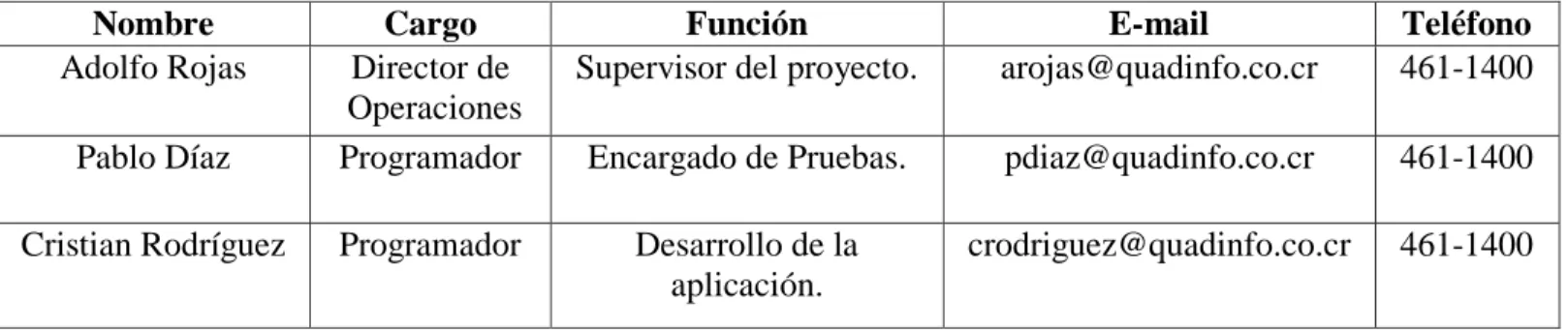
Tabla 1: Personal Involucrado
Nombre Cargo Función E-mail Teléfono
Adolfo Rojas Director de Operaciones
Supervisor del proyecto. [email protected] 461-1400
Pablo Díaz Programador Encargado de Pruebas. [email protected] 461-1400
Cristian Rodríguez Programador Desarrollo de la aplicación.
[email protected] 461-1400
2.5 Duración
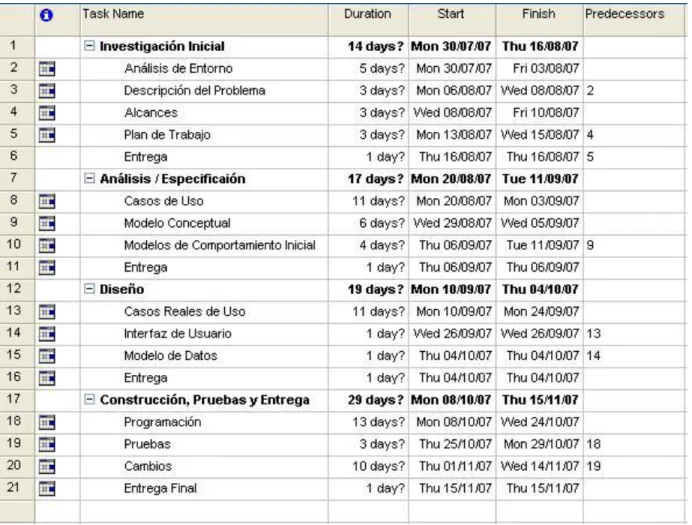
2.6 Cronograma Estimado
CAPITULO 3: Diseño del sistema
3.1 Casos de Uso
3.1.1 Casos De Uso del Cliente y Administrador:
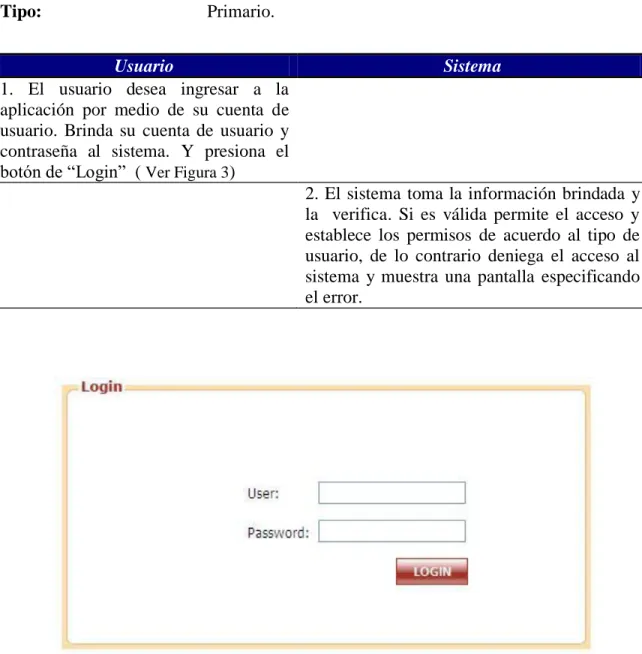
i. Login
Actores: Usuario - Sistema
Propósito: Permitirle al usuario identificarse ante el sistema; para de esta forma definir sus privilegios en la aplicación.
ii. Logout
Actores: Usuario - Sistema
Propósito: Permitirle al usuario salir del sistema.
Resumen: El usuario, desea salir de la aplicación, y elije esta opción, el sistema procede a cerrar la sesión del usuario y redirecciona a la página de login.
Tipo: Primario.
Figura 4: LogOut.
Usuario Sistema
1. El usuario desea salir del sistema y elije la opción de “Logout”. ( Ver Figura 4)
iii. Agregar Empleado
Actores: Usuario - Sistema
Propósito: Permitirle al usuario agregar un empleado al sistema.
Resumen: El usuario, desea agregar un nuevo empleado al sistema, se le pide que proporcione la información personal del mismo, el usuario la brinda y el sistema procede agregarlo.
Tipo: Primario.
Usuario Sistema
1. El usuario desea agregar un empleado al sistema. Y elije la opción “Add”.
2. El sistema muestra un formulario, donde el usuario debe brindar la información del empleado; cédula, nombre, apellidos, fecha de nacimiento, fecha de ingreso, fecha de salida, teléfonos, cuenta del BCR, estado civil,
4. El sistema verifica la información brindada por el usuario. Y procede a agregar el empleado al sistema.
Figura 5: Lista de Empleados
iv. Eliminar Empleado
Actores: Usuario - Sistema
Propósito: Permitirle al usuario eliminar un empleado del sistema.
Resumen: El usuario, desea eliminar un empleado del sistema, lo elije de una lista de empleados, y el sistema procede eliminarlo.
Tipo: Primario.
Usuario Sistema
1. El usuario desea eliminar un empleado del sistema. Lo escoje de una lista y elije la opción “Delete”.
v. Modificar Empleado
Actores: Usuario - Sistema
Propósito: Permitirle al usuario modificar un empleado del sistema.
Resumen: El usuario desea modificar un empleado del sistema, lo elije de una lista de empleados, brinda la nueva información y el sistema procede modificarlo.
Tipo: Primario.
Figura 8: Lista de Empleados.
Figura 9: Modificar Empleado.
Usuario Sistema
1. El usuario desea modificar un empleado del sistema. Lo elije de una lista y selecciona la opción “Update”. ( Ver Figura 8)
2. El sistema muestra un formulario, donde el se encuentra la información del empleado. En este caso, el campo de Cédula (identification number) se encuentra deshabilitado.
3. El usuario modifica la información del empleado que crea necesaria y selecciona la opción “Save”.
( Ver Figura 9)
vi. Calcular Aguinaldo Calcular aguinaldo. El sistema procede calcularlo y muestra el resultado en pantalla.
Tipo: Primario.
Usuario Sistema
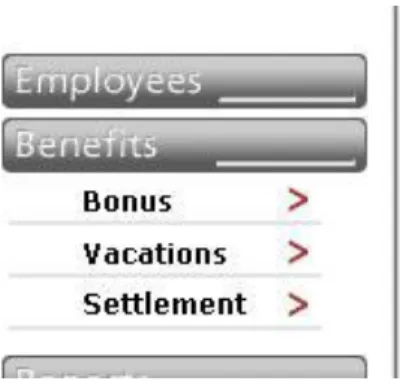
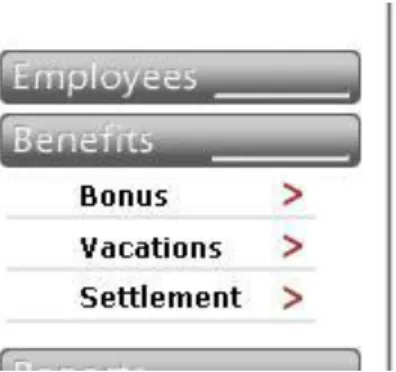
1. El usuario desea calcular el aguinaldo de un empleado. Elije la opción “Benefits” y luego “Bonus” del submenú. ( Ver Figura 10)
2. El sistema muestra (en otra página) la lista de empleados, y brinda la opción de seleccionar al que se desee calcular el aguinaldo. ( Ver Figura 11) 3. El usuario selecciona el empleado
utilizando la opción de “Select”.
4. El sistema toma la información del empleado seleccionado por el usuario y la muestra en pantalla. ( Ver Figura 12)
5. El usuario elige la opción “Calculate Bonus”
Figura 10: Menú.
Figura 11: Lista de Empleados.
vii. Aplicar Vacaciones
Actores: Usuario - Sistema
Propósito: Permitirle al usuario aplicar las vacaciones un empleado.
Resumen: El usuario desea establecer el período de vacaciones de un empleado, lo elije de una lista de empleados, y selecciona la opción de Asignar vacaciones. El sistema procede asignar el empleado a vacaciones el período especificado por el usuario.
Tipo: Primario.
Usuario Sistema
1. El usuario desea establecer el período de vacaciones de un empleado. Elije la opción “Benefits” y luego “Vacations” del submenú.
( Ver Figura 13)
2. El sistema muestra (en otra página) la lista de empleados, y brinda la opción de seleccionar al que se desee aplicar las vacaciones. ( Ver Figura 14)
3. El usuario selecciona el empleado utilizando la opción de “Select”.
4. El sistema toma la información del empleado seleccionado por el usuario y la muestra en pantalla, brindando la opción de establecer la fecha inicial y final del período de vacaciones, esto mediante un calendario desplegable.
5. El usuario procede a elegir el período de vacaciones del empleado, estableciendo la fecha inicial y final. ( Ver Figura 15)
Figura 13: Menú.
Figura 14: Lista de Empleados.
viii. Calcular Liquidación
Actores: Usuario - Sistema
Propósito: Permitirle al usuario calcular el monto de liquidación de un empleado.
Resumen: El usuario desea calcular el monto de liquidación de un empleado, lo elije de una lista de empleados, y selecciona la opción de Calcular Liquidación. El sistema procede calcularlo y muestra el resultado en pantalla.
Tipo: Primario.
Usuario Sistema
1. El usuario desea calcular la liquidación de un empleado. Elije la opción “Benefits” y luego “Settlement” del submenú. ( Ver Figura 16)
2. El sistema muestra (en otra página) la lista de empleados, y brinda la opción de seleccionar al que se desee calcular la liquidación. ( Ver Figura 17)
3. El usuario selecciona el empleado utilizando la opción de “Select”.
Figura 16: Menú.
Figura 17: Lista de Empleados.
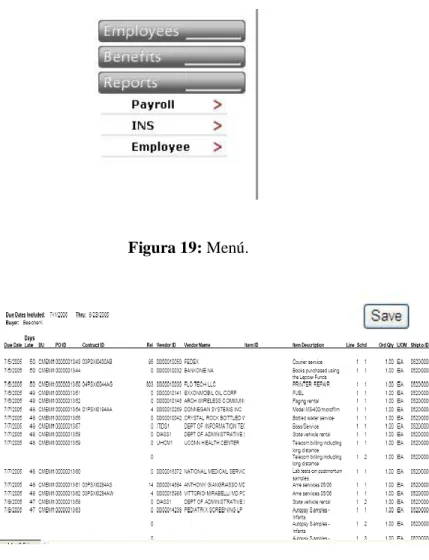
ix. Obtener Archivo de Planilla Electrónica de planilla electrónica. Y elije la opción “Reports” y luego “Payroll” del submenú. ( Ver Figura 19)
2. El sistema obtiene este archivo y muestra la información en pantalla. Brindando además la opción de salvar el archivo. ( Ver Figura 20) 3. Si el usuario desea guardar el
archivo presiona el botón “Save”.
4. El sistema muestra un dialogo para salvar el archivo. ( Ver Figura 21)
5. El usuario elije la dirección donde desea guardar el reporte y presiona el botón “Save”.
Figura 19: Menú.
Figura 20: Reporte de Planilla.
x. Obtener Archivo de Reporte al INS
Actores: Usuario - Sistema
Propósito: Permitirle al usuario obtener el archivo de Reporte al INS.
Resumen: El usuario desea obtener el archivo de reporte al INS. El sistema muestra la información en pantalla y brinda la opción de salvar el archivo.
Tipo: Primario.
Usuario Sistema
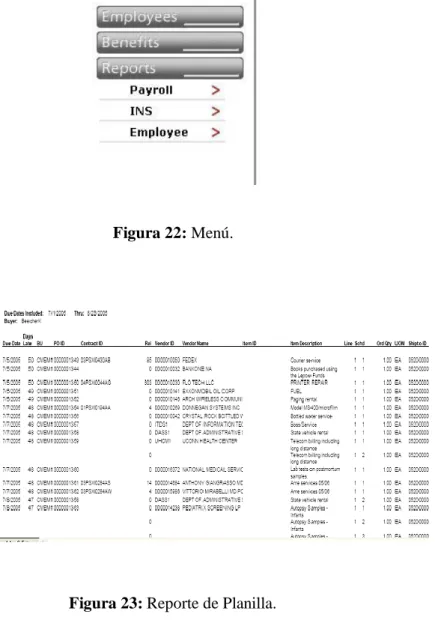
1. El usuario desea obtener el archivo de reporte al INS. Y elije la opción “Reports” y luego “INS” del submenú. ( Ver Figura 22)
2. El sistema obtiene este archivo y muestra la información en pantalla. Brindando además la opción de salvar el archivo. ( Ver Figura 23) 3. Si el usuario desea guardar el
archivo presiona el botón “Save”.
4. El sistema muestra un dialogo para salvar el archivo. ( Ver Figura 24)
5. El usuario elije la dirección donde desea guardar el reporte y presiona el botón “Save”.
Figura 22: Menú.
Figura 23: Reporte de Planilla.
xi. Obtener Reporte de Empleados
Actores: Usuario - Sistema
Propósito: Permitirle al usuario obtener un reporte con información general de los empleados de la empresa.
Resumen: El usuario desea obtener el reporte de empleados de la empresa. El sistema muestra la información en pantalla.
Tipo: Primario.
Usuario Sistema
1. El usuario desea obtener el reporte de empleados. Y elije la opción “Employees” y luego “Management” del submenú. ( Ver Figura 25)
2. El sistema en esta pantalla permitirá todo el manejo de los empleados, teniendo así la opción de imprimir el reporte de empleados. El sistema muestra en un grid la información general de los empleados y brinda la opción de Imprimir. ( Ver Figura 25)
3. Para imprimir el reporte el usuario selecciona la opción “Print”.
xii. Obtener Reporte de Empleado
Actores: Usuario - Sistema
Propósito: Permitirle al usuario obtener un reporte con información detallada de un empleado específico de la empresa.
Resumen: El usuario desea obtener el reporte de información detallada de un empleado de la empresa. El sistema muestra la
2. El sistema muestra (en otra página) la lista de empleados, y brinda la opción de seleccionar del que se desea obtener el reporte. ( Ver Figura 27)
3. El usuario elije el empleado deseado y selecciona la opción “Select”
4. El sistema genera el reporte con la información detallada del empleado y muestra la información en pantalla. Brindando la opción de imprimir el reporte. ( Ver Figura 81)
5. Para imprimir el reporte el usuario selecciona la opción “Print”.
Figura 26: Menú.
xiii. Enviar Solicitud de Tiempo Extra
Actores: Usuario - Sistema
Propósito: Permitirle al usuario enviar una solicitud al administrador del sistema, la misma especificará las horas/días extras que se le deben aplicar a un empleado.
Resumen: El usuario desea enviar una solicitud de Tiempo Extra al administrador del sistema. Brinda la información necesaria y el sistema la envía.
Tipo: Primario.
Usuario Sistema
1. El usuario desea enviar una solicitud de Tiempo Extra al administrador del sistema. Y elije la opción “Employees” y luego “Overtime” del submenú.
( Ver Figura 29)
2. El sistema muestra (en otra página) la lista de empleados, y brinda la opción de seleccionar al que se desee asignar el tiempo extra. ( Ver Figura 30)
3. El usuario selecciona el empleado utilizando la opción de “Select”.
Figura 29: Menú.
3.1.2 Casos De Uso del Administrador:
i. Agregar Usuario
Actores: Administrador - Sistema
Propósito: Permitirle al administrador agregar un usuario al sistema.
Resumen: El administrador, desea agregar un nuevo usuario de sistema, se le pide que proporcione la información personal del mismo, el administrador la brinda y el sistema procede agregarlo.
Tipo: Primario.
Figura 32: Lista de Usuarios.
Figura 33: Agregar usuario.
Administrador Sistema
1. El administrador desea agregar un usuario al sistema. Y elije la opción “Add”. ( Ver Figura 32)
2. El sistema muestra un formulario, donde el usuario debe brindar la información del
ii. Eliminar Usuario
Actores: Administrador - Sistema
Propósito: Permitirle al administrador eliminar un usuario del sistema.
Resumen: El administrador, desea eliminar un usuario del sistema, lo lista y elije la opción “Delete”.
( Ver Figura 34)
2. El sistema muestra un dialogo de confirmación.
3. El administrador decide si procede o no a eliminar el usuario.
iii. Actualizar Usuario
Actores: Administrador - Sistema
Propósito: Permitirle al administrador modificar un usuario del sistema.
Resumen: El administrador desea modificar un usuario del sistema, lo elije de una lista de usuarios, brinda la nueva información y el sistema procede modificarlo.
Tipo: Primario.
Figura 35: Lista de Usuarios.
Figura 36: Actualizar Usuario.
Administrador Sistema
1. El administrador desea modificar un usuario del sistema. Lo elije de una lista y selecciona la opción “Update”. ( Ver Figura 35)
2. El sistema muestra un formulario, donde el se encuentra la información del usuario. En este caso, el campo de user name se encuentra deshabilitado.
3. El administrador modifica la información del usuario que crea necesaria y selecciona la opción “Save”. ( Ver Figura 36)
iv. Obtener reporte de usuarios
Actores: Administrador - Sistema
Propósito: Permitirle al administrador obtener un reporte con información general de los usuarios del sistema.
Resumen: El administrador desea obtener el reporte de usuarios del sistema. El sistema muestra la información en pantalla.
Tipo: Primario.
Figura 37: Lista de Usuarios.
Administrador Sistema
1. El administrador desea obtener el reporte de usuarios. Y elije la opción “Users” y luego “Management” del submenú.
v. Actualizar Estado de Empleado
Actores: Administrador - Sistema
Propósito: Permitirle al administrador modificar el estado (renuncia o despido) de un empleado de la empresa.
Resumen: El administrador desea modificar el estado de un empleado de la empresa, lo elije de una lista de empleados, el sistema muestra la información del empleado seleccionado y el administrador cambia su estado, el sistema procede modificarlo.
Tipo: Primario.
Figura 38: Actualizar Estado de Empleado.
Administrador Sistema
1. El administrador desea modificar el estado de un empleado de la empresa. Lo elije de una lista (la que se obtiene al realizar el caso de uso “Obtener reporte de Información de usuarios”). Y selecciona de de un objeto desplegable el nuevo estado del empleado.
( Ver Figura 38)
vi. Gestionar Planilla de empleados
Actores: Administrador - Sistema
Propósito: Permitirle al administrador obtener un reporte de la planilla de la empresa, este incluye información general de cada uno de los empleados.
Resumen: El administrador desea obtener la planilla de la empresa. El sistema muestra la información en pantalla y da la opción de imprimir el reporte e imprimir la información por empleado (lo que genera un reporte detallado para cada uno de ellos).
Tipo: Primario.
Figura 39: Lista de Empleados
Administrador Sistema
vii. Modificar Salario Base
Actores: Administrador - Sistema
Propósito: Permitirle al administrador modificar el salario base de un tipo de empleado (programmer, CCA, entre otros) de la empresa.
Resumen: El administrador desea modificar el salario base de un tipo de empleado de la empresa, elije tipo de empleado de una lista, y establece el nuevo salario base para dicho tipo de empleado. El sistema procede modificar el salario base del mismo.
Tipo: Primario.
Figura 41: Modificar Salario Base.
Administrador Sistema
1. El administrador desea modificar el salario base de un tipo de empleado de la empresa. Y elije la opción “Base Salary”.
2. El sistema muestra la información de los diferentes tipos de empleado, con la opción de modificar el salario base. ( Ver Figura 41) 3. El administrador selecciona la
opción “Change Base Salary”.
4. El sistema habilita la edición del campo salario del tipo de empleado seleccionado. 5. El administrador establece el nuevo
salario para este tipo de empleados.
viii. Aprobar tiempo extras
Actores: Administrador - Sistema
Propósito: Permitirle al administrador aprobar una solicitud de horas/días extras que se le deban aplicar a un empleado.
Resumen: El administrador desea verificar las solicitudes de horas/días extras. Escoge la solicitud que desee y elige la opción de aprobar. El sistema procede a aprobar la solicitud.
Tipo: Primario.
Figura 42: Aprobar Tiempo Extra.
Administrador Sistema
1. El administrador desea verificar las solicitudes de de horas/días extras. Y selecciona la opción “Overtime”.
2. El sistema muestra todas las solicitudes pendientes. Con la opción de aprobar o rechazar. ( Ver Figura 42)
3. El administrador decide si aprueba (seleccionando la opción “Aprove”) o rechaza (seleccionando la opción “Reject”) la solicitud.
ix. Enviar email
Actores: Administrador - Sistema
Propósito: Permitirle al administrador enviar un email a los empleados con el fin de notificar que ya se ha realizado el pago de la planilla.
Resumen: El administrador ha realizado el pago de la planilla y desea enviar un email de notificación a los empleados. El sistema envía el email a los diferentes empleados involucrados en la planilla. Notification”. ( Ver Figura 45)
2. El sistema muestra un dialogo de confirmación. ( Ver Figura 45)
3. El administrador decide si envía o no el mail.
3.2 Modelo Conceptual
3.3 Contratos
i. Contrato Login
Parámetros: user, pass
Responsabilidades: Identificar a un usuario ante el sistema para que este puede realizar las funciones permitidas por su cuenta de usuario.
Tipo: Interfaz -Sistema.
Referencias cruzadas: Caso de uso “Login”.
Notas: El usuario que va a identificarse debe poseer una cuenta de usuario válida, digitar su nombre de usuario y contraseña asociada a este.
Excepciones: Errores de conexión o a la base de datos.
Salida: Mensaje de estado de la cuenta, si el usuario existe o no.
Precondiciones: Ninguna
Poscondiciones: Notificar al usuario el estado de la operación.
ii. Contrato Logout
Responsabilidades: Terminar la sesión de un usuario
Tipo: Interfaz -Sistema.
Referencias cruzadas: Caso de uso “Logout”.
Notas: Al cerrar sesión, el sistema redirecciona a la página de identificación.
Precondiciones: Ninguna
iii. Contrato AddEmployee
Parámetros: id, name, last_name, birthday, entrance_date, departure_date, home_phone, cell_phone, BCR_account, marital_status, direction, initial_wage, starting_sosition
Responsabilidades: Agregar un empleado al sistema.
Tipo: Interfaz -Sistema.
Referencias cruzadas: Caso de uso “Agregar Empleado”.
Notas: El usuario debe brindar toda la información referente al empleado.
Excepciones: Errores de conexión o a la base de datos.
Salida: Mensaje de estado de la acción, si ésta ocurrió normalmente o no.
Precondiciones: El usuario debió haber llevado a cabo el caso de uso denominado “Obtener Reporte de Empleado”.
iv. Contrato DeleteEmployee
Parámetros: employeeid
Responsabilidades: Eliminar un empleado del sistema.
Tipo: Interfaz -Sistema.
Referencias cruzadas: Caso de uso “Eliminar Empleado”.
Notas: El usuario debe elegir el empleado al que desea eliminar.
Excepciones: Errores de conexión o a la base de datos.
Salida: Mensaje de estado de la acción, si ésta ocurrió normalmente o no.
Precondiciones: El usuario debió haber llevado a cabo el caso de uso denominado “Obtener Reporte de Empleado”.
Poscondiciones: Notificar al usuario el estado de la operación.
v. Contrato UpdateEmployee
Parámetros: id, name, last_name, birthday, entrance_date, departure_date, home_phone, cell_phone, BCR_account, marital_status, direction, initial_wage, starting_sosition
Responsabilidades: Actualizar la información personal de un empleado.
Tipo: Interfaz -Sistema.
Referencias cruzadas: Caso de uso “Modificar Empleado”.
Notas: El usuario debe elegir el empleado al que desea actualizar y debe brindar la nueva información del mismo.
Excepciones: Errores de conexión o a la base de datos.
Salida: Mensaje de estado de la acción, si ésta ocurrió normalmente o no.
Precondiciones: El usuario debió haber llevado a cabo el caso de uso denominado “Obtener Reporte de Empleado”.
Poscondiciones: Notificar al usuario el estado de la operación.
vi. Contrato CalculateBonus
Parámetros: employeeid
vii. Contrato Vacations
Parámetros: id, startdate, enddate
Responsabilidades: Establecer el período de vacaciones de un empleado.
Tipo: Interfaz -Sistema.
Referencias cruzadas: Caso de uso “Aplicar Vacaciones”.
Notas: El usuario debe elegir el empleado al que desea aplicar las vacaciones y debe brindar la información del período de vacaciones: inicio de vacaciones (startdate) y fin de vacaciones (enddate).
Excepciones: Errores de conexión o a la base de datos.
Salida: Mensaje de estado de la acción, si ésta ocurrió normalmente o no.
Poscondiciones: Notificar al usuario el estado de la operación.
viii. Contrato CalculateSettlement realizar el cálculo de su liquidación.
Excepciones: Errores de conexión o a la base de datos.
Salida: Información del usuario junto con el resultado de su liquidación.
ix. Contrato GetPayrollReportFile
Responsabilidades: Obtener el archivo de planilla electrónica.
Tipo: Sistema.
Referencias cruzadas: Caso de uso “Obtener Archivo de Planilla
Electrónica”.
Notas: El usuario obtiene el reporte de la última planilla realizada.
Excepciones: Errores de conexión o a la base de datos.
x. Contrato GetINSfile
Responsabilidades: Obtener el archivo de reporte al INS.
Tipo: Sistema.
Referencias cruzadas: Caso de uso “Obtener Archivo de Reporte al INS”. Notas: El usuario obtiene el reporte del INS de acuerdo a la
última planilla realizada.
Excepciones: Errores de conexión o a la base de datos.
Salida: Archivo de texto plano que se guardará en el disco duro.
xi. Contrato GetEmployeesReport
Responsabilidades: Obtener un reporte con la información general de todos los empleados de la empresa.
Tipo: Interfaz -Sistema.
Referencias cruzadas: Caso de uso “Obtener Reporte de Empleados”. Excepciones: Errores de conexión o a la base de datos.
Salida: La información general de los empleados de la empresa.
xii. Contrato GetEmployeeReport
Parámetros: employeeid
Responsabilidades: Obtener un reporte con información detallada de un empleado específico de la empresa.
Tipo: Interfaz -Sistema.
Referencias cruzadas: Caso de uso “Obtener Reporte de Empleado”.
Notas: El usuario debe elegir el empleado del que desea obtener el reporte.
Excepciones: Errores de conexión o a la base de datos.
Salida: Información detallada del empleado elegido.
xiii. Contrato OvertimeRequest
Parámetros: employeeid
Responsabilidades: Enviar solicitud de tiempo extra al administrador del sistema
xiv. Contrato AddUser
Parámetros: username, pass, name, last_name,type
Responsabilidades: Agregar un usuario al sistema.
Tipo: Interfaz -Sistema.
Referencias cruzadas: Caso de uso “Agregar Usuario”.
Notas: El administrador debe brindar toda la información referente al usuario.
Excepciones: Errores de conexión o a la base de datos.
Salida: Mensaje de estado de la acción, si ésta ocurrió normalmente o no.
Precondiciones: El administrador debió haber llevado a cabo el caso de uso denominado “Obtener reporte de usuarios”.
Poscondiciones: Notificar al administrador el estado de la operación.
xv. Contrato DeleteUser
Parámetros: username
Responsabilidades: Eliminar un usuario del sistema.
Tipo: Interfaz -Sistema.
Referencias cruzadas: Caso de uso “Eliminar Usuario”.
Notas: El administrador debe elegir el usuario al que desea eliminar.
Excepciones: Errores de conexión o a la base de datos.
Salida: Mensaje de estado de la acción, si ésta ocurrió normalmente o no.
Precondiciones: El administrador debió haber llevado a cabo el caso de uso denominado “Obtener reporte de usuarios”.
Poscondiciones: Notificar al usuario el estado de la operación.
xvi. Contrato UpdateUser
Parámetros: username, pass, name, last_name,type
Responsabilidades: Actualizar la información personal de un usuario.
Tipo: Interfaz -Sistema.
Referencias cruzadas: Caso de uso “Actualizar Usuario”.
Notas: El administrador debe elegir el usuario al que desea actualizar y debe brindar la nueva información del mismo.
Excepciones: Errores de conexión o a la base de datos.
Salida: Mensaje de estado de la acción, si ésta ocurrió normalmente o no.
Precondiciones: El administrador debió haber llevado a cabo el caso de uso denominado “Obtener reporte de usuarios”.
xvii. Contrato GetUsersReport
Responsabilidades: Obtener un reporte con la información general de todos los usuarios del sistema.
Tipo: Interfaz -Sistema.
Referencias cruzadas: Caso de uso “Obtener reporte de usuarios”. Excepciones: Errores de conexión o a la base de datos.
Salida: La información general de los usuarios del sistema.
xviii. Contrato UpdateEmployeeStatus
Parámetros: employeeID, Status
Responsabilidades: Actualizar el estado (renuncia o despido) de un empleado.
Tipo: Interfaz -Sistema.
Referencias cruzadas: Caso de uso “Actualizar Estado de Empleado”. Notas: El administrador debe elegir el empleado al que
desea actualizar y debe establecer el nuevo estado del mismo.
Excepciones: Errores de conexión o a la base de datos.
Salida: Mensaje de estado de la acción, si ésta ocurrió normalmente o no.
Poscondiciones: Notificar al usuario el estado de la operación.
xix. Contrato EmployeePayroll
Responsabilidades: Obtener la planilla de la empresa.
Tipo: Interfaz -Sistema.
Referencias cruzadas: Caso de uso “Gestionar Planilla de empleados”. Notas: El administrador obtiene la planilla del último
período de pago en la empresa.
Excepciones: Errores de conexión o a la base de datos.
xx. Contrato UpdateBaseSalary
Parámetros: employeetype
Responsabilidades: Actualizar el salario base de un tipo de empleado.
Tipo: Interfaz -Sistema.
Referencias cruzadas: Caso de uso “Modificar Salario Base”.
Notas: El administrador debe elegir el tipo de usuario que desea actualizar y debe establecer el nuevo valor de su salario base.
Excepciones: Errores de conexión o a la base de datos.
Salida: Mensaje de estado de la acción, si ésta ocurrió normalmente o no.
Precondiciones: El administrador debió haber llevado a cabo el caso de uso denominado “Obtener reporte de usuarios”.
Poscondiciones: Notificar al usuario el estado de la operación.
xxi. Contrato AproveOvertimeRequest
Parámetros: employeeid
Responsabilidades: Aprobar/desaprobar el tiempo extra de un empleado.
Tipo: Interfaz -Sistema.
Referencias cruzadas: Caso de uso “Aprobar tiempo extras”.
Notas: El administrador debe elegir la solicitud y decidir si la acepta o rechaza.
Excepciones: Errores de conexión o a la base de datos.
Salida: Mensaje de estado de la acción, si ésta ocurrió normalmente o no.
xxii. Contrato SendMail
Responsabilidades: Enviar un email de notificación (de pago de planilla) a los empleados de la empresa.
Tipo: Interfaz -Sistema.
Referencias cruzadas: Caso de uso “Enviar email”.
Salida: Mensaje de estado de la acción, si ésta ocurrió normalmente o no.
Precondiciones: El administrador debe haber realizado el pago de la planilla previamente.
3.4 Diagramas de Colaboración
3.5 Modelo de Datos
3.6 Diagrama de Clases
Class Library: EmployeesManagerClassLibrary
CAPITULO 4: Conclusiones
4.1 Conclusiones y Comentarios
Luego de desarrollado el proyecto se llega a las siguientes conclusiones:
Con la elaboración de este sistema se automatizará el manejo de los empleados en la empresa, facilitando y agilizando el trabajo de las personas que realizan esta tarea.
Al dividir la aplicación en cuatro capas, a saber: capa de cliente (Interfaz), capa de conexión a Librería de Clases (Servicio Web), capa de manejo de datos (Librería de Clases), y capa de datos (Base de Datos), se desarrolla un Software de más fácil comprensión, mejor estructurado y con una mayor independencia entre las capas, lo que facilita el manejo de cambios en la aplicación.
La capa de cliente o Interfaz de Usuario fue desarrollada de forma satisfactoria. Además la utilización de la tecnología denominada AJAX permite desarrollar aplicaciones Web más ricas en cuanto a la interacción entre cliente e interfaz.
De la misma forma las capas de conexión a Librería de Clases, manejo de datos y capa de datos fueron desarrolladas correctamente y siguiendo en estándar utilizado en la empresa (descrito en la figura 1).
El desarrollo de este proyecto le permite al estudiante elaborarse una idea de cómo es el ambiente laboral en el que se desarrollará como profesional, así como de las reglas tanto laborales como sociales a las que tiene que apegarse.
Los objetivos propuestos fueron concluidos satisfactoriamente ya que se llevó a cabo correctamente la creación de la página Web, el Servicio Web, la Librería de Clases y la Base de Datos. De la misma forma, el objetivo principal, de incluir al estudiante en un ambiente laboral real para crearle una idea del contexto en el que se desarrollará profesionalmente, fue cumplido de forma correcta.
CAPITULO 5: Anexos
5.1 Anexos
ANEXO 1
HOJA DE INFORMACIÓN Información del estudiante:
Nombre: Cristian Rodríguez Rodríguez.
Cédula o No. Pasaporte: 206130989
Carné ITCR: 200315633
Dirección de su residencia en época lectiva: B Jardín, Ciudad Quesada. Dirección de su residencia en época no lectiva: B Jardín, Ciudad Quesada. Teléfono en época lectiva: 460-37-15 / 333-19-86 Teléfono época no lectiva: 460-37-15 / 333-19-86
Email: [email protected]
Fax:
Información del Proyecto:
Nombre del Proyecto: Employees Manager. Profesor Asesor: Abel Méndez.
Horario de trabajo del estudiante: Tiempo Completo - Diurno.
Información de la Empresa:
Nombre: Quadrant Information Services Zona: San Carlos.
Dirección: Altos de La Fuji, Ciudad Quesada, San Carlos Teléfono: 461-14-00 / 461-41-00 / 461-41-01
Fax: 461-14-01
Apartado: