EVALUACIÓN – PRUEBA DE HABILIDADES PRÁCTICAS CCNA
JUAN MANUEL ORTIZ LEON
UNIVERSIDAD NACIONAL ABIERTA Y A DISTANCIA. UNAD
ESCUELA DE CIENCIAS BÁSICAS, TECNOLOGÍA E INGENIERÍA. ECBTI
DIPLOMADO DE PROFUNDIZACIÓN CISCO (DISEÑO E IMPLEMENTACIÓN DE
SOLUCIONES INTEGRADAS LAN / WAN)
BOGOTA D.C.
EVALUACIÓN – PRUEBA DE HABILIDADES PRÁCTICAS CCNA
JUAN MANUEL ORTIZ LEON
Monografía para optar el título de ingeniero electrónico.
Tutor
Efrain Alejandro Perez
UNIVERSIDAD NACIONAL ABIERTA Y A DISTANCIA. UNAD
ESCUELA DE CIENCIAS BÁSICAS, TECNOLOGÍA E INGENIERÍA. ECBTI
DIPLOMADO DE PROFUNDIZACIÓN CISCO (DISEÑO E IMPLEMENTACIÓN DE
SOLUCIONES INTEGRADAS LAN / WAN)
BOGOTA D.C.
3
Bogotá D.C, 28 de mayo de 2018
NOTA DE ACEPTACION
______________________________
______________________________
______________________________
______________________________
______________________________
______________________________
______________________________
______________________________
Presidente del jurado
______________________________
Jurado
______________________________
4
DEDICATORIA
Gracias Dios por darme la posibilidad de
revivir este sueño que pensé había muerto,
a mi familia por su apoyo para poder
llevar a buen término mi proceso de
educación.
Dedico este trabajo con amor y cariño:
A mis padres CARMEN Y LUIS y mis
hermanos que desde el inicio de mis
estudios dieron todos sus esfuerzos
morales, por su comprensión, entrega y
animo en los momento más difíciles.
5
AGRADECIMIENTOS
Deseo expresar mi agradecimiento al director de este diplomado de profundización
Ing. JUAN CARLOS VESGA por el acompañamiento que ha brindado en el
transcurso del curso de profundización Cisco.
6
TABLA DE CONTENIDO
INTRODUCCIÓN ... 13
OBJETIVOS ... 14
DESCRIPCIÓN DEL ESCENARIO PROPUESTO PARA LA PRUEBA DE HABILIDADES ... 15
LINEAMIENTOS ... 16
DESARROLLO ... 18
1. Configurar el direccionamiento IP acorde con la topología de red para cada uno de los dispositivos que forman parte del escenario ... 18
Parte 1. Inicializar dispositivos ... 19
Paso 1. Borrar las configuraciones de inicio y reiniciar los routers y switches ... 19
Parte 2. Establecer la configuración básica del dispositivo ... 22
Paso 1. Configurar la PC de Internet. ... 22
Paso 2. Configurar R1. ... 22
Paso 3. Configurar R2. ... 24
Paso 4. Configurar Web Server. ... 27
Paso 5. Configurar R3. ... 28
Paso 6. Configurar S1. ... 31
Paso 7. Configurar S3. ... 33
Paso 8. Verificar la conectividad de la red. ... 34
2. Configurar el protocolo de enrutamiento OSPFv2 bajo los siguientes criterios: ... 37
OSPFv2 area 0 ... 37
Paso 1: Configurar OSPFv2 en R1. ... 38
Paso 2: configurar OSPFv2 en R2. ... 38
Paso 3. Configurar OSPFv2 en R3. ... 39
Verificar información de OSPF ... 41
Paso1. Visualizar tablas de enrutamiento y routers conectados por OSPFv2 ... 41
Paso 2. Visualizar lista resumida de interfaces por OSPF en donde se ilustre el costo de cada interface. ... 43
7
3. Configurar VLANs, Puertos troncales, puertos de acceso, encapsulamiento, Inter-VLAN Routing y
Seguridad en los Switches acorde a la topología de red establecida. ... 48
4. En el Switch 3 deshabilitar DNS lookup ... 48
5. Asignar direcciones IP a los Switches acorde a los lineamientos. ... 48
6. Desactivar todas las interfaces que no sean utilizadas en el esquema de red. ... 48
Paso 1. Configurar S1. ... 48
Paso 2: Configura S3. ... 51
Paso 3. Configura R1. ... 54
Paso 4. Verificar la conectividad de la red. ... 55
7. Implementar DHCP y NAT para IPv4 ... 58
8. Configurar R1 como servidor DHCP para las VLANs 30 y 40. ... 58
9. Reservar las primeras 30 direcciones IP de las VLAN 30 y 40 para configuraciones estáticas. 58 10. Configurar NAT en R2 para permitir que los host puedan salir a internet ... 59
Paso 1. Configurar NAT estática y dinámica en R2. ... 59
Paso 2. Verificar DHCP y NAT estática. ... 61
11. Configurar al menos dos listas de acceso de tipo estándar a su criterio en para restringir o permitir tráfico desde R1 o R3 hacia R2. ... 63
12. Configurar al menos dos listas de acceso de tipo extendido o nombradas a su criterio en para restringir o permitir tráfico desde R1 o R3 hacia R2... 63
13. Verificar procesos de comunicación y redireccionamiento de tráfico en los routers mediante el uso de Ping y Traceroute. ... 63
Paso 1. Restringir el acceso a las líneas VTY en R2. ... 63
Paso 2: proteger la red del tráfico de Internet. ... 66
CONCLUSIONES ... 73
8
LISTAS DE TABLAS
Tabla 1. Configuración OSPV area 0 ... 16
Tabla 2. Configuración DHCP pool para VLAN 30 y 40 ... 17
Tabla 3. Configuración básica Internet PC. ... 22
Tabla 4. Configuración básica para R1. ... 23
Tabla 5. Configuración básica para R2. ... 25
Tabla 6. Configuración básica Web Server. ... 28
Tabla 7. Configuración básica R3. ... 29
Tabla 8. Configuración básica S1. ... 32
Tabla 9. Configuración básica S3. ... 33
Tabla 10. Probación de la conectividad entre dispositivos de red. ... 35
Tabla 11. Sumatoria (summary) para las interfaces LAN (loopback). ... 40
Tabla 12. Configuración VLANs S1. ... 48
Tabla 13. Configuración VLANs S3. ... 51
Tabla 14. Configuración 802.1Q en R1. ... 54
Tabla 15. Verificación de la conectividad de la red. ... 56
Tabla 16. Configuración DHCP en R1. ... 58
Tabla 17. Configuración NAT estática y dinámica en R2 ... 60
Tabla 18. Verificación DHCP y NAT estática. ... 61
Tabla 19. Configuración de acceso a las líneas VTY en R2. ... 64
9
LISTA DE FIGURAS
Figura 1.Topología de red ... 15
Figura 2. Configuración del direccionamiento IP acorde con la topología de red. ... 18
Figura 3. Borrado de configuraciones y reinicio de router R1. ... 19
Figura 4. Borrado de configuraciones y reinicio de router R2. ... 20
Figura 5. Borrado de configuraciones y reinicio de router R1. ... 20
Figura 6. Borrado de configuraciones y reinicio de switch S1. ... 21
Figura 7. Borrado de configuraciones y reinicio de switch S3. ... 21
Figura 8. Configuración básica Internet PC. ... 22
Figura 9. Configuración básica para R1. ... 24
Figura 10. Configuración básica para R2. ... 27
Figura 11. Configuración básica Web Server. ... 28
Figura 12. Configuración básica R3. ... 31
Figura 13. Configuración básica S1. ... 33
Figura 14. Configuración básica S3. ... 34
Figura 15. Conectividad básica de la red. ... 35
Figura 16. Ping R1-R2 ... 36
Figura 17. Ping R2-R3. ... 36
Figura 18. Ping Internet PC-Default Gateway ... 37
Figura 19. Configurar OSPFv2 en R1. ... 38
Figura 20. Configurar OSPFv2 en R2. ... 39
Figura 21. Wildcard Summary. ... 40
Figura 22. Configurar OSPFv2 en R3. ... 41
Figura 23. Visualización tablas de enrutamiento R1 conectado por OSPFv2. ... 42
Figura 24. Visualización tablas de enrutamiento R2 conectado por OSPFv2. ... 42
Figura 25. Visualización tablas de enrutamiento R3 conectado por OSPFv2. ... 43
Figura 26. Visualización lista resumida de interfaces por OSPF R1. ... 44
Figura 27. Visualización lista resumida de interfaces por OSPF R2. ... 44
Figura 28. Visualización lista resumida de interfaces por OSPF R3. ... 45
Figura 29. Visualizar el OSPF Process ID, Router ID, Address summarizations, Routing Networks, y passive interfaces configuradas en R1. ... 46
Figura 30. Visualizar el OSPF Process ID, Router ID, Address summarizations, Routing Networks, y passive interfaces configuradas en R2. ... 47
Figura 31. Visualizar el OSPF Process ID, Router ID, Address summarizations, Routing Networks, y passive interfaces configuradas en R3. ... 47
Figura 32. Configuración VLANs S1. ... 50
Figura 33. Configuración VLANs S3. ... 53
Figura 34. Configuración 802.1Q en R1. ... 55
10
Figura 36. Ping S1 con R1 VLAN 99 y R1 VLAN 30. ... 57
Figura 37. Ping S3 con R1 VLAN 99 y R1 VLAN 40. ... 57
Figura 38. Configuración DHCP en R1. ... 59
Figura 39. Configuración NAT estática y dinámica en R2 ... 61
Figura 40. Computadoras PC-A modo DHCP. ... 62
Figura 41. Computadoras PC-C a modo DHCP. ... 62
Figura 42. Acceso al sitio web 209.165.200.229 desde la PC de Internet. ... 63
Figura 43. Configuración de acceso a las líneas VTY en R2. ... 64
Figura 44. R1 telnet a R2. ... 65
Figura 45. R3 telnet a R2. ... 66
Figura 46. Configuración ACL extendida en R2. ... 67
Figura 47. Ping de Internet PC a PC-A. ... 68
Figura 48. Ping de Internet PC a PC-C. ... 68
Figura 49. Ping de R1 a Internet PC... 69
Figura 50. Traceroute entre R1 y PC-A. ... 69
Figura 51. Traceroute entre R1 y PC-C. ... 70
Figura 52. Traceroute entre R2 y PC-A. ... 70
Figura 53. Traceroute entre R2 y PC-C. ... 71
Figura 54. Traceroute entre R3 y PC-A. ... 71
11
RESUMEN
12
JUSTIFICACIÓN
13
INTRODUCCIÓN
Sin lugar a duda la importancia de las telecomunicaciones en nuestro tiempo en
donde vemos con gran interés y sombro la expansión que se está logrando en este
ámbito, además de la mano a una empresa como Cisco Systems que es el líder
mundial en redes para Internet, se ha permitido avanzar aún más en el área de las
telecomunicaciones, es por esto que en asocio con la Universidad Nacional Abierta
y a Distancia UNAD, se pretende dar una herramienta adicional en el ámbito
profesional a los estudiantes que obtén por la realización del DIPLOMADO DE
PROFUNDIZACIÓN CISCO (DISEÑO E IMPLEMENTACIÓN DE SOLUCIONES
INTEGRADAS LAN / WAN).
La evaluación denominada “Prueba de habilidades prácticas”, forma parte de las
actividades evaluativas del Diplomado de Profundización CCNA, la cual busca
identificar el grado de desarrollo de competencias y habilidades que fueron
adquiridas a lo largo del diplomado y a través de la cual se pondrá a prueba los
niveles de comprensión y solución de problemas relacionados con diversos
aspectos de Networking.
14
OBJETIVOS
Objetivo General
Resolver la prueba de habilidades propuesta en el DIPLOMADO DE
PROFUNDIZACIÓN CISCO (DISEÑO E IMPLEMENTACIÓN DE SOLUCIONES
INTEGRADAS LAN / WAN), aplicando los conceptos básicos aprendidos en los
módulos CCNA1 FUNDAMENTOS DE NETWORKING y CCNA2 PRINCIPIOS DE
ENRUTAMIENTO ofrecidos por la Cisco Networking Academy.
Objetivos Específicos
•
Desarrollo de la actividad por medio del uso de la herramienta Cisco Packet
Tracer.
•
Elegir los dispositivos requeridos para la topología de la red.
•
Configurar el direccionamiento IP acorde con la topología de red para cada
uno de los dispositivos que forman parte del escenario.
•
Configurar VLANs, Puertos troncales, puertos de acceso, encapsulamiento,
Inter-VLAN Routing y Seguridad en los Switches acorde a la topología de
red establecida
•
Configurar el protocolo de enrutamiento OSPFv2 bajo los criterios
establecidos.
15
DESCRIPCIÓN DEL ESCENARIO PROPUESTO PARA LA PRUEBA DE
HABILIDADES
Escenario:
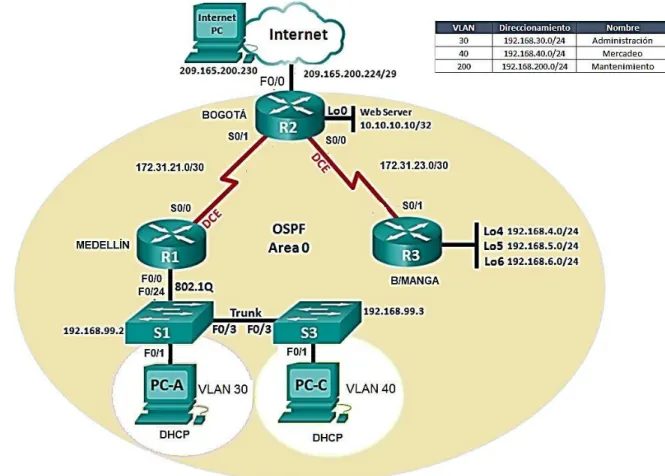
Una empresa de Tecnología posee tres sucursales distribuidas en las
ciudades de Bogotá, Medellín y Bucaramanga, en donde el estudiante será el
administrador de la red, el cual deberá configurar e interconectar entre sí cada uno
de los dispositivos que forman parte del escenario, acorde con los lineamientos
establecidos para el direccionamiento IP, protocolos de enrutamiento y demás
aspectos que forman parte de la topología de red.
Topología de red
Figura 1.Topología de red
16
LINEAMIENTOS
1. Configurar el direccionamiento IP acorde con la topología de red para cada uno
de los dispositivos que forman parte del escenario
2. Configurar el protocolo de enrutamiento OSPFv2 bajo los siguientes criterios:
OSPFv2 area 0
Tabla 1. Configuración OSPV area 0
Configuration Item or Task Specification
Router ID R1 1.1.1.1
Router ID R2 2.2.2.2
Router ID R3 3.3.3.3
Configurar todas las interfaces LAN como pasivas
Establecer el ancho de banda para enlaces seriales en 128 Kb/s
Ajustar el costo en la métrica de S0/0 a 7500
Verificar información de OSPF
•
Visualizar tablas de enrutamiento y routers conectados por OSPFv2
•
Visualizar lista resumida de interfaces por OSPF en donde se ilustre el costo
de cada interface
•
Visualizar el OSPF Process ID, Router ID, Address summarizations, Routing
Networks, and passive interfaces configuradas en cada router.
3. Configurar VLANs, Puertos troncales, puertos de acceso, encapsulamiento,
Inter-VLAN Routing y Seguridad en los Switches acorde a la topología de red establecida.
4. En el Switch 3 deshabilitar DNS lookup
5. Asignar direcciones IP a los Switches acorde a los lineamientos.
6. Desactivar todas las interfaces que no sean utilizadas en el esquema de red.
7. Implementar DHCP y NAT para IPv4
8. Configurar R1 como servidor DHCP para las VLANs 30 y 40.
17
9. Reservar las primeras 30 direcciones IP de las VLAN 30 y 40 para configuraciones
estáticas.
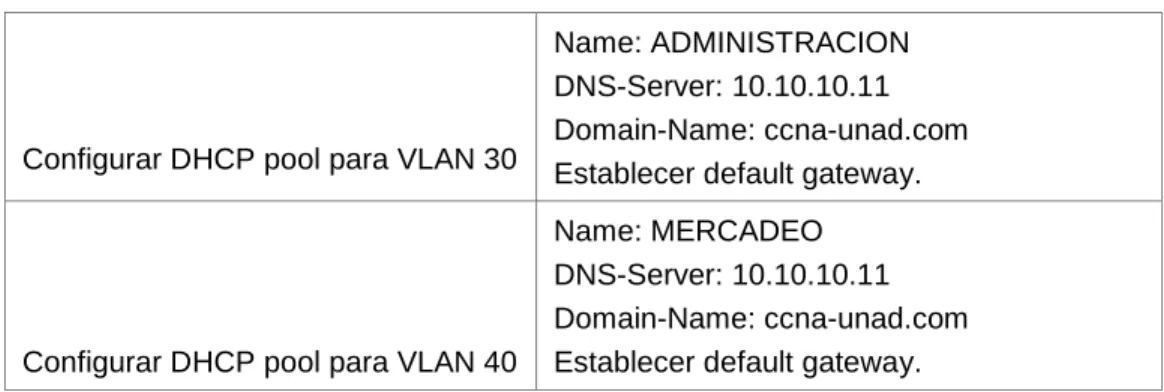
Tabla 2. Configuración DHCP pool para VLAN 30 y 40
Configurar DHCP pool para VLAN 30
Name: ADMINISTRACION DNS-Server: 10.10.10.11 Domain-Name: ccna-unad.com Establecer default gateway.
Configurar DHCP pool para VLAN 40
Name: MERCADEO DNS-Server: 10.10.10.11 Domain-Name: ccna-unad.com Establecer default gateway.
10. Configurar NAT en R2 para permitir que los host puedan salir a internet
11. Configurar al menos dos listas de acceso de tipo estándar a su criterio en para
restringir o permitir tráfico desde R1 o R3 hacia R2.
12. Configurar al menos dos listas de acceso de tipo extendido o nombradas a su
criterio en para restringir o permitir tráfico desde R1 o R3 hacia R2.
13. Verificar procesos de comunicación y redireccionamiento de tráfico en los
routers mediante el uso de Ping y Traceroute.
18
DESARROLLO
1. Configurar el direccionamiento IP acorde con la topología de red para cada uno
de los dispositivos que forman parte del escenario
Recursos necesarios:
• Cisco Packet Tracer Student v6.1
• 3 Routers (Cisco 2621XM+Modulo interfaz WAN serial 2-Port (WIC-2T))
• 2 Switches (Cisco 2960 con Cisco IOS Release 15.0 (2) lanbasek9 image o similar)
• 3 PC (Windows 7, Vista o XP con programa de emulación de terminal, como Tera
Term)
• Cable de consola para configurar los dispositivos Cisco IOS a través de los puertos
de la consola
• Ethernet y cables serie como se muestra en la topología
Figura 2. Configuración del direccionamiento IP acorde con la topología de red.
19
Parte 1. Inicializar dispositivos
Lo primero que se debe realizar es el borrado de las configuraciones de inicio luego
hay que reiniciar los dispositivos, así como borrar el startup-config en todos los
Switches y borrar las bases de datos de las VLANS.
Paso 1. Borrar las configuraciones de inicio y reiniciar los routers y switches
Uso de comandos
✓
erase startup-config✓
reloadFigura 3. Borrado de configuraciones y reinicio de router R1.
20
Figura 4. Borrado de configuraciones y reinicio de router R2.
Fuente. Elaboración propia.
Figura 5. Borrado de configuraciones y reinicio de router R1.
21
Figura 6. Borrado de configuraciones y reinicio de switch S1.
Fuente. Elaboración propia.
Figura 7. Borrado de configuraciones y reinicio de switch S3.
22
Parte 2. Establecer la configuración básica del dispositivo
Paso 1. Configurar la PC de Internet.
Las tareas de configuración para la PC con Internet incluyen lo siguiente (se
consulta Topología para obtener información sobre la dirección IP):
Tabla 3. Configuración básica Internet PC.
Elemento de configuración Especificación
IP Address 209.165.200.230
Subnet Mask 255.255.255.248
Default Gateway 209.165.200.225
Fuente. Elaboración propia.
Figura 8. Configuración básica Internet PC.
Fuente. Elaboración propia.
Paso 2. Configurar R1.
23
Tabla 4. Configuración básica para R1.
Elemento de configuración Especificación
Desactivar la búsqueda de DNS no ip domain-lookup
nombre del router R1
Contraseña encriptada exec
privilegiado class
contraseña de acceso a la consola cisco
contraseña de acceso telnet cisco
Cifrar las contraseñas de texto
banner MOTD El acceso no autorizado está prohibido!
Interfaz S0/0
Establecer la descripción: description R1-R2 Ajustar la dirección IPv4 de Capa 3. Utilizar la primera dirección disponible en la subred. 172.31.21.1 255.255.255.252
Ajuste la velocidad del reloj de 128000 Interfaz Activar
Ruta por defecto Configurar una ruta predeterminada de salida S0/0.
Fuente. Elaboración propia.
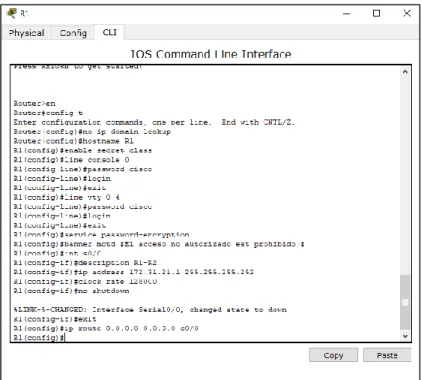
Router>en
Router#config t
Enter configuration commands, one per line. End with CNTL/Z. Router(config)#no ip domain-lookup
Router(config)#hostname R1 R1(config)#enable secret class R1(config)#line console 0 R1(config-line)#password cisco R1(config-line)#login
R1(config-line)#exit R1(config)#line vty 0 4
R1(config-line)#password cisco R1(config-line)#login
R1(config-line)#exit
R1(config)#service password-encryption
R1(config)#banner motd #El acceso no autorizado está prohibido!# R1(config)#int s0/0
R1(config-if)#description R1-R2
R1(config-if)#ip address 172.31.21.1 255.255.255.252 R1(config-if)#clock rate 128000
R1(config-if)#no shutdown R1(config-if)#exit
24
Figura 9. Configuración básica para R1.
Fuente. Elaboración propia.
Paso 3. Configurar R2.
25
Tabla 5. Configuración básica para R2.
Elemento de configuración Especificación
Desactivar la búsqueda de DNS no ip domain-lookup
nombre del router R2
Contraseña encriptada exec privilegiado class
contraseña de acceso a la consola cisco
contraseña de acceso telnet cisco
Cifrar las contraseñas de texto
Habilitar servidor HTTP
banner MOTD El acceso no autorizado está prohibido!
Interfaz S0/1
Establecer la descripción description R2-R1 Ajustar la dirección IPv4 de Capa 3. Usar la siguiente dirección disponible en la subred. 172.31.21.2 255.255.255.252
Interfaz Activar
Interfaz S0/0
Establecer la descripción description R2-R3 Ajustar la dirección IPv4 de Capa 3. Utilizar la primera dirección disponible en la subred. 172.31.23.1 255.255.255.252
Ajuste la velocidad del reloj de 128000 Interfaz Activar
Interfaz F0/0 (Internet simulado)
Establecer la descripción description R2-Internet Ajustar la dirección IPv4 de Capa 3. Utilizar la primera dirección disponible en la subred. 209.165.200.225 255.255.255.248 Interfaz Activar
Interfaz loopback F0/1 (simulado servidor Web)
Establecer la descripción. description R2-Web Server
Ajustar la dirección IPv4 de Capa 3. 10.10.10.1 255.255.255.0
Ruta por defecto Configurar una ruta predeterminada F0/0.
Fuente. Elaboración propia.
Router>en
Router#config t
Router(config)#no ip domain-lookup Router(config)#hostname R2
26
R2(config-line)#password cisco R2(config-line)#login
R2(config-line)#exit R2(config)#line vty 0 4
R2(config-line)#password cisco R2(config-line)#login
R2(config-line)#exit
R2(config)#service password-encryption
R2(config)#banner motd #El acceso no autorizado está prohibido!# R2(config)#ip http sever
R2(config)#int s0/1
R2(config-if)#description R2-R1
R2(config-if)#ip address 172.31.21.2 255.255.255.252 R2(config-if)#no shutdown
R2(config)#int s0/0
R2(config-if)#description R2-R3
R2(config-if)#ip address 172.31.23.1 255.255.255.252 R2(config-if)#clock rate 128000
R2(config-if)#no shutdown
R2(config)#int f0/0
R2(config-if)#description R2-Internet
R2(config-if)#ip address 209.165.200.225 255.255.255.248 R2(config-if)#no shutdown
R2(config)#int f0/1
R2(config-if)#description R2-Web Server
R2(config-if)#ip address 10.10.10.1 255.255.255.0 R2(config-if)#no shutdown
R2(config-if)#exit
27
Figura 10. Configuración básica para R2.
Fuente. Elaboración propia.
28
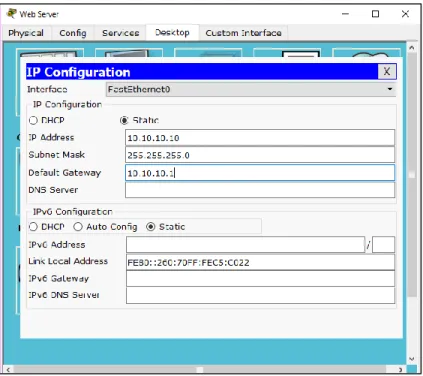
Tabla 6. Configuración básica Web Server.
Elemento de configuración Especificación
IP Address 10.10.10.10
Subnet Mask 255.255.255.0
Default Gateway 10.10.10.1
Fuente. Elaboración propia.
Figura 11. Configuración básica Web Server.
Fuente. Elaboración propia.
Paso 5. Configurar R3.
29
Tabla 7. Configuración básica R3.
Elemento de configuración Especificación
Desactivar la búsqueda de DNS no ip domain-lookup
nombre del router R3
Contraseña encriptada exec
privilegiado class
contraseña de acceso a la consola cisco
contraseña de acceso telnet cisco
Cifrar las contraseñas de texto
banner MOTD El acceso no autorizado está prohibido!
Interfaz S0/1
Establecer la descripción description R3-R2 Ajustar la dirección IPv4 de Capa 3. Usar la siguiente dirección disponible en la subred. 172.31.23.2 255.255.255.252
Interfaz Activar
Loopback Interface 4
Ajustar la dirección IPv4 de Capa 3. Utilizar la primera dirección disponible en la subred. 192.168.4.1 255.255.255.0
Loopback Interface 5
Ajustar la dirección IPv4 de Capa 3. Utilizar la primera dirección disponible en la subred. 192.168.5.1 255.255.255.0
Loopback Interface 6
Ajustar la dirección IPv4 de Capa 3. Utilizar la primera dirección disponible en la subred. 192.168.6.1 255.255.255.0
Ruta por defecto Configurar una ruta predeterminada S0/1. 0.0.0.0
0.0.0.0 s0/1
Fuente. Elaboración propia.
Router>en
Router#config t
Router(config)#no ip domain-lookup Router(config)#hostname R3
R3(config)#enable secret class R3(config)#line console 0 R3(config-line)#password cisco R3(config-line)#login
R3(config-line)#exit R3(config)#line vty 0 4
R3(config-line)#password cisco R3(config-line)#login
30
R3(config)#service password-encryption
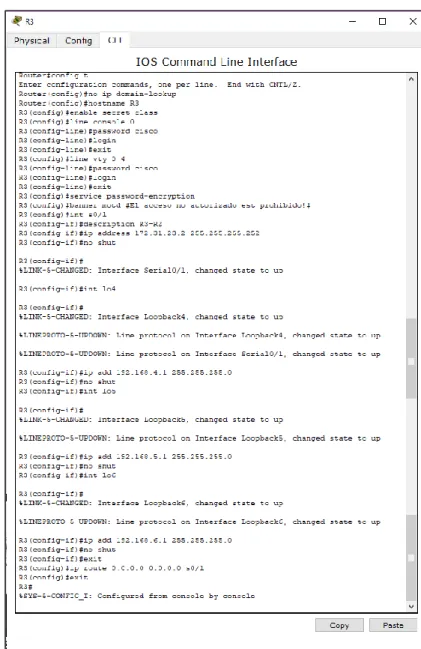
R3(config)#banner motd #El acceso no autorizado está prohibido!# R3(config)#int s0/1
R3(config-if)#description R3-R2
R3(config-if)#ip address 172.31.23.2 255.255.255.252 R3(config-if)#no shut
R3(config-if)#int lo4
R3(config-if)#ip add 192.168.4.1 255.255.255.0 R3(config-if)#no shut
R3(config-if)#int lo5
R3(config-if)#ip add 192.168.5.1 255.255.255.0 R3(config-if)#no shut
R3(config-if)#int lo6
R3(config-if)#ip add 192.168.6.1 255.255.255.0 R3(config-if)#no shut
R3(config-if)#exit
31
Figura 12. Configuración básica R3.
Fuente. Elaboración propia.
Paso 6. Configurar S1.
32
Tabla 8. Configuración básica S1.
Elemento de configuración Especificación
Desactivar la búsqueda de DNS no ip domain-lookup
nombre de conmutador S1
Contraseña encriptada exec
privilegiado class
contraseña de acceso a la consola cisco
contraseña de acceso telnet cisco
Cifrar las contraseñas de texto
banner MOTD El acceso no autorizado está prohibido!
Fuente. Elaboración propia.
Switch>en
Switch#config t
Switch(config)#no ip domain-lookup Switch(config)#hostname S1
S1(config)#enable secret class S1(config)#line console 0 S1(config-line)#password cisco S1(config-line)#login
S1(config-line)#line vty 0 4 S1(config-line)#password cisco S1(config-line)#login
S1(config-line)#service password-encryption
33
Figura 13. Configuración básica S1.
Fuente. Elaboración propia.
Paso 7. Configurar S3.
Las tareas de configuración para S3 incluyen lo siguiente:
Tabla 9. Configuración básica S3.
Elemento de configuración Especificación
Desactivar la búsqueda de DNS no ip domain-lookup
nombre de conmutador S3
Contraseña encriptada exec
privilegiado class
contraseña de acceso a la consola cisco
contraseña de acceso telnet cisco
Cifrar las contraseñas de texto
banner MOTD El acceso no autorizado está prohibido!
Fuente. Elaboración propia.
Switch>en
Switch#config t
34
Switch(config)#hostname S3 S3(config)#enable secret class S3(config)#line console 0 S3(config-line)#password cisco S3(config-line)#login
S3(config-line)#line vty 0 4 S3(config-line)#password cisco S3(config-line)#login
S3(config-line)#service password-encryption
S3(config)#banner motd #El acceso no autorizado está prohibido!# S3(config)#exit
Figura 14. Configuración básica S3.
Fuente. Elaboración propia.
Paso 8. Verificar la conectividad de la red.
35
Figura 15. Conectividad básica de la red.
Fuente. Elaboración propia.
Se usa el comando ping para probar la conectividad entre dispositivos de red
.
Tabla 10. Probación de la conectividad entre dispositivos de red.
De A Dirección IP resultados de ping
R1 R2, S0/1 172.31.21.2 Successful (exitoso)
R2 R3, S0/1 172.31.23.2 Successful (exitoso)
Internet PC Default Gateway 209.165.200.225 Successful (exitoso)
36
Figura 16. Ping R1-R2
Fuente. Elaboración propia.
Figura 17. Ping R2-R3.
37
Figura 18. Ping Internet PC-Default Gateway
Fuente. Elaboración propia.
2. Configurar el protocolo de enrutamiento OSPFv2 bajo los siguientes criterios:
OSPFv2 area 0
Tabla 1. Configuración OSPV area 0
Elemento de configuración Especificación
Router ID R1 1.1.1.1
Router ID R2 2.2.2.2
Router ID R3 3.3.3.3
Configurar todas las interfaces LAN como pasivas
Establecer el ancho de banda para enlaces seriales en 128 Kb/s
Ajustar el costo en la métrica de S0/0 a 7500
38
Paso 1: Configurar OSPFv2 en R1.
R1#config t
R1(config)#router ospf 1
R1(config-router)#router-id 1.1.1.1
R1(config-router)#network 172.31.21.0 0.0.0.3 area 0 R1(config-router)#network 192.168.30.0 0.0.0.255 area 0 R1(config-router)#network 192.168.40.0 0.0.0.255 area 0 R1(config-router)#network 192.168.200.0 0.0.0.255 area 0 R1(config-router)#network 192.168.99.0 0.0.0.255 area 0 R1(config-router)#passive-interface default
R1(config-router)#no passive-interface s0/0
R1(config-router)#auto-cost reference-bandwidth 1000 R1(config-router)#exit
R1(config)#int s0/0
R1(config-if)#bandwidth 128 R1(config-if)#ip ospf cost 7500 R1(config-if)#exit
Figura 19. Configurar OSPFv2 en R1.
Fuente. Elaboración propia.
39
R2#config t
R2(config)#router ospf 1
R2(config-router)#router-id 2.2.2.2
R2(config-router)#network 172.31.21.0 0.0.0.3 area 0 R2(config-router)#network 172.31.23.0 0.0.0.3 area 0 R2(config-router)#network 10.10.10.0 0.0.0.255 area 0 R2(config-router)#passive-interface f0/1
R2(config-router)#auto-cost reference-bandwidth 1000 R2(config-router)#exit
R2(config)#int s0/1
R2(config-if)#bandwidth 128 R2(config-if)#int s0/0 R2(config-if)#bandwidth 128 R2(config-if)#ip ospf cost 7500 R2(config-if)#exit
Figura 20. Configurar OSPFv2 en R2.
Fuente. Elaboración propia.
Paso 3. Configurar OSPFv2 en R3.
40
Tabla 11. Sumatoria (summary) para las interfaces LAN (loopback).
192 168 0 0 0 0 0 1 0 0 0 0 0 0 0 0 0 0 192.168.4.0
192 168 0 0 0 0 0 1 0 1 0 0 0 0 0 0 0 0 192.168.5.0
192 168 0 0 0 0 0 1 1 0 0 0 0 0 0 0 0 0 192.168.6.0
192 168 0 0 0 0 0 1 0 0 0 0 0 0 0 0 0 0 192.168.4.0/22
Fuente. Elaboración propia.
Se usa una calculadora IP online para encontrar la Wildcard
Figura 21. Wildcard Summary.
Fuente. Elaboración propia.
R3#config t
R3(config)#router ospf 1
R3(config-router)#router-id 3.3.3.3
R3(config-router)#network 172.31.23.0 0.0.0.3 area 0 R3(config-router)#network 192.168.4.0 0.0.3.255 area 0 R3(config-router)#passive-interface lo4
R3(config-router)#passive-interface lo5 R3(config-router)#passive-interface lo6
R3(config-router)#auto-cost reference-bandwidth 1000 R3(config-router)#exit
R3(config)#int s0/1
41
Figura 22. Configurar OSPFv2 en R3.
Fuente. Elaboración propia.
Verificar información de OSPF
Paso1. Visualizar tablas de enrutamiento y routers conectados por OSPFv2
42
Figura 23. Visualización tablas de enrutamiento R1 conectado por OSPFv2.
Fuente. Elaboración propia.
Para R2 usando el comando
R2#show ip ospf neigFigura 24. Visualización tablas de enrutamiento R2 conectado por OSPFv2.
43
Para R3 usando el comando
R3#show ip ospf neigFigura 25. Visualización tablas de enrutamiento R3 conectado por OSPFv2.
Fuente. Elaboración propia.
Paso 2. Visualizar lista resumida de interfaces por OSPF en donde se ilustre el
costo de cada interface.
44
Figura 26. Visualización lista resumida de interfaces por OSPF R1.
Fuente. Elaboración propia.
Para R2 usando el comando
R2#show ip ospf interfaceFigura 27. Visualización lista resumida de interfaces por OSPF R2.
45
Para R3 usando el comando
R3#show ip ospf interfaceFigura 28. Visualización lista resumida de interfaces por OSPF R3.
Fuente. Elaboración propia.
Paso 3. Visualizar el OSPF Process ID, Router ID, Address summarizations,
Routing Networks, y passive interfaces configuradas en cada router.
46
Figura 29. Visualizar el OSPF Process ID, Router ID, Address summarizations, Routing Networks, y passive interfaces configuradas en R1.
Fuente. Elaboración propia.
47
Figura 30. Visualizar el OSPF Process ID, Router ID, Address summarizations, Routing Networks, y passive interfaces configuradas en R2.
Fuente. Elaboración propia.
Para R3 usando el comando
R3#show ip protocolsFigura 31. Visualizar el OSPF Process ID, Router ID, Address summarizations, Routing Networks, y passive interfaces configuradas en R3.
48
3. Configurar VLANs, Puertos troncales, puertos de acceso, encapsulamiento,
Inter-VLAN Routing y Seguridad en los Switches acorde a la topología de red establecida.
4. En el Switch 3 deshabilitar DNS lookup
5. Asignar direcciones IP a los Switches acorde a los lineamientos.
6. Desactivar todas las interfaces que no sean utilizadas en el esquema de red.
Paso 1. Configurar S1.
Las tareas de configuración para S1 incluyen lo siguiente:
Tabla 12. Configuración VLANs S1.
Elemento de configuración Especificación
Crear la base de datos de VLAN El uso de topologías de VLAN tabla de claves para crear y nombrar cada una de las VLAN en la lista.
Asignar la dirección IP de administración.
Asignar la dirección IPv4 de Capa 3 a la VLAN de Administración. Utilice la dirección IP asignada a S1 en el diagrama de topología.
Asignar el default-gateway Asigne la primera dirección IP en la subred que el default-gateway. 192.168.30.1
Forzar trunking el interfaz F0/3 Utilizar VLAN 1 como la VLAN nativa.
Forzar trunking el interfaz F0/24 Utilizar VLAN 1 como la VLAN nativa.
Configurar todos los otros puertos
como puertos de acceso Utilizar el comando interface range.
Asignar F0/1 a la VLAN 30
Apagado de todos los puertos no utilizados.
Fuente. Elaboración propia.
S1#config t S1(config)#vlan 30 S1(config-vlan)#name Administracion S1(config-vlan)#vlan 40 S1(config-vlan)#name Mercadeo S1(config-vlan)#vlan 200 S1(config-vlan)#name Mantenimiento S1(config-vlan)#vlan 99 S1(config-vlan)#name LAN_S1_S3 S1(config-vlan)#exit
49
S1(config-if)#ip address 192.168.99.2 255.255.255.0 S1(config-if)#no shut
S1(config-if)#exit
S1(config)#ip default-gateway 192.168.30.1 S1(config)#int f0/3
S1(config-if)#switchport mode trunk
S1(config-if)#switchport trunk native vlan 1 S1(config-if)#exit
S1(config)#int f0/24
S1(config-if)#switchport mode trunk
S1(config-if)#switchport trunk native vlan 1 S1(config-if)#exit
S1(config)#int range f0/1-2, f0/4-23, g0/1-2 S1(config-if-range)#switchport mode access S1(config)#int f0/1
S1(config-if)#switchport mode access S1(config-if)#switchport access vlan 30
S1(config-if)#int range f0/2, f0/4-23, g0/1-2 S1(config-if)#shutdown
50
Figura 32. Configuración VLANs S1.
51
Paso 2: Configura S3.
Las tareas de configuración para S3 incluyen lo siguiente:
Tabla 13. Configuración VLANs S3.
Elemento de configuración Especificación
Disable DNS lookup no ip domain-lookup
Crear la base de datos de VLAN
Utilizar VLAN topología Tabla de claves para crear cada una de las VLAN en la lista. Nombre cada VLAN.
Asignar la dirección IP de administración.
Asignar la dirección IPv4 de Capa 3 a la VLAN de administración. Utilice la dirección IP asignada a S3 en el diagrama de topología.
Asignar el default-gateway Asigne la primera dirección IP en la subred que la puerta de entrada por defecto,
Forzar trunking el interfaz F0 / 3 Utilizar VLAN 1 como la VLAN nativa.
Configurar todos los otros puertos
como puertos de acceso Utilice el comando interface range.
Asignar F0/1 a la VLAN 40
Apagado de todos los puertos no utilizados.
Fuente. Elaboración propia.
S3#config t S3(config)#vlan 30 S3(config-vlan)#name Administracion S3(config-vlan)#vlan 40 S3(config-vlan)#name Mercadeo S3(config-vlan)#vlan 200 S3(config-vlan)#name Mantenimiento S3(config-vlan)#vlan 99 S3(config-vlan)#name LAN_S1_S3 S3(config-vlan)#exit
S3(config)#int vlan 99
S3(config-if)#ip address 192.168.99.3 255.255.255.0 S3(config-if)#no shut
S3(config-if)#exit
S3(config)#ip default-gateway 192.168.40.1 S3(config)#int f0/3
S3(config-if)#switchport mode trunk
S3(config-if)#switchport trunk native vlan 1 S3(config)#int range f0/1-2, f0/4-24, g0/1-2 S3(config-if-range)#switchport mode access S3(config-if-range)#shut
52
53
Figura 33. Configuración VLANs S3.
54
Paso 3. Configura R1.
Las tareas de configuración para R1 incluyen lo siguiente:
Tabla 14. Configuración 802.1Q en R1.
Elemento de configuración Especificación
Configurar 802.1Q subinterface .30 en F0/0
Descripción Administracion_LAN Asignar VLAN 30.
Asigne la primera dirección disponible para esta interfaz.
Configurar 802.1Q subinterface .40 en F0/0
Descripción Mercadeo_LAN Asignar VLAN 40.
Asigne la primera dirección disponible para esta interfaz.
Configurar 802.1Q subinterface .200 en F0/0
Descripción Mantenimiento_LAN Asignar VLAN 200.
Asigne la primera dirección disponible para esta interfaz.
Configurar 802.1Q subinterface .99 en F0/0
Descripción S1_S3_LAN Asignar VLAN 99.
Asigne la primera dirección disponible para esta interfaz.
Activar Interface F0/0
Fuente. Elaboración propia.
R1#config t
R1(config)#int f0/0.30
R1(config-subif)#description Administracion_LAN R1(config-subif)#encapsulation dot1q 30
R1(config-subif)#ip add 192.168.30.1 255.255.255.0 R1(config-subif)#exit
R1(config)#int f0/0.40
R1(config-subif)#description Mercadeo_LAN R1(config-subif)#encapsulation dot1q 40
R1(config-subif)#ip add 192.168.40.1 255.255.255.0 R1(config-subif)#exit
R1(config)#int f0/0.200
R1(config-subif)#description Mantenimiento_LAN R1(config-subif)#encapsulation dot1q 200
R1(config-subif)#ip add 192.168.200.1 255.255.255.0 R1(config-subif)#exit
R1(config)#int f0/0.99
R1(config-subif)#description S1_S3_LAN R1(config-subif)#encapsulation dot1q 99
R1(config-subif)#ip add 192.168.99.1 255.255.255.0 R1(config-subif)#exit
55
R1(config-if)#no shut R1(config-subif)#exit
Figura 34. Configuración 802.1Q en R1.
Fuente. Elaboración propia.
Paso 4. Verificar la conectividad de la red.
56
Figura 35. Verificación de la conectividad de la red.
Fuente. Elaboración propia.
Tabla 15. Verificación de la conectividad de la red.
De A Dirección IP resultados de ping
S1 R1, VLAN 99 address 192.168.99.1 Successful (exitoso)
S3 R1, VLAN 99 address 192.168.99.1 Successful (exitoso)
S1 R1, VLAN 30 address 192.168.30.1 Successful (exitoso)
S3 R1, VLAN 40 address 192.168.40.1 Successful (exitoso)
57
Figura 36. Ping S1 con R1 VLAN 99 y R1 VLAN 30.
Fuente. Elaboración propia.
Figura 37. Ping S3 con R1 VLAN 99 y R1 VLAN 40.
58
7. Implementar DHCP y NAT para IPv4
8. Configurar R1 como servidor DHCP para las VLANs 30 y 40.
9. Reservar las primeras 30 direcciones IP de las VLAN 30 y 40 para
configuraciones estáticas.
Las tareas de configuración para R1 incluyen lo siguiente:
Tabla 16. Configuración DHCP en R1.
Elemento de configuración Especificación
Reservar las primeras 30 direcciones IP en la VLAN 30 para
configuraciones estáticas 192.168.30.1 192.168.30.30
Reservar las primeras 30 direcciones IP en la VLAN 40 para
configuraciones estáticas 192.168.40.1 192.168.40.30
Crear un conjunto DHCP para la VLAN 30
Name: ADMINISTRACION DNS-Server: 10.10.10.11 Domain-Name: ccna-unad.com
Establecer la puerta de enlace predeterminada.
Crear un conjunto DHCP para la VLAN 40
Name: MERCADEO DNS-Server: 10.10.10.11 Domain-Name: ccna-unad.com
Establecer la puerta de enlace predeterminada.
Fuente. Elaboración propia.
R1#config t
R1(config)#ip dhcp excluded-address 192.168.30.1 192.168.30.30 R1(config)#ip dhcp excluded-address 192.168.40.1 192.168.40.30
R1(config)#ip dhcp pool ADMINISTRACION R1(dhcp-config)#dns-server 10.10.10.11 R1(dhcp-config)#domain-name ccna-unad.com R1(dhcp-config)#default-router 192.168.30.1
R1(dhcp-config)#network 192.168.30.0 255.255.255.0 R1(dhcp-config)#exit
R1(config)#ip dhcp pool MERCADEO
R1(dhcp-config)#dns-server 10.10.10.11 R1(dhcp-config)#domain-name ccna-unad.com R1(dhcp-config)#default-router 192.168.40.1
59
R1(dhcp-config)#exit
Figura 38. Configuración DHCP en R1.
Fuente. Elaboración propia.
10. Configurar NAT en R2 para permitir que los host puedan salir a internet
60
Tabla 17. Configuración NAT estática y dinámica en R2
Elemento de configuración Especificación
Crear una base de datos local con la cuenta de usuario 1
Nombre de usuario: usuarioweb Contraseña: cisco12345
nivel de privilegios: 15
Habilitar el servicio de servidor HTTP
Configurar el servidor HTTP para utilizar la base de datos local para la autenticación
Crear un NAT estático para el servidor
Web Dentro de direcciones global: 209.165.200.229
Asignar la interfaz dentro y fuera de la NAT estática
Configurar la NAT dinámica dentro del ACLprivada
Lista de acceso: 1
Permitir a las redes de Administracion y Mercadeo en R1 a ser traducidos.
Definir el pool de direcciones IP públicas utilizables
Pool Name: INTERNET Pool de direcciones:
209.165.200.225 – 209.165.200.228 Definir la traducción NAT dinámico
Fuente. Elaboración propia.
R2#config t
R2(config)#user usuarioweb privilege 15 secret cisco12345 R2(config)#ip http server
R2(config)#ip http authentication local
R2(config)#ip nat inside source static 10.10.10.10 209.165.200.229 R2(config)#int f0/0
R2(config-if)#ip nat outside R2(config-if)#int f0/1
R2(config-if)#ip nat inside R2(config-if)#exit
R2(config)#access-list 1 permit 192.168.30.0 0.0.0.255 R2(config)#access-list 1 permit 192.168.40.0 0.0.0.255 R2(config)#access-list 1 permit 192.168.4.0 0.0.3.255
R2(config)#ip nat pool INTERNET 209.165.200.225 209.165.200.228 netmask 255.255.255.248
61
Figura 39. Configuración NAT estática y dinámica en R2
Fuente. Elaboración propia.
Paso 2. Verificar DHCP y NAT estática.
Tabla 18. Verificación DHCP y NAT estática.
Prueba resultados
Verificar que el PC-A información de IP adquirida desde el servidor DHCP
Compruebe que la PC-C adquirió
información de IP desde el servidor DHCP
Compruebe que PC-A puede hacer ping PC-C.
Nota: Puede que sea necesario desactivar
el firewall de PC ping 192.168.40.31
Utilizar un navegador web en el PC de Internet para acceder al servidor Web (209.165.200.229). Ingresar con nombre de usuario: webuser, Contraseña: cisco12345
62
Para esto pasamos las computadoras PC-A y PC-C a modo DHCP
Figura 40. Computadoras PC-A modo DHCP.
Fuente. Elaboración propia.
Figura 41. Computadoras PC-C a modo DHCP.
63
Se accede al sitio web 209.165.200.229 desde la PC de Internet.
Figura 42. Acceso al sitio web 209.165.200.229 desde la PC de Internet.
Fuente. Elaboración propia.
11. Configurar al menos dos listas de acceso de tipo estándar a su criterio en para
restringir o permitir tráfico desde R1 o R3 hacia R2.
12. Configurar al menos dos listas de acceso de tipo extendido o nombradas a su
criterio en para restringir o permitir tráfico desde R1 o R3 hacia R2.
13. Verificar procesos de comunicación y redireccionamiento de tráfico en los
routers mediante el uso de Ping y Traceroute.
64
Tabla 19. Configuración de acceso a las líneas VTY en R2.
Elemento de Configuración Especificación
Configurar una lista de acceso llamado sólo para permitir R1 hacer telnet a R2.
Nombre de ACL: ADMIN-UNAD
Aplicar la ACL nombrada a las líneas vty
Verificar que la ACL está funcionando como se esperaba,
Fuente. Elaboración propia.
R2#config t
R2(config)#ip access-list standard ADMIN-UNAD R2(config-std-nacl)#permit host 172.31.21.1 R2(config-std-nacl)#exit
R2(config)#line vty 0 4
R2(config-line)#access-class ADMIN-UNAD in R2(config-line)#exit
Figura 43. Configuración de acceso a las líneas VTY en R2.
Fuente. Elaboración propia.
Comprobación desde R1
R1#telnet 172.31.21.265
User Access Verification
Password: R2>en Passw Password: R2#
Figura 44. R1 telnet a R2.
Fuente. Elaboración propia.
Comprobación desde R3
R3#telnet 172.31.23.1 Trying 172.31.23.1 ...% Connection refused by remote host R3#telnet 172.31.21.2
Trying 172.31.21.2 ...
66
Figura 45. R3 telnet a R2.
Fuente. Elaboración propia.
Nota: Se verifica que la ACL está funcionando correctamente, solo permite hacer
telnet con R1, con R3 Conexión rechazada.
67
Tabla 20. Configuración ACL extendida en R2.
Elemento de configuración Especificación
Configurar una ACL extendida a:
• Permitir el acceso de los servidores de Internet
WWW al servidor web simulada en R2 accediendo a la dirección de NAT estática (209.165.200.229).
• Evitar que el tráfico de Internet de ping redes
internas, sin dejar de permitir que las interfaces LAN para hacer ping a la PC a Internet.
ACL No: 100
Aplicar ACL a la interfaz apropiada (s)
Verificar ACL está funcionando como se esperaba Desde el PC de Internet a
cualquier dispositivo los pings deben ser inalcanzables.
Desde cualquier dispositivo al PC de Internet los pings deben tener éxito.
Fuente. Elaboración propia.
R2#config t
R2(config)#access-list 100 permit tcp any host 209.165.200.229 eq www R2(config)#access-list 100 permit icmp any any echo-reply
R2(config)#int f0/0
R2(config-if)#ip access-group 100 in R2(config-if)#exit
Figura 46. Configuración ACL extendida en R2.
68
Verificar procesos de comunicación y redireccionamiento de tráfico.
Ping de Internet PC a PC-A.
PC>ping 192.168.30.31Figura 47. Ping de Internet PC a PC-A.
Fuente. Elaboración propia.
Ping de Internet PC a PC-C.
PC>ping 192.168.40.31Figura 48. Ping de Internet PC a PC-C.
69
Ping de R1 a Internet PC.
R1#ping 209.165.200.230Figura 49. Ping de R1 a Internet PC.
Fuente. Elaboración propia.
Se verifica que ACL está funcionando correctamente, ping exitoso.
Traceroute entre R1 y PC-A.
R1#traceroute 192.168.30.31Figura 50. Traceroute entre R1 y PC-A.
70
Traceroute entre R1 y PC-C
.
R1#traceroute 192.168.40.31Figura 51. Traceroute entre R1 y PC-C.
Fuente. Elaboración propia.
Traceroute entre R2 y PC-A.
R2#traceroute 192.168.30.31Figura 52. Traceroute entre R2 y PC-A.
71
Traceroute entre R2 y PC-C.
R2#traceroute 192.168.40.31Figura 53. Traceroute entre R2 y PC-C.
Fuente. Elaboración propia.
Traceroute entre R3 y PC-A.
R3#traceroute 192.168.30.31Figura 54. Traceroute entre R3 y PC-A.
72
Traceroute entre R3 y PC-C.
R3#traceroute 192.168.40.31Figura 55. Traceroute entre R3 y PC-C.
Fuente. Elaboración propia.
73
CONCLUSIONES
En la configuración del direccionamiento IP acorde con la topología de red para del
escenario dado, se debió tener presentes los elementos idóneos para la
representación de la misma así como el especial cuidado en las asignaciones de
las IP´s puesto que de allí deriva el éxito o el error al momento de realizar las
respectivas pruebas.
Para la configuración del protocolo de enrutamiento del OSPFv2 se debe crear el
proceso de OSPF desde la configuración global con el comando “router ospf”,
después se deben configurar los rangos de red mediante “network área”, todas las
interfaces que se incluyan mediante ese comando estarán participando en esa área
de OSPF.
Cuando se implementa un servidor para la asignación de la direcciones de red es
muy eficaz y práctica la asignación de direcciones de red, por esto un servidor DHCP
es determinante a la hora de asignar direcciones de red a una gran cantidad de
ordenadores obviando asignarlas una por una.
Las NAT son el único mecanismo utilizado para intercomunicar redes de distintas
clases, consiste en transportar la información mediante paquetes a través del router
sin importar la clase de la misma.
74