ESCUELA DE CIENCIAS BÁSICAS INGENIERÍA DE SISTEMAS DIPLOMADO CISCO
EVALUACIÓN – PRUEBA DE HABILIDADES PRÁCTICAS CCNA
PRESENTADO POR: JUAN CARLOS GIRALDO CIRO
COD: 98716581
TUTOR:
NILSON ALBEIRO FERREIRA MANZANARES
TABLA DE CONTENIDO
1 CAPITULO I ... 6
1.1 Primer escenario. ... 6
1.2 Situación ... 6
1.3 Tabla de direccionamiento ... 6
1.4 Tabla de asignación de VLAN y de puertos ... 7
1.5 Descripción de las actividades ... 8
2 CAPITULO II ... 27
2.1 Segundo Escenario ... 27
2.2 Situación ... 27
2.3 Descripción de las actividades ... 28
3 CONCLUSIONES ... 45
RESUMEN
La prueba de habilidades prácticas forma parte de las actividades evaluativas del Diplomado de Profundización CCNA, el cual busca identificar el grado de desarrollo de competencias y habilidades que fueron adquiridas a lo largo del diplomado, con estos conocimientos solucionare los problemas relacionados con diversos aspectos de Networking, que se me puedan presentar en mi etapa laboral.
En la actividad del escenario 1, se demostrará y reforzará la capacidad para implementar NAT, servidor de DHCP, RIPV2 y el routing entre VLAN, incluida la configuración de direcciones IP, las VLAN, los enlaces troncales y las subinterfaces. Todas las pruebas de alcance deben realizarse a través de ping únicamente.
4
INTRODUCCIÓN
El presente trabajo se realiza con el objetivo de presentar los resultados obtenidos durante los cursos de CCNA1 y CCNA2.
Como estudiantes de ingeniería de sistemas necesitamos de adquirir diversas habilidades para prepararnos en el ámbito laboral, en este trabajo desarrollado de los diferentes escenarios planteados se identifican temáticas de enrutamiento estático, dinámico, enrutamiento mediante protocolos de estado enlace, lista de acceso y traducciones de direcciones IP mediante NAT.
Cada una de las prácticas se desarrolla mediante la herramienta de simulación Packet Tracer, en cada uno de los escenarios se realiza los procesos de configuración de cada uno de los dispositivos de red que interactúan y acorde a cada una de las tareas designadas de cada escenario. Con esta herramienta nos permite simular el comportamiento de cada uno de los dispositivos, mediante cada una de las configuraciones y comprobar su funcionalidad.
5 OBJETIVOS General
Mostrar las habilidades adquiridas durante el Diplomado Cisco CCNA, desarrollando las pruebas de actividades prácticas mediante la herramienta de simulación de Packet Tracer
Específicos
Identificar el grado de desarrollo de competencias y habilidades adquiridas durante el curso CCNA1 y 2 a través de la cual se podrá a prueba los niveles de comprensión y solución de problemas de Networking.
Identificar y solucionar problemas de enrutamiento, mediante el uso de
comandos IOS y estadísticas de tráfico en las interfaces.
Crear en el simulador de Packet Tracer la topología de red de cada uno de los escenarios a desarrollar, con sus respectivos dispositivos y conexión cableada, para posteriormente realizar las configuraciones.
Presentar un informe del trabajo realizado acorde a las normas ICONTEC Realizar cada una de las tareas de cada uno de los escenarios o situaciones
planteadas.
6
1 CAPITULO I
Descripción de escenarios propuestos para la prueba de habilidades.
1.1 Primer escenario.
1.2 Situación
En esta actividad, demostrará y reforzará su capacidad para implementar NAT, servidor de DHCP, RIPV2 y el routing entre VLAN, incluida la configuración de direcciones IP, las VLAN, los enlaces troncales y las subinterfaces. Todas las pruebas de alcance deben realizarse a través de ping únicamente.
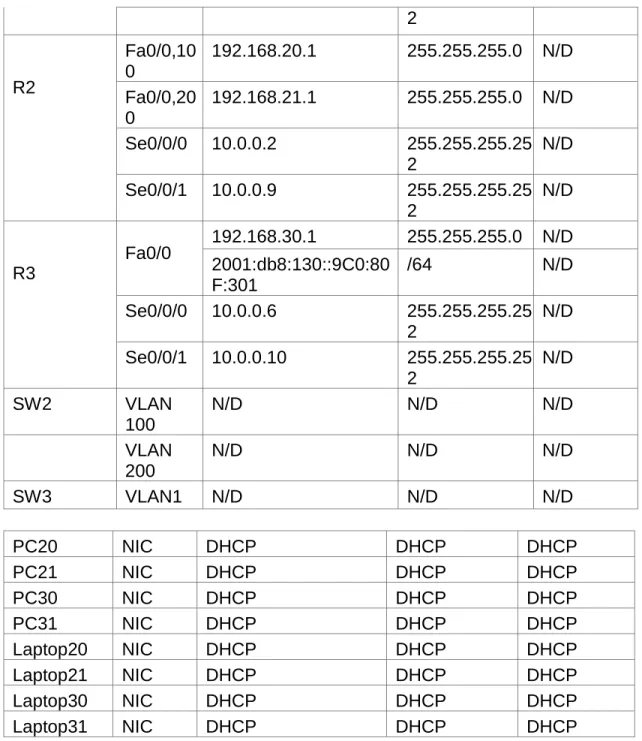
1.3 Tabla de direccionamiento El
administrad or
Interfac es
Dirección IP Máscara de subre d Gatewa y predetermi nado ISP S0/0/0 200.123.211.1 255.255.255.0 N/D
R1
Se0/0/0 200.123.211.2 255.255.255.0 N/D
Se0/1/0 10.0.0.1 255.255.255.25
2
7
2
R2
Fa0/0,10 0
192.168.20.1 255.255.255.0 N/D Fa0/0,20
0
192.168.21.1 255.255.255.0 N/D
Se0/0/0 10.0.0.2 255.255.255.25
2
N/D
Se0/0/1 10.0.0.9 255.255.255.25
2
N/D
R3
Fa0/0 192.168.30.1 255.255.255.0 N/D 2001:db8:130::9C0:80
F:301
/64 N/D
Se0/0/0 10.0.0.6 255.255.255.25
2
N/D Se0/0/1 10.0.0.10 255.255.255.25
2
N/D
SW2 VLAN
100
N/D N/D N/D
VLAN 200
N/D N/D N/D
SW3 VLAN1 N/D N/D N/D
PC20 NIC DHCP DHCP DHCP
PC21 NIC DHCP DHCP DHCP
PC30 NIC DHCP DHCP DHCP
PC31 NIC DHCP DHCP DHCP
Laptop20 NIC DHCP DHCP DHCP
Laptop21 NIC DHCP DHCP DHCP
Laptop30 NIC DHCP DHCP DHCP
Laptop31 NIC DHCP DHCP DHCP
1.4 Tabla de asignación de VLAN y de puertos Dispositiv
o
VLAN Nombre Interfa z
SW2 100 LAPTOPS Fa0/2-3
8 1.5 Descripción de las actividades
SW2 VLAN y las asignaciones de puertos de VLAN deben cumplir con la tabla 1.
o Configuramos el Switch 2 entramos en modo de configuración global, cambiamos el nombre de switch por SW2, configuramos la vlan 100 le colocamos el nombre de LAPTOPS, configuramos la vlan 200 y le asignamos el nombre DESTOPS y salimos.
Switch>EN Switch#config te Switch(config)#hostname SW2 SW2(config)#vlan 100 SW2(config-vlan)#name LAPTOPS SW2(config-vlan)#vlan 200 SW2(config-vlan)#name DESTOPS SW2(config-vlan)#exit
o Asignamos las interfaces de acuerdo a la tabla de asignación de vlan y los puertos.
SW2(config)#interface range fa0/2-3
SW2(config-if-range)#switchport mode access SW2(config-if-range)#switchport access vlan 100 SW2(config-if-range)#interface range fa0/4-5 SW2(config-if-range)#switchport mode access SW2(config-if-range)#switchport access vlan 200 SW2(config-if-range)#inter fa0/1
SW2(config-if)#switchport mode trunk SW2(config-if)#
o Luego de la configuración de los rangos de las interfaces verificamos con el comando de show vlan, que estos se hayan configurado correctamente los puertos para el acceso a cada una de las vlan.
9
o Después ingresamos al SW3 y configuramos la vlan 1 como muestra la tabla de asignación de vlan y de puertos.
SW3>en SW3#config te
Enter configuration commands, one per line. End with CNTL/Z. SW3(config)#vlan 1
SW3(config-vlan)#exit
SW3(config)#inter range f0/1-24
SW3(config-if-range)#switchport mode access SW3(config-if-range)#switchport access vlan 1 SW3(config-if-range)#exit
10
o Verificamos con el comando show vlan, que la vlan 1 tiene por defecto todas las interfaces activas.
Los puertos de red que no se utilizan se deben deshabilitar.
o Deshabilitamos los puertos que no utilizaremos de los SW2 y SW3, ingresamos en el modo de configuración global de cada uno de los sw y con el comando int range y los números de puertos fast ethernet a deshabilitar, en el caso del SW2 los puertos del 24 y del SW3 del 6-23, luego con el comando shut down se procede a apagarlos.
11 SW2(config-if-range)#shutdown SW3(config)#int range f0/6-23 SW3(config-if-range)#shutdown
12
o Configuramos el Puerto troncal en SW2
SW2>en
SW2#config ter
SW2(config)#inter f0/1
SW2(config-if)#switchport mode trunk SW2(config-if)#
o Configuramos el Puerto troncal en SW3
La información de dirección IP R1, R2 y R3 debe cumplir con la tabla 1.
13 o Configuración en el Router 2
R2>en R2#config te
R2(config)#int f0/0.100
R2(config-subif)#encapsulation dot1Q 100
R2(config-subif)#ip address 192.168.20.1 255.255.255.0 R2(config-subif)#int f0/0.200
R2(config-subif)#encapsulation dot1Q 200
R2(config-subif)#ip address 192.168.21.1 255.255.255.0 R2(config-subif)#int f0/0
R2(config-if)#no shut
o Configuramos cada una de las interfaces seriales: R2(config-if)#int s0/0/0
R2(config-if)#ip address 10.0.0.2 255.255.255.252 R2(config-if)#no shut
R2(config-if)#int s0/0/1
R2(config-if)#ip address 10.0.0.9 255.255.255.252 R2(config-if)#no shut
o Configuración en el Router 1 R1>en
R1#config te
R1(config)#int s0/0/0
R1(config-if)#ip address 200.123.211.2 255.255.255.0 R1(config-if)#no shut
R1(config-if)#
R1(config-if)#int s0/1/0
R1(config-if)#ip address 10.0.0.1 255.255.255.252 R1(config-if)#no shut
R1(config-if)#int s0/1/1
R1(config-if)#ip address 10.0.0.5 255.255.255.252 R1(config-if)#no shut
14 R3>en
R3#config te
R3(config)#ipv6 unicast-routing R3(config)#inte f0/0
R3(config-if)#ip address 192.168.30.1 255.255.255.0 R3(config-if)#ipv6 address 2001:db8:130::9C0:80F:301/64 R3(config-if)#ipv6 dhcp server vlan_1
R3(config-if)#ipv6 nd other-config-flag R3(config-if)#no shut
o Configuramos los puertos seriales:
R3(config-if)#int s0/0/0
R3(config-if)#ip address 10.0.0.6 255.255.255.252 R3(config-if)#no shut
R3(config-if)#int s0/0/1
R3(config-if)#ip address 10.0.0.10 255.255.255.252 R3(config-if)#no shut
ISP>en ISP#config te
ISP(config)#int s0/0/0
ISP(config-if)#ip address 200.123.211.1 255.255.255.0 ISP(config-if)#no shut
Laptop20, Laptop21, PC20, PC21, Laptop30, Laptop31, PC30 y PC31 deben obtener información IPv4 del servidor DHCP.
15 R2(config)#ip dhcp pool vlan_100
R2(dhcp-config)#network 192.168.20.1 255.255.255.0 R2(dhcp-config)#default-router 192.168.20.1
R2(dhcp-config)#ip dhcp pool vlan_200
R2(dhcp-config)#network 192.168.21.1 255.255.255.0 R2(dhcp-config)#default-router 192.168.21.1
R3(config)#ip dhcp pool vlan_1
R3(dhcp-config)#network 192.168.30.1 255.255.255.0 R3(dhcp-config)#default-router 192.168.30.1
16
R1 debe realizar una NAT con sobrecarga sobre una dirección IPv4 pública. Asegúrese de que todos los terminales pueden comunicarse con Internet pública (haga ping a la dirección ISP) y la lista de acceso estándar se llama INSIDE-DEVS.
o Entramos en el router 1 en modo de configuración global e ingresamos a cada una de las interfaces e ingresamos el comando ip nat inside las cuales son las interfaces de entrada y luego con el comando ip nat outside a las interfaces de salida.
R1(config)#int s0/1/1 R1(config-if)#ip nat inside R1(config-if)#exit
R1(config)#int s0/1/0 R1(config-if)#ip nat inside R1(config-if)#exit
R1(config)#int s0/0/0 R1(config-if)#ip nat outside R1(config-if)#exit
o Luego configuramos la ip nat con sobre carga con el comando ip nat pool
R1(config)# ip nat pool INSIDE-DEVS 200.123.211.2 200.123.211.128 netmask 255.255.255.0
R1(config)#access-list 1 permit 192.168.0.0 0.0.255.255 R1(config)#access-list 1 permit 10.0.0.0 0.0.0.255 R1(config)#ip nat inside source list 1 int s0/0/0 overload
R1(config)#ip nat inside source static tcp 192.168.30.6 80 200.123.211.1 80
R1(config)#int s0/1/0 R1(config-if)#ip nat inside R1(config-if)#int s0/0/1 R1(config-if)#ip nat inside R1(config-if)#int s0/0/0 R1(config-if)#ip nat inside
R1 debe tener una ruta estática predeterminada al ISP que se configuró y que incluye esa ruta en el dominio RIPv2.
17
permita la ruta estática y verificamos con el comando show ip nat traslation y show ip nata statistics
R1(config)#router rip R1(config-router)#version 2
18
R2 es un servidor de DHCP para los dispositivos conectados al puerto FastEthernet0/0.
o Entramos al router 2 en modo de configuración global y con el comando ip dhcp excluded-address excluimos el rango de las direcciones ip que no vamos a manejar y configuramos las ip dhcp pool INSIDE-DEVS que van configuradas para R2, luego configuramos la ip por defecto de R2 y los DNS del servidor.
R2(config)#ip dhcp excluded-address 10.0.0.2 10.0.0.9 R2(config)#ip dhcp pool INSIDE-DEVS
R2(dhcp-config)#network 192.168.20.1 255.255.255.0 R2(dhcp-config)#network 192.168.21.1 255.255.255.0 R2(dhcp-config)#default-router 192.168.1.1
19
R2 debe, además de enrutamiento a otras partes de la red, ruta entre las VLAN 100 y 200.
o Creamos un routing entre vlan 100 y 200
R2(config)#int vlan 100
R2(config-if)#ip address 192.168.20.1 255.255.255.0 % 192.168.20.0 overlaps with FastEthernet0/0.100 R2(config-if)#exit
R2(config)#int vlan 200
R2(config-if)#ip address 192.168.21.1 255.255.255.0 % 192.168.21.0 overlaps with FastEthernet0/0.200 R2(config-if)#exit
El Servidor0 es sólo un servidor IPv6 y solo debe ser accesibles para los dispositivos en R3 (ping).
20
21
22
La interfaz FastEthernet 0/0 del R3 también deben tener direcciones IPv4 e IPv6 configuradas (dual- stack).
23
o Ingresamos en modo de configuración global en R3, con el comando ipv6 unicast-routing le asignamos una dirección ip versión 6 única, luego habilitamos la interface 0/0 y asignamos la dirección IP address y después la dirección IPv6 de acuerdo a la tabla de direccionamiento ip, posteriormente ingresamos el comando no shutdown para que no apague los direccionamientos.
R3(config)#ipv6 unicast-routing R3(config)#int f0/0
R3(config-if)#ipv6 enable
R3(config-if)#ip address 192.168.30.1 255.255.255.0 R3(config-if)#ipv6 address 2001:db8:130::9C0:80F:301/64 R3(config-if)#no shut
R1, R2 y R3 intercambian información de routing mediante RIP versión 2.
o Ingresamos en modo de configuración global en router 1 con el comado router rip y en versión 2, ingresamos el comando do show ip route connected para verificar las interfaces que se encuentran configuradas directamente en el dispositivo luego digitamos el comando network con las direcciones 10.0.0.0 y 10.0.0.4
R1(config)#router rip
R1(config-router)#version 2
R1(config-router)#do show ip route connected C 10.0.0.0/30 is directly connected, Serial0/1/0 C 10.0.0.4/30 is directly connected, Serial0/1/1
C 200.123.211.0/24 is directly connected, Serial0/0/0 R1(config-router)#network 10.0.0.0
R1(config-router)#network 10.0.0.4 R1(config-router)#exit
o Realizamos una configuración similar con R2 pero con las networks 10.0.0.2y 10.0.0.2
R2(config)#router rip
R2(config-router)#version 2
R2(config-router)#network 10.0.0.2 R2(config-router)#network 10.0.0.8
24
C 10.0.0.8/30 is directly connected, Serial0/0/1
C 192.168.20.0/24 is directly connected, FastEthernet0/0.100 C 192.168.21.0/24 is directly connected, FastEthernet0/0.200 R2(config-router)#
o En R3, realizamos la misma configuración que R1 y R2 pero con las Network 10.0.0.0 y 10.0.0.8
R3(config)#router rip
R3(config-router)#version 2
R3(config-router)#network 10.0.0.0 R3(config-router)#network 10.0.0.8 R3(config-router)#end
R1, R2 y R3 deben saber sobre las rutas de cada uno y la ruta predeterminada desde R1.
o Cada uno de los dispositivos de enrutamiento conoce sus rutas porque lo aprende por medio del protocolo de red versión 2 y cada dispositivo tiene el protocolo activo.
27
2 CAPITULO II
2.1 Segundo Escenario
2.2 Situación
28 2.3 Descripción de las actividades
Configurar el direccionamiento IP acorde con la topología de red para cada uno de los dispositivos que forman parte del escenario
o Direccionamiento de Servidor Web: Ingresamos a la interface de configuración del dispositivo en la pestaña desktop y en la opción IP configuración static, digitamos la IP address, la máscara de subred y el default wateway como muestra la imagen.
29
o Direccionamiento Miami: Ingresamos al router en modo de configuración global y le asignamos el nombre Miami con el comando hostname y configuramos las interfaces seriales según la configuración del escenario con el direccionamiento IP y activamos cada una de las interfaces con el comando no shutdown. Configuramos la dirección IP address en el servidor web con la interface lo0 y activamos la interface.
Router>en
Router#configure terminal Router(config)#hostname Miami Miami(config)#int s0/0/1
Miami(config-if)#ip address 172.31.21.1 255.255.255.252 Miami(config-if)#no shut
Miami(config-if)#int s0/0/0
Miami(config-if)#ip address 172.31.23.1 255.255.255.252 Miami(config-if)#no shut
Miami(config-if)#int g0/0
Miami(config-if)#ip address 209.165.200.225 255.255.255.248 Miami(config-if)#no shut
Miami(config)#int g0/1
30 Miami(config-if)#no shut
Miami(config-if)#int lo0
Miami(config-if)#ip address 10.10.10.11 255.255.255.255 Miami(config-if)#no shut
o Direccionamiento Bogotá: Ingresamos al router Bogota en modo de configuración global y configuramos las interfaces seriales según la configuración del escenario con el direccionamiento IP asignados a estas interfaces y activamos cada una de ellas con el comando no shutdown.
Bogota>en Bogota#config te
Bogota(config)#int s0/0/0
Bogota(config-if)#ip address 172.31.21.2 255.255.255.252 Bogota(config-if)#no shut
Bogota(config-if)#int g0/0
Bogota(config-if)#ip address 192.168.30.1 255.255.255.0 Bogota(config-if)#no shut
o Direccionamiento Buenos Aires: Ingresamos al router en modo de configuración global y le asignamos el nombre Buenos_Aires con el comando hostname y configuramos las interfaces serial s0/0/1, según la configuración del escenario con el direccionamiento IP y activamos la interface con el comando no shutdown.
Router>en Router#config te
Router(config)#hostname Buenos_Aires Buenos_Aires(config)#int s0/0/1
Buenos_Aires(config-if)#ip addres 172.31.23.2 255.255.255.252 Buenos_Aires(config-if)#no shut
o Configuramos las Interface Loopback 4,5 y 6 con la primera IP disponible en la subred.
Buenos_Aires(config-if)#int lo4
Buenos_Aires(config-if)#ip addres 192.168.4.1 255.255.255.0 Buenos_Aires(config-if)#int lo5
31 Buenos_Aires(config-if)#int lo6
Buenos_Aires(config-if)#ip addres 192.168.6.1 255.255.255.0
Configurar el protocolo de enrutamiento OSPFv2 bajo los siguientes criterios:
OSPFv2 area 0
Configuration Item or Task Specification
Router ID R1- Bogota 1.1.1.1
Router ID R2 - Miami 5.5.5.5
Router ID R3- Buenos Aires 8.8.8.8
Configurar todas las interfaces LAN como pasivas
Establecer el ancho de banda para enlaces
seriales en 256 Kb/s
Ajustar el costo en la métrica de S0/0 a 9500
Verificar información de OSPF
32
33
34
o Ingresamos al router Miami en modo de configuración global, ingresamos el comando router ospf 1, id 5.5.5.5 y asignamos las redes directamente al área 0, establecemos todas las interfaces LAN como pasivas con el comando passive-interface g0/1, ingresamos el ancho de banda en la interface s0/0/0 en 256Kb/s con el comando bandwidth y ajustamos la métrica del costo en 9500 con el comando ip ospf cost.
.
Miami:
Miami(config)#router ospf 1
Miami(config-router)#router-id 5.5.5.5
35
Miami(config-router)#passive-interface g0/1 Miami(config-router)#int s0/0/0
Miami(config-if)#bandwidth 256 Miami(config-if)#int s0/0/0
Miami(config-if)#ip ospf cost 9500 Miami(config-if)#
o Ingresamos al router Bogota en modo de configuración global, ingresamos el comando router ospf 1, id 1.1.1.1 y asignamos las redes directamente al área 0, establecemos todas las interfaces LAN como pasivas con el comando passive-interface, ingresamos el ancho de banda en la interface s0/0/0 en 256Kb/s con el comando bandwidth y ajustamos la métrica del costo en 9500 con el comando ip ospf cost.
.
Bogota:
Bogota(config)#router ospf 1
Bogota(config-router)#router-id 1.1.1.1
Bogota(config-router)#network 172.31.21.0 0.0.0.3 area 0 Bogota(config-router)#network 192.168.30.0 0.0.0.3 area 0 Bogota(config-router)#network 192.168.40.0 0.0.0.3 area 0 Bogota(config-router)#network 192.168.200.0 0.0.0.3 area 0 Bogota(config-router)#passive-interface g0/1.30
36 Bogota(config)#int s0/0/0
Bogota(config-if)#bandwidth 256 Bogota(config-if)#int s0/0/0
Bogota(config-if)#ip ospf cost 9500
o Ingresamos al router Buenos Aires en modo de configuración global, ingresamos el comando router ospf 1, id 8.8.8.8 y asignamos las redes directamente al área 0, establecemos todas las interfaces lo como pasivas con el comando passive-interface, ingresamos el ancho de banda en la interface s0/0/0 en 256Kb/s con el comando bandwidth y ajustamos la métrica del costo en 9500 con el comando ip ospf cost.
Buenos Aires:
Buenos_Aires(config)#router ospf 1
Buenos_Aires(config-router)#router-id 8.8.8.8
Buenos_Aires(config-router)#network 172.31.23.0 0.0.0.3 area 0 Buenos_Aires(config-router)#network 192.168.4.0 0.0.3.255 area 0 Buenos_Aires(config-router)#passive-interface lo4
Buenos_Aires(config-router)#passive-interface lo5 Buenos_Aires(config-router)#passive-interface lo6 Buenos_Aires(config-router)#exit
Buenos_Aires(config)#int s0/0/1
37
Configurar VLANs, Puertos troncales, puertos de acceso, encapsulamiento, Inter-VLAN Routing y Seguridad en los Switches acorde a la topología de red establecida.
o VLAN S1 y S3: ingresamos en modo de configuración global a ambos swiches y configuramos las vlan 30 (administracion), vlan 40 (Mercadeo) y vlan 200 (mantenimiento)
Switch>en Switch#config te Switch(config)#vlan 30
Switch(config-vlan)#name Administracion Switch(config-vlan)#vlan 40
Switch(config-vlan)#name Mercadeo Switch(config-vlan)#vlan 200
38
o Configuración de puertos troncales en S1 S1(config-if)#int fa0/1
S1(config-if)#switchport mode trunk S1(config-if)#int fa0/3
S1(config-if)#switchport mode trunk
o Configuracion de puertos troncales en S3
S3(config)#int fa0/3
S3(config-if)#switchport mode trunk
o Configuración de puertos de acceso en S1
S1(config)#int fa0/3
S1(config-if)#switchport mode access S1(config-if)#switchport access vlan 30 o Configuración de puertos de acceso S3
S3(config)# int fa0/3
S3(config-if)#switchport mode access S3(config-if)#switchport access vlan 40 S3(config-if)#
En el Switch 3 deshabilitar DNS lookup
S3(config)#no ip domain-lookup S3(config)#
Asignar direcciones IP a los Switches acorde a los lineamientos.
39 S1(config)#int vlan 30
S1(config-if)#ip address 192.168.99.2 255.255.255.0 S1(config-if)#no sh
o Ingresamos en modo de configuración global en switch 3 y configuramos la dirección ip address 192.168.99.3 con mascara de subred 255.255.255.0 de la vlan 200 y la activamos con el comando no shutdown.
S3(config)#int vlan 200
S3(config-if)#ip address 192.168.99.3 255.255.255.0 S3(config-if)#no shut
Desactivar todas las interfaces que no sean utilizadas en el esquema de red.
o Con el comando int range seleccionamos los puertos del switch que no utilizaremos y los apagamos con el comando shutdown
40 S3(config)#int range fa0/2-24 S3(config-if-range)#sh
Implement DHCP and NAT for IPv4
Configurar R1 como servidor DHCP para las VLANs 30 y 40
o Ingresamos al router Bogotá en modo de configuración global, con el comando ip dhcp excluded-address, excluimos las 20 primeras direcciones de la 1 a la 20.
Bogota(config)#ip dhcp excluded-address 192.168.30.1 192.168.30.30 Bogota(config)#ip dhcp excluded-address 192.168.40.1 192.168.30.30 Reservar las primeras 30 direcciones IP de las VLAN 30 y 40 para
41 Configurar DHCP pool para
VLAN 30
Name: ADMINISTRACION DNS-Server: 10.10.10.11 Domain-Name: ccna-unad.com Establecer default gateway. Configurar DHCP pool para
VLAN 40
Name: MERCADEO DNS-Server: 10.10.10.11 Domain-Name: ccna-unad.com Establecer default gateway. Bogota(config)#ip dhcp pool ADMINISTRACION
Bogota(dhcp-config)#dns-server 10.10.10.11
Bogota(dhcp-config)#domain-name ccna-unad.com Bogota(dhcp-config)#default-router 192.168.30.1 Bogota(dhcp-config)#
Bogota(config)#ip dhcp pool MERCADEO Bogota(dhcp-config)#dns-server 10.10.10.11 Bogota(dhcp-config)#default-router 172.31.21.1
Configurar NAT en R2 para permitir que los hosts puedan salir a internet
Miami(config)#ip access-list extended ADMINISTRACION Miami(config-ext-nacl)#remark permit local lan to use nat Miami(config-ext-nacl)#permit ip 192.168.30.0 0.0.0.255 any Miami(config-ext-nacl)#permit ip 192.168.40.0 0.0.0.255 any Miami(config-ext-nacl)#exit
Miami(config)#ip nat pool INTERNET 209.165.200.225 209.165.200.228 netmask 255.255.255.248
Miami(config)#ip nat inside source list ADMINISTRACION pool INTERNET Miami(config)#int lo0
Miami(config-if)#ip nat inside Miami(config-if)#int s0/0/1 Miami(config-if)#ip nat outside
Configurar al menos dos listas de acceso de tipo estándar a su criterio en para restringir o permitir tráfico desde R1 o R3 hacia R2.
42
Configurar al menos dos listas de acceso de tipo extendido o nombradas a su criterio en para restringir o permitir tráfico desde R1 o R3 hacia R2.
Miami(config)#ip nat pool INTERNET 209.165.200.225 209.165.200.228 netmask 255.255.255.248
Miami(config)#ip nat inside source list 1 pool INTERNET
45
3 CONCLUSIONES
Se logró aplicar conceptos fundamentales estudiados en el curso CCNA1 y 2, como los son, la implementación de NAT, servidor de DHCP, RIPV2 y el routing entre VLAN, incluida la configuración de direcciones IP, las VLAN, los enlaces troncales y las subinterfaces.
Se logró configurar e interconectar entre sí cada uno de los dispositivos que forman parte de cada uno de los escenarios, acorde con los lineamientos establecidos para el direccionamiento IP, protocolos de enrutamiento y demás aspectos que forman parte de la topología de red.
Se logra realizar la descripción de cada una de las etapas realizadas paso a paso, de manera ordenada, registrando cada una de las estructuras de comandos requeridos para su desarrollo.
46
4 REFERENTES BIBLIOGRÁFICOS
CISCO. (2014). Enrutamiento Dinámico. Principios de Enrutamiento y Conmutación.
Recuperado de
https://static-course-assets.s3.amazonaws.com/RSE50ES/module7/index.html#7.0.1.1
CISCO. (2014). OSPF de una sola área. Principios de Enrutamiento y Conmutación.
Recuperado de
https://static-course-assets.s3.amazonaws.com/RSE50ES/module8/index.html#8.0.1.1
CISCO. (2014). Listas de control de acceso. Principios de Enrutamiento y
Conmutación. Recuperado de
https://static-course-assets.s3.amazonaws.com/RSE50ES/module9/index.html#9.0.1.1
CISCO. (2014). DHCP. Principios de Enrutamiento y Conmutación. Recuperado
de
https://static-course-assets.s3.amazonaws.com/RSE50ES/module10/index.html#10.0.1.1
CISCO. (2014). Traducción de direcciones IP para IPv4. Principios de Enrutamiento y Conmutación. Recuperado de https://static-course-assets.s3.amazonaws.com/RSE50ES/module11/index.html#11.0.1.1
UNAD (2014). Principios de Enrutamiento [OVA]. Recuperado