PRUEBA DE HABILIDADES PRÁCTICAS DIPLOMADO PROFUNDIZACIÓN CISCO CCNP
GEOVANNY ALEXIS PARRA MARTÍNEZ
UNIVERSIDAD NACIONAL ABIERTA Y A DISTANCIA UNAD ESCUELA DE CIENCIAS BÁSICAS, TECNOLOGÍA E INGENIERÍA
INGENIERÍA DE TELECOMUNICACIONES BOGOTA D.C
PRUEBA DE HABILIDADES PRÁCTICAS DIPLOMADO PROFUNDIZACIÓN CISCO CCNP
GEOVANNY ALEXIS PARRA MARTÍNEZ
Diplomado de profundización para grado
Ing. GERARDO GRANADOS ACUÑA
UNIVERSIDAD NACIONAL ABIERTA Y A DISTANCIA UNAD ESCUELA DE CIENCIAS BÁSICAS, TECNOLOGÍA E INGENIERÍA
INGENIERÍA DE TELECOMUNICACIONES BOGOTA D.C
3 Bogotá D.C 05 de mayo de 2018
NOTA DE ACEPTACION
______________________________ ______________________________ ______________________________ ______________________________ ______________________________ ______________________________ ______________________________
______________________________ Presidente del jurado
AGRADECIMIENTOS
TABLA DE CONTENIDO
INTRODUCCIÓN ... 9
1. Descripción de escenarios propuestos para la prueba de habilidades ... 10
3.1 Escenario 1: ... 11
3.1.1 Parte 1: Configuración del escenario propuesto ... 11
3.1.2 Parte 2: Verificar conectividad de red y control de la trayectoria. ... 20
3.2 Escenario 2: ... 30
3.2.1 Parte 1: Configurar la red de acuerdo con las especificaciones. ... 30
3.2.2 Parte 2: Conectividad de red de prueba y las opciones configuradas. ... 63
2. CONCLUSIONES ... 75
Tabla de Figuras
Figura 1 Topología de la Red escenario 1 ... 11
Figura 2 configuración R1 ... 12
Figura 3 Configuración R2 ... 13
Figura 4 Configuración R3 ... 13
Figura 5 Configuración OSPFV3 en R1Para R3 ... 14
Figura 6 Configuración OSPFV3 en R3 ... 14
Figura 7 Configuración interfaz en el área 1 OSPFV3 en R2 ... 15
Figura 8 Configuración interfaz en el área 0 OSPFV3 en R3 ... 15
Figura 9 Configuración área totalmente Stubby en R2 ... 16
Figura 10 Propagación rutas por defecto en R3 ... 16
Figura 11 Configuración EIGRP en R1 ... 17
Figura 12 Configuración EIGRP en R2 ... 18
Figura 13 Configuración en R2 ... 18
Figura 14 Redistribución mutua entre OSPF y EIGRP para IPv4 e IPv6 en R2 ... 19
Figura 15 Publicidad de la ruta 192.168.3.0/24 a R1 mediante una lista de distribución y ACL en R2... 19
Figura 16 Publicidad de la ruta 192.168.3.0/24 a R1 mediante una lista de distribución y ACL en R2... 19
Figura 17 Comando show ip route en R1 ... 20
Figura 18 Comando show ipV6 route en R1 ... 20
Figura 19 Comando show ip eigrp neighbors en R1 ... 20
Figura 20 Comando show ipv6 eigrp neighbors en R1 ... 20
Figura 21 Comando show ip route en R2 ... 20
Figura 22 Comando show ipv6 route en R2 ... 21
Figura 23 Comando show ip eigrp neighbors en R2 ... 21
Figura 24 Comando show ipv6 ospf en R2 ... 21
Figura 25 Figura 20 Comando show ipv6 ospf database en R2 Comando show ip route en R3. ... 22
Figura 26 Comando show ipv6 route en R3 ... 22
Figura 27 Comando show ipv6 ospf en R3 ... 23
Figura 28 Comando show ipv6 ospf database en R3 ... 23
Figura 29 Ping interface ipv4 e ipv6 desde R1... 24
Figura 30 Ping interface ipv6 desde R2 ... 24
Figura 31 Ping interface ipv4 desde R2 ... 25
Figura 32 Ping interface ipv4 desde R3 ... 25
Figura 33 ping interface ipv6 desde R3 ... 26
Figura 34 ping interface ipv4 desde R3 ... 26
Figura 35 show runn R1 ... 27
Figura 36 show runn R2 ... 28
Figura 37 show runn R2 ... 29
Figura 38 show runn R3 ... 29
Figura 40 Apagar interfaces ... 30
Figura 41 Evidencia apagado interfaces DSL1 y DSL2 ... 31
Figura 42 Evidencia apagado interfaces ALS1 y ALS2 ... 32
Figura 43 Asignación nombres dispositivos ... 33
Figura 44 Comando show etherchannel summary en DLS1 y DLS2 ... 34
Figura 45 Port channel 1 DSL1 ... 35
Figura 46 Port channel 1 ALS1 ... 36
Figura 47 Port channel 2 DSL2 ... 36
Figura 48 Portchannel 2 ALS2 ... 37
Figura 49 Port channel 4 DSL1 ... 37
Figura 50 Port channel 4 ALS2 ... 38
Figura 51 Port channel 3 DSL2 ... 38
Figura 52 Portchannel 3 ALS1 ... 39
Figura 53 Verificación puertos Trunk DLS1 ... 39
Figura 54 Configuración vlan 800 como vlan nativa DLS1 ... 40
Figura 55 Configuración vlan 800 como vlan nativa DLS1 ... 40
Figura 56 Configuración vlan 800 como vlan nativa ALS1 ... 41
Figura 57 Configuración vlan 800 como vlan nativa ALS2 ... 41
Figura 58 Configuración DLS1 para utilizar VTP versión 2 ... 42
Figura 59 Configuración ALS1 para utilizar VTP versión 2 ... 42
Figura 60 Configuración ALS2 para utilizar VTP versión 2 ... 42
Figura 61 Comando Vtp status DSL1 ... 43
Figura 62 Comando Vtp status ALS1 ... 43
Figura 63 Comando Vtp status ALS2 ... 44
Figura 64 Comando show vlan aplicado en DLS1 ... 44
Figura 65 Evidencia comando state suspend ... 45
Figura 66 Configuración Vlan en DLS2 ... 45
Figura 67 Habilitación vtp mode transparent ... 46
Figura 68 Configuración vlan 567 en DLS2 ... 46
Figura 69 Configuración negación al paso vlan 567 ... 46
Figura 70 Configuración spanning-tree ... 47
Figura 71 Configuración spanning-tree ... 48
Figura 72 Verificación puertos troncales ... 49
Figura 73 Asignación de interface como puertos de acceso ... 50
Figura 74 Verificación de interface Dispositivos... 52
Figura 75 verificación de las Vlan acuerdo topología ... 53
Figura 76 Creación interface Lo0 ... 54
Figura 77 Configuración rutas ... 61
Figura 78 verificación IPv4 Host A ... 62
Figura 79 verificación IPv4 Host B ... 62
Figura 80 verificación IPv4 Host D ... 63
Figura 81 verificación Vlan e interface trunk en DLS1 ... 63
Figura 82 verificación Vlan e interface trunk en DLS2 ... 64
Figura 83 verificación Vlan e interface trunk en ALS1 ... 64
Figura 85 verificación Etherhannel DLS1 ... 65
Figura 86 verificación Etherhannel DLS2 ... 66
Figura 87 Verificación spanning-tree DSL1 ... 66
Figura 87 Verificación spanning-tree DSL1 ... 67
9
INTRODUCCIÓN
En la actualidad y gracias a los gigantescos avances tecnológicos en materia de Telecomunicaciones, se observa aún más el interés en los desafíos y retos frente al proceso de formación de los futuros Ingenieros. Por ello la importancia de enfatizar en el desarrollo de habilidades en temáticas de alta demanda y prepararlos para enfrentar los retos que implica dicho progreso.
El diplomado de profundización de CISCO CCNP, capacita a los estudiantes para instalar, configurar y operar redes locales y de área amplia, y para brindar servicios de acceso por marcación a organizaciones que tienen redes desde 100 hasta 500 nodos con protocolos y tecnologías tales como TCP/IP, OSPF, EIGRP, BGP, ISDN, Frame Relay, STP y VTP. Además de propender a que se adquieran habilidades y conocimientos avanzados sobre redes que nos permiten instalar, configurar y manejar redes LAN, WAN y servicios de acceso para organizaciones.
Es así como que se dispuso de un espacio denominado “Prueba de habilidades prácticas”, formando parte de las actividades evaluativas del Diplomado de Profundización CCNP, la cual busca identificar el grado de desarrollo de competencias y habilidades que fueron adquiridas a lo largo del diplomado y a través de la cual se pondrá a prueba los niveles de comprensión y solución de problemas relacionados con diversos aspectos de Networking.
Dicho espacio permitió la redacción de este documento, el cual se divide en dos partes que corresponden, primero: en un escenario donde se deberán realizar la tareas acorde con los lineamientos establecidos para el direccionamiento IP, protocolos de enrutamiento y demás aspectos que forman parte de la topología de red, y el segundo: acorde con los lineamientos establecidos para el direccionamiento IP, etherchannels, VLANs y demás aspectos que forman parte del escenario propuesto.
Teniendo en cuenta los lineamientos establecidos para la entrega de este documento, se dispuso a simular dichos procesos de configuración mediante el uso de las herramientas de Simulación Packet Tracer y GNS3. Lo anterior, vista la herramienta Laboratorio SmartLab, dispuesta por la UNAD como opción primaria, no permitió en ninguno de sus escenarios, llegar a la configuración de los parámetros requeridos.
10
1. Descripción de escenarios propuestos para la prueba de habilidades
La evaluación denominada “Prueba de habilidades prácticas”, forma parte de las actividades evaluativas del Diplomado de Profundización CCNP, la cual busca identificar el grado de desarrollo de competencias y habilidades que fueron adquiridas a lo largo del diplomado y a través de la cual se pondrá a prueba los niveles de comprensión y solución de problemas relacionados con diversos aspectos de Networking.
Para esta actividad, el estudiante dispone de cerca de dos semanas para realizar las tareas asignadas en cada uno de los escenarios propuestos, acompañado de los respectivos procesos de documentación de la solución, correspondientes al registro de la configuración de cada uno de los dispositivos, la descripción detallada del paso a paso de cada una de las etapas realizadas durante su desarrollo, el registro de los procesos de verificación de conectividad mediante el uso de comandos ping, traceroute, show ip route, entre otros.
Objetivo General:
Identificar el grado de desarrollo de competencias y habilidades que fueron adquiridas a lo largo del diplomado CCNP.
Objetivos Específicos:
Realizar configuración del escenario número 1, propuesto por la prueba de habilidades CCNP.
Configurar las interfaces con las direcciones IPv4 e IPv6
Ajustar ancho de banda y velocidad de reloj de las conexiones según lo apropiado.
Configurar las familias de direcciones OSPFv3 para IPv4 e IPv6.
Propagar rutas por defecto de IPv4 y IPv6, al interior del dominio OSPFv3. Realizar la configuración del protocolo EIGRP para IPv4 como IPv6.
Configurar la redistribución mutua entre OSPF y EIGRP para IPv4 e IPv6. Realizar configuración del escenario número 2, propuesto por la prueba de
habilidades CCNP.
Configurar puertos troncales y Port-channels (LACP y PAgP). Configurar VTP versión 3
11
3.1 Escenario 1:
Una empresa de confecciones posee tres sucursales distribuidas en las ciudades de Bogotá, Medellín y Bucaramanga, en donde el estudiante será el administrador de la red, el cual deberá configurar e interconectar entre sí cada uno de los dispositivos que forman parte del escenario, acorde con los lineamientos establecidos para el direccionamiento IP, protocolos de enrutamiento y demás aspectos que forman parte de la topología de red.
Figura 1. Topología de la Red escenario 1
Configurar la topología de red, de acuerdo con las siguientes especificaciones. 3.1.1 Parte 1: Configuración del escenario propuesto
1. Configurar las interfaces con las direcciones IPv4 e IPv6 que se muestran en la topología de red.
2. Ajustar el ancho de banda a 128 kbps sobre cada uno de los enlaces seriales ubicados en R1, R2, y R3 y ajustar la velocidad de reloj de las conexiones de DCE según sea apropiado.
Configuración parámetros (Ítem 1 y 2) en R1 R1#configure terminal
12 R1(config)#interface FastEthernet0/0
R1(config-if)#ip address 192.168.110.1 255.255.255.0 R1(config-if)#ipv6 address 2001:db8:acad:110::1/64 R1(config-if)#no shutdown
R1(config-if)#interface serial1/0
R1(config-if)#ip address 192.168.9.1 255.255.255.0 R1(config-if)#ipv6 address 2001:db8:acad:90::1/64 R1(config-if)#clock rate 128000
R1(config-if)#bandwidth 128 R1(config-if)#no shutdown R1(config-if)#
Figura 1 configuración R1
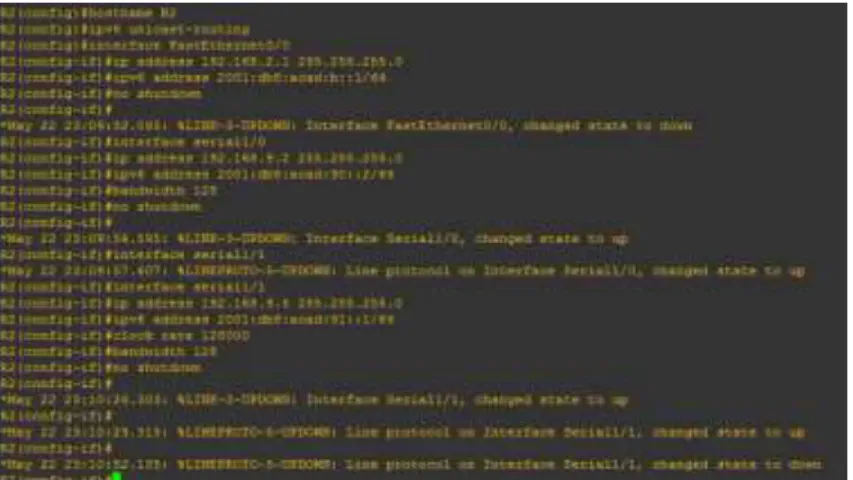
Configuración parámetros (Ítem 1 y 2) en R2 R2(config)#hostname R2
R2(config)#ipv6 unicast-routing R2(config)#interface FastEthernet0/0
R2(config-if)#ip address 192.168.2.1 255.255.255.0 R2(config-if)#ipv6 address 2001:db8:acad:b::1/64 R2(config-if)#no shutdown
R2(config-if)#interface serial1/0
R2(config-if)#ip address 192.168.9.2 255.255.255.0 R2(config-if)#ipv6 address 2001:db8:acad:90::2/64 R2(config-if)#bandwidth 128
R2(config-if)#no shutdown R2(config-if)#interface serial1/1 R2(config-if)#interface serial1/1
R2(config-if)#ip address 192.168.9.5 255.255.255.0 R2(config-if)#ipv6 address 2001:db8:acad:91::1/64 R2(config-if)#clock rate 128000
13 Figura 2 Configuración R2
Configuración parámetros (Ítem 1 y 2) en R3 R3#configure terminal
R3(config)#hostname R3 R3(config)#ipv6 unicast-routing R3(config)#interface FastEthernet0/0
R3(config-if)#ip address 192.168.3.1 255.255.255.0 R3(config-if)#ipv6 address 2001:db8:acad:c::1/64 R3(config-if)#no shutdown
R3(config-if)#interface serial1/0
R3(config-if)#ip address 192.168.9.6 255.255.255.0 R3(config-if)#ipv6 address 2001:db8:acad:91::2/64 R3(config-if)#bandwidth 128
R3(config-if)#no shutdown
Figura 3 Configuración R3
3. En R2 y R3 configurar las familias de direcciones OSPFv3 para IPv4 e IPv6. Utilice el identificador de enrutamiento 2.2.2.2 en R2 y 3.3.3.3 en R3 para ambas familias de direcciones.
14 Para R2:
R2(config-if)#router ospfv3 1
R2(config-router)#address-family ipv4 unicast R2(config-router-af)#router-id 2.2.2.2
R2(config-router-af)#exit-address-family R2(config-router)#address-family ipv6 unicast R2(config-router-af)#router-id 2.2.2.2
R2(config-router-af)#exit-address-family
Figura 4 Configuración OSPFV3 en R1Para R3
R3(config-if)#router ospfv3 1
R3(config-router)#address-family ipv4 unicast R3(config-router-af)#router-id 3.3.3.3
R3(config-router-af)#passive-interface FastEthernet0/0 R3(config-router-af)#exit-address-family
R3(config-router)#address-family ipv6 unicast R3(config-router-af)#router-id 3.3.3.3
R3(config-router-af)#passive-interface FastEthernet0/0 R3(config-router-af)#exit-address-family
Figura 5 Configuración OSPFV3 en R3
15 Instrucciones utilizadas:
Para R2:
R2(config)#interface FastEthernet0/0 R2(config-if)#ospfv3 1 ipv4 area 1 R2(config-if)#ospfv3 1 ipv6 area 1 R2(config-if)#interface serial1/1 R2(config-if)#ospfv3 1 ipv4 area 0 R2(config-if)#ospfv3 1 ipv6 area 0
Figura 6 Configuración interfaz en el área 1 OSPFV3 en R2
5. En R3, configurar la interfaz F0/0 y la conexión serial entre R2 y R3 en OSPF área 0.
Instrucciones utilizadas:
R3(config)#interface FastEthernet0/0 R3(config-if)#ospfv3 1 ipv4 area 0 R3(config-if)#ospfv3 1 ipv6 area 0 R3(config-if)#interface serial1/0 R3(config-if)#ospfv3 1 ipv4 area 0 R3(config-if)#ospfv3 1 ipv6 area 0
Figura 7 Configuración interfaz en el área 0 OSPFV3 en R3
6. Configurar el área 1 como un área totalmente Stubby. Configuración área 1
R2(config)#router ospfv3 1
16 R2(config-router-af)#exit-address-family R2(config-router)#address-family ipv6 unicast R2(config-router-af)#area 1 stub no-summary R2(config-router-af)#exit-address-family
Figura 8 Configuración área totalmente Stubby en R2
7. Propagar rutas por defecto de IPv4 y IPv6 en R3 al interior del dominio OSPFv3.
Nota: Es importante tener en cuenta que una ruta por defecto es diferente a la definición de rutas estáticas.
R3#configure terminal R3(config)#router ospfv3 1
R3(config-router)#address-family ipv4 unicast
R3(config-router-af)#default-information originate always R3(config-router-af)#exit-address-family
R3(config-router)#address-family ipv6 unicast
R3(config-router-af)#default-information originate always R3(config-router-af)#exit-address-family
Figura 9 Propagación rutas por defecto en R3
8. Realizar la configuración del protocolo EIGRP para IPv4 como IPv6. Configurar la interfaz F0/0 de R1 y la conexión entre R1 y R2 para EIGRP con el sistema autónomo 101. Asegúrese de que el resumen automático está desactivado.
17 R1#conf ter
R1(config)#router eigrp DUAL-STACK
R1(config-router)#address-family ipv4 unicast autonomous-system 4 R1(config-router-af)#af-interface FastEthernet0/0
R1(config-router-af-interface)#passive-interface R1(config-router-af-interface)#exit-af-interface R1(config-router-af)#topology base
R1(config-router-af-topology)#exit-af-topology R1(config-router-af)#network 192.168.9.0 0.0.0.3 R1(config-router-af)#network 192.168.110.0 0.0.0.3 R1(config-router-af)#eigrp router-id 1.1.1.1
R1(config-router-af)#exit-address-family
R1(config-router)#address-family ipv6 unicast autonomous-system 6 R1(config-router-af)#af-interface FastEthernet0/0
R1(config-router-af-interface)#passive-interface R1(config-router-af-interface)#exit-af-interface R1(config-router-af)#topology base
R1(config-router-af-topology)#exit-af-topology R1(config-router-af)#eigrp router-id 1.1.1.1 R1(config-router-af)#exit-address-family
Figura 10 Configuración EIGRP en R1
R2(config)#router eigrp DUAL-STACK
R2(config-router)#address-family ipv4 unicast autonomous-system 4 R2(config-router-af)#network 192.168.9.0 0.0.0.3
R2(config-router-af)#eigrp router-id 2.2.2.2 R2(config-router-af)#exit-address-family R2(config-router-af)#exit-address-family
18 R2(config-router-af)#af-interface FastEthernet0/0 R2(config-router-af-interface)#shutdown
R2(config-router-af-interface)#exit-af-interface R2(config-router-af)#af-interface serial1/0 R2(config-router-af-interface)#shutdown R2(config-router-af-interface)#exit-af-interface R2(config-router-af-interface)#exit-af-interface R2(config-router-af)#eigrp router-id 2.2.2.2 R2(config-router-af)#exit-address-family
Figura 11 Configuración EIGRP en R2
R2#conf ter
R2(config)#router eigrp DUAL-STACK
R2(config-router)#address-family ipv4 unicast autonomous-system 4 R2(config-router-af)#topology base
R2(config-router-af-topology)#distribute-list R3-to-R1 out
R2(config-router-af-topology)#redistribute ospfv3 1 metric 10000 100 255 1 1500 R2(config-router-af-topology)#exit-af-topology
Figura 12 Configuración en R2
10. En R2, configurar la redistribución mutua entre OSPF y EIGRP para IPv4 e IPv6. Asignar métricas apropiadas cuando sea necesario.
R2(config)#router eigrp DUAL-STACK
19 R2(config)#distribute-list R3-to-R1 out
R2(config-router-af-topology)#redistribute ospfv3 1 metric 10000 100 255 1 1500 R2(config-router-af-topology)#exit-af-topology
R2(config-router)#address-family ipv6 unicast autonomous-system 6 R2(config-router-af)#topology base
R2(config-router-af-topology)#redistribute ospf 1 metric 10000 100 255 1 1500 R2(config-router-af-topology)#exit-af-topology
Figura 13 Redistribución mutua entre OSPF y EIGRP para IPv4 e IPv6 en R2
11. En R2, de hacer publicidad de la ruta 192.168.3.0/24 a R1 mediante una lista de distribución y ACL.
R2(config-router)#ip access-list standard R3-to-R1 R2(config-std-nacl)#remark ACL to filter 192.168.3.0/24 R2(config-std-nacl)#deny 192.168.3.0 0.0.0.255
R2(config-std-nacl)#permit any
Figura 14 Publicidad de la ruta 192.168.3.0/24 a R1 mediante una lista de distribución y ACL en R2
R2(config)#router ospfv3 1
R2(config-router)#address-family ipv4 unicast R2(config-router-af)#redistribute eigrp 4
R2(config-router-af)#address-family ipv6 unicast R2(config-router-af)#redistribute eigrp 6
R2(config-router-af)#exit-address-family
20
3.1.2 Parte 2: Verificar conectividad de red y control de la trayectoria.
Registrar las tablas de enrutamiento en cada uno de los routers, acorde con los parámetros de configuración establecidos en el escenario propuesto.
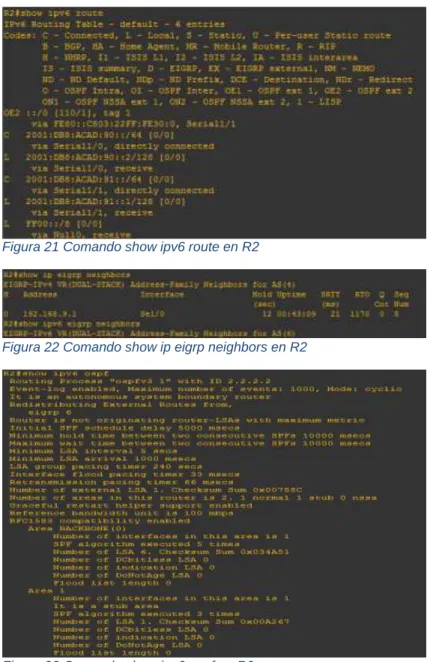
Verificación tabla de enrutamiento comando “show ip route”, “show ipv6 route”, “show ip eigrp neighbors”
Figura 16 Comando show ip route en R1
Figura 17 Comando show ipV6 route en R1
Figura 18 Comando show ip eigrp neighbors en R1
Figura 19 Comando show ipv6 eigrp neighbors en R1
21 Figura 21 Comando show ipv6 route en R2
Figura 22 Comando show ip eigrp neighbors en R2
22
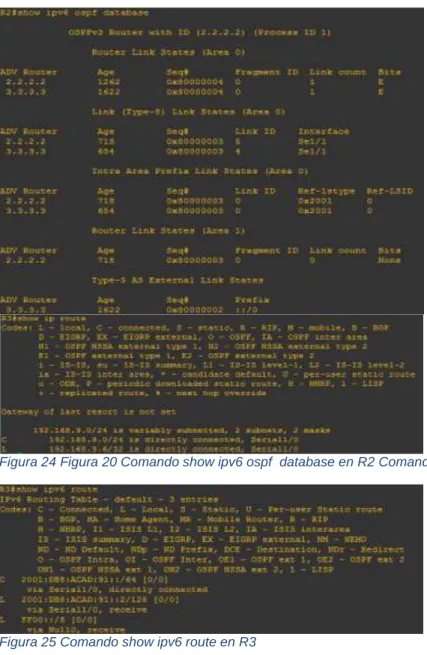
Figura 24 Figura 20 Comando show ipv6 ospf database en R2 Comando show ip route en R3.
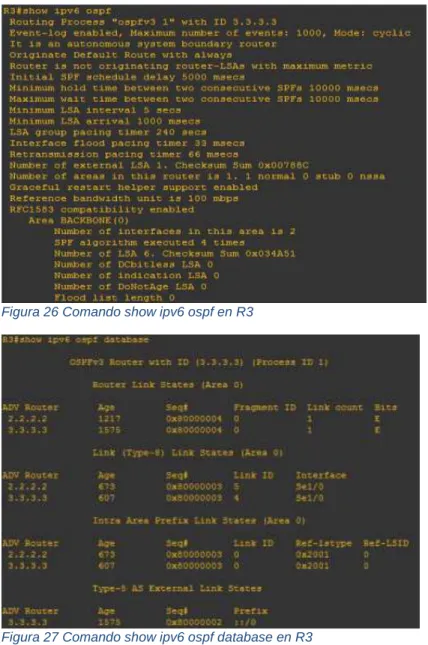
23 Figura 26 Comando show ipv6 ospf en R3
24
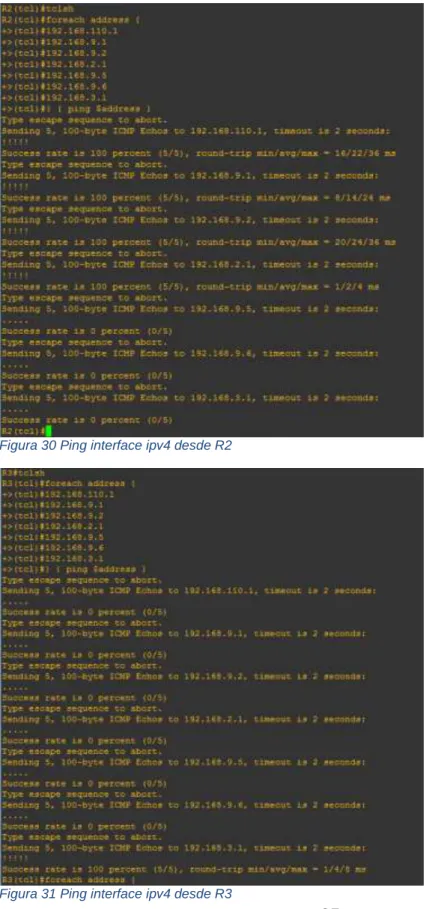
Verificar comunicación entre routers mediante el comando ping y traceroute
Figura 28 Ping interface ipv4 e ipv6 desde R1
25 Figura 30 Ping interface ipv4 desde R2
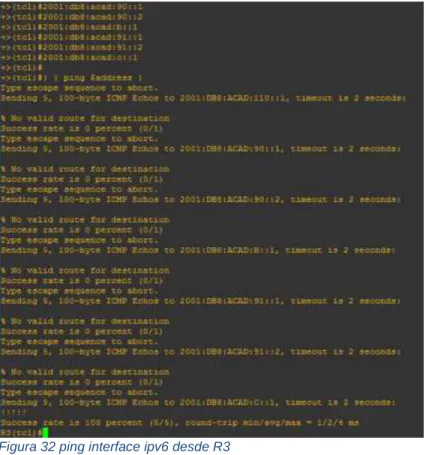
26 Figura 32 ping interface ipv6 desde R3
27
c. Verificar que las rutas filtradas no están presentes en las tablas de enrutamiento de los routers correctas.
Nota: Puede ser que Una o más direcciones no serán accesibles desde todos los routers después de la configuración final debido a la utilización de listas de distribución para filtrar rutas y el uso de IPv4 e IPv6 en la misma red.
29 Figura 36 show runn R2
30 3.2 Escenario 2:
Una empresa de comunicaciones presenta una estructura Core acorde a la topología de red, en donde el estudiante será el administrador de la red, el cual deberá configurar e interconectar entre sí cada uno de los dispositivos que forman parte del escenario, acorde con los lineamientos establecidos para el direccionamiento IP, etherchannels, VLANs y demás aspectos que forman parte del escenario propuesto.
Topología de red
Figura 38 Topología de red
3.2.1 Parte 1: Configurar la red de acuerdo con las especificaciones.
a. Apagar todas las interfaces en cada switch.
Para eso ingresamos a cada interface y ejecutamos el comando Shutdown
32 Figura 41 Evidencia apagado interfaces ALS1 y ALS2
b. Asignar un nombre a cada switch acorde al escenario establecido.
Con el siguiente comando cambiamos el nombre a cada uno de los switch.
Switch1>enable
33 Figura 42 Asignación nombres dispositivos
c. Configurar los puertos troncales y Port-channels tal como se muestra en el diagrama.
1) La conexión entre DLS1 y DLS2 será un EtherChannel capa-3 utilizando LACP. Para DLS1 se utilizará la dirección IP 10.12.12.1/30 y para DLS2 utilizará 10.12.12.2/30.
Creamos el port channel capa 3 y luego lo asignamos a las interfaces, esto lo debemos hacer en el Router DLS1 y DLS2.
DLS1>en DLS1#conf ter
DLS1(config)#interface port-channel 12 DLS1(config-if)#no switchport
DLS1(config-if)#ip address 10.12.12.1 255.255.255.252 DLS1(config-if)#exit
DLS1(config)#interface range fa0/11-12 DLS1(config-if-range)#no switchport
DLS1(config-if-range)#channel-group 12 mode active DLS1(config-if-range)#exit
DLS1(config)#exit
DLS2>en DLS2#conf ter
34 DLS2(config-if)#no switchport
DLS2(config-if)#ip address 10.12.12.2 255.255.255.252 DLS2(config-if)#exit
DLS2(config)#interface range fa0/11-12 DLS2(config-if-range)#no switchport
DLS2(config-if-range)#channel-group 12 mode active DLS2(config-if-range)#exit
Para validar el estado del Etherchannel usamos el comando: show etherchannel summary
Figura 43 Comando show etherchannel summary en DLS1 y DLS2
35
2) Los Port-channels en las interfaces Fa0/7 y Fa0/8 utilizarán LACP.
Para etherchannel capa 2 usamos los siguientes comandos:
DLS1#en
DLS1#conf term
DLS1(config)#int ran fa0/7-8
DLS1(config-if-range)#switchport trunk encapsulation dot1q DLS1(config-if-range)#switchport mode trunk
DLS1(config-if-range)#channel-group 1 mode active DLS1(config-if-range)#no shutdown
Figura 44 Port channel 1 DSL1
ALS1(config)#int ran fa0/7-8
ALS1(config-if-range)#switchport trunk encapsulation dot1q ALS1(config-if-range)#switchport mode trunk
ALS1(config-if-range)#channel-group 1 mode active ALS1(config-if-range)#no shutdown
36 Figura 45 Port channel 1 ALS1
DLS2(config)#int ran fa0/7-8
DLS2(config-if-range)#switchport trunk encapsulation dot1q DLS2(config-if-range)#switchport mode trunk
DLS2(config-if-range)#channel-group 2 mode active DLS2(config-if-range)#no shutdown
Figura 46 Port channel 2 DSL2
ALS2(config)#int ran fa0/7-8
ALS2(config-if-range)#switchport trunk encapsulation dot1q ALS2(config-if-range)#switchport mode trunk
37 Figura 47 Portchannel 2 ALS2
3) Los Port-channels en las interfaces F0/9 y fa0/10 utilizará PAgP.
Para etherchannel capa 2 usamos los siguientes comandos:
DLS1(config)#int ran fa0/9-10
DLS1(config-if-range)# switchport trunk encapsulation dot1q DLS1(config-if-range)# switchport mode trunk
DLS1(config-if-range)#channel-group 4 mode desirable Creating a port-channel interface Port-channel 4
DLS1(config-if-range)#no shutdown
38 ALS2(config)#int ran fa0/9-10
ALS2(config-if-range)# switchport trunk encapsulation dot1q ALS2(config-if-range)# switchport mode trunk
ALS2(config-if-range)#channel-group 4 mode desirable Creating a port-channel interface Port-channel 4
ALS2(config-if-range)#no shutdown
Figura 49 Port channel 4 ALS2
DLS2(config)#int ran fa0/9-10
DLS2(config-if-range)# switchport trunk encapsulation dot1q DLS2(config-if-range)# switchport mode trunk
DLS2(config-if-range)#channel-group 3 mode desirable Creating a port-channel interface Port-channel 3
DLS2(config-if-range)#no shutdown
39 ALS1(config)#int ran fa0/9-10
ALS1(config-if-range)# switchport trunk encapsulation dot1q ALS1(config-if-range)# switchport mode trunk
ALS1(config-if-range)#channel-group 3 mode desirable Creating a port-channel interface Port-channel 3
ALS1(config-if-range)#no shutdown
Figura 51 Portchannel 3 ALS1
4) Todos los puertos troncales serán asignados a la VLAN 800 como la VLAN nativa.
Para validar que puertos son troncales usamos el siguiente comando en cada uno de los switches:
DLS1#show interfaces trunk
40
Luego usamos el siguiente comando para asignar la vlan 800 como vlan nativa para todos los puertos troncales en todos los Switches, en nuestro caso son la inerfaces que pertenecen a los pot-channel 1, 2, 3 y 4.
DLS1#conf ter
DLS1(config)#interface Po1
DLS1(config-if)#switchport trunk native vlan 800 DLS1(config-if)#exit
DLS1(config)#interface Po4
DLS1(config-if)#switchport trunk native vlan 800 DLS1(config-if)#exit
Figura 53 Configuración vlan 800 como vlan nativa DLS1
DLS2(config)#interface Po2
DLS2(config-if)#switchport trunk native vlan 800 DLS2(config-if)#exit
DLS2(config-if)#interface Po3
DLS2(config-if)#switchport trunk native vlan 800 DLS2(config-if)#exit
Figura 54 Configuración vlan 800 como vlan nativa DLS1
ALS1(config-if)#interface Po1
41 ALS1(config)#interface Po3
ALS1(config-if)#switchport trunk native vlan 800
Figura 55 Configuración vlan 800 como vlan nativa ALS1
ALS2(config)#interface Po2
ALS2(config-if)#switchport trunk native vlan 800 ALS2(config-if)#interface Po4
ALS2 (config-if)#switchport trunk native vlan 800
Figura 56 Configuración vlan 800 como vlan nativa ALS2
d. Configurar DLS1, ALS1, y ALS2 para utilizar VTP versión 2
1)Utilizar el nombre de dominio UNAD con la contraseña cisco123 DLS1(config)#vtp domain UNAD
Domain name already set to UNAD. DLS1(config)#vtp pass cisco123
42 Figura 57 Configuración DLS1 para utilizar VTP versión 2
ALS1(config)#vtp domain UNAD Domain name already set to UNAD. ALS1(config)#vtp pass cisco123
Setting device VLAN database password to cisco123 ALS1(config)#vtp version 2
Figura 58 Configuración ALS1 para utilizar VTP versión 2
ALS2(config)#vtp domain UNAD
Changing VTP domain name from NULL to UNAD ALS2(config)#vtp pass cisco123
Setting device VLAN database password to cisco123 ALS2(config)#vtp version 2
Figura 59 Configuración ALS2 para utilizar VTP versión 2
2) Configurar DLS1 como servidor principal para las VLAN.
43 Figura 60 Comando Vtp status DSL1
3) Configurar ALS1 y ALS2 como clientes VTP.
Usamos los siguientes comandos:
ALS1(config)#vtp mode client
Setting device to VTP CLIENT mode.
44 Figura 62 Comando Vtp status ALS2
e. Configurar en el servidor principal las siguientes VLAN:
Este escenario fue simulado mediante Cisco Packet Tracer Version 7.1.1.0138 utilizando la imagen “C3560 Boot Loader (C3560-HBOOT-M) Version 12.2(25r)SEC, RELEASE SOFTWARE (fc4)” . El Switch no nos permite configurar vlan de mayor rango que 1005 debido a que el VTP solo permite vlan normales y NO extendidas, por lo cual tuvimos que tomar otras vlan para continuar con el laboratorio.
45 f. En DLS1, suspender la VLAN 434.
DLS1(config)#vlan 434
DLS1(config-vlan)# state suspend
Figura 64 Evidencia comando state suspend
Para la version de Switch que nos proporciona packet tracert 7.1.1, no se puede ejecutar este comando, por lo cual no podemos suspender la vlan.
g. Configurar DLS2 en modo VTP transparente VTP utilizando VTP versión 2, y configurar en DLS2 las mismas VLAN que en DLS1.
Figura 65 Configuración Vlan en DLS2
DLS2(config)#vtp mod trans
46 DLS2(config)#vtp ver 2
Figura 66 Habilitación vtp mode transparent
h. Suspender VLAN 434 en DLS2.
DLS2(config)#vlan 434
DLS2(config-vlan)# state suspend DLS2(config)#
Para la version de Switch que nos proporciona packet tracert 7.1.1, no se puede ejecutar este comando, por lo cual no podemos suspender la vlan.
i. En DLS2, crear VLAN 567 con el nombre de CONTABILIDAD. La VLAN de CONTABILIDAD no podrá estar disponible en cualquier otro Switch de la red.
Creamos la vlan
DLS2#configure terminal DLS2(config)#vlan 567
DLS2(config-vlan)#name CONTABILIDAD
Figura 67 Configuración vlan 567 en DLS2
Luego en los 2 port-channel truncales negamos el paso de la vlan 567.
DLS2(config)#interface port-channel 2
DLS2(config-if)#switchport trunk allowed vlan except 567 DLS2(config)#interface port-channel 3
DLS2(config-if)#switchport trunk allowed vlan except 567
Figura 68 Configuración negación al paso vlan 567
47
j. Configurar DLS1 como Spanning tree root para las VLAN 1, 12, 434, 800, 101, 111 y 345 y como raíz secundaria para las VLAN 123 y 234.
DLS1(config)#spanning-tree vlan 1,12,434,800,101,111,345 root primary DLS1(config)#spanning-tree vlan 123,234 root secondary
48
k. Configurar DLS2 como Spanning tree root para las VLAN 123 y 234 y como una raíz secundaria para las VLAN 12, 434, 800, 1010, 1111 y 3456.
DLS2(config)#spanning-tree vlan 123,234 root primary
DLS2(config)#spanning-tree vlan 1,12,434,800,101,111,345 root secondary
Figura 70 Configuración spanning-tree
l. Configurar todos los puertos como troncales de tal forma que solamente las VLAN que se han creado se les permitirá circular a través de estos puertos.
49
Figura 71 Verificación puertos troncales
m. Configurar las siguientes interfaces como puertos de acceso, asignados a las VLAN de la siguiente manera:
Usamos el siguiente comando en cada una de las interfaces que conectan cada uno de los hosts y asignando la respectiva vlan según la tabla.
Se debe tener en cuenta que si un puerto está en acceso solo se puede asignar una sola vlan, si queremos configurar más vlan como acceso debemos tener más puertos disponibles, o configurar el puerto como troncal.
50 DLS1(config-if)#switchport access vlan 345 DLS1(config-if)#spanning-tree portfast DLS1(config-if)#no shutdown
51
52 Figura 73 Verificación de interface Dispositivos
53
DLS1 siempre utilizará la dirección .252 y DLS2 siempre utilizará la dirección .253 para las direcciones IPv4.
Para crear cada una de las vlan interface, ejecutamos los siguientes comandos tanto en DLS1 como en DLS2, con cada una de las vlan según la tabla.
DLS1(config)#interface vlan 12
DLS1(config-if)#ip address 10.0.12.252 255.255.255.0 DLS1(config-if)#no shutdown
Figura 74 verificación de las Vlan acuerdo topología
La VLAN 567 en DLS2 no podrá ser soportada para enrutamiento.
p. Configurar una interfaz Loopback 0 en DLS1 y DLS2. Esta interfaz será configurada con la dirección IP 1.1.1.1/32 en ambos Switch.
Para eso usamos los siguientes comandos tanto en DLS1 como en DLS2.
54 DLS1(config)#interface loopback 0
DLS1(config-if)#ip address 1.1.1.1 255.255.255.255
Figura 75 Creación interface Lo0
q. Configurar HSRP con interfaz tracking para las VLAN 12, 123, 234, 101, y 111.
1) Utilizar HSRP version 2
2) Crear dos grupos HSRP, alineando VLAN 12, 101, 111, y 345 para el primer grupo y las VLAN 123 y 234 para el segundo grupo.
3) DLS1 será el Switch principal de las VLAN 12, 101, 111, y 345 y DLS2 será el Switch principal para las VLAN 123 y 234.
Utilizar la dirección virtual .254 como la dirección de Standby de todas las VLAN
Usamos los siguientes comandos para cada vlan según se requiere.
Debemos tener en cuenta de cambiar la prioridad para el Swith especifico sea principal de algunas vlan según solicitud.
DLS1(config)#interface Vlan 12
DLS1(config-if)#standby 1 ip 10.0.12.254 DLS1(config-if)#standby 1 priority 200 DLS1(config-if)#standby 1 preempt
DLS1(config-if)#standby 1 track FastEthernet0/11 DLS1(config-if)#standby 1 track FastEthernet0/12 DLS1(config-if)#interface Vlan 101
DLS1(config-if)#standby 1 ip 10.10.10.254 DLS1(config-if)#standby 1 priority 200 DLS1(config-if)#standby 1 preempt
55 DLS1(config-if)#interface Vlan 111
DLS1(config-if)#standby 1 ip 10.11.11.254 DLS1(config-if)#standby 1 priority 200 DLS1(config-if)#standby 1 preempt
DLS1(config-if)#standby 1 track FastEthernet0/11 DLS1(config-if)#standby 1 track FastEthernet0/12 DLS1(config-if)#interface Vlan 345
DLS1(config-if)#standby 1 ip 10.34.56.254 DLS1(config-if)#standby 1 priority 200 DLS1(config-if)#standby 1 preempt
DLS1(config-if)#standby 1 track FastEthernet0/11 DLS1(config-if)#standby 1 track FastEthernet0/12 DLS1(config-if)#interface Vlan 123
DLS1(config-if)#standby 2 ip 10.0.123.254 DLS1(config-if)#standby 2 priority 100 DLS1(config-if)#standby 2 preempt
DLS1(config-if)#standby 2 track FastEthernet0/11 DLS1(config-if)#standby 2 track FastEthernet0/12 DLS1(config-if)#interface Vlan 234
DLS1(config-if)#standby 2 ip 10.0.234.254 DLS1(config-if)#standby 2 priority 100 DLS1(config-if)#standby 2 preempt
DLS1(config-if)#standby 2 track FastEthernet0/11 DLS1(config-if)#standby 2 track FastEthernet0/12
Con el comando Show Standby podemos verificar que las vlan correspondientes hayan quedado Active y las demás Standby.
Se relaciona a continuación el resultado del comando en el Switch DLS1:
DLS1#Show Standby Vlan12 - Group 1 State is Active
5 state changes, last state change 00:08:02 Virtual IP address is 10.0.12.254
Active virtual MAC address is 0000.0C07.AC01
Local virtual MAC address is 0000.0C07.AC01 (v1 default) Hello time 3 sec, hold time 10 sec
Next hello sent in 2.289 secs Preemption enabled
Active router is local
Standby router is 10.0.12.253 Priority 200 (configured 200)
56 Group name is hsrp-Vl1-1 (default)
Vlan101 - Group 1 State is Active
5 state changes, last state change 00:08:16 Virtual IP address is 10.10.10.254
Active virtual MAC address is 0000.0C07.AC01
Local virtual MAC address is 0000.0C07.AC01 (v1 default) Hello time 3 sec, hold time 10 sec
Next hello sent in 1.935 secs Preemption enabled
Active router is local
Standby router is 10.10.10.253 Priority 200 (configured 200)
Track interface FastEthernet0/11 state Up decrement 10 Track interface FastEthernet0/12 state Up decrement 10 Group name is hsrp-Vl1-1 (default)
Vlan111 - Group 1 State is Active
6 state changes, last state change 00:08:46 Virtual IP address is 10.11.11.254
Active virtual MAC address is 0000.0C07.AC01
Local virtual MAC address is 0000.0C07.AC01 (v1 default) Hello time 3 sec, hold time 10 sec
Next hello sent in 1.635 secs Preemption enabled
Active router is local
Standby router is 10.11.11.253 Priority 200 (configured 200)
Track interface FastEthernet0/11 state Up decrement 10 Track interface FastEthernet0/12 state Up decrement 10 Group name is hsrp-Vl1-1 (default)
Vlan123 - Group 2 State is Standby
10 state changes, last state change 00:15:47 Virtual IP address is 10.0.123.254
Active virtual MAC address is 0000.0C07.AC02
Local virtual MAC address is 0000.0C07.AC02 (v1 default) Hello time 3 sec, hold time 10 sec
Next hello sent in 1.965 secs Preemption enabled
Active router is 10.0.123.253, priority 200 (expires in 7 sec) MAC address is 0000.0C07.AC02
Standby router is local Priority 100 (default 100)
57
Track interface FastEthernet0/12 state Up decrement 10 Group name is hsrp-Vl1-2 (default)
Vlan234 - Group 2 State is Standby
7 state changes, last state change 00:15:57 Virtual IP address is 10.0.234.254
Active virtual MAC address is 0000.0C07.AC02
Local virtual MAC address is 0000.0C07.AC02 (v1 default) Hello time 3 sec, hold time 10 sec
Next hello sent in 2.316 secs Preemption enabled
Active router is 10.0.234.253, priority 200 (expires in 8 sec) MAC address is 0000.0C07.AC02
Standby router is local Priority 100 (default 100)
Track interface FastEthernet0/11 state Up decrement 10 Track interface FastEthernet0/12 state Up decrement 10 Group name is hsrp-Vl2-2 (default)
Vlan345 - Group 1 State is Active
6 state changes, last state change 00:08:58 Virtual IP address is 10.34.56.254
Active virtual MAC address is 0000.0C07.AC01
Local virtual MAC address is 0000.0C07.AC01 (v1 default) Hello time 3 sec, hold time 10 sec
Next hello sent in 0.337 secs Preemption enabled
Active router is local
Standby router is 10.34.56.253 Priority 200 (configured 200)
Track interface FastEthernet0/11 state Up decrement 10 Track interface FastEthernet0/12 state Up decrement 10 Group name is hsrp-Vl3-1 (default)
Se relaciona a continuación el resultado del comando en el Switch DLS2:
DLS2(config)#interface Vlan 12
DLS2(config-if)#standby 1 ip 10.0.12.254 DLS2(config-if)#standby 1 priority 100 DLS2(config-if)#standby 1 preempt
DLS2(config-if)#standby 1 track FastEthernet0/11 DLS2(config-if)#standby 1 track FastEthernet0/12 DLS2(config-if)#interface Vlan 101
58 DLS2(config-if)#standby 1 priority 100
DLS2(config-if)#standby 1 preempt
DLS2(config-if)#standby 1 track FastEthernet0/11 DLS2(config-if)#standby 1 track FastEthernet0/12 DLS2(config-if)#interface Vlan 111
DLS2(config-if)#standby 1 ip 10.11.11.254 DLS2(config-if)#standby 1 priority 100 DLS2(config-if)#standby 1 preempt
DLS2(config-if)#standby 1 track FastEthernet0/11 DLS2(config-if)#standby 1 track FastEthernet0/12 DLS2(config-if)#interface Vlan 345
DLS2(config-if)#standby 1 ip 10.34.56.254 DLS2(config-if)#standby 1 priority 100 DLS2(config-if)#standby 1 preempt
DLS2(config-if)#standby 1 track FastEthernet0/11 DLS2(config-if)#standby 1 track FastEthernet0/12 DLS2(config-if)#interface Vlan 123
DLS2(config-if)#standby 2 ip 10.0.123.254 DLS2(config-if)#standby 2 priority 200 DLS2(config-if)#standby 2 preempt
DLS2(config-if)#standby 2 track FastEthernet0/11 DLS2(config-if)#standby 2 track FastEthernet0/12 DLS2(config-if)#interface Vlan 234
DLS2(config-if)#standby 2 ip 10.0.234.254 DLS2(config-if)#standby 2 priority 200 DLS2(config-if)#standby 2 preempt
DLS2(config-if)#standby 2 track FastEthernet0/11 DLS2(config-if)#standby 2 track FastEthernet0/12
DLS2#Show Standby Vlan12 - Group 1 State is Standby
3 state changes, last state change 00:15:13 Virtual IP address is 10.0.12.254
Active virtual MAC address is 0000.0C07.AC01
Local virtual MAC address is 0000.0C07.AC01 (v1 default) Hello time 3 sec, hold time 10 sec
Next hello sent in 0.13 secs Preemption enabled
Active router is 10.0.12.252 Standby router is local Priority 100 (default 100)
59 Group name is hsrp-Vl1-1 (default)
Vlan101 - Group 1 State is Standby
3 state changes, last state change 00:15:23 Virtual IP address is 10.10.10.254
Active virtual MAC address is 0000.0C07.AC01
Local virtual MAC address is 0000.0C07.AC01 (v1 default) Hello time 3 sec, hold time 10 sec
Next hello sent in 0.05 secs Preemption enabled
Active router is 10.10.10.252 Standby router is local Priority 100 (default 100)
Track interface FastEthernet0/11 state Up decrement 10 Track interface FastEthernet0/12 state Up decrement 10 Group name is hsrp-Vl1-1 (default)
Vlan111 - Group 1 State is Standby
3 state changes, last state change 00:15:37 Virtual IP address is 10.11.11.254
Active virtual MAC address is 0000.0C07.AC01
Local virtual MAC address is 0000.0C07.AC01 (v1 default) Hello time 3 sec, hold time 10 sec
Next hello sent in 1.112 secs Preemption enabled
Active router is 10.11.11.252 Standby router is local Priority 100 (default 100)
Track interface FastEthernet0/11 state Up decrement 10 Track interface FastEthernet0/12 state Up decrement 10 Group name is hsrp-Vl1-1 (default)
Vlan123 - Group 2 State is Active
2 state changes, last state change 00:15:38 Virtual IP address is 10.0.123.254
Active virtual MAC address is 0000.0C07.AC02
Local virtual MAC address is 0000.0C07.AC02 (v1 default) Hello time 3 sec, hold time 10 sec
Next hello sent in 0.238 secs Preemption enabled
Active router is local
Standby router is 10.0.123.252, priority 100 (expires in 7 sec) Priority 200 (configured 200)
60 Group name is hsrp-Vl1-2 (default)
Vlan234 - Group 2 State is Active
2 state changes, last state change 00:15:47 Virtual IP address is 10.0.234.254
Active virtual MAC address is 0000.0C07.AC02
Local virtual MAC address is 0000.0C07.AC02 (v1 default) Hello time 3 sec, hold time 10 sec
Next hello sent in 1.988 secs Preemption enabled
Active router is local
Standby router is 10.0.234.252, priority 100 (expires in 8 sec) Priority 200 (configured 200)
Track interface FastEthernet0/11 state Up decrement 10 Track interface FastEthernet0/12 state Up decrement 10 Group name is hsrp-Vl2-2 (default)
Vlan345 - Group 1 State is Standby
3 state changes, last state change 00:15:45 Virtual IP address is 10.34.56.254
Active virtual MAC address is 0000.0C07.AC01
Local virtual MAC address is 0000.0C07.AC01 (v1 default) Hello time 3 sec, hold time 10 sec
Next hello sent in 2.807 secs Preemption enabled
Active router is 10.34.56.252 Standby router is local Priority 100 (default 100)
Track interface FastEthernet0/11 state Up decrement 10 Track interface FastEthernet0/12 state Up decrement 10 Group name is hsrp-Vl3-1 (default)
r. Configurar DLS1 como un servidor DHCP para las VLAN 12, 123 y 234
1) Excluir las direcciones desde .251 hasta .254 en cada subred
2) Establecer el servidor DNS a 1.1.1.1 para los tres Pool.
3) Establecer como default-router las direcciones virtuales HSRP para cada VLAN
Para esto usamos los siguientes comandos:
DLS1(config)#ip dhcp excluded-address 10.0.12.251 10.0.12.254 DLS1(config)#ip dhcp pool VLAN12_DHCP
61 DLS1(dhcp-config)#default-router 10.0.12.252 DLS1(dhcp-config)#dns-server 1.1.1.1
DLS1(dhcp-config)#ip dhcp excluded-address 10.0.123.251 10.0.12.254 DLS1(config)#ip dhcp pool VLAN123_DHCP
DLS1(dhcp-config)#network 10.0.123.0 255.255.255.0 DLS1(dhcp-config)#default-router 10.0.123.252
DLS1(dhcp-config)#dns-server 1.1.1.1
DLS1(dhcp-config)#ip dhcp excluded-address 10.0.234.251 10.0.12.254 DLS1(config)#ip dhcp pool VLAN234_DHCP
DLS1(dhcp-config)#network 10.0.234.0 255.255.255.0 DLS1(dhcp-config)#default-router 10.0.234.252
DLS1(dhcp-config)#dns-server 1.1.1.1
Figura 76 Configuración rutas
s. Obtener direcciones IPv4 en los host A, B, y D a través de la configuración por DHCP que fue realizada.
62 Figura 77 verificación IPv4 Host A
63 Figura 79 verificación IPv4 Host D
Como podemos observar cada uno de los Host recibe una dirección IPV4 de forma dinámica por medio del DHCP creado en el Switch DLS1.
3.2.2 Parte 2: conectividad de red de prueba y las opciones configuradas.
a) Verificar la existencia de las VLAN correctas en todos los switches y la asignación de puertos troncales y de acceso
64 Figura 81 verificación Vlan e interface trunk en DLS2
65 Figura 83 verificación Vlan e interface trunk en ALS2
b) Verificar que el EtherChannel entre DLS1 y ALS1 está configurado correctamente
66 Figura 85 verificación Etherhannel DLS2
c) Verificar la configuración de Spanning tree entre DLS1 o DLS2 para cada VLAN.
69
Se valida con el comando show spanning-tree en DLS1observando que se encuentra correctamente configurado.
DLS1#show standby Vlan12 - Group 1 State is Active
5 state changes, last state change 03:02:03 Virtual IP address is 10.0.12.254
Active virtual MAC address is 0000.0C07.AC01
Local virtual MAC address is 0000.0C07.AC01 (v1 default) Hello time 3 sec, hold time 10 sec
Next hello sent in 0.315 secs Preemption enabled
Active router is local
Standby router is 10.0.12.253 Priority 200 (configured 200)
Track interface FastEthernet0/11 state Up decrement 10 Track interface FastEthernet0/12 state Up decrement 10 Group name is hsrp-Vl1-1 (default)
Vlan101 - Group 1 State is Active
5 state changes, last state change 03:14:23 Virtual IP address is 10.10.10.254
Active virtual MAC address is 0000.0C07.AC01
Local virtual MAC address is 0000.0C07.AC01 (v1 default) Hello time 3 sec, hold time 10 sec
Next hello sent in 0.02 secs Preemption enabled
Active router is local
Standby router is 10.10.10.253 Priority 200 (configured 200)
Track interface FastEthernet0/11 state Up decrement 10 Track interface FastEthernet0/12 state Up decrement 10 Group name is hsrp-Vl1-1 (default)
Vlan111 - Group 1 State is Active
7 state changes, last state change 03:16:02 Virtual IP address is 11.11.11.254
Active virtual MAC address is 0000.0C07.AC01
Local virtual MAC address is 0000.0C07.AC01 (v1 default) Hello time 3 sec, hold time 10 sec
70 Preemption enabled
Active router is local
Standby router is 10.11.11.253 Priority 200 (configured 200)
Track interface FastEthernet0/11 state Up decrement 10 Track interface FastEthernet0/12 state Up decrement 10 Group name is hsrp-Vl1-1 (default)
Vlan123 - Group 1 State is Standby
6 state changes, last state change 03:34:46 Virtual IP address is 10.0.123.254
Active virtual MAC address is 0000.0C07.AC01
Local virtual MAC address is 0000.0C07.AC01 (v1 default) Hello time 3 sec, hold time 10 sec
Next hello sent in 1.494 secs Preemption enabled
Active router is 10.0.123.253, priority 200 (expires in 7 sec) MAC address is 0000.0C07.AC01
Standby router is local Priority 100 (default 100)
Track interface FastEthernet0/11 state Up decrement 10 Track interface FastEthernet0/12 state Up decrement 10 Group name is hsrp-Vl1-1 (default)
Vlan234 - Group 1 State is Standby
8 state changes, last state change 03:35:24 Virtual IP address is 10.0.234.254
Active virtual MAC address is 0000.0C07.AC01
Local virtual MAC address is 0000.0C07.AC01 (v1 default) Hello time 3 sec, hold time 10 sec
Next hello sent in 0.902 secs Preemption enabled
Active router is 10.0.234.253, priority 200 (expires in 5 sec) MAC address is 0000.0C07.AC01
Standby router is local Priority 100 (default 100)
Track interface FastEthernet0/11 state Up decrement 10 Track interface FastEthernet0/12 state Up decrement 10 Group name is hsrp-Vl2-1 (default)
Vlan345 - Group 1 State is Active
71 Active virtual MAC address is 0000.0C07.AC01
Local virtual MAC address is 0000.0C07.AC01 (v1 default) Hello time 3 sec, hold time 10 sec
Next hello sent in 0.215 secs Preemption enabled
Active router is local
Standby router is 10.24.56.253 Priority 200 (configured 200)
Track interface FastEthernet0/11 state Up decrement 10 Track interface FastEthernet0/12 state Up decrement 10 Group name is hsrp-Vl3-1 (default)
DLS2#show standby Vlan12 - Group 1 State is Standby
3 state changes, last state change 01:17:21 Virtual IP address is 10.0.12.254
Active virtual MAC address is 0000.0C07.AC01
Local virtual MAC address is 0000.0C07.AC01 (v1 default) Hello time 3 sec, hold time 10 sec
Next hello sent in 2.171 secs Preemption enabled
Active router is 10.0.12.252 Standby router is local Priority 100 (default 100)
Track interface FastEthernet0/11 state Up decrement 10 Track interface FastEthernet0/12 state Up decrement 10 Group name is hsrp-Vl1-1 (default)
Vlan101 - Group 1 State is Standby
3 state changes, last state change 01:17:21 Virtual IP address is 10.10.10.254
Active virtual MAC address is 0000.0C07.AC01
Local virtual MAC address is 0000.0C07.AC01 (v1 default) Hello time 3 sec, hold time 10 sec
Next hello sent in 0.321 secs Preemption enabled
Active router is 10.10.10.252 Standby router is local
Priority 100 (default 100)
72 Group name is hsrp-Vl1-1 (default)
Vlan111 - Group 1 State is Standby
3 state changes, last state change 01:17:22 Virtual IP address is 10.11.11.254
Active virtual MAC address is 0000.0C07.AC01
Local virtual MAC address is 0000.0C07.AC01 (v1 default) Hello time 3 sec, hold time 10 sec
Next hello sent in 1.715 secs Preemption enabled
Active router is 10.11.11.252 Standby router is local
Priority 100 (default 100)
Track interface FastEthernet0/11 state Up decrement 10 Track interface FastEthernet0/12 state Up decrement 10 Group name is hsrp-Vl1-1 (default)
Vlan123 - Group 2 State is Active
2 state changes, last state change 01:18:48 Virtual IP address is 10.0.123.254
Active virtual MAC address is 0000.0C07.AC02
Local virtual MAC address is 0000.0C07.AC02 (v1 default) Hello time 3 sec, hold time 10 sec
Next hello sent in 1.241 secs Preemption enabled
Active router is local
Standby router is 10.0.123.252, priority 100 (expires in 7 sec) Priority 200 (default 100)
Track interface FastEthernet0/11 state Up decrement 10 Track interface FastEthernet0/12 state Up decrement 10 Group name is hsrp-Vl1-2 (default)
Vlan234 - Group 2 State is Active
2 state changes, last state change 01:17:03 Virtual IP address is 10.0.234.254
Active virtual MAC address is 0000.0C07.AC02
Local virtual MAC address is 0000.0C07.AC02 (v1 default) Hello time 3 sec, hold time 10 sec
Next hello sent in 1.1 secs Preemption enabled Active router is local
73
Track interface FastEthernet0/11 state Up decrement 10 Track interface FastEthernet0/12 state Up decrement 10 Group name is hsrp-Vl2-2 (default)
Vlan345 - Group 1 State is Standby
3 state changes, last state change 01:17:21 Virtual IP address is 10.34.56.254
Active virtual MAC address is 0000.0C07.AC01
Local virtual MAC address is 0000.0C07.AC01 (v1 default) Hello time 3 sec, hold time 10 sec
Next hello sent in 0.406 secs Preemption enabled
Active router is 10.34.56.252 Standby router is local
Priority 100 (default 100)
Track interface FastEthernet0/11 state Up decrement 10 Track interface FastEthernet0/12 state Up decrement 10 Group name is hsrp-Vl3-1 (default)
DLS2
Notas adicionales:
Se valido la realizacion de estas practicas desde “POD I, POD2, POD3, POD4 Y POD5” para el primer escenario, y en cada uno de esos entornos se evidenciaron problemas para la simulación. A continuación relaciono por separado los problemas arrojados en cada entorno, así:
74
El R2 de la red, es el unico dispositivo que me permite realizar configuracion de los puertos serial (solo para IPv4). R2 tampoco admite el comando “ipv6 unicast-routing”
Imagenes Errores laboratorio SmartLab.
75
2. CONCLUSIONES
Las areas stub y totally stubby son de gran importancia, ya que reduce la tabla de enrutamiento de manera considerable, permitiendo también reducir los requerimientos de hardware como memoria y CPU de los enrutadores. Por medio de la redistribución de protocolos, es posible conectar redes que
tengan configurado distinto protocolo, debido a que este proceso importa y exporta las rutas de las distintas redes.
EIGRP es un protocolo de transporte de datos bastante confiable, con capacidad de establecer adyacencias, utiliza métrica compuesta y utiliza el algoritmo de actualización por difusión (DUAL).
El área a través de la cual configura el enlace virtual OSPF, se denomina área de tránsito, debe tener información completa de enrutamiento y no fue ser un área stub.
En NAT existen tipos de funcionamiento, tales como estática, dinámica, sobrecarga y solapamiento. NAT Habilita las redes de IP privado que utilizan los IP Address no registrados para conectar con el Internet.
Es de gran importancia encriptar las contraseñas que usamos para accesar los enrutadores, con el método más seguro, como lo es por medio de un servidor radius, esto nos permite blindar nuestra red impidiendo que intrusos puedan adquirir información valiosa.
Para evitar que un Router ajeno, sea introducido de manera clandestina a la red, es necesario la implementación de una autenticación de los mensajes de actualización de las rutas, para el protocolo usado en nuestros enrutadores.
Es de gran utilidad el protocolo HSRP, el cual es de propiedad de Cisco, y nos permite tener enlaces redundantes en nuestra red, lo cual minimiza la afectación de los servicios, estableciendo una nueva ruta para el reenvío de tráfico.
76
Implementar Network Time Protocol (NTP) en una red permite sincronizar el control de tiempo de una red de computadoras y este a su vez se ejecuta en User Datagram Protocol (UDP), permitiendo realizar seguimiento de eventos en la red y correcta interpretación de los archivos syslog y de los certificados digitales.
77
BIBLIOGRAFIA
CISCO. (2014). Enrutamiento Dinámico. Principios de Enrutamiento y Conmutación.
Recuperado de
https://static-course-assets.s3.amazonaws.com/RSE50ES/module7/index.html#7.0.1.1
CISCO. (2014). OSPF de una sola área. Principios de Enrutamiento y Conmutación.
Recuperado de
https://static-course-assets.s3.amazonaws.com/RSE50ES/module8/index.html#8.0.1.1
CISCO. (2014). Listas de control de acceso. Principios de Enrutamiento y
Conmutación. Recuperado de
https://static-course-assets.s3.amazonaws.com/RSE50ES/module9/index.html#9.0.1.1
CISCO. (2014). DHCP. Principios de Enrutamiento y Conmutación. Recuperado de
https://static-course-assets.s3.amazonaws.com/RSE50ES/module10/index.html#10.0.1.1
Cisco Networking Academy, & Staerk, B. (29 de noviembre de 2016). Practicas de
laboratorio. Obtenido de Tareas Unidad II.zip: