Instalación, Configuración Zentyal Server 5.0
para implementar diferentes servicios de Red
Pedro Barbosa, Luz Adriana Cano Escobar, Germán Anthony Herrera
Universidad Nacional Abierta y a Distancia UNAD, Escuela de Ciencias Básicas, Tecnología e Ingeniería, ECBTI Medellín - Colombia
[email protected] [email protected]
Resumen. En este artículo científico encontrará los pasos necesarios para llevar a cabo la instalacion y configuracion de un servidor Zentyal basado en la arquitectura de linux, donde se hace una explicación a detalle los servicios que se requiere para administrar una red, teniendo en cuenta los factores de seguridad y control, donde se implementarán los servicios como lo son DNS, DHCP, Proxy no transparente, VPN entre otros.
Con esto se busca poder brindar una solución tecnológica a los diferentes escenarios que puede afrontar una pequeña o mediana empresa que quiera dar soluciones eficaces, fiables, seguras y además económicas, garantizando la estabilidad de la plataforma y su manejo, ya que Zentyal posee una interfaz gráfica por medio de un navegador web lo que hace fácil de operar y configurar.
Abstract. In this scientific article you will find the necessary steps to carry out the installation and configuration of a Zentyal server based on the linux architecture, where an explanation is given in detail of the services required to manage a network, taking into account the factors security and control, where services such as DNS, DHCP, non-transparent Proxy, VPN and others will be implemented.
This seeks to provide a technological solution to the different scenarios that can be faced by a small or medium business that wants to provide effective, reliable, secure and economic solutions, ensuring the stability of the platform and its management, since Zentyal has an interface graphic through a web browser which makes it easy to operate and configure.
Palabras clave. Zentyal Server, DHCP Server, DNS Server, Proxy, Controlador Dominio, File Server, Print Server, VPN.
I. INTRODUCCIÓN
En la actualidad los sistemas informáticos son parte importante e indispensable en cualquier
tipo de organización que maneje datos e información. Por ello se deben implementar servicios
para la gestión y la administración de la infraestructura IT, siendo necesario que se implementen
sistemas operativos que presente servicios de manipulación de las redes de las organizaciones, ya sean de intranet o extranet.
En el marco actual existen distintas plataformas y/o herramientas para la administración de la
infraestructura IT dentro de una organización, en este artículo se pretende dar de forma
objetiva el por qué se puede usar Zentyal Server como plataforma de servicios para la
administración de estos, como lo son: DNS Server, DHCP Server, Controlador de Dominio, proxy
no transparente, Firewall o Cortafuegos, File Server, Print Server y VPN.
II. SISTEMA OPERATIVO GNU/LINUX ZENTYAL SERVER
A. Instalación
Proceso de instalación servidor Zentyal. Se descarga directamente de la página oficial.
Se utiliza una máquina virtual box para la virtualización. Su asistente de configuración es muy sencillo.
Fig. 1 Instalación Zentyal
El proceso de instalación es muy intuitivo, como lo es selección de idioma, teclado, zona horaria, solo se debe tener en cuenta unos sencillos pasos, como lo es la configuración de la interfaz de red
Fig. 2 Interfaz de red
Otro paso importante es el nombre de usuario y contraseña, ya que este se le solicitará más adelante.
Fig. 3 Creación de usuario y contraseña
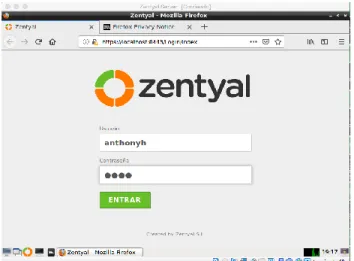
Una vez finalizado el proceso se abre el navegador web para colocar las credenciales
Fig. 4 Navegador web administrador de servicios
Se seleccionan los paquetes que quieres instalar y ya sigue el procedimiento de configuración que explicaremos más adelante de cada servicio a implementar.
Fig. 5 Instalación de paquetes
III. SERVICIOS DE GESTIÓN BAJO SO ZENTYAL SERVER
Se explica el proceso que se debe llevar a cabo para configurar cada servicio y su puesta en marcha, evidenciando su funcionamiento
# Temática
A. DHCP Server, DNS Server y Controlador de Dominio.
B. Proxy no transparente C. Cortafuegos
D. VPN
el acceso de una estación de trabajo GNU/Linux Ubuntu Desktop a través de un usuario y contraseña, así como también el registro de dicha estación en los servicios de Infraestructura IT de Zentyal.
Configuración del SO Zentyal Server
Revisamos si los módulos están instalados
Fig. 6 Configuración del estado de los módulos
Después nos dirigimos a verificar nuestras interfaces de red
Fig. 7 Crear Interfaces de Red
Luego vamos al menú que está a mano izquierda de nuestro panel y seleccionamos la opción DHCP.
Fig. 8 Habilitar Interfaz DHCP
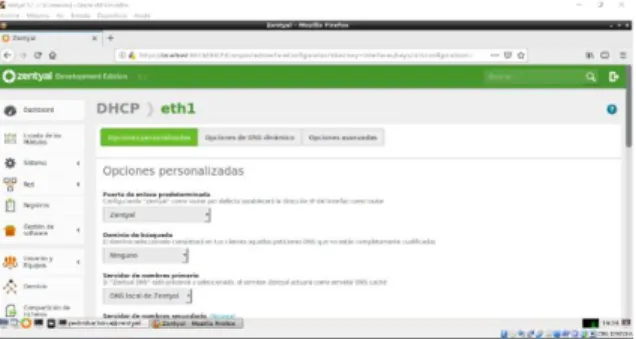
En esta opción nos muestra la red que estamos trabajando, damos clic en Configuración, para comenzar a realizar las adecuaciones necesarias
Fig. 9 Configuraciones personalizadas de Interfaz de Red DHCP
Nos desplazamos hacia abajo, para añadir el Rango de direcciones IP
Fig. 10 Establecer Rangos de Direcciones IP
Asignamos el rango de direcciones IP que pueden tomar nuestra red, en la terminal de zentyal, procedemos a verificar si tiene conectividad
Fig. 11 Comprobar las Interfaces de Red establecidas en Zentyal
Fig. 12 Comprobar las Interfaces de Red establecidas para Ubuntu
Comprobamos si Ubuntu tiene conectividad con el servidor Zentyal y los servidores de Google.
Fig. 13 conectividad Ubuntu a Red de Zentyal
Realizado la verificación nos damos de cuenta que dentro del panel de zentyal, nos nuestra la asignación de la dirección IP por medio del DHCP
Fig. 14 Validación conexión de máquinas Virtuales por DHCP
Para la verificación del DNS, nos dirigimos nuevamente al menú a mano izquierda de nuestras pantallas, y seleccionamos la opción de DNS, aquí podemos verificar el nombre del dominio que se ha creado, el nombre de la máquina del servidor y su dirección IP.
Fig 15. Configuración DNS, Redireccionadores, Dominios.
Fig. 16 añadir Dominios
Para la verificación del Dominio, procedemos a dirigirnos a la opción de Domino que nos brinda el panel de zentyal, verificamos la asignación de los nombres entre otras configuraciones
Fig. 17 Configuración de nombre de Dominio
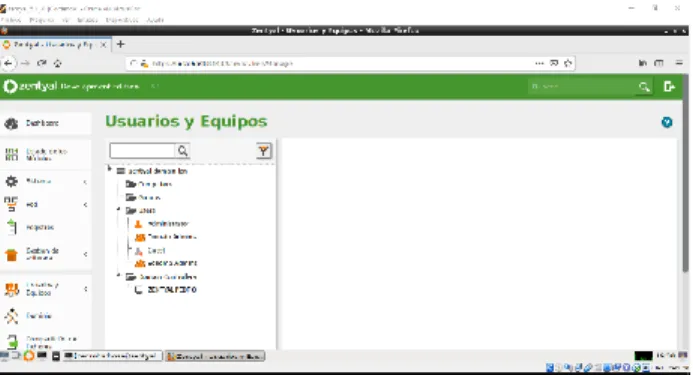
Para realizar una adecuada verificación del dominio que se creó, nos dirigimos a la opción de Usuarios y equipos, aquí nos damos dé cuenta de los equipos que están unidos al dominio creado
Fig. 19 creación de usuarios y equipos unidos al Dominio
Procedemos a nuestro escritorio de Ubuntu y allí procedemos a instalar el paquete Pbis Open, la cual es una herramienta que permite unir Linux a un Active Directory
Fig. 20 Instalación paquete Pbis Open para unir a un Active Directory
Fig. 21 Instalando paquetes
Verificamos si tiene la configuración de la del dominio adecuada y que esté tomando los nombres adecuados
Fig. 22. Comprobación de Dominios
Fig. 23 Instalación de paquetes nuevos
Antes de unirlo al dominio en zentyal, en usuarios y equipos procedemos a asignarle un usuario y contraseña al administrador del dominio, para que nos genera error al momento de unir el equipo a nuestro dominio
Fig. 24 asignación de usuario y contraseña al administrador del dominio
Fig. 25 Verificar nombre de la máquina
Después de esto procedemos a unir al domino nuestra máquina para ello digitamos el presente comando, en el cual al momento de ejecutarlo nos pedirá el usuario y contraseña del administrador del domino para unirlo
Fig. 26 Unir Dominio a Máquina
Comprobamos en zentyal si el equipo fue agregado al dominio.
Fig. 27 Comprobación equipo agregado al Dominio.
B. Proxy no Transparente
Se deberá implementar y configurar en forma detallada el control del acceso de una estación GNU/Linux Ubuntu Desktop a los servicios de conectividad a Internet desde Zentyal a través de un proxy que filtra la salida por medio del puerto 3128.
Desarrollo Temática 2:
En interfaces de red, se configuran dos tarjetas, de Red, donde:
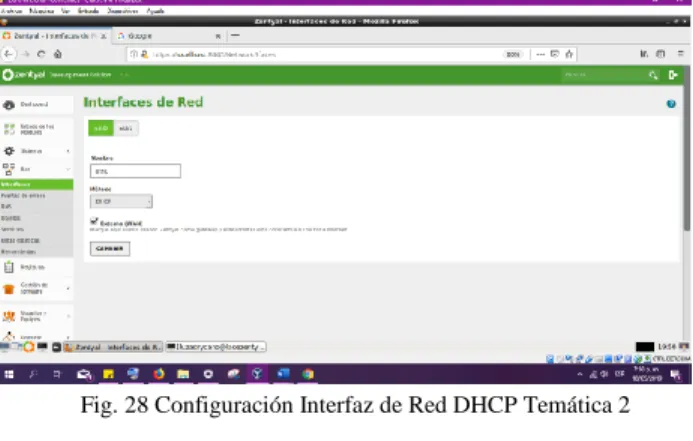
etho será DHCP marcado como Externo WAN, en el caso en que esta interfaz está conectada al router de Internet; por lo tanto, me va a tomar una dirección ip asignada del router.
Fig. 28 Configuración Interfaz de Red DHCP Temática 2
eth1: será la Red LAN interna con método de una ip estática, para el caso será: 192.168.0.3
Fig. 29 Configuración Interfaz de Red Estática
Debemos agregar los rangos de ip para que nuestra máquina Ubuntu tome alguno de estos rangos y se evidencie la conexión entre el Zentyal y el Ubuntu. Se establecieron en Rangos Los siguientes: Nombre: Rango Zentyal
De: 192.168.0.10 Para: 192.168.0.30
Fig. 30 Establecer rangos de Conexión DHCP
la red interna con la ip dentro del rango que se asignó, nos muestra la ip del Ubuntu, dirección MAC y el nombre de la máquina (adrianacano-VirtualBox).
Fig. 31 Identificación de Máquinas conectadas por DHCP
Inicia el proceso de configuración del zentyal para bloquear los servicios desde el puerto 3128. Ingresamos a la configuración general de nuestro Proxy HTTP, evidenciamos el puerto por el cual se encuentra configurado 3128 y que este no se encuentra habilitado como proxy transparente.
Fig. 32 Configuración general HTTP Proxy
Ahora vamos a crear un perfil de filtrado, en nuestro caso se llamará UBUNTU_ESCRITORIO, y en el cual agrupamos las reglas.
Fig. 33 Creación perfiles de filtrado Proxy
Para el ejemplo, crearemos los Dominios y reglas de URL que se van a aplicar al perfil de filtro creado anteriormente. Realizaremos la acción dedenegar a los sitios Outlook.com y eltiempo.com.
Fig. 34 Añadir Dominios y Reglas URL al perfil
Ahora procedemos a agregar las reglas de acceso en el módulo de HTTP proxy.
Se selecciona el periodo de tiempo de rango de horas, días de la semana, el origen y la decisión en este caso aplicar el
perfil de filtro creado anteriormente.
(UBUNTU_ESCRITORIO)
Fig. 35 Configuración de reglas aplicadas al Perfil
Validamos en el Estado de los Módulos que la Red, DHCP, HTTP Proxy, entre otros, estén activados.
Fig. 36 Configuración del estado de los Módulos
Fig. 37 Reinicio de Módulos
Ahora ingresamos a nuestra máquina virtual UBUNTU Desktop, que se encuentra en la red interna o LAN, validamos que se encuentra configurado correctamente. Previamente nuestra máquina virtual Ubuntu debe tener configuración de Red Interna
Fig. 38 Configuración tarjetas de Red Interna Ubuntu
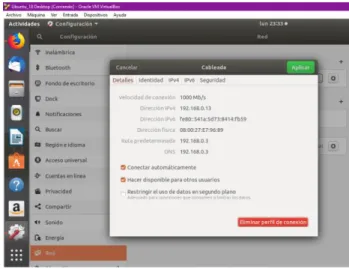
Se evidencia los detalles de Red cableada
Dirección IPV4 192.168.0.13 🡪 Ubuntu creada por DHCP Ruta predeterminada: 192.168.0.3 🡪 Zentyal
Fig. 39 Identificación de la RED Interna Ubuntu asignada por DHCP
Realizamos el proceso de activación del proxy en la configuración de Red de Ubuntu, colocando la ip estática de la red eth1 192.168.0.3 Zentyal y especificando el puerto 3128 (proxy transparente). Guardamos los cambios y recargamos nuevamente la página para comprobar el acceso a internet.
Fig. 40 Configuración puerto 3128 Proxy No Transparente en Ubuntu
Resultados:
Fig. 41 Resultados Conexión Proxy Ubuntu eltiempo.com
Fig. 42 Resultados Conexión Proxy Ubuntu Outlook.com
C. Cortafuegos
Se deberá implementar y configurar en forma detallada para la restricción de la apertura de sitios o portales Web de entretenimiento y redes sociales, evidenciando las reglas y políticas creadas. La validación del Funcionamiento del cortafuego aplicando las restricciones solicitadas, se hará desde una estación de trabajo GNU/Linux Ubuntu Desktop.
Configuración del SO Zentyal Server
Primero verificamos que tenemos instalados los paquetes DNS y Firewall.
Fig. 43 Activación Módulos DNS y Firewall
Luego configuramos la interfaz de red eth0 como external por DHCP y realizamos un ping a la página que deseamos bloquear para averiguar su ips
Fig. 44 Ping página a bloquear para averiguar IPS
Ahora nos dirigimos a link de firewall y configuramos las páginas a bloquear
Fig. 45 Firewall reglas de filtrado redes internas
Ya con esto deberían quedar bloqueadas las paginas.
Fig. 46 configurar reglas redes internas
D. VPN
GNU/Linux Ubuntu Desktop. Se debe evidenciar el ingreso a algún contenido o aplicación de la estación de trabajo.
Una vez instalado y configurado el servidor seleccionamos el paquete a instalar VPN
Fig. 47 Selección de paquete VPN
Durante el proceso de instalación se configuran las interfaces de red.
Cuando la instalación está completa, procedemos a crear nuestro servidor VPN desde el menú “VPN > Servidores”, donde vamos a asignar un nombre y vamos a habilitarlo, pero antes nos va decir que debemos crear el certificado de autoridad.
Le asignamos un nombre, el codigo del pais, la ciudad, el departamento, los dias que va estar vigente este certificado y damos click en el botón crear
Fig. 48 Creación de certificado de autoridad
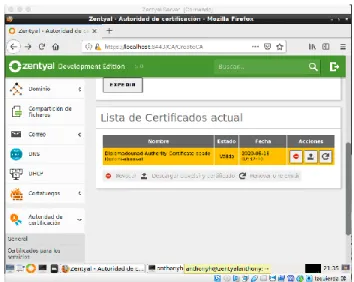
Una vez creado el certificado nos aparece que es válido y la fecha de caducidad
Fig. 49 Certificado creado
Nos dirigimos a la opción principal VPN y allí ingresamos a la sub-opción Servidores. Daremos luego clic en la opción Añadir Nuevo/a a la Lista de servidores. Al hacerlo también deshabilitamos la casilla Habilitado y procederemos a poner un nombre al servidor (Zentyal-Anthony). Daremos luego clic en la opción Añadir.
Fig. 50 Nombre de servidor VPN
Fig. 51 Lista de servidores VPN
En configuración procederemos a colocar los datos y asignar la dirección IP y activar las casillas como se observa en la imagen
Fig. 52 Configuración VPN
Nos dirigimos a la opción principal Red y allí encontraremos la sub- opción Servicios.
Fig. 53 Opción red - servicios
Posteriormente entraremos a Cortafuegos y crearemos las reglas de filtrado, después volveremos a la lista de servidores VPN “Fig. 42” y damos descargar paquete para los clientes Ubuntu y Windows
Fig. 54 Descarga de paquetes de certificados clientes
Una vez descargado, ejecutamos el instalador de open VPN y se sigue las indicaciones que básicamente es siguiente y dejando todo como esta. Copiamos todos los demás archivos descargados en la carpeta de config de open VPN que está en la ruta
C:/archivos de programa/openVPN /config
Fig. 55 Instalación de openVPN
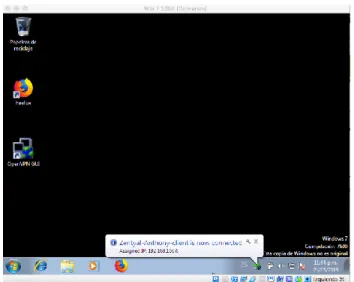
Fig. 56 Conexión exitosa servidor VPN
III. CONCLUSIONES
Zentyal se permite gestionar a través de una plataforma que es un muy visual e intuitiva, además de accesible desde cualquier navegador Web basado en Ubuntu.
Zentyal es la solución que unifica todas las necesidades de Red, que se pueden implementar en una empresa; permite unificar y administrar fácilmente todos los servicios básicos de infraestructura de red y ofrece acceso seguro a Internet con un cortafuegos, optimiza el ancho de banda, gestiona las Wi-Fi y bloquea contenidos peligrosos. Zentyal integra servicios como DNS/DHCP, CA, VPN, Backup, Gateway, cortafuegos y proxy HTTP.
Zentyal es una plataforma fácil de configurar, integra documentación en forma detallada, y el soporte de la comunidad.
Al realizar diferentes configuraciones en el panel de Zentyal, logramos comprender la forma como se debe configurar las tarjetas y rangos de Red para que otra máquina como es el caso Ubuntu, se pueda conectar por Red interna a la Red de Zentyal.
REFERENCIAS
[1] Descargar e instalar Zentyal 5.1/Virtualbox. [video en línea]. Recuperado de:
https://www.youtube.com/watch?v=PjvqklXW4pc.
[Acceso Mayo de 2019].
[2] El instalador de Zentyal. [en línea]. Recuperado de:
https://doc.zentyal.org/5.1/es/installation.html#el-instalador-de-zentyal. [Acceso 01 dic. 2018].
[3] Instalación y configuración de servidor DHCP en
Zentyal. [en Línea]. Recuperado de:
https://www.youtube.com/watch?v=AEwvwJ8b56Y.
[Acceso Mayo de 2019].
[4] J. Seguí Cristin. (2015, septiembre 17). Servicios Internet para
Pymes con Zentyal. Pág. 98. [en línea]. PDF Disponible
en:https://upcommons.upc.edu/bitstream/handle/2117/8329
2/Mem%C3%
B2ria.pdf?sequence=1&isAllowed=y-[Acceso Mayo de 2019].
[5] KnowITFree. (2016, Octubre 6). How to join Ubuntu 16.04 LTS
to Active Directory Created in zentyal 4.2 Server. [en línea].
Disponible en:
https://www.youtube.com/watch?v=oNCzh3dkdBM&t=10 2s [Acceso Mayo de 2019].
[6] Masters, J., & Blum, R. (2007). Professional Linux Programming.
Indianapolis, IN:Wrox. [online] Recuperado
de:http://bibliotecavirtual.unad.edu.co:2051/login.aspx?dir ect
=true&db=nlebk&AN=186682&lang=es&site=edslive&eb v=EB&ppid=pp_247. [Acceso Mayo de 2019].
[7] M. García. (2015, enero 13). Uniendo Ubuntu a un controlador de
dominio. [en línea]. Disponible en:
http://recursosformacion.com/wordpress/2015/01/uniendo-ubuntu-un- controlador-de-dominio/. [Acceso Mayo de
2019].
[8] Servidor de descargas Zentyal.com [en línea]. Recuperado de: http://download.zentyal.com/
[Acceso Mayo de 2019].
[9] Villada, R. J. L. (2015). Instalación y configuración del software
de servidor web (UF1271). Madrid, ES: IC Editorial. [en
línea] Recuperado de:
http://bibliotecavirtual.unad.edu.co:2077/lib/unadsp/reader.
action?ppg=128&docID=11148766&tm=1480301506141
[Acceso Mayo de 2019].
[10] Zentyal 5.1. Documentación Oficial. [en línea] Recuperado de: