
Desarrollo de un sistema web para la gestión estudiantil en la fundación educativa Etievan
145
0
0
Texto completo
(2) DECLARACIÓN Yo, Ricardo Fabricio Sinchiguano Taipe, declaro bajo juramento que el trabajo aquí descrito es de mi autoría; que no ha sido previamente presentada para ningún grado o calificación profesional; y, que he consultado las referencias bibliográficas que se incluyen en este documento. Sin perjuicio de los derechos reconocidos en el primer párrafo del artículo 114 del Código Orgánico de la Economía Social de los Conocimientos, Creatividad e Innovación -COESC-, soy titular de la obra en mención y otorgo una licencia gratuita, intransferible y no exclusiva de uso con fines académicos a la Escuela Politécnica Nacional. Entregaré toda la información técnica pertinente. En el caso de que hubiese una explotación comercial de la obra por parte de la EPN, se negociará los porcentajes de los beneficios conforme lo establece la normativa nacional vigente.. Ricardo Fabricio Sinchiguano Taipe. II.
(3) CERTIFICACIÓN Certificamos que el presente trabajo fue desarrollado por el señor Ricardo Fabricio Sinchiguano Taipe, bajo nuestra supervisión.. Ing. Byron Loarte, MSc.. Ing. Luz Marina Vintimilla, MSc. DIRECTOR DEL PROYECTO. CODIRECTORA DEL PROYECTO. III.
(4) AGRADECIMIENTO Quiero agradecer primeramente a Dios, por ser el motor e inspiración en los momentos más difíciles de mi vida, y ayudarme a vencer todos los obstáculos hasta el día de hoy. A mis padres, María Taipe y José Sinchiguano, a mis hermanos y mi primo, quienes fueron el pilar fundamental para conseguir este logro, los cuales estuvieron conmigo en los momentos más difíciles y oscuros de mi vida, con sus consejos y palabras de aliento que sirvieron para no rendirme. Por soportarme en esa época, en la cual el rumbo de mi vida estaba en el limbo y por creer en mi cuando nadie lo hacía. A mis compañeros y amigos, con los cuales compartimos gratos momentos y fueron de una u otra forma parte de este logro, “EpnColegas” y “Cocomijines”, muchas gracias por la amistad brindada y por muchos “viernes de integración”, que pasamos a lo largo de la carrera universitaria. A todos los ingenieros, quienes transmitieron sus conocimientos en cada una de las clases y que hoy en día son herramientas útiles en mi vida laboral. Al Ing. Byron Loarte, quien me supo guiar para la culminación de este proyecto, al ser un soporte incondicional en el desarrollo de este trabajo demostrando tener una verdadera vocación de docente y apoyo al estudiante. A la Ing. Marina Vintimilla, por su compresión y paciencia en el desarrollo de este proyecto.. RICARDO FABRICIO SINCHIGUANO TAIPE. IV.
(5) DEDICATORIA. Dedico este trabajo a Dios, mi familia y mascotas, los cuales son una fuente de inspiración y ayuda en todas las actividades que he realizado y realizare en mi vida, para alcanzar mis objetivos.. RICARDO FABRICIO SINCHIGUANO TAIPE. V.
(6) ÍNDICE DE CONTENIDO DECLARACIÓN ................................................................................................................ II CERTIFICACIÓN ............................................................................................................. III AGRADECIMIENTO ........................................................................................................ IV DEDICATORIA ................................................................................................................. V ÍNDICE DE FIGURAS ..................................................................................................... IX ÍNDICE DE TABLAS...................................................................................................... XIII RESUMEN ......................................................................................................................XV 1.. 2.. INTRODUCCIÓN ...................................................................................................... 1 1.1.. Planteamiento del problema .............................................................................. 1. 1.2.. Objetivo General ................................................................................................ 2. 1.3.. Objetivos Específicos ........................................................................................ 2. 1.4.. Alcance .............................................................................................................. 2. 1.5.. Estructura del documento .................................................................................. 4. METODOLOGÍA........................................................................................................ 5 2.1.. Metodología Scrum ............................................................................................ 5. 2.1.1.. Roles centrales ........................................................................................... 6. 2.1.2.. Herramientas .............................................................................................. 7. 2.2.. Diseño de Interfaces del sistema web............................................................. 10. 2.2.1. 2.3.. Diseño de la arquitectura del sistema web ..................................................... 11. 2.3.1. 2.4. 3.. Balsamiq ................................................................................................... 10 Patrón de Arquitectura 3 capas ................................................................ 11. Herramientas para la implementación............................................................. 12. RESULTADOS Y DISCUSIÓN ............................................................................... 16 3.1.. Sprint 0: Planificación del ambiente de desarrollo .......................................... 16. 3.1.1.. Diseño de la base de datos ...................................................................... 16. 3.1.2.. Creación de la Base de Datos en Microsoft Azure .................................. 17. 3.1.3.. Procedimientos almacenados .................................................................. 18. 3.1.4.. Estructura del proyecto ............................................................................ 18. 3.1.5.. Requerimientos específicos para el sistema web.................................... 19. 3.2. Sprint 1: Inicio de sesión del usuario administrador – módulos de docentes, estudiantes, personales médicos y representantes ................................................... 20 3.2.1.. Inicio de sesión del usuario administrador ............................................... 21. 3.2.2.. Registro, visualización, modificación y eliminación de docentes ............ 22. 3.2.3.. Registro, visualización, modificación y eliminación de estudiantes ........ 23. 3.2.4.. Registro, visualización, modificación y eliminación de personal médico 26. 3.2.5.. Registro, visualización, modificación y eliminación de representantes .. 28 VI.
(7) 3.2.6. Asignación, visualización, modificación y eliminación de estudiante(s) a un representante ..................................................................................................... 29 3.3. Sprint 2: Inicio de sesión del usuario personal médico –módulo fichas médicas ....................................................................................................................... 31 3.3.1.. Inicio de sesión del usuario personal médico .......................................... 31. 3.3.2.. Registro, visualización, modificación y eliminación de fichas médicas ... 32. 3.3.3.. Visualización del comportamiento y observaciones del estudiante ........ 34. 3.3.4.. Visualización y modificación de la información personal del usuario ...... 34. 3.4. Sprint 3: Inicio de sesión del usuario docente – módulo de comportamiento, observaciones y reportes............................................................................................ 35 3.4.1.. Inicio de sesión del usuario docente ........................................................ 35. 3.4.2. Registro, visualización, modificación y eliminación del comportamiento y observaciones del estudiante ................................................................................. 36 3.4.3.. Visualización de ficha médica .................................................................. 38. 3.4.4.. Visualización y modificación de la información personal del usuario ...... 38. 3.4.5.. Envió de reportes del comportamiento y observaciones ......................... 39. 3.5. Sprint 4: Inicio de sesión del usuario representante – módulo de comportamiento, observaciones y ficha médica ........................................................ 39 3.5.1.. Inicio de sesión del usuario representante .............................................. 39. 3.5.2.. Visualización y modificación de la ficha médica ...................................... 41. 3.5.3.. Visualización del comportamiento y observaciones ................................ 42. 3.5.4.. Visualización y modificación de la información personal del usuario ...... 42. 3.6.. 3.6.1.. Pruebas unitarias ...................................................................................... 43. 3.6.2.. Prueba de compatibilidad ......................................................................... 46. 3.6.3.. Pruebas funcionales ................................................................................. 48. 3.7.. 4.. 5.. Sprint 5: Pruebas del sistema web .................................................................. 43. Sprint 6: Publicación del sistema web en Microsoft Azure ............................. 51. 3.7.1.. Publicación del sistema ............................................................................ 51. 3.7.2.. Implantación del sistema web .................................................................. 55. CONCLUSIONES Y RECOMENDACIONES ......................................................... 56 4.1.. Conclusiones.................................................................................................... 56. 4.2.. Recomendaciones ........................................................................................... 57. REFERENCIAS BIBLIOGRÁFICAS ....................................................................... 58. MANUAL TÉCNICO ....................................................................................................... 61 Historias de Usuario ....................................................................................................... 63 Product Backlog.............................................................................................................. 82 Sprint backlog ................................................................................................................. 84 Prototipo de interfaces.................................................................................................... 90 Diseño de la Base De Datos ........................................................................................ 101 VII.
(8) Certificado de la Fundación Educativa Etievan ........................................................... 102 Manual de Usuario ....................................................................................................... 103. VIII.
(9) ÍNDICE DE FIGURAS Figura 1 Prototipo de inicio de sesión Elaborado por: Ricardo Sinchiguano ................ 11 Figura 2 Prototipo página principal del usuario administrador ...................................... 11 Figura 3 Arquitectura del sistema web ........................................................................... 12 Figura 4 Configuración del Servidor SQL ...................................................................... 17 Figura 5 Procedimiento almacenados utilizados en el desarrollo del sistema ............. 18 Figura 6 Estructura del sistema web en base al patrón de arquitectura ....................... 19 Figura 7 Inicio de sesión del usuario administrador ...................................................... 21 Figura 8 Verificación y redireccionamiento del usuario administrador .......................... 21 Figura 9 Dashboard del usuario administrador.............................................................. 22 Figura 10 Formulario para el registro de docentes con validaciones de campos......... 22 Figura 11 Pantalla para la visualización de docentes ................................................... 22 Figura 12 Formulario para modificar los datos personales de un docente ................... 23 Figura 13 Botón para eliminar un docente ..................................................................... 23 Figura 14 Formulario para el registro de estudiantes con validaciones de campos ..... 24 Figura 15 Pantalla para la visualización de estudiantes................................................ 24 Figura 16 Formulario para modificar los datos personales de un estudiante ............... 24 Figura 17 Botón para eliminar un estudiante ................................................................. 25 Figura 18 Pantalla para la visualización de estudiantes de inclusión sin registro ........ 25 Figura 19 Formulario para el registro de información de un estudiante de inclusión ... 25 Figura 20 Pantalla para la visualización de estudiantes de inclusión ........................... 26 Figura 21 Formulario para modificar los datos personales de un estudiante de inclusión ........................................................................................................................................ 26 Figura 22 Botón para eliminar un estudiante de inclusión ............................................ 26 Figura 23 Formulario para el registro de personal médico con validaciones de campos ........................................................................................................................................ 27 Figura 24 Pantalla para la visualización de personales médicos .................................. 27 Figura 25 Formulario para modificar los datos personales de un personal médico ..... 27 Figura 26 Botón para eliminar un personal médico ....................................................... 28 Figura 27 Formulario para el registro de representantes con validaciones de campos 28 Figura 28 Pantalla para la visualización de representantes .......................................... 28 Figura 29 Formulario para modificar los datos personales de un representante ......... 29 Figura 30 Botón para eliminar un representante ........................................................... 29 Figura 31 Asignación estudiante(s) un representante ................................................... 30 Figura 32 Pantalla para la visualización de estudiante(s) asignados a un representante ........................................................................................................................................ 30 IX.
(10) Figura 33 Formulario para modificar la asignación de estudiante(s) a un representante ........................................................................................................................................ 30 Figura 34 Botón para eliminar la asignación de estudiante(s) a un representante ...... 30 Figura 35 Inicio de sesión del usuario personal médico............................................... 31 Figura 36 Verificación y redireccionamiento del usuario personal médico ................... 31 Figura 37 Dashboard del usuario personal médico ....................................................... 32 Figura 38 Formulario para el registro de fichas médicas con validaciones de campos 32 Figura 39 Pantalla para la visualización de fichas médicas .......................................... 33 Figura 40 Formulario para modificar la información de una ficha médica .................... 33 Figura 41 Botón para eliminar una ficha médica ........................................................... 33 Figura 42 Pantalla para visualizar el comportamiento y observaciones del estudiante ........................................................................................................................................ 34 Figura 43 Formulario para modificar la información personal del usuario personal médico ............................................................................................................................ 34 Figura 44 Inicio de sesión del usuario docente ............................................................. 35 Figura 45 Verificación y redireccionamiento del usuario docente ................................. 36 Figura 46 Dashboard del usuario docente ..................................................................... 36 Figura 47 Formulario para el registro comportamiento y observaciones de un estudiante con validaciones de campos ........................................................................ 36 Figura 48 Pantalla para la visualización de comportamiento y observaciones ............ 37 Figura 49 Formulario para modificar la información de un comportamiento y observaciones................................................................................................................. 37 Figura 50 Botón para eliminar un comportamiento y observaciones ............................ 37 Figura 51 Pantalla para visualizar la información de la ficha médica de un estudiante 38 Figura 52 Formulario para modificar la información personal del usuario docente ...... 38 Figura 53 Pantalla para él envió del reporte al representante ...................................... 39 Figura 54 Inicio de sesión del usuario representante .................................................... 40 Figura 55 Verificación y redireccionamiento del usuario representante ....................... 40 Figura 56 Dashboard del usuario representante ........................................................... 40 Figura 57 Pantalla para visualizar la información de la ficha médica de un estudiante 41 Figura 58 Formulario para modificar la información de una ficha médica .................... 41 Figura 59 Pantalla para visualizar la información de comportamiento y observaciones de estudiantes asignados a un representante ............................................................... 42 Figura 60 Formulario para modificar la información personal del usuario representante ........................................................................................................................................ 42 Figura 61 Creación de pruebas unitarias parte I ........................................................... 44 Figura 62 Creación de pruebas unitarias parte II .......................................................... 44 X.
(11) Figura 63 Prueba unitaria en Modificar estudiante ........................................................ 45 Figura 64 Prueba unitaria en crear ficha médica ........................................................... 45 Figura 65 Prueba unitaria en eliminar observación ....................................................... 46 Figura 66 Sistema web visto desde el navegador Mozilla Firefox ................................ 46 Figura 67 Sistema web visto desde el navegador Google Chrome .............................. 46 Figura 68 Sistema web visto desde el navegador Internet Explorer ............................. 47 Figura 69 Sistema web visto desde el navegador Microsoft Edge ............................... 47 Figura 70 Crear del recurso “Aplicación web” en Microsoft Azure ................................ 51 Figura 71 Configuración del hosting en Microsoft Azure ............................................... 52 Figura 72 Obtención del perfil de publicación en Microsoft Azure ................................ 52 Figura 73 Publicación del sistema web desde Visual Studio 2017 ............................... 53 Figura 74 Configuración de la cadena de conexión ...................................................... 53 Figura 75 Importación del perfil de publicación ............................................................. 54 Figura 76 Sistema web publicado en Microsoft Azure .................................................. 54 Figura 77 Diseño de la base de datos ......................................................................... 101 Figura 1 Incio de sesion-Ingreso del correo ................................................................ 103 Figura 2 Incio de sesion-Ingreso contraseña ............................................................... 103 Figura 3 Dashboard del usuario administrador............................................................ 104 Figura 4 Formulario para el registro de docentes con validaciones de campos ......... 105 Figura 5 Pantalla para la visualización de docentes ................................................... 106 Figura 6 Formulario para modificar los datos personales de un docente ................... 106 Figura 7 Formulario para el registro de estudiantes con validaciones de campos ..... 107 Figura 8 Pantalla para la visualización de estudiantes ................................................ 108 Figura 9 Formulario para modificar los datos personales de un estudiante ............... 109 Figura 10 Lista de estudiantes de inclusión sin registro .............................................. 110 Figura 11 Módulo registro estudiante de inclusión ...................................................... 110 Figura 12 Módulo gestión de estudiantes de inclusión ................................................ 111 Figura 13 Módulo modificar y eliminar estudiante de inclusión ................................... 111 Figura 14 Formulario para el registro de personal médico con validaciones de campos ...................................................................................................................................... 112 Figura 15 Pantalla para la visualización de personales médicos ................................ 113 Figura 16 Formulario para modificar los datos personales de un personal médico ... 113 Figura 17 Formulario para el registro de representantes con validaciones de campos ...................................................................................................................................... 114 Figura 18 Pantalla para la visualización de representantes ........................................ 115 Figura 19 Formulario para modificar los datos personales de un representante ....... 115 Figura 20 Selección de representantes y estudiantes................................................. 116 XI.
(12) Figura 21 Asignación estudiantes un representante ................................................... 116 Figura 22 Pantalla para la visualización de estudiantes asignados a un representante ...................................................................................................................................... 117 Figura 23 Formulario para modificar la asignación de estudiantes a un representante ...................................................................................................................................... 117 Figura 24 Dashboard del usuario personal médico ..................................................... 118 Figura 25 Listado de estudiantes sin ficha médica ...................................................... 119 Figura 26 Formulario para el registro de fichas médicas ............................................ 119 Figura 27 Listado de estudiantes coon ficha médica .................................................. 120 Figura 28 Formulario para modificar la información de una ficha médica .................. 120 Figura 29 Pantalla para visualizar el comportamiento y observaciones del estudiante ...................................................................................................................................... 121 Figura 30 Formulario para modificar la información personal ..................................... 121 Figura 31 Dashboard del usuario docente ................................................................... 122 Figura 32 Formulario para el registro comportamiento y observaciones de un estudiante Elaborado por: Ricardo Sinchiguano ......................................................... 123 Figura 33 Pantalla para la visualización de comportamiento y observaciones .......... 124 Figura 34 Formulario para modificar la información de un comportamiento y observaciones............................................................................................................... 124 Figura 35 Pantalla para visualizar la información de la ficha médica de un estudiante ...................................................................................................................................... 125 Figura 36 Formulario para modificar la información personal ..................................... 125 Figura 37 Pantalla para él envió del reporte al representante .................................... 126 Figura 38 Dashboard del usuario representante ......................................................... 127 Figura 39 Formulario para visualizar ficha médica ...................................................... 128 Figura 40 Pantalla para visualizar la información de comportamiento y observaciones de estudiantes asignados a un representante ............................................................. 128 Figura 41 Formulario para modificar la información personal ..................................... 129. XII.
(13) ÍNDICE DE TABLAS Tabla 1 Equipo de trabajo y asignación de roles ............................................................. 6 Tabla 2 Recopilación de requerimientos .......................................................................... 7 Tabla 3. Formato de Historias de Usuario ....................................................................... 9 Tabla 4 Navegadores que soportan el sistema web ..................................................... 47 Tabla 5: Prueba de funcionalidad: Modificación de estudiantes ................................... 48 Tabla 6: Prueba de funcionalidad: Eliminación del comportamiento y observaciones del estudiante ....................................................................................................................... 49 Tabla 7: Prueba de funcionalidad: Envió de reporte de comportamiento y observaciones del estudiante ......................................................................................... 49 Tabla 8: Prueba de funcionalidad: Registro de ficha médica ........................................ 50 Tabla 9 Historia de usuario 1. Inicio de sesión del usuario administrador .................... 63 Tabla 10 Historia de usuario 2. Registro de docente .................................................... 63 Tabla 11 Historia de usuario 3. Visualización de docentes ........................................... 64 Tabla 12 Historia de usuario 4. Modificación de docente .............................................. 64 Tabla 13 Historia de usuario 5. Eliminación de docente ............................................... 64 Tabla 14 Historia de usuario 6. Registro de estudiante................................................. 65 Tabla 15 Historia de usuario 7. Visualización de estudiantes ....................................... 65 Tabla 16 Historia de usuario 8. Modificación de estudiante .......................................... 66 Tabla 17 Historia de usuario 9. Eliminación de estudiante ........................................... 66 Tabla 18 Historia de usuario 10. Registro del personal médico .................................... 67 Tabla 19 Historia de usuario 11. Visualización del personal médico ............................ 67 Tabla 20 Historia de usuario 12. Modificación del personal médico ............................. 68 Tabla 21 Historia de usuario 13. Eliminación del personal médico ............................... 68 Tabla 22 Historia de usuario 14. Registro de representante ......................................... 69 Tabla 23 Historia de usuario 15. Visualización de representantes ............................... 69 Tabla 24 Historia de usuario 16. Modificación de representante .................................. 69 Tabla 25 Historia de usuario 17. Eliminación de representante .................................... 70 Tabla 26 Historia de usuario 18. Asignación de estudiante(s) a un representante ...... 70 Tabla 27 Historia de usuario 19. Visualización de estudiante(s) asignado(s) a un representante.................................................................................................................. 71 Tabla 28 Historia de usuario 20. Modificación de estudiante(s) asignado(s) a un representante.................................................................................................................. 71 Tabla 29 Historia de usuario 21. Eliminación de estudiante(s) asignado(s) a un representante.................................................................................................................. 72 Tabla 30 Historia de usuario 22. Inicio de sesión del usuario docente ......................... 72 XIII.
(14) Tabla 31 Historia de usuario 23. Registro del comportamiento y observaciones del estudiante ....................................................................................................................... 73 Tabla 32 Historia de usuario 24. Visualización del comportamiento y observaciones del estudiante ....................................................................................................................... 73 Tabla 33 Historia de usuario 25. Actualización del comportamiento y observaciones del estudiante ....................................................................................................................... 74 Tabla 34 Historia de usuario 26. Eliminación del comportamiento y observaciones del estudiante ....................................................................................................................... 74 Tabla 35 Historia de usuario 27. Visualización de la ficha médica de estudiantes ...... 75 Tabla 36 Historia de usuario 28. Actualización de información personal del usuario docente ........................................................................................................................... 75 Tabla 37 Historia de usuario 29. Envió de reporte de comportamiento y observaciones de un estudiante ............................................................................................................. 76 Tabla 38 Historia de usuario 30. Inicio de sesión del usuario representante ............... 76 Tabla 39 Historia de usuario 31. Visualización del comportamiento y observaciones del estudiante ....................................................................................................................... 77 Tabla 40 Historia de usuario 32. Actualización de información personal del usuario representante.................................................................................................................. 77 Tabla 41 Historia de usuario 33. Actualización de la ficha médica del estudiante ....... 78 Tabla 42 Historia de usuario 34. Inicio de sesión del usuario personal médico ........... 78 Tabla 43 Historia de usuario 35. Registro de ficha médica ........................................... 79 Tabla 44 Historia de usuario 36. Visualización de fichas médicas ............................... 79 Tabla 45 Historia de usuario 37. Actualización de ficha médica ................................... 79 Tabla 46 Historia de usuario 38. Eliminación de ficha médica ...................................... 80 Tabla 47 Historia de usuario 39. Visualización del comportamiento y observaciones del estudiante ....................................................................................................................... 80 Tabla 48. Product Backlog ............................................................................................. 82 Tabla 1: Validación de inicio de sesión ........................................................................ 104 Tabla 2: Validación de formulario ................................................................................. 107. XIV.
(15) RESUMEN La Fundación Educativa Etievan ubicada en la ciudad de Quito, es una fundación sin fines de lucro que se mantiene como proyecto activo, el cual cuenta con 28 profesores, 7 personas administrativas y 121 estudiantes, de los cuales 36 son estudiantes de inclusión. La fundación brinda servicios educativos personalizados a niños, niñas y jóvenes desde los 3 años hasta los 18 años, desde, Inicial I hasta el Tercer año de Bachillerato, aplicando estrategias innovadoras para su aprendizaje (Centro Educativo ETIEVAN, s.f.).. Los docentes de la fundación no cuentan con un medio tecnológico para realizar el seguimiento del comportamiento, observaciones y actividades que realizan a los estudiantes a diario. Además, por parte del personal médico cada una de las fichas médicas son llenadas al inicio del año lectivo en hojas de papel, y si existe actualización de la información el padre de familia debe acercarse personalmente a la fundación para su respectiva actualización.. Según el Reglamento General de la Ley Orgánica de Educación Intercultural (Decreto Ejecutivo 1241, 2015), menciona que es un derecho de los padres de familia y/o representantes legales a: “Recibir informes periódicos sobre el progreso académico de sus representados, así como de todas las situaciones que se presenten en la institución educativa y que requiera de su conocimiento”.. Este trabajo propone el diseño, estructura, desarrollo e implementación de un sistema web, aplicando la metodología SCRUM y el entorno de desarrollo ASP.NET Web Forms, permitiendo de esta manera realizar un adecuado seguimiento médico, observaciones y comportamiento de los estudiantes, con el objetivo de automatizar los procesos llevados manualmente en la Fundación Educativa Etievan.. Finalmente, toda la información se almacenará en un Servidor SQL Server alojada en la plataforma Microsoft Azure, mejorando la organización y facilitando el acceso a la información y comunicación por medio de la tecnología.. Palabras clave: SCRUM, estudiantes de inclusión, sistema web, Azure, SQL Server.. XV.
(16) ABSTRACT The Etievan Educational Foundation located in the city of Quito, is a non-profit foundation that is maintained as an active project, which has 28 teachers, 7 administrative people and 121 students, of which 36 are inclusion students. The foundation provides personalized educational services to children and young people from 3 years to 18 years, from, Initial I to the third year of Baccalaureate, applying innovative strategies for their learning.. The teachers of the foundation do not have a technological means to monitor the behavior, observations and activities they do to students on a daily basis. In addition, by the medical staff each of the medical records are filled out at the beginning of the school year on sheets of paper, and if there is an update of the information, the parent must personally approach the foundation for their respective update.. According to the General Regulation of the Organic Law of Intercultural Education, it mentions that it is a right of parents and / or legal representatives to: “Receive periodic reports on the academic progress of their represented, as well as all situations that arise in the educational institution and that requires their knowledge”.. This work, proposes the design, structure, development and implementation of a web system, applying the SCRUM methodology and the ASP.NET Web Forms development environment, thus allowing adequate medical monitoring, observations and behavior of students, with the aim of automating the processes carried out manually in the Etievan Educational Foundation.. Finally, all the information will be stored in a SQL Server hosted on the Microsoft Azure platform, improving the organization and facilitating access to information and communication through technology.. Keywords: Scrum, inclusion students, web system, Azure, SQL Server. XVI.
(17) 1. INTRODUCCIÓN En esta sección, se da una introducción al planteamiento del problema, objetivos, alcance y la estructura que tendrá el presente documento.. 1.1. Planteamiento del problema La Fundación Educativa Etievan, es una fundación sin fines de lucro ubicada en la ciudad de Quito, que se mantiene como proyecto activo brindando servicios educativos personalizados a 121 niños, niñas y jóvenes, de los cuales 36 son estudiantes de inclusión, aplicando estrategias innovadoras para su aprendizaje (Centro Educativo ETIEVAN, s.f.). Los docentes de la fundación no cuentan con un medio tecnológico para realizar el seguimiento del comportamiento, observaciones y actividades que realizan los estudiantes a diario, por tal motivo el registro lo llevan a cabo manualmente, en hojas de papel para luego ser archivadas y en raras ocasiones hacen uso de programas ofimáticos. Mientras que, por parte del personal médico, cada una de las fichas médicas son llenadas al inicio del año lectivo en hojas de papel y en el caso de una actualización de la información el representante debe acercarse personalmente a la fundación para su actualización. Lo que conlleva a un sin número de inconvenientes en especial a los padres de familia, que tienen estudiantes de inclusión1, ya que ellos llevan un tratamiento médico que cambian continuamente y es importante tener la información de la ficha medica actualizada. Además, por parte de los profesores y personal médico, el no poder llevar un adecuado registro y control de la información ha ocasionado perdida de documentación, duplicidad de información, acceso lento a la información, inadecuado seguimiento médico y comportamiento de los estudiantes; dificultando la valorización de la información obtenida por parte de la psicóloga pedagógica y médico de la fundación.. 1. Estudiantes de inclusión: Estudiantes con limitaciones a largo tiempo de las funciones físicas, intelectuales o sensoriales (Inclusión-internacional.org, 2006).. 1.
(18) La información al ser un recurso de todos los involucrados dentro de la organización, debe ser accesible por todos en cualquier momento y de forma rápida; pero él no utilizar la tecnología como ayuda provoca la pérdida y desactualización de la información, aumentando el esfuerzo para realizar un proceso que con la tecnología se realizaría con facilidad (Hamidian & Ospino, 2015). Para dar solución a esta problemática y partiendo de la situación en la que se encuentran padres de familia, profesores y personal médico de la fundación, se propone el desarrollo de un sistema web, que permita realizar un adecuado seguimiento médico, observaciones y comportamiento de los estudiantes de la fundación. El proyecto integrador “Desarrollo de un sistema web para la gestión estudiantil en la Fundación Educativa Etievan” busca automatizar los procesos llevados a cabo manualmente, mejorando la organización y facilitando el acceso a la información y comunicación por medio de la tecnología.. 1.2. Objetivo General Desarrollar un sistema web para la gestión estudiantil en la Fundación Educativa Etievan. 1.3. Objetivos Específicos . Determinar los requerimientos del sistema web.. . Diseñar la arquitectura, base de datos e interfaces del sistema web.. . Implantar el sistema web.. . Probar la funcionalidad del sistema web.. 1.4. Alcance Según el Reglamento General de la Ley Orgánica de Educación Intercultural (Decreto Ejecutivo 1241, 2015), menciona que es un derecho de los padres de familia y/o representantes legales a: “Recibir informes periódicos sobre el progreso académico de sus representados, así como de todas las situaciones que se presenten en la institución educativa y que requiera de su conocimiento” Es por ello, que en este trabajo se propone implementar un sistema web, capaz de realizar una adecuada gestión de la información médica y de comportamiento de los estudiantes, con el objetivo de cumplir la Ley Orgánica de Educación Intercultural y mejorar los procesos llevados a cabo en la fundación.. 2.
(19) En una era tecnológica en constante evolución, los sistemas web se han convertido en parte fundamental del día a día de las personas, es por este motivo que el desarrollar este proyecto beneficiará a que los: representantes, docentes y personal médico puedan involucrase en las actividades que realiza la fundación por el bienestar de los estudiantes inclusivos. La propuesta contará con un sistema de autenticación y de varios perfiles, con el objetivo de garantizar la seguridad e integridad de los datos, descritos de la siguiente manera: El perfil administrador permitirá: . Registro, actualización y eliminación de docentes.. . Registro, actualización y eliminación de estudiantes.. . Registro, actualización y eliminación del personal médico.. . Registro, actualización y eliminación de representantes.. El perfil docente permitirá: . Registro,. actualización. y. eliminación. del. comportamiento. y. observaciones del estudiante. . Visualización de la ficha médica de los estudiantes.. . Actualización de su información personal.. . Generar y enviar reportes a representantes.. El perfil representante permitirá: . Visualización del comportamiento y observaciones del estudiante.. . Actualización de datos personales del estudiante.. . Actualización de la información médica del estudiante.. El perfil personal médico permitirá: . Gestionar las fichas medicas de los estudiantes.. . Visualización de las observaciones y comportamiento de los estudiantes.. 3.
(20) 1.5. Estructura del documento El proceso de implantación del sistema web se encuentra dividido en cuatro secciones detallados de la siguiente manera: En la sección I (Introducción) se describe el planteamiento del problema, objetivo general, objetivos específicos y el alcance del proyecto. En la sección II (Metodología) se detalla la metodología SCRUM, y su implementación en el proyecto. Adicional a ello se especifica la Recopilación de Requerimientos, Historias de Usuarios, Product Backlog, Sprints y las herramientas de desarrollo que se utilizaron para la implementación del sistema web. En la sección III (Resultados y Discusión) se específica la implementación de cada Sprint y los resultados obtenidos al culminar cada una de las etapas de desarrollo. Por último, los resultados obtenidos al realizar las pruebas de funcionamiento y de aceptación de cada Sprint definido y el proceso de implantación del sistema web. Finalmente, en la sección IV incluye las conclusiones y recomendaciones obtenidas en todo el proyecto integrador.. 4.
(21) 2. METODOLOGÍA El desarrollo de un software conlleva una serie de etapas que comprenden la planificación, diseño, implementación y pruebas. La primera etapa conlleva actividades como el análisis y levantamiento de requerimientos, siendo la más fundamental; permitiendo identificar y documentar los requerimientos que tendrá todo el software, asegurando de esta manera el éxito o el fracaso del proyecto. Es por ello, que para asegurar el éxito en todo el desarrollo del sistema web se utilizó la metodología ágil SCRUM, permitiendo una adecuada obtención y análisis de los requerimientos, elaboración de las Historias de Usuario, Product Backlog, Sprints y la entrega de pequeños avances funcionales del sistema. Posterior a ello, se realizaron una serie de visitas a la Fundación Educativa Etievan, con la finalidad de obtener por una parte información acerca de los procesos llevados dentro de la fundación y por otra parte definir adecuadamente las herramientas para el desarrollo. Finalmente, la información obtenida mediante entrevistas, reuniones y visitas fue sometida a un proceso de análisis y depuración con el objetivo de diseñar el modelo de la base de datos y funcionalidades que va a tener el sistema web.. 2.1. Metodología Scrum SCRUM es una metodología ágil de desarrollo de software en el que se aplican de manera regular un conjunto de buenas prácticas para trabajar colaborativamente en equipo y con ello obtener los mejores resultados posibles. Está especialmente indicado para trabajar en entornos complejos, donde se necesita obtener resultados en periodos cortos de tiempo y en donde los requerimientos son cambiantes o poco definidos (Albaladejo, s.f). El enfoque primordial de esta metodología es la entrega de productos o servicios que comprenden la necesidad que el cliente presenta, a través de pequeños incrementos iterativos. Esta tecnología comprende de roles, artefactos y eventos que se describen en las siguientes subsecciones.. 5.
(22) 2.1.1. Roles centrales Define las obligaciones que cada integrante debe cumplir para asegurar que la información entregada sea la correcta y que exista comunicación con el cliente hacia el avance del proyecto. SCRUM recomienda los siguientes roles: Propietario del Producto (Product Owner) En el presente escrito, este rol está representando por el jefe de sistemas, quien va a estar a cargo de la administración del sistema web en producción. Mantiene el control de las estimaciones, prioridades y entregables del producto determinando detalladamente las características funcionales y la máxima rentabilidad del sistema web. Scrum Master Está representado por el director del proyecto integrador el cual ayuda a facilitar, guiar y enseñar las buenas prácticas de SCRUM a todos los involucrados en el proyecto, eliminando cualquier impedimento que afecte las habilidades del equipo para lograr las metas. Equipo de desarrollo (Development Team) Está conformado por un desarrollador con conocimientos técnicos necesarios para entender y resolver los requerimientos entregados por el Product Owner, transformando las tareas del Sprint Backlog en un incremento funcional potencialmente entregable (Softeng, s.f.). Para el desarrollo del proyecto integrador se conformó un equipo sumamente pequeño de trabajo, como se presenta en la Tabla 1. Tabla 1 Equipo de trabajo y asignación de roles.. NOMBRE. ROL. Ing. Pedro Rodrigues Rioja. Product Owner. Ing. Byron Loarte. Scrum Master. Ricardo Sinchiguano. Development Team. Elaborado por: Ricardo Sinchiguano.. 6.
(23) 2.1.2. Herramientas Son herramientas basadas en SCRUM para que los roles indicados en la sección anterior puedan realizar sus respectivas tareas. El listado que se presenta a continuación corresponde a las herramientas mínimas, que no son las únicas, pero si las que requiere la metodología. Recopilación de Requerimientos Se define como el proceso de identificar las necesidades del negocio, solucionando las posibles discrepancias entre las personas involucradas en el mismo, con el propósito de definir los requerimientos para cumplir las restricciones impuestas por las distintas partes (Tenológico Nacional México, 2015). Mediante una serie de reuniones mantenidas con los responsables de la fundación, se definió una lista de requerimientos iniciales de forma general para el desarrollo del sistema web, como se presenta en la Tabla 2. Las mismas que deben ser apegadas a la realidad en primera instancia y por otra que cubran cada una de las necesidades que presenta la fundación (Ingeniería de software, 2008). Tabla 2 Recopilación de requerimientos.. Identificación del. Descripción. Requerimiento RR001. RR002. RR003. RR004. RR005. Como usuario administrador, necesito identificarme en el sistema web. Como usuario administrador, necesito realizar lo siguiente: . Gestionar docentes. Como usuario administrador, necesito realizar lo siguiente: . Gestionar estudiantes. Como usuario administrador, necesito realizar lo siguiente: . Gestionar personal médico. Como usuario administrador, necesito realizar lo siguiente: . Gestionar representantes. Como usuario administrador, necesito realizar lo siguiente: RR006. . Asignar estudiante(s) a un representante. Modificar la asignación de estudiante(s) a un representante. Visualizar las asignaciones de un estudiante(s) a representante.. 7.
(24) . RR008. Eliminar la asignación de un estudiante(s) a un representante. Como usuario docente, necesito identificarme en el sistema web. Como usuario docente, necesito realizar lo siguiente: . RR009. RR010. RR011. Registrar el comportamiento y observaciones estudiante Visualizar el comportamiento y observaciones de estudiantes Modificar el comportamiento y observaciones estudiante Eliminar el comportamiento y observaciones estudiante Como usuario docente, necesito: . del los del del. Visualizar la ficha médica de los estudiantes.. Como usuario docente necesito realizar lo siguiente: . Actualizar mi información personal en el sistema web.. Como usuario docente, necesito realizar lo siguiente: RR012. RR013. . Enviar reportes de los estudiantes a sus representantes. Como usuario representante, necesito identificarme en el sistema web. Como usuario representante, necesito:. RR014. RR015. RR016. RR017. . Visualizar el comportamiento y observaciones del estudiante. Como usuario representante, necesito actualizar mi información personal. Como usuario representante, necesito realizar lo siguiente: . Actualizar la ficha médica del estudiante.. Como usuario personal médico, necesito identificarme en el sistema web. Como usuario personal médico, necesito realizar lo siguiente:. RR018. . Gestionar la ficha médica Visualizar las observaciones y comportamientos de los estudiantes.. Elaborado por: Ricardo Sinchiguano.. 8.
(25) Historias de Usuario Una historia de usuario es una manera simple de describir una tarea concisa, que se recoge durante la conversación con las partes interesadas, detallando las necesidades del cliente con respecto a la funcionalidad en el desarrollo de un software (BLMovil, 2019). Las Historias de Usuario, sirvieron para describir la funcionalidad que va a tener el sistema web y por tal motivo estas historias deben tener una estructura según la metodología SCRUM, como se presenta en la Tabla 3. Las Historias de Usuario se encuentran descritas en el Manual Técnico. Tabla 3. Formato de Historias de Usuario.. HISTORIA DE USUARIO Identificador (ID):. Usuario:. Nombre Historia: Prioridad en negocio:. Riesgo en Desarrollo:. Iteración Asignada: Responsable (es): Descripción: Observación: Elaborado por: Ricardo Sinchiguano.. Product Backlog Es un documento que está compuesto de Historias de Usuarios, en el que se almacenan todos los requisitos o funcionalidades en forma de lista que sean entendibles y con prioridades (Bridge, 2014). El Product Backlog permitió listar los requerimientos funcionales que va a tener el sistema web y ordenarlos en base a prioridades, como se presenta en el Manual Técnico, mismos que irán sumando valor al producto final mediante iteraciones sucesivas. Además, para establecer la prioridad se tomó en cuenta la complejidad en el desarrollo y la necesidad de tener la información disponible lo más pronto posible, facilitando de esta manera el desarrollo e implantación del sistema web propuesto.. 9.
(26) Sprints de desarrollo Son un conjunto de actividades de desarrollo que tiene un periodo predefinido, con una duración de máximo de 4 semanas, para ser divididos se toman como referencia: evaluación de riesgo y complejidad (García, 2019). Esta sección contiene información correspondiente a la distribución de cada Sprint en base a la Recopilación de Requerimientos, Historias de Usuario y Product Backlog generadas anteriormente. Sin embargo, para poder ejecutar cada Sprint fue necesario realizar una planificación ya que gracias a ello se logró tomar decisiones acertadas para el desarrollo del sistema web. Los Sprints que formaron parte del desarrollo del sistema web se encuentran descritos en el Manual Técnico.. 2.2. Diseño de Interfaces del sistema web Formalizados los requerimientos funcionales en base a las necesidades y procesos llevados a cabo dentro de la fundación, se procede a definir las interfaces por cada módulo.. 2.2.1. Balsamiq Es una herramienta rápida para diseñar y estructurar interfaces de usuario, prototipos, bocetos o wireframes2, con el objetivo de mostrar al cliente cual sería el resultado final de la implementación. Además, es un medio dispuesto para plantear alternativas a errores que pueden presentarse durante el desarrollo de un proyecto o que las ideas concebidas en un inicio no sean tan apegadas a la realidad como se tendría en una primera instancia (Balsamiq, 2008). Los prototipos del sistema web se realizaron utilizando Balsamiq creando un diseño sumamente realista sin tanto código con el objetivo de mostrar a los interesados cual sería el resultado final de la implementación.. 2. Wireframes: Es un esquema con el que se representa a toda una página web, reduce a lo esencial el diseño como el comportamiento (NeoAttack, s.f.).. 10.
(27) Las Figuras 1 y 2, muestran las principales pantallas del sistema web por cada módulo, mientras que los prototipos completos se encuentran descritos en el Manual Técnico. Módulo inicio de sesión. Figura 1 Prototipo de inicio de sesión. Elaborado por: Ricardo Sinchiguano.. Módulo administrador. Figura 2 Prototipo página principal del usuario administrador. Elaborado por: Ricardo Sinchiguano.. 2.3. Diseño de la arquitectura del sistema web Formalizados los requerimientos funcionales en base a las necesidades y procesos llevados a cabo dentro de la fundación, se procede a definir el patrón arquitectónico para el desarrollo del sistema web.. 2.3.1. Patrón de Arquitectura 3 capas Es un tipo de arquitectura que busca dividir el sistema en tres partes diferentes, de tal forma que cada capa se comunique con la otra; permitiendo la corrección de código de manera fácil y garantizando de esta manera la actualización y mantenimiento del software (Gómez, 2018).. 11.
(28) La arquitectura basada en tres capas permitió tener todo el código ordenado y separando funcionalidades entre las capas, lo cual, ayudó a ahorrar tiempo en la detección de errores y el tiempo de ejecución del software. Adicional, los cambios que se realicen en una clase de una capa permitirán agregar nuevas funcionalidades en el sistema web. Por lo mencionado anteriormente y luego de haber analizado los beneficios del patrón de arquitectura basado en 3 capas, en la Figura 3, se ilustra el detalle de la arquitectura implementada en base a las herramientas a ser utilizadas.. Figura 3 Arquitectura del sistema web. Elaborado por: Ricardo Sinchiguano.. 2.4. Herramientas para la implementación Formalizados los requerimientos funcionales en base a las necesidades, procesos llevados a cabo dentro de la fundación y patrón arquitectónico, se procede a definir las herramientas para el desarrollo del sistema web.. 12.
(29) Microsoft SQL Server Management Studio Es un entorno integrado para administrar cualquier infraestructura de SQL, desde SQL Server a Azure SQL Database (Microsoft, 2019). La utilización de esta herramienta permitió configurar, supervisar y administrar la instancia del Sistema Gestor de Base de Datos (SGBD) SQL Server con el sistema web; con el objetivo de realizar una adecuada gestión de la información por medio de consultas y procedimientos. Visual Studio Es un entorno de desarrollo integrado (IDE), contiene un conjunto de herramientas para desarrollar software en varios lenguajes de programación, permitiendo la creación de sitios, aplicaciones web, servicios web en cualquier entorno que soporte la plataforma .NET3 (EcuRed, s.f). Para el desarrollo del sistema web se utilizó este IDE, en la versión 2017, ya que incorpora una serie de servicios e integración con la suite de herramientas de Azure, con el objetivo de reducir el tiempo de desarrollo del proyecto y la publicación en Microsoft Azure al finalizar el desarrollo del sistema propuesto. ASP.NET Web Forms Es un entorno de desarrollo el cual contiene varias bibliotecas, plugins, herramientas, etc. para el desarrollo de diferentes tipos de aplicaciones (Microsoft, s.f). En el desarrollo del sistema web. Asp.Net permitió realizar una conexión rápida y segura con el Sistema Gestor de Base de Datos (SGBD) SQL Server. Además, de la facilidad de trabajar con este entorno por la experiencia que posee el desarrollador. JavaScript Es un lenguaje de programación que permite crear contenido dinámico, controlar archivos multimedia, crear imágenes animadas, entre otras (Mozilla, 2019).. 3. .NET: Es un conjunto de estructuras y tecnologías que proporciona Microsoft para una programación más sencilla orientada a las redes e internet.. 13.
(30) En el desarrollo del sistema web, se utilizó este lenguaje de programación ya que permitió crear funciones que se ejecutan en segundo plano al momento de generar automáticamente el reporte de observaciones de los estudiantes y él envió de correos electrónicos a sus representados. HTML Es un lenguaje de marcado de hipertexto que se utiliza para definir la estructura del contenido web, por ejemplo, definir párrafos, cabeceras, tablas, imágenes y vídeos en la página (Mozilla, 2019). En el desarrollo del sistema web. HTML permitió crear varias vistas por medio de un conjunto de etiquetas para definir el texto y otros elementos que conforman el sistema web, como imágenes, listas, tablas entre otros. CSS Son hojas de estilo en cascada, que permiten aplicar varios estilos a los documentos HTML, la finalidad de su uso es la separación de la presentación y el contenido, intentando que el documento HTML contenga solo información que se desea transmitir (Mozilla, 2019). En el desarrollo del sistema web. CSS permitió que todas las paginas tengan una mejorar navegabilidad, visibilidad y flexibilidad con el objetivo de crear diseños que se ajusten a cualquier dispositivo y tamaño de pantalla. Componente ReportViewer Es un componente que hace uso de Ajax para integrar Reporting Services RDL4 con Web Forms, para generar reportes dinámicos o estáticos (Microsoft, s.f.). En el desarrollo del sistema web. ReportViewer permitió crear reportes de manera fácil y consumir información directamente de la base de datos sin necesidad de crear una nueva cadena de conexión con el SGBD.. 4. RDL: Es una extensión de archivo XML que utiliza los servicios de informes de Microsoft SQL Server (WhatIs, s.f.).. 14.
(31) Microsoft Azure Microsoft Azure es una plataforma de computación en la nube que provee un conjunto de servicios en la nube permitiendo gestionar aplicaciones y servicios de manera fácil, ya sean aplicaciones web, bases de datos, máquinas virtuales, redes virtuales, etc. (Microsoft Azure, s.f). En el desarrollo del sistema web. Microsoft Azure permitió la creación, alojamiento y administración del sistema web y base de datos, pues esta plataforma se encarga de la mayor parte de la configuración.. 15.
(32) 3. RESULTADOS Y DISCUSIÓN En esta sección, se detalla la implementación y resultados obtenidos de los 6 Sprints de desarrollo, pruebas de funcionamiento, pruebas unitarias, pruebas de aceptación y el proceso de implantación del sistema web. 3.1. Sprint 0: Planificación del ambiente de desarrollo Tomando en cuenta la planificación realizada en el Sprint Backlog, descrito en el Manual Técnico. El Sprint 0 contiene tareas relacionadas para dejar listo el entorno de desarrollo y trabajar en el Product Backlog, de acuerdo con las prioridades del negocio todo desde un enfoque ágil; las tareas definidas dentro de este Sprint, son las siguientes: . Diseño de la Base de Datos.. . Creación de la Base de Datos en Microsoft Azure.. . Creación de procedimiento almacenados.. . Estructura del proyecto.. . Requerimientos específicos para el sistema web.. 3.1.1. Diseño de la base de datos Establecidos los requerimientos funcionales del sistema web y la información considerada prioritaria por parte de la fundación, se procedió con la implementación de 20 tablas, las cuales almacenaran toda la información personal de docentes, estudiantes, personal médico y representantes. Para definir el diseño de la base de datos, se realizaron los siguientes pasos: . Definición de las entidades del modelo.. . Creación de claves primarias.. . Creación de las relaciones entre las tablas.. . Creación de claves foráneas. El diseño completo de la base de datos se encuentra adjunto en el Manual. Técnico.. 16.
(33) 3.1.2. Creación de la Base de Datos en Microsoft Azure Para la creación de la base de datos, fue necesario contar con una cuenta en la plataforma Microsoft Azure, permitiendo alojar la base de datos creada y la publicación del sistema web, los pasos para la creación de la base de datos fueron los siguientes: . Ingresar al portal de Microsoft Azure https://portal.azure.com/. . Registrarse e iniciar sesión.. . Seleccionar la opción “Crear un recurso”, ubicado en la parte superior izquierda del panel de administración.. . Seleccionar “SQL Database”. La configuración del servidor SQL se realizó también al momento de crear la. base de datos, como se ilustra en la Figura 4, por tal motivo la información que se suministro fue la siguiente: . Suscripción: Visual Studio Enterprise-MPN.. . Grupo de recursos: ProyectoEtievan.. . Nombre de la Base de Datos: etievanApp.. Figura 4 Configuración del Servidor SQL. Elaborado por: Ricardo Sinchiguano.. Para interactuar con el servidor y la base de datos creada en Microsoft Azure, se utilizó directamente el editor en el panel de control de la plataforma o utilizando como medio de comunicación la herramienta “Microsoft SQL Server Management Studio 5”, con el objetivo de realizar consultas y la ejecución de scripts o procedimientos almacenados desde la computadora local del desarrollador.. 5. Microsoft SQL Server Management Studio: Es un entorno integrado para administrar cualquier infraestructura SQL. Además, de permitir crear consultas y scripts (Microsoft SQL Doc, 2019).. 17.
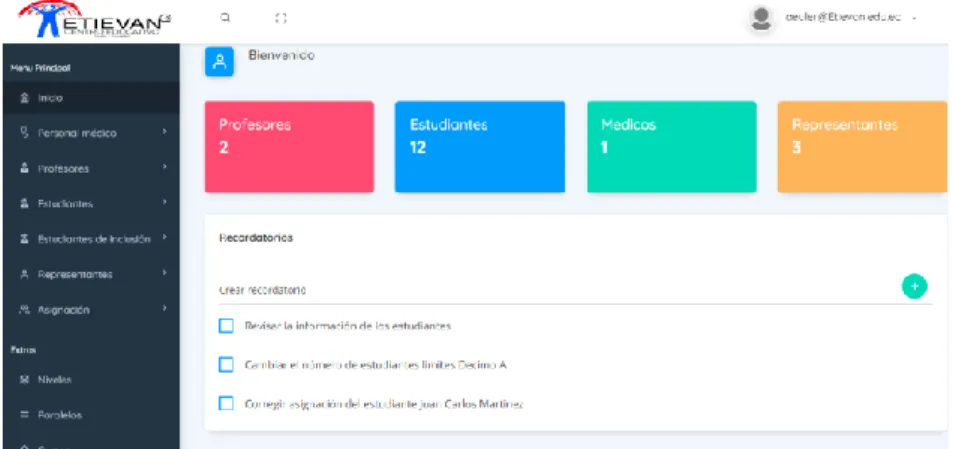
(34) 3.1.3. Procedimientos almacenados Los procedimientos almacenados, son un conjunto de código que se ejecuta en una base de datos y devuelve un resultado, siendo útil cuando se tienen que repetir una tarea varias veces (Lázaro, 2019). En el presente trabajo se crearon 97 procedimientos almacenados, con el fin de administrar todas las opciones de los perfiles existentes, tales como: inserción, edición, eliminación y presentación de la información desde la base de datos, como se ilustra en la Figura 5.. Figura 5 Procedimientos almacenados utilizados en el desarrollo del sistema. Elaborado por: Ricardo Sinchiguano.. 3.1.4. Estructura del proyecto Al crear el proyecto en el IDE Visual Studio 2017, se lo realizó tomando en cuenta el patrón de arquitectura por capas creando en cada una de las capas clases y recursos complementarios que permitieron la interacción y el desarrollo del sistema web. Adicional, cada una de las capas se las fue creando en un orden en específico, con el objetivo de que el desarrollador se encargue de crear las clases que sean necesarias para un fácil mantenimiento a futuro. En la capa de Datos, se encuentra las clases que se encargan de realizar las peticiones a la base de datos mediante consultas SQL. En la capa de Negocio se encuentran las clases que se encarga de controlar el modelo de negocio y la capa de Presentación, donde se encuentra todas las vistas para mostrar la información al usuario, cómo se ilustra en la Figura 6.. 18.
(35) Figura 6 Estructura del sistema web en base al patrón de arquitectura. Elaborado por: Ricardo Sinchiguano.. 3.1.5. Requerimientos específicos para el sistema web Autenticación de usuarios La fundación tiene como objetivo tener un Inicio de sesión único o Single Sign 6. On en todas sus aplicaciones y sistemas, pues al tener un contrato de Campus School con Microsoft cuenta con varios beneficios como office 365, correo electrónico y un dominio el cual es @etievan.edu.ec, por lo que, para iniciar sesión se debe hacer uso del correo electrónico institucional que utiliza el portal de Microsoft para verificación de la cuenta dentro del dominio de la fundación. Los usuarios podrán iniciar sesión en el sistema web con sus respectivas credenciales que serán: . Email: correo electrónico institucional.. . Contraseña: definida por el usuario.. El usuario administrador del sistema web, será el jefe de sistemas de la fundación, para poder iniciar sesión y gestionar los módulos a su cargo, el desarrollador registrará la información personal y el correo institucional del usuario administrador en la base de datos.. 6. Single Sing On: acceso a múltiples aplicaciones ingresando solo con una cuenta a los diferentes sistemas y recursos. (Chakray, 2017). 19.
(36) Los usuarios con el perfil padre de familia (representante) obtendrán el correo institucional y la contraseña provisional por parte del administrador del sistema web de la fundación, para que pueda iniciar sesión y gestionar los módulos a su cargo. Estas credenciales serán proporcionadas y enviadas al correo electrónico personal del representante, al momento que se matricule un estudiante. Los usuarios con los perfiles personal médico y docente obtendrán el correo institucional y la contraseña provisional por parte del administrador del sistema web de la fundación, para que puedan iniciar sesión y gestionar los módulos a su cargo. Estas credenciales serán proporcionadas y enviadas al correo electrónico personal del personal médico o docente, en el momento de su contratación. Restablecimiento de contraseñas Los usuarios con los perfiles: docente, padre de familia y personal médico, podrán restablecer su contraseña mediante dos métodos: 1. Personalmente: el usuario debe acercarse al departamento de sistemas de la fundación, para proceder con el restablecimiento de la contraseña. 2. A través del correo institucional: el usuario administrador recibe un correo de solicitud de cambio de contraseña, posterior a ello restablece la contraseña y envía un mail con la nueva contraseña y el procedimiento a seguir al correo electrónico personal.. 3.2. Sprint 1: Inicio de sesión del usuario administrador – módulos de docentes, estudiantes, personales médicos y representantes Tomando en cuenta el Sprint Backlog, el Sprint 1 contiene la implementación del inicio de sesión del usuario administrador en el sistema web y la gestión de los módulos asignados a su cargo. Las tareas definidas son las siguientes: . Inicio de sesión del usuario administrador.. . Registro, visualización, modificación y eliminación de docentes.. . Registro, visualización, modificación y eliminación de estudiantes.. . Registro, visualización, modificación y eliminación de personal médico.. . Registro, visualización, modificación y eliminación de representantes.. . Asignación, visualización, modificación y eliminación de estudiante(s) a un representante 20.
(37) 3.2.1. Inicio de sesión del usuario administrador La Fundación Educativa Etievan, tiene como objetivo interno que todos los sistemas que se implementen a futuro se apeguen a un método de autenticación Single Sign On, por tal motivo, el sistema web utilizará el correo institucional para el inicio de sesión, como se ilustra en la Figura 7. El sistema web verifica que el usuario este registrado en la base de datos y a que perfil pertenece para su redireccionamiento a la página de inicio del perfil correspondiente, como se ilustra en la Figura 8.. Figura 7 Inicio de sesión del usuario administrador. Elaborado por: Ricardo Sinchiguano.. Figura 8 Verificación y redireccionamiento del usuario administrador. Elaborado por: Ricardo Sinchiguano.. Creación del Dashboard o tablero principal Al momento que el usuario administrador accede al sistema web, visualizará un dashboard con los diferentes módulos a su cargo, además de información como: número de estudiantes, docentes, representantes y personal médico registrados en el sistema. Además, una opción de recordatorio de actividades, como se ilustra en la Figura 9.. 21.
(38) Figura 9 Dashboard del usuario administrador. Elaborado por: Ricardo Sinchiguano.. 3.2.2. Registro, visualización, modificación y eliminación de docentes En la Figura 10, se ilustra el formulario para el registro de un nuevo docente, conjuntamente con la validación de campos y en las Figuras 10, 11, 12 y 13 se ilustra el registro, modificación, visualización y eliminación de un docente.. Figura 10 Formulario para el registro de docentes con validaciones de campos. Elaborado por: Ricardo Sinchiguano.. Figura 11 Pantalla para la visualización de docentes. Elaborado por: Ricardo Sinchiguano.. 22.
(39) Figura 12 Formulario para modificar los datos personales de un docente. Elaborado por: Ricardo Sinchiguano.. Figura 13 Botón para eliminar un docente. Elaborado por: Ricardo Sinchiguano.. 3.2.3. Registro, visualización, modificación y eliminación de estudiantes En la Figura 14, se ilustra el formulario para el registro de un nuevo estudiante, conjuntamente con la validación de campos y en las Figuras 14, 15, 16 y 17 se ilustra el registro, visualización, modificación y eliminación de un estudiante.. 23.
(40) Figura 14 Formulario para el registro de estudiantes con validaciones de campos. Elaborado por: Ricardo Sinchiguano.. Figura 15 Pantalla para la visualización de estudiantes. Elaborado por: Ricardo Sinchiguano.. Figura 16 Formulario para modificar los datos personales de un estudiante. Elaborado por: Ricardo Sinchiguano.. 24.
(41) Figura 17 Botón para eliminar un estudiante. Elaborado por: Ricardo Sinchiguano.. Registro, visualización, modificación y eliminación de la información estudiantes de inclusión Como parte de este módulo, el usuario administrador tiene la posibilidad de gestionar estudiantes de inclusión, ingresando información adicional como: número de carnet, tipo de diagnóstico y observación, como se ilustra en la Figura 18. El formulario del registro de la información se lo puede visualizar en la Figura 19, mientras que en las Figuras 20, 21 y 22 se ilustra la visualización, modificación, eliminación de la información de un estudiante de inclusión.. Figura 18 Pantalla para la visualización de estudiantes de inclusión sin registro. Elaborado por: Ricardo Sinchiguano.. Figura 19 Formulario para el registro de información de un estudiante de inclusión. Elaborado por: Ricardo Sinchiguano.. 25.
(42) Figura 20 Pantalla para la visualización de estudiantes de inclusión. Elaborado por: Ricardo Sinchiguano.. Figura 21 Formulario para modificar los datos personales de un estudiante de inclusión. Elaborado por: Ricardo Sinchiguano.. Figura 22 Botón para eliminar un estudiante de inclusión. Elaborado por: Ricardo Sinchiguano.. 3.2.4. Registro, visualización, modificación y eliminación de personal médico En la Figura 23, se ilustra el formulario para el registro de un nuevo personal médico conjuntamente con la validación de campos y en las Figuras 24, 25 y 26 se ilustra el registro, visualización, modificación y eliminación del personal médico.. 26.
Figure



+7


Documento similar
In medicinal products containing more than one manufactured item (e.g., contraceptive having different strengths and fixed dose combination as part of the same medicinal
Products Management Services (PMS) - Implementation of International Organization for Standardization (ISO) standards for the identification of medicinal products (IDMP) in
Products Management Services (PMS) - Implementation of International Organization for Standardization (ISO) standards for the identification of medicinal products (IDMP) in
This section provides guidance with examples on encoding medicinal product packaging information, together with the relationship between Pack Size, Package Item (container)
Package Item (Container) Type : Vial (100000073563) Quantity Operator: equal to (100000000049) Package Item (Container) Quantity : 1 Material : Glass type I (200000003204)
Para ello, trabajaremos con una colección de cartas redactadas desde allí, impresa en Évora en 1598 y otros documentos jesuitas: el Sumario de las cosas de Japón (1583),
Entre nosotros anda un escritor de cosas de filología, paisano de Costa, que no deja de tener ingenio y garbo; pero cuyas obras tienen de todo menos de ciencia, y aun
o Si dispone en su establecimiento de alguna silla de ruedas Jazz S50 o 708D cuyo nº de serie figura en el anexo 1 de esta nota informativa, consulte la nota de aviso de la
