
Creación de plugins para el paquete R Commander de R y aplicaciones
67
0
0
Texto completo
(2) 2 Certifico que el presente trabajo ha sido realizado bajo mi supervisión por el alumno Javier Osmar Artola Garcı́a, y se presenta para que constituya el Trabajo de Fin de Máster del Máster de Matemática Computacional.. Firmado: Pablo Gregori Huerta.
(3) Índice general Índice de figuras. III. Índice de tablas. IV. Resumen. V. 1. Introducción a R 1.1. ¿Qué es R? . . . . . . . . . . . . . . . 1.2. Historia y evolución de R . . . . . . . . 1.2.1. Breve historia de R . . . . . . . 1.2.2. Evolución de R . . . . . . . . . 1.3. Interfaz gráfica de R (R Gui) . . . . . 1.4. Estructura de R . . . . . . . . . . . . . 1.5. El lenguaje de programación R . . . . 1.5.1. Tipos de datos . . . . . . . . . 1.5.2. Operadores . . . . . . . . . . . 1.5.3. Variables - Vectores . . . . . . . 1.5.3.1. Vectores enteros . . . 1.5.3.2. Vectores numéricos . . 1.5.3.3. Vectores de caracteres 1.5.3.4. Vectores lógicos . . . . 1.5.4. Valores faltantes . . . . . . . . 1.5.5. Factores . . . . . . . . . . . . . 1.5.6. Matrices . . . . . . . . . . . . . 1.5.7. Listas . . . . . . . . . . . . . . 1.5.8. Hojas de datos . . . . . . . . . 1.5.9. Control de flujo . . . . . . . . . 1.5.9.1. El ciclo for() . . . . . 1.5.9.2. El comando if() . . . 1.5.9.3. El comando repeat . 1.5.9.4. El ciclo while() . . . i. . . . . . . . . . . . . . . . . . . . . . . . .. . . . . . . . . . . . . . . . . . . . . . . . .. . . . . . . . . . . . . . . . . . . . . . . . .. . . . . . . . . . . . . . . . . . . . . . . . .. . . . . . . . . . . . . . . . . . . . . . . . .. . . . . . . . . . . . . . . . . . . . . . . . .. . . . . . . . . . . . . . . . . . . . . . . . .. . . . . . . . . . . . . . . . . . . . . . . . .. . . . . . . . . . . . . . . . . . . . . . . . .. . . . . . . . . . . . . . . . . . . . . . . . .. . . . . . . . . . . . . . . . . . . . . . . . .. . . . . . . . . . . . . . . . . . . . . . . . .. . . . . . . . . . . . . . . . . . . . . . . . .. . . . . . . . . . . . . . . . . . . . . . . . .. . . . . . . . . . . . . . . . . . . . . . . . .. . . . . . . . . . . . . . . . . . . . . . . . .. 1 1 2 2 3 4 6 7 7 8 8 8 11 11 12 12 13 15 18 20 21 21 21 22 22.
(4) ÍNDICE GENERAL. ii. 1.5.10. Funciones . . . . . . . . . . . . . . . . . . . . . . . . . . . . 22 1.5.11. Funciones estadı́sticas . . . . . . . . . . . . . . . . . . . . . 23 1.5.11.1. Intervalo de confianza . . . . . . . . . . . . . . . . 23 2. El paquete R Commander 2.1. Aspectos básicos de R Commander 2.2. Introducir datos . . . . . . . . . . . 2.3. Resúmenes numéricos . . . . . . . . 2.4. Crear Gráficas . . . . . . . . . . . . 2.5. Modelos estadı́sticos . . . . . . . . 2.6. Salir de Rcmdr . . . . . . . . . . . 2.7. Paquetes Plug - In . . . . . . . . .. . . . . . . .. . . . . . . .. . . . . . . .. . . . . . . .. . . . . . . .. . . . . . . .. . . . . . . .. . . . . . . .. . . . . . . .. . . . . . . .. . . . . . . .. . . . . . . .. . . . . . . .. . . . . . . .. 3. Extensión de R Commander 3.1. Definición del archivo menú . . . . . . . . . . . . . . . . . . 3.2. Construyendo un nuevo menú . . . . . . . . . . . . . . . . . 3.3. Añadir una función a R Commander . . . . . . . . . . . . . 3.4. Creación de paquetes Plug-In para R Commander . . . . . . 3.4.1. Creación de un paquete de R en Windows . . . . . . 3.4.2. Creación de nuevas opciones de menú por plug-ins Commander . . . . . . . . . . . . . . . . . . . . . . . 4. Menú para cálculo de probabilidades 4.1. Distribuciones de probabilidad . . . . 4.2. Distribución binomial . . . . . . . . . 4.3. Nuestro propósito . . . . . . . . . . . 4.4. El plug-in RcmdrPlugin.Artola . . . 4.5. Conclusiones . . . . . . . . . . . . . .. . . . . .. . . . . .. . . . . .. . . . . .. . . . . .. . . . . .. . . . . .. . . . . .. . . . . .. . . . . .. . . . . .. . . . . .. . . . . .. . . . . . . .. . . . . . . .. . . . . . . .. . . . . . . . . . . . . . . . de R . . .. . . . . .. . . . . .. . . . . .. . . . . . . .. 26 26 30 30 31 32 33 33. . . . . .. 36 36 39 39 43 44. . 45. . . . . .. 47 47 48 49 51 52. Bibliografı́a. 53. A. Anexo. 55.
(5) Índice de figuras 1.1. Pantalla inicial de R . . . . . . . . . . . . . . . . . . . . . . . . . .. 5. 2.1. Pantalla de Rcmdr . . . . . . . . . . . . . . . . . . . . . . . . . . . 27 2.2. Cuadro de diálogo del modelo lineal . . . . . . . . . . . . . . . . . . 32 2.3. Menús de RcmdrPlugin.BCA . . . . . . . . . . . . . . . . . . . . . 35 3.1. 3.2. 3.3. 3.4. 3.5. 3.6.. Archivo Rcmdr-menus . . . . . . . . . . . . Menú Artola . . . . . . . . . . . . . . . . . . Editando el archivo Rcmdr-menus.txt . . . . Menú agregado a Rcmdr . . . . . . . . . . . Ventana de diálogo para la función Box-Cox Ventana de diálogo para la función Confint .. . . . . . .. . . . . . .. . . . . . .. . . . . . .. . . . . . .. . . . . . .. . . . . . .. . . . . . .. . . . . . .. . . . . . .. . . . . . .. . . . . . .. . . . . . .. 37 39 40 41 43 43. 4.1. Menú de la distribución Binomial . . . . . . . . . . . . . . . . . . . 48 4.2. Probabilidades binomiales acumuladas . . . . . . . . . . . . . . . . 48 4.3. Probabilidades binomiales . . . . . . . . . . . . . . . . . . . . . . . 49. iii.
(6) Índice de tablas 1.1. Funciones estadı́sticas . . . . . . . . . . . . . . . . . . . . . . . . . . 24 1.2. Definiciones alternativas de algunas funciones de (densidad) de probabilidad, a modo de ejemplo. . . . . . . . . . . . . . . . . . . . . . 25. iv.
(7) Resumen El presente trabajo consiste en la creación de paquetes de tipo plugin, para añadir menús al paquete R Commander de R. En el primer capı́tulo se describe una breve introducción, aspectos históricos, evolución, interfaz gráfica, estructura, los tipos de datos, operadores, variables, descripción del lenguaje de programación y funciones del software R. El segundo capı́tulo refiere al paquete R Commander de R, en el que se abordan los aspectos teóricos, la introducción de datos, crear resúmenes numéricos, construcción de gráficos, ajuste de modelos estadı́sticos y se ha dado una breve descripción de aspectos teóricos de los paquetes plugins. En el capı́tulo tres se muestra cómo añadir menús al paquete R Commander, esto lo podemos lograr a partir de dos formas, la primera es modificar el código fuente del paquete R Commander y reconstruirlo, la segunda es a partir de la creación de archivos con extensión .R. Aquı́ se han añadido menús a partir de paquetes nuevos, sin modificar el código fuente del paquete R Commander. El capı́tulo cuatro estuvo dedicado a crear un menú más natural al que muestra R Commander para calcular probabilidades en modelos de variables aleatorias discretas y continuas. Para lograr con éxito lo antes descrito, lo primero que se tuvo que hacer es trazar una imagen clara de la forma que debı́a tener el nuevo menú, cabe aclarar que éste puede variar con el gusto de cada usuario, luego se procedió a programar en R las funciones que permiten realizar el cálculo de probabilidades. Varias de las funciones admiten parámetros iniciales, por tanto, se crearon en lenguaje tcl-tk las ventanas de diálogos con sus respectivas etiquetas, botones y entradas.. Palabras clave: código fuente, lenguaje R, lenguaje tcl-tk, menú del paquete R Commander.. v.
(8) Capı́tulo 1 Introducción a R 1.1.. ¿Qué es R?. R es un potente software estadı́stico en el cual podemos trabajar muchas herramientas estadı́sticas, por mencionar algunas: modelos lineales y no lineales, test estadı́sticos, análisis de series temporales, control estadı́stico de la calidad, algoritmos de clasificación y agrupamiento, etc. y gráficas. En [17], encontramos que R es un conjunto integrado de programas para manipulación de datos, cálculo y gráficos. Entre otras caracterı́sticas dispone de: almacenamiento y manipulación efectiva de datos, operadores para cálculo sobre variables idexas (arrays), en particular matrices, una amplia, coherente e integrada colección de herramientas para análisis de datos, posibilidades gráficas para análisis de datos, que funcionan directamente sobre pantalla o impresora, y un lenguaje de programación bien desarrollado, simple y efectivo, que incluye condicionales, ciclos, funciones recursivas y posibilidad de entradas y salidas (debe destacarse que muchas de las funciones suministradas con el sistema están descritas en el lenguaje R). La definición anterior [17] establece que R no sólo se utiliza en el área de la estadı́stica, sino que es bastante usado en diversas ramas del conociento cientı́fico, tales como: la investigación biomédica, biologı́a, sismologı́a, psicologı́a, programación lineal, fı́sica, ecuaciones diferenciales, matemáticas financieras, etc. 1.
(9) 2. CAPÍTULO 1. INTRODUCCIÓN A R. La ventaja principal es que es de caracter libre bajo licencia GNU General Public Licence (Licencia Pública General) y lo podemos descargar en su sitio oficial http://www.r-project.org para cualquiera de los sistemas operativos Windows, (Mac) OS X, iOS, Linux y otros. Debido a que existe para diversidad de sistemas operativos se denomina multiplataforma. De hecho, esta es otra de las ventajas que nos facilita a los usuarios. La información en la página oficial de R (citada arriba), está estructurada de la siguiente manera: Download: Entramos a descargar R; lo primero que debemos hacer es seleccionar un CRAN (Comprehensive R Archive Network), debemos elegir el más cercano a nuestra localización o el paı́s que tenga nuestro mismo idioma, luego seleccionamos el sistema operativo bajo el cual instalaremos R. R project: Aquı́ encontramos información acerca de R, los colaboradores, lo nuevo de R, listas de correos para tener ayuda por temas (anuncios sobre R, desarrollo de paquetes, paquetes, etc.), seguimiento a fallos, conferencias y busqueda. R Foundation: Encontramos una breve descripción sobre la fundación R, junta directiva y auditores, miembros de la fundación, donantes y donaciones por si alguien quiere apoyar monetariamente. Documentation: Encontramos manuales, FAQs (preguntas frecuentes), revista de R, libros, certificación y otra documentación. Links: Encontramos información y direcciones web sobre proyectos relacionados con R y bioconductor.. 1.2.. Historia y evolución de R. Acá se abordará de manera resumida aspectos históricos de R y la evolución que éste ha tenido a través del tiempo.. 1.2.1.. Breve historia de R. Fue desarrollado en el año 1992 por Robert Gentleman y Ross Ihaka del departamento de Estadı́stica de la universidad de Auckland en Nueva Zelanda, cabe mencionar que el primer anuncio del software salió al público en 1993 y se nombró R debido a las iniciales de los nombres de los creadores antes mencionados. En la actualidad R se mantiene mediante la contribución de muchos cientı́ficos de todo el mundo que hacen uso de éste e incorporan mejoras para brindar un mejor.
(10) 1.2. HISTORIA Y EVOLUCIÓN DE R. 3. funcionamiento al resto de usuarios, su desarrollo actual es responsabilidad del R Development Core Team. R puede considerarse como una implementación del lenguaje S, veremos a continuación una breve historia de S para entender un poco más sobre los fundamentos de R. El lenguaje S fue desarrollado por John Chambers y colaboradores en Laboratorios Bell (AT&T), actualmente Lucent Tecnologies, en 1976. Este lenguaje, originalmente fue codificado e implementado como unas bibliotecas de FORTRAN. Por razones de eficiencia, en 1988 S fue reescrito en lenguaje C, dando origen al sistema estadı́stico S, Versión 3. Con la finalidad de impulsar comercialmente a S, Bell Laboratories dio a StatSci (ahora Insightful Corporation) en 1993, una licencia exclusiva para desarrollar y vender el lenguaje S. En 1998, S ganó el premio de la Association for Computing Machinery a los sistemas de software, y se liberó la versión 4, la cual es prácticamente la versión actual [16]. El éxito de S fue tal que, en 2004 Insightful decide comprar el lenguaje a Lucent (Bell Laboratories) por la suma de 2 millones de dólares, convirtiéndose hasta la fecha en el dueño. Desde entonces, Insightful vende su implementación del lenguaje S bajo el nombre de S-PLUS, donde le añade un ambiente gráfico amigable. En el año 2008, TIBCO compra Insightful por 25 millones de dólares y se continúa vendiendo S-PLUS, sin modificaciones. R, que define su sintaxis a partir de esa versión de S, no ha sufrido en lo fundamental ningún cambio dramático desde 1998 [16].. 1.2.2.. Evolución de R. En el año 1995 Martin Machler, de la Escuela Politécnica Federal de Zúrich, convence a Ross y Robert a usar la licencia GNU para hacer de R un software libre [16]. Con el propósito de crear algún tipo de soporte para el lenguaje, en 1996 se crea una lista pública de correos; sin embargo debido al gran éxito de R, los creadores fueron rebasados por la continua llegada de correos. Por esta razón, se vieron en la necesidad de crear, en 1997, dos listas de correos, a saber: R-help y R-devel, que son las que actualmente funcionan para responder las diversas dudas que los usuarios proponen en muy diversos asuntos relativos al lenguaje [16]. R ha experimentado un aumento en la cantidad de paquetes o librerı́as 1 , un ejemplo claro de esto es que en la versión 3.3.0 (2015-07-04) junto a R se incluyen 25 bibliotecas (llamadas bibliotecas estándar), en tanto la versión 1.0.1 (2000-05-16) contenı́a apenas 8 de éstas. 1. Un paquete es es una colección de funciones y programas usados internamente por R [1]..
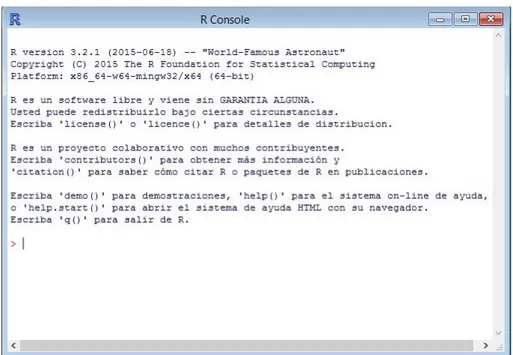
(11) 4. CAPÍTULO 1. INTRODUCCIÓN A R. Entrando a paquetes en http://ftp.cixug.es/CRAN/, encontramos que el repositorio de paquetes CRAN cuenta con 6,964 paquetes disponibles, vemos también, una tabla de paquetes disponibles ordenados por fecha de publicación, además se muestra una tabla en la que aparecen los paquetes ordenados por nombre. Adicional a lo descrito anteriormente, existen muchos paquetes más que han desarrollados ciertos usuarios y otros que los podemos encontrar en redes personales. Para instalar paquetes tenemos dos opciones, la primera es directamente desde la consola tecleando el comando: > install.packages("Nombre del paquete") La otra opción es desde la barra de menú: Paquetes → Instalar paquetes(s)... Dado el enorme número de nuevos paquetes, éstos se han organizado en vistas (o temas), que permiten agruparlos según su naturaleza y función. Por ejemplo, hay grupos de paquetes relacionados con estadı́stica bayesiana, econometrı́a, series temporales, etc. Otro avance de R es que sus creadores y colaboadores están pendientes de incluir librerı́as para el desarrollo de temáticas nuevas, por ejemplo las versiones actuales contienen extensiones especı́ficas para áreas como la bioinformática, geoestadı́stica y modelos gráficos.. 1.3.. Interfaz gráfica de R (R Gui). La primera ventana que vemos al iniciar una sesión en R (seamos nuevo o viejo usuario) se muestra en la Figura 1.1, esta es la denominada consola (R console). El simbolo (en rojo) “>” (prompt) nos indica que R está esperando la entrada de órdenes, las cuales escribimos a continuación de éste. Las órdenes son separadas mediante punto y coma (“;”) o mediante un cambio de lı́nea. Si se escribe un código incompleto el programa presenta un “+” que nos indica que debemos completar la orden. Una ventaja es que podemos personalizar la consola con un tipo de letra, tamaño, color, etc., esto lo hacemos desde el menú Editar, Preferencias de la interfaz gráfica. Hecho lo antes descrito, al cerrar sesión, R nos mandará un rótulo diciendo: Guardar imagen de área de trabajo?, damos Sı́ y cuando iniciemos una nueva sesión lo podemos hacer desde acá y veremos nuestra interfaz personalizada. Para cerrar el programa podemos hacerlo directamente desde la consola tecleando la orden q(). Si estamos trabajando con datos nos preguntará si queremos.
(12) 1.3. INTERFAZ GRÁFICA DE R (R GUI). 5. Figura 1.1: Pantalla inicial de R guardar la sesión de trabajo. Si guardamos, los datos estarán disponibles en la siguiente sesión de R. El trabajo en R se hace mediante lı́neas de comandos que se escriben en la consola. Esto se vuelve un poco tedioso ya que sólo podemos ejecutar al mismo tiempo una lı́nea de código. Esto significa que esta forma de trabajo es útil únicamente para ejecutar acciones simples. Para ejecutar varias lı́neas de código, se debe crear un archivo de texto con las mismas, se lanza a la consola y ejecuta con el comando source (“Nombre del archivo”). La consola de R puede facilitar ese proceso: permite, desde su menú Archivo, crear nuevo script. Entonces se abre la ventana R Editor donde se editan las lı́neas de comandos, y desde su menú Editar, se puede “Correr lı́nea o selección” o “Ejecutar todo”, lanzándose el código a la consola y ejecutándose. La ventana R Editor tiene muy pocas funcionalidades, por lo que se recomienda otras interfaces para un trabajo intensivo con R. Para hacer más amigable nuestro trabajo en R, existen varias GUIs (Graphical User Interface) 2 , algunas de éstas nos permiten trabajar sin hacer uso de comandos, ya que tienen disponibles barras de menús y botones, entre ellas tenemos: RKWard (http://rkward.sourceforge.net/) 2. Interfaz gráfica de usuario.
(13) 6. CAPÍTULO 1. INTRODUCCIÓN A R RStudio (http://www.rstudio.com/) Rweka (http://www.cs.waikato.ac.nz/~ml/weka/index.html) R Commander REXCEL(http://www.statconn.com/products.html) Poor Man’s GUI (http://www.math.csi.cuny.edu/pmg) R.NET (http://www.u.arizona.edu/~ryckman/RNet.php). 1.4.. Estructura de R. En general R está estructurado por una serie de paquetes modulares los cuales pueden ser descargados e instalados en R para su respectivo uso, cabe aclarar que, cada paquete es útil únicamente para lo que fue creado, es por tal razón que existen muchos de éstos. Cada uno de los paquetes tiene una estructura de funcionalidad que podemos encontrar en libros, artı́culos, revistas, páginas web, etc. Además desde la ayuda en R hallamos toda la información relacionada a cada paquete, en varios casos nos muestran ejemplos de como funciona cada uno. El sistema base de R contiene el paquete básico que se requiere para su ejecución y la mayorı́a de las funciones fundamentales. Los otros paquetes contenidos en la “base” del sistema incluye a utils, stats, datasets, graphics, grDevices, grid, tools, parallel, compiler, splines, tcltk, stats4 [16]. R posee una excelente capacidad gráfica, que permite generar gráficos de alta calidad. Según [17], las órdenes gráficas se dividen en tres grupos básicos: Alto nivel son funciones que crean un nuevo gráfico, posiblemente con ejes, etiquetas, tı́tulos, etc.. Bajo nivel Son funciones que añaden información a un gráfico existente, tales como puntos adicionales, lı́neas y etiquetas. Interactivas Son funciones que permiten interactuar con un gráfico, añadiendo o eliminando información, utilizando un dispositivo apuntador, como un ratón. Es importante mencionar que, debido a su estructura, R consume mucho recurso de memoria, por lo tanto si se utilizan datos de tamaño enorme, el programa se ralentizarı́a o, en el peor de los casos, no podrı́a procesarlos. En la mayorı́a de los casos, sin embargo, los problemas que pudieran surgir con referencia a la.
(14) 1.5. EL LENGUAJE DE PROGRAMACIÓN R. 7. lentitud en la ejecución del código, tienen solución, principalmente teniendo cuidado de vectorizar el código; ya que esto permitirı́a particionarlo y aprovechar en procesamiento paralelo en equipos con multi-nucleos [16].. 1.5.. El lenguaje de programación R. El lenguaje de programación R es un lenguaje más, con caracterı́sticas similares a los lenguajes orientados a objetos (como el C++). Está diseñado especialmente para el cálculo estadı́stico, por lo que la clase más básica es el vector, concepto ideal para almacenar una muestra de datos. Es un lenguaje interpretado, y no compilado, por lo que su velocidad ejecución no puede competir con otros lenguajes. Los paquetes que extienden las funcionalidades de R suelen incluir funciones escritas y compiladas en C, Fortran u otros lenguajes, y el lenguaje R queda para cálculos que no necesitan optimizar la velocidad. Sin embargo, el lenguaje R queda como un lenguaje puente. Aunque es código abierto, y cualquiera lo puede examinar, las funciones ya compiladas quedan como “caja negra” para el usuario que no domina el lenguaje en el que fueron compiladas. El usuario, gracias a la ayuda proporcionada por el desarrollador del paquete, sabe los argumentos que debe pasar, y los objetos que devuelve la función. Entonces R permite manipular dichos objetos retornados (hacer transformaciones con operadores matemáticos u otras funciones, presentar tablas, gráficos, etc.), y habitualmente, llamar a otras funciones compiladas que continúan el análisis estadı́stico deseado, pasando como argumentos dichos objetos.. 1.5.1.. Tipos de datos. En R un dato puede ser almacenado bajo diferentes formas, existen varios tipos de datos, los más comunes se muestran a continuación. Numeric: Es cualquier número decimal. Para separar decimales se utiliza el punto, cualquier número que tecleemos por defecto tomará este tipo. Si queremos saber si un dato es de tipo numérico podemos usar la orden is.numeric(). Integer: Cualquier número entero. Si queremos convertir a integer un número que declaramos inicialmente como tipo Numeric, se utiliza el comando as.integer(). Complex: Son los números complejos, no se usan en análisis de datos..
(15) 8. CAPÍTULO 1. INTRODUCCIÓN A R Logical: En este caso puede tomar cualquiera de los valores lógicos TRUE (verdadero) o FALSE (falso). Character: Es cualquier cadena de caracteres alfanuméricos y debe introducirse entre comillas. Para convertir cualquier número en una cadena de caracteres se usa el comando as.character().. 1.5.2.. Operadores. Los valores de cada tipo de datos pueden efectuarse haciendo uso de distintos operadores o funciones predefinidas para cada uno de éstos. Existe un orden de prioridad al momento de evalúar expresiones aritméticas, ası́ que se evalúan en el siguiente orden: las funciones predefinidas, las potencias, los productos y cocientes, las sumas y restas, operadores de comparación, la negaciones, las conjunciones y las disyunciones. Si deseamos un orden de evalución distinto al anterior (predefinido) debemos hacer uso de paréntesis. A continuación se muestran los operadores más usuales. Operadores aritméticos: +, −, ∗, / y ˆ Operadores de comparación: >, <, >=, <=, == y ! = Operadores lógicos: Conjunción &, disyunción |, negación !. 1.5.3.. Variables - Vectores. Los datos en R son almacenados como vectores, esto significa que las variables son representadas por vectores. Un vector es una colección de una o más entradas de la misma clase. Los vectores son un arreglo unidimensional de entradas, esto es, una única fila (o columna) de entradas, cuya longitud es el número de columnas en la fila o viceversa. Cada entrada tiene un único número indexo que es equivalente al número de la fila que puede ser usada para referirse a una entrada (interna al vector) en particular. A continuación tenemos las cuatro clases de vectores más importantes en R. 1.5.3.1.. Vectores enteros. Vector de números con elementos enteros. Con este tipo de vectores se definen las variables3 cuantitativas discretas de la estadı́stica. Supongamos que queremos 3. Para definir variables en R, debemos ser cuidadosos con los nombres que usemos ya que distingue entre mayúsculas y minúsculas..
(16) 1.5. EL LENGUAJE DE PROGRAMACIÓN R. 9. definir la variable número de hermanos, para esto hacemos: > nh=c(2,1,3,1,4,3,2,5,2,3,3,3,4,5,1,2,2,2) La asignación se realiza mediante el comando “=”, la función c() se encarga de crear un vector con los argumentos, que en este caso son constantes numéricas. Cuando se definen vectores con longitud extensa y no la podemos ver a simple vista, hacemos uso de la función length() para conocer su longitud (cantidad de elementos). Para la variable anterior, tenemos: > nh=c(2,1,3,1,4,3,2,5,2,3,3,3,4,5,1,2,2,2) > length(nh) [1] 18 Una tercera forma de introducir los datos es crear un conjunto de datos (hoja de datos) mediante el comando data.frame(). Por ejemplo, supongamos que queremos crear un conjunto de datos al que llamaremos familia, a partir de la variables edad, sexo, lugar de origen y etnia, ası́: edad=c(28,30,25,27,29) sexo=c("Femenino","Masculino","Femenino","Femenino","Masculino") lugarorigen=c("Rosita","Siuna","Siuna","Rosita","Rosita") etnia=c("Mestizo","Mestizo","Mestizo","Mestizo","Mestizo") familia=data.frame(edad,sexo,lugarorigen,etnia) familia edad sexo lugarorigen etnia 1 28 Femenino Rosita Mestizo 2 30 Masculino Siuna Mestizo 3 25 Femenino Siuna Mestizo 4 27 Femenino Rosita Mestizo 5 29 Masculino Rosita Mestizo Hemos creado una matriz de datos en la que cada columna se corresponde con una variable y cada fila con un individuo. En nuestro caso la matriz está compuesta por cinco columnas que corresponden a edad, sexo,lugar de origen y etnia y 5 filas, una para cada individuo. Si queremos acceder a las variables de un conjunto de datos, usamos el operador de dolar $, en nuestro caso para acceder a edad, tecleamos: > familia$edad [1] 28 30 25 27 29.
(17) 10. CAPÍTULO 1. INTRODUCCIÓN A R. Para añadir nuevas variables a un conjunto de datos, debemos tener cuidado de que tengan el mismo tamaño muestral, ası́ supongamos que queremos añadir una nueva variable con el nombre de cada individuo, hacemos: familia$nombre=c("Julissa","Osmar","Sayra","Nelly","Orlando") Hemos agregado una nueva columna al conjunto de datos (llamdo familia) tendrá, veamos a continuación. familia. 1 2 3 4 5. edad sexo lugarorigen etnia nombre 28 Femenino Rosita Mestizo Julissa 30 Masculino Siuna Mestizo Osmar 25 Femenino Siuna Mestizo Sayra 27 Femenino Rosita Mestizo Nelly 29 Masculino Rosita Mestizo Orlando. Supongamos que queremos obtener la el nombre y edad de la tercera persona, hacemos: print(familia$nombre[3]);print(familia$edad[3]) [1] "Sayra" [1] 25 Las variables que definimos en cada sesión de trabajo quedan almacenadas en la memoria interna de R en lo que se conoce como espacio de trabajo. Podemos obtener un listado de todos los objetos almacenados en el espacio de trabajo mediante la función ls(), si queremos más información como los objetos de la memoria, sus tipos y sus valores, usamos ls.str(). ls() [1] "edad". "etnia". "familia". "lugarorigen". "sexo". ls.str() edad: num [1:5] 28 30 25 27 29 etnia: chr [1:5] "Mestizo" "Mestizo" "Mestizo" "Mestizo" "Mestizo" familia: ’data.frame’: 5 obs. of 5 variables: $ edad: num 28 30 25 27 29 $ sexo: Factor w/ 2 levels "Femenino","Masculino": 1 2 1 1 2.
(18) 1.5. EL LENGUAJE DE PROGRAMACIÓN R. 11. $ lugarorigen: Factor w/ 2 levels "Rosita","Siuna": 1 2 2 1 1 $ etnia: Factor w/ 1 level "Mestizo": 1 1 1 1 1 $ nombre: chr "Julissa" "Osmar" "Sayra" "Nelly" ... lugarorigen: chr [1:5] "Rosita" "Siuna" "Siuna" "Rosita" "Rosita" sexo: chr [1:5] "Femenino" "Masculino" "Femenino" "Femenino" ... Para eliminar objetos de la memoria se usa el comando rm(), su sintaxis es la siguiente: rm(objeto1, objeto2, ...) Veamos a continuación como eliminar la variables etnia de nuestro conjunto de datos (familia). ls() [1] "edad". "etnia". "familia". "lugarorigen". "sexo". rm(etnia) ls() [1] "edad" 1.5.3.2.. "familia". "lugarorigen". "sexo". Vectores numéricos. Vectores cuyos elementos son números reales. Por ejemplo definamos el vector para la variable peso (en kg) que fue tomada en cinco estudiantes. > peso=c(64.5,63.2,68.7,59.2,66.9) Los vectores de tipo numéricos son usados para definir a las variables cuantitativas continuas. 1.5.3.3.. Vectores de caracteres. Cadena de caracteres o letras. Para construirlos escribimos entre comillas la sucesión de caracteres que los definen. Esta clase de vectores pueden concatenarse en uno sólo mediante la función c(). Veamos el siguiente ejemplo. x=c("Julissa","Nathjuly","Orlandito","Sergito","Luis Neil") Las variables categóricas son representadas por vectores de caracteres..
(19) 12. CAPÍTULO 1. INTRODUCCIÓN A R. 1.5.3.4.. Vectores lógicos. Vector cuyos elementos pueden tomar dos valores TRUE (verdadero) o FALSE (falso). Este tipo de vectores son muy útilies cuando usamos condiciones. Por ejemplo, si queremos que la variable edad cumpla la condición de ser menor a 25 años, hacemos: edad<25 [1] FALSE FALSE FALSE FALSE FALSE Veamos que la salida toma los valores TRUE o FALSE de acuerdo a que los elementos de edad cumplan o no la condición especificada, en nuestro caso la variable edad sólo toma valores FALSE ya que ninguna de las edades (del conjunto de datos familia) son menores a 25 años Muchas veces los vectores lógicos son usados en expresiones aritméticas; pero primero se deben convertir a vectores numéricos usando codificación binaria, esto es, FALSE se transforma en 0 y TRUE en 1. Cabe mencionar que existen casos en los cuales el vector lógico y su correspondiente numérico no son equivalentes, como veremos a continuación.. 1.5.4.. Valores faltantes. Cuando no conocemos al menos una componente de un vector, decimos que tenemos valores faltantes y los representamos por NA4 . Para indicar valores faltantes usamos la función genérica is.na(), la cual toma los valores TRUE en caso de que declaremos algún valor faltante y FALSE en caso contrario. A manera de ejemplo definamos el vector “a” sin valores faltantes. > a=c(21,22,23,24,22,34,44,22,33) > is.na(a) [1] FALSE FALSE FALSE FALSE FALSE FALSE FALSE FALSE FALSE Notemos que todos los valores que tomó la función is.na() son FALSE, esto se debe a que no hemos definido algún valor faltante. Ahora veamos otro ejemplo en el cual definimos dos valores faltantes, esto es: j=c(21,22,12,15,NA,NA) > is.na(j) [1] FALSE FALSE FALSE FALSE 4. TRUE. TRUE. “Not Available/Missing Values”, No disponible/Valores perdidos.
(20) 1.5. EL LENGUAJE DE PROGRAMACIÓN R. 13. Los dos últimos valores de la función is.na() son TRUE, esto era de esperar debido a que en el vector j los declaramos como faltantes. En procesos de cálculos se produce una segunda forma de valores faltantes, estos son los valores NaN 5 . R no realiza cálculo simbólico, pero tiene la constante Inf que se puede utilizar directamente u obtener tras operaciones como 1/0. Los valores NaN se obtienen cuando realizamos operaciones como las siguientes: > Inf/Inf [1] NaN > 0/0 [1] NaN > Inf-Inf [1] NaN Para investigar si una expresión numérica es de tipo NaN, usamos la función is.nan(), veamos unos ejemplos. > is.nan(0/0) [1] TRUE > is.nan(1/0) [1] FALSE Vea que las salidas de la función is.nan() serán TRUE en caso de que la operación sea de tipo NaN y FALSE en caso contrario.. 1.5.5.. Factores. Un factor es un vector que se utiliza para clasificar de manera discreta los elementos de otro vector de igual longitud. Supongamos que queremos conocer la frecuencia del lugar de origen de ciertas personas, para esto creamos la siguiente variable. > lugar.origen=c("Siuna","Rosita","Rosita","Rosita","Siuna", "Managua","Managua","Chinandega") Para transformar la variable lugar.origen a un factor, debemos hacer uso de la función de conversión as.factor(), esto es: 5. “Not a Number”, No es un número.
(21) 14. CAPÍTULO 1. INTRODUCCIÓN A R. > Flugar.origen=as.factor(lugar.origen) > Flugar.origen [1] Siuna Rosita Rosita Rosita Managua Managua [8] Chinandega Levels: Chinandega Managua Rosita Siuna. Siuna. La función levels() nos proporciona los niveles de un factor, en nuestro caso: > levels(Flugar.origen) [1] "Chinandega" "Managua". "Rosita". "Siuna". La frecuencia de aparición de ciertos elementos en un vector pueden obtenerse mediante la función table() que toma tı́picamente como argumento un factor y regresa como resultado justamente la frecuencia de apacición de los niveles en el vector de ı́ndices. > table(Flugar.origen) Flugar.origen Chinandega Managua 1 2. Rosita 3. Siuna 2. Para acceder a un elemento individual de un factor, hacemos: > Flugar.origen[4] [1] Rosita Levels: Chinandega Managua Rosita Siuna Ahora, para acceder a un elemento individual de los niveles. > levels(Flugar.origen)[2] [1] "Managua" Supongamos que tenemos en otro vector los ingresos (en córdobas) de las personas a las cuales hemos recolectado su lugar de origen. > ingresos=c(8000,12000,15000,7000,6000,13000,7500,7900) Para calcular la media muestral para cada lugar de origen, usamos la función tapply() que da como resultado el vector de medias con las componentes etiquetadas con los niveles. > MediaIngresos=tapply(ingresos,Flugar.origen,mean) > MediaIngresos Chinandega Managua Rosita Siuna 7900.00 10250.00 11333.33 7000.00.
(22) 1.5. EL LENGUAJE DE PROGRAMACIÓN R. 1.5.6.. 15. Matrices. Desde el punto de vista del lenguaje, una matriz es un vector con un atributo adicional: dim. Para el caso de las matrices, este atributo es un vector entero de dos elementos, a saber: el número de renglones y el número de columnas que componen la matriz [16]. Para crear matrices usamos la función matrix(). Veamos un ejemplo de matriz. > j=matrix(c(2,6,8,9),nrow=2) > j [,1] [,2] [1,] 2 8 [2,] 6 9 Hemos creado una matriz de orden dos. Una forma alternativa de crear matrices es: > a=matrix(c(2,1,3,2,4,1),2,3) > a [,1] [,2] [,3] [1,] 2 3 4 [2,] 1 2 1 Si queremos obtener un elemento de la matriz, por ejemplo el elemento de la segunda fila y la segunda columna, hacemos: > a[2,2] [1] 2 Podemos hacer referencia a una fila o una columna de la matriz como si se tratara de un sólo objeto, esto es como un vector. Dada la siguiente matriz: > k=matrix(c(2,0,0,0,0,7,-3,0,0,0,-3,7,6,0,0,8,5,7,9,0,3,1,6,8,4), 5,5) > k [,1] [,2] [,3] [,4] [,5] [1,] 2 7 -3 8 3 [2,] 0 -3 7 5 1 [3,] 0 0 6 7 6 [4,] 0 0 0 9 8 [5,] 0 0 0 0 4 Extraemos la fila 3 y la colunma 4, ası́:.
(23) 16. CAPÍTULO 1. INTRODUCCIÓN A R. > k[3,] [1] 0 0 6 7 6 > k[,4] [1] 8 5 7 9 0 A las filas y a las columnas de una matriz se les puede asignar nombres, esto es: > rownames(k)=c("Uno","Dos","Tres","Cuatro","Cinco") > colnames(k)=c("Uno","Dos","Tres","Cuatro","Cinco") > k Uno Dos Tres Cuatro Cinco Uno 2 7 -3 8 3 Dos 0 -3 7 5 1 Tres 0 0 6 7 6 Cuatro 0 0 0 9 8 Cinco 0 0 0 0 4 Para extraer un elemento individual, a partir de los nombres de las filas y columnas, hacemos: > k["Dos","Cuatro"] [1] 5 Extrayendo la tercera columna. > k[,3] Uno -3. Dos 7. Tres Cuatro 6 0. Cinco 0. Otra forma de construir matrices es haciendo uso de las funciones rbind() y cbind(), dando filas o las columnas individuales. > f=rbind(c(1.1,3.5,1.9),c(4.5,3.9,1.2)) > f [,1] [,2] [,3] [1,] 1.1 3.5 1.9 [2,] 4.5 3.9 1.2 > f=cbind(c(1.1,3.5,1.9),c(4.5,3.9,1.2)) > f.
(24) 1.5. EL LENGUAJE DE PROGRAMACIÓN R. [1,] [2,] [3,]. [,1] [,2] 1.1 4.5 3.5 3.9 1.9 1.2. Definamos ahora otra matriz, de la misma dimensión de la matriz a. > b=matrix(c(3,5,6,4,0,9),2,3) > b [,1] [,2] [,3] [1,] 3 6 0 [2,] 5 4 9 Para sumar y restar las matrices, hacemos: > a+b [,1] [,2] [,3] [1,] 5 9 4 [2,] 6 6 10 > a-b [,1] [,2] [,3] [1,] -1 -3 4 [2,] -4 -2 -8 > b-a [,1] [,2] [,3] [1,] 1 3 -4 [2,] 4 2 8 Ahora definamos la matriz d como sigue: > d=matrix(c(4,0,2,1,-1,7,4,3,5,3,1,2),3,4) > d [,1] [,2] [,3] [,4] [1,] 4 1 4 3 [2,] 0 -1 3 1 [3,] 2 7 5 2 El producto matricial, se efectúa mediante el siguiente comando.. 17.
(25) 18. CAPÍTULO 1. INTRODUCCIÓN A R. > a%*%d [,1] [,2] [,3] [,4] [1,] 16 27 37 17 [2,] 6 6 15 7 La inversa se calcula, mediante: > solve(j) [,1] [,2] [1,] -0.3 0.26666667 [2,] 0.2 -0.06666667 La transpuesta la logramos obtener, mediante: > t(j) [,1] [,2] [1,] 2 6 [2,] 8 9 El determinante, lo obtenemos con: > det(j) [1] -30 Los elementos de la diagonal, los podemos obtener de la siguiente manera: > diag(j) [1] 2 9. 1.5.7.. Listas. Una lista en R, es una entidad que consiste en una colección ordenada de objetos, los cuales se conocen como componentes. Las componentes no necesariamente deben ser del mismo tipo. Las listas pueden componerse de un vector numérico, un valor lógico, una matriz y una función. Para crear una lista, a partir de objetos ya existentes, hacemos uso de la función list() y la asignación la hacemos de la siguiente forma: l=list(nombre_1=objeto_1,nombre_2=objeto_2,...,nombre_n=objeto_n) Almencena en “l” una lista de n componentes que son:.
(26) 1.5. EL LENGUAJE DE PROGRAMACIÓN R. 19. objeto_1,objeto_2,...,objeto_n A los cuales se les ha asignado los nombres: nombre_1,nombre_2,...,nombre_n Los nombres de los componentes pueden asignarse libremente. Veamos a continuación un ejemplo de lista. > lista=list(nombre="Julissa",no.hermanos=4, edad.hermanos=c(40,39,38,30)) En este caso nuestra lista está compuesta por tres componentes, para referirnos a un componente en particular tecleamos lista[[]], veamos a continuación. > lista[[1]] [1] "Julissa" > lista[[2]] [1] 4 > lista[[3]] [1] 40 39 38 30 La función length() devuelve la cantidad de componentes de una lista, si aplicamos esta función en nuestro caso esperamos que devuelva 3, ası́. > length(lista) [1] 3 Para referirnos a los nombres de los componentes de una lista, lo hacemos mediante la expresión Nombre de la lista$Nombre del componente, en nuestro caso: > lista$nombre [1] "Julissa" > lista$no.hermanos [1] 4 > lista$edad.hermanos [1] 40 39 38 30 Vea que lista$nombre coincide con lista[[1]], lista$no.hermanos con lista[[2]] y lista$edad.hermanos con lista[[3]]..
(27) 20. 1.5.8.. CAPÍTULO 1. INTRODUCCIÓN A R. Hojas de datos. Las hojas de datos son listas formadas por vectores de la misma longitud, pero no necesariamente del mismo tipo: unos pueden ser numéricos y otros de tipo factor. Son, de hecho, el contenedor natural de las muestras de datos multivariantes, donde cada vector de la hoja, es una de las variables recogidas, y cada componente de dicho vector es el dato de cada individuo u observación. Ası́, las hojas de datos se pueden visualizar como una matriz, donde cada columna tiene los datos de una variable en todos los individuos, y cada fila tiene los datos de un individuo en todas las variables. Las hojas de datos se crean mediante la función data.frame(). Veamos a continuación un ejemplo. Supongamos que tenemos la edad, etnia y califiación de un curso de cinco estudiantes, para crear una hoja de datos hacemos: > > > > >. ed=c(19,17,18,20,19) et=c("Mestizo","Mayagna","Miskito","Mestizo","Mayagna") ca=c(56,90,69,95,60) curso=data.frame(edad=ed, etnia=et, calif=ca) curso edad etnia calif 1 19 Mestizo 56 2 17 Mayagna 90 3 18 Miskito 69 4 20 Mestizo 95 5 19 Mayagna 60 > nombres=c("Arnulfo","Michael","Garel","Luis","Desler") > row.names(curso) = nombres > curso edad etnia calif Arnulfo 19 Mestizo 56 Michael 17 Mayagna 90 Garel 18 Miskito 69 Luis 20 Mestizo 95 Desler 19 Mayagna 60 Se observa cómo la función row.names() sirve tanto para obtener el vector de nombres de los individuos (filas) de la hoja de datos, como para establecerlos con una asignación. R posee varias funciones como read.table() para leer y archivos de texto en diversos formatos y obtener una hoja de datos con los datos de dichos archivos. Una de las variantes más útiles de la función read.table() es la función.
(28) 1.5. EL LENGUAJE DE PROGRAMACIÓN R. 21. read.csv(), ya que permite realizar esta operación a partir de archivos que contienen valores separados por comas, uno de los principales formatos de intercambio de información entre manejadores de hojas de cálculo, como Excel.. 1.5.9.. Control de flujo. R, al igual que cualquier otro lenguaje de programación, permite definir acciones dependientes del cumplimiento de determinada condición, o acciones repetitivas que se ejecutarán hasta que se cumpla cierto criterio. Las funciones que permiten el control de flujo son básicamente for(), if(), repeat y while() [3]. 1.5.9.1.. El ciclo for(). Se usa para especificar que una determinada operación se repite cierto número de veces, su sintaxis es: for( contador in vector ) { ... } donde contador es un nombre, in es palabra reservada, y vector es un vector ya definido en el programa, de modo que el bloque de código a continuación se va a repetir una serie de veces: la primera vez con la asignación contador=vector[1], la segunda vez con la asignación contador=vector[2], y ası́ sucesivamente hasta terminar de recorrer todo el vector vector. 1.5.9.2.. El comando if(). Lo usamos cuando queremos controlar las operaciones que se deben ejecutar, esto es las que cumplen con cierta condición especificada, su sintaxis es: if( condición ) { # orden si cierta } else { # orden si falsa } donde condición es una constante lógica (normalmente el resultado de una comparación entre variables). La parte else es opcional..
(29) 22 1.5.9.3.. CAPÍTULO 1. INTRODUCCIÓN A R El comando repeat. Lo usamos cuando queremos que una determinada sucesión de comandos se repitan, hasta que ejecutemos la orden break, su sintaxis es: repeat { ... } Comúnmente incluye la orden break; pero se puede hacer uso en for() y while(). 1.5.9.4.. El ciclo while(). Se utiliza cuando queremos repetir funciones determinadas; pero en este caso no se fija el número de veces que queremos que las funciones se repitan, su sintaxis es: while( condición ) { ... } donde condición es una constante lógica (normalmente el resultado de una comparación entre variables). Si es falsa, el proceso termina. Si la evaluación es verdadera, la orden es ejecutada, el proceso se repite y la expresión es evaluada nuevamente.. 1.5.10.. Funciones. Una función se define asignando a un objeto la palabra function seguida de los argumentos que desee dar a la función, escritos entre paréntesis y separados por coma, seguida de la orden, entre llaves si son varias órdenes, que desee asignar a la misma. Entre los argumentos, se destaca que si se utiliza tres puntos seguidos, ..., ello indica que el número de argumentos es arbitrario [6]. Generalmente las funciones se representan de la siguiente forma: nombre = function(arg1, arg2, ...) expresión Si queremos saber cuáles son los argumentos de una función dada y sus valores por defecto, usamos args(). Por ejemplo la función interna de R que calcula la media aritmética es mean, veamos sus argumentos. > args(mean) function (x, ...) NULL.
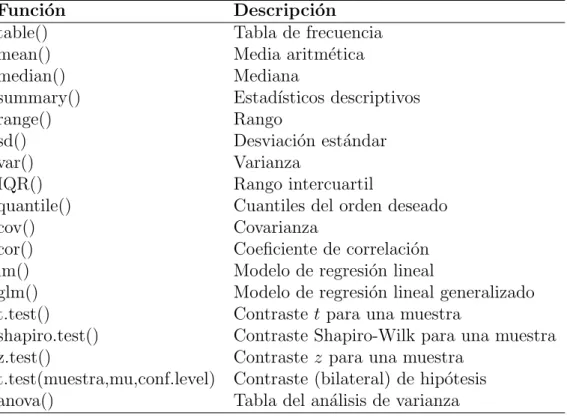
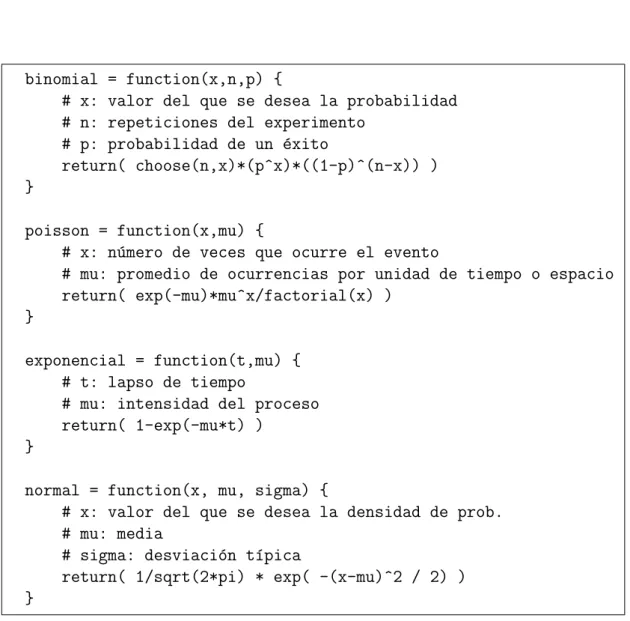
(30) 1.5. EL LENGUAJE DE PROGRAMACIÓN R. 23. Para obtener ayuda sobre una función especı́fica (en este caso para la media), tecleamos directamente sobre la consola de R, los siguientes códigos: help("mean") Si queremos más información usamos ??mean Los argumentos de una función pueden tomar valores por defecto, a continuación se muestra un ejemplo de función, a la cual hemos nombrado suma ya que calcula la suma de dos objetos que prodrán ser vectores, matrices, variables indexadas, etc. > suma=function(x=20,y=40) + { + x+y + } > suma() [1] 60 En R existen internamente una serie de funciones, en la Tabla 1.1 se muestran algunas funciones estadı́sticas y su descripción.. 1.5.11.. Funciones estadı́sticas. A modo de ejemplo práctico, y de cara al objetivo de proporcionar un menú de R Commander para el cálculo de probabilidades en modelos de variable aleatoria, en la Tabla 1.2 mostramos unas definiciones alternativas para las funciones de (densidad) de probabilidad de algunos de estos modelos. La librerı́a stats de R tiene programadas todas estas funciones y muchas más, de modo que no son estrictamente necesarias. 1.5.11.1.. Intervalo de confianza. La siguiente función calcula el intervalo de confianza para la media poblacional, fue escrita por Larry A. Pace y he personalizado ciertas cosas. Para más detalles, vea [10]..
(31) 24. CAPÍTULO 1. INTRODUCCIÓN A R Función table() mean() median() summary() range() sd() var() IQR() quantile() cov() cor() lm() glm() t.test() shapiro.test() z.test() t.test(muestra,mu,conf.level) anova(). Descripción Tabla de frecuencia Media aritmética Mediana Estadı́sticos descriptivos Rango Desviación estándar Varianza Rango intercuartil Cuantiles del orden deseado Covarianza Coeficiente de correlación Modelo de regresión lineal Modelo de regresión lineal generalizado Contraste t para una muestra Contraste Shapiro-Wilk para una muestra Contraste z para una muestra Contraste (bilateral) de hipótesis Tabla del análisis de varianza. Tabla 1.1: Funciones estadı́sticas Confint = function(x,alpha=0.05) { #x vector de datos, alpha=0.05 (por defecto) conflevel=(1-alpha)*100 #Nivel de confianza stderr<-sd(x)/sqrt(length(x)) #Error estándar de la media tcrit<-qt(1-alpha/2,length(x)-1) #Valor crı́tico de t margin<-stderr*tcrit #Margen de error lower<-mean(x)-margin #Cálculo del lı́mite inferior upper<-mean(x)+margin #Cálculo del lı́mite superior cat("Intervalo de confianza",conflevel,"%","\n") cat("Media:",mean(x),"\n") cat("Error estándar de la media:",stderr,"\n") cat("Lı́mite inferior:",lower,"\n") cat("Lı́mite superior:",upper,"\n") }.
(32) 1.5. EL LENGUAJE DE PROGRAMACIÓN R. 25. binomial = function(x,n,p) { # x: valor del que se desea la probabilidad # n: repeticiones del experimento # p: probabilidad de un éxito return( choose(n,x)*(p^x)*((1-p)^(n-x)) ) } poisson = function(x,mu) { # x: número de veces que ocurre el evento # mu: promedio de ocurrencias por unidad de tiempo o espacio return( exp(-mu)*mu^x/factorial(x) ) } exponencial = function(t,mu) { # t: lapso de tiempo # mu: intensidad del proceso return( 1-exp(-mu*t) ) } normal = function(x, mu, sigma) { # x: valor del que se desea la densidad de prob. # mu: media # sigma: desviación tı́pica return( 1/sqrt(2*pi) * exp( -(x-mu)^2 / 2) ) }. Tabla 1.2: Definiciones alternativas de algunas funciones de (densidad) de probabilidad, a modo de ejemplo..
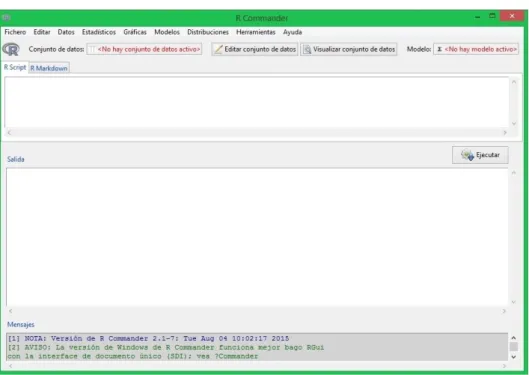
(33) Capı́tulo 2 El paquete R Commander 2.1.. Aspectos básicos de R Commander. Commander (abreviado Rcmdr) es un paquete de R que proporciona una interfaz gráfica con licencia pública general y fue creado y aún mantenido por John Fox en el departamento de sociologı́a de la McMaster University. Para más información puede visitar la página de R Commander http://socserv.mcmaster.ca/jfox/ Misc/Rcmdr/. R Commander fue originalmente desarrollado para para crear gráficos de estadı́stica básica, tiene su base en el paquete tcltk. El paquete tcltk de R, permite acceder a la plataforma independiente del lenguaje de programación Tcl y a los elementos de la interfaz gráfica de usuario Tk mediante los denominados TkWidgets, ya que el lenguaje tcl/Tk se encuentra embebido en R. Además permite configurar e inicializar el intérprete Tcl a través de funciones especı́ficas de R. Ası́ mediante un método de comunicación se definen pequeñas funciones que toman cadenas de R y pasan a Tcl para su ejecución [2]. Tcl/Tk y el paquete tcltk están disponibles para cualquier sistema operativo bajo los cules funciona R. De esto, la interfaz gráfica de usuario de R Commander corre bajo todas esas plataformas. La interfaz gráfica de Rcmdr consiste de una serie de botones los cuales nos permiten trabajar directamente sin hacer uso de comandos. Inicialmente no está disponible, por lo que debemos descargarlo e instalarlo, para esto hacemos lo siguiente: iniciamos sesión en R, luego: Paquetes → Instalar paquetes(s).... Otra manera alternativa de descargar R Commnader es tecleando sobre la consola install.packages("Rcmdr"). 26.
(34) 2.1. ASPECTOS BÁSICOS DE R COMMANDER. 27. Una vez descargado R Commander, iniciamos sesión en R mediante el menú: Paquetes → Cargar paquete ... → Rcmdr O bien, tecleamos sobre la consola library(Rcmdr) y se inicia la interfaz gráfica de R Commander, la cual se muestra en la Figura 2.1.. Figura 2.1: Pantalla de Rcmdr En la Figura 2.1, podemos apreciar que la ventana de R Commander se divide en tres subventanas, las cuales son: R Script: Aparecen las instrucciones R generadas por la GUI de R Commander, en esta ventana podemos escribir también las instrucciones que queremos realizar, esto lo hacemos a través de comandos de R; pero recordemos que el propósito de R Commander es el evitar tener que escribir códigos. Salida: Aquı́ aparecen impresos los resultados, por supuesto, cuando hemos ejecutado comandos en la primera ventana (R Script). Mensajes: En esta ventana se muestran los mensajes de error, advertencias y el mensaje de inicio (ver [1] NOTA:, de la Figura 2.1).
(35) 28. CAPÍTULO 2. EL PAQUETE R COMMANDER. Cuando creamos gráficos, éstos aparecen en una ventana a parte denominada R Graphics: Device. El script puede guardarse y volver a ser ejecutado directamente otras veces con otros conjuntos de datos diferentes, sin que el usuario tenga que desplazarse por todo el sistema de menús para volver a realizar las mismas tareas [15]. En la primera lı́nea del menú de la ventana de Rcmdr aparecen las siguientes opciones: Fichero: Permite ((Cambiar)) (establecer) el directorio o carpeta de trabajo, ((Abrir)) un archivo de instrucciones, ((Guardar las instrucciones)) en diversos formatos, ((Guardar los resultados)), ((Guardar el entorno de trabajo de R)) y ((Salir)) de R Commander [8]. Editar: Opciones de cortar, copiar, pegar, deshacer, limpiar la ventana, etc. Datos: Presenta utilidades para la gestion de datos (creación de un conjunto de datos, importación desde otros programas, recodificación de variables, tipificar variables, etc.) Estadı́sticos: Aquı́ damos el tratamiento estadı́stico a los datos a partir de un submenú que contiene resumen numérico de los datos, crear distribuciones de frecuencias, tablas de contingencia, test de proporciones para una y dos muestras, test no paramétricos, modelos de regresión, etc. Gráficas: Contiene diferentes gráficos: secuencial (para series temporales), histogramas (para variables continuas), de tallo y hojas, diagrama de cajas, diagrama de dispersión (para ver la relación entre dos variables cuantitativas), gráficas de lı́neas, de barras, de sectores (para variables cualitativas), gráficos 3D, etc. [8]. Modelos: Permite realizar múltiples operaciones relativas a un modelo construido previamente, como elaborar una tabla ANOVA, comparar varios modelos y elegir el más adecuado los criterios de información (AIC, BIC), aplicar modelos paso a paso (por ejemplo el Análisis de Discriminate), construir contrastes, y realizar dianósticos (FIV, Test de Breusch-Pagan para heteroscedasticidad, Test de Durbin-Watson para autocorrelación, diagnósticos de gráficos de residuos). Para que aparezcan todas las opciones del menú es necesario que anteriormente se realizara algún modelo, por ejemplo haber realizado un ANOVA [8]. Probabilidades: Cuantiles, Gráficas y muestra de distribuciones de probabilidad continuas y discretas..
(36) 2.1. ASPECTOS BÁSICOS DE R COMMANDER. 29. Herramientas: Cargamos paquetes relacionados con Rcmdr, además tenemos un botón de opciones que nos permite cambiar la fuente, tamaño y color de la fuente de la interfaz de Rcmdr y otras opciones. Ayuda: Enontramos el sitio oficial de Rcmdr e información (en español e inglés) relacionada con éste. Además de los menús y diálogos, la interfaz de Rcmdr contiene una barra de herramientas (situada debajo de la barra de menús) que contiene los elementos: Conjunto de datos: Muestra el nombre del conjunto activo de datos. Inicialmente no hay ningún conjunto de datos activos, si presionamos este botón, podremos elegir entre el conjunto de datos que están actualmente en la memoria. Editar conjunto de datos: Editamos el conjunto de datos activo, agregando o eliminando filas o columnas, además podemos editar los datos que hemos ingresado en la primera ocasión. Visualizar conjunto de datos: Nos permite ver el conjunto de datos activo, si presionamos este botón, vemos las variables y los datos que se han recolectado. Modelo: Muestra el modelo estadı́stico activo, aunque tengamos un conjunto de datos activo, este botón está inactivo, si hay más de un modelo en la memoria podemos elegir entre ellos pulsando sobre el botón. Una vez cargado el paquete Rcmdr, la ventana de éste inicia al frente de la consola de R, la cual podemos minimizar, podemos ajustar o maximizar la pantalla de R Commander, esto nos permitirá trabajar de manera más cómoda, además los resultados serán más fáciles de visualizar. Podemos realizar cambios de la configuración inicial de Rcmdr, a partir del menú: Herramientas → Opciones ... Las limitaciones de R Commander consisten en que muchas técnicas estadı́sticas no están en el menú (solo las más habituales), y que algunas opciones de las técnicas incluidas no se pueden aplicar desde el menú. El conocimiento del lenguaje de programación de R permite multiplicar la potencia estadı́stica y mejorar los resultados y su presentación, para lo cual se pueden modificar convenientemente las órdenes generadas inicialmente por R Commander [7]..
(37) 30. CAPÍTULO 2. EL PAQUETE R COMMANDER. 2.2.. Introducir datos. A partir del menú Datos, existen varias formas de introduccir datos en R Commander, veamos a continuación: Nuevo conjunto de datos: Introducimos datos directamente en el editor de datos, el cual es similar a una hoja de cálculo de excel; pero funciona para un conjunto de datos no muy grande. Cargar conjunto de datos: Nos permite cargar un conjunto de datos que tengamos en nuestro ordenador, puede ser un archivo de datos de R, SPSS y otros formatos. Importar datos: Nos permite introducir datos a Rcmdr desde: archivo de texto, portapapeles o URL, datos SPSS, un archivo SAS exportado, datos Minitab, datos STATA y un archivo de excel. Para leer archivo de texto, portapaples o URL, Rcmdr usa por defecto el espacio en blanco como separador de campo y el punto para carácter decimal. Lo podemos cambiar si lo deseamos. Conjunto de datos en paquetes: Primero nos da opción para cargar un conjunto datos a partir de una lista en paquetes que tiene internamente Rcmdr, allı́ podemos escoger el que queramos, la otra opción es leer un conjunto de datos desde paquete adjunto.. 2.3.. Resúmenes numéricos. Cuando ya tenemos activo un conjunto de datos, podemos usar los menús de Rcmdr para generar resúmenes numéricos y gráficas. Si queremos un resumen del conjunto de datos activo seleccionamos: Estadı́sticos → Resúmenes → Conjunto de datos activo... Con esta opción obtenemos información de la observación más pequeña y más grande, el primer y tercer cuartil, la media y la mediana. Podemos también crear un resumen numérico de los datos para esto usamos: Estadı́sticos → Resúmenes → Resúmenes numéricos... A continuación se abre un cuadro de diálogo que muestra únicamente las variables numéricas..
(38) 2.4. CREAR GRÁFICAS. 31. Seleccionamos la variable de nuestro interés 1 y obtenemos información sobre la media, la desviación, el rango intercuartı́lico y los cuartiles del conjunto de datos. Para variables cualitativas podemos crear distribuciones de frecuencias. Para esto usamos: Estadı́sticos → Resúmenes → Distribuciones de frecuencia... Seleccionamos la variable de interés y nos aparece el conteo (frecuencia) y el porcentaje de cada clase.. 2.4.. Crear Gráficas. R Commander dispone de varios tipos de gráficas como: gráfica secuencial, histograma, gráfico de tallos y hojas, diagrama de caja, gráfica de comparación de cuantiles, diagrama de dispersión, diagrama de puntos y gráficos 3D. Para realizar gráficos hacemos uso el menú Gráficas, por ejemplo para construir un histograma usamos: Gráficas → Histograma... Seleccionamos la variable, el histograma a parece a la derecha de la consola de R en la ventana R Graphics Device. Si en una determinada sesión realizamos varias gráficas, éstas se van solapando en la ventana R Graphics Device, quedando al final la más reciente. R Commander dispone de dos formatos para guardar las gráficas. Si queremos guardar alguna gráfica, hacemos: Gráficas → Guardar gráfico en archivo... Seleccionamos uno de los dos formatos: como mapa de bits o como PDF/ Postscript/EPS. Si elegimos el primer formato debemos seleccionar entre PNG y JPEG para el formato del gráfico. El segundo formato nos guarda directamente la gráfica en PDF. 1. Para seleccionar una sola variable en la lista de variables del cuadro, sólo pulsamos sobre su nombre. Para seleccionar más de una variable mantenemos presionada la tecla control y pulsamos sobre el nombre de las variables..
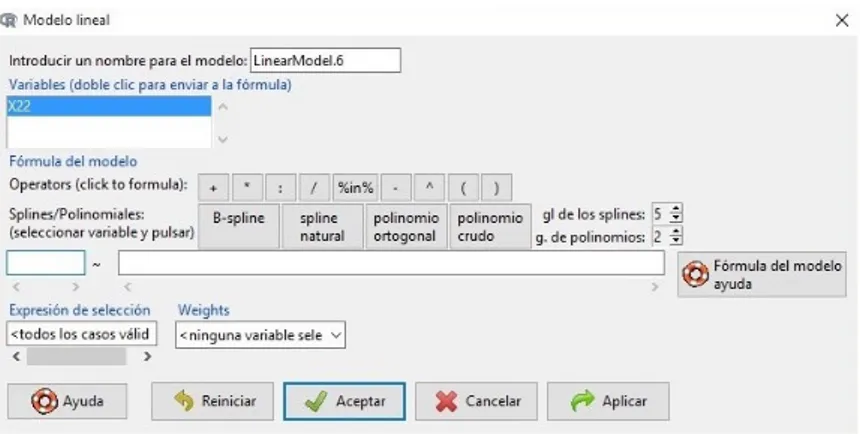
(39) 32. CAPÍTULO 2. EL PAQUETE R COMMANDER. 2.5.. Modelos estadı́sticos. En R Commander podemos ajustar varios modelos estadı́sticos, mediante las opciones de menú: Estadı́sticos → Ajuste de modelos Entre los modelos tenemos: regresión lineal, modelo lineal, modelo lineal generalizado, modelo logit multinomial y modelo ordinal de regresión. Si elegimos un modelo lineal o un lineal generalizado se desplega un cuadro de diálogo en el que nos pide introducir la fórmula del modelo.. Figura 2.2: Cuadro de diálogo del modelo lineal Podemos poner nombre al modelo aunque Rcmdr asigna uno por defecto en nuestro caso Linearmodel.6. Debemos seleccionar las variables y las agregamos a la fórmula dando doble clic sobre ellas, éstas se agregan al lado izquierdo de la fórmula, si está vacı́o, de otra forma las agrega al lado derecho. Las variables categóricas aparecen etiquetadas como tal entre corchetes en la lista de variables. Sobre la fórmula hay disponible una fila de botones la cual usamos para introducir operadores y paréntesis en el lado derecho de la fórmula. El cuadro Expresión de selección podemos escribir una expresión R, la cual pasa al argumento subset de la función lm y se usa para ajustar el modelo a un subconjunto de las observaciones en el conjunto de datos. Si aún no tenemos fórmula para nuestro modelo, podemos dar clic en el botón Fórmula del modelo ayuda y nos manda a una página web2 donde se muestra: descripción, uso, argumentos, detalles y ejemplos de los modelos. 2. La página funciona correctamente sin conección a internet..
(40) 2.6. SALIR DE RCMDR. 2.6.. 33. Salir de Rcmdr. Existen tres maneras de salir de R Comander: Cerrando directamete la ventana, dando clic en el ı́cono “X” que se encuentra en la parte superior derecha. Desde el menú Fichero → Salir → De Commander, nos pregunta: si deseamos salir, guardar el archivo de instrucciones, guardar el archivo R Markdown (no entramos en su utilidad en este trabajo) y guardar el archivo de salida. De esta manera terminamos nuestra sesión en Rcmdr; pero seguimos en R. Desde el menú Fichero → Salir → De Commander y R, nos pregunta: si deseamos salir, guardar el archivo de instrucciones, guardar el archivo R Markdown y guardar el archivo de salida. De esta manera terminamos nuestra sesión simultáneamente en Rcmdr y R.. 2.7.. Paquetes Plug - In. En la ayuda obtenida mediante help(Plugins) encontramos que: “un plug-in de R Commander es un paquete común que (1) proporciona extensiones de los menús de R Commander en un achivo llamado menus.txt localizado en el directorio etc del paquete; (2) proporciona funciones call - back requeridas para esos menús; y (3) en un campo llamado Model, en el archivo description del paquete, incrementan la lista de modelos reconocidos por R Commander. Los menús proporcionados por un paquete plug-in se unen con los menús estándar Commander”. A partir de la versión 1.3-0, Rcmdr dispone de alternativas para extensión por paquetes “plug-in” 3 , los cuales incrementan el menú de Rcmdr y pueden proveer cajas (adicionales) de diálogos y funcionalidades estadı́sticas. Cuando los paquetes plug-in se instalan en el sistema, son detectados automaticamente al arrancar R Commander y pueden ser leı́dos desde el menú de herramientas de R Commander. Alternativamente, los plug-in son leı́dos independiente por las librerı́as de comandos de R, en este caso, el paquete Rcmdr podrá ser leı́do con los plug-in’s del menú instalados en la barra del menú de R Commander. Finalmente, los plug-in son leı́dos automaticamente junto con el paquete Rcmdr configurando las opciones de los plugins del Rcmdr, por ejemplo el comando 3. Paquetes estándar de R que se desarrollan, mantienen, distribuyen e instalan independientemente del paquete Rcmdr..
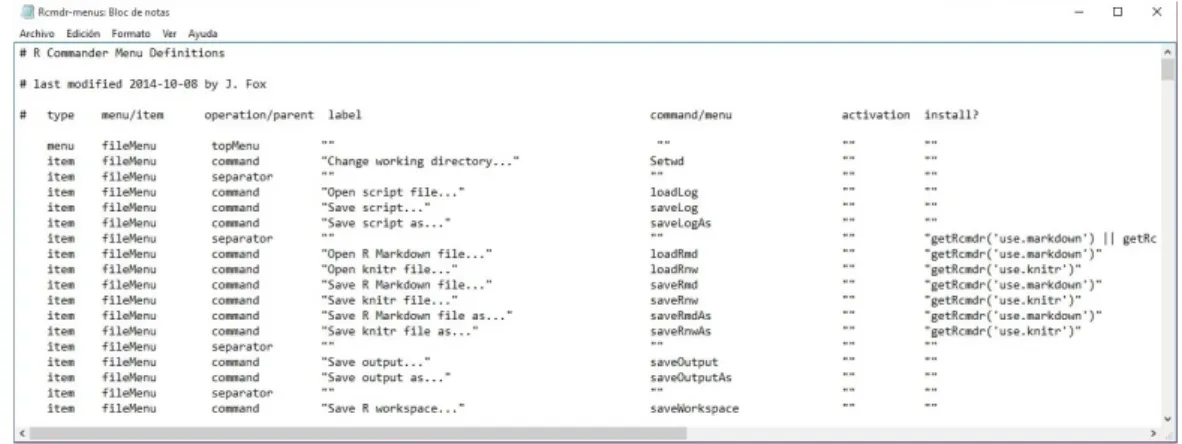
(41) 34. CAPÍTULO 2. EL PAQUETE R COMMANDER options(Rcmdr=list(plugins="RcmdrPlugin.TeachingDemos")). hace que el paquete plug-in RcmdrPlugin.TeachingDemos sea leı́do cuando R Commander arranca [5]. Hay disponible una serie de plugins que proporcionan acceso directo a los paquetes de R, a través de la interfaz de Rcmdr. éstos son descargados e instalados de la misma forma que cualquier otro paquete de R, en el CRAN mirror existen 37 plugins, una caracterı́stica principal para identificarlos es que todos comienzan con el nombre RcmdrPlugin.# seguido del resumen del nombre. Los plugins se pueden cargar desde la consola de R o usando los menús de Rcmdr: Herramientas → Cargar Plugin(s) de Rcmdr. En particular RcmdrPlugin.BCA es un plugin para Bussines and Customer Analytics. Para descargarlo podemos hacer como con cualquier paquete: mediante menú o lı́nea de comandos (ver página 4). Iniciamos sesión en Rcmdr y lo cargamos desde el menú herramientas, una vez seleccionado nos solicita permiso para reinicio con el plugin incorporado. Una vez confirmado, vemos la nuevainterfaz de Rcmdr en la Figura 2.34 . Note que el plugin RcmdrPlugin.BCA agrega los menús necesarios para trabajar la temática para lo que fue creado, esto no es coincidencia ya que cada uno de los restantes plugins trabajan de esta manera.. 4. Vea la diferencia de los menús entre la Figura 2.1 y la Figura 2.3.
(42) 2.7. PAQUETES PLUG - IN. Figura 2.3: Menús de RcmdrPlugin.BCA. 35.
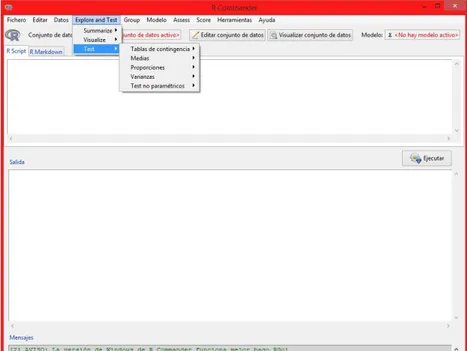
(43) Capı́tulo 3 Extensión de R Commander Un usuario en particular puede modificar el código fuente1 del paquete R Commander y reconstruirlo. Sin embargo, podemos alterar los menús existentes e incluso agregar nuevos menús al paquete R Commander, sin reconstruirlo. Veamos a continuación dos maneras de hacerlo: Modificando el archivo Rcmdr-menus.txt2 : Es un archivo de texto plano que contiene los menús estándar de R Commander, reside en el subdirectorio etc del paquete Rcmdr. Creando archivos con extensión .R: Se originan en el directorio etc y son leı́dos internamente cuando R Commander inicia. En consecuencia, las variables y funciones definidas en estos tipos de archivos (.R) están disponibles en el entorno global.. 3.1.. Definición del archivo menú. En Windows, los paquetes que instala un usuario se ubican, de forma automática, en la carpeta del usuario que lo instala. Si el sistema operativo se halla en la unidad “C:”, el nombre de usuario es “Osmar” y se tiene la distribución de R en su versión “3.2.2”, entonces los nuevos paquetes instalados se sitúan en: C:\users\Osmar\Documentos\R\win-library\3.2\ Con una subcarpeta con el nombre de cada paquete instalado, como “Rcmdr”. 1. Es un archivo de texto ASCII que contiene lı́neas de código de un programa. El compilador toma este archivo, lo analiza y produce un archivo en lenguaje de máquina, que el ordenador puede ejecutar. 2 Rcmdr-menus.txt es el archivo fuente de los menús de R Commander.. 36.
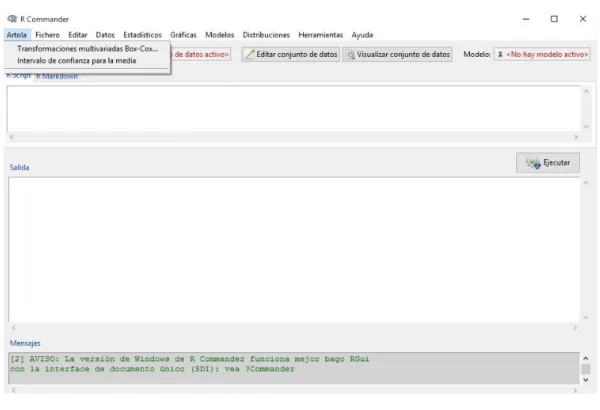
(44) 3.1. DEFINICIÓN DEL ARCHIVO MENÚ. 37. El archivo que gestiona los menús de R Commander es Rcmdr-menus.txt y se sitúa en: C:\users\Osmar\Documentos\R\win-library\3.2\Rcmdr\etc El archivo contiene siete entradas (campos) y definen ya sea un menú o un ı́tem de menú, cada uno de los campos están separados por espacios en blancos (vea la Figura 3.1).. Figura 3.1: Archivo Rcmdr-menus. A continuación daremos una breve descripción de cada una de las entradas. 1. type: Se especifica el tipo de entrada que vamos a añadir, pueden ser: menu: Se utiliza siempre que vamos a insertar un menú principal, también puede ser un submenú. No hay diferencia entre menú principal y submenú, los dos son denotados con menu; cabe mencionar que su construcción en las columnas no es la misma. item: Cuando la entrada ejecuta una aplicación directamente. 2. menu/item: Aquı́ hay tres opciones de entrada Empezamos con un menú o submenú, en cuyo caso escribiremos en la columna un nombre interno que distinga cada menú. Comúnmente son nombres del tipo: filemenu, datamenu,etc. Agregamos un nuevo item al menú. En esta columna se pondrá el nombre del menú o submenú al que pertenece el item..
(45) 38. CAPÍTULO 3. EXTENSIÓN DE R COMMANDER La última opción es cerrar un menú o submenú. 3. operation/parent: Tenemos tres posibilidades de entrada Cuando iniciamos un menú o submenú indicaremos su localización. Si es un submenú pondremos el nombre interno del menú que lo contiene, si es un menú principal escribimos la orden topmenu. Si es un item del menú que ejecuta una orden escribimos la instrucción command. Para cerrar un menú o submenú escribimos la orden cascade. 4. label: Cuando iniciamos un menú o submenú, se pondrán comillas vacı́as “ ”. Si es un item del menú escribimos la etiqueta (dentro de comillas) que queremos que aparezca en el programa. Para cerrar un menú o submenú escribimos (dentro de comillas) en esta columna la etiqueta del menú o submenú. 5. command/menu: Cuando iniciamos un menú o submenú, se pondrán comillas vacı́as “ ”. Si es un item del menú que ejecuta una orden escribimos la instrucción que queremos llamar. Para cerrar un menú o submenú escribimos el nombre del menú interno que queremos cerrar. 6. activation: Contiene una expresión de R que, cuando es evaluada indica que el menú o item del menú está activo, si la expresión es TRUE, o inactivo (en gris) si es FALSE. Si escribimos comillas vacı́as se entenderá que esa entrada estará siempre activa. 7. install?: Se especifica si ha de cargar un paquete concreto para que funcione la aplicación a la que llama el item. “packageAvailable(nombre del paquete)” es la orden que se debe usar. En caso de ser un menú, este campo se rellena con comillas vacı́as.. Para analizar el estado actual de R Commander, el paquete Rcmdr exporta un determinado número de funciones, entre las que hallamos para: configurar y.
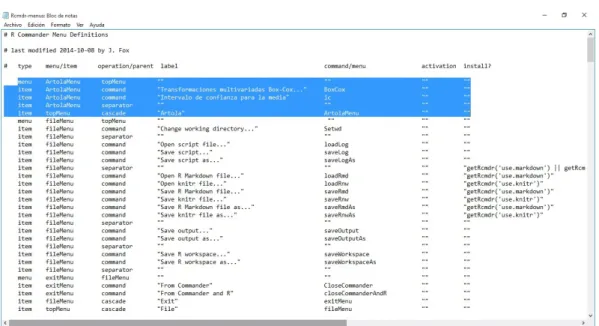
(46) 3.2. CONSTRUYENDO UN NUEVO MENÚ. 39. recuperar información, determinar la activación de un menú o ı́tem, construir los elementos de un cuadro de diálogo, funciones varias y funciones estadı́sticas. El estado de los menús es evaluado al iniciar R Commander, es reevaluado cuando el conjunto de datos o los modelos estadı́sticos activos cambian, y siempre que la función activateMenus es invocada.. 3.2.. Construyendo un nuevo menú. Construiremos un pequeño menú haciendo uso de los aspectos teóricos descritos anteriormente y luego lo agregamos al menú de R Commander. Para comenzar, lo primero es tener una idea clara de la estructura que debe contener el menú que deseamos. A manera de ejemplo, se propone el menú con la estructuctura mostrada en la Figura 3.2.. Figura 3.2: Menú Artola Ahora debemos ubicarlo dentro del menú de Rcmdr, en mi caso particular deseo verlo a la izquierda de Fichero, ası́ que debemos editar el inicio del fichero Rcmdr-menus.txt, en la Figura 3.3 mostrada abajo ya se ha insertado el nuevo menú. Observemos que en el campo command/menu se ha puesto el nombre de la aplicación que inicia la ventana, la cual se llama BoxCox. Una vez guardados los cambios en el archivo Rcmdr-menus.txt, iniciamos sesión en R Commander y si todo ha ido bien, veremos el nuevo menú que hemos agregado, vea la Figura 3.4.. 3.3.. Añadir una función a R Commander. Mostraremos cómo añadir una función al menú de R Commander. Para lograrlo debemos primero crear la función, en otras palabras programarla en lenguaje R, la extensión del archivo con la cual debemos guardar nuestra aplicación debe ser .R, un ejemplo de nombre puede ser artola.R. Debemos construir una ventana de diálogo, con sus etiquetas, botones y entradas en un archivo de texto en lenguaje tcl-tk y guardarlo con extensión .R..
(47) 40. CAPÍTULO 3. EXTENSIÓN DE R COMMANDER. Figura 3.3: Editando el archivo Rcmdr-menus.txt. A continuación se muestra el código que nos permite crear la ventana en R Commander de la función transformaciones mutivariadas Box-Cox, para más información vea [4]. BoxCox = function() { initializeDialog(title="Transformaciones Box-Cox") variablesBox<-variableListBox(top,Numeric(), selectmode="multiple", title="Seleccionar variables(una o más)") onOK<-function(){ variables<-getSelection(variablesBox) if(length(variables)<1){ errorCondition(recall=BoxCox, message="Debe seleccionar una o más variables.") return() } closeDialog() command<-paste("box.cox.powers(na.omit(cbind(", paste(paste(variables,"=",ActiveDataSet(),"$", variables,sep=""), collapse = ","),")))",sep="") doItAndPrint(command).
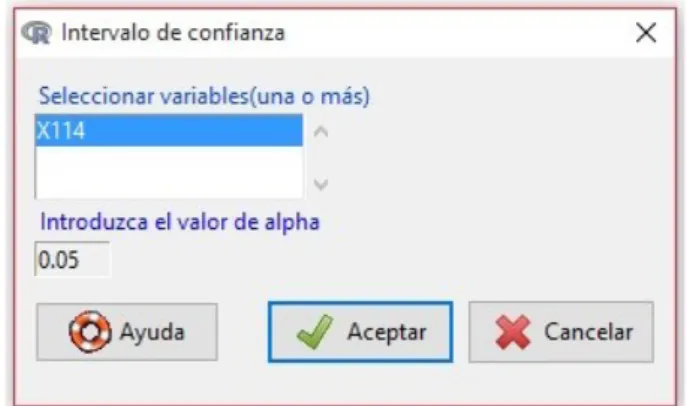
(48) 3.3. AÑADIR UNA FUNCIÓN A R COMMANDER. 41. Figura 3.4: Menú agregado a Rcmdr. tkfocus(CommanderWindow()) } OKCancelHelp(helpSubject="box.cox.powers") tkgrid(getFrame(variablesBox),sticky="nw") tkgrid(buttonsFrame,sticky="w") dialogSuffix(rows=2,columns=1) } Ahora mostramos la ventana de diálogo para la función Confint que hemos presentado en 1.5.11 y que está en nuestro menú. ic = function(){ initializeDialog(title=gettext("Intervalo de confianza")) .numeric<-Numeric() variablesBox<-variableListBox(top,.numeric,selectmode="multiple", title=gettextRcmdr("Seleccionar variables(una o más)")) onOK<-function(){ variables<-getSelection(variablesBox) if(length(variables)<1){.
(49) 42. CAPÍTULO 3. EXTENSIÓN DE R COMMANDER errorCondition(recall=ic, message=gettextRcmdr("Debes seleccionar una o más variables.")) return() } level=tclvalue(alphaLevel) closeDialog() doItAndPrint(paste("Confint(na.omit(cbind(", paste(paste(variables,"=",ActiveDataSet(),"$",variables, sep=""), collapse=","),")))", sep="")) tkfocus(CommanderWindow()) } OKCancelHelp(helpSubject="Confint") alphaFrame=tkframe(top) alphaLevel=tclVar("0.05") alphaField=tkentry(alphaFrame,width="6",textvariable=alphaLevel) tkgrid(getFrame(variablesBox), sticky="nw") tkgrid(tklabel(alphaFrame, text=gettextRcmdr("Introduzca el valor de alpha"),fg="blue")) tkgrid(alphaField,sticky="w") tkgrid(alphaFrame, sticky="w") tkgrid(buttonsFrame, columnspan=2,sticky="w") dialogSuffix(rows=2,columns=1). } Debemos tener presente que las funciones que generan una ventana no sólo construyen la ventana, sino que le dicen a R qué función debe ejecutar cuando el usuario pulsa el botón Ok de la ventana. El paquete Rcmdr imprime en pantalla todas las órdenes que el usuario ejecuta mediante su entorno. De esta forma podemos ver las órdenes que estamos utilizando y con qué argumentos, de esto se encarga la orden doItAndPrint. Para tener resultados exitosos debemos guardar el script BoxCox.R en el directorio: C:\users\Osmar\Documentos\R\win-library\3.2\Rcmdr\etc que Rcmdr carga al inicio. Cuando todo está listo, iniciamos sesión en R Commander y hacemos uso de la funciones, a partir del menú Artola, aparece la ventana de diálogo mostrada en la Figura 3.5..
(50) 3.4. CREACIÓN DE PAQUETES PLUG-IN PARA R COMMANDER. 43. Figura 3.5: Ventana de diálogo para la función Box-Cox. Figura 3.6: Ventana de diálogo para la función Confint. Cabe mencionar que, cuando introducimos datos a R Commander, las funciones Box-Cox y Confint del menú Artola funcionan correctamente.. 3.4.. Creación de paquetes Plug-In para R Commander. Antes de la versión 1.3.0 de R Commander, la única forma de extender los menús programados era la que se ha mostrado en las secciones anteriores. Para ofrecer al público el R Commander con los nuevos menús, era necesario recompilar el código fuente, creando ası́ un nuevo paquete. Por ello, John Fox, autor de R Commander, redefinió la estructura de su paquete para facilitar la tarea de extensión de menús. Las extensiones serı́an realizables por medio de paquetes independientes “normales” (de los que aportan nuevas fun-.
Figure
+7
Documento similar
Basic results and definitions The link of a finitely determined map germ Topological classification of corank 1 map
Para terminar, cerramos la ventana del editor de datos y R Commander almacena dicho datos y los considera como Conjunto de datos activo mostrando el nombre del fichero en
Los principales objetivos que se pretende alcanzar con el desarrollo de la presente Tesis Doctoral son los siguientes:.. 1) Realizar un análisis teórico y experimental sobre
Para recopilar la mayor cantidad posible de información en tiempo real, y monitorizar el estado de la moto en cada vuelta, vamos a diseñar un sistema de transmisión de
La posibilidad de poder implementar herramientas para realizar cálculos de perfiles radio eléctricos en dispositivos móviles nos permite nuevas posibilidades en cuanto a
Memorias de ultratumba de F.-R. de Chateaubriand, en traducción anónima (1849-1850) Marta Giné Janer
Además de aparecer en forma de volumen, las Memorias conocieron una primera difusión, a los tres meses de la muerte del autor, en las páginas de La Presse en forma de folletín,
En un congrés, convé disposar d’un pla o full de ruta per tal de garantir la igualtat d’accés de totes les persones, tant ponents com participants.. Comunicació : Tant si el
Tejidos de origen humano o sus derivados que sean inviables o hayan sido transformados en inviables con una función accesoria.. Células de origen humano o sus derivados que
