UNIVERSIDAD NACIONAL DE INGENIERÍA
Facultad de Ingeniería Industrial
yde Sistemas
Sección Posg rado
EL USO DE SOFTWARE LIBRE EN LA MINIMIZACIÓN DE
COSTOS EN CENTROS DE TECNOLOGIA DE INFORMACIÓN
EN UNA UNIVERSIDAD PERUANA
TESIS
PARA OPTAR EL GRADO ACADÉMICO DE: MAESTRO EN CIENCIAS CON MENCIÓN EN
INGENIERÍA DE SISTEMAS
ELABORADO POR:
ING. PATRICIA LOURDES SALAS CHACÓN
ASESORA: DRA. GLORIATERESITA HUAMANI
LIMA- PERU
A mis hermanos Jorge, Rosario, Jaime y Alfredo, con afecto y cariño.
A Lourdes y Mario, por darme las oportunidades para ser la profesional que hoy puedo ser.
IN DICE
DESCRIPTORES TEMÁTICOS... 5
RESUMEN... 6
ABSTRACT... 7
INTRODUCCIÓN ... ·... 8
CAPÍTULO 1: PROTOCOLO DE INVESTIGACIÓN... 10
1.1 Diagnóstico y Evaluación del Problema... 10
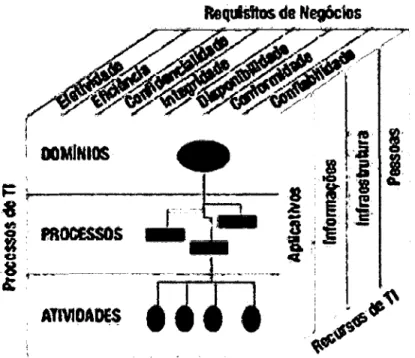
1.1.1 De las Metas del Negocio a las Metas de TI -PROCESOS DE TI -COBIT 13 1.1.2 Procesos de TI por dominios -COBIT... ... ... ... ... ... ... ... ... ... ... ... ... ... .... 14
1.1.3 Determinación del Modelo de Madurez del proceso seleccionado... 15
1.2 Formulación del Problema... 17
1.3 Objetivos... 18
1.4 Importancia y Justificación de la Investigación... 18
1.5 Hipótesis... 22
1.6 Operalización de Variables... 22
1.7 Limitaciones... 24
CAPÍTULO 11 : MARCO TEÓRICO... 25
2.1 Antecedentes... 25
2.1.1 Software Libre ... 25
2.1.2 Experiencias de migración a Software Libre... 28
2.1.3 Distribuciones Linux que empleadas para virtualizar escritorios con L TSP.. 29
2.2 Marco Conceptual . . . 30
2.2.1 Software Libre - Linux... 30
A Comandos Básicos . . . 31
8 Directorio Personal . . . 32
D Interprete de Comandos: Shell ... ... ... ... ... ... ... ... ... ... ... ... ... ... ... ... 57
E Sistema de Archivos... 65
2.2.2 Centro de Tecnología de Información- Data Center- Clasificación... 74
2.2.2.1 CTis Centralizados a Distribuidos .. .... .... .. .. .. .. .. .. .... .. .. .... .. .. .. .. ... ... 78
2.2.2.2 Niveles de disponibilidad de un Data Center- Norma ANSI/TIA 942.. .... . 89
Uptime lnstitute- TIER 2.2.3 Virtualización... .... ... . . .. . .. . .. .. ... . .. .. . . .. .. . .. .. .. . .. . .. ... . . . .. . .. .. . . .. .. .... . . . 102
2.2.3.1 Tipos de Virtualización . . . . .. . . ... ... .... .. ... .. .. .. .... ... ... ... 107
2.2.3.2 Aplicaciones para Virtualización... ... ... ... ... ... ... 110
2.3 Marco Teórico... 114
2.3.1 Virtualización de escritorios ... ... ... 114
2.3.2 Linux Terminal Server Project- LTSP ... 116
2.3.3 Fases de lmplementaciónón de un Data Center 1 Centros de Datos ... 120
2.3.3.1 Estándares para la lmplementaciónón de un Centros de Datos... 134
2.3.4 COBIT... ... ... ... ... 139
2.3.4.1 Criterios de Información de COBIT.. .... ... .. .. .. .... .. .. .. .. .... .. .... .. .... .. .. ... 139
2.3.4.2 Recursos de TI... 141
2.3.4.3 Los procesos requieren Controles... 143
2.3.4.4 Controles del Negocio y Controles de TI... 145
2.3.4.5 Generadores de Mediciones... 145
2.3.4.6 Medición del Desempeño... 148
2.3.4.7 Marco de Trabajo General de COBIT ... 148
2.4 Método ·de Costeo ABC... 149
CAPITULO 111: METODOS Y PROCEDIMIENTOS... 156
3.1 Tipo y diseño de la Investigación ... 156
3.2 Población y muestra... 157
3.3 Técnicas e Instrumentos de Recolección de Datos ... 157
CAPITULO IV: RESULTADOS DE LA INVESTIGACIÓN... 158
4.1 Comparación de un centro de cómputo-LTSP con uno tradicional ... 158
4.2 Implantación de LTSP ... 163
4.3 Evaluación de Resultados... 183
CONCLUSIONES... 186 RECOMENDACIONES ... 186 BIBLIOGRAFIA.. .. . .. . . .. . . .. . . .. .. . . . .. . . .. . .. . .. . .. .. . .. . . . .. . . .. . . .. ... . . . .. .. . . . .. .. .. . . .. .. .. .. . .. .. 187
APENDICES:
1. Encuesta de fin de semestre 2011-11 a estudiantes de la Carrera Profesional de Ingeniería de Sistemas de Informática... 190 2. Entrevista realizada al personal de soporte técnico de los laboratorios de
cómputo de la Universidad Peruana de Ciencias e Informática... 191 3. Determinación de las Metas de TI a partir de las Metas del Negocio, basado
en el marco de trabajo de COBIT 4.1 . . . 192 4. Establecimiento de los Procesos de TI que requieren ser mejorados a partir
de las Metas de TI, basado en el marco de trabajo de COBIT 4.1 . . . 193 5. Matriz de operalización de variables . . . .. . 194
ANEXOS
1. Librerías de trabajo de COBIT versiones 4.1 y 5
DESCRIPTORES TEMÁTICOS
Implementación de Centros de Tecnologías de Información con software libre Disminución de costos en CTis
LTSP
Virtualización de escritorios con Software Libre Linux
Cobit
RESUMEN
La presente investigación constituye un análisis técnico-económico en
torno a la comparación entre la implementación de un Centro de Tecnología
de Información convencional conformado por equipos de cómputo con
Unidades de Procesamiento independiente con un Centro de Tecnología de
Información virtualizado vía software libre.
Asimismo se detalla las ventajas tecnológicas que representa el empleo del
Software Libre L TSP que comprende un conjunto de aplicaciones Servidor,
las cuales proporcionan la capacidad de ejecutar Linux en computadores
con pocas prestaciones de velocidad y de bajo costo, permitiendo reutilizar
equipos que actualmente resultan obsoletos debido a los altos
ABSTRACT
This investigation is a technical-financial analysis regarding the comparison
between implementing a conventional Computer Center equipped with
independent System Units and a virtualized Computer Center with open
source software.
Furthermore, shows the technology advantages about using open source
software like L TSP which provides a bundle of server side applications that
can run Linux in low end computers, which nowadays are obsolete because
INTRODUCCION
Las multinacionales de hardware y software imponen una carrera de
desarrollo tecnológico conllevando a que el equipamiento informático quede
obsoleto en corto tiempo; sin embargo, muchas de las actividades que se
realizan con apoyo de los ordenadores no requieren seguir esta tendencia de
renovación de hardware.
El software Libre es cada vez más reconocido en el mercado por sus
prestaciones, todos de alguna manera utilizan software libre, a través de
navegadores, buscadores, productos comerciales, sistemas operativos, etc.;
en estos momentos se tiene un considerable número de Proyectos libres,
entre ellos el Proyecto de Terminal Server-LTSP, muy apreciado por permitir
el funcionamiento de equipos de baja performance como terminales ligeros
de un servidor LTSP.
Para entornos educativos, L TSP reduce tanto los costos por hardware al
hacer posible el uso de máquinas con baja performance - Clientes ligeros,
como los gastos por concepto de administración por tener que instalar y
administrar desde el software del servidor todo el funcionamiento de los
equipos clientes; minimizando el riesgo de pérdida de información en caso
un terminal presente fallas físicas.
La presente investigación plantea la implementación de tecnologías
basadas en Software Libre en un Centro de Tecnología de Información en un
ámbito educativo, conllevando a la optimización de uso de activos de TI,
administración. Al mismo tiempo permitió promover la investigación en
tecnologías basadas en Software Libre en estudiantes de la universidad
Peruana de Ciencias e Informática y promover la investigación.
El presente trabajo consta de cinco capítulos: el primero presenta el
protocolo de investigación, donde se caracterizó el problema en base a un
diagnóstico inicial empleando COBIT 4.1, se definen los objetivos,
importancia de la investigación, Hipótesis, variables e indicadores y limitaciones; en el segundo se aborda el marco teórico, el tercero
CAPÍTULO 1
PROTOCOLO DE INVESTIGACIÓN
1.1 Diagnóstico y Evaluación del Problema
La Universidad Peruana de Ciencias e Informática es una Institución
Educativa con 10 años de existencia. Su visión, "Ser una Universidad
líder con presencia internacional, que proyecte un modelo académico
auténtico al servicio del estudiante y la sociedad, mediante una
relación sinérgica entre ciencia, tecnología y cultura, utilizando
procesos prospectivos en docencia, investigación y proyección social".
La Carrera Profesional de Ingeniería de Sistemas e Informática tiene
una población estudiantil de 1500 alumnos. Cuenta con cinco (05)
laboratorios: dos (02) laboratorios con cuarenta (40) equipos de
cómputo Corei5, un (01) laboratorio con cincuenta (50) equipos Corei3
y un (01) laboratorio de veinte (20) equipos virtualizados con Windows
2007.
Adicionalmente cuentan con un (01) laboratorio de treinta (30) equipos
de cómputo que fue dado de baja por su baja performance: (Pentium
4 con 256 y 512MB de memoria RAM), algunos de ellos con fallas su
disco duro.
• Respecto a la asignación de horas de laboratorio, se verificó cursos
tiene asignado el mismo laboratorio a la misma hora, motivo por el
cual deben turnar el uso de horas de laboratorio; la cantidad de
laboratorios y equipos de cómputo no abastece el requerimiento
actual y la administración de los mismos no satisface las expectativas
de los usuarios, lo que fue ratificado por una encuesta de opinión
realizada al alumnado y docentes al finalizar el semestre 2011-11
(Apéndice No 1), de cuyo resultado se tiene:
•!• El 65% aseveró que la cantidad de laboratorios de cómputo
con que se cuenta no es suficiente.
•!• El 80% señala, los equipos de cómputo todo el tiempo están
infectados con diversos virus informáticos.
•!• El 30% reclamó, no se tienen instalados los aplicativos
requeridos de manera oportuna.
•!• El 90% indicó, el laboratorio virtualizado con Windows sólo
funciona con la Suit Ofimática Microsoft Office 201 O y Acrobat,
se reportan problemas de performance con el. uso de software
de desarrollo en entorno Java NetBeans y problemas de
compatibilidad con el resto de software empleado: Rational
Rose, MS Project, entorno de desarrollo LAMP, entre otros.
• Al respecto, el personal de soporte, dos (02) técnicos, turno mañana y
noche, señalaron: (Apéndice No 2)
•!• Los estudiantes introducen todo el tiempo USBs infectados
con virus y a pesar que se mantiene actualizado el antivirus
licenciado Node32, la base de datos de un antivirus no
contiene las firmas de todos los virus existentes.
•!• Los estudiantes acceden a páginas y descargan archivos
•:• Se tiene que estar reinstalando constantemente los equipos
debido a que los estudiantes instalan programas, malogran
archivos de sistema de los equipos, con lo cual algunas veces
los docentes no encuentran instalados los aplicativos
requeridos.
•:• No se tiene presupuesto asignado al área de soporte que
permita incrementar la cantidad de técnicos para trabajos de
soporte técnico, que de abasto a la demanda de trabajo
actual.
Metas de Negocio:
Se mantuvo una entrevista con los stakeholders: miembros del
directorio, responsable de sistemas, área virtual y producción y
servicios, para identificar las metas de negocio de la universidad, al
respecto establecieron como metas del negocio según se detalla:
Cuadro: Identificación de Metas de Negocio
n.o Metas de Negocio identificadas Selección de los
Stakeholders 1 Reducir el costo de sus procesos. miembros del directorio 2 Mejorar y Mantener la funcionalidad de miembros del directorio
procesos del negocio.
3 Lograr optimizar el coste de entrega de miembros del directorio servicios.
4 Establecer continuidad y disponibilidad de miembros del directorio servicios.
5 Mejorar la orientación y servicio al cliente. miembros del directorio
6 Gestionar los riesgos de TI que afecten al miembros del directorio negocio.
8 Gestionar los cambios del Negocio. responsable de 9 Mejorar y Mantener productividad sistemas, área virtual y
operacional y de personal. producción y servicios
10 Gestionar productos e innovación de negocios.
Fuente: Entrevista con Stakeho/ders; Elaboración propia
1.1.1 De las Metas del Negocio a las Metas de TI PROCESOS DE TI
-COBIT
El marco de trabajo de COBIT, define un conjunto de metas de
negocio agrupadas según las cuatro (04) perspectivas de Balanced
Scorecard: Financiera, del cliente, interna y de aprendizaje y crecimiento (Anexo N° 1), que están presentes en las organizaciones,
según su realidad.
Cada meta de negocio está asociada a metas de TI (Apéndice N° 3);
cada meta de TI está asociada a procesos de TI (Apéndice N° 4).
Los procesos resultantes son los que requieren ser mejorados, sin
embargo se priorizó aquellos que son más críticos para el negocio
según el diagnóstico efectuado.
Para la priorización se tomó en cuenta la opinión de los stakeholders
que tienen poder de decisión en la organización, quienes en base a la
información operativa, riesgos asociados a los procesos del negocio,
visión, misión seleccionaron a su criterio los procesos del negocio a
ser mejorados.
Para la presente investigación se trabajó sobre un (01) proceso
(Garantizar la continuidad del servicio- DS4), al respecto se procedió
a determinar su nivel de madurez con la finalidad de efectuar un
análisis de brechas entre el estado actual del proceso y el deseado o
requerido por la organización, todo ello tuvo como resultado las
la formulación del presente proyecto que está alineado con las metas
del negocio, es decir un proyecto de TI que genera o agrega Valor a la
organización al dar soporte a procesos de la cadena de valor de la
organización.
1.1.2 PROCESOS DE TI POR DOMINIO - COBIT
DOMINIO: PLANEAR Y ORGANIZAR P01 Definir un Plan Estratégico de TI
P02 Definir la Arquitectura de la Información P03 Determinar la Dirección Tecnológica
P04 Definir los Procesos, Organización y Relaciones de TI POS Administrar la Inversión en TI
P06 Comunicar las Aspiraciones y la Dirección de la Gerencia PO? Administrar Recursos Humanos de TI
POS Administrar la Calidad
P09 Evaluar y Administrar los Riesgos de TI P01 O Administrar Proyectos
DOMINIO: ADQUIRIR E IMPLEMENTAR
Al1 Identificar soluciones automatizadas
Al2 Adquirir y mantener software aplicativo
Al3 Adquirir y mantener infraestructura tecnológica
Al4 Facilitar la operación y el uso
Al5 Adquirir recursos de TI
Al6 Administrar cambios
Al7 Instalar y acreditar soluciones y cambios
OS3 Administrar el desempeño y la capacidad
IDS4 Garantizar la continuidad del servicio _(~roceso Sei~~C!lC!r'lado): OSS Garantizar la seguridad de los sistemas
OS61dentificar y asignar costos OS7 Educar y entrenar a los usuarios
OS8 Administrar la mesa de servicio y los incidentes DS9 Administrar la configuración
OS10 Administrar los problemas DS11 Administrar los datos
OS 12 Administrar el ambiente físico OS 13 Administrar las operaciones
DOMINIO: MONITOREAR Y EVALUAR
ME1 Monitorear y Evaluar el Desempeño de TI ME2 Monitorear y Evaluar el Control Interno ME3 Garantizar el Cumplimiento Regulatorio
1.1.3 Determinación del Modelo de Madurez del proceso DS4
"Garantizar la continuidad del servicio" en un laboratorio de
cómputo.
O No Existente cuando (NIVEL ACTUAL)
No hay entendimiento de los riesgos, vulnerabilidades y amenazas a las operaciones de TI o del impacto en el negocio por la pérdida de los servicios de TI. No se considera que la continuidad en los servicios deba tener atención de la gerencia.
Las responsabilidades sobre la continuidad de los servicios son informales y la autoridad para ejecutar responsabilidades es limitada. La gerencia comienza a darse cuenta de los riesgos relacionados y de la necesidad de mantener continuidad en los servicios. El enfoque de la gerencia sobre la continuidad del servicio radica en los recursos de infraestructura, en vez de radicar en los servicios de TI. Los usuarios utilizan soluciones alternas como respuesta a la interrupción de los servicios. La respuesta de TI a las interrupciones mayores es reactiva y sin preparación. las pérdidas de energía planeadas están programadas para cumplir con las necesidades de TI pero no consideran los requerimientos del negocio.
2 Repetible pero Intuitivo cuando
Se asigna la responsabilidad para mantener la continuidad del servicio. Los enfoques para asegurar la continuidad están fragmentados. Los reportes sobre la disponibilidad son esporádicos, pueden estar incompletos y no toman en cuenta el impacto en el negocio. No hay un plan de continuidad de TI documentado, aunque hay compromiso para mantener disponible la continuidad del servicio y sus principios más importantes se conocen. Existe un inventario de sistemas y componentes críticos, pero puede no ser confiable. Las prácticas de continuidad en los servicios emergen, pero el éxito depende de los individuos .
. -- -·-
--: 3 Definido cuando (NIVEL DESEADO)
! La responsabilidad sobre la administración de la continuidad del servicio es clara. Las
: responsabilidades de la planeación y de las pruebas de la continuidad de los servicios
·están claramente asignadas y definidas. El plan de continuidad de TI está documentado y
' basado en la criticidad de los sistemas y el impacto al negocio. Hay reportes periódicos de las pruebas de continuidad. Los individuos toman la iniciativa para seguir estándares y recibir entrenamiento para enfrentarse con incidentes mayores o desastres. la gerencia comunica de forma regular la necesidad de planear el aseguramiento de la continuidad del servicio. Se han aplicado componentes de alta disponibilidad y redundancia. Se
mantiene un inventario de sistemas y componentes críticos.
Se hacen cumplir las responsabilidades y los estándares para la continuidad de los servicios. Se asigna la responsabilidad de mantener un plan de continuidad de servicios. Las actividades de mantenimiento están basadas en Jos resultados de las pruebas de mantener un plan de continuidad de servicios. Las actividades de mantenimiento están basadas en Jos resultados de las pruebas de continuidad, en las buenas prácticas internas y en los cambios en el ambiente del negocio y de TI. Se recopila, analiza y reporta documentación estructurada sobre la continuidad en Jos servicios y se actúa en consecuencia. Se brinda entrenamiento formal y obligatoria sobre los procesos de continuidad. Se implementan regularmente buenas prácticas de disponibilidad de los sistemas. Las prácticas de disponibilidad y la planeación de la continuidad de Jos servicios tienen influencia una sobre la otra. Se clasifican los incidentes de discontinuidad y la ruta de escalamiento es bien conocida por todos los involucrados. Se han desarrollado y acordado KGis y KPis para la continuidad de Jos servicios, aunque pueden ser medidos de manera inconsistente.
S Optimizado cuando
Los procesos integrados de servicio continuo toman en cuenta referencias de la industria y las mejores prácticas externas. El plan de continuidad de TI está integrado con Jos planes de continuidad del negocio y se le da mantenimiento de manera rutinaria. El requerimiento para asegurar continuidad es garantizado por los proveedores y principales distribuidores. Se realizan pruebas globales de continuidad del servicio, y los resultados de las pruebas se utilizan para actualizar el plan. La recopilación y el análisis de datos se utilizan para mejorar continuamente el proceso. Las prácticas de disponibilidad y la continua planeación de la continuidad están totalmente alineadas. La gerencia asegura que un desastre o un incidente mayor no ocurrirá como resultado de un punto único de falla. Las prácticas de escalamiento se entienden y se hacen cumplir a fondo. Los KGJs y KPis sobre el cumplimiento de la continuidad de los servicios se miden de manera sistemática. La gerencia ajusta la planeación de continuidad como respuesta a Jos KGis y KPis.
Fuente: Elaboración prop1a basada en el Modelo de Madurez propuesto por el Marco de trabajo de COBIT 4.1 para el proceso DS4 "Garantizar la continuidad del servicio"
Color Rosado: Nivel actual (O)
Color Verde: Nivel deseado 1 requerido (3)
1.2 "Formulación del Problema
Problema General
¿En qué medida la utilización software libre minimiza los costos
asociados a la implementación
y
administración de un Centro deProblemas Específicos
• ¿Es Posible prolongar el tiempo de vida útil de equipos de cómputo
de escritorio con el empleo de software libre?
• ¿De qué mañera se puede cuantificar los beneficios de utilizar
software libre en la implementación y administración de un Centro de Tecnología de Información?
1.3 Objetivos
1.3.1 Objetivo general
Utilizar software libre para minimizar los costos asociados a una
adecuada a la implementación y administración de un Centro de Tecnología de Información utilizando Software Libre en la
Universidad Peruana de Ciencias e Informática
1.3.2 Objetivos específicos
• Aplicar la tecnología L TSP para reutilizar equipos de cómputo de
baja performance.
• Elaborar un benchmarking entre el funcionamiento de equipos y costos asociados antes y después de la implementación de software libre en un Centro de Tecnología de información en una universidad
peruana.
1.4 Importancia
y
justificación de la Investigación1.4.1 Importancia de la Investigación
La tendencia del software como producto tecnológico es cada vez
desarrollar versiones con nuevas prestaciones para sus usuarios,
pero este incremento de prestaciones va en relación directa con la
performance de hardware requerida para ejecutar eficientemente
un par de años de uso, quedan obsoletos por no poder soportar
eficientemente las nuevas versiones de software que están en el
mercado.
Perú es un país en vías de desarrollo, según el INEI, el nivel de
pobreza en el Perú el 2011 fue de 27.8%, y en algunos
departamentos como Apurímac, Cajamarca, Huancavelica, Huánuco y
Ayacucho presentan un rango entre 53% y 57%1, con lo cual se torna
necesario buscar tecnologías que permitan alargar el tiempo de
vigencia de la inversión efectuada en la infraestructura de Centros de
Tecnología de Información, tal es el caso de ordenadores, disminuir
costos de mantenimiento a nivel de software, adicionalmente es de
resaltar que la utilización de software libre como base no solo permite
tener un ahorro por concepto de licencia de software, sino que
favorece el trabajo de investigación en Centros de Estudio donde es
su razón de ser.
1.4.2 Justificación
A Justificación Económica
La implantación de software libre en Centros de Tecnología de
Información hacen posible no solo el ahorro por concepto de
licenciamiento de software, sino también permite el ahorro de costos
de administración de los recursos informáticos, toda vez que sus
bondades técnicas disminuyen la cantidad de horas de trabajo
requeridas para mantener operativos dichos recursos informáticos.
1
B Justificación Técnica
Linux es un sistema operativo de libre de licenciamiento que es
conocido no solo por su alto nivel de seguridad, sino por requerir
menor cantidad de recursos de hardware que otros sistemas
operativos con licenciamiento copyright. La tecnología de los equipos
de cómputo en los que se instaló Linux es Pentium IV con 512MB de
memoria RAM como máximo, algunos de ellos sin disco duro, dicha
performance es suficiente para una configuración de virtualización de
escritorios remotos bajo Linux.
C Justificación Ambiental:
El uso de software libre en general y especialmente del sistema L TSP,
permite independizar a quien lo implanta de la política de renovación
forzosa de hardware y software. En lo relativo al hardware, esta
independencia genera diversos beneficios:
1. Se alarga la vida útil de los equipos de 3-4 años a 8-10 años, con
la consiguiente reducción de residuos peligrosos en forma de
equipos.
2. No todos los departamentos o instituciones tienen los mismos
requerimientos de equipos. Así, es posible establecer políticas de
utilización de hardware donde aquellos departamentos con
mayores requerimientos cedan sus terminales a otros con menos
exigencia que tengan implantado sistemas cliente-Servidor o
Web. Extendiendo esta política, pueden establecerse sumideros
de equipos para fines educativos, por ejemplo, donde pueda darse
3. La política de renovación forzosa de equipos y software hace
inviable la existencia de un mercado de segunda mano, como
ocurre en otros sectores, favorece tremendamente la economía
local. Por otro lado, la existencia de ese mercado justifica el
despiece de equipos viejos y la recuperación de piezas de equipos
que no funcionan y de otro modo, se desechan íntegramente. Un
mercado de segunda mano reduce la generación de residuos.
4. Los equipos informáticos son uno de los responsables del aumento
de la demanda de consumo eléctrico, que genera unos gastos
evidentes. Reducir el consumo de los equipos ha sido una
prioridad en fabricantes e instituciones. El hecho de que los PCs
convertidos en terminales de sistemas L TSP no requieran el disco
duro ni dispositivos permite que sean retirados, lo que reduce su
consumo. Al no residir el software en el propio equipo, no hay
ninguna razón para no apagarlo cuando no esté en uso,
reduciendo una vez más el consumo de electricidad.
5. Si en vez de PCs, adquirimos clientes ligeros de reciente
fabricación, el ahorro energético es muy superior puesto que estos
dispositivos son reducidos y de bajo consumo. Estudios de
diversas multinacionales y entidades independientes así lo
atestiguan. Además, el residuo que genera un cliente ligero es
inferior al de un PC, tanto en volumen como el masa. También
1.5 Hipótesis
1.5.1 Hipótesis General
• El uso de software libre minimiza los costos de funcionamiento de
un Centro Tecnológico de Información en la Universidad Peruana
de Ciencias e Informática.
1.5.2 Hipótesis Específicas
• La aplicación del Software Libre-L TSP, posibilita reutilizar equipos
de cómputo de baja performance.
• Es factible efectuar un benchmarking del funcionamiento y costo de implementación de software libre en un Centro de Tecnología de
información de la Universidad Peruana de Ciencias e Informática.
1.6 Operalización de Variables
Se detalla la matriz de consistencia en el Apéndice
No
5Variable Independiente
• Uso de Software Libre: Software que respeta la libertad de los
usuarios sobre su producto adquirido y por tanto, una vez obtenido puede ser usado, copiado, estudiado, cambiado y redistribuido
libremente. Según la Free Software Foundation, el software libre se refiere a la libertad de los usuarios para ejecutar, copiar, distribuir,
estudiar, cambiar y mejorar el software.
En la presente investigación se tuvo de base la utilización del
sistema operativo Linux y servicios asociados a LTSP.
Indicadores:
1. Performance
3. Cantidad de fallas registradas.
Variables Dependientes
• Minimización de costos de funcionamiento en un CTI: Conjunto
de actividades que permiten la operatividad de un Centro de
Tecnologías de Información.
Indicadores:
4. Costos de implementación de un CTI
5. Costos por concepto de Licenciamiento de software
6. Costo de administración de un CTI
Instrumentos y Escala de medición
Variable Indicador Instrumento Escala de
ndependiente medición
Uso de -Performance -Ficha Documental Igual
Software comparativa Mejor
Libre base Peor
-Usabilidad
-Documental Muy bueno <80-100]
-Encuestas Bueno . <70-80]
Regular <55-70]
Malo (0-55]
-Cantidad de fallas -Reportes de fallas -Comparación con el
registradas. Reporte de Fallas
del Sistema
Variables Dependientes
Minimización
de costos de
funcionamiento
en un CTI
Variables Dependientes
Minimización
de costos de
funcionamiento
en un CTI
Indicador
-Costo de
implementación
de un CTI.
-Costos por concepto de Licenciamiento de software. -Costos de administración de
un CTI.
Indicador
-Costo de
implementación
de un CTI.
-Costos por concepto de Licenciamiento de software. -Costos de administración de
un CTI.
1.7 Limitaciones
Instrumento
* Documental:
- Flujo de caja.
Análisis Financiero:
Escala de medición
Rentabilidad del Proyecto.
Comparación de costos
antes y después de la
TIR
Costo/Beneficio
y implantación de proyecto.
Instrumento
* Documental:
- Flujo de caja.
Análisis Financiero:
Escala de medición
Rentabilidad del Proyecto.
Comparación de costos
antes y después de la
TIR
Costo/Beneficio
y implantación de proyecto.
La limitación radicó en el poco nivel de conocimiento de software libre
por parte del personal técnico encargado de dar soporte técnico a los
equipos informáticos de la institución, toda vez que significó efectuar
CAPITULO 11
MARCO TEÓRICO
2.1 Antecedentes
2.1.1 Software Libre
Según la Fundación de Software Libre (Free Software Fundatión):
«Software libre» significa que el software respeta la libertad de los
usuarios y la comunidad. En términos generales, los usuarios tienen
la libertad de copiar, distribuir, estudiar, modificar
y
mejorar elsoftware. Con estas libertades, los usuarios (tanto individualmente
como en forma colectiva) controlan el programa y lo que hace.
Cuando los usuarios no controlan el programa, el programa controla a
los usuarios. El programador controla el programa y a través del programa, controla a los usuarios. Un programa que no es libre,
llamado «privativo», es por lo tanto un instrumento de poder injusto.
Por tanto, el «software libre» es una cuestión de libertad, no de
precio. Para entender el concepto, se debe pensar en «libre» como
en «libre expresión».
Un programa es software libre si los usuarios tienen las cuatro
• La libertad de ejecutar el programa para cualquier propósito
(libertad O).
• La libertad de estudiar cómo funciona el programa, y cambiarlo
para que haga lo que el usuaria quiera (libertad 1). El acceso
al código fuente es una condición necesaria para ello.
• La libertad de redistribuir copias para ayudar a su prójimo
(libertad 2).
• La libertad de distribuir copias de sus versiones modificadas a
terceros (libertad 3). Esto le permite ofrecer a toda la
comunidad la oportunidad de beneficiarse de las
modificaciones. El acceso al código fuente es una condición
necesaria para ello.
2.1.2 Experiencias de migración a Software Libre
Jesús Javier Estepa Nieto, en su investigación "Software Libre en
países envías de desarrollo", da a conocer experiencias de migración
en administración a software libre en diferentes lugares:
A.- Alemania:
Ayuntamiento de Munich: La ciudad de Munich, que con sus 1,3
millones de habitantes es la tercera ciudad más grande de Alemania,
constituye el mejor ejemplo de la utilización del bajo coste de Linux
para la búsqueda y negociación con Microsoft de un precio más
reducido. En esta ciudad, el CEO de Microsoft visitó al alcalde con un
precio especial.
A pesar de que el precio que Microsoft ofreció era significativamente
inferior que el coste de migración al Software Libre, el ayuntamiento
que los costes a largo plazo de la dependencia del proveedor serían
mayores que el margen de los descuentos a corto plazo.
Munich decidió migrar sus infraestructuras TI a Software Libre. La
comunidad internacional del Software Libre sigue de forma muy
cercana todo el proceso, que implica a pequeñas compañías locales,
multinacionales del Software Libre y proveedores internacionales de
Software Propietario. El proyecto recibe el nombre de LiMux.
La cronología del proceso fue la siguiente:
Estudio Preliminar:
2001: El ayuntamiento estudia alternativas a Microsoft.
2002: El ayuntamiento autoriza a los responsables TI a llevar a cabo
un estudio preliminar.
2002/2003: Se realiza el Estudio Preliminar con la compañía Unilog.
Diseño Detallado:
2003: El ayuntamiento autoriza a los responsables TI a comenzar con
el diseño detallado.
2003/2004: IBM y SuSE/Novell realizan este diseño detallado.
2004: Los responsables TI establecen las tareas para llevar a cabo el proceso de migración.
Migración:
2005: Fase de Preparación del Proyecto, en la que se incluyen las
primeras ofertas.
B.- España
El Ayuntamiento de Zaragoza se convirtió en una de las ciudades
pioneras de España en tener todos sus equipos funcionando con
Linux, algo más de 2500 puestos informáticos. Significó un ahorro
anual para el Consistorio de cerca de 1 millón en aspectos como la
actualización, desarrollo, soporte, mantenimiento del software y la
prolongación de vida útil del hardware. Este proceso, que se realizó
de acuerdo con las recomendaciones nacionales y europeas, fue
acometido por la Concejalía de Ciencia y Tecnología a través del
Centro Municipal de Informática realizándose en tres fases. La
primera fue la renovación de la llamada ofimática en Software Libre,
es decir, modernizar todos aquellos programas que de forma más
habitual se utilizan en el trabajo diario como pueda ser un procesador
de textos, hojas de cálculo, acceso a internet o el correo electrónico.
Una vez implantada y asimilada esta fase, se comenzó la segunda
que significó la finalización del cambio con la implantación un sistema
operativo GNU/Linux. Por último, se llevó a cabo procesos de
adaptación de unas 1800 bases de datos Access que existían en el
Ayuntamiento. Al principio se mantuvieron los dos sistemas operativos
de forma simultánea para facilitar la adaptación y la formación de los
trabajadores.
Todo el proceso, que se completó a finales de 2008, se realizó en
colaboración con Novell, y requirió una inversión inicial y única de
cerca de 700.000 € para la formación de los trabajadores del
Ayuntamiento y para la migración a Software Libre propiamente dicha.
El Gabinete de prensa y la Oficina de Relaciones con el Ciudadano ya
están usando OpenOffice, y los siguientes fueron los funcionarios del
C.- Inglaterra
El ayuntamiento de la ciudad de Bristol ahorró más de 2 millones € a
lo largo de 5 años en su migración de Microsoft Office a la suite
StarOffice. El ayuntamiento tomó este movimiento como parte de sus
esfuerzos para conseguir mejorar la eficiencia en el sector público
dentro de un plan que promueve el gobierno.
El coste de StarOffice fue de 990.000 € mientras que el coste de
Microsoft Office era de más de 2.5 € millones. Estos costes incluyeron
los gastos en formación, soporte y migración para 5.500 usuarios.
La migración se llevó a cabo en el total de los 1.800 equipos y sus
5.000 usuarios.
Algunos continuaron trabajando con Microsoft Office, en los casos en
los que fue necesario realizar tareas que todavía no eran soportadas
por StarOffice.
2.1.3 Distribuciones Linux empleadas para virtualizar escritorios con
LTSP
A.- Skolelinux2: Skolelinux se trata de una distribución Linux
educativa implantada en más de cien centros educativos, distribuidos
en Alemania y ~oruega. Incluye, entre otro servicios y aplicaciones, el
sistema LTSP. Se trata de una de las tecnologías del sistema
ReciclaRed que permite la utilización de ordenadores tipo 486 o
superiores como terminales para uso formativo.
2
B.- K12LTSP3: esta es la distribución Linux más veterana en la implantación de este tipo de sistemas.
C.- Edubuntu4: la fundación Shuttleworth Foundation está instaló 154
aulas en Sudáfrica y otros países limítrofes con 28 mil ordenadores obsoletos y para finales de 2005 fueron utilizados por 185 mil alumnos, en la URL "http://www.tuxlab.org.za/tuxlabs.html" de la
fundación aparece el listado de centros en los que están implantados
sistemas ReciclaRed (LTSP). También ha realizado implantaciones
similares fuera de África, como la implantación de 160 equipos
reutilizados en el Hospital infantil de Zagred, Croacia.
Una de las experiencias más conocidas en la Telecentros de Sao
Paulo. Se trata de unos 6 mil centros educativos, cibercafés y salas donde el Gobierno Local ha implantado un aula en cada uno de ellos
reutilizando equipos obsoletos, utilizando para ello sistemas
Recicla Red.
2.2 MARCO CONCEPTUAL
2.2.1 SOFTWARE LIBRE- LINUX
GNU/Linux (Linux) es uno de los términos empleados para referirse al
sistema operativo libre similar a Unix que utiliza el núcleo Linux y herramientas de sistema GNU. Su desarrollo es uno de los ejemplos
más prominentes de software libre; todo el código fuente puede ser
utilizado, modificado y redistribuido libremente por cualquiera bajo los
términos de la GPL (Licencia Pública General de GNU) y otras licencias libres.
3
https://fedorahosted.org/k121inux 4
A pesar de que Linux sólo es el núcleo de este sistema operativo una
parte significativa de la comunidad, así como muchos medios
generales y especializados, prefieren utilizar dicho término para
referirse a la unión de ambos proyectos.
A las variantes de un sistema operativo GNU/Linux se las denomina
distribuciones y su objetivo es ofrecer una edición que cumpla con las
necesidades de determinado grupo de usuarios. Algunas de ellas son
especialmente conocidas por su uso en servidores y
supercomputadoras. No obstante, es posible instalarlo en una amplia
variedad de hardware como computadoras de escritorio y portátiles.
A. Comandos Básicos de Linux
Para efectuar el cambio o la introducción de un password o
contraseña se utiliza el comando passwd. El proceso a seguir es el
siguiente:
passwd
(current) UNIX password: (se teclea la contraseña actual; no
aparece en pantalla)
New UNIX password: (se teclea la nueva contraseña; no
aparece en pantalla)
Retype new UNIX password: (se teclea de nuevo la nueva
contraseña comprobando que se ha tecleado bien. Si no
coincide no se cambia produce el cambio).
A continuación se describen algunos comandos sencillos de
que pueden ser útiles para familiarizarse con los comandos del
date
ca/1949
cal 051949
who
whoami
mancornando
c/ear
B. Directorio Personal
Muestra por pantalla el día y la hora.
Muestra el calendario del año 1949.
Muestra el calendario de mayo de 1949.
Indica qué usuarios tiene el ordenador
en ese momento, en qué terminal están y
desde qué hora.
Indica cuál es la terminal y la sesión en la
que se está trabajando.
Todos los manuales de Linux están
dentro del propio sistema operativo, y
este comando permite acceder a la
información correspondiente al comando
comando. Por ejemplo con man who
aparecerá por pantalla y de forma formateada
por páginas, la explicación del comando
who. Se puede navegar a través de estas
páginas con los cursores del teclado, y
presionando q para salir.
Este comando limpia la consola.
Como se ha visto anteriormente el directorio personal es un directorio
con un determinado nombre asignado a un usuario. Los directorios
personales habitualmente son subdirectorios de lhome (en algunos
casos se utiliza mnt, u otro subdirectorio de orden inferior).
Generalmente el nombre coincide con el del nombre de usuario,
trabajando en el mismo directorio. Cada usuario de Linux puede crear una estructura en árbol de subdirectorios y archivos tan
compleja como desee bajo su directorio personal pero normalmente
nunca fuera de él.
81. Listado del contenido de directorios: comando ls
Una de las acciones más habituales a la hora de trabajar es mostrar
el contenido de un directorio, como se ha visto existen herramientas
gráficas con este fin, no obstante el shel/ incluye un programa con
este mismo fin: ls,
ls
ls -a
ls -1
ls -e
Muestra los nombres de los ficheros y
subdirectorios contenidos en el directorio
en el que se está Sólo se obtienen los
nombres de los ficheros, sin ninguna otra
información.
Muestra todos los ficheros incluyendo
algunos que ordinariamente están ocultos
para el usuario (aquellos que comienzan por
un punto). Se recuerda que el fichero punto
. indica el directorio actual y el doble punto ..
el directorio padre, que contiene, al actual.
Esta es la opción de lista larga: muestra
toda la información de cada fichero
incluyendo: protecciones, tamaño y fecha de
creación o del último cambio introducido, ...
Muestra ordenando por día y hora de
ls -t
/s -r
ls subdir
Muestra ordenando por día y hora de
modificación.
Muestra el directorio y lo ordena en orden
inverso.
Muestra el contenido del subdirectorio
subdir.
ls -1 filename Muestra toda la información sobre el fichero. /s-color Muestra el contenido del directorio coloreado.
Las opciones anteriores pueden combinarse. Por ejemplo:
/s-er
ls *.gif
ls file?
Muestra el directorio ordenando inversamente
por fechas.
El comando /s admite los Célracteres de
sustitución o metacarácteres (*) y (?). El
carácter * representa cualquier conjunto o secuencia de caracteres. El carácter ? representa cualquier carácter, pero sólo uno.
Por ejemplo:
Muestra todos los nombres de ficheros que
acaben en .gif, por ejemplo dib1.gif, a.gif, etc.
Muestra todos los ficheros cuyos nombres
empiecen por file y tengan un nombre de
cinco caracteres, por ejemplo: file1, file2,
82. Comandos de administración de directorios
• Creación de subdirectorios - Comando mkdir
El comando mkdir (make directory) permite a cada usuario crear un
nuevo subdirectorio:
mkdir subdir1
donde subdir es el nombre del directorio que se va a crear.
• Borrado de subdirectorios - Comando rmdir
Este comando borra uno o más directorios del sistema (remove
directory), siempre que estos subdirectorios estén vacíos. Por
ejemplo:
rmdir subdir1
donde subdir es el nombre del directorio que se va a eliminar.
• Cambio de directorio. Comando cd
Este comando permite cambiar de directorio a partir del directorio
actual de trabajo. Por ejemplo,
cd /home/Pedro Pasa del directorio actual de trabajo al
nuevo directorio /home/Pedro, que será . desde ahora el nuevo
directorio.
cd dire Traslada al subdirectorio dire (que deberá existir
cd ..
cd
Retrocedemos un nivel en la jerarquía de
directorios. Por ejemplo, si estamos en
lhome/Pedro y usamos este comando, pasaremos al escalafón inmediatamente superior de la
jerarquía de directorios, en este caso a /home.
Nota: al contrario que en MS-DOS en Linux no
existe la forma cd .. sin espacio entre cd y los dos
puntos.
Sitúa nuevamente en el directorio personal del
usuario.
• Borrado de ficheros. Comando rm
Este comando tiene las formas siguientes,
rm file1 file2
Este comando elimina uno o más ficheros de un directorio en el
cual tengamos permiso de escritura. Con este comando resulta
facilísimo borrar ficheros inútiles, y desgraciadamente, también los útiles. Por eso es conveniente y casi imprescindible emplear lo opción -i, de la forma siguiente:
rm -i file1 file2
Con esta opción, Linux pedirá confirmación para borrar cada fichero de la lista, de si realmente se desea su destrucción o no.
Se recomienda usar siempre este comando con esta opción para
evitar el borrado de ficheros útiles. Por ejemplo, si se teclea,
rm -i superfluo
remove superfluo?
y habrá que contestar y (yes) o n (not). En este comando se
pueden utilizar los caracteres de sustitución (* y ?), como por
ejemplo,
rm fich*
Borra todos los ficheros del directorio actual que comiencen por
fich. El comando
rm *
Borra todos los ficheros del directorio actual, mientras que
rm -i
*
Realiza una labor análoga, pero con previa confirmación.
• Copia de ficheros. Comando cp
Este comando tiene la siguiente forma,
cp file1 file2
y hace una copia de file1 y le llama file2. Si file2 no existía, lo crea con los mismos atributos de file1. Si file2 existía antes, su contenido queda destruido y es sustituido por el de file1. El fichero file2 estará en el mismo directorio que file1. Tanto file1 como
file2 indican el nombre de un archivo, que puede incluir el la ruta
al mismo si alguno de ellos no se encuentra en el directorio actual.
Otra posibilidad es:
cp file1 file2 namedir
• Traslado
y
cambio de nombre de ficheros. Comando mvmv file1 file2
El comando mv realiza la misma función que el anterior (cp) pero
además destruye el fichero original. En definitiva traslada el
contenido de file1 a file2; a efectos del usuario lo que ha hecho es
cambiar el nombre a file1, llamándole file2. De igual forma,
mv file1 file2 namedir
traslada uno o más ficheros (file1, file2, ... ) al directorio namedir
conservándoles el nombre. El comando,
mv namedir1 namedir2
cambia el nombre del subdirectorio namedir1 por namedir2.
El comando mv sirve así mismo para cambiar el nombre de los
ficheros.
• Situación actual. Comando pwd
El comando pwd (print working directory) visualiza o imprime la
ruta del directorio en el que nos encontramos en este momento.
Este comando es uno de los pocos que no tiene opciones y se
utiliza escribiendo simplemente pwd.
• Acceso a unidades de disco
Linux a diferencia de Windows no utiliza letras ("a:", "e:", "d:", ... )
para acceder a las distintas unidades de disco de un ordenador.
un CD-ROM este tiene que haber sido previamente "montado". El
montado se realiza mediante el comando mount, con lo que el
contenido de la unidad se pone a disposición del usuario en el
directorio de Linux que se elija. Por ejemplo para acceder al
CD-ROM se teclearía el siguiente comando:
mount -t iso9660 ldevlcdrom lmntlcdrom
donde -t iso9660 indica el tipo de sistema que usa la unidad de
disco para guardar los ficheros (las más usuales son: iso9660 en
el caso de un CD-ROM, vfat en el caso de Windows, y ext2 en el
caso de Linux), ldev/cdrom indica el dispositivo que se va a
montar. Todos los dispositivos están representados por un fichero
del directorio /dev, por ejemplo en el caso de un disquete será
seguramente ldevlfdO, por último lmntlcdrom es el directorio en el
que se pondrá a disposición del usuario el contenido del CD-ROM.
Para montar disquetes se suele utilizar el directorio lmntlfloppy.
De todas formas el usuario siempre puede crear un directorio vacío
con el nombre que el elija para montar las unidades de disco que
desee donde desee.
Cuando el usuario haya dejado de usar ese disco deberá
"desmontarlo" mediante el comando
umount antes de sacar el disquete o el CD-ROM. En este último
caso debería escribir:
umount lmntlcdrom
Para utilizar el comando mount de la forma anterior hace falta ser
administrador o root. Para que un usuario común pueda utilizar
ejemplo para que cualquier usuario pueda acceder a un disquete
habrá que indicar la siguiente línea:
/dev/fdO lmntlfloppy vfat user,noauto O O
También habrá que asegurarse de que el directorio lmntlfloppy
sea accesible por todos los usuarios. Una vez seguidos los pasos
anteriores cualquier usuario podrá "montar" un disquete
escribiendo el siguiente comando:
mount lmntlfloppy
Al igual que antes el usuario deberá ejecutar el comando umount
/mntlfloppy antes de sacar el disquete.
Nota: Existen en la actualidad distribuciones (p. ej. Linux
Mandrake) que realizan este proceso de forma automática por lo
que las unidades de disquete y CD-ROM quedan accesibles a todos los usuarios de una forma sencilla, empleando los
comandos:
mount lmntlfloppy
umount lmntlfloppy
siempre que lmntlfloppy sea la ruta adecuada.
fsck /dev/[dispositivo] Chequea y repara el sistema de
fsck.ext2 -vpf ldevlhdx Chequea y repara el sistema de
archivos de una partición ext2 no montada.
fsck.ext3 -vpf ldevlhdx Igual pero con una partición ext3.
mkfs.ext2 ldevlhdXX Crea un sistema ext2 en la partición
seleccionada.
mkfs.ext3 ldev/hdXX Crea un sistema ext3 en la partición
seleccionada.
mkfs.ext2 ldev/fdO Crea un sistema ext2 en el disquete.
mkswap ldev/hda2 Crea un sistema de ficheros swap.
tune2fs -0 Ahas_journal /devlhdXX
de ext3 a ext2
Convierte la partición
tune2fs -j /devlhdXX Convierte la partición de ext2 a ext3
83. Enlaces a ficheros. Comando In
En Linux un mismo fichero puede estar repetido con más de un
nombre, ya que con el comando cp se pueden realizar cuantas
copias se desee del fichero. Pero, a veces, es más práctico tener
un mismo fichero con varios nombres distintos, y lo que es más
importante, poder acceder a él desde más de un directorio. En Linux
esto recibe el nombre de enlaces múltiples a un fichero. El ahorro de
un usuario. Estos enlaces son muy prácticos a la hora de utilizar
ficheros que pertenecen a directorios distintos. Gracias a los enlaces
se puede acceder a muchos ficheros desde un mismo directorio, sin
necesidad de copiar en ese directorio todos esos ficheros. La forma de
este comando es,
In file1 file2
A partir de este momento el fichero file1 tiene dos nombres: file1
y file2. A diferencia de los comandos cp y mv, este comando
toma más precauciones, ya que advierte previamente si el nombre
file2 está ocupado, y en este caso no se ejecuta.
In panacea subdirlpanacea
Después de este comando el fichero panacea tendrá el mismo
nombre, pero a efectos del usuario estará colocado en dos sitios
distintos: en el directorio actual y en el subdirectorio subdir.
Los ficheros enlazados a otro se borran como los ficheros
normales. Si se borra el fichero original permanece su contenido
en los ficheros enganchados.
84. Propiedades de un fichero
Comando file
Este comando realiza una serie de comprobaciones en un fichero para
file fich
Tras su ejecución este comando muestra el tipo del fichero e
información al respecto del mismo.
Cambio de modo de los ficheros comandos chmod, chown
y
chgrp
Los permisos de cada fichero se pueden ver con el comando ls -1.
Para cambiar los permisos de un fichero se emplea el comando
chmod, que tiene el formato siguiente:
chmod [quien] oper permiso files
quien Indica a quien afecta el permiso que se desea cambiar.
Es una combinación cualquiera de las letras
u
para el usuario, gpara el grupo del usuario, o para los otros usuarios, y a para todos
los anteriores. Si no se da el quien, el sistema supone a.
oper Indica la operación que se desea hacer con el permiso.
Para dar un permiso se pondrá un +, y para quitarlo se pondrá un
-permiso Indica el permiso que se quiere dar o quitar. Será
una combinación cualquiera de las letras anteriores: r,w,x,s.
files Nombres de los ficheros cuyos modos de acceso se
quieren cambiar. Por ejemplo, para quitar el permiso de lectura a
los usuarios de un fichero el comando es:
chmod
a
-r fichero.txtLos permisos de lectura, escritura y ejecución tienen un
significado diferente cuando se aplican a directorios y no a
significa la posibilidad de ver el contenido del directorio con el
comando /s; el permiso
w
da la posibilidad de crear y borrar ficheros en ese directorio, y el permiso x autoriza a buscar y utilizar un fichero concreto.Por otra parte, el comando chown se emplea para cambiar de
propietario ("change owner") a un determinado conjunto de
ficheros. Este comando sólo lo puede emplear el actual propietario
de los mismos. Los nombres de propietario que admite Linux son
los nombres de usuario, que están almacenados en el fichero
letclpasswd. La forma general del comando chown es la
siguiente:
chown newowner file1 file2 ...
Análogamente, el grupo al que pertenece un fichero puede ser
cambiado con el comando chgrp, que tiene una forma general
similar a la de chown,
chgrp newgroup file1 file2 ...
Los grupos de usuarios están almacenados en el fichero
letclgroup.
C. Comandos Avanzados
C 1 Espacio ocupado en el disco Comandos du
y
dfEl comando du permite conocer el espacio ocupado en el disco por
un determinado directorio y todos los subdirectorios que cuelgan de él. Para usarlo basta simplemente colocarse en el directorio adecuado
bloques. Para obtener la información en bytes se debe emplear el
comando con la opción -h: du -h
El comando df por el contrario informa del espacio usado por las
particiones del sistema que se encuentren montadas.
C.2 Visualización sin formato de un fichero
Comando cat
Este comando permite visualizar el contenido de uno o más ficheros
de forma no formateada. También permite copiar uno o más ficheros
como apéndice de otro ya existente. Algunas formas de utilizar este
comando son las siguientes:
cat filename Saca por pantalla el contenido del fichero
filename.
cat file1 file2 ... Saca por pantalla, secuencialmente y según
el orden especificado, el contenido de los ficheros indicados.
cat file1 file2 >file3 El contenido de los ficheros file1 y file2 es
almacenado en file3.
cat file1 file2 >>file3 El contenido de file1 y file2 es añadido al
final de file3.
cat >file1 Acepta lo que se introduce por el teclado y lo
almacena en file1 (se crea file1). Para terminar se emplea
C.3 Comando head
head -7 filename
Escribe las 7 primeras líneas del fichero filename
C.4 Visualización de ficheros con formato
Comando pr
Este comando, a diferencia de cat, imprime por consola el contenido
de los ficheros de una manera formateada, por columnas, controlando
el tamaño de página y poniendo cabeceras al comienzo de las
mismas. Está muy en relación con el comando lp de salida por
impresora. Las formas más importantes que admite son las siguientes:
pr file Produce una salida estándar de 66 líneas por página, con un encabezamiento de 5 líneas (2 en blanco, una de
identificación y otras 2 líneas en blanco).
pr -In file Produce una salida de n líneas por pagma
(cuando el tamaño de papel de impresora, por ejemplo, tiene un
número de líneas distinto de 66)
pr -p file Hace una pausa para presentar la página, hasta que se pulsa <return> para continuar
pr -t file Suprime las 5 líneas del encabezamiento y las del final de página.
pr -wn file Ajusta la anchura de la línea a n posiciones.
pr -h ·caracteres· file el argumento o cadena de caracteres
·caracteres· se convertirán en la cabecera del listado.
pr+n file Imprime el fichero a partir de la página n.
Además de los ejemplos anteriores, se pueden combinar varias
opciones en un mismo comando, como por ejemplo en: pr -dt
file la salida de este comando es por la consola, pero puede
redireccionarse a otro fichero, por ejemplo, si ejecutamos el
comando: pr file1 > file2 se crea un fichero nuevo llamado file2
que es idéntico a file1, pero con formato por páginas y columnas.
C.5 Visualización de ficheros pantalla a pantalla. Comandos more
yless
Estos comandos permiten visualizar un fichero pantalla a pantalla. El
número de líneas por pantalla es de 23 líneas de texto y una última
línea de mensajes, donde aparecerá la palabra more. Cuando se pulsa
la barra espaciadora (el espacio en blanco), se visualizará la siguiente
pantalla. Para salir de este comando (terminar la visualización) se
pulsa <ctrl>d
o
q. Por ejemplo: more fileEl comando less es muy similar al anterior pero permite el
desplazamiento a lo largo del texto empleando las teclas de cursores
C.6 Búsqueda en ficheros
Comandos grep, fgrep y egrep
El comando grep localiza una palabra, clave o frase en un conjunto de
directorios, indicando en cuáles de ellos la ha encontrado. Este
comando rastrea fichero por fichero, por turno, imprimiendo aquellas
líneas que contienen el conjunto de caracteres buscado. Si el
conjunto de caracteres a buscar está compuesto por dos o más
palabras separadas por un espacio, se colocará el conjunto de
caracteres entre apóstrofes('). Su formato es el siguiente:
grep 'conjuntocaracteres' file1 fi/e2 file3
Siendo 'conjuntocaracteres' la secuencia de caracteres a buscar,
y file1, file2, y file31 los ficheros donde se debe buscar. Veamos
un nuevo ejemplo:
grep 'TRIANGULARIZACION MATRIZ' matrix.f scaling.f
Este comando buscará TRIANGULARIZACION MATRIZ entre las líneas de los ficheros matrix.f y scaling.f. Este comando permite seleccionar, entre todas las líneas de uno o más ficheros, aquellas
que contienen un motivo que satisface una expresión regular
determinada.
grep [-opcion] expresión_regular [referencia ... ] Las opciones principales son:
e
lo único que se hace es escribir el número de las líneas quesatisfacen la condición.
1
se escriben los nombres de los ficheros que contienen líneasbuscadas.
N cada línea es precedida por su número en el fichero.
s
no se vuelcan los mensajes que indican que un fichero no sepuede abrir.
v
se muestran sólo las líneas que no satisfacen el criterio deselección.
A continuación se muestran algunos ejemplos.
grep 'Ad' text
C7 Comandos tar y gzip
líneas que comienzan por d.
líneas que no comienzan por d.
quita las líneas de file1 que comienza¡ copia en file2.
Tanto el comando tar como gzip son ampliamente empleados para la difusión de programas
y
ficheros en Linux. El primero de ellos agrupa varios ficheros en uno solo o "archivo", mientras queel segundo los comprime. En conjunto estos dos programas
actúan de forma muy similar a programas como Winzip. Para crear un nuevo archivo se emplea:
tar -cvf nombre_archivo.tar fichero1 fichero2 ...
Donde fichero1, fichero2 etc. son los ficheros que se van a añadir
al archivo tar. Si se desea extraer los ficheros se emplea