Instalación y configuración de Zentyal
Server 6.0 Para la implementación de un
Estructura IT
Juan Felipe Zapata, Ivan Darío Matiz, Raúl Fabian Bareño, Elmer Ernesto Pulido,
Daniel de León Cabrera
Escuela de Ciencias Básicas Tecnología e Ingeniería ECBIT, Universidad Nacional Abierta y a Distancia UNAD, Bogotá, Colombia
[email protected] [email protected]
[email protected]
[email protected] [email protected]Resumen— Este documento se realiza con el propósito de presentar la manera técnica el proceso de instalación y configuración de los servicios más comunes en una infraestructura IT para PYMES como lo son: DNS, DHCP, Controladores de dominio, Firewall, Proxy no Transparente y VPN a través de Zentyal server 6.0
I. INTRODUCCIÓN
La infraestructura IT es el conjunto de dispositivos (hardware) y aplicaciones (software) que permiten conectar, compartir proteger y monitorizar la información digital de una PYMES; una solución eficaz y eficiente para llevar a cabo esta actividad de tecnología e información de una PYMES es mediante el uso de Zentyal Server. Sistema operativo GNU/Linux basado en Ubuntu el cual agrupa o contiene servicios tales como:
Gestión de red: firewall, servidor DHCP, servidor NTP, servidor DNS, servidor RADIUS, soporte de VPN, proxy HTTP (caché, filtrado de contenidos, etc.)
Servidor de correo: POP3 e IMAP con SSL/TLS, filtro antispam y antivirus, webmail, etc. Comunicaciones: FTP, centralita de VoIP y servidor Jabber de mensajería instantánea. Compartición de recursos y trabajo en grupo: servidor de archivos, servidor de impresión y groupware (agenda, contactos tareas, etc.). Gestión centralizada de usuarios: mediante LDAP, sincronización con Active Directory de Windows, controlador primario de dominio de Windows (PDC), etc.
II. INSTALACIÓN ZENTYAL SERVER
A. Requisitos para la instalación
Zentyal funciona sobre hardware estándar arquitectura x86_64 (64-bit). Sin embargo, es importante asegurarse de que Ubuntu Xenial
16.04 LTS (kernel 4.4) es compatible con el equipo que se vaya a utilizar.
Fig. 1 Requisitos de instalación en servidores
B. Url de descarga
Desde el navegador ingresaremos a la siguiente url: http://www.zentyal.org/server/ en ella descargaremos la versión DevelopmentEdition
C. Instalación
Previamente sea configurada la máquina virtual en VirtualBox, con los requerimientos básicos para el funcionamiento de Zentyal Server Una vez inicia la máquina virtual lo primero que solicitara es el idioma en que se realizara la instalación
Fig. 2 Selección de idioma
Fig. 3 selección tipo de instalación
Posteriormente se selecciona el país de origen donde se realizará la instalación el cual es Colombia, la distribución de teclado es latín americano, se selecciona la interfaz de red
Fig. 4 selección de interfaz de red
Ahora se digitará el nombre que se le dará a la máquina, seguido un nombre de usuario para la cuenta root con su respectiva contraseña y verificación, por último solicitara verificar la fecha y hora; para luego terminar con la instalación del sistema operativo
Fig.5 termina la instalación
III. INSTALACIÓN DE SERVICIOS
A. DHCP Server, DNS Server y
Controlador de Dominio
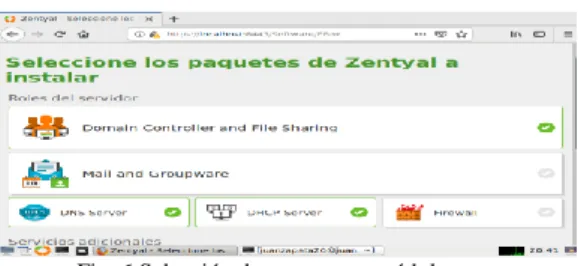
Seleccionamos los paquetes a instalar en este caso DHCP server, DNS server, y controlador de dominio
Fig. 6 Selección de paquetes o módulos
Para la Configuración de DHCP server; Primero debemos configurar una interfaz externa desde la opción de red, interfaces.
La red eth0 y eth1 de la siguiente forma:
Fig.7 Configuración de interfaz eth0
Fig.8 Configuración de interfaz eth1
Luego ingresamos al módulo dhcp
Fig. 9 módulo dhcp
Fig.10 Configuración DNS
Fig.11 Configuración Rangos dhcp
Se guardan los cambios efectuados y se activa el módulo dhcp
Fig.12 Cambios guardados
Validamos en la consola que las interfaces se configuraron correctamente
Fig.13 Interfaces de red configuradas
Se verifica en Ubuntu desktop la conexión de red y la ip asignada mediante el servidor dhcp
Fig.14 Configuración de red equipo Ubuntu
En el panel de control de zentyal se evidencia también la ip asignada por dhcp a la máquina de Ubuntu.
Fig.15 Conexiones IP en zentyal
Para configurar el DNS Server ingresamos a DNS, y Habilitamos el cache de DNS transparente, damos clic en cambiar, luego dejamos habilitada la opción de Servidor de nombre primario DNS local de zentyal para que asigne el DNS automáticamente.
Fig.16 Habilitando el cache DNS
Fig.17 Modulo DNS en zentyal
Fig.18 DNS configurado en Ubuntu
Para el Controlador de dominio; se activa el módulo desde el panel de control
Fig.19 Activación modulo controlador dominio
Se utiliza el dominio por defecto de zentyal
Fig. 20 Configuración de dominio
Se debe crear un usuario y contraseña para ingresar al dominio
´Fig.21 Creación de usuario de acceso
Fig.22 Usuario creado
Modificamos el archivo resolv.conf para asignar el DNS del servidor y lo reconozca
Fig. 23 Modificación archivo resolv.conf
Procedemos a instalar pbis-open para administrar el ingreso al dominio, se descarga de la página de GitHub: https://github.com/BeyondTrust/pbis-open/releases, y ye instala la herramienta
Fig.24 descarga de pbis-open
Cambiamos el hostname para evitar problemas al ingresar por consola
Fig.25 Modificación de hostname
Procedemos a ingresar desde la consola al dominio con el comando domainjoin-cli join
Fig.26 Ingreso al dominio
Fig.27 Equipo Ubuntu registrado en zentyal
Resultados de la práctica:
Se comprende el funcionamiento de los servicios ofrecidos por Zentyal como son DHCP, DNS y controlador de Dominio
Se realiza la configuración detallada de una estación de trabajo GNU/Linux Ubuntu Desktop a través de un usuario y contraseña mediante el uso de los servicios de zentyal
B. Proxy no transparente
El sistema operativo Zentyal puede ser configurado y utilizado para obtener una implementación como proxy siendo un intermediario entre las conexiones de un cliente, filtrando los paquetes los cuales también pueden prevenir el acceso a páginas con fines de seguridad, rendimiento y control lo que puede ser oportuno a la hora de la implementación de políticas corporativas
Para iniciar debemos acceder al panel de control Zentyal y realizar la instalación firewall y proxy
Fig.28 selección de paquetes a instalar
Luego debemos activar los módulos
Fig.29 activar módulos
Procederemos a realizar la activación de nuestro proxy de modo transparente, el concepto de proxy transparente indica que a cada equipo debemos especificar el direccionamiento para que este aplique correctamente, esto puede ser útil para equipo que no se encuentren en el dominio o que queramos aplicar condiciones específicas debido a infraestructura o demás. Además de aspectos en la utilización de un puerto como tal definido que no sea el 80 en este caso el 3128
Deberemos establecer reglas de acceso para determinar que políticas podemos establecer dentro nuestro proxy en este caso ejemplo se bloqueara Facebook y se aplicara a nuestra IP la cual tomara el filtro de navegación del proxy
Fig.30 generando regla
Adicionalmente se debe configurar la dirección en el navegador y equipo en el cual estamos aplicando el proxy no transparente, esta es una condición que debe realizarse debido a lo mencionado previamente.
Fig.31 configurando proxy
Fig.32 verificando el bloque de la página web
Si realizamos pruebas de acceso a otras páginas nos permitirá correctamente la navegación
Fig.33 verificando el acceso a la internet
Resultados de la práctica:
Se comprende el funcionamiento de los servicios ofrecidos por Zentyal como son firewall y proxy no transparente
Se evidencia el campo de aplicabilidad del proxy no transparente tanto el uso que puede tener.
C. Cortafuegos
El sistema operativo Zentyal puede ser configurado para actuar como un cortafuegos, es decir para establecer un conjunto de reglas para el tráfico en la red, ya sea para permitir, denegar o filtrar datos y distintos tipos de peticiones. En este articulo hablaremos un poco acerca del filtrado para peticiones HTTP.
Para iniciar debemos configurar las dos interfaces de red del sistema operativo Zentyal, una interface para red interna y otra para red externa.
Fig.34 Interfaces configuradas
En la máquina de la red interna con la cual vamos a probar las restricciones debemos configurar la ip estática asignando una dirección ip dentro de la red interna y como puerta deenlace debemos colocar la ip de la red interna configurada previamente en Zentyal.
Fig.35 Configuración ip estática
Luego podemos proceder a configurar las reglas de filtrado a nuestro firewall, para este caso vamos a crear un perfil, al cual le indicaremos las correspondientes restricciones.
Fig.36 Creación de perfil para reglas
Procedemos a ingresar las paginas que queremos restringir al perfil seleccionado, en este ejemplo se procede a bloquear las páginas: Twitter, Facebook e Instagram.
Fig.37 Inclusión paginas restringidas
Fig.38 Configurar horario de reglas
Procedemos a incluir las reglas de filtrado en nuestro Firewall.
Fig.39 Configurar reglas de filtrado
Procedemos a activar las reglas de filtrado en nuestro Firewall.
Fig.40 Activación reglas de filtrado
Una vez creadas y configuras las correspondientes reglas, las restricción se aplicara para las maquinas que usen como puerta de enlace la dirección ip configurada como interface interna en la maquina Zenyal.
Fig.41 Visualización restricción HTTP
D. File Server y Print Server
Permite compartir directorios e impresoras dentro de una segmentación de red en una PYMES. Esta se encuentra subdividida en grupos y políticas de restricción; la cual permite acceder o restringir su uso.
La configuración de estos servicios en Zentyal Server es la siguiente:
Se selecciona el servicio para el cual va a ser usado Zentyal
Fig.42 selección del servicio a instalar
El sistema operativo nos indica el listado de paquetes a instalar, damos clic en el botón continuar e instalar
Fig.43 paquetes a instalar
Recuerde que ya debe haber una configuración de dominio e interfaces de red; de no ser así el sistema durante la instalación del servicio le permite configurarlos
Después de ser instalados los paquetes podremos ingresar a la pestaña usuarios y equipos
Fig.44 ventana de usuarios y equipos
Fig.45 formulario agregar usuario
Una vez creado el usuario; ingresamos a la pestaña compartir ficheros, añadimos un nuevo directorio; damos un nombre al directorio y generamos los permisos ya sea de escritura o lectura, o ambos y quienes podrán tener acceso al mismo
Fig.46 ventana compartición de ficheros
Para la configuración GNU/Linux Ubuntu Desktop, debemos tener la computadora con la red configurada dentro de la misma segmentación de red del servidor e indicarle la dirección IP del DNS
Fig.47 configuración de red Ubuntu desktop
Abrimos Nautilus o el gestor de archivos, seleccionamos Conectarse con un servidor; nos abrirá una ventana donde agregaremos el dominio
Fig.48 agregando el dominio en nautilus
Una vez conectado mostrará las carpetas compartidas; para ser uso de las mismas nos
pedirá autenticación con el nombre de usuario y contraseña
Fig.49 ventana de autenticación
Para el uso de print Server bastara con escribir en el navegador la dirección ip del servidor seguido: (dos puntos) y el puerto 631; este nos mostrara el servicio de impresión
En la gran mayoría de distribuciones de GNU/Linux, CUPS ya viene instalado, pero si por algún motivo no viene instalado se utiliza el siguiente comando para su respectiva instalación
Sudo apt install cups
Fig. 50 ventana de configuración CUPS
Para hacer uso compartido de la impresora debemos configurarla en la pestaña administración; seleccionando las opciones:
• Compartir impresoras conectadas a este sistema
• permitir la impresión desde internet • permitir administración remota
Fig.51 configurando una impresora
Se Selecciona la marca de la impresora, el controlador y se configura las opciones de impresión
Fig.52 lista de impresoras configuradas
Para la configuración GNU/Linux Ubuntu Desktop, debemos tener la computadora con la red configurada dentro de la misma segmentación de red del servidor, ingresamos a sistema de configuración y allí aparecerá la impresora previamente configurada
Fig.53 impresoras que tiene acceso Ubuntu desktop
E. VPN
Dentro de los servicios más comunes para garantizar una comunicación segura se encuentran las VPN’s o redes privadas virtuales. La actividad final del diplomado de profundización en Linux consiste en implementar un servidor de infraestructura como Zentyal, con el cual se busca implementar una VPN para acceder desde un cliente GNU/Linux Ubuntu.
Fig. 54 Ejemplo de una VPN
Para crear una VPN en Zentyal, primero se debe crear un certificado por la autoridad certificadora que provee el servidor.
Fig. 55 Certificados del servidor
Procedemos a crear nuestro servidor VPN
Fig.56 Servidores VPN
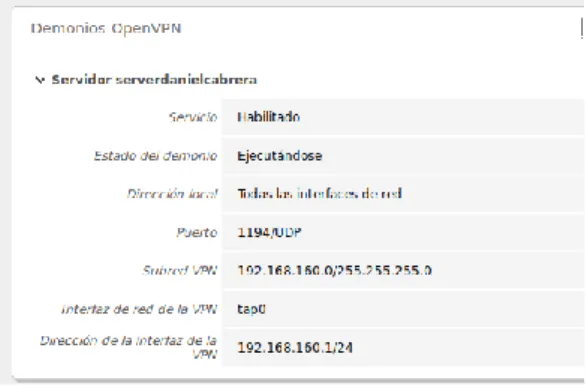
Lo configuramos con los parámetros
Se verifica que esté funcionando
Fig. 58 verificación
Para que el servidor acepte las peticiones de conexión se deben crear las respectivas reglas del firewall.
Fig.59 Nueva regla del firewall
Nuestro cliente debe contar con los certificados expedidos para la conexión.
Fig. 60 Certificados del servidor
Creamos un paquete de conexión para un cliente GNU/Linux.
Fig.61 Paquete para clientes Linux
En nuestro cliente debemos cargar la configuración generada anteriormente.
Fig.62 Certificados cargados en el cliente Linux
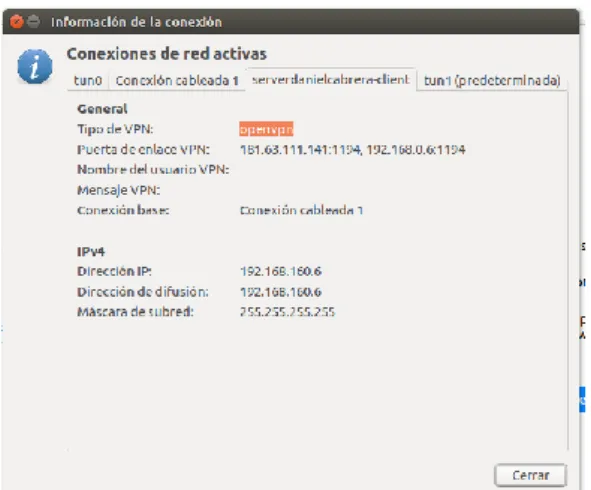
Como resultado tenemos una conexión al servidor VPN
Fig.64 Información de la conexión
Al realizar un ping al servidor, obtendremos paquetes recibidos correctamente.
Fig.65 Información del ping a la conexión
Para probar la correcta conexión, se publica una página de prueba en un servidor HTTP ligero en otro terminal conectado a la VPN, para verificar el tráfico de red.
Fig. 66 HTML del sitio web de pruebas
Fig.67 Acceso a la conexión
CONCLUSIONES
La identificación de los aspectos más relevantes sobre el funcionamiento y estructura de Zentyal server permite comprender los conceptos que son necesarios
para la adquisición de conocimientos y la realización de los ejercicios propuestos.
Al reconocer la importancia de los actores involucrados sobre el funcionamiento se puede obtener un análisis que ha permitido generar un espacio crítico y de aplicación en cada uno de los aspectos más relevantes en el desarrollo de estos. De igual manera también comprueba su utilización y recursividad a la hora de utilizar Zentyal en PYMES con código Open Source como solución final. La identificación de los elementos propuestos permite confirmar la importancia del uso de alternativas de open Source como materia en su amplia capacidad de aplicabilidad y mejora para el trabajo cooperativo. Durante el desarrollo de este curso se ha realizado un reconocimiento de diferentes aplicaciones de servicios a través de Zentyal Open Source, contemplando un espacio de los más importantes como lo es el código, costos e implementación
REFERENCIAS
hipertextual.com. (octubre de 2010). Zentyal, el
servidor integral para pymes. Obtenido de
https://hipertextual.com/archivo/2010/10/ze ntyal-el-servidor-integral-para-pymes/ Zentyal Community. (2018). Controlador de Dominio
y Compartición de ficheros. Obtenido de
https://doc.zentyal.org/es/directory.html#li mitaciones-conocidas
Zentyal Community. (2018). Instalación Zentyal. Obtenido de https://doc.zentyal.org/es/installation.html# el-instalador-de-zentyal
Wiki Zentyal. (2018) Configuración de VPN. Obtenido de https://wiki.zentyal.org/wiki/Zentyal_Wiki Hide Me. (2018) Servicios de VPN. Obtenido de
https://hide.me/es/vpnsetup/ubuntu/openvp n/
Zentyal-Creando un controlador de dominio. (2015). Obtenido de http://recursosformacion.com/wordpress/20 15/01/zentyal-creando-un-controlador-de-dominio/