EVALUACION FINAL
PRUEBA DE HABILIDADES PRÁCTICAS CCNP
AIDE YASMIN DAZA DORADO
UNIVERSIDAD NACIONAL ABIERTA Y A DISTANCIA INGENIERIA DE TELECOMUNICACIONES
DIPLOMADO CISCO CCNP BORDO CAUCA
EVALUACION PRUEBA DE HABILIDADES PRÁCTICAS CCNP
AIDE YASMIN DAZA DORADO
Diplomado de profundización cisco CCNP prueba de Habilidades prácticas
Gerardo Granados Acuña Magister en Telemática
UNIVERSIDAD NACIONAL ABIERTA Y A DISTANCIA INGENIERIA DE TELECOMUNICACIONES
DIPLOMADO CISCO CCNP BORDO CAUCA
NOTA DE ACEPTACION
____________________________ ____________________________ ____________________________ ____________________________ ____________________________ ____________________________ ____________________________
____________________________ Presidente del jurado
____________________________ Jurado
___________________________ Jurado
CONTENIDO
Introduccion……….9
Desarrollo de los escenarios………..10
Conclusiones………....46
LISTA DE TABLAS
Tabla 1. Enrutamiento y configuracion de los routers escenario 2………...20
Tabla 2. Direccionamiento IP para los PCs ………...33
Tabla 3. Direccionamiento IP para los PCs ………...34
Tabla 4. Direccionamiento IP para los SVI (Switch Virtual Interface)…………...40
LISTA DE FIGURAS
Figura 1. Esquema escenario 1………...………...………..…...10
Figura 2. Montaje en software GNS3 escenario 1……….…....10
Figura 3. Resultado comando show ip ospf brief………..…….15
Figura 4. Resultado comando show ip interfaces brief | include up………16
Figura 5. Resultado comando show ip eigrp interfaces………....16
Figura 6. Resultado comando show ip route………...17
Figura 7. Protocolo OSPF en R1……….…..17
Figura 8. Protocolo EIGRP en R5………...…..17
Figura 9. En R1 se encuentran las loopbacks creadas en R5………18
Figura 10.En R5 se encuentran las loopbacks creadas en R1………....19
Figura 11. Esquema escenario 2……….……….19
Figura 12. Resultado comando show ip route………....23
Figura 13. Resultado comando show ip route………....23
Figura 14. Resultado comando show ip route………....24
Figura 15. Resultado comando show ip route………....24
Figura 16. Resultado comando show ip route………....25
Figura 17. Esquema escenario 3…………..26
Figura 18. Resultado comando show vtp status……….27
Figura 19. Resultado comando show vtp status……….28
Figura 20. Resultado comando show vtp status………....28
Figura 21. Resultado comando show interfaces trunk………..30
Figura 22. Resultado comando show interfaces trunk………..30
Figura 23. Resultado comando show interfaces trunk………..31
Figura 24. Resultado Comando show vlan brief………33
Figura 25. Resultado Comando show vlan brief………33
Figura 26. Resultado comando show………..37
Figura 28. Resultado comando show………..37
Figura 29. Resultado comando show………..38
Figura 30. Resultado comando show………..38
Figura 31. Resultado comando show………..38
Figura 32. Resultado comando show………..39
Figura 33. Resultado comando show………..39
Figura 34. Resultado comando show………..40
Figura 35. Resultado comando ping………43
Figura 36. Resultado comando ping………43
Figura 37. Resultado comando ping………43
Figura 38. Resultado comando ping………44
Figura 39. Resultado comando ping………44
Figura 40. Resultado comando ping………....44
Figura 41. Resultado comando ping………....44
RESUMEN
La importancia de las telecomunicaciones en la vida diaria de las personas, de las organizaciones y de los países es cada día mayor dado a que las telecomunicaciones fomentan el desarrollo social y económico, mejoran los servicios de salud, de educación, de gobierno y la democracia, estimulan la creación de empleos, contribuyen a preservar el medio ambiente, entre muchos otros beneficios. Por eso, no es posible imaginarse el presente o el futuro sin telecomunicaciones. A través del curso Diplomado de profundización Cisco CCNP se adquieren diferentes conceptos presentados en los contenidos de formación y que se asocian con el contexto de las telecomunicaciones respecto a su aplicación en las redes de área extendida, en la identificación y comprensión del uso que tienen las tecnologías en el desarrollo de proyectos de conectividad de redes empresariales.
INTRODUCCION
La importancia de las telecomunicaciones en la vida diaria de las personas, de las organizaciones y de los países es cada día mayor dado a que las telecomunicaciones fomentan el desarrollo social y económico, mejoran los servicios de salud, de educación, de gobierno y la democracia, estimulan la creación de empleos, contribuyen a preservar el medio ambiente, entre muchos otros beneficios. Por eso, no es posible imaginarse el presente o el futuro sin telecomunicaciones. El INTERNET es la principal NTIC a la que estamos expuestos. Pero hay muchas otras que poco a poco nos van invadiendo, gracias al poder de las telecomunicaciones y la electrónica.
Por medio del curso Diplomado de profundización Cisco CCNP adquirimos nuevos conceptos presentados en los contenidos de formación y se asocian con el contexto de las telecomunicaciones respecto a su aplicación en las redes de área extendida e identificar y comprender el uso que tiene las tecnologías en el desarrollo de proyectos de conectividad de redes empresariales. Entre los conocimientos adquiridos a través del diplomado de profundización CCNP está la buena comprensión del modelo OSI de siete capas y del TCP/IP de 4 capas, configuración de routers y switches Cisco, conocimiento avanzado y configuración de diferentes protocolos de enrutamiento, incluyendo RIP v2, EIGRP, OSPF, BGP, IS-IS, y protocolos encaminados IP, así como teoría de los protocolos de encaminamiento en general, aunque en los últimos años, Cisco se ha centrado en el protocolo IP, debido a la tendencia de este protocolo, se ha incorporado el estudio de la versión 6 de IP (IPv6) desde el CCNA Exploration y en la versión 4.0 del BSCI. La última versión del currículo incluye temas avanzados de enrutamiento como MPLS, enrutamiento de Multicast y filtrado/manipulación de las actualizaciones de enrutamiento, conocimiento de varias tecnologías y protocolos usados en redes, tales como spanning tree, VLANs, VTP Domain, ACLs, HSRP, VRRP, agregación de enlaces con LACP/PAgP, VLANs privadas, filtrado entre Vlans, teoría y práctica de calidad de servicio (QoS).
DESARROLLO DE LOS ESCENARIOS
Escenario 1
Figura 1. Esquema escenario 1.
1. Aplique las configuraciones iniciales y los protocolos de enrutamiento para los routers R1, R2, R3, R4 y R5 según el diagrama. No asigne passwords en los routers. Configurar las interfaces con las direcciones que se muestran en la topología de red.
Para la configuración inicial, primeramente asignamos nombre a cada uno de los routers, direcciones de las interfaces y protocolos de comunicación haciendo uso del código:
Configuración R1
Router>
Router>enable Ingreso a modo privilegiado
Router#configure terminal Ingreso a modo de
configuración
Router(config)#hostname R1 Asigno nombre al router R1(config)#router ospf 1
R1(config-router)#router-d 1.1.1.1 Identifico el router R1(config-router)#network 10.103.12.0 255.255.255.0 area 0 R1(config-router)#exit
R1(config)#interface s0/0 Configuro interfaz serial 0 R1(config-if)description to R2
R1(config-if)#ip address 10.103.12.1 255.255.255.0
R1(config-if)#clock rate 128000 Como es DCE se configura reloj R1(config-if)#bandwidth 128
R1(config-if)#no shutdown Activo la interfaz R1(config-if)#exit
R1(config)#end R2#wr
Configuración R2
Router>
Router>enable Ingreso a modo privilegiado
Router#configure terminal Ingreso a modo de
configuración
Router(config)#hostname R2 Asigno nombre al router R2(config)#router ospf 1
R2(config-router)#network 10.103.12.0 255.255.255.0 area 0 R2(config-router)#network 10.103.23.0 255.255.255.0 area 0 R2(config-router)#exit
R2(config)#interface s0/0 Configuro interfaz serial 0 R2(config-if)description to R1
R2(config-if)#ip address 10.103.12.2 255.255.255.0
R2(config-if)#no shutdown Activo la interfaz R2(config-if)#exit
R2(config)#interface s0/1 Configuro interfaz serial 0 R2(config-if)description to R3
R2(config-if)#ip address 10.103.23.1 255.255.255.0
R2(config-if)#no shutdown Activo la interfaz R2(config-if)#exit
R2(config)#end R2#wr
Configuración R3
Router>
Router>enable Ingreso a modo privilegiado
Router#configure terminal Ingreso a modo de
configuración
Router(config)#hostname R3 Asigno nombre al router R3(config)#router ospf 1
R3(config-router)#router-id 3.3.3.3 Identifico el router R3(config-router)#network 10.103.23.0 255.255.255.0 area 0 R3(config-router)#exit
R3(config)#interface s0/0 Configuro interfaz serial 0 R3(config-if)description to R2
R3(config-if)#ip address 10.103.23.2 255.255.255.0
R3(config-if)#clock rate 128000 Como es DCE se configura reloj R3(config-if)#bandwidth 128
R3(config-if)#no shutdown Activo la interfaz R3(config-if)#exit
R3(config)#interface s0/1 Configuro interfaz serial 1 R3(config-if)description to R4
R3(config-if)#ip address 172.29.34.1 255.255.255.0
R3(config)#end R3#wr
Para permitir la comunicación con ambos protocolos y teniendo en cuenta que R4 en el puerto serial 0 se configura con eigrp, se procede a configurar igualmente el puerto serial 1de R3.
R3#configure terminal Ingreso a modo de
configuración
R3(config)#router eigrp 10 Configuro eigrp
R3(config-rtr)#eigrp router-id 3.3.3.3 Asigno identidad al router R3(config-rtr)#network 172.29.34.0 255.255.255.0
R3(config-rtr)#exit R3(config)#end R3#wr
Configuración R4
Router>
Router>enable Ingreso a modo privilegiado
Router#configure terminal Ingreso a modo de
configuración
Router(config)#hostname R4 Asigno nombre al router R4(config)#router eigrp 10 Configuro eigrp
R4(config-rtr)#eigrp router-id 4.4.4.4 Asigno identidad al router R4(config-rtr)#network 172.29.34.0 255.255.255.0
R4(config-rtr)#network 172.29.45.0 255.255.255.0 R4(config-rtr)#exit
R4(config)#interface s0/0
R4(config-if)#ip address 172.29.34.2 255.255.255.0
R5(config-if)#no shutdown Activo la interfaz R4(config-if)#exit
R4(config)#interface s0/1
R4(config-if)#ip address 172.29.45.1 255.255.255.0
R5(config-if)#no shutdown Activo la interfaz R4(config-if)#exit
Configuración R5
Router>
Router>enable Ingreso a modo privilegiado
Router#configure terminal Ingreso a modo de
configuración
Router(config)#hostname R5 Asigno nombre al router R5(config)#router eigrp 10 Configuro eigrp
R5(config-rtr)#eigrp router-id 5.5.5.5 Asigno identidad al router R4(config-rtr)#network 172.29.45.0 255.255.255.0
R5(config)#interface s0/0
R5(config-if)#ip address 172.29.45.2 255.255.255.0
R5(config-if)#no shutdown Activo la interfaz R5(config-if)#exit
R5(config)#end R5#wr
2. Cree cuatro nuevas interfaces de Loopback en R1 utilizando la asignación de direcciones 10.1.0.0/22 y configure esas interfaces para participar en el área 0 de OSPF.
Primeramente creamos las interfaces Loopback, para lo cual, identifico que la máscara de red es 255.255.252.0
R1#conf t
R1(config)#interface loopback 4 Creo la interfaz lo 4 R1(config-if)#ip address 10.1.4.1 255.255.252.0 Establezco la dirección IP R1(config-if)#ip ospf 1 area 0 Con este comando configuro la int. En OSPF
R1(config-if)#exit
R1(config)# interface loopback 8 Creo la interfaz lo 8 R1(config-if)#ip address 10.1.8.1 255.255.252.0 Establezco la dirección IP R1(config-if)#ip ospf 1 area 0 Con este comando configuro la int. En OSPF
R1(config-if)#exit
R1(config-if)#exit
R1(config)# interface loopback 16 Creo la interfaz lo 16 R1(config-if)#ip address 10.1.16.1 255.255.252.0 Establezco la dirección IP R1(config-if)#ip ospf 1 area 0 Con este comando configuro la int. En OSPF
R1(config-if)#exit R1(config)#end R1#wr
Para verificar que las nuevas interfaces loopback hayan quedado configuradas para participar en el protocolo OSPF se hace uso del comando show ip ospf brief obteniendo como resultado (véase en la Figura 3):
Figura 3.Resultado comando show ip ospf brief.
3. Cree cuatro nuevas interfaces de Loopback en R5 utilizando la asignación de direcciones 172.5.0.0/22 y configure esas interfaces para participar en el Sistema Autónomo EIGRP 10.
R5#configure terminal Ingreso a modo de configuración R5(config)#int lo 4
R5(config-if)#ip address 172.5.4.1 255.255.252.0 R5(config-if)#exit
R5(config)#int lo 8
R5(config-if)#ip address 172.5.8.1 255.255.252.0 R5(config-if)#exit
R5(config)#int lo 12
R5(config-if)#ip address 172.5.12.1 255.255.252.0 R5(config-if)#exit
R5(config)#int lo 16
Para verificar que hayan sido creadas las interfaces loopback, utilizo el comando show ip interfaces brief | include up obteniendo (véase en la Figura 4):
Figura 4. Resultado comando show ip interfaces brief | include up. R5(config)#router eigrp 10
R5(config-router)#no auto-sumary
R5(config-router)#network 172.5.4.0 255.255.255.0 R5(config-router)#network 172.5.8.0 255.255.255.0 R5(config-router)#network 172.5.12.0 255.255.255.0 R5(config-router)#network 172.5.16.0 255.255.255.0 R5(config-router)#network 172.29.45.0 255.255.255.0 R5(config-router)#exit
R5(config)#end R5#wr
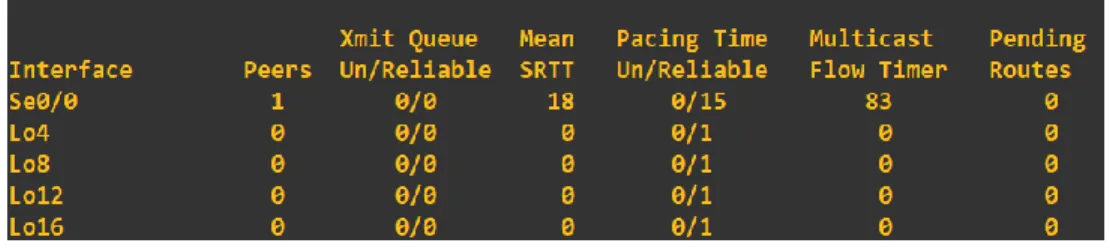
Para verificar que las interfaces loopback hayan quedado integradas al protocolo EIGRP utilizo el comando show ip eigrp interfaces, obteniendo (véase en la Figura 5):
Figura 5. Resultado comando show ip eigrp interfaces.
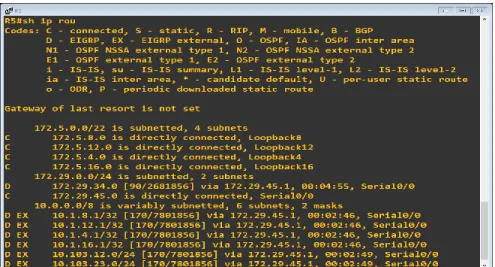
4. Analice la tabla de enrutamiento de R3 y verifique que R3 está aprendiendo las nuevas interfaces de Loopback mediante el comando show ip route.
Se hace uso del comando show ip route y se obtiene (véase en la Figura 6):
Figura 6. Resultado comando show ip route.
Con lo anterior se puede evidenciar que el router R3 ha aprendido las 8 nuevas interfaces de loopback de ambos protocolos.
Protocolo OSPF en R1 (véase en la Figura 7).
Figura 7. Protocolo OSPF en R1. Protocolo EIGRP en R5 (véase en la Figura 8).
5. R3 para redistribuir las rutas EIGRP en OSPF usando el costo de 50000 y luego redistribuya las rutas OSPF en EIGRP usando un ancho de banda T1 y 20,000 microsegundos de retardo.
Primeramente se redistribuyen las rutas EIGRP en OSPF y viceversa utilizando los siguientes comandos:
R3(config)#router eigrp 10
R3(config-router)#redistribute ospf 1 metric 100000 20000 255 255 1500 R3(config-router)#exit
R3(config)#router ospf 1
R3(config-router)#redistribute eigrp 10 metric 50000 subnets R3(config-router)#exit
R3(config)#end R3#wr
6. Verifique en R1 y R5 que las rutas del sistema autónomo opuesto existen en su tabla de enrutamiento mediante el comando show ip route (véase en la Figura 9, Figura 10).
R1.
R5
Figura 10.En R5 se encuentran las loopbacks creadas en R1.
Escenario 2
Información para configuración de los Routers
Tabla 1. Tabla de enrutamiento y configuración de los Routers.
R1 enable conf terminal int lo 0
ip address 1.1.1.1 255.0.0.0 exit
int lo 1
ip address 11.1.0.1 255.255.0.0 exit
int s0/0
ip address 192.1.12.1 255.255.255.0 clockrate 64000
enable conf terminal int lo 0
ip address 2.2.2.2 255.0.0.0 exit
int lo 1
ip address 12.1.0.1 255.255.0.0 exit
int s0/0
ip address 192.1.12.2 255.255.255.0 no shut
exit
int fastEthernet 0/0
ip address 192.1.23.2 255.255.255.0 no shut
R3
enable conf terminal int lo 0
ip address 3.3.3.3 255.0.0.0 exit
int lo 1
ip address 13.1.0.1 255.255.0.0 exit
int fastEthernet 0/0
ip address 192.1.23.3 255.255.255.0 no shut
exit int s0/0
ip address 192.1.34.3 255.255.255.0 no shut
conf terminal int lo 0
ip address 4.4.4.4 255.0.0.0 exit
int lo 1
ip address 14.1.0.1 255.255.0.0 exit
int s0/0
ip address 192.1.34.4 255.255.255.0 clockrate 64000
no shut exit end
1. Configure una relación de vecino BGP entre R1 y R2. R1 debe estar en AS1 y R2 debe estar en AS2. Anuncie las direcciones de Loopback en BGP. Codifique los ID para los routers BGP como 11.11.11.11 para R1 y como 22.22.22.22 para R2. Presente el paso a con los comandos utilizados y la salida del comando show ip route.
R1 enable conf terminal router bgp 1
bgp router-id 11.11.11.11
neighbor 192.1.12.2 remote-as 2 network 1.0.0.0 mask 255.0.0.0 network 11.1.0.0 mask 255.255.0.0 R2
enable conf terminal router bgp 2
bgp router-id 22.22.22.22
neighbor 192.1.12.1 remote-as 1 network 2.0.0.0 mask 255.0.0.0
Figura 12. Resultado comando show ip route.
Figura 13. Resultado comando show ip route.
2. Configure una relación de vecino BGP entre R2 y R3. R2 ya debería estar configurado en AS2 y R3 debería estar en AS3. Anuncie las direcciones de Loopback de R3 en BGP. Codifique el ID del router R3 como 33.33.33.33. Presente el paso a con los comandos utilizados y la salida del comando show ip route (véase en la Figura 14, Figura 15).
R2 enable conf terminal router bgp 2
neighbor 192.1.23.3 remote-as 3 R3
enable conf terminal router bgp 3
bgp router-id 33.33.33.33
Figura 14. Resultado comando show ip route.
Figura 15. Resultado comando show ip route.
3. Configure una relación de vecino BGP entre R3 y R4. R3 ya debería estar configurado en AS3 y R4 debería estar en AS4. Anuncie las direcciones de Loopback de R4 en BGP. Codifique el ID del router R4 como 44.44.44.44. Establezca las relaciones de vecino con base en las direcciones de Loopback 0. Cree rutas estáticas para alcanzar la Loopback 0 del otro router. No anuncie la Loopback 0 en BGP. Anuncie la red Loopback de R4 en BGP. Presente el paso a con los comandos utilizados y la salida del comando show ip route (véase en la Figura 16).
R3 enable conf terminal router bgp 3
R4 enable conf terminal router bgp 4
bgp router-id 44.44.44.44
neighbor 192.1.34.3 remote-as 3 network 4.0.0.0 mask 255.0.0.0 exit
ip route 3.0.0.0 255.0.0.0 192.1.34.3 router bgp 4
no network 4.0.0.0 mask 255.0.0.0 network 4.0.0.0 mask 255.0.0.0 network 14.1.0.0 mask 255.255.0.0
Escenario 3
Figura 17. Esquema escenario 3. A. Configurar VTP
1. Todos los switches se configurarán para usar VTP para las actualizaciones de VLAN. El switch SWT2 se configurará como el servidor. Los switches SWT1 y SWT3 se configurarán como clientes. Los switches estarán en el dominio VPT llamado CCNP y usando la contraseña cisco.
Primero que todo se utilizó el siguiente código para cada uno de los routers: SWT1
IOU1#configure terminal
IOU1(config)#hostname SWT1 SWT1(config)#vtp domain CCNP SWT1(config)#vtp mode client SWT1(config)#vtp password cisco SWT1(config)#exit
SWT2
IOU1#configure terminal
IOU1(config)#hostname SWT2 SWT1(config)#vtp domain CCNP SWT1(config)#vtp mode server SWT1(config)#vtp password cisco SWT1(config)#exit
SWT1#wr SWT3
IOU1#configure terminal
IOU1(config)#hostname SWT3 SWT1(config)#vtp domain CCNP SWT1(config)#vtp mode client SWT1(config)#vtp password cisco SWT1(config)#exit
SWT1#wr
2. Verifique las configuraciones mediante el comando show vtp status (véase en la Figura 18, Figura 19, Figura 20).
SWT1
SWT2
Figura 19. Resultado comando show vtp status.
SWT3
Figura 20. Resultado comando show vtp status.
B. Configurar DTP (Dynamic Trunking Protocol)
1. Configure un enlace troncal ("trunk") dinámico entre SWT1 y SWT2. Debido a que el modo por defecto es dynamic auto, solo un lado del enlace debe configurarse como dynamic desirable.
SWT1
SWT1#configure terminal
SWT1(config)#interface range ethernet0/0 - 1
SWT1(config-if-range)#switchport trunk encapsulation dot1q Habilito el trunk standar
SWT1(config-if-range)#switchport mode trunk Habilito el modo trunk en la int.
SWT1(config-if-range)#switchport mode dynamic desirable Configuro dynamic desirable SWT1(config-if-range)#no shutdown SWT1(config-if-range)#exit SWT1(config)#end SWT1#wr SWT2 SWT2#configure terminal
SWT2(config)#interface range ethernet0/0
SWT2(config-if-range)#switchport trunk encapsulation dot1q Habilito el trunk standar
SWT2(config-if-range)#switchport mode trunk Habilito el modo trunk en la int
SWT2(config-if-range)#switchport mode dynamic desirable Configuro dynamic desirable
SWT2(config-if-range)#no shutdown SWT2(config-if-range)#exit
SWT2(config)#interface range ethernet0/2
SWT2(config-if-range)#switchport trunk encapsulation dot1q Habilito el trunk standar
SWT2(config-if-range)#switchport mode trunk Habilito el modo trunk en la int
SWT2(config-if-range)#switchport mode dynamic desirable Configuro dynamic desirable
SWT2(config-if-range)#no shutdown SWT2(config-if-range)#exit
2. Verifique el enlace "trunk" entre SWT1 y SWT2 usando el comando show interfaces trunk (véase en la Figura 21, Figura 22).
SWT1
Figura 21. Resultado comando show interfaces trunk. SWT2
Figura 22. Resultado comando show interfaces trunk.
3. Entre SWT1 y SWT3 configure un enlace "trunk" estático utilizando el comando switchport mode trunk en la interfaz F0/3 de SWT1
Anteriormente se configuro la interfaz de SWT1, teniendo presente que es la interfaz ethernet 0/1
Para fvvnnfSwitch SWT3
SWT3#configure terminal
SWT3(config)#interface range ethernet0/1
SWT3(config-if-range)#switchport mode trunk Habilito el modo trunk en la int.
SWT3(config-if-range)#no shutdown SWT3(config-if-range)#exit
SWT3(config)#end SWT3#wr
4. Verifique el enlace "trunk" el comando show interfaces trunk en SWT1 (véase en la Figura 23).
Figura 23. Resultado comando show interfaces trunk. 5. Configure un enlace "trunk" permanente entre SWT2 y SWT3.
Anteriormente ya se configuro la interfaz del SWT2, teniendo presente que es la interfaz ethernet 0/2
SWT3
SWT3#configure terminal
SWT3(config)#interface ethernet0/2
SWT3(config-if-range)#switchport trunk encapsulation dot1q Habilito el trunk standar
SWT3(config-if-range)#switchport mode trunk Habilito el modo trunk en la int.
SWT3(config-if-range)#exit SWT3(config)#end
SWT3#wr
C. Agregar VLANs y asignar puertos.
1. En STW1 agregue la VLAN 10. En STW2 agregue las VLANS Compras (10), Mercadeo (20), Planta (30) y Admon (99)
Se crea la VLAN 10 el switch SWT1 se deben crear en el switch SWT2 ya que es el que funciona en el modo servidor y es en este modo donde se pueden crear o agregar las vlan’s, ya que en modo client no es posible.
SWT2#configure terminal
SWT2(config)#vlan 10 Creo la vlan 10
SWT2(config-vlan)#name Compras Asigno el nombre Compras
SWT2(config-vlan)#exit
SWT2(config)#vlan 20 Creo la vlan 20
SWT2(config-vlan)#name Mercadeo Asigno el nombre Mercadeo
SWT2(config-vlan)#exit
SWT2(config)#vlan 30 Creo la vlan 30
SWT2(config-vlan)#name Planta Asigno el nombre Planta
SWT2(config-vlan)#exit
SWT2(config)#vlan 99 Creo la vlan 99
SWT2(config-vlan)#name Admon Asigno el nombre
Admon
SWT2(config-vlan)#exit SWT2(config)#exit SWT2#wr
Figura 24. Resultado Comando show vlan brief. SWT1
Figura 25. Resultado Comando show vlan brief.
3. Asocie los puertos a las VLAN y configure las direcciones IP de acuerdo con la siguiente tabla.
Tabla 2. Tabla de direccionamiento IP de los PCs.
Interfaz VLAN Direcciones IP de los PCs F0/10 VLAN 10 190.108.10.X / 24
F0/15 VLAN 20 190.108.20.X /24 F0/20 VLAN 30 190.108.30.X /24
X = número de cada PC particular
Tabla 3. Tabla de direccionamiento IP de los PCs.
Interfaz VLAN Direcciones IP de los PCs E1/0 VLAN 10 190.108.10.1 / 24
E1/1 VLAN 20 190.108.20.2 /24 E1/2 VLAN 30 190.108.30.3 /24 E1/0 VLAN 10 190.108.10.4 / 24 E1/1 VLAN 20 190.108.20.5 /24 E1/2 VLAN 30 190.108.30.6 /24 E1/0 VLAN 10 190.108.10.7 / 24 E1/1 VLAN 20 190.108.20.8 /24 E1/2 VLAN 30 190.108.30.9 /24
4. Configure el puerto F0/10 en modo de acceso para SWT1, SWT2 y SWT3 y asígnelo a la VLAN 10.
SWT1
SWT1#configure terminal
SWT1(config)#interface ethernet 1/0 Ingreso al puerto SWT1(config-vlan)#switchport mode access Configuro el modo de acceso
SWT1(config-vlan)#switchport access vlan 10 Asino la VLAN10 al puerto
SWT1(config-vlan)#exit
SWT2
SWT2#configure terminal
SWT2(config)#interface ethernet 1/0 Ingreso al puerto SWT2(config-vlan)#switchport mode access Configuro el modo de acceso
SWT2(config-vlan)#switchport access vlan 10 Asino la VLAN10 al puerto
SWT2(config-vlan)#exit
SWT3
SWT3(config)#interface ethernet 1/0 Ingreso al puerto SWT3(config-vlan)#switchport mode access Configuro el modo de acceso
SWT3(config-vlan)#switchport access vlan 10 Asino la VLAN10 al puerto
SWT3(config-vlan)#exit
5. Repita el procedimiento para los puertos F0/15 y F0/20 en SWT1, SWT2 y SWT3. Asigne las VLANs y las direcciones IP de los PCs de acuerdo con la tabla de arriba.
Configuración para el switch SWT1 de los puertos E1/1-2 SWT1#configure terminal
SWT1(config)#interface ethernet 1/1 Ingreso al puerto SWT1(config-vlan)#switchport mode access Configuro el modo de acceso
SWT1(config-vlan)#switchport access vlan 20 Asino la VLAN20 al puerto
SWT1(config-vlan)#exit
SWT1(config)#interface ethernet 1/2 Ingreso al puerto SWT1(config-vlan)#switchport mode access Configuro el modo de acceso
SWT1(config-vlan)#switchport access vlan 30 Asino la VLAN30 al puerto
SWT1(config-vlan)#exit SWT1(config)#end
SWT1#wr Guardo
configuración
Configuración para el switch SWT2 de los puertos E1/1-2 SWT2#configure terminal
SWT2(config)#interface ethernet 1/1 Ingreso al puerto SWT2(config-vlan)#switchport mode access Configuro el modo de acceso
SWT2(config-vlan)#exit
SWT2(config)#interface ethernet 1/2 Ingreso al puerto SWT2(config-vlan)#switchport mode access Configuro el modo de acceso
SWT2(config-vlan)#switchport access vlan 30 Asino la VLAN30 al puerto
SWT2(config-vlan)#exit SWT2(config)#end
SWT2#wr Guardo
configuración
Configuración para el switch SWT3 de los puertos E1/1-2 SWT3#configure terminal
SWT3(config)#interface ethernet 1/1 Ingreso al puerto SWT3(config-vlan)#switchport mode access Configuro el modo de acceso
SWT3(config-vlan)#switchport access vlan 20 Asino la VLAN20 al puerto
SWT3(config-vlan)#exit
SWT3(config)#interface ethernet 1/2 Ingreso al puerto SWT3(config-vlan)#switchport mode access Configuro el modo de acceso
SWT3(config-vlan)#switchport access vlan 30 Asino la VLAN30 al puerto
SWT3(config-vlan)#exit SWT3(config)#end
SWT3#wr Guardo
configuración
Asignación IP a VPC 01
PC-1>ip 190.108.10.1/24
Figura 26. Resultado comando show.
Asignación IP a VPC 02 PC-1>ip 190.108.20.2/24
Para confirmar que haya quedado asignada la IP, utilizo el comando show en la consola, la cual me indica los parámetros de IP (véase en la Figura 27).
Figura 27. Resultado comando show.
Asignación IP a VPC 03 PC-1>ip 190.108.30.3/24
Para confirmar que haya quedado asignada la IP, utilizo el comando show en la consola, la cual me indica los parámetros de IP (véase en la Figura 28).
Figura 28. Resultado comando show.
Para confirmar que haya quedado asignada la IP, utilizo el comando show en la consola, la cual me indica los parámetros de IP (véase en la Figura 29).
Figura 29. Resultado comando show. Asignación IP a VPC 05
PC-1>ip 190.108.20.5/24
Para confirmar que haya quedado asignada la IP, utilizo el comando show en la consola, la cual me indica los parámetros de IP(véase en la Figura 30).
Figura 30. Resultado comando show.
Asignación IP a VPC 06 PC-1>ip 190.108.30.6/24
Para confirmar que haya quedado asignada la IP, utilizo el comando show en la consola, la cual me indica los parámetros de IP(véase en la Figura 31).
Figura 31. Resultado comando show.
PC-1>ip 190.108.10.7/24
Para confirmar que haya quedado asignada la IP, utilizo el comando show en la consola, la cual me indica los parámetros de IP (véase en la Figura 32).
Figura 32. Resultado comando show.
Asignación IP a VPC 08 PC-1>ip 190.108.20.8/24
Para confirmar que haya quedado asignada la IP, utilizo el comando show en la consola, la cual me indica los parámetros de IP (véase en la Figura 33).
Figura 33. Resultado comando show.
Asignación IP a VPC 09 PC-1>ip 190.108.30.9/24
Para confirmar que haya quedado asignada la IP, utilizo el comando show en la consola, la cual me indica los parámetros de IP (véase en la Figura 34).
D. Configurar las direcciones IP en los Switches.
1. En cada uno de los Switches asigne una dirección IP al SVI (Switch Virtual Interface) para VLAN 99 de acuerdo con la siguiente tabla de direccionamiento y active la interfaz.
Tabla 4. Direccionamiento IP para los SVI (Switch Virtual Interface). Equipo Interfaz Dirección IP Máscara
SWT1 VLAN 99 190.108.99.1 255.255.255.0 SWT2 VLAN 99 190.108.99.2 255.255.255.0 SWT3 VLAN 99 190.108.99.3 255.255.255.0
Se configura VLAN99 para el switch SWT1 :
SWT1#configure terminal
SWT1(config)#interface vlan 99 Ingreso a la vlan SWT1(config-vlan)#ip address 190.108.99.1 255.255.255.0 Configuro SWT2(config-vlan)#no shutdown
SWT1(config-vlan)#exit SWT1(config)#end
SWT1#wr Guardo
configuración
Para configurar VLAN99 para el switch SWT2 procedo de la siguiente forma: SWT2#configure terminal
SWT2(config)#interface vlan 99 Ingreso a la vlan SWT2(config-vlan)#ip address 190.108.99.2 255.255.255.0 Configuro SWT2(config-vlan)#no shutdown
SWT2(config-vlan)#exit SWT2(config)#end
SWT2#wr Guardo
configuración
SWT3#configure terminal
SWT3(config-vlan)#no shutdown SWT3(config-vlan)#exit
SWT3(config)#end
SWT3#wr Guardo
configuración
E. Verificar la conectividad Extremo a Extremo
1. Ejecute un Ping desde cada PC a los demás. Explique por qué el ping tuvo o no tuvo éxito.
Para entender mejor he realizado una tabla identificando los PCS de cada Vlan con colores diferentes, quedando de la siguiente forma:
Tabla 4. Verificación comando ping.
VERIFICACIÓN DE PING ENTRE PC’s
PC 1 2 3 4 5 6 7 8 9
1 X
NO NO Satisf actori
o
NO NO Satisf actori
o
NO
NO
2 NO
X NO NO Satisf
actori o
NO NO Satisf actori
o
NO
3 NO
NO X NO NO Satisf
actori o
NO NO Satisf actori o 4 Sati sfac tori o
NO NO X NO NO Satisf
actori o
NO
NO
5 NO
Satisf actori
o
NO NO X NO NO Satisf
actori o
NO
6 NO
NO Satisf actori
o
NO NO X NO NO Satisf
actori o 7 Sati sfac tori o
NO NO Satisf actori
o
NO NO X NO
NO
8 NO
Satisf actori
o
NO NO Satisf actori
o
NO NO X
NO
9 NO
NO Satisf actori
o
NO NO Satisf actori
o
NO NO
PC1
Ping entre PC1 y PC4, PC1 y PC7 (véase en la Figura 31) Ping entre PC1 a PC2, PC5, PC8 (véase en la Figura 35, figura 36)
Figura 35. Resultado comando ping.
Figura 36. Resultado comando ping. Ping entre PC1 a PC3, PC6, PC9 (véase en la Figura 37).
Figura 37. Resultado comando ping.
Al realizar ping con las PC’s que pertenecen a otra VLAN diferente estos no son posibles de realizar.
PC2
Figura 38. Resultado comando ping.
Figura 39. Resultado comando ping. Ping entre PC2 a PC3, PC6, PC9 (véase en la Figura 40).
Figura 40. Resultado comando ping.
Al realizar ping con las PC’s que pertenecen a otra VLAN diferente estos no son posibles de realizar.
PC3
Ping entre PC3 y PC6, PC1 y PC9 (véase en la Figura 37) Ping entre PC3 a PC1, PC4, PC7 (véase en la Figura 41).
Ping entre PC3 a PC2, PC5, PC8 (véase en la Figura 43).
Figura 42. Resultado comando ping.
CONCLUSIONES
Con el desarrollo de los tres escenarios solicitados se logra evidenciar la implementación de la temática aprendida a lo largo del curso Diplomado de profundización Cisco CCNP.
Se detalla el paso a paso y el uso de los diferentes comandos en cada una de las etapas realizadas y el registro de los procesos de verificación de conectividad mediante el uso de comandos ping, traceroute, show ip route, entre otros.
REFERENCIAS BIBLIOGRAFICAS
Teare, D., Vachon B., Graziani, R. (2015). CISCO Press (Ed). Implementing IPv6 in the Enterprise Network. Implementing Cisco IP Routing (ROUTE) Foundation Learning Guide CCNP ROUTE 300-101. Recuperado de https://1drv.ms/b/s!AmIJYei-NT1IlnMfy2rhPZHwEoWx
Froom, R., Frahim, E. (2015). CISCO Press (Ed). Fundamentals Review. Implementing Cisco IP Switched Networks (SWITCH) Foundation Learning Guide CCNP SWITCH 300-115. Recuperado de https://1drv.ms/b/s!AmIJYei-NT1IlnWR0hoMxgBNv1CJ
Teare, D., Vachon B., Graziani, R. (2015). CISCO Press (Ed). Basic Network and Routing Concepts. Implementing Cisco IP Routing (ROUTE) Foundation Learning Guide CCNP ROUTE 300-101. Recuperado de https://1drv.ms/b/s!AmIJYei-NT1IlnMfy2rhPZHwEoWx
Teare, D., Vachon B., Graziani, R. (2015). CISCO Press (Ed). EIGRP Implementation. Implementing Cisco IP Routing (ROUTE) Foundation Learning Guide CCNP ROUTE 300-101. Recuperado de https://1drv.ms/b/s!AmIJYei-NT1IlnMfy2rhPZHwEoWx