Instalación y configuración GNU/Linux Zentyal
server como sistema operativo e implementación de
servicios de infraestructura
Néstor Grajales, Oscar Daniel Marín, Maier Carvajal, Miguel Enrique Ospina, Lina Paola Rueda
Universidad Nacional Abierta y a Distancia UNAD, Escuela de Ciencias Básicas Tecnología e Ingeniería ECBTI
Bucaramanga, Colombia
[email protected] [email protected] [email protected] [email protected] [email protected]Abstract— This document consolidates the results of the final activity corresponding to the deepening course in Linux; in which each of the students selects a theme to be developed through GNU / Linux Zentyal server, and the implementation of different infrastructure services is carried out DNS, DHCP, Firewall and domain controllers, giving solution to the problems raised.
Palabras clave - GNU/Linux, Zentyal server, DNS, DHCP, Firewall, controladores, dominio, servicios de infraestructura, Proxy, Ubuntu, VPN, LDAP
I. INTRODUCCIÓN
Con el desarrollo de esta actividad, se busca exponer los resultados obtenidos en la configuración e implementación de algunos servicios de infraestructura de mayor nivel para intranet y Extranet, a través de GNU/Linux Zentyal server, basada en Ubuntu; adquiriendo a través de la investigación y la práctica los conocimientos necesarios para la administración y control de los servicios mencionados a continuación, garantizando su correcto funcionamiento y permitiendo así obtener las soluciones necesarias a las problemáticas planteadas en esta actividad.
Para el desarrollo de la actividad se definieron los roles y temáticas a trabajar para cada uno de los estudiantes, tal y como se describen a continuación.
Tabla I
Estudiante Rol Temática
Miguel Ospina Evaluador 1 - DHCP Server, DNS Server y Controlador de Dominio.
Oscar Daniel
Marín Alertas 2 - Proxy no transparente
Néstor Grajales Revisor 3 - Cortafuegos
Lina Paola
Rueda Compilado 4 - File Server y Print Server
Maier Carvajal
Entregas 5 - VPN
II. ZENTYAL SERVER
A. Definición
Zentyal es un servidor basado en GNU/Linux, concretamente en Ubuntu, el cual permite asignar el tipo de rol para su desempeño como tipo servidor.
Los servicios de Zentyal pueden definirse por varios roles o instalando módulos según requieran las necesidades.
Además, Zentyal posee características muy importantes tales como:
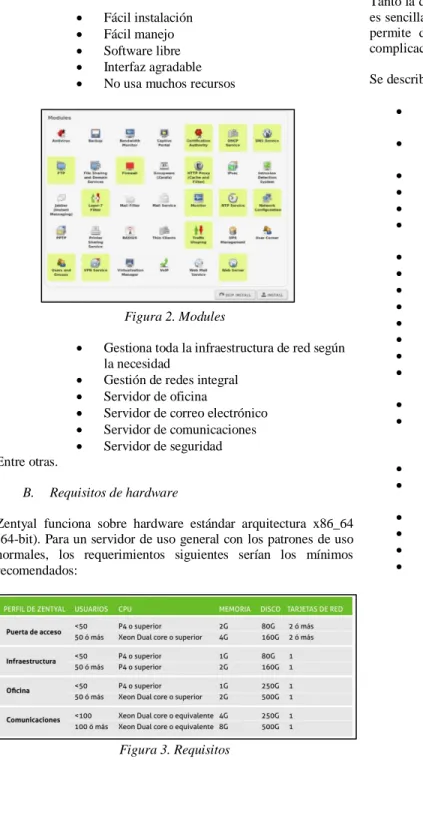
Fácil instalación Fácil manejo Software libre Interfaz agradable No usa muchos recursos
Figura 2. Modules
Gestiona toda la infraestructura de red según la necesidad
Gestión de redes integral Servidor de oficina
Servidor de correo electrónico Servidor de comunicaciones Servidor de seguridad Entre otras.
B. Requisitos de hardware
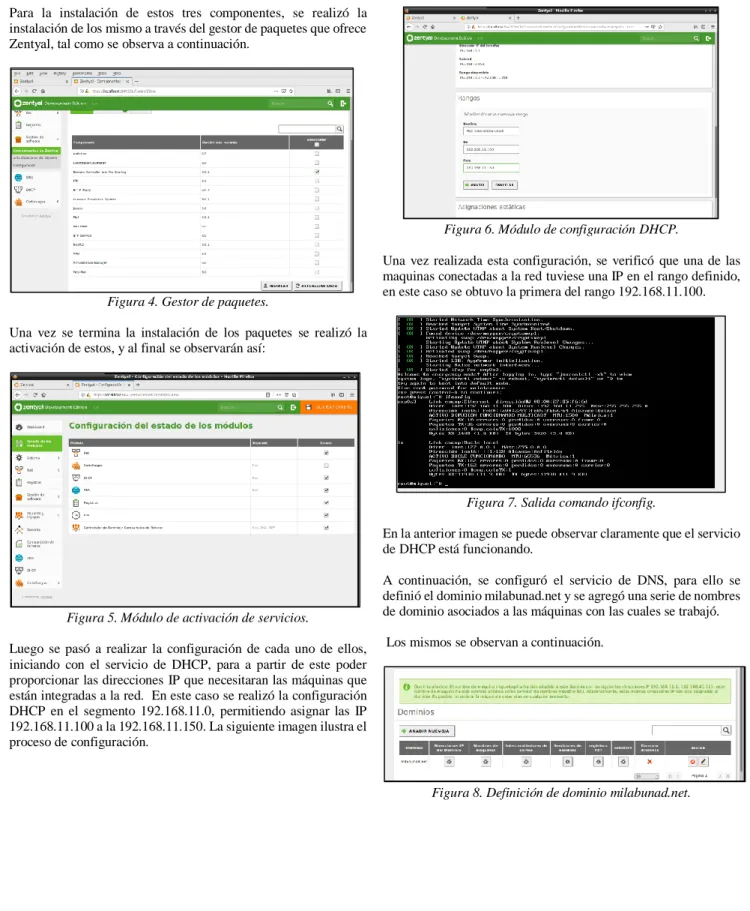
Zentyal funciona sobre hardware estándar arquitectura x86_64 (64-bit). Para un servidor de uso general con los patrones de uso normales, los requerimientos siguientes serían los mínimos recomendados:
Figura 3. Requisitos
C. Instalación Zentyal
Tanto la descarga como la instalación y configuración de Zentyal es sencilla y práctica, gracias a la interfaz gráfica que posee, esto permite desarrollar estos requerimientos de forma ágil y sin complicaciones.
Se describen los pasos a seguir para la instalación del Zentyal:
Se realiza la descarga de la última versión de Zentyal del sitio oficial
Se realiza la configuración correspondiente en la máquina de virtual box
Configurar la memoria RAM Configurar el disco duro a utilizar Iniciar la máquina previamente creada Elegir el archivo .iso con el cual se realizará la
instalación del sistema operativo Elegir el idioma de instalación Elegir el idioma del teclado
Empezar a ejecutar los primeros pasos de la instalación Configurar el nombre de la máquina
Asignar un usuario y contraseña Elegir la zona horaria
Continuar la instalación
El programa de instalación configura el sistema de arranque GRUB
Se presenta el final de la instalación
El sistema realiza el reinicio para completar con la instalación. Al iniciar nuevamente, se presenta el formulario para realizar el Login.
Es necesario realizar una configuración inicial Se realizará la instalación de DNS SERVER, DHCP
SERVER y el FIREWALL.
Se realiza la instalación de los paquetes elegidos Se elige el tipo de interfaz
III. Temática I: DHCP Server, DNS Server y Controlador de Dominio
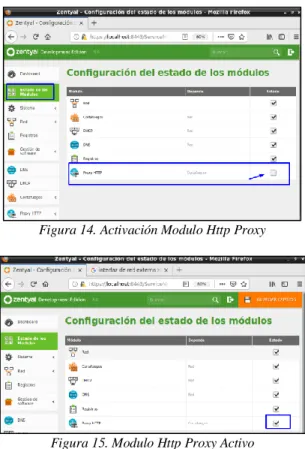
Para la instalación de estos tres componentes, se realizó la instalación de los mismo a través del gestor de paquetes que ofrece Zentyal, tal como se observa a continuación.
Figura 4. Gestor de paquetes.
Una vez se termina la instalación de los paquetes se realizó la activación de estos, y al final se observarán así:
Figura 5. Módulo de activación de servicios.
Luego se pasó a realizar la configuración de cada uno de ellos, iniciando con el servicio de DHCP, para a partir de este poder proporcionar las direcciones IP que necesitaran las máquinas que están integradas a la red. En este caso se realizó la configuración DHCP en el segmento 192.168.11.0, permitiendo asignar las IP 192.168.11.100 a la 192.168.11.150. La siguiente imagen ilustra el proceso de configuración.
Figura 6. Módulo de configuración DHCP.
Una vez realizada esta configuración, se verificó que una de las maquinas conectadas a la red tuviese una IP en el rango definido, en este caso se obtuvo la primera del rango 192.168.11.100.
Figura 7. Salida comando ifconfig.
En la anterior imagen se puede observar claramente que el servicio de DHCP está funcionando.
A continuación, se configuró el servicio de DNS, para ello se definió el dominio milabunad.net y se agregó una serie de nombres de dominio asociados a las máquinas con las cuales se trabajó.
Los mismos se observan a continuación.
La configuración que se realizó y la forma de probarlo se dejó plasmado en la siguiente imagen:
Figura 9. Definición de nombres alternativos para máquinas de la red.
En la anterior imagen se puede observar claramente como la prueba de resolver los tres nombres de dominio funcionó de forma correcta.
Se configuró el controlador de dominio, para ello se utilizó el mismo nombre de dominio que se creó para el servicio DNS “milabunad.net”, con el paso comentado al inicio de este capítulo se ilustró que se iba a realizar la instalación del componente. Ahora con el componente ya instalado se realizó la primera cuenta de conexión.
Figura 10. Definición de nombres alternativos para máquinas de la red.
IV Temática 2: Proxy no transparente
Producto esperado: Implementación y configuración detallada del control del acceso de una estación GNU/Linux Ubuntu Desktop a los servicios de conectividad a Internet desde Zentyal a través de un proxy que filtra la salida por medio del puerto 3128.
Para poder iniciar con el desarrollo de esta temática fue necesario instalar el módulo HTTP PROXY, ya que por defecto no viene instalado. Esta opción se encontró bajo el módulo de Gestión de Software >> Componentes de Zentyal:
Figura 12. Modulo Gestión de Software
Allí fue requerido instalar el módulo HTTP Proxy:
Figura 13. Instalación Http Proxy
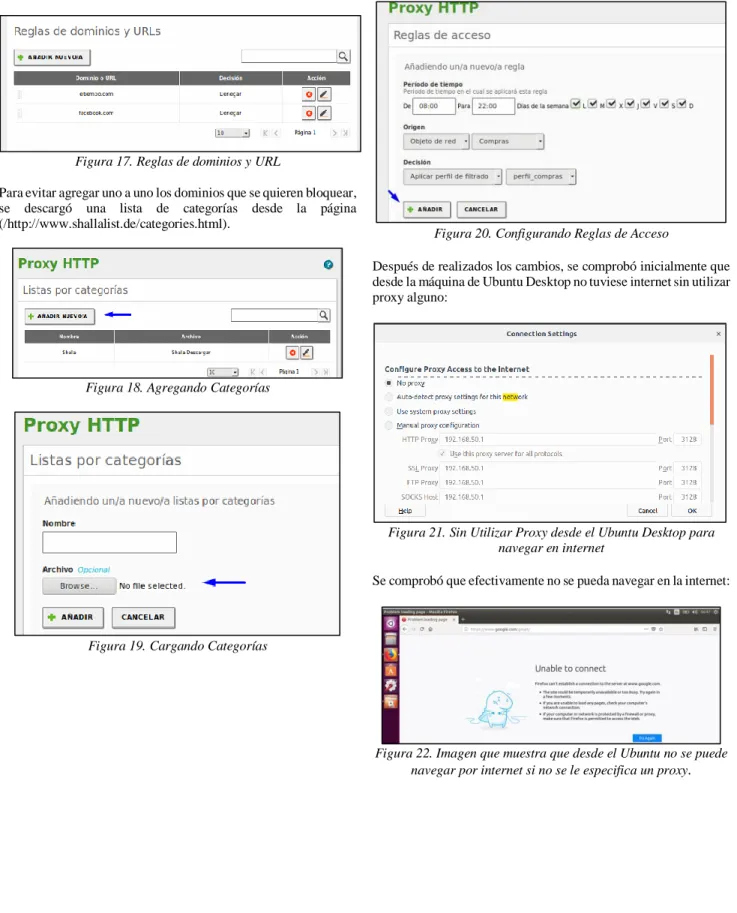
Posterior a esto, fue necesario realizar la activación de dicho módulo mediante la opción “Estado de los Módulos”:
Figura 14. Activación Modulo Http Proxy
Figura 15. Modulo Http Proxy Activo
Posterior a esto, se realizó la creación de un perfil de filtrado, el cual sirvió para indicar los grupos de usuario que pertenecen a dicho perfil y así poder aplicar posteriormente las reglas de filtrado:
Luego se ingresó al módulo de reglas de acceso, se configuraron las reglas de dominio y URLS para evitar que los usuarios visiten páginas tales como Facebook y el eltiempo.com para el ejemplo utilizado:
Figura 17. Reglas de dominios y URL
Para evitar agregar uno a uno los dominios que se quieren bloquear, se descargó una lista de categorías desde la página (/http://www.shallalist.de/categories.html).
Figura 18. Agregando Categorías
Figura 19. Cargando Categorías
Posterior a esto, se configuraron las reglas de acceso en cuanto al el periodo de tiempo de aplicación de la regla, el origen de la red y la decisión que se aplicará según el perfil creado:
Figura 20. Configurando Reglas de Acceso
Después de realizados los cambios, se comprobó inicialmente que desde la máquina de Ubuntu Desktop no tuviese internet sin utilizar proxy alguno:
Figura 21. Sin Utilizar Proxy desde el Ubuntu Desktop para navegar en internet
Se comprobó que efectivamente no se pueda navegar en la internet:
Luego se cambió la configuración para que la navegación se realice utilizando el proxy del Zentyal mediante el puerto 3128:
Figura 23. Ajuste del proxy para navegación por medio del servidor Zentyal
Se comprobó que la navegación por internet fue exitosa:
Figura 24. Navegación a internet exitosa utilizando el servidor Zentyal.
Posterior a esto se validó que las reglas de acceso a ciertos dominios no permitieran ingresar a dichas páginas:
Figura 25. Dominios bloqueados para evitar el acceso a ellos
Se intentó ingresar a la página de eltiempo.com y se evidenció el bloqueo de la página web:
Figura 26. Página eltiempo.com con acceso denegado
Se intentó ingresar a la página de facebook.com y se evidencia el bloqueo de la página web:
Figura 27. Página facebook.com con acceso denegado
De igual manera se verificó que no permita la conexión a la red social Instagram, debido que en la lista de categorías se configuró que no permita acceder a ninguna red social:
Figura 28. Acceso a redes sociales bloqueadas
Se trató de cargar la página de Instagram, esta fue denegada.
V. Temática 3: Cortafuegos
Producto esperado: Implementación y configuración detallada para la restricción de la apertura de sitios o portales Web de entretenimiento y redes sociales, evidenciando las reglas y políticas creadas. La validación del Funcionamiento del cortafuego aplicando las restricciones solicitadas, se hará desde una estación de trabajo.
El primer paso fue la verificación del puerto TCP, Nombre de la máquina y Dominio dando clic en Sistema >> General:
Figura 30. Revisión TCP, Nombre de máquina y Dominio
Se procedió a la instalación del módulo y se verifica que se hayan instalado los componentes requeridos para la configuración en la ruta: Estado de los módulos >> Gestión del Software:
Figura 31. Componentes necesarios de Instalación
Paso seguido, se configuraron las interfaces de red en Red >> Interfaces, para eth0 como Método DHCP con la opción marcada como Externo (WAN) y la eth1 como se muestra en la figura 3:
Figura 32. Configuración de interfaces de red
Luego se configuró el DHCP y DNS creando en Red >> Objetos el que será el servidor y se guardan los cambios
Figura 33. Creación de Objeto-Servidor
A continuación, se añadió el rango de las IPs que asignará el Servidor a los clientes en el módulo DHCP
Figura34. Definición de Rangos IP a Clientes por el Servidor
En la misma sección inferior, se asignó una dirección estática al objeto creado:
VI. Temática 4: File Server y Print Server
Implementación y configuración detallada del acceso de una estación de trabajo GNU/Linux Ubuntu Desktop a través del controlador de dominio LDAP a los servicios de carpetas compartidas e impresoras.
Se inició instalando Zentyal, después de eso se confirmaron los paquetes de instalación de controlador de archivos y compartición de archivos
Figura 36. confirmaciones de paquetes
En la siguiente ilustración se muestran los programas que serán instalados.
Figura 37. programas instalados.
Aquí se eligen los programas o paquetes a actualizar:
Figura 38. paquetes actualizados
Para agregar un directorio compartido se crea con el comando
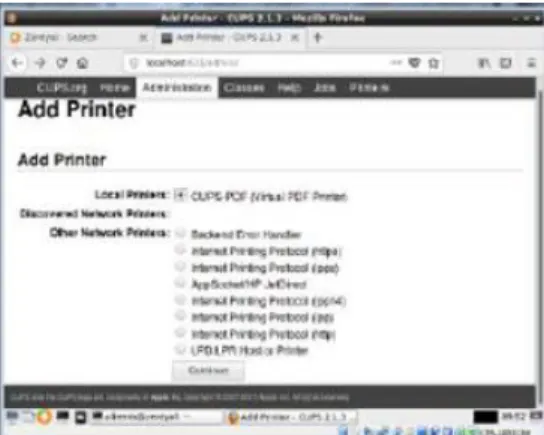
mkdir /home/compartida. Con el comando sudo apt-get install cups-pdf se instala un controlador para impresiones pdf.
Paso seguido, se agregó la impresora virtual CUPS:
Figura 39. Impresora virtual CUPS.
VII. Temática 5: VPN
Producto esperado: Implementación y configuración detallada de la creación de una VPN que permita establecer un túnel privado de comunicación con una estación de trabajo GNU/Linux Ubuntu Desktop. Se debe evidenciar el ingreso a algún contenido o aplicación de la estación de trabajo.
Para iniciar se creó una Autoridad de Certificación y certificados individuales para el servidor VPN y los clientes remotos:
Se ingresó desde el Dashboard al menú Autoridad de certificación en la opción General:
Figura 40. Autoridad de certificación
Luego se procedió a crear un certificado individual para el cliente.
Ahora desde el menú VPN en la opción servidores se inicia la configuración:
Figura 41. Lista de Servidores
A continuacion se procedió a descargar el paquete de configuracion del cliente:
Figura 42. Descarga paquete de configuración de cliente
A continuación, se realizó una conexión por SSH desde el sistema anfitrión Windows a la máquina Ubuntu Desktop.
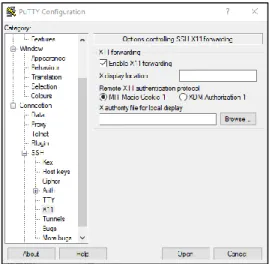
Se abrió Putty en el sistema anfitrión Windows y en la pestaña Connection - SSH - X11, se activa la casilla Enable X11 forwarding.
Figura 43. Configuración de Putty.
Ahora en la pestaña Session ingresamos en Host Name (or IP Address) la IP de la maquina Ubuntu Desktop y se da click en Open.
Se evidenció que la conexión es exitosa:
Figura 44. Conexión de Putty.
VIII. CONCLUSIONES
Se realizó la instalación y configuración del sistema operativo Zentyal Server en donde se llevó a cabo cada uno de los pasos para poder realizar la creación de reglas de acceso a internet.
El aprendizaje del establecimiento de políticas de restricción a páginas web es fundamental a la hora de pensar en la seguridad de la información y de las redes informáticas.
Un cortafuegos o firewall permiten, entre muchas cosas más, restringir la apertura de sitios o portales Web de entretenimiento y redes sociales en equipos cliente de Linux/GNU.
Se implementó el control de acceso de una estación GNU/Linux Ubuntu Desktop a los servicios de conectividad a Internet desde Zentyal a través de un proxy que filtra la salida por medio del puerto 3128. Se comprobó que el equipo Ubuntu no tuviera acceso a internet al navegar sin proxy, y cuando utilizaba el proxy configurado para el acceso a internet mediante el server Zentyal se validaron la aplicación de reglas.
Se realizan configuraciones necesarias en Zentyal server, para la implementación de los diferentes servicios de infraestructura solicitados en la actividad.
A través de este diplomado, se desarrollaron y afianzaron los conocimientos en el Sistema Operativo LINUX , además de cada una de sus funcionalidades, el manejo de la consola y el desarrollo de las actividades, lo cual permitió que esta experiencia sea de gran aporte para nuestra carrera y nuestra vida.
IX. RECONOCIMIENTOS
Culminando una etapa muy importante de nuestras vidas, cumpliendo un objetivo más al llegar hasta el final de esta carrera, queremos agradecer a la Universidad Nacional Abierta y a distancia UNAD, a nuestras familias por su apoyo y comprensión, a nuestros tutores, directores.
Al grupo de trabajo gracias por brindar sus conocimientos durante todo el proceso de formación, por su sincero anhelo de llegar hoy acá, por la dedicación y compromiso, lo hemos logrado.
X. REFERENCIAS
[1] Josep, J. E., & Remo, S. B. (2007). Administración avanzada de GNU/Linux. Universidat Oberta de Catalunya – UOC. Recuperado de http://hdl.handle.net/10609/226
[2] Shah, S., & Soyinka, W. (2007). Manual de administración de Linux. México, D.F., MX: McGraw-Hill Interamericana. Retrieved from
http://bibliotecavirtual.unad.edu.co:2077/lib/unadsp/reader.action ?ppg=29&docID=10433920&tm=1480301276993
[3] Consejos, J. (2 de noviembre de 2017). Configura tu servidor
Zentyal (DHCP y DNS). Recuperado de
https://joseconejos.wordpress.com/2017/11/02/configura-tu-servidor-zentyal-dhcp-y-
dns/
[4] cybercaronte. (19 de marzo de 2012). 11 comandos de la consola Linux para trabajar con la red.Recuperado de https://www.cyberhades.com/2012/03/19/11-comandos-de-la-consola-linux-para-trabajar-con-la-red/
[5] wiki.zentyal.org. (s.f.). Es/4.1/Apendice A: Escenarios
avanzados de red. Recuperado de