Solucionando necesidades específicas con
GNU/Linux
Edison F. Jiménez C, Camilo Esteban Martinez Avila, Miguel Suescun, Andrés Mauricio Triana Reina y Fredy
Andrés Villamizar.
Escuela de Ciencias Básicas Tecnología e Ingeniería, UNAD
Bogotá, Colombia
[email protected] [email protected] [email protected] [email protected] [email protected]Abstract— En el presente documento se desarrollará la implementación de soluciones tecnológicas TIC, para red de computadores, basados en la distribución Zentyal 6.0. Esta distribución es una alternativa, en modo de ejecución gráfica, a los tradicionales servidores GNU/Linux y Windows Server de una infraestructura de red de telecomunicaciones.
I. INTRODUCCIÓN
E
n las últimas décadas GNU/Linux a dado para todo tipo de variantes. Zentyal es un derivado de Ubuntu que permite configurar toda la infraestructura de red de una forma gráfica y cómoda para el administrador; su falencia o ventaja, todo depende del punto de vista, es de pago y trae soporte. Mediante una intuitiva interfaz y configuración automática de las características se vuelve una alternativa más a las estudiadas durante los procesos formativos en Ingeniería de sistemas.II. INSTALACIÓN ZENTYAL
Zentyal al estar basado en Ubuntu server, su instalación es parecida a dicha distribución y funciona sobre arquitecturas estándar x86 (32-bit) o x86_64 (64-bit). Los requerimientos de hardware para un servidor Zentyal dependen de los módulos que se instalen, de cuántos usuarios utilizan los servicios y de sus hábitos de uso. Con el fin de tener una instalación correcta, se debe seleccionar el tipo de red puente, para poder conectarse a las demas maquinas que estén disponibles en la red
Fig. I Configuración interface de red maquina virtual. En la instalación se debe seleccionar el nombre del usuario y
su respectiva contraseña:
Fig. II Nombre de la máquina
Instalación finalizada de la máquina
Fig. III Aceptar riesgos de funcionamiento en el navegador
Fig. IV Aceptar riesgos de funcionamiento en el navegador
Con este proceso realizado, debemos ingresar con el usuario y contraseña creado al momento de instalación
Fig. V Inicio de sesión Zentyal Server
III. DNS, DHCP Y CONTROLADOR DOMINIO
El Sistema de Nombres de Dominio o DNS es un sistema de nomenclatura jerárquico que se ocupa de la administración del espacio de nombres de dominio (Domain Name Space). Su labor primordial consiste en resolver las peticiones de asignación de nombres. Esta función se podría explicar mediante una comparación con un servicio telefónico de información que dispone de datos de contacto actuales y los facilita cuando alguien los solicita. El DHCP es una extensión del protocolo Bootstrap (BOOTP) desarrollado en 1985 para conectar dispositivos como terminales y estaciones de trabajo sin disco duro con un Bootserver, del cual reciben su sistema operativo. El DHCP se desarrolló como solución para redes de gran envergadura y ordenadores portátiles y por ello complementa a BOOTP, entre otras cosas, por su capacidad para asignar automáticamente direcciones de red reutilizables y por la existencia de posibilidades de configuración adicionales. Un Directorio Activo (AD) es un servicio de directorio para su uso en un entorno Windows o Linux Server. Se trata de una estructura de base de datos distribuida y jerárquica que comparte información de infraestructura para localizar, proteger, administrar y organizar los recursos del equipo y de la red, como archivos, usuarios, grupos, periféricos y dispositivos de red.
A. Instalación de Roles DNS, DHCP y Directorio Activo
Ingresamos a la consola de administración Para ejecutar los primeros pasos, ingresamos con el usuario que hemos creado en la instalación.Fig. VI configuración inicial
Seleccionamos el rol del servidor, dando click en cada uno de ellos, en nuestro caso seleccionamos Domanin Controller, DNS y DHCP
Fig. VII Paquetes de instalación
Luego damos click en el botón Install
Fig. VII instalar
Confirmamos que vamos a instalar estos paquetes.
Fig. VII confirmación de paquetes
Inicia nuestro proceso de instalación de roles.
Fig. IX progreso de instalación
Fig. X configuración interface de red
Ingresamos los valores para nuestra tarjeta de red, es importante que en la opción de domain name server 1, dejemos la misma ip que estamos configurando para poder configurar el DNS
Fig. XI configuración interface de red
Indicamos el tipo de servidor, en nuestro caso seleccionamos Standalone Server, ya que es nuestro primer servidor de dominio, si ya tuvieses un servidor de dominio, debemos darle la opción adicional, ingresamos el nombre de nuestro dominio
Fig. XII configuración del servidor
Nos genera una advertencia que indica que va a cambiar el
nombre. Damos click en OK
.
Fig. XIII Confirmación de configuración
Se guardan los cambios en los módulos y de esta forma hemos configurado inicialmente los roles de nuestro servidor
Fig. XIV finalización de configuración
B. Configuración de Roles DNS, DHCP y Directorio
Activo
Procedemos a configurar el rol del servidor DHCP
Fig. XV configuración rol DHCP
Fig. XVI definición de los rangos
Importante guardar los cambios
Fig. XVII cambios guardados
Creamos un usuario en la consola de Zentyal con el cual podamos ingresar a nuestro sistema
Fig. XVIII creación de usuario
C. Incluir Máquina cliente al Dominio
En la máquina Ubuntu revisamos el rango de direccionamiento IP, vemos que como es la primera máquina cliente nos toma la IP 192.168.1.60 y que este activo la opción de DHCP Automático
Fig. XIX verificación de la dirección IP
Fig. XX verificación de la dirección IP
que nos permitirá realizar la conexión.
Fig. XXI indicando el dominio
Para mi máquina que es de 64 bits descargo la siguiente versión:
Fig. XXII descargar la versión
Una vez descargado en el sistema le doy al archivo permisos de ejecución y lo ejecutó
Fig. XXIII ejecución del archivo
Fig. XXIV ejecución del archivo
Una vez instalado el software pbis-open tendré la oportunidad de unirse a dominio como me indica la propia aplicación
Fig. XXV indicar el dominio
Ahora bien, la máquina está unida a dominio, pero hemos de activar la capacidad en el cliente de escribir el usuario de dominio para iniciar sesión.
Editamos el siguiente fichero:
Fig. XXVI edición fichero
Incluimos la línea inferior para hacer un login manual.
Fig. XXVII edición fichero
Finalmente asignamos un shell al usuario que entre a través de la configuración del pbis-open (los usuarios de dominio)
Fig. XXVIII modificación shell
Una vez hecho esto, y después de reiniciar el sistema, en la consola de Zentyal vemos ya nuestro computador agregado bajo el dominio.
Fig. XXIX agregar el dominio
Fig. XXX inicio de sesión
De esta forma tenemos conectado nuestro Ubuntu desktop al dominio con Zentyal.
Fig. XXX conexión Ubuntu desktop y Zentyal
IV. SERVIDOR PROXY NO TRANSPARENTE
Un servidor proxy es un intermediario entre cliente y un servidor. La referencia a no transparente quiere decir visible para el usuario y cuya configuración se debe hacer en la máquina de este.
En esta sección se detalla la implementación bajo un ambiente gráfico Zentyal 6.0.
A. Requisitos
Tener instalado el servidor Zentyal en su versión 6.0 con dos interfaces de red: eth0 y eth1. A continuación se muestra los detalles de las interfaces:
Fig. XXXI Configuración de interface eth1.
Fig. XXXII Configuración de interface eth0.
Es importante destacar que la primera corresponde a la red interna virtualizada y la segunda es para la conexión dinámica hacia internet. Otro aspecto es la puerta de enlace, debiendo apuntar hacia la fuente de red del adaptador virtual.
El módulo solicita un cortafuegos, el cual debe instalarse en la sección Gestión del software -> componentes de Zentyal.
B. Instalación de los módulos
Se requiere los módulos Cortafuegos y Proxy HTTP. Para hallarlos vamos a Gestión de Software -> Componentes de Zentyal
Fig. XXXIII Instalación complementos Zentyal
observar el área izquierda inferior o ir a la sección estado de los módulos:
Fig. XXXIV configuración módulos
E
n caso de requerirse su activación inmediata se procede a marcar la casilla de estado.
C. Configuración de HTTP Proxy no transparente
Lo primero que se debe hacer es ingresar a las sección Red -> Objetos --> Añadir Nuevo. Una vez creado el objeto se debe crear los miembros en la sección respectiva del interfaz. En esta ingresamos todos los datos correspondientes a la máquina cliente, tal como se muestra en la siguiente figura:
Fig. XXXV añadir usuarios
El aspecto final de esta sección debe observarse como sigue:
Fig. XXXVI cliente creado
Finalmente en la sección reglas de acceso se configura como Origen Objeto de Red a Cliente1 (Ubuntu18.04-2). La configuración debe quedar como denegar todo. A continuación se muestra la configuración final del módulo:
Fig. XXXVII origen de red
en esta característica fundamental.
D. Configuración en el cliente
Bueno, hasta aquí se ha realizado la configuración en la red. Para el cliente, basta con ingresar al navegador y dejar en preferencias una configuración como se muestra en la figura:
Fig. XXXVIII configuración de red
Se comprueba la conexión a la red virtualizada, por medio del icono superior derecha en la GUI del SO, pero aun así no permite conectarse a internet por medio del navegador:
Fig. XXXIX servicio proxy
Introducción al Desarrollo de contenidos del tema.
Se inicia el proceso de instalación del sistema operativo PfSense, se acepta el acuerdo de licencia.
Fig. XL instalación PdSense
Se selecciona la opción “Install pfSense”
Fig. XLI instalación PdSense
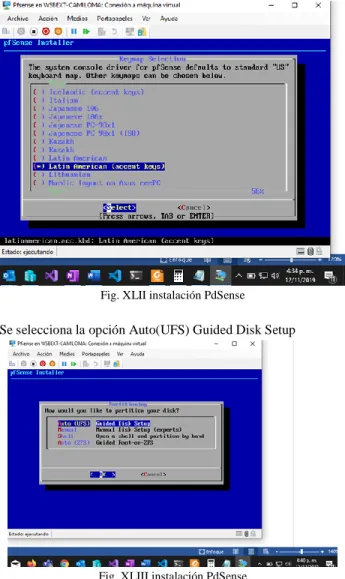
Se selecciona la opción de teclado Latin America (accents Keys)
Fig. XLII instalación PdSense
Se selecciona la opción Auto(UFS) Guided Disk Setup
Fig. XLIII instalación PdSense
Inicia el proceso de particionado del disco e inicialización
Fig. XLIV instalación PdSense
Fig. XLV instalación PdSense
Se indica que no se van a realizar modificaciones de manera manual.
Fig. XLVI instalación PdSense
Finaliza la instalación de pfSense se selecciona la opción de reiniciar.
Fig. XLVII instalación PdSense
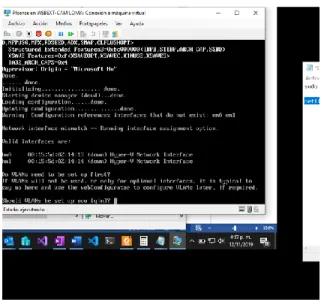
Se inicia el sistema, se indica que no se van a configurar las interfaces aun.
Fig. XLVIII configuración de interfaces de red
Se selecciona la interfaz WAN en este caso el conmutador virtual externo que proporciona acceso a internet.
Fig. XLIX acceso a internet
Interfaz de red externa.
Fig. L configuración red externa
Fig. LI asignación de interfaces de red
Finaliza la instalación de pfsense.
Fig. LII finalización de instalación
Ingresamos al panel de la administración con la IP interna 192.168.1.1
Fig. LIII ingreso sesión
Se visualiza el panel de inicio
Fig. LIV panel de inicio
Fig. LV asignación host
Se establece el servidor de tiempo, y la zona horaria.
Fig. LVI establecer servidor
Se configura la interfaz LAN
Fig. LVII configuración LAN
Se asigna la contraseña de administración de pfsense.
Fig. LVIII contraseña pfsense
Se carga la configuración
Fig. LIXI carga de configuración
Finaliza el proceso de configuración
Fig. LX finalización configuración
Fig. LXII finalización configuración
Se visualizan las interfaces Lan y Wan configuradas
Fig. LXIII Interface LAN
Se configura el servidor DHCP, y se asigna la dirección IP 192.168.1.10 al equipo con Windows 10.
Se configura el servidor DHCP.
Fig. LXIV configuración DHCP
Se asigna la dirección IP 192.168.1.10 al equipo con Windows 10.
Fig. LXV asignación IP
Descripción general de la Interface
Pfsense se compone de varias interfaces entre ellas las que se evidencian a continuación
Interfaz del sistema donde se pueden configurar las opciones avanzadas del sistema, la gestión de certificados, la instalación general, la gestión de paquetes , enrutamiento, actualizaciones y gestión de usuarios.
Fig. LXVI interface sistema
Asignación de interfaces tipo WAN, LAN.
Fig. LXVII Asignación de interfaces tipo WAN, LAN
Fig. LXVIII Gestión tráfico
Interfaz que permite la gestión de servicios como Backup, portal cautivo, configuración DHCP, configuración DNS etc.
Fig. LXIX Gestión tráfico
Interfaz que permite la gestión de conexiones VPN.
Fig. LXX Gestión VPN
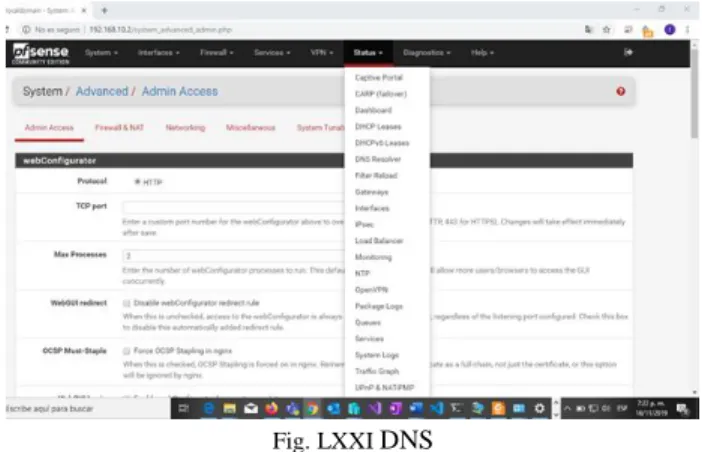
Interfaz Estatus que permite identificar el estado de los servicios como portal cautivo, la asignación de direccionamiento por parte del servidor DHCP, los registros DNS, e interfaces de red etc.
Fig. LXXI DNS
Interfaz de diagnósticos permite generar información de diagnóstico con respecto a los servicios provisionados dentro del firewall.
Fig. LXXII interface de diagnóstico
Interfaz ayuda, permite acceder a información correspondiente a la documentación del firewall Pfsense, y foro de usuarios.
Fig. LXXIII interface de diagnóstico
Bloquear el Acceso a nuestro equipo desde la IP 192.168.1.10 a Través del puerto 22 en función del protocolo SSH.
Fig. LXXIV bloqueo accesos
Se procede a generar la regla que bloquea la conexión al puerto 22 SSH
Fig. LXXV generación de regla
Se evidencia que no es posible realizar la conexión al servidor test.rebex.net
Fig. LXXVI evidencia de no conexión
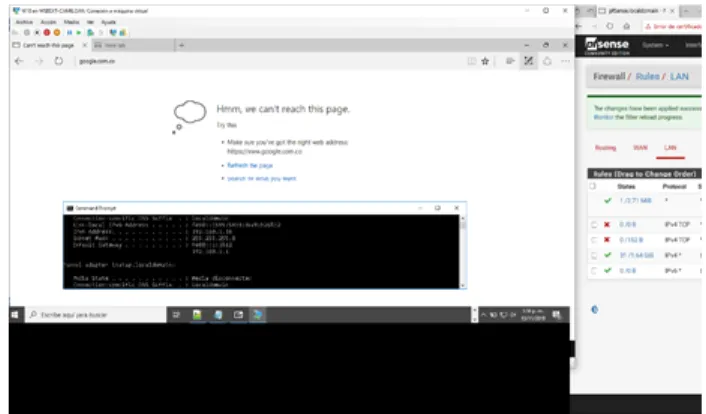
Denegar el acceso a Internet para El Equipo con IP 192.168.1.10
Se identifica que el equipo con dirección IP 192.168.1.10 cuenta con conexión a internet
Fig. LXXVI denegación de acceso
Se genera la regla dentro del firewall para bloquear acceso a internet.
Fig. LXXVII regla de firewall
Se identifica que el equipo ya no cuenta con conexión a internet.
Fig. LXXVIII equipo sin conexión
Fig. LXXIX restricción DROPBOX
Se genera la regla de firewall para que bloquee el acceso a la página de descarga de Dropbox.
Fig. LXXIX restricción DROPBOX
Se identifica que yo se posee acceso a la página de Dropbox.com
Fig. LXXX página sin acceso
VI. FILE SERVER y PRINT SERVER
se desarrolla los ítems del paso 8, en el cual se aborda los temas de configuración de servidor implementado LDAP,, mostrando las diferentes etapas de configuración desde la instalación del servidor, pasando por la configuración de los paquetes base y configurando los parámetros de LDAP, además se muestra la configuración del cliente de Ubuntu Para realizar la conexión con el servidor.
A. Instalacion y configuracion de los paquetes de ldap
En esta sección se selecciona el paquete necesario para
instalar ldap con la dependencias de instalación de los
otros paquetes como lo son dns, gestor de red y firewall
Fig. LXXX1 visualización de paquetes a instalar ldap
B. Configuración de interfaces de red
Fig. LXXXII Selección de interfaces de red
C. Configuración inicial del servidor de dominio
En esta sección se configura el nombre del dominio el
cual será implementado por las máquinas clientes
Fig. LXXXIII Configuración inicial de LDAP
D. Visualización de mensaje de aplicar los cambios
Fig. LXXXIV Mensaje de aplicar los cambios
E. Visualización de mensaje de finalización
Se visualiza el mensaje, en este punto ya se encuentra el
servidor listo para su funcionamiento, el cual proporciona
un dashboard para su interacción
Fig. LXXXV mensaje de finalización de la instalación
F. Visualización del dashboard
Fig. LXXXVI interfaz del dashboard
G. Visualización de la configuración del dominio
En esta sección se configura para que las conexiones sean
móviles esto permite que un usuario pueda autenticarse
en diferentes terminales
Fig. LXXXVII configuración móvil del dominio
H. Visualización de la configuración del dominio
conectados al servidor de LDAP así como lo clientes que
pueden autenticarse en las terminales
Fig. LXXXVIII Interfaz de administración de usuarios y equipos
I. Creación de un usuario
En esta sección se visualiza la creación de un usuario en
el sistema, este se puede definir que sea en un grupo
administrador o no pertenecer a ningún grupo
Fig. LXXXIX Interfaz de creación de usuario
J. Configuración global de LDAP
En esta sección se visualiza los datos para realizar la
conexión al servidor de LDAP
Fig. XC Interfaz de información de LDAP
K. Configuración de cliente Ubuntu - Instalación de
dependencias
En esta sección se visualiza la instalación de paquetes
para la configuración al servidor de LDAP
Fig. XCI Instalación de paquetes para la comunicación - LDAP
L. Interfaz para la conexión con el servidor de LDAP
Se ingresa la IP del servidor
Fig. XCII Configuracion de conexion con el servidor
M. Configuración de acceso al servidor
En esta sección se ingresa el dominio y de la conexión
con el servidor de LDAP
Fig. XCIII Configuración de acceso por dominio
VII. VPN
Para el ejercicio a realizar en Zentyal, se implementara una VPN con OpenVPN que favorece su funcionamiento en distribuciones Linux
A. instalación paquetes para el funcionamiento de la
VPN
Para el funcionamiento de la VPN, debemos instalar en la máquina los paquetes de Network configuration, Firewall, Certification Authority y VPN
Fig. XCIV Instalación paquetes VPN
En este proceso se configuran las interfaces de red indicadas al inicio en el momento que configuración de la máquina virtual
B. Creación certificado de autoridad
Se deben crear los certificados de autoridad para el funcionamiento de la VPN a crear, en este creamos el nombre, código del país, Ciudad, Estado y Días de expiración.
Fig. XCV Certificación de autoridad
C. Creación servicios de VPN
Se crean los servidores de VPN a utilizar, para este ejemplo, se configura andrest.vpn, que será el servidor a usar en esta implementación .
Fig. XCVI Servidores VPN
D. Creación del certificado del servidor
Para el funcionamiento de la VPN, es necesario instalar un certificado el cual para este ejercicio se denomina certificado-servidor
.
Fig. XCVII Certificados del servidor
E. Configuración VPN del servidor
En este proceso, se configura el puerto, la dirección IP, el certificado del servidor
Fig. XCVIII configuración VPN del servidor
F. Configuración de servicios
Fig. XCIX configuración de servicios
G. Instalación puerto único
En el caso de que nuestra VPN utilice el protocolo de código abierto OpenVPN, el puerto que necesitamos será el número 1194 UDP
Fig. C configuración puerto único
H. Configuración cortafuegos (firewall)
Se configura el firewall, para garantizar la seguridad de la VPN que se está implementando, añadiendo las reglas identificadas
Fig. CI configuración cortafuegos
I. Descargar paquetes de configuración
De acuerdo en donde se va a implementar la VPN, se descarga la configuración para Linux o Windows, en este caso es el primero
Fig. CII Descarga de los paquetes
J. Instalación OpenVPn en cliente y funcionamiento
En el desktop Ubuntu cliente, se instala OpenVPN con el comando apt-get install Openvpn
Fig. CIII instalación OpenVPN en cliente
Se configura el cliente ubicándonos en la carpeta de descarga de la configuración y se ejecuta el comando sudo openvpn --config andrest.vpn-client.conf
Fig. CIV configuración OpenVPN en cliente
Fig. CV verificación instalación VPN
VII. CONCLUSIONES
Contar con herramientas gráficas, lo tradicional en windows, puede suponer una ventaja inicial para la configuración de distintos servicios en linux; sin embargo, la dependencia alta de las versiones a programas y librerías específicas puede llegar a ser un verdadero dolor de cabeza para el administrador. Con lo anterior se suma que, toda herramienta gráfica, normalmente trae un costo asociado, por lo que la ventaja competitiva de GNU/Linux como alternativa a Windows Server se ve limitada y puede llegar a quedar sin fundamento
Como conclusión vemos que Zentyal, se desarrolló con el objetivo de acercar Linux a las pymes y permitirles aprovechar todo su potencial como servidor de empresa. Es la alternativa en código abierto a los productos de Microsoft para infraestructura TIC en las pymes (Windows Small Business Server, Windows Server, Microsoft Exchange, Microsoft Forefront...) y está basado en la popular distribución Ubuntu. Zentyal permite a profesionales TIC administrar todos los servicios de una red informática, tales como el acceso a Internet, la seguridad de la red, la compartición de recursos, la infraestructura de la red o las comunicaciones, de forma sencilla y a través de una única plataforma.
RECONOCIMIENTOS
Reconocimiento especial a la institución por la formación realizada para poder implementar y desarrollar el artículo, dando las capacidades y conocimientos necesarios en función de lo solicitado
Por otra parte, a todos nuestros familiares por el apoyo emocional y económico a lo largo de la carrera, que gracias a ellos podemos finalizar con éxito los requerimientos para ser excelentes profesionales .
REFERENCIAS
[1] S. M. Metev and V. P. Veiko, Laser Assisted Microtechnology, [9] “PDCA12-70 data sheet,” Opto Speed SA, Mezzovico,
Switzerland.