Debatir, Generar, determinar e implementar soluciones GNU/Linux.
Iván Camilo Vargas Latorre
e-mail: [email protected]
Anderson Toro Ramírez
e-mail: [email protected]
Jorge Ariel Echeverri García
e-mail: [email protected]
RESUMEN: Durante el presente documento se aplicarán los conocimientos adquiridos en el diplomado de profundización Linux donde se verán implementadas soluciones reales bajo la distribución de Linux Zentyal 5.1, sobre el cual se administrarán algunos servicios de red local y remota, así como la restricción sobre algunos servicios de la máquina servidor. Esto con el fin de demostrar los conocimientos adquiridos durante este diplomado.
PALABRAS CLAVE: Zentyal, Red, Servicios, Open Source, DHCP, DNS, Controlador de Dominio, Proxy, Cortafuegos, Flie Server, VPN, Linux.
1
INTRODUCCIÓN
Zentyal es una distribución Linux para servidores donde se puede ejecutar una infraestructura de red, que en definitiva contiene todas las funcionalidades que puede requerir una empresa pequeña, como punto fuerte su compatibilidad nativa con Microsoft Outlook, así como también con Microsoft Exchange y Active Directory entre otros, añadiendo unas herramientas y paneles de administración gráficos totalmente preparados.
Algunos de los servicios que permite administrar son firewall, DHCP, VPN, POP3, FTP y más. Esta gestión y administración permite hacerla a través de un navegador web donde se autentica un usuario administrador para realizar la respectiva configuración.
Este artículo cuenta con varios aspectos correspondientes a la implementación de soluciones sobre esta herramienta como: DHCP Server, DNS Server y Controlador de Dominio, VPN, File Server y Print Server, Cortafuegos.
2
OBJETIVOS
Obtener los conocimientos prácticos de administrar usuarios, grupos, equipos y compartición de ficheros a través de la interfaz gráfica de Zentyal.
Proporcionar los conocimientos de administración y control de una distribución GNU/Linux basada en Ubuntu, pero enfocada a la implementación de servicios de infraestructura IT de mayor nivel para Intranet y Extranet en instituciones complejas.
3
INSTALACIÓN
Y
CONFIGURACIÓN
ZENTYAL SERVER
Iniciamos nuestra instalación de Zentyal en VirtualBox, Lo primero que tenemos que hacer es dar a NUEVA y empezar con la configuración.
Figura 1. Configuración inicial, creación máquina virtual.
Debemos asignar un espacio de memoria RAM a nuestra máquina virtual.
Figura 2. Memoria para nuestra máquina.
Así como asignamos un espacio de memoria RAM, debemos también asignar un espacio en el disco.
Una parte después de haber creado nuestra máquina, hacemos unas configuraciones extras, acá, montamos nuestro ISO.
Figura 3. Montaje ISO
Algo importante, para Zentyal, es la configuración de red, la primera tarjerta la asignamos como NAT, es donde nos va acceso a la IPS, internet.
Figura 4. Configuración red 1.
El segundo adaptador lo habilitamos y este será donde se conectaras nuestros clientes.
Figura 5. Configuración red 2.
Iniciamos el arranque de la máquina, e instalamos. Primer paso, seleccionamos nuestro idioma.
Figura 6. Listado de idiomas de la instalación.
Seguimos con la instalación, seleccionamos que deseamos instalar, nuestro caso borrar disco e instalación completa.
Figura 7. Listado de opciones de instalación.
En la instalación nos solicita que selecciones nuestro país.
Figura 8. Listado de países.
Otro paso que sigue es la configuración nuestro teclado para el sistema.
Figura 9. Listado de teclados.
Figura 10. Listado de adaptadores de red.
Nos solicita el nombre para nuestro servidor Zentyal, en este caso lo llamamos, servidor.
Figura 11. Solicitud nombre.
Nos solicita el nombre de usuario para nuestro servidor Zentyal, en este caso lo llamamos, admin131.
Figura 12. Solicitud nombre usuario.
Nos solicita una contraseña para nuestro sistema.
Figura 13. Solicitud contraseña.
Luego el sistema empieza a instalar, este proceso es un podo demorado, dependiendo de los recursos de nuestro sistema.
Figura 14. Instalando el sistema.
El sistema termina la instalación y nos solicita un reinicio, procederemos, inicia de nuevo, y este primer inicio es demora, termina de configurar el sistema.
Figura 15. Inicio del sistema.
Vemos el escritorio del sistema, como primer pantallazo, vemos que cargan algunos complementos.
Figura 16. Escritorio Zentyal.
El sistema termina de cargar, y automáticamente nos abre Firefox, con el administrador del sistema.
Iniciamos el sistema con los datos que ingresamos en la instalación, y vemos la configuración inicial.
Figura 18. Configuración inicial.
Nos da unas recomendaciones y nos pregunta si deseamos instalar algún complemento, para nuestro caso le decimos, saltar configuración.
Figura 18. Listado de complementos a instalar.
Vemos nuestro Dashboard, y empezamos a realizar unas configuraciones iniciales.
Figura 19. Dashboard Zentyal.
Instalamos nuestro primer complemento, Network Configutation.
Figura 20. Listado de complementos.
Luego de la instalación, y activación del complemento, vemos un nuevo módulo en nuestro sistema, llamado red, acá configuramos nuestras interfaces del sistema.
Como comentamos al inicio tenemos dos adaptadores de red, uno es donde tenemos el acceso a la red y la otra es donde se conectarán nuestros clientes.
La primera red, es la que va conectada a nuestra IPS, el acceso a internet, entonces la dejamos DHCP, con una conexión externa y guardamos.
Figura 21. Configuración red 1.
Nuestra segunda red, esta le asignamos una IP estática, es la dirección de nuestro servidor, con ella, nuestros clientes se conectarán a nuestro servidor.
Figura 23. Configuración red 2.
Debemos actualizar nuestro sistema, es algo que se debe realizar periódicamente, para evitar ataques a nuestro sistema y demás.
Figura 25. Progreso de actualización.
4
TEMÁTICA 1: DHCP SERVER, DNS
SERVER
Y
CONTROLADOR
DE
DOMINIO.
La configuración de los complementos es bastante sencilla, empezamos con instalar y configurar DHCP Server.
Igualmente vamos gestores de software y buscamos nuestro complemento DHCP e instalamos.
Figura 27. Listados de complementos.
Es una operación rápida, cuando se complete veremos este mensaje.
Figura 28. Complementos que se instalaran.
Figura 29. Confirmación de instalación.
Vamos a nuestro complemento, luego de activarlo. Y visualizamos esta pantalla.
Figura 30. Complemento DHCP.
Empezamos configurando, asignamos un DNS personalizado, para nuestros clientes.
Figura 31. Configuraciones DNS.
Figura 32. Configuraciones DNS.
Configuramos los rangos de IP, para nuestro DHCP, en este caso elegimos un rango de 200 conexiones.
Figura 33. Rango IP.
Figura 34. Se ve el rango de IP, asignado.
Iniciamos otra máquina, está la conectamos a la misma red de nuestro servidor, y comprobamos que la asignación por DHCP funciona correctamente.
Figura 35. Asignación por DHCP.
La configuración de los complementos es bastante sencilla, empezamos con instalar y configurar DNS Server.
Igualmente vamos gestores de software y buscamos nuestro complemento DNS e instalamos.
Figura 37. Listados de complementos.
Vemos como el paso anterior los complementos que se instalaran.
Figura 38. Complementos para instalar.
Vamos a nuestro complemento, luego de activarlo. Y vemos esta pantalla, dejamos la configuración por defecto.
Figura 39. Complemento DNS.
Luego vamos a nuestras conexiones de red, y en la red privada, configuramos los DNS instalados en nuestro SERVER.
Figura 40. Asignamos los DNS instalados.
Vemos entonces en nuestra maquina cliente, es un Windows, la asignación de una IP por DHCP y vemos adicionalmente los DNS, conectada a la red de nuestro SERVER.
Figura 41. Vemos las DNS asignadas en nuestro cliente.
La configuración de los complementos es bastante sencilla, empezamos con instalar y configurar Controlador de Dominio.
Figura 40. Asignamos los DNS instalados.
Detallamos el progreso de la instalación del complemento.
Figura 41. Progreso instalación.
Instalado el servicio, vamos a configurar el dominio desde una maquina cliente, en este caso, desde Windows.
Figura 43. Inicio de sesión desde el cliente.
Verificamos nuestro dominio y vemos su configuración.
Figura 44. Configuración domino.
Ahora creamos un nuevo usuario, este es que iniciara desde nuestro equipo cliente.
Figura 45. Creación usuarios.
Ya realizado ese proceso en el servidor, entonces, vamos a configurar nuestro Windows para que se conecte a nuestro dominio creado.
Figura 46. Ingresar a Windows desde nuestro dominio.
Acá después de ingresar el dominio, nos solicita, simplemente ingresar con el usuario y contraseña que creamos en nuestro servidor.
Figura 47. Inicio de sesión del dominio.
Figura 48. Confirmación de ingreso a dominio.
Figura 49. Nos solicita el equipo realizar un reinicio.
Ya en nuestra consola del servidor, vemos que ya tenemos un equipo conectado a nuestro controlador de dominio.
Figura 50. Listado de equipos conectados al controlador de dominio.
En nuestra maquina cliente, vemos que, al iniciar sesión, tenemos que está conectada al controlador de dominio.
5
TEMÁTICA
2:
PROXY
NO
TRANSPARENTE
Luego de instalar nuestra máquina virtual Zentyal y Ubuntu, se configura la red entre las dos máquinas de la siguiente forma:
Figura 52. Adaptador WAN - Server
Se tiene el primer adaptador de red el cual permitirá la salida internet en el equipo servidor.
Figura 53. Adaptador red interna – Server
El segundo adaptador será usado para conectar con el equipo cliente.
Figura 54. Adaptador red interna – Cliente
Este adaptador será el usado por el equipo cliente para su administración de red.
Una vez la conexión de red está hecha procedemos a configurar el servidor Zentyal para administrar una red a través de un proxy no transparente.
Figura 55. Componente HTTP
Desde la estación Ubuntu se procede a instalar el componente HTTP para controlar los accesos con este servicio.
Figura 56. Instalación correcta HTTP
Figura 57. Activación componente HTTP
Para que este componente funcione se debe activar desde la opción de Estado de Módulos.
En esta opción es donde se configura el tipo de proxy a implementar (transparente o no), puerto y tamaño de almacenamiento para la caché.
Como se pide en la guía se parametriza el puerto 3128 y no se activa la opción de Proxy Transparente, lo que significa que el navegador tendrá que saber qué proxy y puerto usar para la navegación en la red.
Figura 59. Guardado general proxy
Como se ha venido haciendo se realiza el guardado de esta configuración para que el proxy la tome.
Una vez configurado esto se deben agregar perfiles de filtrado
Figura 60. Umbral de perfiles
Lo primero es seleccionar qué tan estricto será el perfil para configurar, para luego ingresar el tipo de bloque o acceso a la navegación.
Figura 61. Reglas de dominio y URL
En esta sección es donde indicamos qué tipo de bloqueo se aplicará, si se selecciona el primer valor, se deberán especificar las reglas para qué sitios HTTP si se permitirá, de lo contrario el equipo cliente no tendrá acceso a la internet. También es posible no seleccionar el primer valor e ingresar los dominios que se desean bloquear, en este caso se ingresarán los dominios a los cuales se les denegará el acceso.
El bloqueo a través del proxy se hará para la página jgaitpro.com donde se denegará el acceso a esta página a través del proxy 192.168.0.10 que es el del servidor Zentyal.
Figura 62. IP Zentyal Server
Luego para aplicar este perfil creado se crea una nueva regla
Figura 63. Reglas del Proxy
En esta nueva regla se definen varios aspectos como: los días y las horas en las que se aplicará la regla, el origen de la petición y la decisión a tomar.
En este ejercicio se define que esta regla aplica siempre, desde cualquier origen y la decisión a tomar será la que tome desde el perfil ya configurado.
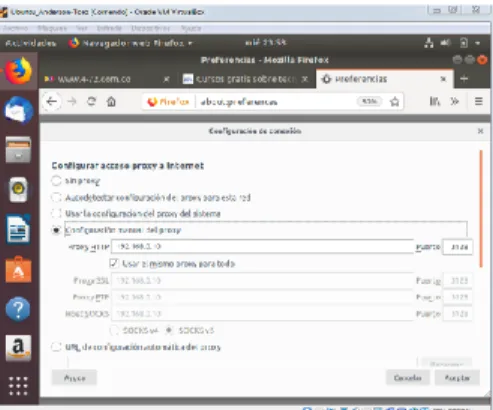
Una vez configurado el proxy se procede a habilitar en el equipo cliente la navegación por proxy especificando la IP y el puerto configurados.
Figura 65. Página restringida – Cliente
Al intentar ingresar al dominio restringido en el proxy se obtiene un mensaje de Zentyal donde se indica la restricción de navegación.
6
TEMÁTICA 4: FILE SERVER Y PRINT
SERVER
El servidor de archivos de Linux es uno de los más poderosos servidores que permiten compartir archivos e impresoras con PC que utilizan Windows y otros sistemas operativos.
Antes de hablar acerca del servidor de archivos, aprendamos algunos conceptos básicos.
Samba es una implementación libre del protocolo de archivos compartidos de Microsoft Windows (antiguamente llamado SMB, renombrado recientemente a CIFS) para sistemas de tipo UNIX. De esta forma, es posible que computadoras con GNU/Linux, Mac OS X o Unix en general se vean como servidores o actúen como clientes en redes de Windows. Samba también permite validar usuarios haciendo de Controlador Principal de Dominio (PDC), como miembro de dominio e incluso como un dominio Active Directory para redes basadas en Windows; aparte de ser capaz de servir colas de impresión, directorios compartidos y autentificar con su propio archivo de usuarios.
Samba es un protocolo de comunicaciones para conectar Windows con el sistema de archivos Linux y de esta forma ver discos de Linux o carpetas como unidades de red en Windows.
Instalar y configurar samba es bastante sencillo, hay que instalarlo desde la línea de comandos:
apt-get install samba
Ahora hay que configurarlo para tener acceso a carpetas linux desde el windows.
Para configurarlo hay que editar el fichero /etc/samba/smb.conf, al final del fichero esta esté código de ejemplo:
;[profiles]
; comment = Users profiles ; path = /home/samba/profiles ; guest ok = no
; browseable = no ; create mask = 0600 ; directory mask = 0700
Lo copiamos y modificamos según queremos que se muestre nuestro directorio en Windows, por ejemplo:
[pruebas_samba]
comment = directorio de pruebas samba path = /home/depruebas/pruebas_samba guest ok = no
writeable = yes write list = depruebas browseable = yes create mask = 0755 directory mask = 0755
Figura 66. Configuración de acceso
SmbClient
El paquete nos brinda las siguientes herramientas:
findsmb: Lista información acerca de los equipos que responden a una consulta de nombres SMB en una subnet.
smbclient: Cliente parecido al ftp para acceder a recursos compartidos en servidores SMB/CIFS.
smbget: Utilidad parecida al wget para descargar archivos desde servidores SMB.
smbtar: Script de consola que funciona sobre el SmbClient el cual nos permite hacer copias de seguridad de recursos compartidos SMB/CIFS directamente a una grabadora de cinta en UNIX.
rpcclient: Herramienta para ejecutar del lado del cliente las funciones MS-RPC o Microsoft Remote Procedure Call. Más información en la ayuda de Windows.
smbspool: Envía un archivo a una impresora SMB.
Imprime un árbol con todos los dominios conocidos, los servidores de cada dominio y sus recursos compartidos.
smbcacls: Herramienta para manipular las Listas de Control de Acceso NT en carpetas o archivos compartidos de tipo SMB.
smbcquotas: Utilidad para administrar las Cuotas (Quotas) en recursos compartidos SMB.
Samba-Common-Bin
Por su parte samba-common-bin nos ofrece los siguientes programas:
net: Utilidad concebida para trabajar como el programa “net” de Windows. Es una herramienta para administrar servidores Samba y servidores remotos CIFS.
nmblookup: Cliente NetBIOS sobre TCP/IP que se utiliza para la búsqueda de nombres NetBIOS.
smbpasswd: Comando que nos permite cambiar la contraseña SMB de un usuario.
testparm: Utilidad que nos sirve para comprobar la sintaxis del archivo de configuración principal de Samba smb.conf.
Print Server
Common Unix Printing System (Sistema de impresión común de Unix, abreviado CUPS) es un sistema de impresión modular para sistemas operativos de tipo Unix que permite que un computador actúe como servidor de impresión. Un computador que ejecuta CUPS actúa como un servidor que puede aceptar tareas de impresión desde otros computadores clientes, los procesa y los envía a la impresora apropiada.
Común de Impresión para UNIX ( Common UNIX Printing System, o CUPS). Este sistema de impresión es una capa de impresión libre y portable, y se ha convertido en el nuevo estándar para impresión en la mayoría de las distribuciones de Linux.
CUPS gestiona los trabajos y tareas de impresión, y proporciona impresión de red utilizando el Protocolo estándar de Impresión en Internet (IPP), que dispone de soporte para una gran gama de impresoras, desde matriciales hasta láser. CUPS también soporta PostScript Printer Description (PPD) y autodetección de impresoras de red, y dispone de una sencilla herramienta basada en web para la configuración y administración.
Instalación del servidor cups
Para instalar el servidor de impresión cups debemos instalar mediante apt-get el paquete cupsys que contiene todas las aplicaciones necesarias que nos proporcionará un servidor de impresión.
// Instalación del servidor cupsys
sudo apt-get install cupsys
Arranque y parada manual del servidor cups
El servidor cups, al igual que todos los servicios en Debian, dispone de un script de arranque y parada en la carpeta /etc/init.d.
// Iniciar o Reiniciar el servidor cups
sudo /etc/init.d/cups restart
// Parar el servidor cups
sudo /etc/init.d/cups stop
Arranque automático del servidor de impresión al iniciar el sistema
Para un arranque automático del servicio al iniciar el servidor, debemos crear los enlaces simbólicos correspondientes tal y como se indica en el apartado Trucos > Arranque automático de servicios al iniciar el sistema.
Interfaz web
CUPS se puede configurar y monitorizar usando una interfaz web, que está disponible de manera predeterminada en http://localhost:631/admin. La interfaz web se puede usar para hacer todas las tareas de gestión de impresión.
Para poder llevar a cabo tareas administrativas mediante la interfaz web, deberá activar la cuenta de root en su servidor, o bien autenticarse como un usuario que pertenezca al grupo lpadmin. Por razones de seguridad, CUPS no autenticará a ningún usuario que no tenga contraseña.
Para añadir un usuario al grupo lpadmin, ejecute en un terminal:
sudo usermod -aG lpadmin username
7
CONCLUCIONES
Concluimos que Zentyal es una solución como herramienta bastante madura y estable en todos los sentidos y que se encuentra en continuo desarrollo por lo cual es viable a las empresas o organizaciones que requieran su uso.
Tiene una simplificación en el trabajo del administrador considerablemente, permitiendo concentrarse en tareas más específicas y de fácil uso.
8
REFERENCIAS
[1]. Curso de instalación y configuración Zentyal Server - JGAITPro. (2019). Retrieved from
http://jgaitpro.com/cursos/zentyal/
[2]. Mi experiencia con Zentyal. (2019). Retrieved from
https://blog.desdelinux.net/mi-experiencia-con-zentyal/
[3]. Wikipedia. (2017). Zential [En línea]. Disponible en:
https://es.wikipedia.org/wiki/Zentyal
[4]. Zentyal 6.0, nueva versión de la alternativa abierta a Windows Server Essentials » MuyLinux. (2019). Retrieved from https://www.muylinux.com/2018/10/30/zentyal-linux-small-business-server/
[5]. Servicios de proxy HTTP (2019). Retrived from
https://doc.zentyal.org/es/proxy.html
[6]. Configuración y administración de impresoras mediante la interfaz de explorador web de CUPS - Configuración y gestión de la impresión en Oracle Solaris 11.1. (2019).
Retrieved from
https://docs.oracle.com/cd/E37929_01/html/E36601/gllhj.ht ml
[7]. Informacion General. (2019). Retrieved from
https://servidorcupslinux.wordpress.com/informacion-general/
[8]. Samba (software). (2019). Retrieved from
https://es.wikipedia.org/wiki/Samba_(software)
[9]. Samba: SmbClient. (2019). Retrieved from