
Implementación de cartelera digital multimedia Video Wall mediante el uso de Raspberries
67
0
0
Texto completo
(2) DECLARACIÓN Nosotros, Sixto Rafael Marquínez Marcillo y Gilson Ramiro Poveda Cruz declaramos bajo juramento que el trabajo aquí descrito en de nuestra autoría; que no ha sido previamente presentada para ningún grado o calificación profesional; y, que hemos consultado las referencias bibliográficas que se incluyen en este documento.. A través de la presente declaración cedemos nuestros derechos de propiedad intelectual correspondientes a este trabajo, a la Escuela Politécnica Nacional, según lo establecido por la Ley de Propiedad Intelectual, por su Reglamento y por la normatividad institucional vigente.. Sixto Rafael Marquínez Marcillo. Gilson Ramiro Poveda Cruz. I.
(3) CERTIFICACIÓN Certifico que el presente trabajo fue desarrollado por Sixto Rafael Marquínez Marcillo y Gilson Ramiro Poveda Cruz, bajo mi supervisión.. ING. MONICA VINUEZA RHOR M.Sc DIRECTOR DEL PROYECTO. II.
(4) DEDICATORIA El presente proyecto de titulación se encuentra dedicado con mucho amor y agradecimiento a mis padres, debido a que con su apoyo incondicional me encuentro culminando una meta más en esta lucha continua por alcanzar el éxito profesional.. Gilson Ramiro Poveda Cruz. III.
(5) AGRADECIMIENTO Mi agradecimiento se dirige al cuerpo docente de la Escuela de Formación de Tecnólogos de la Escuela Politécnica Nacional, por el compromiso diario que aportan para formar excelentes profesionales de carreras tecnológicas.. Gilson Ramiro Poveda Cruz. IV.
(6) ÍNDICE DE CONTENIDO DECLARACIÓN ................................................................................................................. I CERTIFICACIÓN .............................................................................................................. II DEDICATORIA .................................................................................................................III AGRADECIMIENTO ........................................................................................................ IV ÍNDICE DE CONTENIDO ................................................................................................. V ÍNDICE DE TABLAS ........................................................................................................ IX RESUMEN........................................................................................................................ X ABSTRACT ..................................................................................................................... XI 1. 1.1. INTRODUCCIÓN ....................................................................................................... 1 Marco Teórico. 2. Video Wall ................................................................................................................. 2 Pi Wall ....................................................................................................................... 3 Raspbian ................................................................................................................... 3 Script ......................................................................................................................... 3 UDP ........................................................................................................................... 3 Omxplayer ................................................................................................................. 4 Pwomxplayer ............................................................................................................. 4 PuTTy ........................................................................................................................ 4 Protocolo SSH ........................................................................................................... 4 Estándar de compresión de video H.264 ................................................................... 5 Configuración maestro-esclavo.................................................................................. 5 Raspberry .................................................................................................................. 5 Raspberry Pi 3 Modelo B ........................................................................................... 6 GPIO ......................................................................................................................... 7 Interfaz DPI................................................................................................................ 7 Interfaz HDMI ............................................................................................................ 8 Puertos USB .............................................................................................................. 8 Interfaz de red Ethernet ............................................................................................. 8 Topología de red........................................................................................................ 8 Switch ........................................................................................................................ 9 2.. METODOLOGÍA........................................................................................................ 9. 3.. RESULTADOS Y DISCUSIÓN .................................................................................10. 3.1. Sistema de control. 10. 3.2. Sistema eléctrico. 10. 3.3. Instalación de Raspbian en las tarjetas MicroSD. 11. V.
(7) 3.4. Arranque de tarjeta MicroSD. 14. 3.5. Configuración inicial de Raspbian. 16. Configuración de Contraseñas 3.6. 16. Configuración de red. 18. Configuración de direcciones IP mediante Interfaz Gráfica .......................................18 3.7. Configuración de arranque del sistema. 21. 3.8. Activación del modo SSH. 22. 3.9. Instalación de librerías. 23. Test de reproducción de video ..................................................................................24 3.10. Configuración maestro-esclavo. 25. Configuración del Maestro ........................................................................................25 Configuración Esclavo ..............................................................................................26 3.11. Configuración de las dimensiones del video. 27. 3.12. Configuración de definición de esclavos dentro del Pi Wall. 30. 3.13. Instalación de LCD touch. 31. 3.14. Configuración de bucle de inicio automático. 31. Configuración Inicial .................................................................................................32 Creación de archivo ejecutable para bucle automático .............................................33 3.15. Configuración archivo ejecutable pwomxplayer. 33. 3.16. Instalación. 34. 3.17. Pruebas de funcionamiento. 37. 3.18. Presupuesto del sistema. 38. 4. 4.1. CONCLUSIONES Y RECOMENDACIONES ............................................................39 Conclusiones. 39. 4.2. 39. 5. BIBLIOGRAFÍA ...........................................................................................................41 ANEXOS .........................................................................................................................44 ANEXO A: Configuración de dimensiones de Pi Wall matriz 4x4 .....................................45 ANEXO B: Manual de Funcionamiento ............................................................................48 ANEXO C: Manual de Mantenimiento ..............................................................................53. VI.
(8) ÍNDICE DE FIGURAS Figura 1.2 Representación gráfica configuración maestro-esclavo. .................................. 5 Figura 1.3 Partes del módulo Raspberry Pi 3 Model B. ..................................................... 6 Figura 1.4. Configuración de los pines GPIO. ................................................................... 7 Figura 1.5 Topologías de red. ........................................................................................... 8 Figura 1.6. Switch Capa 2. ................................................................................................ 9 Figura 3.2 Sitio web oficial de Raspberry Pi para descarga del S.O. Raspbian. ...............11 Figura 3.1 Diseño del Sistema Pi Wall. ............................................................................12 Figura 3.3 Diagrama de la estructura del Sistema Operativo Raspbian (GNU/Linux). ......13 Figura 3.4 Ranura de tarjeta MicroSD en Raspberry Pi 3 Model B. ..................................14 Figura 3.5 SD Card Formatter arranque de tarjeta MicroSD. ..........................................15 Figura 3.6 Ventana de finalización de arranque de tarjeta microSD. ................................15 Figura 3.7 Ventana de configuración inicial del S.O. Raspbian. .......................................16 Figura 3.8 Ventana de configuración de cambio de contraseña. ......................................17 Figura 3.9 Ventana de actualización del software. ...........................................................17 Figura 3.11 Icono de acceso a la configuración de red. ...................................................18 Figura 3.10 Diagrama lógico de red del sistema. .............................................................19 Figura 3.12 Ventana de configuración de preferencias de red. ........................................20 Figura 3.13 Menú de inicio de Raspbian. .........................................................................22 Figura 3.14 Ventana de Configuración Inicial de Raspberry (Sistema). ...........................22 Figura 3.15 Ventana de Configuración Inicial de Raspberry (Interfaces). .........................23 Figura 3.16 Página de descargas de librerías de Raspberry. ...........................................23 Figura 3.18 Ejecución del comando omxplayer para test de video. .................................24 Figura 3.17 Prueba de reproducción de video..................................................................25 Figura 3.19 Ejecución del comando para actualización de librerías. ................................26 Figura 3.20 Ejecución del. -. ..26 -. ........27 ..27. Figura 3.23 Diagrama de Medidas del Pi Wall. ................................................................28 Figura 3.24 Creación del archivo .piwall con las dimensiones del sistema. ......................30 Figura 3.26 Creación del archivo .pitile para identificación de los esclavos. .....................31 Figura 3.27 Instalación de librerías para pantalla LCD touch. ..........................................32 .sh. ......32 Figura 3.29 Creación del archivo autoslave.sh configuración puerto UDP e impresión de texto. ...32. Figura 3.30 Cambio a modo ejecutable del archivo autoslave.sh. ....................................33 VII.
(9) Figura 3.31 Configuración archivo ejecutable pwomxplayer.............................................33 Figura 3.32 Edición del archivo ejecutable pwomxplayer. ................................................33 Figura 3.33 Caja de distribución de los Raspberries. .......................................................34 Figura 3.35 Pi Wall instalado. ..........................................................................................35 Figura 3.34 Diagrama de instalación de un sistema Pi Wall Matriz 1x3............................36 Figura 3.36 Pruebas de funcionamiento...........................................................................37. VIII.
(10) ÍNDICE DE TABLAS Tabla 1.1 Especificaciones Técnicas del Raspberry Pi 3 Model B. ................................... 7 Tabla 3.1 Parámetros iniciales de configuración del sistema operativo Raspbian. ...........16 Tabla 3.2 Direcciones IP del sistema Pi Wall. ..................................................................21 Tabla 3.3 Definición de dimensiones. ..............................................................................29 Tabla 3.4 Identificación de esclavos. ...............................................................................31 Tabla 3.5 Presupuesto del sistema implementado. ..........................................................38. IX.
(11) RESUMEN El presente documento tiene como objetivo presentar la solución al problema de la falta de información en torno a la oferta académica que posee la ESFOT, ya que tanto estudiantes propios de la facultad así como estudiantes y personas ajenos a ella desconocen la información concerniente a las carreras que se oferta en la misma, para lo cual se ha decidido implementar una cartelera digital multimedia Video Wall mediante el uso de Raspberries. Se inicia detallando los requerimientos del sistema a implementar realizando una investigación, para lo cual se ha recurrido mayormente a sitios web, una vez determinado los requerimientos del mismo, se presenta el diseño a implementar y el diagrama lógico de red del proyecto. El diagrama lógico de red del sistema se lo ha realizado en el programa de simulación de redes Cisco Packet Tracer, en el cual se muestra los dispositivos a ser utilizados dentro del mismo. A continuación, se procede a la implementación del sistema, para lo cual se ha determinado como el lugar más idóneo la entrada de la casona principal de la ESFOT, respetando las normas de cableado estructurado y colocando la protección en la parte eléctrica y en la parte física del mismo. Finalmente se procede a verificar el proyecto implementado para lo cual se ha realizado pruebas de funcionamiento, garantizando de esta forma que el sistema se encuentra trabajando de manera óptima y sin errores. Cabe señalar que en la parte final del trabajo se incluyen las conclusiones y recomendaciones de todo el trabajo realizado a lo largo del proyecto.. X.
(12) ABSTRACT This document has as objective to present the solution of lack of information concerning to know the information concerning about degrees that offer ESFOT, for which it has been decided to implement a digital multimedia billboard using Raspberries.. It starts detailing de system requirements to implement making an investigation, for which it has been resorted mainly to web sites, once determined system requirements the system design and logic network system diagram are presented. The logic network system diagram has been made in the network simulation program Cisco Packet Tracer, in which shows the devices to be used in the system.. Then proceed to implement the system, for which has been determined as the most suitable place the ESFOT main building entry, respecting structured cabling standards and placing protection in the electric and physic parts of the system.. Finally proceed to verify the system for which it has been made functionality tests, guaranteeing in this way that the system is working optimally and without errors.. XI.
(13) 1. INTRODUCCIÓN En la actualidad, a pesar de que la Escuela de Formación de Tecnólogos (ESFOT) cuenta con varios recursos físicos y digitales para el acceso a la información de las diferentes carreras que oferta, ésta no llega de manera oportuna a la comunidad académica, especialmente a los estudiantes, ya que, es evidente que entre los mismos hay un total desconocimiento de aspectos claves que conciernen a su carrera, esto debido a que en muchos casos la presentación de la información no es atractiva para ellos. Entre los aspectos más importantes que los estudiantes desconocen, se encuentran el perfil de egreso, campo ocupacional, malla curricular, misión y visión de la institución etc. Los mismos son de gran importancia y que permiten conocer la oferta académica de la ESFOT. literal d, se establece entre los derechos de los [1], al ser este un proyecto que va a mantener actualizados a los estudiantes acerca de los diferentes programas de pregrado que oferta la ESFOT; el mismo se encuentra dentro de los parámetros de mejora institucional para que la información llegue de manera oportuna a los miembros de esta comunidad académica. carteleras digitales en las instituciones que pertenecen a esta red como es el caso de la Escuela Politécnica Nacional, son un servicio digital de noticias que brinda facilidades para la comunicación académica desde diferentes generadores que buscan inform El presente proyecto tiene como finalidad la implementación de una cartelera digital Video Wall Raspberries, el mismo que beneficiará a la comunidad académica de la ESFOT ya que de esta manera se permitirá el acceso a la información de forma clara, oportuna y sobre todo atractiva para que sea de total conocimiento de los estudiantes y público en general. Raspberries son computadoras de placa reducida que permiten manejar software libre del tipo. el mismo que facilita diferentes tipos de usos y aplicaciones para este. proyecto en especial, la tecnología de estos dispositivos electrónicos tiene la suficiente capacidad y recursos para la. 1.
(14) juntos de forma contigua o superpuesta para formar una pantalla grande y así lograr una. Es importante mencionar que este proyecto también busca brindar una opción alternativa y viable de Video Wall, ya que en el mercado existen dichos sistemas convencionales que son muy costosos y poco prácticos para una implementación adecuada. Para el logro del proyecto en primer lugar se determinaron los requerimientos del sistema que se implementó, posteriormente se hizo un diseño del mismo, luego se procedió a implementar y configurar tanto el software como el hardware, después de esto se realizaron las respectivas pruebas de funcionamiento para finalmente determinar un estimado del presupuesto total del proyecto.. 1.1 Marco Teórico SOFTWARE Video Wall Es un grupo de pantallas puestas en arreglo tan cerca como sea posible una de otra en una matriz, con la finalidad de crear una pantalla de mayor dimensión como se observa en la Figura 1., y que con la ayuda de un dispositivo video procesador, una imagen o video son distribuidos a lo largo y ancho de la pantalla de mayor dimensión que se ha logrado formar. Para lograr dicho objetivo, el sistema implementado no respeta los límites físicos de los dispositivos de visualización individuales, si no que considera la matriz formada como un único dispositivo. Esta tecnología actualmente es empleada en muchos campos e instituciones tales como el marketing, seguridad, escuelas, universidades, hospitales, entidades bancarias y otras organizaciones. [2] [3]. Figura 1.1 Video Wall convencional. [4]. 2.
(15) Pi Wall La tecnología Pi Wall tiene la misma finalidad del Video Wall, que es mostrar imágenes o videos dentro de un arreglo de pantallas, con la diferencia de que la función del procesador de video va a ser ejecutada por Raspberries Pi. [4]. Raspbian Es un sistema operativo el cual está basado en una distribución GNU/Linux denominada Debian. Es muy utilizado como sistema operativo para la Raspberry Pi. La versión completa de Raspbian cuenta con un entorno gráfico, escritorio con menús interactivos, iconos, ventanas, fondos de pantalla, etc. [5] Raspbian a su vez cuenta con herramientas de desarrollo como IDLE que permiten el desarrollo de proyectos con lenguaje de programación como Python o Scrath. [6]. Script Es un conjunto de instrucciones las cuales son escritas en algún tipo de lenguaje interpretado, el cual se guarda en un archivo de texto que por lo general es muy ligero, y que es ejecutado por lotes o línea a línea, para lo cual necesita de un intérprete que hace las veces de intermediario cada vez que se necesita ejecutar el conjunto de instrucciones, traduciéndolo para que la máquina las entienda. [7] [8] Para el caso de Raspberry Pi que utiliza sistema operativo Raspbian (que es una distribución de Linux) el intérprete más usado será Bash. [9]. UDP El protocolo datagrama de usuario (User Datagram Protocol) está definido con el objetivo de hacer posible el intercambio de un tipo de datagramas (paquetes) entre terminales, en el entorno de un conjunto interconectado de redes de computadoras. Este protocolo pertenece al nivel de transporte de la arquitectura TCP/IP la cual está basada en el intercambio de datagramas. Tiene como objetivo principal el envío de datagramas a través de una red con la particularidad de no haber establecido una conexión previa.. 3.
(16) Se usa cotidianamente para protocolos como DNS, BOOTP, TFTP, etc., por lo general es muy utilizado para la transmisión de datos en tiempo real, debido a que este tipo de transmisiones necesitan tiempos muy cortos de retardo. [10] [11]. Omxplayer Es un reproductor de video el cual se ejecuta con la línea d of media file. Es de hardware acelerado. omxplayer <name. y puede reproducir muchos formatos. populares de archivos de audio y video. Este reproductor fue diseñado por Edgar Hucek específicamente para la GPU de la Raspberry Pi. [12] [13]. Pwomxplayer Es una versión adaptada del reproductor de video standard de Raspberry Pi omxplayer. La línea de comando pwomxplayer toma todo el video como una entrada y lo divide mostrando cada parte del video en la pantalla al cual va ligado esa porción del video. Seleccionando las partes correctas a mostrar, un video completo puede ser mostrado en un arreglo o matriz de pantallas. [14]. PuTTy PuTTY es una distribución gratuita de los protocolos Telnet, SSH, rlogin y TCP raw con licencia libre, compatible con sistemas operativos Unix y Windows. [15] Cuenta con muchas características como por ejemplo: la de almacenar hosts y preferencias para un posterior uso, posee un control sobre las claves de cifrado SSH, de igual forma tiene control sobre el redireccionamiento de puertos con SSH, soporte sobre IPv6, soporte sobre 3DES, AES, RC4, Blowfish, DES, y por último soporte para autentificar clave pública y las conexiones del puerto local.. Protocolo SSH Es un protocolo de administración remota, el cual permite comunicar de manera segura dos sistemas bajo la arquitectura cliente/servidor. A diferencia de Telnet, este protocolo utiliza técnicas de criptografía, con el fin de garantizar que la comunicación desde y hacia el servidor remoto ocurra de manera encriptada. [17] [18]. 4.
(17) Estándar de compresión de video H.264 H.264 o H.264 o MPEG-4 AVC es un estándar de codificación de video generalmente utilizado para la grabación de señales de video Full HD y audio. Una de las ventajas de este estándar de compresión es que es un método de reproducción de vídeo compatible con redes de datos, el mismo puede llegar a suministrar imágenes de alta calidad sin consumir ancho de banda demasiado amplio. La versatilidad de H.264 se debe a que puede trasmitir flujo de video de un codificador a varios decodificadores de forma simultánea. Las aplicaciones de este estándar de compresión de video son muy variadas pero por lo general son muy usadas en Video Walls, educación interactiva, la grabación de vídeo mediante drones, sistemas de vigilancia electrónica entre otras. [19] [20]. Configuración maestro-esclavo Es un procedimiento que permite la transmisión de información entre dos tipos de dispositivos o elementos, Los maestros que se encargan de obtener el uso del medio de transmisión, iniciar ciclos y gestionar el sincronismo y los esclavos, que realizan únicamente las transferencias de información de acuerdo con los ciclos generados por los maestros. [21]. Figura 1.2 Representación gráfica configuración maestro-esclavo. [23]. HARDWARE Raspberry Es un computador de tamaño reducido de uso libre y costo bajo. Se desarrolló con la finalidad de estimular la enseñanza de la informática en los centros de educación escolares. Tiene por concepto la de un computador, despojado de todos los accesorios. 5.
(18) de un computador convencional, pero conservando el funcionamiento básico del mismo. [6]. Raspberry Pi 3 Modelo B La Raspberry Pi 3 Modelo B es un modelo perteneciente a la tercera generación, dicho modelo apareció bajo la necesidad de sustituir la Raspberry Pi 2 con más funcionalidades las cuales se pueden observar en la Figura 1.3. [22] En la Tabla 1.1, se presenta las especificaciones físicas más relevantes del dispositivo.. Figura 1.3 Partes del módulo Raspberry Pi 3 Model B. [25]. 6.
(19) Tabla 1.1 Especificaciones Técnicas del Raspberry Pi 3 Model B. [26]. Especificaciones Técnicas Quad Core 1.2 GHz Broadcom BCM2837 64 bit CPU. 1 GB de RAM. BCM43438 LAN inalámbrica y Bluetooth Low Energy (BLE). 100 Base Ethernet. GPIO extendido de 40 pines. Puertos USB 2.0. Salida de cuatro polos estéreo y puerto de video compuesto. HDMI de tamaño completo. Puerto de cámara CSI para conectar una cámara Raspberry Pi. Puerto de visualización DSI para conectar una pantalla táctil Raspberry. Puerto MicroSD para cargar su sistema operativo y cargar los datos. Fuente de alimentación micro USB de 2.5 A.. GPIO Los pines GPIO, mostrados en la Figura 1.4, son un sistema de entrada/salida de propósito general, es decir, son una interfaz entre la Raspberry Pi 3 y el mundo exterior. Pueden realizar desde tareas tan simples como encender y apagar un led hasta más complejas como conectar una pantalla LCD táctil. Cualquiera de los pines GPIO puede ser designado (en software) como un pin de entrada o salida y de igual forma pueden ser usados en un amplio rango de propósitos.[23]. Figura 1.4. Configuración de los pines GPIO. [23]. Interfaz DPI Es una interfaz paralela de 24 bits, la cual posee un reloj y varias señales de sincronización (28 en total), las cuales cambian a una tasa de alrededor de 70MHz. Esta 7.
(20) interface es controlada por el firmware del GPU de la Raspberry Pi y puede ser programada por el usuario. [24]. Interfaz HDMI La Raspberry Pi 3 tiene una interfaz HDMI la cual se conecta directamente a un monitor o TV mediante un cable HDMI. Esta es la forma más fácil para conectar monitores hacia la Raspberry Pi 3.. Puertos USB La Raspberry Pi 3 está equipada con cuatro puertos USB 2.0. Los puertos USB están habilitados para la conexión de periféricos como teclado, mouse y webcams, los cuales le proveen a la Raspberry mayor funcionalidad. [25]. Interfaz de red Ethernet La Raspberry Pi 3 cuenta con una interfaz de red 100 Base Ethernet, la cual permite conectarse en red mediante un cable de red con conector RJ-45. [26]. Topología de red Una topología de red se puede definir como el arreglo físico o lógico donde dispositivos o nodos de una red se encuentran interconectados sobre un medio de transmisión, como se presenta en la Figura 1.5. Las topologías de red se encargan de establecer el método de acceso múltiple a la red, la velocidad de transmisión, el número de nodos, la velocidad de información, el tipo de aplicaciones, la latencia y los costos. [27]. Figura 1.5 Topologías de red. [31]. 8.
(21) Switch Es un dispositivo electrónico de interconexión de redes de computadores que opera en la capa 2 del modelo OSI. La funcionalidad principal es interconectar dos o más nodos pertenecientes a una red [27]. Los switch poseen la capacidad de almacenar las direcciones MAC de los dispositivos conectados directamente al dispositivo. [28] En la Figura 1.6 se puede visualizar un switch de capa 2.. Figura 1.6. Switch Capa 2. [33]. 2. METODOLOGÍA Para el desarrollo de este proyecto se buscó diferentes tipos de sistemas que permitieron implementar un Video Wall con todos los recursos que oferta un sistema convencional de este tipo. Se realizó un análisis de todas las bondades que brinda el dispositivo electrónico denominado Raspberry Pi, el mismo que se determinó que sí es el indicado para la realización del proyecto. En cuanto a la parte visual se procedió a buscar equipos con una alta definición en audio y video, pero viables en costos de implementación. El diseño en el que se basa este proyecto se fundamenta principalmente en la necesidad de establecer una comunicación que permita la reproducción de video de alta definición en tiempo real. Permitiendo la proyección de una imagen completa en un arreglo de monitores. Se estructuró un. esquema. de. hardware. y. un. esquema. de software. respectivamente como base del diseño del sistema. La matriz que se utilizó es 1x3. El presente proyecto se enfoca en tres tipos de metodología: investigativa, aplicada y educativa. La metodología investigativa se aplica de forma general al proyecto ya que en la actualidad existe muy poco desarrollo de sistemas Video Wall a base de Raspberry. No 9.
(22) existen métodos definidos de diseño e implementación de estas carteleras virtuales, solo existen prototipos de prueba que se pueden encontrar en la web. También el proyecto se centra en la metodología educativa ya que apunta a que los estudiantes, puedan informarse de una manera interactiva y atrayente de temas relevantes a su institución. A su vez el interés del proyecto se basa en demostrar que mediante la utilización de esta tecnología se puede desarrollar Video Walls de una alta calidad. La metodología aplicativa es usada en este proyecto ya que para demostrar los conocimientos adquiridos dentro de la investigación se procedió a la implementación de un sistema Pi Wall en las instalaciones de la Escuela Politécnica Nacional con todas las funcionalidades de un Video Wall tradicional.. 3. RESULTADOS Y DISCUSIÓN Para el desarrollo e implementación del proyecto fue necesaria la creación de un esquema que permita detallar la funcionalidad del mismo de forma sencilla y entendible. Para que el Pi Wall pueda funcionar se dividió el proyecto en tres subsistemas los cuales se describen a continuación:. 3.1 Sistema de control El sistema de control se encuentra formado por Raspberries que permiten la transmisión de datos en configuración maestro esclavo a su vez se encargan de la sincronización de cada pantalla para formar la imagen general y el control de la reproducción del video. El sistema cuenta con un switch capa 2 de 8 puertos Ethernet que permite la intercomunicación mediante la conmutación entre todos los elementos de la red. Finalmente se encuentra formado por los 3 monitores encargados de reproducir el video.. 3.2 Sistema eléctrico Este sistema se encuentra conformado por todos los dispositivos activos conectados a la red, que necesiten de una conexión eléctrica a 110 V AC. Para su funcionamiento está formado por transformadores de voltaje. de un alto amperaje pertenecientes a. las. Raspberries, conectores para monitores y switch respectivamente. Es importante señalar 10.
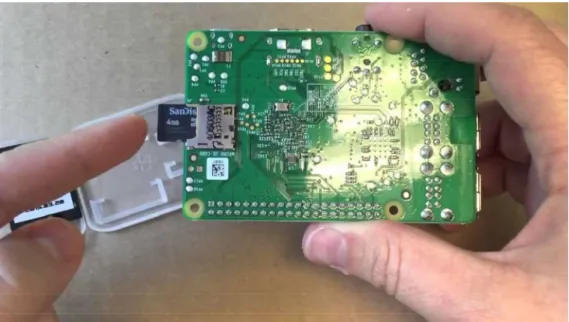
(23) que este sistema consta con una conexión a tierra para proteger todos los dispositivos de la red. En la Figura 3.1 se puede visualizar el esquema detallado, en el cual se incluyen todas las partes.. 3.3 Instalación de Raspbian en las tarjetas MicroSD Como primer paso para la implementación del sistema Pi Wall se procede a realizar la instalación del sistema operativo denominado Raspbian. Para la instalación del Raspbian es necesario descargar la última versión actualizada la misma que se puede encontrar gratuitamente en la página oficial de Raspberry, cabe mencionar que el sistema operativo se encuentra en el formato de imagen ISO y la velocidad de la transferencia del sistema operativo dependerá fundamentalmente de la capacidad y tipo de tarjeta MicroSD que se maneje. En la Figura 3.2 se puede visualizar el acceso a la página oficial de Raspberry, donde se visualiza los sistemas operativos compatibles con este microcomputador.. Figura 3.2 Sitio web oficial de Raspberry Pi para descarga del S.O. Raspbian. [25]. 11.
(24) 12. Figura 3.1 Diseño del Sistema Pi Wall..
(25) 13. Figura 3.3 Diagrama de la estructura del Sistema Operativo Raspbian (GNU/Linux)..
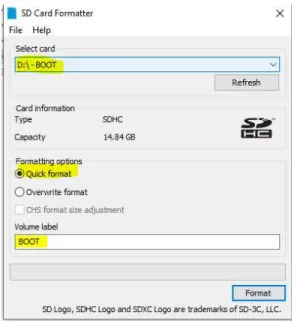
(26) En la Figura 3.3 se puede visualizar la estructura del Sistema Operativo Raspbian, cabe señalar que este sistema operativo está basado en la distribución de Linux, Debian, por lo tanto posee una estructura modular y es considerado como un sistema monolítico. Lo primero se debe a que tiene un núcleo el cual está dividido en módulos, los cuales realizan funciones y dan servicios concretos; y lo segundo se debe a que el módulo principal solo realiza funciones básicas.. Figura 3.4 Ranura de tarjeta MicroSD en Raspberry Pi 3 Model B.. En la Figura 3.4 se puede observar el lugar donde va colocada la tarjeta MicroSD dentro de la Raspberry Pi. La ranura se puede encontrar en la parte posterior de la placa electrónica se debe colocar con cuidado debido a que tiene pines de conexión muy delicados.. 3.4 Arranque de tarjeta MicroSD Posteriormente se debe realizar el arranque de la tarjeta MicroSD el mismo se realiza con el software portable SD Card Formatter este procedimiento consiste en ejecutar el sistema operativo al momento de encender la Raspberry tal y como se realiza en los computadores convencionales. En la Figura 3.5 se puede visualizar el menú inicial para realizar el arranque de la tarjeta MicroSD. Se debe escoger la tarjeta MicroSD 14. Select card mediante la letra.
(27) designada por el sistema operativo del computador o con el nombre que le ha asignado a la tarjeta. Luego se debe dar clic. Format con lo cual iniciará el proceso de. configuración de arranque de la tarjeta MicroSD, como se muestra en la Figura 3.5.. Figura 3.5 SD Card Formatter arranque de tarjeta MicroSD.. El proceso dura 10 minutos aproximadamente una vez concluido el proceso el software muestra un mensaje que indica que el procedimiento ha concluido con éxito como se muestra en la Figura 3.6.. Figura 3.6 Ventana de finalización de arranque de tarjeta microSD.. Este procedimiento se debe realizar en todas las tarjetas MicroSD pertenecientes a cada Raspberry. 15.
(28) 3.5 Configuración inicial de Raspbian Una vez ejecutada la instalación del Raspbian, se procede a realizar la configuración inicial de todos los parámetros básicos de un sistema operativo como son el país, idioma, zona horaria contraseñas de ingreso, nombre del sistema, preferencias de red etc.. Figura 3.7 Ventana de configuración inicial del S.O. Raspbian.. En la Figura 3.7 se puede observar la ventana inicial de configuración con los parámetros a cambiar. Para una mejor explicación de los parámetros a configurar, en la Tabla 3.1 se encuentran los parámetros configurados. Tabla 3.1 Parámetros iniciales de configuración del sistema operativo Raspbian.. Parámetros iniciales de configuración del S.O. Raspbian Country Ecuador Language Spanish Time Zone GMT-5. Configuración de Contraseñas Una vez culminada la configuración de los parámetros iniciales se procede al cambio de contraseña de ingreso del sistema operativo. Es importante realizar este procedimiento por temas de seguridad.. 16.
(29) Mediante esta contraseña se habilita a la Raspberry para que funcione con protocolos como TELNET y SSH los cuales son de gran importancia para el desarrollo de este proyecto. En la Figura 3.8 se visualiza la ventana de cambio de contraseña el sistema exige colocar una contraseña mínima de 4 caracteres para que se realice la configuración.. Figura 3.8 Ventana de configuración de cambio de contraseña.. Concluida la configuración anterior el sistema operativo procederá a realizar una actualización de software. El proceso puede llegar a durar de 3 a 5 minutos. En la Figura 3.9 se visualiza los avances de la actualización de los parámetros anteriormente editados.. Figura 3.9 Ventana de actualización del software.. 17.
(30) 3.6 Configuración de red Para la transmisión de datos de audio y video se procede a realizar la configuración de red con la topología más confiable y que se ajuste a las demandas del proyecto. Mediante investigación se pudo determinar que la topología más acorde es la topología red permite realizar un arreglo (maestro-esclavo) entre Raspberries. Una vez definida la topología a utilizar se procede a la configuración de la red mediante la utilización del interfaz gráfico presente en el sistema operativo Raspbian. En la Figura 3.10 se puede visualizar una representación de la topología de la red con todos los componentes activos.. Configuración de direcciones IP mediante Interfaz Gráfica En la parte superior del escritorio de Raspbian se encuentra el ícono de administración de recursos de red para la configuración de direcciones IP.. Figura 3.11 Icono de acceso a la configuración de red.. Para la configuración de red se debe seleccionar este icono y a continuación se despliega como se puede observar en la Figura 3.11.. 18.
(31) 19. Figura 3.10 Diagrama lógico de red del sistema..
(32) Después se debe seleccionar en la opción Configure interface eth0 , al seleccionar esta opción, el sistema procede a configurar el equipo para que opere con una conexión alámbrica basada en la tecnología de transmisión de datos denominada Ethernet . Posteriormente se debe dar clic seleccionando. Disable IPv6. deshabilita el uso de direcciones IPv6 dentro de la red que se está configurando. Una vez realizado el paso anterior se debe digitar la dirección IP del dispositivo visualizando qué dirección se asignó para el maestro y qué direcciones para los esclavos. Finalmente se digita la dirección IP del Gateway y los DNS. La Figura 3.12 muestra la ventana con la configuración detallada anteriormente.. Figura 3.12 Ventana de configuración de preferencias de red.. En la Tabla 3.2 se puede observar las direcciones IP utilizadas para cada uno de los dispositivos pertenecientes a la red. Es importante mencionar que para el presente proyecto se utilizó direccionamiento IP estático, debido a que cada elemento de la red pertenece a una red privada sin acceso a Internet y necesariamente el tráfico de datos que se envía a cada elemento de la red es diferente tanto en la parte de control como en el sincronismo de audio y video. Con el direccionamiento dinámico las direcciones IP son designadas aleatoriamente lo cual no 20.
(33) permite la administración correcta del envío de datos a elementos específicos de la red de este proyecto.. Tabla 3.2 Direcciones IP del sistema Pi Wall.. Direcciones IP del Sistema Pi Wall Dispositivo. Dirección IP. Raspberry Pi (Maestro) Raspberry Pi (Esclavo 1) Raspberry Pi (Esclavo 2) Raspberry Pi (Esclavo 3) Gateway DNS Server DNS Searchx. Máscara. 192.168.100.30 192.168.100.31 192.168.100.32 192.168.100.33 192.168.100.1 192.168.100.1 8.8.8.8. 255.255.255.0 255.255.255.0 255.255.255.0 255.255.255.0 255.255.255.0 255.255.255.0 255.255.255.0. Finalmente se procede a dar clic en Apply con lo cual el sistema operativo procederá a realizar los cambios necesarios.. 3.7 Configuración de arranque del sistema La configuración de arranque del sistema es un paso fundamental para la implementación del Pi Wall, debido a que para que el video se reproduzca de forma autónoma es necesario que el sistema operativo arranque desde la consola de comandos; y no desde el escritorio como por lo general se encuentran configurados los Raspberries Pi. Para la configuración se debe ingresar por la barra de tareas y buscar la opción Preferencias , se selecciona la opción y se desplegará un temario de opciones, se debe seleccionar la opción Raspberry Pi Configuration Como muestra la Figura 3.13. Hostname To Desktop. a Raspberry To CLI. OK. En la Figura 3.14 se puede observar los parámetros que se deben cambiar para la configuración inicial del sistema del Raspberry.. 21.
(34) Figura 3.13 Menú de inicio de Raspbian.. Figura 3.14 Ventana de Configuración Inicial de Raspberry (Sistema).. 3.8 Activación del modo SSH Para la activación del modo SSH se debe. nterfaces. se despliega una ventana con diferentes tipos de interfaces que pueden ser habilitadas. Después se procede a activar la opción SsH dando clic en muestra en la Figura 3.15. Finalmente se selecciona la opción OK 22. Enabled como se.
(35) Figura 3.15 Ventana de Configuración Inicial de Raspberry (Interfaces).. 3.9 Instalación de librerías Para el desarrollo del Pi Wall se debe instalar las librerías pwlibs y pwomxplayer las mismas que se pueden descargar de forma gratuita en la página oficial de Pi Wall (http://www.piwall.co.uk/ ). La librería pwomxplayer permite tomar una parte del video y reproducirla de tal manera que solo se visualice en la pantalla seleccionada. La librería también permite configurar la pantalla de tal forma que se puedan corregir las fallas con respecto al bisel y centrado de las imágenes de la pantalla del monitor. En la Figura 3.16 se puede visualizar el sitio web de descargas de las librerías anteriormente mencionadas.. Figura 3.16 Página de descargas de librerías de Raspberry. [5] Una vez descargadas las dos librerías se procede a instalarlas en el sistema operativo. 23.
(36) Se debe ingresar a la ventana de terminal y escribir el comando. -i. este comando permite ejecutar la librería pwlibs buscando la ruta en la cual se guardó anteriormente las librerías para el caso de este proyecto las librerías se encuentran ubicadas en la carpeta home. Para la instalación de la librería pwomxplayer se procede a realizar un proceso similar al anterior. en. donde. se. debe. ejecutar. el. comando:. sudo. /home/pi/pwomxplayer_20130815_armhf.deb. dpkg. -i. pwlibs, la. librería pwomxplayer se encuentra ubicada en la carpeta home. El proceso de ejecución dura de 5 a 10 minutos aproximadamente.. Test de reproducción de video Se debe efectuar un test para verificar que se pueda reproducir videos sin ningún inconveniente en formato de Video Wall, para lo cual se debe escribir en la ventana de terminal el comando: omxplayer /home/pi/test1 Este comando permite reproducir un video de alta calidad dividido en segmento de pantallas en este caso específico, se ejecuta el video por medio de la ruta del archivo de video en cuestión. En la Figura 3.17 se puede observar el test de reproducción de video en la matriz 1x3 del Pi Wall. En la Figura 3.18 se puede visualizar el comando ingresado en la consola seguido de su respectiva ejecución.. Figura 3.18 Ejecución del comando omxplayer para test de video.. 24.
(37) Figura 3.17 Prueba de reproducción de video.. 3.10 Configuración maestro-esclavo Configuración del Maestro Para la configuración del maestro y con la ayuda del software PuTTY se procede a controlar la consola de comandos remotamente. Para esto se debe realizar una configuración inicial la cual consiste en la actualización de los paquetes presentes en la Raspberry Pi 3. Se debe ejecutar el comando:. -. al realizar esta operación se puede. llegar a visualizar líneas de comando, las cuales al ejecutarse finalmente mostrarán una línea de comando indicando que la actualización se ha realizado correctamente. Para validar que la actualización se realizó, es recomendable ejecutar el comando: el cual reinicia la consola y permite actualizar los cambios realizados anteriormente. En la Figura 3.19 se visualiza la consola de comandos ejecutando la actualización.. 25.
(38) Figura 3.19 Ejecución del comando para actualización de librerías.. Después se debe actualizar el firmware presente en la Raspberry, para lo cual se debe ejecutar en la ventana de terminal el comando: sudo rpi-update Como se muestra en la Figura 3.20. Figura 3.20 Ejecución del comando. -update para actualización del firmware.. Al ejecutar el comando se presentan varias líneas de comando donde la actualización se realiza de forma progresiva, el proceso puede llegar a durar de 5 a 8 minutos aproximadamente. Una vez finalizada la actualización aparecerá en pantalla el mensaje. el cual indica. que la actualización del firmware se ha realizado correctamente. Para esta actualización también es recomendable realizar el reinicio del equipo. En la Figura 3.21 se valida la ejecución del comando y el proceso de actualización del firmware.. Configuración Esclavo A continuación, se crea dos archivos a través de la ventana de terminal (CLI), el primero contiene la configuración básica de las dimensiones totales del Pi Wall (archivo .piwall), mientras que el segundo contiene cómo se va a definir cada esclavo dentro del Pi Wall (archivo .pitile). 26.
(39) Figura 3.21. -. .. 3.11 Configuración de las dimensiones del video Crear el archivo .piwall, para lo cual se escribe en la ventana de terminal el comando: nano .piwall , tal como se muestra en la Figura 3.22.. Figura 3.22 Ejecución del comando:. para la creación del archivo .piwall.. Después se procede a realizar una configuración de las dimensiones del Pi Wall mediante la utilización de comandos específicos que permiten la reproducción del video dividida en las pantallas. Es importante mencionar que los comandos que se describen a continuación son tomados de foros de desarrollo de software y proyectos de uso libre, pero con variaciones aplicadas a las necesidades del proyecto. En Figura 3.23 se puede visualizar el diagrama de medidas del Pi Wall el cual es de gran ayuda para la configuración de los archivos .piwall pertenecientes a cada esclavo.. 27.
(40) DIAGRAMA DE MEDIDAS DEL PI WALL. Figura 3.23 Diagrama de Medidas del Pi Wall.. 28.
(41) En la Tabla 3.3 se puede visualizar de mejor manera la configuración de las dimensiones de cada esclavo, es importante mencionar que para la distribución correcta del video en las tres pantallas, se tomó en cuenta las dimensiones del bisel de cada televisor, en este caso el bisel de cada monitor es de 2cm. Para monitores sin bisel o con biseles muy delgados (menores a 1cm), este factor no influye en la reproducción del video, debido a que no causa ninguna interferencia en la reproducción del video. Tabla 3.3 Definición de dimensiones.. Definición de dimensiones del Pi Wall 1x3. Dimensiones totales. #Dimension Total [3bez_custom] width=71 height=126 x=0 y=0. Dimensiones Monitor 1 (Esclavo 1). #tile 1 def [3bez_1] wall=3bez_custom width=71 height=40 x=0 y=0. Dimensiones Monitor 2 (Esclavo 2). #tile 2 def [3bez_2] wall=3bez_custom width=71 height=40 x=0 y=43. Dimensiones Monitor 3 (Esclavo 3). #tile 3 def [3bez_3] wall=3bez_custom width=71 height=40 x=0 y=86. Definición de las variables de los esclavos. #config pi1=3bez_1 pi2=3bez_2 pi3=3bez_3 29.
(42) Una vez determinado las dimensiones para la matriz de monitores, se debe crear el archivo .piwall en todos los esclavos de la red y editar el archivo de acuerdo a las medidas de cada monitor. En la Figura 3.24 se puede observar la consola de comandos del archivo .piwall ejecutando los cambios con las dimensiones anteriormente mencionados.. Figura 3.24 Creación del archivo .piwall con las dimensiones del sistema.. 3.12 Configuración de definición de esclavos dentro del Pi Wall. Se debe crear el archivo .pitile para lo cual se debe escribir en la consola de comandos: el mismo permite crear un archivo denominado con el mismo nombre. En la Figura 3.25 se visualiza la ejecución del comando antes mencionado para la creación del archivo.. Figura 3.25 Ejecución del comando:. para la creación del archivo .pitile.. 30.
(43) Este procedimiento se debe realizar en todos los esclavos de acuerdo con la definición que posea cada uno de ellos. Finalmente se procede a guardar y cerrar los cambios realizados en el archivo. En la Figura 3.26 se puede verificar la configuración de la identificación de cada esclavo.. Figura 3.26 Creación del archivo .pitile para identificación de los esclavos.. En la Tabla 3.4 se puede ver el identificador que va a tener cada Raspberry Pi dentro de la implementación, al crear su respectivo archivo .pitile. Tabla 3.4 Identificación de esclavos.. Identificación de Esclavos Raspberry Pi Esclavo 1 Esclavo 2 Esclavo 3. Identificador id=p1 id=p2 id=p3. 3.13 Instalación de LCD touch Dentro de la configuración del Raspberry maestro se debe instalar una pantalla LCD touch para poder controlar que todas las configuraciones del sistema se estén ejecutando correctamente. Para esto se debió realizar la instalación de librerías específicas que se pueden encontrar gratuitamente en la página oficial de Raspberry. Una vez descargadas las librerías se procedió a instalar la librería para que el LCD touch pueda funcionar, para lo cual se debe escribir en la ventana de terminal el comando: rf LCD-. 3.14 Configuración de bucle de inicio automático La configuración de bucle automático se realizó debido a la necesidad operativa de reproducir un video por un tiempo prolongado. Al ser el Pi Wall un sistema de uso recreativo e informativo se debe automatizar su contenido para que el espectador pueda visualizar la información sin ningún tipo de control manual. 31.
(44) Figura 3.27 Instalación de librerías para pantalla LCD touch.. Configuración Inicial S. , el cual permite manejar el asincronismo que. existe durante el encendido de las Raspberries. El mismo emitirá un mensaje cuando el sistema es puesto en marcha y permitirá la inclusión de una dirección UDP (udp://239.0.1.23.1234?buffer_size=200000B). para. la. rápida. transferencia. de. información, para lo cual se debe escribir en la consola de comandos:. Figura 3.28 Ejecución del comando:. para crear el archivo autoslave.sh.. Posteriormente se procede a editar el archivo con la información antes descrita, Se deberá digitar la línea: comando. la cual permite crear un script básico mediante el. , el cual es utilizado para imprimir texto. Finalmente se procede a guardar. y cerrar el archivo, tal como se observa en la Figura 3.29.. Figura 3.29 Creación del archivo autoslave.sh configuración puerto UDP e impresión de texto.. 32.
(45) Creación de archivo ejecutable para bucle automático Una vez creado el archivo en texto plano se procede a hacer ejecutable el archivo para lo cual se debe escribir en la consola el comando:. Figura 3.30 Cambio a modo ejecutable del archivo autoslave.sh.. 3.15 Configuración archivo ejecutable pwomxplayer Para realizar esta configuración se debe crear un archivo el cual debe permitir hacer un llamado al reproductor pwomxplayer mediante el archivo ejecutable que se ha creado anteriormente, para lo cual se debe escribir en la ventana de terminal el comando: .. Figura 3.31 Configuración archivo ejecutable pwomxplayer.. Finalmente, se procede a editar el archivo y escribir en la última línea del archivo el comando: ba. el cual permite guardar los cambios dentro del. archivo ejecutable.. Figura 3.32 Edición del archivo ejecutable pwomxplayer.. 33.
(46) Este procedimiento se debió realizar en cada uno de los Raspberries esclavos.. 3.16 Instalación La instalación del proyecto se realizó en la puerta principal de las oficinas administrativas de la Escuela de Formación de Tecnólogos de la Escuela Politécnica Nacional; para la instalación de los monitores se procedió al ensamblaje de tres soportes fijos colocados en orden vertical, los cuales permiten que los monitores se encuentren alineados según la matriz 1x3. Después se procedió a la instalación de los raspberries los cuales fueron colocados dentro de una caja de distribución acondicionada esta caja permite el ordenamiento de los cables de forma estructural. También permite proteger a los raspberries de factores físicos externos como son el polvo, la luz, el calor, la lluvia los cuales pueden reducir su funcionamiento y vida útil. En la Figura 3.33 se puede observar el proceso de instalación de los Raspberries dentro de la caja de distribución.. Figura 3.33 Caja de distribución de los Raspberries.. Una vez realizado este procedimiento se interconectaron los Raspberries mediante la utilización de cables UTP/CAT 6A centralizados en un switch capa 2, posteriormente se 34.
(47) procedió a la interconexión de los cables de audio y video denominados HDMI entre las entradas del monitor y del Raspberry respectivamente. Con la colocación de los cables se procedió a la instalación de una caja de distribución eléctrica donde se colocaron cargadores de Raspberries y extensiones eléctricas pertenecientes a monitores y switch. En la Figura 3.34 se puede visualizar el diagrama de instalación de los Raspberries con los demás elementos de la red. Para culminar se realizó la instalación de un breaker termoeléctrico de 15 (Amperios) con la finalidad de proteger todos los elementos electrónicos pertenecientes al Pi Wall. Finalmente se colocó un vidrio templado con las dimensiones de 1m x 2m como protección para los monitores; una vez culminada la parte de implementación se procedió a encender el sistema. En la Figura 3.35 se puede observar el sistema con todos los elementos interconectados.. Figura 3.35 Pi Wall instalado.. 35.
(48) 36. Figura 3.34 Diagrama de instalación de un sistema Pi Wall Matriz 1x3..
(49) 3.17 Pruebas de funcionamiento Se encendió el sistema y se pudo validar el correcto arranque de los Raspberries desde la consola de comandos con tiempos debidamente sincronizados los cuales son importantes para la simultaneidad de la imagen de cada monitor. Durante un tiempo de 30 minutos se comprobó que la imagen completa en la matriz reproducía el video de 2 minutos de duración, de forma ininterrumpida con una excelente definición de 1080 x 780 HD. Se determinó que la temperatura de los Raspberries y de los demás dispositivos electrónicos permaneció constante gracias a la ayuda de ventiladores colocados dentro de las cajas de distribución. Además, se comprobó que la instalación eléctrica que se implementó para el proyecto se encuentra conectada correctamente ya que no se presentó ningún inconveniente eléctrico al momento de encender el sistema. Finalmente se pudo verificar que los soportes y el vidrio de protección se encontraban instalados correctamente permitiendo proteger a las pantallas. En la Figura 3.36 se puede visualizar las pruebas de reproducción del video.. Figura 3.36 Pruebas de funcionamiento.. En la Tabla 3.5, se presenta el presupuesto del sistema implementado.. 37.
(50) 3.18 Presupuesto del sistema Tabla 3.5 Presupuesto del sistema implementado.. Presupuesto sistema Pi Wall matriz 1x3 Elemento Raspberry Televisor Cargadores Switch Soporte Cables HDMI Cables UTP Caja de distribución Ventilador Plancha Acrílica Cinta doble faz Torre Soporte Vidrio Breaker Otros. Características Pi 3 Modelo B+ Marca:TCL , 32 pulgadas Cargadores para Pi 3 Model B+ (12v ,3A) Marca: Tlink (8 puertos) Soporte móvil tipo "mariposa" Cables HDMI longitud (1,5 m) Cables UTP categoría 6A (1,5 m) Caja metálica (20x20x10 cm) Ventilador tipo USB (5v) Acrílico (1,00x0,50x0,05 m) Marca Truper (2m) Torres metálicas (0,5cm) Soporte pie de rey (0,5x0,75) m Vidrio templado (2,00x1,00m) Breaker termoeléctrico (110-120 V/15A) Tornillos/pernos/rodelas. Precio Total. 38. Precio Unidade por s unidad Costo 4 $90,00 $360,00 3 $240,00 $720,00 4 1 3 3 4. $20,00 $30,00 $20,00 $7,00 $5,00. $80,00 $30,00 $60,00 $21,00 $20,00. 2 2 1 1 15 4 1. $20,00 $10,00 $20,00 $10,00 $0,50 $1,00 $80,00. $40,00 $20,00 $20,00 $10,00 $7,50 $4,00 $80,00. 1 1. $5,00 $5,00. $5,00 $5,00. $1.482,50.
(51) 4. CONCLUSIONES Y RECOMENDACIONES 4.1 CONCLUSIONES Se logró implementar un sistema Video Wall a base de raspberries con todas las funcionalidades de un video wall tradicional pero a un costo menor. Demostrando de este modo que la utilización de estas computadoras tiene un campo muy amplio en área como la informática y telecomunicaciones. Con la implementación de este sistema se da a conocer de forma entretenida y llamativa información de la Escuela de Formación de Tecnólogos como son sus carreras la misión, visión, campo laboral a todas las personas que se encuentren circulando por el campus de la universidad. Se pudo demostrar que mediante una configuración maestro-esclavo se puede lograr sincronizar información en tiempo real de audio y video siendo esta configuración una de las más confiables en la utilización de raspberries para aplicaciones de Video Wall. Es de mucha importancia mencionar que la librería pwomxplayer es compatible con varios formatos de compresión de video inclusive siendo de alta compresión como lo es h.264, ya que se pudo reproducir videos en formato mp4 sin ninguna dificultad. Por otra parte cabe recalcar que la actualización del firmware es de suma importancia para que la configuración maestro-esclavo se realice con éxito y no haya inconvenientes especialmente al momento de instalar las librerías básicas para que el sistema funcione: pwlibs y pwomxplayer. También se puede acotar que el protocolo de transporte UDP es el protocolo más apto para la ejecución de este proyecto, ya que al ser un protocolo que no emite mensaje de confirmación en el envío de información, es ideal para aplicaciones que se ejecutan en tiempo real.. 4.2 RECOMENDACIONES Es recomendable tener conocimientos básicos referentes a comandos de consola de distribuciones de software libre como Raspbian, Debian, CentOS, entre otros. 39.
(52) Es recomendable diseñar un soporte uniforme para la instalación de los monitores de una matriz de Video Wall ya que este permitirá que los monitores se encuentren totalmente fijos. Es importante implementar una caja de distribución eléctrica con todas las seguridades eléctricas como puestas a tierras, breakers termoeléctricos, reguladores para proteger de forma eficiente a todos los equipos electrónicos de variaciones de la red eléctrica y rayos o relámpagos.. 40.
(53) 5. BIBLIOGRAFÍA [1] CES, «Consejo de Educacion Superior CES,» 2011. [En línea]. Available:. http://www.ces.gob.ec/index.php?option=com_phocadownload&view=category&id=11:ley-organica-deeducacion-superior&Itemid=137. [Último acceso: 10 04 2018].. [2] Pixell, «A White Paper and Introduction to Video Wall Technology,» 2018. [En línea]. Available: http://www.pixell.com/what_is_a_vw.htm. [Último acceso: 13 03 2019].. [3] B. Alabdusalam, «IEEE COMPUTER SOCIETY,» 2017. [En línea]. Available:. https://www.computer.org/csdl/proceedings-article/isads/2017/07940251/12OmNxw5Bh1. [Último acceso: 12 03 2019].. [4] PIWALL, «PIWALL an innovative video wall system,» 2016. [En línea]. Available: http://www.piwall.co.uk/information. [Último acceso: 23 03 2019].. [5] Programo ERGO SUM, «Curso de introducción a Raspberry Pi con Raspbian,» 2018. [En línea].. Available: https://www.programoergosum.com/cursos-online/raspberry-pi/232-curso-de-introduccion-araspberry-pi/instalar-raspbian. [Último acceso: 13 03 2019].. [6] Raspberry PI, «Raspberry PI,» 2017. [En línea]. Available: https://www.raspberrypi.org/. [Último acceso: 12 02 2019].. [7] Culturacion, «¿Qué son los Scripts?,» 2017. [En línea]. Available: https://culturacion.com/que-son-losscripts/. [Último acceso: 24 03 2019].. [8] Demiurgo, «¿Qué es un guión (script)?,» 16 04 2019. [En línea]. Available:. http://www.demiurgo.org/doc/shell/shell-2.html. [Último acceso: 20 04 2019].. [9] LINUX ADICTOS, «¿Qué es un script?,» 23 03 2018. [En línea]. Available:. https://www.linuxadictos.com/que-es-script.html. [Último acceso: 13 03 2019].. [10] J. Postel, «RFC,» 28 09 1980. [En línea]. Available: https://www.rfc-es.org/rfc/rfc0768-es.txt. [Último acceso: 15 03 2019].. [11] Wikipedia, «Protocolo de datagramas de usuario,» 4 02 2019. [En línea]. Available:. https://es.wikipedia.org/wiki/Protocolo_de_datagramas_de_usuario. [Último acceso: 03 03 2019].. [12] LINUX, «Omxplayer,» 18 02 2016. [En línea]. Available: https://elinux.org/Omxplayer. [Último acceso: 18 02 2019].. [13] Raspberrypi, «Raspbian,» 2017. [En línea]. Available: https://www.raspberrypi.org/downloads/raspbian/. [Último acceso: 15 04 2019].. [14] AlmereGrid, «International Desktop Grid Federation Dutch Chapter,» AlmereGrid, 2014. [En línea].. Available: http://portal.desktopgridfederation.org/web/dutch-chapter/video-wall. [Último acceso: 20 Abril 2019].. [15] Chiark, «PuTTY: a free SSH and Telnet client,» 08 07 2017. [En línea]. Available:. https://www.chiark.greenend.org.uk/~sgtatham/putty/. [Último acceso: 21 03 2019].. [16] ExtraPutty, «The Best solution for Telnet, SSH connection,» 30 09 2013. [En línea]. Available: http://www.extraputty.com/. [Último acceso: 11 04 2019].. [17] Red Hat, Inc. , «Red Hat Enterprise Linux 4: Manual de Referencia,» Red Hat, Inc., 2005. [En línea].. Available: https://web.mit.edu/rhel-doc/4/RH-DOCS/rhel-rg-es-4/ch-ssh.html. [Último acceso: 20 Abril 2019].. 41.
(54) [18] Hostinger, «Tutorial Hostinger,» Hostinger, 2017. [En línea]. Available:. https://www.hostinger.es/tutoriales/que-es-ssh. [Último acceso: 20 Abril 2019].. [19] Wikipedia, «H.264/MPEG-4 AVC,» 18 09 2013. [En línea]. Available:. https://es.wikipedia.org/wiki/H.264/MPEG-4_AVC. [Último acceso: 22 03 2019].. [20] BLACK BOX, «¿Qué es el formato de codificación de video H.264 y porque esta esta convirtiendo en el estandar de la industria de compresion de video?,» 13 01 2018. [En línea]. Available: https://www.blackbox.es/es-es/page/38309/Recursos/Recursos-Tecnicos/black-boxexplica/multimedia/Compresion-de-video-H264. [Último acceso: 11 04 2019].. [21] Academia de la Ingenieria, 2018. [En línea]. Available: http://diccionario.raing.es/es/lema/maestroesclavo. [Último acceso: 05 04 2019].. [22] Raspberry PI, «Raspberry PI Model B,» 2017. [En línea]. Available:. https://www.raspberrypi.org/products/raspberry-pi-3-model-b/. [Último acceso: 01 04 2019].. [23] Cómo Hacer, «Proyectos Raspberry Pi,» Cömo Hacer, 2018. [En línea]. Available: https://comohacer.eu/gpio-raspberry-pi/. [Último acceso: 20 Abril 2019].. [24] Raspberry Pi Foundation , «Raspberry PI,» Raspbwery Pi Foundation , 2016. [En línea]. Available:. https://www.raspberrypi.org/blog/the-eagerly-awaited-raspberry-pi-display/. [Último acceso: 20 Abril 2019].. [25] Raspberry Pi Foundation, «Raspberry Pi,» Raspberry Pi Foundation , 2016 . [En línea]. Available:. https://www.raspberrypi.org/documentation/hardware/raspberrypi/usb/README.md. [Último acceso: 20 Abril 2019 ].. [26] Raspberry Pi Foundation , «Raspberry Pi,» Raspberry Pi Foundation , 2016 . [En línea]. Available: https://www.raspberrypi.org/products/raspberry-pi-3-model-b/. [Último acceso: 0 Abril 2019 ].. [27] Eveliux, «Topologia de Red,» 21 07 2007. [En línea]. Available: http://eveliux.com/cgisys/suspendedpage.cgi. [Último acceso: 11 03 2019].. [28] Camberredes, «Camber redes,» 01 02 2018. [En línea]. Available:. https://camber1redes.wordpress.com/el-switch-o-conmutador/. [Último acceso: 03 05 2019].. [29] IDGF International Desktop Grid Federation Dutch Chapter-nederlanse Afdeling, «IDGF International Desktop Grid Federation Dutch Chapter-nederlanse Afdeling,» 2012. [En línea]. Available: http://portal.desktopgridfederation.org/web/dutch-chapter/video-wall. [Último acceso: 10 05 2019].. [30] Cedia, «Cedia,» 2015. [En línea]. Available: https://www.cedia.edu.ec/es/proyectos-ganadores/cepraviii/creacion-red-inter-universitaria-estudio-diseno-farmacos-biofarmacos-computadoras-fase-1educacion-virtual-fundamentos-quimicos-matematicos-informaticos. [Último acceso: 15 05 2018].. [31] Raspberry, «Raspberry Pi,» 2013. [En línea]. Available: https://www.raspberrypi.org/forums/. [Último acceso: 4 05 2018].. [32] Pixell, «Pixell,» 2015. [En línea]. Available: http://www.pixell.com/what_is_a_vw.htm. [Último acceso: 5 05 2018].. [33] Significados, «Significado de Script,» 15 11 2018. [En línea]. [Último acceso: 13 03 2019]. [34] Soluciones XIOMEL, «Soluciones XIOMEL,» [En línea]. Available:. http://www.solucionesxiomel.com/prestashop/administrables/345-switch-administrable-hp-1810-24g-24puertos-gigabit-2-sfp-capa-2-j9834a.html. [Último acceso: 11 04 2019].. [35] E. Seonane, «La nueva era del comercio: el comercio electronico.,» 2005. [En línea]. Available:. https://books.google.com.ec/books?id=evLz521ZVmAC&pg=PA43&redir_esc=y#v=onepage&q&f=false. [Último acceso: 16 03 2019].. 42.
(55) [36] https://www.raspberrypi.org/, «RASPBERRY PI,» 18 12 2013. [En línea]. Available: https://histinf.blogs.upv.es/2013/12/18/raspberry-pi/. [Último acceso: 12 03 2019].. [37] Valor Top, «¿Qué es HDMI? ¿Qué significa y para qué sirve?,» 08 2015. [En línea]. Available:. http://www.valortop.com/blog/que-es-hdmi-que-significa-y-para-que-sirve. [Último acceso: 01 01 2019].. 43.
(56) ANEXOS ANEXO A: CONFIGURACIÓN DE DIMENSIONES DE PI WALL MATRIZ 4X4 ANEXO B: MANUAL DE FUNCIONAMIENTO ANEXO C: MANUAL DE MANTENIMIENTO. 44.
(57) ANEXO A. 45.
(58) CONFIGURACIÓN DE DIMENSIONES MATRIZ 4x4 Tabla 7.1 Script de configuración de dimensiones. [29]. Script de dimensiones Matriz 4X4 # wall definition for 4x1 screens with bezel compensation [4bez_wall] width=1224 height=480 x=0 y=0. # corresponding tile definitions [4bez_1] wall=4bez_wall width=270 height=480 x=0 y=0. [4bez_2] wall=4bez_wall width=270 height=480 x=315 y=0. [4bez_3] wall=4bez_wall width=270 46.
(59) height=480 x=630 y=0. [4bez_4] wall=4bez_wall width=270 height=480 x=945 y=0. # config [4bez] pi1=4bez_1 pi2=4bez_2 pi3=4bez_3 pi4=4bez_4. 47.
(60) ANEXO B. 48.
(61) MANUAL DE FUNCIONAMIENTO Introducción El presente manual de funcionamiento tiene la misión de describir la correcta puesta en marcha del sistema Pi Wall a continuación se describen los pasos para encender el sistema de forma correcta. Encendido del sistema 1. Conmutar el breaker termoeléctrico que permite la conexión con la red eléctrica.. Figura B.1 Breaker termoeléctrico.. 2. Verificar que todos los conectores eléctricos de la caja de distribución se encuentren conectados a los tomacorrientes.. Figura B.2 Caja de distribución.. 49.
(62) 3. Con la ayuda de un control remoto encender los monitores de la matriz Pi Wall 1x3.. Figura B.3 Control remoto de los monitores TCL.. 4. Validar que la pantalla del televisor se encuentre en la terminal HDMI 3 debido a que en este terminal se encuentran configuradas las salidas de audio y video.. HDMI 3. Figura B.4 Menú HDMI.. 50.
(63) 5. Verificar que los conectores de los cables HDMI se encuentren conectados en el terminal HDMI 3.. Figura B.5 Entrada HDMI.. 6. Verificar que la Raspberry arranque desde la consola de comando como se visualiza en la Figura B.6.. Figura B.6 Inicialización de Raspberries Pi 3 por consola.. 51.
(64) 7. Finalmente, el sistema arrancara desde la consola de comandos iniciando el ciclo de repetición del video. Es importante mencionar que al ser el Pi Wall un sistema autónomo se encuentra configurado con un video preestablecido dentro de la configuración del sistema el cual tiene un tipo formato de video denominado mp4 como se puede observar en la Figura B.7.. Figura B.7 Pruebas de funcionamiento del Pi Wall.. 52.
(65) ANEXO C. 53.
(66) MANUAL DE MANTENIMIENTO DEL SISTEMA PI WALL Para un mantenimiento apropiado del sistema es importante tomar en cuenta a todos los elementos activos y pasivos de la red. Entre los elementos activos se encuentran los monitores, raspberries, switch y cargadores respectivamente. En los elementos pasivos se puede encontrar todos los conectores, cables de red y cables HDMI que interconectan los dispositivos activos.. Mantenimiento de Monitores Los monitores son dispositivos muy sensibles a las variaciones de voltaje que puedan presentarse en la red eléctrica debido a esto se debe revisar periódicamente los cables de poder y su conexión a la corriente eléctrica. La instalación eléctrica para las tomas de conexión del sistema Pi Wall se encuentran protegidas con un breaker termoeléctrico. Es importante la revisión constante de este elemento si existen variaciones eléctricas provocadas por factores internos o externos de la red. Es recomendable verificar el correcto funcionamiento de los monitores y limpiarlos diariamente evitando la acumulación de suciedad y polvo en las rendijas de ventilación de las placas electrónicas internas del monitor.. Mantenimiento de Raspberries Los Raspberries son equipos electrónicos proclives a descomponerse cuando se encuentran a temperaturas muy elevadas (25 °C) para la protección de las placas electrónicas antes mencionadas se colocaron ventiladores que mantienen la temperatura estable (20 °C) de dentro de la caja metálica de distribución. Otro factor importante para el desuso de las placas es las pistas y elementos electrónicos que se encuentran visibles y sin protección por lo cual cada Raspberry se encuentra cubierto por dos placas de acrílico que protegen el contacto entre Raspberries o con algún elemento metálico que provoque un corte entre las conexiones internas de la placa electrónica debido a esto se debe realizar las siguientes actividades de forma periódica: Revisar que los ventiladores se encuentren funcionando correctamente. Limpiar las rendijas de ventilación de las cajas metálicas de distribución. Comprobar que los Raspberries se encuentren alineados evitando el contacto entre ellos para evitar problemas de corto circuito dentro de la caja metálica. 54.
Figure
![Figura 1.3 Partes del módulo Raspberry Pi 3 Model B. [25]](https://thumb-us.123doks.com/thumbv2/123dok_es/3191882.580149/18.918.179.761.452.987/figura-partes-módulo-raspberry-pi-model-b.webp)
![Figura 3.2 Sitio web oficial de Raspberry Pi para descarga del S.O. Raspbian. [25]](https://thumb-us.123doks.com/thumbv2/123dok_es/3191882.580149/23.918.258.679.634.874/figura-sitio-web-oficial-raspberry-para-descarga-raspbian.webp)

+7





Outline
Documento similar
Cedulario se inicia a mediados del siglo XVIL, por sus propias cédulas puede advertirse que no estaba totalmente conquistada la Nueva Gali- cia, ya que a fines del siglo xvn y en
El nuevo Decreto reforzaba el poder militar al asumir el Comandante General del Reino Tserclaes de Tilly todos los poderes –militar, político, económico y gubernativo–; ampliaba
En junio de 1980, el Departamento de Literatura Española de la Universi- dad de Sevilla, tras consultar con diversos estudiosos del poeta, decidió propo- ner al Claustro de la
Missing estimates for total domestic participant spend were estimated using a similar approach of that used to calculate missing international estimates, with average shares applied
The part I assessment is coordinated involving all MSCs and led by the RMS who prepares a draft assessment report, sends the request for information (RFI) with considerations,
Ciaurriz quien, durante su primer arlo de estancia en Loyola 40 , catalogó sus fondos siguiendo la división previa a la que nos hemos referido; y si esta labor fue de
información que el individuo puede procesar por su sistema nervioso, y los factores relacionados van a influir en las habilidades y destrezas sociales, que pondrá al uso al
Para recibir todos los números de referencia en un solo correo electrónico, es necesario que las solicitudes estén cumplimentadas y sean todos los datos válidos, incluido el
